
Our biggest-ever sale. 60% off AI & data skills
Buy Now
Meta Muse เป็นเอเจนต์ AI ส่วนบุคคลที่ทำงานบนคอมพิวเตอร์คลาวด์ของตัวเองแทนการตอบคำถามในหน้าต่างแชต Meta เปิดตัวเมื่อ 8 กันยายน 2026 และบทความ อธิบาย Meta Muse ของเรามีทัวร์แบบเต็ม ที่นี่มีเพียงสิ่งที่จำเป็นต่อการทำตามขั้นตอนด้านล่าง
Muse ทำงานบน Muse Spark ตระกูลโมเดลจาก Meta Superintelligence Labs รุ่น Spark ล่าสุดคือ Muse Spark 1.3 จาก 2 กันยายน ซึ่ง Meta จัดส่งใน Muse Code และ Meta Model API; Meta ไม่ได้ระบุว่าเอเจนต์เองใช้ Spark เวอร์ชันใด ณ 20 ตุลาคม 2026 โมเดลใหม่ล่าสุดของ Meta คือ Muse Wonder และ Muse Wonder Full เปิดตัว 12 ตุลาคม ผ่าน Meta Model API และ Muse Code และ Meta ระบุว่า Muse Wonder "จะมาเป็นขุมพลังให้ประสบการณ์ใน Muse เร็ว ๆ นี้" โดยเริ่มทยอยให้สมาชิกก่อน
ข้อเท็จจริง 3 ข้อเกี่ยวกับวิธีการทำงานที่สำคัญต่อทุกอย่างถัดไป:
เข้าถึงเอเจนต์เดียวกันได้จาก 4 พื้นที่:
Meta กล่าวในงาน Connect 2026 ว่า Muse จะมาบนแว่นตา AI ของ Meta "ในอีกไม่กี่เดือนข้างหน้า" และ Muse จะมีที่อยู่อีเมลของตัวเอง โพสต์ของ Meta ไม่ให้วันที่ชัดเจนทั้งสองเรื่อง และไม่มีส่วนใดของคู่มือนี้ที่ขึ้นกับสิ่งนั้น ณ 20 ตุลาคม 2026 ยังมีการประกาศแอป Windows แบบเนทีฟแต่ยังไม่ปล่อย: Microsoft กล่าวในงาน Windows และ Surface วันที่ 7 ตุลาคมว่า Muse จะมา "เร็ว ๆ นี้" บน Windows โดยไม่ระบุวัน
แพลนฟรีครอบคลุมทุกงานในคู่มือนี้ Meta ขายแพลนแบบชำระเงิน 2 แบบ คือ Power ราคา $20 ต่อเดือน และ Maximum ราคา $100 ต่อเดือน ทั้งสองเป็นโควตารายสัปดาห์ของ "Muse tokens" ที่มากขึ้น (500M และ 3B ต่อสัปดาห์) ไม่ใช่การปลดล็อกฟีเจอร์ ณ 20 ตุลาคม 2026 Meta ยังระบุว่าโมเดล Muse Wonder จะมาถึงแอป Muse สำหรับผู้สมัครสมาชิกแบบชำระเงินก่อน ดังนั้นแผนต่าง ๆ อาจแตกต่างกันตามโมเดลด้วย ไม่ใช่แค่โควตา
หน้าช่วยเหลือของ Meta อธิบายแพลนฟรีเพียงว่า "ใช้งานได้ฟรีพร้อมลิมิตการใช้งาน" ตัวเลข 100M โทเคนต่อสัปดาห์ที่มักอ้างอิง มาจาก โพสต์วันเปิดตัวของ Mark Zuckerberg บน X ไม่ใช่จากเอกสารของ Meta จึงควรมองว่าเป็นเจตนารมณ์มากกว่าการประกาศโควตาอย่างเป็นทางการ ดูสถานะการใช้งานได้ที่ Settings > Usage (เมนูมุมซ้ายบนบนมือถือ มุมซ้ายล่างบนเว็บ) และ Muse จะแจ้งในแชตด้วย
ข้อกำหนดที่เหลือ ณ 26 ตุลาคม 2026:
การตั้งค่า Muse อย่างปลอดภัยคือเลือกสิทธิ์ก่อน เชื่อมต่อแอปทีหลัง ซึ่งคู่มือส่วนใหญ่มักสลับลำดับ ตัวเชื่อมต่อ (connector) คือชื่อของ Meta สำหรับบัญชีที่ลิงก์ เช่น Gmail และการตั้งค่าสิทธิ์จะตัดสินว่า Muse จะลงมือทำหรือต้องถาม เมื่อมีสิ่งที่ทำได้จากตัวเชื่อมต่อ
Muse มี 2 การตั้งค่า คือ "Always ask" และ "Ask for some actions" โดยความต่างคือสิ่งที่ปล่อยให้เกิดขึ้นได้โดยไม่ต้องมีคุณ Meta มีเอกสารทั้งสองแบบ และ "Ask for some actions" เป็นค่าเริ่มต้น
เปิด Settings > Permissions แล้วตั้งทั้งค่าเริ่มต้นของ Connectors และ Web access เป็น "Always ask" ก่อนที่จะเชื่อมต่อสิ่งใด เอเจนต์ที่มีตัวเชื่อมต่อไลฟ์และสิทธิ์ที่หลวม อาจลงมือทำก่อนที่คุณจะจับจังหวะพฤติกรรมของมันได้ ภายใต้ค่าเริ่มต้น Muse จะตัดสินเองว่าการอ่านใดถือว่า "สำคัญ" และคุณควรเรียนรู้ว่าเส้นแบ่งนั้นอยู่ตรงไหนจากการ์ดอนุมัติ มากกว่าจาก Activity log ภายหลัง
ตารางต่อไปนี้เปรียบเทียบ 2 การตั้งค่าใน 2 จุดที่มีผล: ตัวเชื่อมต่อ (การกระทำในแอปอย่าง Gmail หรือ Calendar) และเว็บ (ไซต์ที่ Muse เปิด)
|
การตั้งค่า |
บนตัวเชื่อมต่อ (Gmail, Calendar) |
บนเว็บ |
|
Always ask |
Muse ขออนุญาตก่อนทุกการกระทำ รวมถึงการอ่าน |
Muse ขออนุญาตก่อนเปิดเว็บไซต์ใด ๆ |
|
Ask for some actions (ค่าเริ่มต้น) |
Muse ขออนุญาตก่อนการเขียนทุกครั้งและก่อนการอ่านที่สำคัญ; การอ่านตามปกติจะทำต่อไป |
Muse ขออนุญาตเฉพาะเมื่อข้อมูลของคุณอาจถูกแชร์หรือไซต์ไม่คุ้นเคย |
"Always ask" อาจมีการแจ้งเตือนมากกว่า สำหรับ 3–4 งานแรก เสียงรบกวนเหล่านั้นคือข้อมูลฝึกที่จำเป็น เพราะแต่ละการ์ดจะบอกชัดเจนว่า Muse ต้องการทำอะไรและทำไม ผ่อนคลายลงภายหลังทีละตัวเชื่อมต่อ เมื่อการ์ดไม่ทำให้แปลกใจอีก
เชื่อมต่อเพียง 1 บัญชีเท่านั้น มี 2 เส้นทาง และทั้งสองไปจบที่หน้าจออนุญาตเดียวกัน
อ่านหน้าข้อมูลอย่างช้า ๆ เพราะมันบอกว่าคุณกำลังให้สิทธิ์อะไร การเชื่อมต่ออีเมลทำให้ Muse ค้นหากล่องจดหมายได้ Meta ระบุว่าจะไม่ดาวน์โหลดทั้งกล่องจดหมายเว้นแต่คุณสั่ง และยังบอกว่าตัวเชื่อมต่อหลายตัวจำกัดได้ ให้ Muse ดึงข้อมูลอย่างเดียวและไม่สามารถลงมือ เช่น ส่งคำเชิญปฏิทิน
หน้าช่วยเหลือไม่ได้ระบุว่าตัวเชื่อมต่อใดบ้างที่มีตัวเลือกนั้น ดังนั้นหากหน้าจอ Gmail หรือ Calendar มีตัวเลือกอ่านอย่างเดียว ให้เลือกไว้ ปรับขยายสิทธิ์ได้ภายหลังและยกเลิกเชื่อมต่อได้ตลอดเวลาใน Settings > Connectors Meta ระบุว่าข้อมูลที่ Muse เคยเก็บแล้วอาจยังอยู่ในหน่วยความจำและประวัติแชตหลังยกเลิกเชื่อมต่อ
สิ่งหนึ่งที่หน้าจอจะไม่บอก: ตัวเชื่อมต่อ Gmail แบบอ่านอย่างเดียวก็ยังอ่านจดหมายโต้ตอบของคุณทั้งหมด โดยกรองเฉพาะสิ่งที่ Muse ค้นหา นั่นโอเคสำหรับการตรวจค่าใช้จ่าย แต่เป็นการตัดสินใจอีกแบบสำหรับกล่องจดหมายที่มีสัญญาลูกค้าหรือผลตรวจสุขภาพ ซึ่งเป็นเหตุผลที่ควรเริ่มจาก Gmail ส่วนตัว ไม่ใช่ของงาน
แอปจัดเป็นไม่กี่พื้นที่ การรู้ว่าอะไรอยู่ตรงไหนช่วยลดการแตะไปมา หน้าคู่มือเริ่มต้นของ Meta ที่ getting-started page อธิบายแท็บ Chat และ Library และหน้า data help ของ Meta กล่าวถึงแท็บ Goals และไฟล์หน่วยความจำ
|
ต้องการ... |
อยู่ที่ไหน |
|
คุยกับ Muse หรือมอบหมายงาน |
แท็บ Chat |
|
รันโปรเจกต์โดยไม่ทำให้แชตหลักรกรุงรัง |
Side chat: ไอคอนเมนูมุมซ้ายบน แล้วไอคอนดินสอกับกระดาษโน้ต |
|
เปิดไฟล์ที่ Muse สร้าง |
แท็บ Library |
|
ดูงานที่แนะนำ |
ส่วน Ideas |
|
ดูการเตือนความจำและงานที่ตั้งเวลาไว้ |
ไอคอน Assistant ด้านบน แล้วเลือก Upcoming |
|
ติดตามโปรเจกต์ระยะยาว |
แท็บ Goals |
|
ดูว่า Muse ทำอะไรและเราอนุมัติอะไรไปบ้าง |
ไอคอน Assistant แล้ว Activity log |
|
เปลี่ยนสิทธิ์หรือเชื่อมต่อ |
เมนู แล้ว Settings > Permissions หรือ Settings > Connectors |
|
ปิดการฝึกโมเดลหรือดาวน์โหลดข้อมูลของฉัน |
เมนู แล้ว Settings > Data controls |
|
อ่านหรือแก้ไขสิ่งที่ Muse จำ |
ไอคอน Assistant แล้ว Identity > Memory |
สองรายการนี้โดดเด่นตั้งแต่แรก Side chats ช่วยกันโปรเจกต์หลายขั้นตอนออกจากเธรดหลัก และไอคอน Assistant คือทางเข้าสู่ Activity log ซึ่งเป็นที่ที่ทำขั้นตอนที่ 4
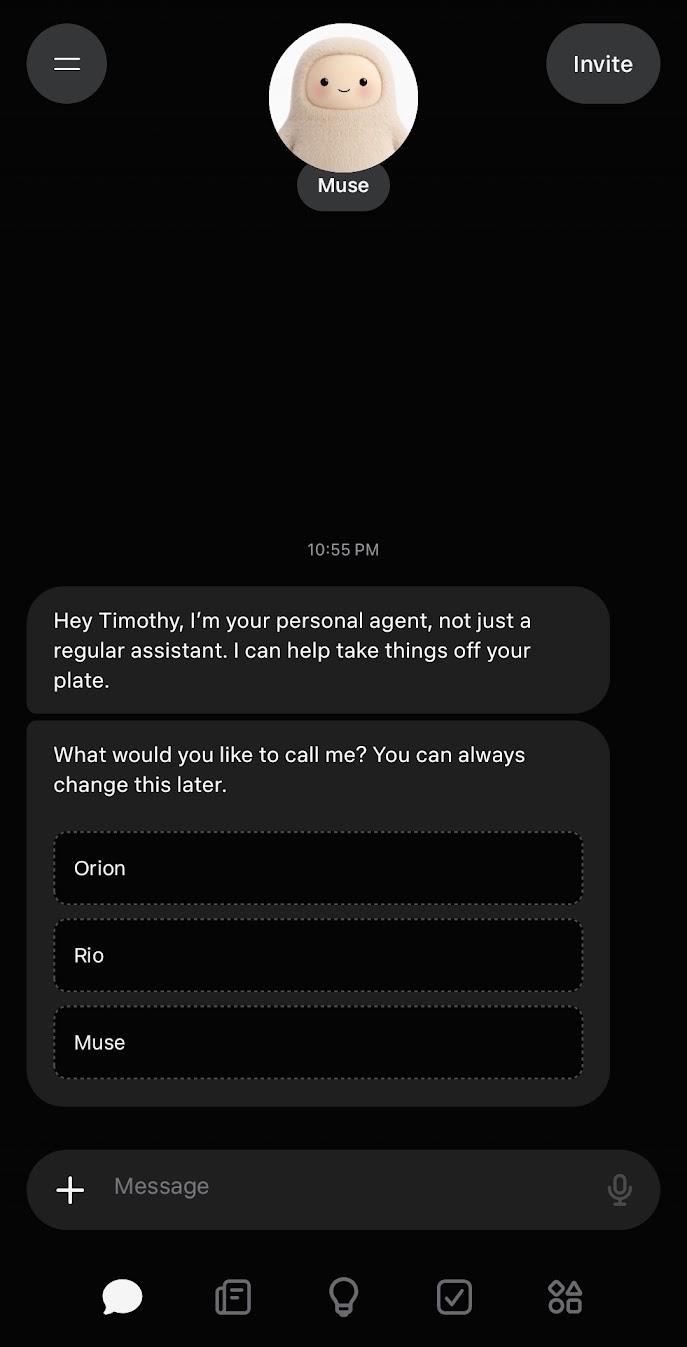
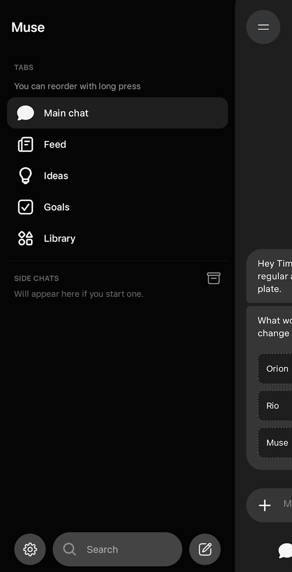
หน้าต่างหลักของ Muse และแถบด้านข้างที่มีตัวเลือกเพิ่มเติม
งานที่ Muse ทำเสร็จได้คืองานที่ผ่าน 3 เงื่อนไข และบททดสอบนี้มีประโยชน์กว่ารายการพรอมป์ที่ให้ก็อปปี้:
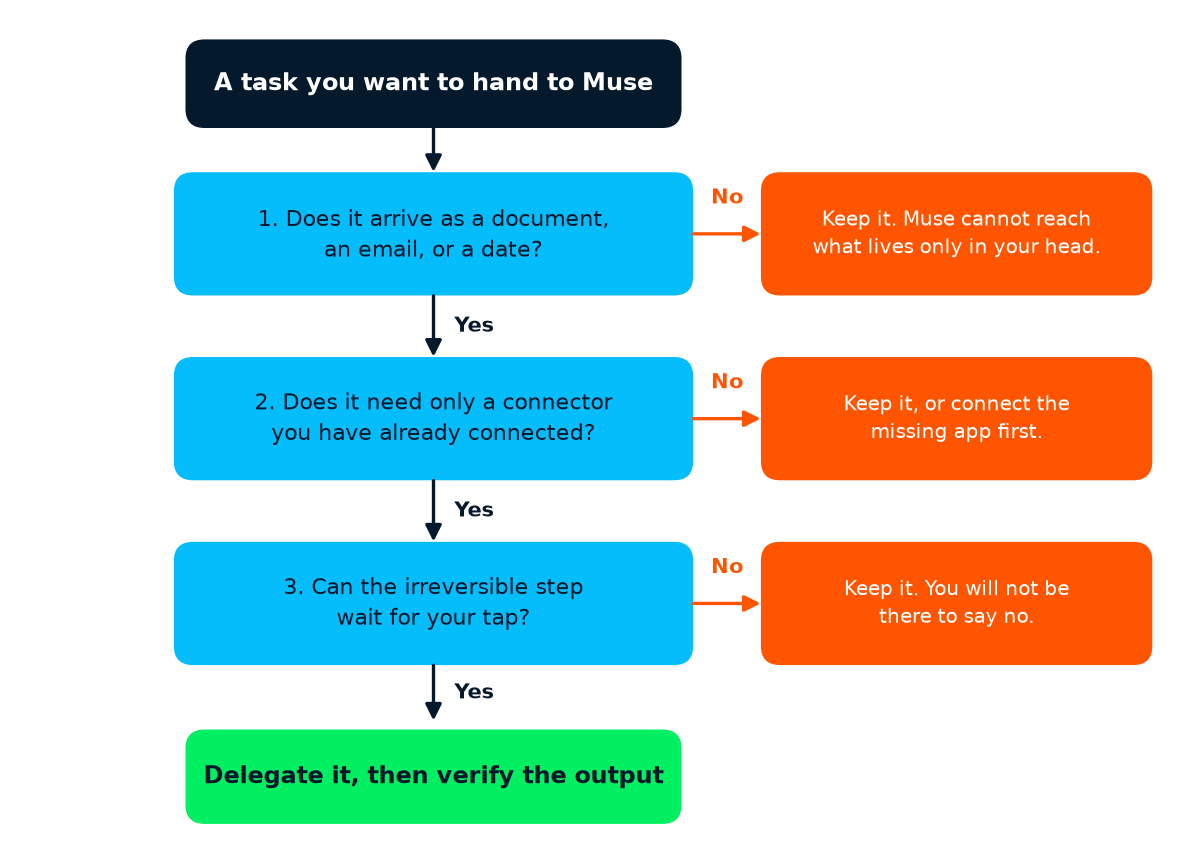
บททดสอบ 3 เงื่อนไขสำหรับการมอบหมายงานให้ Muse คำตอบ "ไม่" ใด ๆ หมายถึงเก็บงานไว้ก่อน ภาพโดยผู้เขียน
นี่คืองานที่ผ่าน: ฟรีแลนซ์ต้องการสเปรดชีตรวมค่าใช้จ่ายทางธุรกิจของไตรมาส สร้างจากใบเสร็จใน Gmail พร้อมติดธงรายการซ้ำ ใบเสร็จมาถึงเป็นอีเมล Gmail คือ 1 ตัวเชื่อมต่อที่ต่อไว้แล้ว และไม่มีขั้นตอนที่ย้อนกลับไม่ได้เลยเพราะผลลัพธ์คือไฟล์ นี่คือตัวอย่างที่ใช้ต่อเนื่องในคู่มือ และเลือกเพราะผลลัพธ์ตรวจเทียบกับรายการบัตรได้
ลองเทียบกับตัวอย่างไม่ดี "โต้แย้งยอดซ้ำกับธนาคาร" มาถึงเป็นวันที่ในสเตทเมนต์ แต่การเข้าสู่ระบบธนาคารต้องใช้รหัสยืนยันตัวตนสองชั้น (2FA) ที่ Muse รับไม่ได้ และการโต้แย้งเองคือขั้นตอนที่ย้อนกลับไม่ได้ ซึ่งทำในเซสชันที่คุณต้องส่งมอบให้ ไม่ผ่านทั้งเงื่อนไข 2 และ 3 และกำแพง 2FA แก้ด้วยการตั้งค่าสิทธิ์ไม่ได้
คำขอที่ทำงานได้ต้องระบุ 4 อย่าง:
คำขอคลุมเครือทิ้งช่องว่าง Muse จะเติมแต่ละช่องด้วยการตัดสินใจ และการตัดสินใจทุกครั้งคือสิ่งที่คุณไม่ได้ขอ นี่คือตัวอย่างตรวจค่าใช้จ่ายทั้งสองแบบ
|
เวอร์ชัน |
คำขอ |
|
คลุมเครือ |
จัดการค่าใช้จ่ายธุรกิจของฉันสำหรับไตรมาสนี้ |
|
กำหนดขอบเขต |
สร้างสเปรดชีตรวมค่าใช้จ่ายธุรกิจของฉันตั้งแต่ 1 กรกฎาคม ถึง 28 กันยายน 2026 ใช้เฉพาะใบเสร็จและใบแจ้งหนี้ใน Gmail ที่เชื่อมต่อ ห้ามเปิดเว็บไซต์หรือเข้าสู่ระบบที่ใด แถวละ 1 ใบเสร็จ พร้อมวันที่ ผู้ขาย จำนวนเงิน และหนึ่งในหมวดนี้: ซอฟต์แวร์ เดินทาง อุปกรณ์ อื่น ๆ ติดธงผู้ขายที่ปรากฏมากกว่าหนึ่งครั้งในเดือนเดียวกัน ห้ามส่ง ตอบกลับ จัดเก็บ หรือ ลบอีเมลใด ๆ บันทึกชีตลง Library แล้วหยุด; ถามก่อนทำอย่างอื่น |
อ่านเวอร์ชันกำหนดขอบเขตเทียบกับ 4 ส่วน
แต่ละส่วนทำหน้าที่ของมัน: "ห้ามเปิดเว็บไซต์" ตัดการตัดสินใจเรื่องกดลิงก์ "ดูใบเสร็จ" ออก และรายการหมวดแบบตายตัวตัดการตัดสินใจเรื่องการสร้างหมวดใหม่ที่คุณต้องไปไล่ปรับทีหลัง
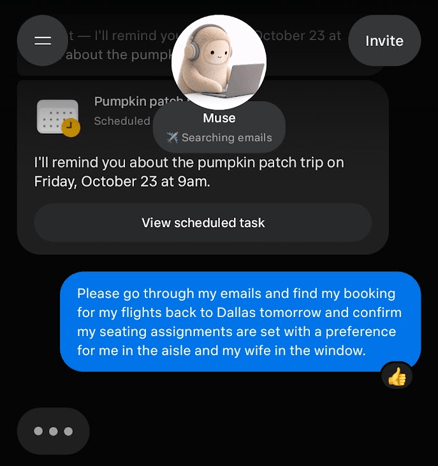
ตัวอย่างงานที่ให้ Muse ช่วยจัดการเลือกที่นั่งเที่ยวบิน
มี 3 ประเภทที่ดูเหมือนมอบหมายได้แต่ไม่ใช่ และแต่ละแบบสอดคล้องกับเงื่อนไขในบททดสอบ
การรันงานคือส่งคำขอที่กำหนดขอบเขตแล้ว ตอบการ์ดอนุมัติทีละใบ และรู้ว่าควรใช้ 3 คำสั่งควบคุมเบราว์เซอร์ช่วงไหนบ้าง
เริ่ม side chat สำหรับงานตรวจค่าใช้จ่ายเพื่อให้การรันอยู่ในเธรดเดียว วางคำขอที่กำหนดขอบเขต แล้วรอดูการ์ดแรก ภายใต้ "Always ask" คาดว่าการ์ดแรกจะขออ่าน Gmail ก่อนที่ Muse จะทำอะไร
เมื่อได้ชีตรายจ่ายของตัวเองกลับมา นี่คือข้อผิดพลาดที่ควรมองหาก่อน:
ทั้งหมดนี้ไม่ใช่เรื่องแปลก และคือแถวที่ขั้นตอนที่ 4 สอนให้ตรวจเป็นอันดับแรกพอดี
ต่อไปคือการ์ดอนุมัติ เปิด "See task details" ก่อนทุกครั้ง เพราะจะแสดงสิ่งที่ Muse จะทำก่อนตัดสินใจ จากนั้นเลือกหนึ่งใน 5 ตัวเลือก ซึ่ง Meta นิยามไว้ดังนี้
|
ตัวเลือก |
ให้สิทธิ์อะไร |
|
Allow once |
Muse ทำต่อได้ครั้งนี้ครั้งเดียว |
|
Allow for this task |
Muse ทำการกระทำประเภทนี้ได้ตลอดงานนี้ |
|
Allow for this site |
Muse ทำการกระทำประเภทนี้บนเว็บไซต์นี้ได้โดยไม่ต้องถามอีก |
|
Always allow |
Muse ทำการกระทำประเภทนี้สำหรับตัวเชื่อมต่อนี้ได้โดยไม่ต้องถามอีก |
|
Deny |
Muse ไม่ทำต่อครั้งนี้ |
"Always allow" คือจุดที่หลายคนหลุดโฟกัส มันคือการให้สิทธิ์ถาวรบนตัวเชื่อมต่อที่อยู่รอดเกินงานนั้น และตัดช่วงเวลาเดียวที่คุณจะเห็นคำขอก่อนเกิดขึ้นจริง
กรณีแคบ ๆ ที่พอรับได้คือการอ่านบนตัวเชื่อมต่อที่จำกัดให้ดึงข้อมูล เช่น อ่านปฏิทิน เพราะผลลัพธ์ที่แย่ที่สุดคือ Muse อ่านสิ่งที่เปลี่ยนไม่ได้มากขึ้น สำหรับงานตรวจค่าใช้จ่าย การเลือก "Allow for this task" สำหรับการอ่าน Gmail เหมาะสม และ "Allow once" สำหรับสิ่งที่ทำให้แปลกใจ
Muse ท่องเว็บนอกสายตาโดยค่าเริ่มต้น และหน้า ช่วยเหลือการท่องเว็บ ของ Meta มี 3 คำสั่งในแชตให้ใช้
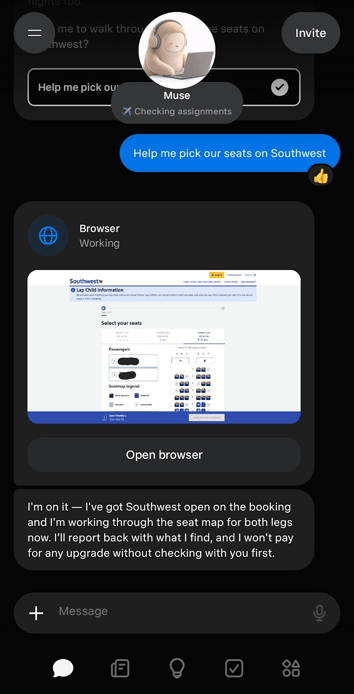
Muse ท่องเว็บในเบราว์เซอร์ของตัวเองเพื่อช่วยเลือกที่นั่ง
แต่ละคำสั่งเหมาะกับช่วงเวลาต่างกัน:
ไฟล์จะไปที่แท็บ Library และการเตือนความจำจะอยู่ใต้ Upcoming ของไอคอน Assistant ชีตรายจ่ายจะปรากฏใน Library เป็น artifact ของสเปรดชีต และ หน้า ช่วยเหลือ artifacts ของ Meta ระบุ ว่า XLSX และ CSV อยู่ในประเภทสเปรดชีตที่ Muse ทำงานด้วย
แก้ไขไฟล์ แทนการเริ่มใหม่ ขอการเปลี่ยนแปลงที่ต้องการใน side chat เดิม เช่น "เพิ่มแถวผลรวมด้านล่าง" หรือ "ย้ายแถว Adobe วันที่ 14 ก.ค. ไปที่ซอฟต์แวร์" และ Meta ระบุว่า Muse จะปรับแก้และยืนยันสิ่งที่เปลี่ยน การเริ่มคำขอใหม่หมายถึงการอ่านกล่องจดหมายใหม่ และชุดการตัดสินใจใหม่ ซึ่งต้องตรวจซ้ำอีกรอบ
Activity log คือลำดับเวลาของทุกการกระทำที่ Muse ทำและทุกสิทธิ์ที่คุณให้ และคือเหตุผลที่คุณเชื่อไฟล์ที่ตัวเองไม่ได้สร้างได้ แตะไอคอน Assistant แล้วเปิด Activity log ของงานตรวจค่าใช้จ่าย จากนั้นอ่านโดยมีคำถามเดียวในใจ: สิ่งที่ Muse ทำต่างจากสิ่งที่คิดว่ามันทำตรงไหน?
มี 2 การตรวจตรง ๆ ที่ควรทำเสมอ และทั้งคู่คือคำถามที่พิมพ์ในแชต:
ช่องว่างระหว่างเจตนากับการกระทำปรากฏเป็นบรรทัดในบันทึกที่คุณไม่ได้ขอ คาดว่าจะมี 1 ใน 3 รูปแบบ:
สิ่งเหล่านี้ไม่ใช่เจตนาร้าย แต่เป็นการตัดสินใจ คำขอที่กำหนดขอบเขตห้าม 2 ข้อแรก จึงเป็นการละเมิดที่ต้องแก้ในขั้นตอนที่ 5 ส่วนข้อที่สามบอกว่าคำขอต้องมีกฎเรื่องเกณฑ์ตัวเลข ไม่ว่าเจอแบบใด ให้อ้างอิงบรรทัดนั้นในบันทึกเมื่อกำหนดขอบเขตใหม่
คุณคงไม่ย้อนทำ 40 แถวด้วยมือ จึงควรตรวจ 3 แถวที่มีโอกาสผิดสูงสุดและกระทบยอดผลรวม 1 ค่า แถวคือจำนวนเงินมากที่สุดในชีต แถวใด ๆ ที่ Muse ใส่ใน "อื่น ๆ" และผู้ขายที่ถูกติดธงว่าปรากฏสองครั้งในเดือนเดียว ผลรวมคือผลรวมไตรมาสเทียบกับรายการบัตรในช่วงเดียวกัน
ถ้า 3 แถวและผลรวมถูกต้อง ให้ยอมรับชีต หากมีแถวผิด 1 แถว ให้สั่ง Muse แก้ แล้วตรวจเพิ่มอีก 3 แถวประเภทเดียวกัน ผลรวมที่คลาดมากกว่า 1–2 ใบเสร็จ แปลว่าการรันล้มเหลว ขั้นต่อไปควรวิเคราะห์สาเหตุ
การรันที่ผิดพลาดต้องวินิจฉัยจากบันทึก เพราะผลลัพธ์บอกแค่ว่าผิด ส่วนบันทึกบอกว่าผิดตรงไหน สมมติชีตกลับมามี 14 แถว ทั้งที่รู้ว่าไตรมาสนี้มีใบเสร็จราว 40 ใบ เปิด Activity log แล้วหาหนึ่งใน 3 สาเหตุ
งานจริงก็พลาดแบบนี้ได้ รีวิวของ Slate ขอสร้างอีเวนต์ปฏิทินที่ "10 a.m. พรุ่งนี้" แต่ ได้อันที่ย้อนหลังไป 2 ชั่วโมง 40 นาที ซึ่งเป็นความผิดพลาดที่การระบุวันที่และโซนเวลาแบบชัดเจนจะปิดช่องให้ผิด CNN ได้ร้านอาหาร 2 แห่งที่ปิดไปหลายปี เป็นความล้มเหลวเรื่องแหล่งข้อมูลล้าสมัย ที่บรรทัดอย่าง "ยืนยันว่าร้านเปิดวันนี้" จะช่วยจับได้
นี่คือคำขอตรวจค่าใช้จ่ายที่กำหนดขอบเขตใหม่ โดยมีเฉพาะบรรทัดที่เปลี่ยน ที่เหลือเหมือนเวอร์ชันกำหนดขอบเขตในขั้นตอนที่ 2
|
การเปลี่ยน |
บรรทัดใหม่ในคำขอ |
|
ขอบเขตผิด |
ค้นหาใบเสร็จ ใบแจ้งหนี้ อีเมลยืนยันคำสั่งซื้อ และอีเมล "your order" ไม่ใช่แค่คำว่า "receipt" |
|
ขาดตัวเชื่อมต่อ |
ค้นหาด้วยที่ป้ายกำกับ "Receipts-2nd-account" สำหรับใบเสร็จที่ถูกส่งต่อด้วย ซึ่งฉันจะตั้งไว้ก่อนเริ่ม |
|
ขั้นตอนถูกบล็อก |
ถ้าอีเมลไม่มีจำนวนเงินในเนื้อหา ห้ามเปิดลิงก์ ให้เพิ่มแถวนั้นโดยเว้นจำนวนเงินว่างไว้ และสรุปไว้ด้านล่างว่า "needs manual check" |
รันรอบที่สองควรมีแถวมากขึ้นและมีรายการ "needs manual check" ซึ่งรายการนี้คือประเด็นสำคัญ การรันที่รายงานสิ่งที่ทำไม่ได้คือการรันที่คุณปิดงานเองได้ใน 10 นาที การรันที่ข้ามไปเงียบ ๆ คือการรันที่ไว้ใจไม่ได้
นั่นคือลูปเต็มรูปแบบ: กำหนดขอบเขตงาน รันและอนุมัติทีละการ์ด ตรวจใน Activity log แล้วแก้จากบรรทัดที่เจตนาและการกระทำแยกจากกัน จากนั้นกำหนดขอบเขตใหม่ด้วยสิ่งที่เรียนรู้
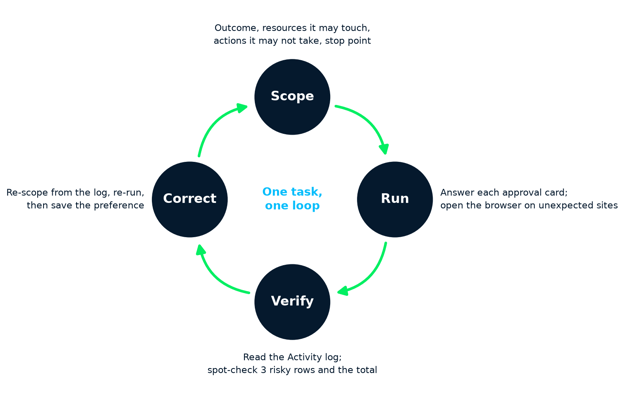
ลูปที่คู่มือนี้สอน: กำหนดขอบเขต รัน ตรวจ แก้ แล้วกำหนดขอบเขตใหม่ด้วยสิ่งที่เรียนรู้ ภาพโดยผู้เขียน
Muse เปลี่ยนการแก้ของคุณเป็นความทรงจำที่พกไปยังการแชตถัดไป: หน้าช่วยเหลือการปรับแต่ง ของ Meta แนะนำฟีดแบ็กง่าย ๆ อย่าง "ยาวเกินไป" หรือ "ให้ไม่เป็นทางการมากขึ้น" และ Muse สร้างความทรงจำบางส่วนจากความชอบที่สังเกตได้
กฎอย่าง "ค้นหาเฉพาะอีเมล ไม่ใช่ข้อความ" ก็เช่นกัน หลังรอบที่สอง บอก Muse ว่า: "จากนี้ไป เวลา สร้างชีตรายจ่าย ให้ใช้ 4 หมวดนี้ สรุปสิ่งที่อ่านไม่ได้ไว้ด้านล่าง และอย่าเปิดลิงก์เพื่อดูจำนวนเงินเด็ดขาด"
จากนั้นตรวจว่า Assistant จำอะไรจริงบ้าง เพราะความทรงจำคือข้อกล่าวอ้างเกี่ยวกับคุณที่ Muse จะลงมือทำ เปิด Assistant แล้ว Identity > Memory ซึ่ง Meta เปิดไฟล์หน่วยความจำ ให้แก้ไขโดยตรง หรือถามในแชตว่า "คุณจำได้อย่างไรเกี่ยวกับรูปแบบรายงานค่าใช้จ่ายที่ฉันต้องการ?"
ถ้าความทรงจำผิดหรือเก่า ขอให้ Muse ลืม แล้วตรวจยืนยันในไฟล์
บางงานควรอยู่กับคุณเสมอไม่ว่าเคสก่อนหน้าจะราบรื่นแค่ไหน นี่คือเส้นแบ่งที่ขอวางไว้:
การอ่าน เช่น การค้นหากล่องจดหมาย ฟื้นคืนได้: ผลลัพธ์ที่แย่ที่สุดคือ Muse เห็นบางอย่าง การเขียน เช่น การส่งอีเมล อาจฟื้นคืนไม่ได้เลย หน้า ช่วยเหลือ ของ Meta เองระบุว่าสามารถขอให้ Muse ย้อนบางการกระทำได้ แต่โดยตรรกะ สิ่งอย่างอีเมลที่ถูกส่งออกไปแล้วไม่อาจย้อนคืน
ดังนั้น การเขียนที่ไม่มีทางยกเลิก ต้องการการแตะยืนยันทุกครั้ง ไม่ว่าในอดีตจะผ่านฉลุยกี่ครั้ง การ์ดอนุมัติคือช่วงเวลาเดียวที่คุณจะได้เห็นการกระทำก่อนเกิดขึ้นจริง
เก็บสิ่งเหล่านี้ไว้นอกขอบเขตจนกว่าผลิตภัณฑ์จะมีประวัติใช้งานยาวกว่านี้ เพราะ Muse เพิ่งเปิดสาธารณะตั้งแต่ 8 กันยายน รายชื่อตัวเชื่อมต่อจะไม่หยุดคุณ Apple Health นำข้อมูลสุขภาพขึ้นไปแล้ว และหน้าช่วยเหลือการชำระเงินระบุว่าคุณรับผิดชอบทุกรายการที่ Muse ทำแทนคุณ
บัญชีงานมีเส้นทางของตัวเอง Meta เพิ่ม Muse for Small Business เมื่อวันที่ 29 กันยายน พร้อมตัวเชื่อมต่อธุรกิจอย่าง QuickBooks, Slack และ Shopify หากต้องการใช้ Muse กับบัญชีบริษัท เริ่มจากตรงนั้นพร้อมการอนุมัติจากนายจ้าง แทนที่จะใช้เอเจนต์ส่วนบุคคลที่ตั้งค่าไว้ที่นี่
ทั้งสามอย่างเกิดขึ้นจริงกับเอเจนต์มาแล้ว และแต่ละอย่างมีวิธีป้องกันฝั่งคุณ
|
ความเสี่ยง |
เกิดอะไรขึ้น |
ควรทำอย่างไร |
|
กฎการยืนยันสูญหาย |
ในเหตุการณ์กุมภาพันธ์ 2026 Summer Yue ผู้อำนวยการด้าน alignment ที่ Meta Superintelligence Labs บอกเอเจนต์ OpenClaw ว่า “ขอคอนเฟิร์มก่อนลงมือ” แต่มันลบอีเมลกว่า 200 ฉบับอยู่ดี หลังการ compaction (สรุปบริบทเก่าเพื่อเคลียร์พื้นที่) ทำให้กฎหลุด |
พึ่งการตั้งค่าสิทธิ์ ไม่ใช่คำสั่งที่พิมพ์ในแชต |
|
Prompt injection |
หน้าเว็บอาจมีข้อความซ่อนเพื่อจี้เอเจนต์ และ Muse อ่านทุกหน้าที่เข้า |
อย่าให้ Muse ไปเว็บไซต์ที่งานไม่จำเป็นต้องใช้ |
|
ช่องโหว้ภายในเครื่องบนแอป Mac |
วันที่ 21 กันยายน นักวิจัย Patrick Wardle แสดงให้เห็นว่าโค้ดบน Mac สามารถเปลี่ยนเส้นทางทราฟฟิกเสียงของ Muse และทำงานด้วยสิทธิ์ที่ได้รับจากคุณ Meta ออกแพตช์แก้ในวันถัดมา |
อัปเดตแอปเสมอ และปล่อยแต่ละแอปไว้ที่ "Read only" จนกว่างานจะต้องการมากกว่านั้น |
ข้อแม้สองประการเกี่ยวกับเรื่องของ Yue เป็นคำบอกเล่าเองโดยไม่มีการทวนสอบอิสระ และ OpenClaw มีโมเดลสิทธิ์ที่ต่างจาก Muse มาก Muse ส่งการตรวจสิทธิ์ผ่าน Sentinel เอเจนต์แยกนอกโมเดล ซึ่งบทความความปลอดภัยของ Meta อธิบายว่าเป็นผู้มีอำนาจเพียงรายเดียวเหนือการกระทำบนตัวเชื่อมต่อและการเข้าถึงเครือข่าย
บทเรียนยังใช้ได้อยู่: กฎที่อยู่แค่ในบทสนทนาอาจหายได้ สำหรับ prompt injection Meta อ้างอิงตัวจัดจำแนก การฝึกโมเดล และข้อจำกัดในการเข้าถึงของ Muse และ Muse Spark 1.3 อ้างความทนทานที่ดีขึ้น คู่มือความปลอดภัย OpenClaw ของเราครอบคลุมการแข็งแรงเอเจนต์ทั่วไป และบทความอธิบาย prompt injection ครอบคลุมตัวการโจมตีเอง
แอปที่เชื่อมต่อแต่ละตัวคือการให้สิทธิ์แบบยืนยาว ควรทบทวนตามกำหนด แทนที่จะรอให้มีปัญหา:
Meta Muse และ Claude Cowork แก้ปัญหาการมอบหมายแบบเดียวกันจากสองปลาย:
ความแตกต่างนี้ตัดสินว่าเครื่องมือใดเหมาะกับงานมากกว่าผลเบนช์มาร์ก นี่คือการเปรียบเทียบที่สำคัญสำหรับผู้ใช้ใหม่:
|
ประเด็นสำคัญ |
Meta Muse |
Claude Cowork |
|
เอเจนต์รันที่ไหน |
VM ของตัวเองในคลาวด์ของ Meta ซึ่งท่องเว็บที่นั่นด้วย |
คลาวด์ของ Anthropic เข้าถึงไฟล์และเบราว์เซอร์โลคอลผ่านแอปเดสก์ท็อป Claude |
|
ราคาเริ่มต้น |
แพลนฟรีพร้อมลิมิตรายสัปดาห์ |
มีเฉพาะแพลนเสียเงิน เริ่มราว $20 ต่อเดือน |
|
โมเดลสิทธิ์ |
"Always ask" หรือ "Ask for some actions" พร้อมขอบเขตการอนุมัติ 5 ระดับต่อการ์ด |
โหมด Manual, Auto หรือ Skip |
|
พื้นผิวการใช้งาน |
iPhone, iPad, Android, muse.ai, WhatsApp, Mac; มีการประกาศแอป Windows แบบเนทีฟ 7 ต.ค. แต่ยังไม่ปล่อย ณ 20 ต.ค. 2026 |
ภายในแอป Claude บน macOS, Windows, เว็บ และมือถือ รวมทั้งแถบด้านข้างของ Chrome |
|
เหมาะที่สุดกับ |
งานที่อยู่ในอีเมล ปฏิทิน และเว็บ |
งานที่อยู่ในโฟลเดอร์บนเครื่องของคุณ |
หากงานเริ่มใน Gmail และจบที่ไฟล์ อย่างงานตรวจค่าใช้จ่าย โมเดลของ Muse จะง่ายกว่า และแพลนฟรีทำให้ลองได้โดยไม่เสียค่าใช้จ่าย
หากงานเริ่มในโฟลเดอร์ PDF บนแล็ปท็อป แนะนําให้อ่าน บทเรียน Claude Cowork ของเรา และใช้เครื่องมือของ Anthropic แทน Muse
และหากเคยใช้เอเจนต์ของ OpenAI มาแล้ว คู่มือ ChatGPT Agent ของเราครอบคลุมเวอร์ชันนั้น ซึ่งทำงานจากคอมพิวเตอร์เสมือนของตัวเองพร้อมเบราว์เซอร์ และจะคุ้นเคยหลังอ่านคู่มือนี้
งานตรวจค่าใช้จ่ายเป็นเพียงตัวอย่าง แต่วงจรนี้ใช้ได้เหมือนกันกับตารางการแพ็กของ การตัดสมาชิกที่ไม่ใช้ หรือการเคลียร์ปฏิทินสัปดาห์หนึ่ง กำหนดขอบเขตด้วย 4 ส่วน อนุมัติทีละการ์ด สุ่มตรวจ 3 แถวกับผลรวม และแก้รันจากบันทึกแทนการดูแค่ผลลัพธ์
สิ่งที่เปลี่ยนกับเอเจนต์คือที่ตั้งของทักษะ เมื่อซอฟต์แวร์ส่งคืนเป็นคำพูด การเขียนพรอมป์ต์ที่ดีมีความสำคัญ แต่เมื่อซอฟต์แวร์ลงมือทำ ทักษะคือการนิยามงานให้แคบพอจนการตัดสินใจเล็ก ๆ หายไป และตรวจผลลัพธ์ให้ใกล้ชิดพอจนสิ่งที่พลาดซ่อนไม่ได้
นั่นคือทักษะของมืออาชีพด้านข้อมูลอยู่แล้ว คิดว่าคนทำงานกับข้อมูลจะมอบหมายงานให้ Muse ได้ดีกว่ากลุ่มที่ทำการตลาดไว้
หากต้องการพื้นฐานของเอเจนต์ เริ่มจากคอร์ส Introduction to AI Agents ของเรา แล้วไปต่อด้วยเส้นทาง AI Agent Fundamentals
มี แพลนฟรีของ Muse มีลิมิตการใช้งานรายสัปดาห์ และแพลนเสียเงิน Power ($20 ต่อเดือน) กับ Maximum ($100 ต่อเดือน) เพิ่มลิมิตเป็น 500M และ 3B Muse tokens ต่อสัปดาห์เท่านั้น ทุกงานในคู่มือนี้อยู่ในขอบเขตแพลนฟรี ณ 20 ตุลาคม 2026 Meta ยังบอกด้วยว่าโมเดล Muse Wonder จะไปถึงผู้ใช้แบบชำระเงินก่อน
ปลอดภัยเท่ากับสิทธิ์ที่ตั้งไว้ ตั้งค่า Settings > Permissions เป็น "Always ask" เลือกแบบอ่านอย่างเดียวหากตัวเชื่อมต่อ Gmail มีให้ และอนุมัติการอ่านด้วย "Allow for this task" แทน "Always allow" Muse ค้นหากล่องจดหมายของคุณ แทนการดาวน์โหลดทั้งหมด และอีเมลที่ส่งออกไม่สามารถย้อนคืนได้ จึงเก็บการเขียนไว้หลังการแตะยืนยัน
Muse ทำงานให้เสร็จแทนการบรรยาย มันทำงานบนคอมพิวเตอร์คลาวด์ของตัวเอง ใช้เบราว์เซอร์แทนคุณ ทำงานต่อแม้ปิดแอป และส่งคืนไฟล์ การเตือนความจำ และการกระทำที่เสร็จในแอปที่เชื่อมต่อ ข้อแลกเปลี่ยนคือผลลัพธ์ต้องตรวจสอบ ซึ่งแชตบอตไม่เคยจำเป็นในแบบเดียวกัน
พิมพ์ "Connect my Gmail" ในแชต หรือไปที่ Settings > Connectors แตะ Connect ข้าง Gmail อ่านหน้าข้อมูล แล้วแตะ Continue เพื่ออนุญาต เลือกแบบอ่านอย่างเดียวหากมี เพื่อให้ Muse อ่านได้แต่ไม่ส่ง และตั้งสิทธิ์เป็น "Always ask" ก่อนเชื่อมต่อ
Muse รันในเครื่องเสมือนของตัวเองในคลาวด์ของ Meta และทำงานผ่านตัวเชื่อมต่อและเบราว์เซอร์ที่ควบคุมเอง พร้อมแพลนฟรี Cowork รันในคลาวด์ของ Anthropic และเข้าถึงไฟล์กับเบราว์เซอร์โลคอลผ่านแอปเดสก์ท็อป มีเฉพาะแพลนเสียเงิน Muse เหมาะกับงานในอีเมลและเว็บ ส่วน Cowork เหมาะกับงานในโฟลเดอร์บนเครื่องของคุณ
เรียนรู้ AI กับ DataCamp!
แทร็ก
ค้นพบว่า AI agents สามารถเปลี่ยนวิธีการทำงานของคุณและสร้างคุณค่าให้กับองค์กรของคุณได้อย่างไร!
คอร์ส
Learn how to build, configure, and share Skills in Claude Code — reusable markdown instructions that Claude automatically applies to tasks at the right time.
แทร็ก
ก้าวหน้าในเส้นทาง AI ได้รวดเร็วยิ่งขึ้น เพิ่มประสิทธิภาพการทำงานด้วยเครื่องมือ AI และพัฒนากลยุทธ์ AI ที่ครอบคลุม


ที่ไหนสักแห่งในกล่องจดหมาย มีงานหนึ่งที่เลื่อนมาจากฤดูใบไม้ผลิ สำหรับฟรีแลนซ์จำนวนมาก นั่นคืองานตรวจสอบค่าใช้จ่ายรายไตรมาส: ใบเสร็จราว 40 รายการกระจัดกระจายอยู่ในอีเมล รายการบัตรที่ไม่เคยตรงกันสักที และสเปรดชีตที่ตั้งใจจะสร้างอยู่เรื่อย Meta Muse ถูกสร้างมาเพื่อรับงานนั้น ทำงานต่อแม้ปิดแอป แล้วส่งไฟล์กลับมาให้
เมื่อจบคู่มือนี้ คุณจะมี Muse ที่เชื่อมต่อบัญชีแล้ว มอบหมายงานจริงหนึ่งงาน และมีวิธีตรวจเช็คงานซ้ำได้ คุณต้องมีบัญชี Meta สหรัฐฯ หรือแคนาดา แอป Muse หรือ muse.ai และบัญชีที่คุ้มค่าต่อการเชื่อมต่อ ซึ่งสำหรับคนส่วนใหญ่คือ Gmail หรือ Google Calendar
นี่คือคู่มือการตั้งค่าและมอบหมายงาน จึงจะขอข้ามทัวร์ตัวผลิตภัณฑ์ไป หากต้องการรู้ว่า Muse คืออะไร และโมเดลความปลอดภัยทำงานอย่างไร บทความ อธิบาย Meta Muse ของเราครอบคลุมฟีเจอร์ การเข้าถึง และราคา
สรุปสั้น ๆ