Traseu de învățare
Fundamentele agenților AI
6 ore
Meta Muse este un agent AI personal care finalizează sarcini pe propriul computer din cloud, în loc să răspundă la întrebări într-o fereastră de chat. Meta l-a lansat pe 8 septembrie 2026, iar explicatorul nostru Meta Muse oferă un tur complet. Aici este doar ce ai nevoie să știi pentru pașii de mai jos.
Muse rulează pe Muse Spark, familia de modele de la Meta Superintelligence Labs. Cea mai nouă versiune Spark este Muse Spark 1.3 din 2 septembrie, pe care Meta o livrează în Muse Code și Meta Model API; Meta nu a spus ce versiune Spark folosește agentul în sine. La 20 octombrie 2026, cele mai noi modele ale Meta sunt Muse Wonder și Muse Wonder Full, lansate pe 12 octombrie prin Meta Model API și Muse Code, iar Meta spune că Muse Wonder „va alimenta în curând experiențele din Muse”, apărând mai întâi pentru abonați.
Trei fapte despre modul în care rulează contează pentru tot ce urmează:
Poți ajunge la același agent din 4 suprafețe:
Meta a spus la Connect 2026 că Muse va ajunge pe ochelarii AI ai Meta „în lunile următoare” și că Muse va primi propria adresă de email. Postările Meta nu dau o dată fermă pentru niciuna, și nimic din acest ghid nu depinde de ele. La 20 octombrie 2026, o aplicație nativă pentru Windows este, de asemenea, anunțată, dar nelansată: Microsoft a spus la evenimentul Windows și Surface din 7 octombrie că Muse „vine în curând” pe Windows, fără dată.
Planul gratuit acoperă fiecare sarcină din acest ghid. Meta vinde 2 planuri plătite, Power la 20 $ pe lună și Maximum la 100 $ pe lună, iar ambele sunt alocații săptămânale mai mari de „tokeni Muse” (500M și 3B pe săptămână), nu deblocări de funcții. La 20 octombrie 2026, Meta a spus, de asemenea, că modelul Muse Wonder va ajunge în aplicația Muse mai întâi pentru abonați, așa că planurile s-ar putea deosebi curând și prin model, nu doar prin alocație.
Paginile de ajutor ale Meta descriu planul gratuit doar ca „disponibil gratuit cu o limită de utilizare.” Cifra de 100M tokeni pe săptămână pe care o vei vedea citată se trage din postarea lui Mark Zuckerberg din ziua lansării pe X, nu din documentația Meta, așa că trateaz-o ca pe o declarație de intenție, nu ca pe o cotă publicată. Poți vedea unde te afli la Settings > Usage (Meniu sus stânga pe mobil, jos stânga pe web), iar Muse îți va spune și în chat.
Restul condițiilor de intrare, la 26 octombrie 2026:
Configurarea în siguranță a lui Muse înseamnă să alegi mai întâi permisiunile și abia apoi să conectezi aplicații, iar majoritatea ghidurilor încurcă ordinea. Un „connector” este numele Meta pentru un cont legat, precum Gmail, iar o setare de permisiune decide dacă Muse acționează sau întreabă atunci când un conector îi oferă ceva asupra căruia să acționeze.
Muse oferă 2 setări, „Always ask” și „Ask for some actions”, iar diferența este ce lasă fiecare să se întâmple fără tine. Meta le documentează pe ambele, iar „Ask for some actions” este implicită.
Deschide Settings > Permissions și setează atât Connectors default, cât și Web access default pe „Always ask” înainte ca ceva să fie conectat. Un agent cu conectori activi și permisiuni laxe poate acționa înainte să-ți faci o idee despre cum se comportă. În setarea implicită, Muse decide singur ce citiri sunt „importante”, iar tu mai bine afli unde trasează linia dintr-un card de aprobare decât din jurnalul Activity după fapt.
Tabelul compară cele 2 setări în cele 2 locuri în care se aplică: conectori (acțiuni în aplicații ca Gmail sau Calendar) și web (site-uri pe care le deschide Muse).
|
Setare |
Pe conectori (Gmail, Calendar) |
Pe web |
|
Always ask |
Muse cere înainte de orice acțiune, inclusiv citiri |
Muse cere înainte să deschidă orice website |
|
Ask for some actions (implicit) |
Muse cere înainte de orice scriere și înainte de citiri importante; citirile de rutină continuă |
Muse cere doar când informațiile tale pot fi partajate sau site-ul este necunoscut |
„Always ask” e mai zgomotos. Pentru primele 3 sau 4 sarcini, acel „zgomot” este datele de antrenament de care ai nevoie, pentru că fiecare card îți spune exact ce voia să facă Muse și de ce. Relaxează setarea mai târziu, câte un conector pe rând, odată ce cardurile nu te mai surprind.
Conectează exact 1 cont. Sunt 2 rute, și ambele ajung la același ecran de autorizare.
Citește încet ecranul de informare, pentru că îți spune ce acorzi. Conectarea emailului permite lui Muse să caute în inbox; Meta afirmă că nu va descărca întregul inbox decât dacă îi ceri. Meta mai spune că mulți conectori pot fi limitați, astfel încât Muse doar să preia date și să nu poată acționa, de exemplu trimițând o invitație de calendar.
Pagina de ajutor nu spune care conectori oferă acea limitare, așa că alege opțiunea read-only dacă pe ecranul Gmail sau Calendar apare. Poți lărgi accesul mai târziu și poți deconecta oricând orice conector din Settings > Connectors. Meta notează că informațiile pe care Muse le-a colectat deja pot rămâne în memoria sa și în istoricul chatului după deconectare.
Un lucru pe care ecranul nu ți-l va spune: un conector Gmail doar-citire înseamnă totuși o citire completă a corespondenței tale, filtrată doar de ceea ce caută Muse. Este în regulă pentru un audit de cheltuieli. E o decizie diferită pentru un inbox care conține contracte de clienți sau rezultate medicale, motiv pentru care aș începe cu un Gmail personal, nu unul de serviciu.
Aplicația este organizată în jurul câtorva locuri, iar să știi unde se află fiecare îți scutește multe atingeri. Pagina de început a Meta documentează tab-urile Chat și Library, iar pagina de ajutor pentru date menționează tab-ul Goals și fișierul de memorie.
|
Vreau să... |
Unde se află |
|
Vorbesc cu Muse sau îi dau o sarcină |
Tab-ul Chat |
|
Rulez un proiect fără să aglomerez chatul principal |
Side chat: pictograma de meniu sus stânga, apoi pictograma creion + notiță |
|
Deschid un fișier produs de Muse |
Tab-ul Library |
|
Răsfoiesc sarcini sugerate |
Secțiunea Ideas |
|
Văd mementouri și sarcini programate |
Pictograma Assistant din partea de sus, apoi Upcoming |
|
Urmăresc un proiect de durată |
Tab-ul Goals |
|
Văd ce a făcut Muse și ce am aprobat |
Pictograma Assistant, apoi Activity log |
|
Schimb permisiuni sau conectori |
Meniu, apoi Settings > Permissions sau Settings > Connectors |
|
Oprirea antrenării modelului sau descărcarea datelor mele |
Meniu, apoi Settings > Data controls |
|
Citesc sau editez ce își amintește Muse |
Pictograma Assistant, apoi Identity > Memory |
Două dintre acestea își merită locul imediat. Side chats țin un proiect în mai mulți pași în afara firului principal, iar pictograma Assistant este ușa către jurnalul Activity, unde are loc Pasul 4.
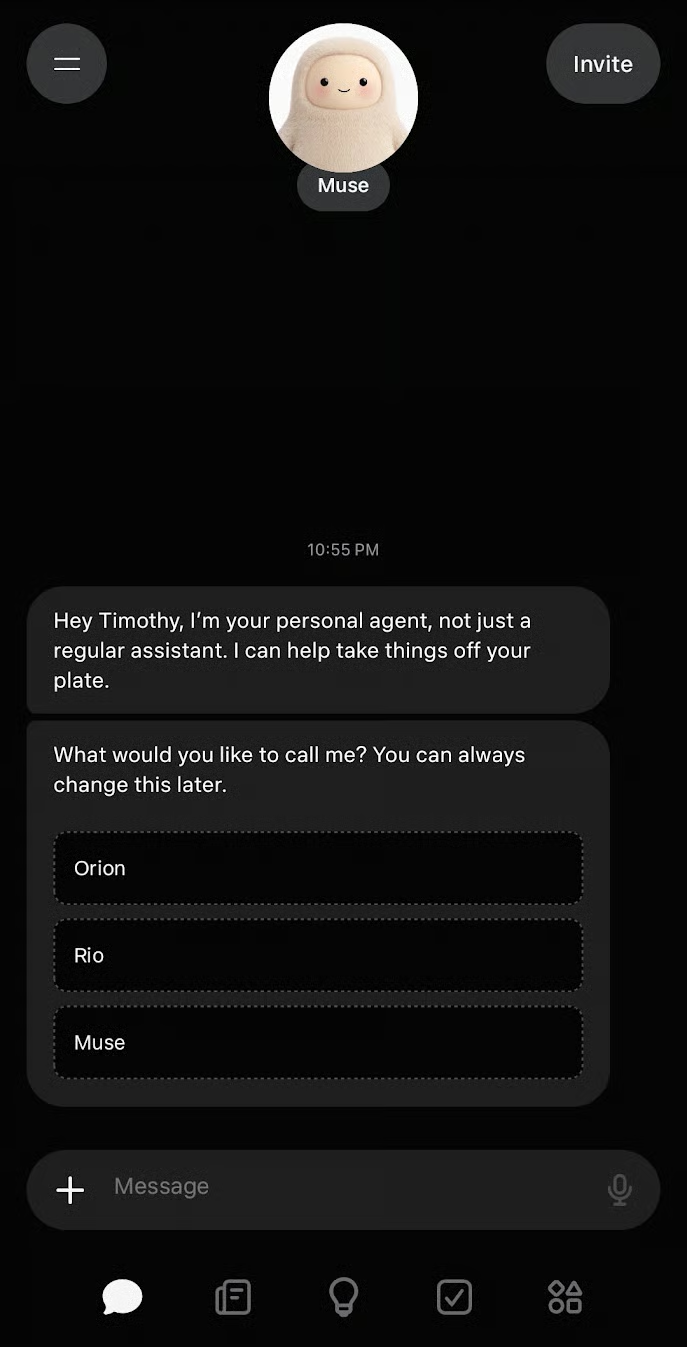
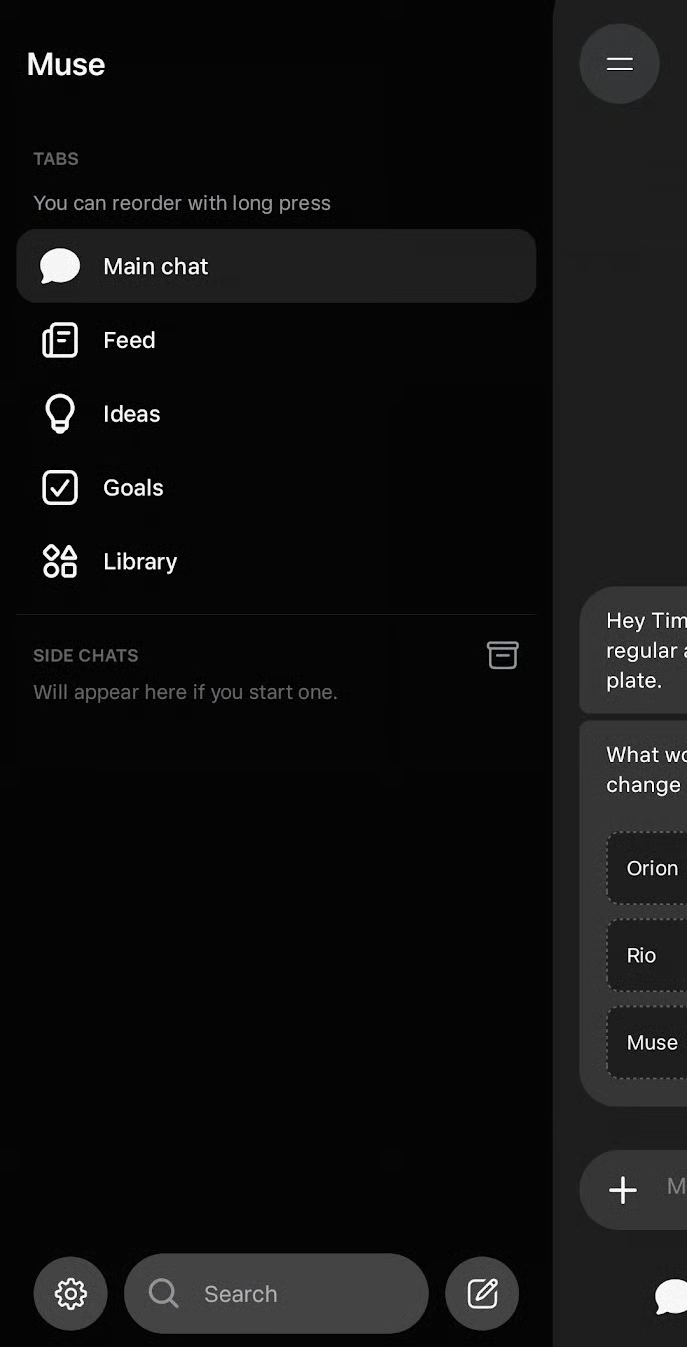
Fereastra principală a lui Muse și bara laterală cu opțiuni suplimentare
O sarcină pe care Muse o poate încheia este una care îndeplinește 3 condiții, iar eu găsesc testul mai util decât orice listă de prompturi de copiat:
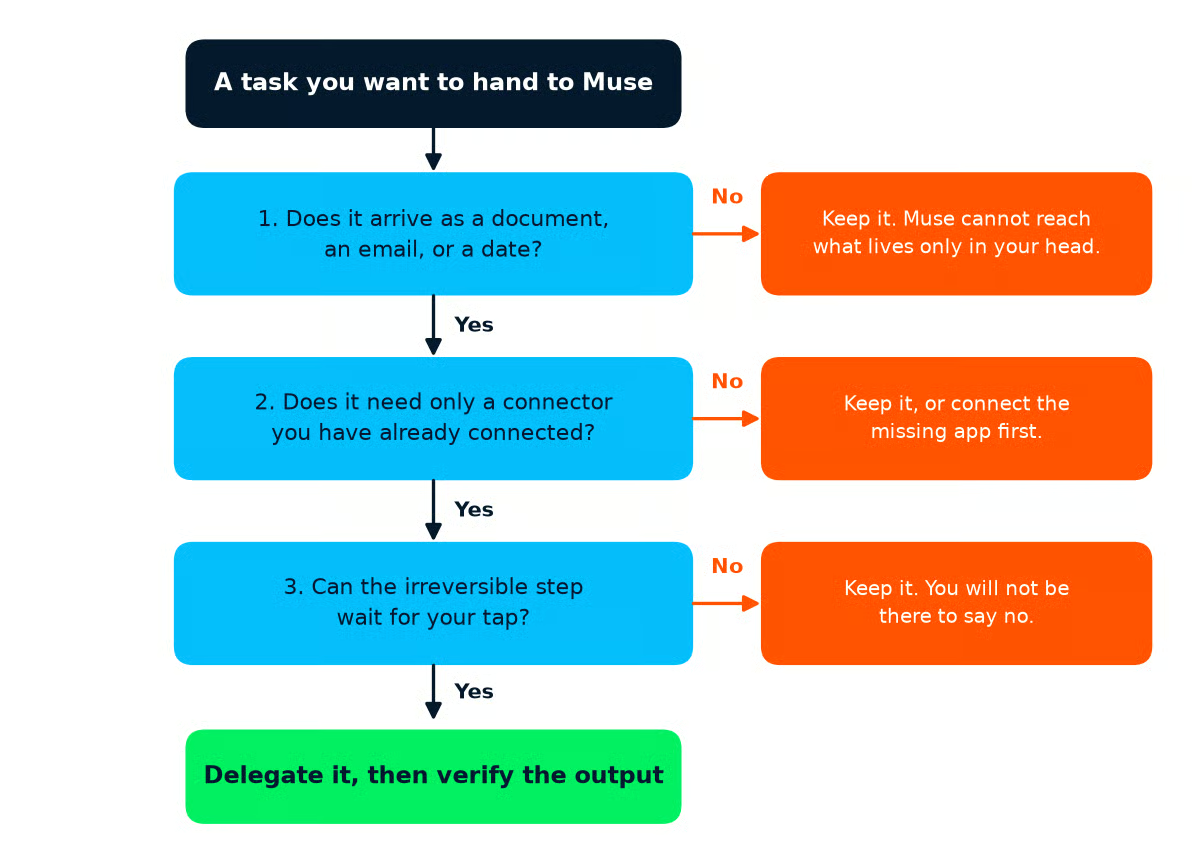
Testul în 3 condiții pentru a preda o sarcină lui Muse. Orice „nu” înseamnă că păstrezi sarcina, cel puțin deocamdată. Imagine de autor.
Iată o sarcină care trece: un freelancer vrea un spreadsheet cu cheltuieli de business pentru trimestru, construit din chitanțele din Gmail, cu duplicatele marcate. Chitanțele ajung ca emailuri, Gmail este singurul conector deja atașat și nu există niciun pas ireversibil, pentru că rezultatul este un fișier. Acesta este exemplul folosit pe tot parcursul ghidului și l-am ales pentru că rezultatul poate fi verificat față de un extras de card.
Să-l contrastăm cu un exemplu slab. „Contestă tranzacția dublă la bancă” ajunge ca o dată pe un extras, dar autentificarea în bancă are nevoie de un cod 2FA pe care Muse nu îl poate primi, iar contestația în sine este pasul ireversibil, executat într-o sesiune pe care ar trebui să o predai. Condițiile 2 și 3 pică, iar zidul 2FA nu poate fi rezolvat prin setări de permisiuni.
O cerere care funcționează enunță 4 lucruri:
O cerere vagă lasă goluri; Muse umple fiecare gol cu o judecată proprie, iar fiecare judecată este ceva ce nu ai cerut. Iată auditul de cheltuieli în ambele feluri.
|
Versiune |
Cerere |
|
Vagă |
Aranjează-mi cheltuielile de business pentru trimestru. |
|
Definită |
Construiește un spreadsheet cu cheltuielile mele de business din 1 iulie până în 28 septembrie 2026. Folosește doar chitanțele și facturile din Gmail-ul meu conectat; nu deschide niciun website și nu te autentifica nicăieri. Un rând per chitanță cu dată, furnizor, sumă și una dintre aceste categorii: software, travel, equipment, other. Marchează orice furnizor care apare de mai multe ori în aceeași lună. Nu trimite, nu răspunde, nu arhiva și nu șterge niciun email. Salvează foaia în Library și oprește-te; întreabă-mă înainte de orice altceva. |
Citește versiunea definită în raport cu cele 4 părți.
Fiecare adaos are un rol: „nu deschide niciun website” elimină decizia de a da click pe un link „view receipt”, iar lista fixă de categorii elimină decizia de a inventa categorii pe care apoi va trebui să le reconciliezi.
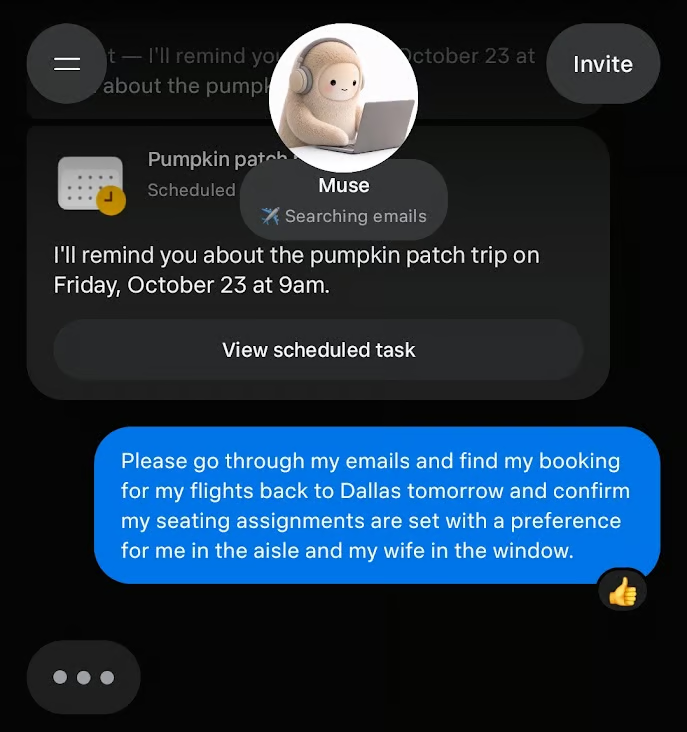
Exemplu de sarcină: îl rog pe Muse să mă ajute cu alegerea locurilor la zbor
Trei tipuri de sarcini par delegabile și nu sunt, iar fiecare corespunde unei condiții din test.
Rularea unei sarcini înseamnă să trimiți cererea definită, să răspunzi la cardurile de aprobare pe rând și să știi la care dintre cele 3 controale ale browserului să apelezi.
Pornește un side chat pentru auditul de cheltuieli ca rularea să rămână într-un singur fir, lipește cererea definită și urmărește cum sosește primul card. Cu „Always ask” setat, așteaptă-te ca primul card să ceară citirea Gmail-ului înainte ca Muse să fi făcut ceva.
Când se întoarce propria ta foaie de cheltuieli, acestea sunt erorile pe care le-aș căuta prima dată:
Nimic exotic aici, și toate sunt exact rândurile pe care Pasul 4 te învață să le verifici primele.
Acum cardul de aprobare. Deschide mai întâi „See task details”, de fiecare dată, pentru că îți arată ce e pe cale să facă Muse înainte să decizi. Apoi alege dintre cele 5 opțiuni, pe care Meta le definește astfel.
|
Opțiune |
Ce acordă |
|
Allow once |
Muse continuă o singură dată |
|
Allow for this task |
Muse poate face acest tip de acțiune pentru întreaga sarcină |
|
Allow for this site |
Muse poate face acest tip de acțiune pe acest website fără să mai întrebe |
|
Always allow |
Muse poate face acest tip de acțiune pentru acest conector fără să mai întrebe |
|
Deny |
Muse nu continuă de această dată |
„Always allow” este locul unde oamenii își pierd firul. Este un acord permanent pe un conector care supraviețuiește sarcinii și elimină singurul moment în care ai fi observat o cerere care nu se potrivea cu intenția ta.
Cazul îngust în care e rezonabil este o acțiune de citire pe un conector limitat la preluarea de date, cum ar fi citirea calendarului, pentru că cel mai rău rezultat este că Muse citește mai mult din ceva ce nu poate schimba. Pentru auditul de cheltuieli, „Allow for this task” pe citiri din Gmail este răspunsul corect, și „Allow once” pentru orice te surprinde.
Muse navighează fără să-l vezi în mod implicit, iar pagina de ajutor pentru navigare a Meta îți oferă 3 controale în chat.
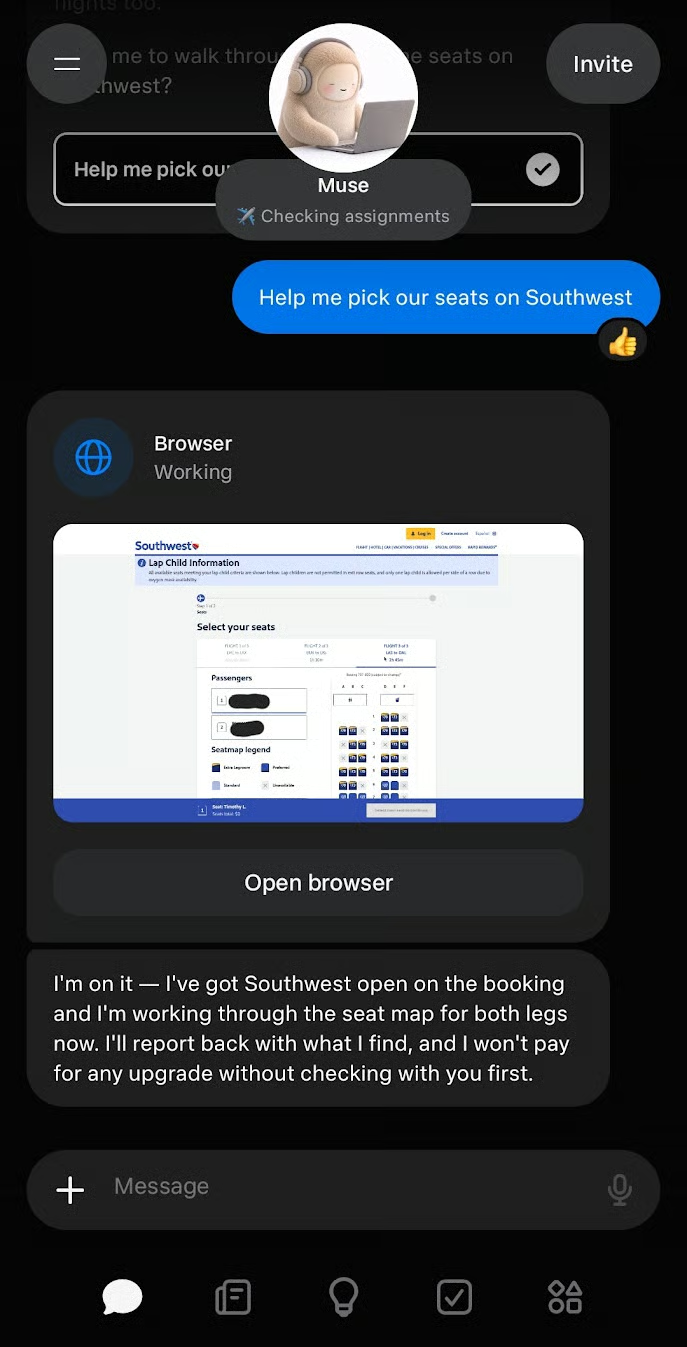
Muse parcurge singur sarcina în propriul browser ca să mă ajute să aleg locuri
Fiecare control e mișcarea corectă într-un alt moment:
Fișierele ajung în tab-ul Library, iar mementourile apar sub Upcoming din pictograma Assistant. Foia de cheltuieli va apărea în Library ca artifact de tip spreadsheet, iar pagina de ajutor pentru artifacts a Meta listează XLSX și CSV printre tipurile de spreadsheet cu care Muse funcționează.
Revizuiește fișierul în loc să o iei de la capăt. Cere în același side chat modificarea dorită, de tipul „Adaugă un rând de total la final” sau „Mută rândul Adobe din 14 iulie la software”, iar Meta spune că Muse va aplica editările și va confirma ce s-a schimbat. O cerere nouă înseamnă o citire nouă a inboxului și un nou set de judecăți, adică o a doua rulare de verificat.
Activity log este o evidență cronologică a fiecărei acțiuni făcute de Muse și a fiecărei permisiuni pe care ai oferit-o, și este motivul pentru care poți avea încredere într-un fișier pe care nu l-ai construit tu. Atinge pictograma Assistant și deschide Activity log pentru rularea de cheltuieli. Apoi citește-l cu o singură întrebare în minte: unde diferă ce a făcut Muse de ce am presupus eu că a făcut?
Două verificări directe aparțin oricărei verificări, și ambele sunt întrebări pe care le tastezi în chat:
Decalajul dintre intenție și acțiune apare ca o linie de jurnal pe care nu ai cerut-o. Mă aștept să ia una dintre 3 forme:
Niciuna nu e malițioasă, și fiecare e o judecată. Cererea definită a interzis primele 2, deci sunt abateri de corectat la Pasul 5, iar a treia îți spune că cererea are nevoie de o regulă despre praguri. Oricare ar fi, citează acea linie din jurnal când redefinești aria.
Nu poți reface 40 de rânduri de mână, așa că verifică cele 3 rânduri cel mai probabil greșite și reconciliază 1 total. Rândurile sunt suma cea mai mare din foaie, orice rând pe care Muse l-a pus la „other” și orice furnizor marcat că apare de două ori într-o lună. Totalul este suma pe trimestru față de extrasul de card pentru aceeași perioadă.
Dacă cele 3 rânduri și totalul se confirmă, acceptă foaia. Când un rând e greșit, cere-i lui Muse să-l repare și verifică alte 3 de același tip. Un total care deviază cu mai mult decât valoarea a 1–2 chitanțe înseamnă că rularea a eșuat, iar următorul pas ar trebui să fie diagnosticul.
O rulare care a mers prost se diagnostichează din jurnal, pentru că rezultatul îți spune doar că a fost greșit, iar jurnalul îți spune unde. Să zicem că foaia se întoarce cu 14 rânduri când știi că trimestrul a avut aproape 40 de chitanțe. Deschide Activity log și caută una dintre 3 cauze.
Așa eșuează și rulările reale. Recenzentul Slate a cerut un eveniment în calendar la „10 a.m. mâine” și a primit unul cu 2 ore și 40 de minute în urmă, tipul de eroare pentru care o dată absolută și un fus orar în cerere nu lasă loc. Recenzentul CNN a primit 2 restaurante închise de ani de zile, un eșec de sursă învechită pe care o linie ca „confirmă că fiecare loc este deschis astăzi” l-ar fi prins.
Iată cererea de cheltuieli redefinită, doar cu liniile care s-au schimbat. Restul cererii este versiunea definită din Pasul 2.
|
Schimbare |
Linie nouă în cerere |
|
Arie greșită |
Caută chitanțe, facturi, confirmări de comandă și emailuri „your order”, nu doar cuvântul „receipt”. |
|
Conector lipsă |
Caută și chitanțele redirecționate în eticheta „Receipts-2nd-account”, pe care o voi seta înainte să începi. |
|
Pas blocat |
Dacă un email nu are suma în corp, nu deschide linkul. Adaugă rândul cu suma goală și listează-l la final ca „needs manual check”. |
A doua rulare ar trebui să se întoarcă cu mai multe rânduri și cu o listă „needs manual check”, iar lista este ideea. O rulare care raportează ce nu a putut face este una pe care o poți termina de mână în 10 minute. O rulare care sare în tăcere este una în care nu poți avea încredere.
Aceasta este bucla completă: definește aria sarcinii, ruleaz-o carte de aprobare cu carte de aprobare, verific-o în Activity log și corecteaz-o pornind de la linia din jurnal unde intenția și acțiunea s-au despărțit. Apoi definește din nou aria cu ce ai învățat.
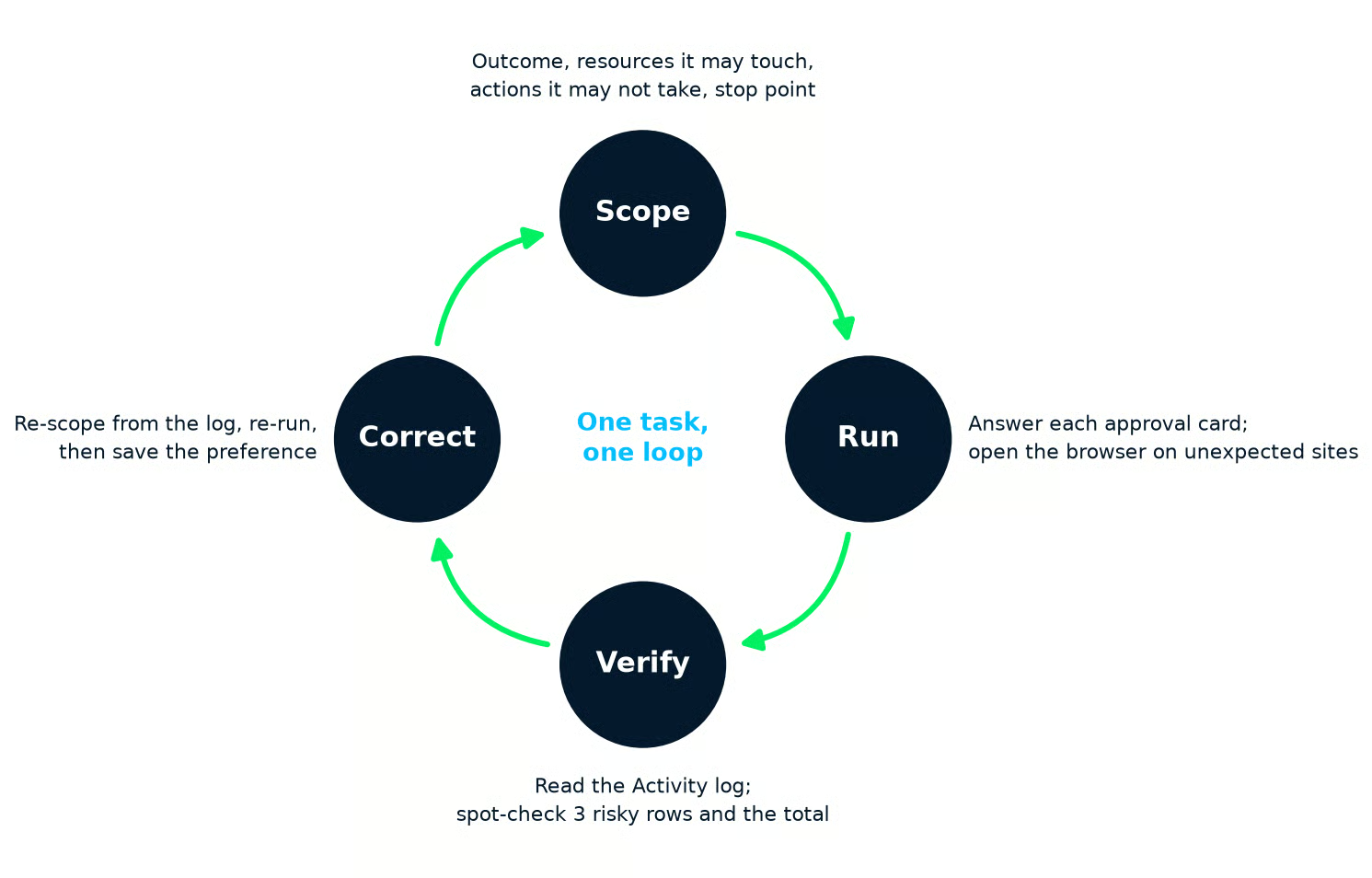
Bucla pe care o învață acest ghid: definește, rulează, verifică, corectează, apoi definește din nou cu ce ai învățat. Imagine de autor.
Muse transformă corecțiile tale în memorii pe care le poartă în chaturi ulterioare: pagina de personalizare a Meta sugerează feedback la fel de scurt ca „prea lung” sau „fii mai relaxat”, iar Muse își construiește amintiri parțial din preferințele pe care le observă.
O regulă ca „caută doar în emailul meu, nu în mesaje” funcționează la fel. După a doua rulare, spune-i lui Muse: „De acum, când construiești o foaie de cheltuieli, folosește aceste 4 categorii, listează la final tot ce nu ai putut citi și nu deschide niciodată un link pentru a obține suma.”
Apoi verifică ce își amintește de fapt, pentru că o memorie este o afirmație despre tine pe care Muse o va pune în practică. Deschide pictograma Assistant, apoi Identity > Memory, unde Meta expune fișierul de memorie pentru editare directă, sau întreabă în chat „Ce îți amintești despre cum vreau să fie formatate rapoartele de cheltuieli?”
Dacă o memorie este greșită sau învechită, cere-i lui Muse să o uite și confirmă în fișier că a făcut-o.
Unele sarcini rămân la tine, indiferent cât de bine a mers ultima rulare. Iată unde trasez eu linia:
O acțiune de citire, cum ar fi căutarea în inbox, e recuperabilă: cel mai rău rezultat e că Muse a văzut ceva. O acțiune de scriere, cum ar fi trimiterea unui email, s-ar putea să nu fie recuperabilă deloc. Pagina de ajutor a Meta spune că poți cere lui Muse să anuleze unele acțiuni, dar, logic, ceva ca un email trimis nu poate fi inversat.
Așadar, scrierile fără undo au nevoie de un tap de fiecare dată, indiferent de câte ori a mers bine anterior. Cardul de aprobare este singurul moment când vezi acțiunea înainte să se întâmple.
Ține-le în afara ariei până când produsul are un istoric mai lung, din moment ce Muse este public abia din 8 septembrie. Lista de conectori nu te va opri. Apple Health deja pune date de sănătate pe masă, iar pagina de ajutor pentru plăți afirmă că ești responsabil pentru fiecare tranzacție pe care o face Muse în numele tău.
Conturile de serviciu au propria rută. Meta a adăugat Muse for Small Business pe 29 septembrie, cu conectori de business precum QuickBooks, Slack și Shopify. Dacă vrei Muse pe un cont de companie, începe acolo cu acordul angajatorului, nu cu agentul personal pe care l-ai configurat aici.
Fiecare s-a întâmplat deja unui agent real, și fiecare are o apărare din partea ta.
|
Risc |
Ce s-a întâmplat |
Ce faci tu |
|
O regulă de confirmare pierdută |
Într-un incident din februarie 2026, Summer Yue, director de alignment la Meta Superintelligence Labs, i-a spus agentului său OpenClaw să „confirme înainte de a acționa.” A șters totuși peste 200 de emailuri, după ce compaction (rezumarea contextului vechi pentru a elibera spațiu) a scos regula. |
Bazează-te pe setările de permisiuni, nu pe instrucțiunile pe care le tastezi în chat. |
|
Prompt injection |
Paginile web pot conține text ascuns scris pentru a deturna un agent, iar Muse citește fiecare pagină pe care o vizitează. |
Nu îi da lui Muse website-uri de care sarcina nu are nevoie. |
|
Un exploit local în aplicația de Mac |
Pe 21 septembrie, cercetătorul Patrick Wardle a arătat că un cod deja prezent pe un Mac putea redirecționa traficul de dictare al lui Muse și putea acționa cu accesul acordat de tine. Meta a livrat un hotfix a doua zi. |
Ține aplicația actualizată și lasă fiecare aplicație pe „Read only” până când o sarcină cere mai mult. |
Două avertismente privind povestea lui Yue. Este un auto-raport fără verificare independentă, iar OpenClaw are un model de permisiuni foarte diferit față de Muse. Muse rutează verificările de permisiuni prin Sentinel, un agent separat în afara modelului, pe care materialul de siguranță al Meta îl descrie drept singura autoritate asupra acțiunilor pe conectori și accesului la rețea.
Lecția se transferă oricum: o regulă care trăiește doar în conversație poate fi pierdută. Despre prompt injection, Meta citează clasificatori, antrenarea modelului și limite pe ce poate atinge Muse, iar Muse Spark 1.3 pretinde rezistență îmbunătățită. Ghidul nostru de securitate OpenClaw acoperă întărirea generală a agenților, iar explicatorul despre prompt injection acoperă atacul în sine.
Fiecare aplicație conectată este un acord permanent, așa că revizuiește-le periodic, nu doar când ceva merge prost:
Meta Muse și Claude Cowork rezolvă aceeași problemă a delegării din capete opuse:
Acea diferență decide care se potrivește unei sarcini date mai mult decât oricare benchmark. Iată comparația care contează pentru un utilizator începător:
|
Ce contează |
Meta Muse |
Claude Cowork |
|
Unde rulează agentul |
Propriul VM în cloud-ul Meta, unde și navighează |
Cloud-ul Anthropic, accesând fișierele locale și browserul prin aplicația desktop Claude |
|
Prețul de start |
Plan gratuit cu limită săptămânală de utilizare |
Doar planuri plătite, de la aproximativ 20 $ pe lună |
|
Model de permisiuni |
„Always ask” sau „Ask for some actions”, plus 5 niveluri de aprobare per card |
Moduri Manual, Auto sau Skip |
|
Suprafețe |
iPhone, iPad, Android, muse.ai, WhatsApp, Mac; o aplicație nativă Windows anunțată pe 7 octombrie, încă nelansată la 20 octombrie 2026 |
În aplicația Claude pe macOS, Windows, web și mobil, plus panoul lateral Chrome |
|
Se potrivește cel mai bine |
Sarcinilor care trăiesc în email, calendar și pe web |
Sarcinilor care trăiesc în folderele de pe computerul tău |
Dacă sarcina începe în Gmail și se termină într-un fișier, așa cum face auditul de cheltuieli, modelul lui Muse este mai simplu, iar planul gratuit înseamnă că poți afla pe gratis.
Dacă sarcina începe într-un folder cu PDF-uri pe laptopul tău, recomandăm să citești tutorialul Claude Cowork și să folosești unealta Anthropic în loc de Muse.
Iar dacă ai folosit agentul OpenAI, ghidul nostru ChatGPT Agent acoperă varianta lui, care lucrează tot de pe propriul computer virtual cu browser și îți va părea familiar după acest ghid.
Auditul de cheltuieli a fost exemplul, dar bucla funcționează la fel pentru un program de împachetare, o triere a abonamentelor sau o săptămână de curățenie în calendar. Definește aria cu cele 4 părți, aprobă un card pe rând, verifică 3 rânduri și totalul și repară rularea din jurnal, nu din rezultat.
Ce s-a schimbat cu agenții este locul unde stă abilitatea. Să scrii un prompt bun conta când software-ul întorcea cuvinte. Dar acum, când software-ul acționează, abilitatea este să definești o sarcină suficient de strict încât judecățile să dispară și să verifici rezultatul suficient de atent încât cele pe care le-ai scăpat să nu se poată ascunde.
Asta este deja abilitatea unui profesionist în date. Cred că oamenii care lucrează cu date vor fi mai buni la a delega către Muse decât publicul către care a fost marketat.
Dacă vrei fundamentele din spatele agenților, începe cu cursul nostru Introducere în agenții AI, apoi mergi mai departe cu traseul Fundamentele agenților AI.
Învață AI cu DataCamp!
Traseu de învățare
Curs
Traseu de învățare