
Last chance! 50% off DataCamp Premium
Sale ends in
Buy Now
Meta Muse là một AI agent cá nhân thực hiện nhiệm vụ trên máy tính đám mây riêng của nó thay vì trả lời câu hỏi trong cửa sổ chat. Meta đã ra mắt vào ngày 8 tháng 9, 2026, và bài giải thích Meta Muse của chúng tôi có chuyến tham quan đầy đủ. Dưới đây chỉ là những gì bạn cần biết để theo các bước tiếp theo.
Muse chạy trên Muse Spark, họ mô hình từ Meta Superintelligence Labs. Bản Spark mới nhất là Muse Spark 1.3 ngày 2 tháng 9, được Meta phát hành trong Muse Code và Meta Model API; Meta chưa nói agent tự nó dùng phiên bản Spark nào. Tính đến 20 tháng 10, 2026, các mô hình mới nhất của Meta là Muse Wonder và Muse Wonder Full, ra mắt ngày 12 tháng 10 qua Meta Model API và Muse Code, và Meta cho biết Muse Wonder "sẽ sớm vận hành trải nghiệm trong Muse," triển khai cho người đăng ký trước.
Ba sự thật về cách nó chạy ảnh hưởng đến mọi phần sau:
Bạn có thể truy cập cùng một agent từ 4 bề mặt:
Meta cho biết tại Connect 2026 rằng Muse sẽ đến kính AI của Meta "trong vài tháng tới" và rằng Muse sẽ có địa chỉ email riêng. Bài đăng của Meta không đưa ngày cụ thể cho cả hai, và không phần nào trong hướng dẫn này phụ thuộc vào chúng. Tính đến 20 tháng 10, 2026, một app Windows native cũng đã được công bố nhưng chưa phát hành: Microsoft nói tại sự kiện Windows và Surface ngày 7 tháng 10 rằng Muse sẽ "sớm" có trên Windows, chưa có ngày.
Gói miễn phí bao phủ mọi nhiệm vụ trong hướng dẫn này. Meta bán 2 gói trả phí, Power giá $20/tháng và Maximum $100/tháng, và cả hai chỉ là mức hạn ngạch hàng tuần "Muse tokens" lớn hơn (500M và 3B mỗi tuần) chứ không phải mở khoá tính năng. Tính đến 20 tháng 10, 2026, Meta cũng nói mô hình Muse Wonder sẽ đến app Muse cho người dùng trả phí trước, nên sắp tới các gói có thể khác nhau cả về mô hình lẫn hạn ngạch.
Trang trợ giúp của Meta mô tả gói miễn phí đơn giản là "có sẵn miễn phí với giới hạn sử dụng." Con số 100M tokens mỗi tuần bạn thấy trích dẫn xuất phát từ bài đăng ngày ra mắt của Mark Zuckerberg trên X, không phải từ tài liệu của Meta, nên hãy coi đó là tuyên bố ý định thay vì hạn mức đã công bố. Bạn có thể xem mức sử dụng của mình trong Settings > Usage (Menu ở góc trên trái trên di động, góc dưới trái trên web), và Muse cũng sẽ báo trong chat.
Các điều kiện đầu vào còn lại, tính đến 26 tháng 10, 2026:
Thiết lập Muse an toàn nghĩa là chọn quyền trước và kết nối app sau, trong khi hầu hết hướng dẫn làm ngược lại. Connector là cách Meta gọi tài khoản liên kết như Gmail, và thiết lập quyền quyết định Muse hành động hay hỏi ý kiến khi connector cung cấp thứ để hành động.
Muse cung cấp 2 tuỳ chọn, "Always ask" và "Ask for some actions," và khác biệt nằm ở những gì mỗi tuỳ chọn cho phép xảy ra mà không cần bạn. Meta tài liệu hoá cả hai, và "Ask for some actions" là mặc định.
Mở Settings > Permissions và đặt mặc định cho Connectors và Web access về "Always ask" trước khi kết nối bất cứ thứ gì. Một agent có connector hoạt động và quyền lỏng lẻo có thể hành động trước khi bạn hình dung được nó vận hành ra sao. Theo mặc định, Muse tự quyết định đọc nào là "quan trọng," và bạn sẽ muốn học nó vạch ranh giới đó ở đâu qua thẻ phê duyệt thay vì chỉ qua nhật ký Hoạt động sau khi việc đã xảy ra.
Bảng dưới đây so sánh 2 thiết lập ở 2 nơi chúng áp dụng: connectors (hành động trong app như Gmail hoặc Calendar) và web (các trang Muse mở).
|
Thiết lập |
Trên connectors (Gmail, Calendar) |
Trên web |
|
Always ask |
Muse xin phép trước mọi hành động, bao gồm cả đọc |
Muse xin phép trước khi mở bất kỳ website nào |
|
Ask for some actions (mặc định) |
Muse xin phép trước mọi hành động ghi và trước các lần đọc quan trọng; các lần đọc thường lệ sẽ tự tiếp tục |
Muse chỉ xin phép khi thông tin của bạn có thể bị chia sẻ hoặc trang web không quen thuộc |
"Always ask" sẽ ồn hơn. Với 3–4 nhiệm vụ đầu tiên, sự ồn đó chính là dữ liệu bạn cần, vì mỗi thẻ cho biết chính xác Muse muốn làm gì và vì sao. Hãy nới lỏng sau, từng connector một, khi các thẻ không còn làm bạn bất ngờ.
Chỉ kết nối đúng 1 tài khoản. Có 2 cách, và cả hai đều dẫn đến cùng màn hình cấp quyền.
Đọc chậm màn hình thông tin, vì nó cho biết bạn đang cấp những gì. Kết nối email cho phép Muse tìm kiếm hộp thư; Meta nêu rõ nó sẽ không tải về toàn bộ hộp thư trừ khi bạn yêu cầu. Meta cũng nói nhiều connector có thể được giới hạn, để Muse chỉ truy xuất dữ liệu và không thể hành động, ví dụ gửi lời mời lịch.
Trang trợ giúp không nói rõ connector nào có giới hạn đó, nên hãy chọn tuỳ chọn chỉ-đọc nếu màn hình Gmail hoặc Calendar của bạn hiển thị. Bạn có thể mở rộng quyền sau này và ngắt kết nối bất kỳ lúc nào trong Settings > Connectors. Meta lưu ý thông tin Muse đã thu thập có thể vẫn ở trong trí nhớ và lịch sử chat sau khi bạn ngắt kết nối.
Một điều màn hình không nói: connector Gmail chỉ-đọc vẫn là quyền đọc đầy đủ thư từ của bạn, chỉ lọc theo những gì Muse tìm kiếm. Điều đó ổn với việc đối soát chi phí. Nhưng là quyết định khác hẳn nếu hộp thư chứa hợp đồng khách hàng hoặc kết quả y tế, nên tôi sẽ bắt đầu với Gmail cá nhân, không phải Gmail công việc.
App được tổ chức xoay quanh một vài khu vực, và biết mỗi khu ở đâu sẽ tiết kiệm nhiều lần chạm. Trang bắt đầu của Meta mô tả tab Chat và Library, và trang dữ liệu của Meta đề cập tab Goals và tệp bộ nhớ.
|
Tôi muốn... |
Nằm ở đâu |
|
Trò chuyện với Muse hoặc giao nhiệm vụ |
Tab Chat |
|
Chạy một dự án mà không làm lộn xộn chat chính |
Side chat: biểu tượng menu ở góc trên trái, rồi biểu tượng bút-và-giấy |
|
Mở tệp do Muse tạo |
Tab Library |
|
Duyệt nhiệm vụ gợi ý |
Mục Ideas |
|
Xem lời nhắc và nhiệm vụ đã lên lịch |
Biểu tượng Assistant ở trên cùng, rồi Upcoming |
|
Theo dõi dự án chạy dài |
Tab Goals |
|
Xem Muse đã làm gì và tôi đã phê duyệt gì |
Biểu tượng Assistant, rồi Activity log |
|
Thay đổi quyền hoặc connectors |
Menu, rồi Settings > Permissions hoặc Settings > Connectors |
|
Tắt huấn luyện mô hình hoặc tải dữ liệu xuống |
Menu, rồi Settings > Data controls |
|
Đọc hoặc chỉnh những gì Muse ghi nhớ |
Biểu tượng Assistant, rồi Identity > Memory |
Hai mục này xứng đáng được chú ý ngay. Side chat giúp giữ một dự án nhiều bước khỏi luồng chính, và biểu tượng Assistant là cửa ngõ vào Activity log, nơi Bước 4 diễn ra.
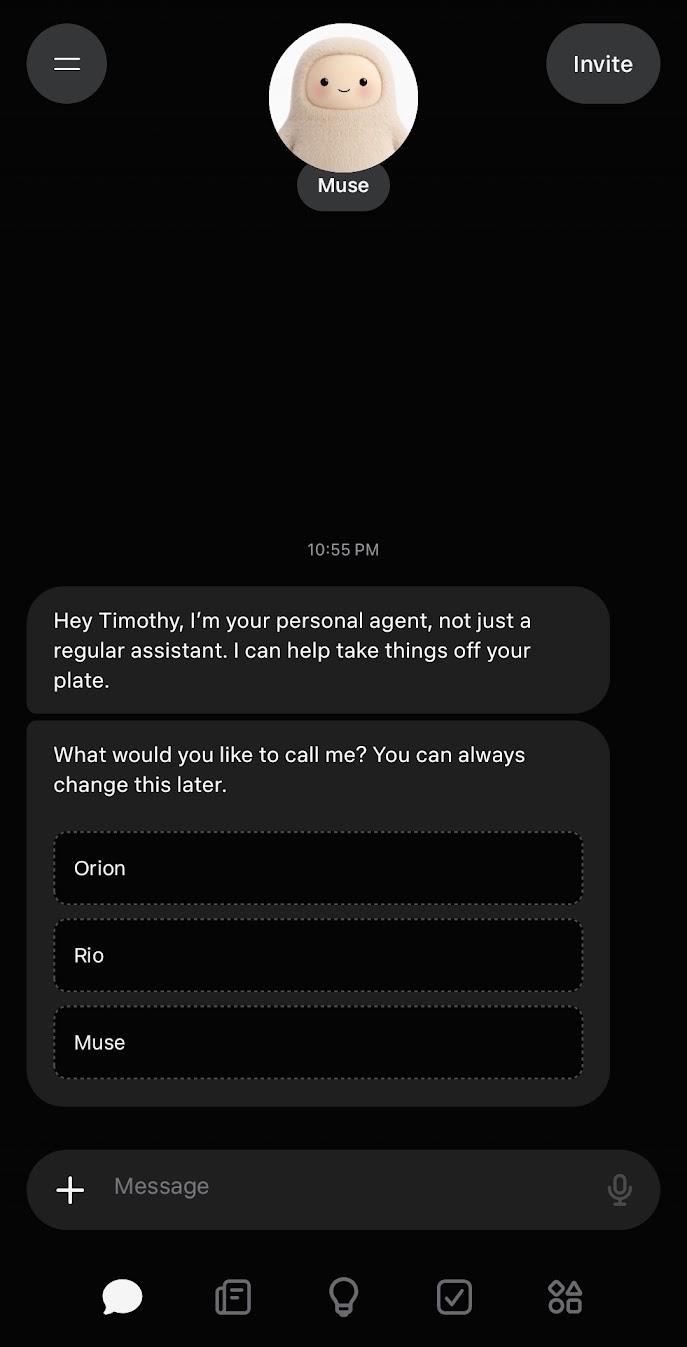
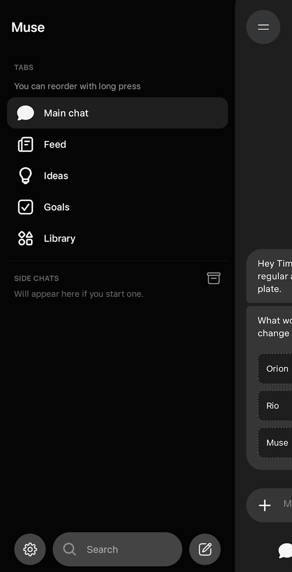
Cửa sổ chính của Muse và thanh bên với tuỳ chọn bổ sung
Một nhiệm vụ Muse có thể hoàn thành là nhiệm vụ thoả 3 điều kiện, và tôi thấy phép thử này hữu ích hơn bất kỳ danh sách prompt nào để chép:
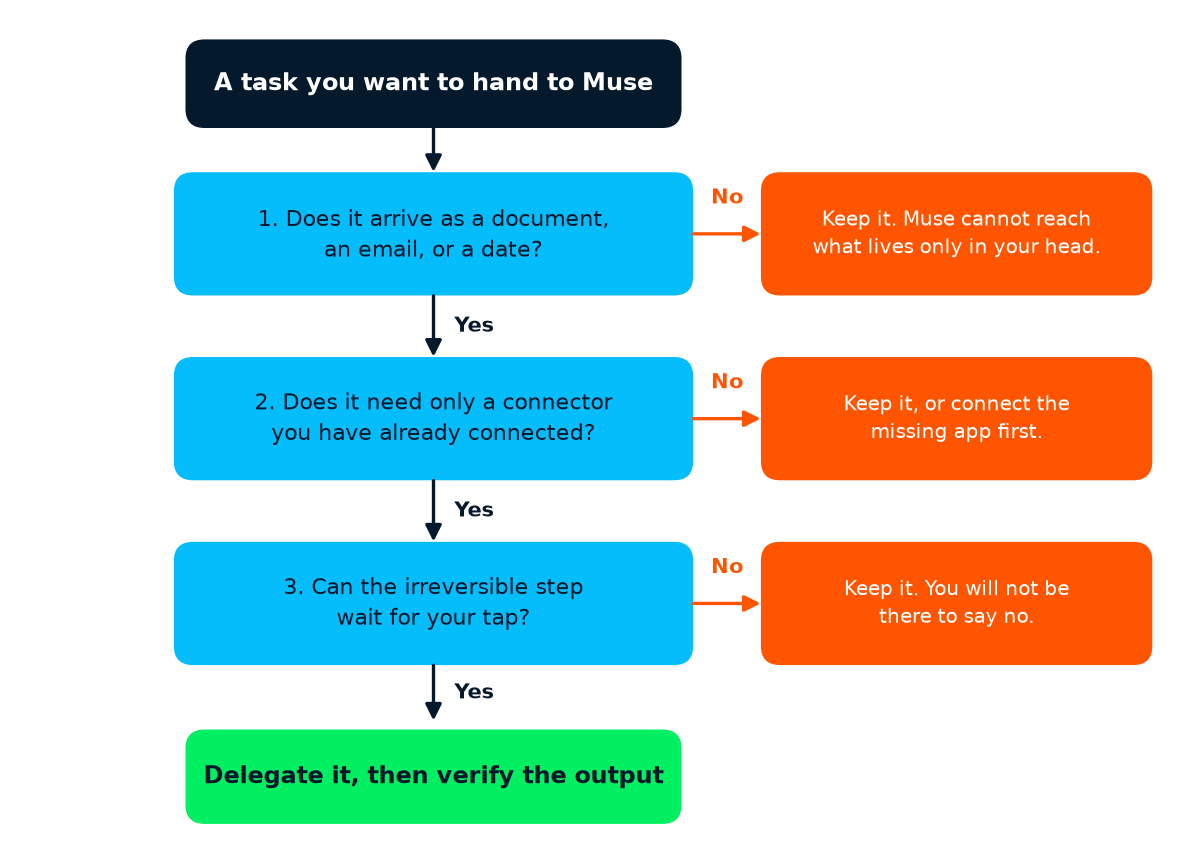
Phép thử 3 điều kiện để giao nhiệm vụ cho Muse. Bất kỳ "no" nào đều có nghĩa bạn giữ nhiệm vụ, ít nhất là lúc này. Hình: tác giả.
Đây là một nhiệm vụ đạt: một freelancer muốn một bảng tính chi phí kinh doanh cho quý, xây từ các hoá đơn trong Gmail, với mục trùng lặp được gắn cờ. Hoá đơn đến dưới dạng email, Gmail là 1 connector đã gắn, và không có bước không thể đảo ngược vì đầu ra là tệp. Đây là ví dụ xuyên suốt phần còn lại, tôi chọn vì đầu ra có thể đối chiếu với sao kê thẻ.
Đối chiếu với ví dụ xấu: "Tranh chấp khoản thu trùng với ngân hàng của tôi" đến dưới dạng ngày trên sao kê, nhưng đăng nhập ngân hàng cần mã xác thực hai lớp (2FA) mà Muse không thể nhận, và bản thân việc tranh chấp là bước không thể đảo ngược, thực hiện trong phiên bạn phải bàn giao. Điều kiện 2 và 3 đều trượt, và bức tường 2FA không thể khắc phục bằng thiết lập quyền.
Một yêu cầu hiệu quả nêu rõ 4 điều:
Một yêu cầu mơ hồ để lại khoảng trống; Muse lấp mỗi khoảng trống bằng một phán đoán, và mỗi phán đoán là điều bạn đã không yêu cầu. Đây là việc đối soát chi phí theo hai cách.
|
Phiên bản |
Yêu cầu |
|
Mơ hồ |
Sắp xếp chi phí kinh doanh của tôi cho quý. |
|
Có phạm vi |
Hãy tạo một bảng tính chi phí kinh doanh của tôi từ 1/7 đến 28/9/2026. Chỉ dùng hoá đơn và invoice trong Gmail đã kết nối của tôi; không mở bất kỳ website nào hoặc đăng nhập ở đâu. Mỗi dòng một hoá đơn với ngày, nhà cung cấp, số tiền, và một trong các nhóm: phần mềm, di chuyển, thiết bị, khác. Gắn cờ bất kỳ nhà cung cấp nào xuất hiện hơn một lần trong cùng tháng. Không gửi, trả lời, lưu trữ, hoặc xoá bất kỳ email nào. Lưu bảng vào Library của tôi và dừng; hỏi tôi trước khi làm bất kỳ điều gì khác. |
Đọc phiên bản có phạm vi theo 4 phần.
Mỗi bổ sung đều có tác dụng: "không mở bất kỳ website nào" loại bỏ phán đoán việc nhấp liên kết "xem hoá đơn," và danh sách nhóm cố định loại bỏ phán đoán tự nghĩ nhóm mà sau đó bạn sẽ phải hoà giải.
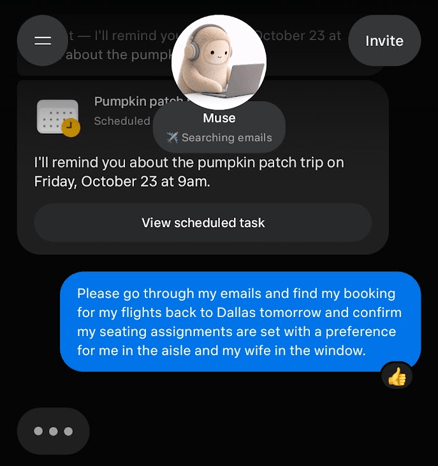
Ví dụ yêu cầu nhờ Muse giúp tôi xử lý việc chọn chỗ ngồi chuyến bay
Ba loại nhiệm vụ trông có thể giao nhưng không phải, và mỗi loại khớp với một điều kiện trong phép thử.
Chạy nhiệm vụ nghĩa là gửi yêu cầu đã phạm vi hoá, trả lời từng thẻ phê duyệt một, và biết dùng 1 trong 3 điều khiển trình duyệt khi cần.
Bắt đầu một side chat cho việc đối soát chi phí để toàn bộ lần chạy ở trong một luồng, dán yêu cầu đã phạm vi hoá, và chờ thẻ đầu tiên. Với "Always ask" đã bật, hãy kỳ vọng thẻ đầu tiên sẽ xin đọc Gmail trước khi Muse làm gì.
Khi bảng chi phí của chính bạn trả về, đây là các lỗi tôi sẽ tìm trước:
Không lỗi nào là lạ, và tất cả đều đúng là những dòng mà Bước 4 dạy bạn kiểm tra trước.
Đến thẻ phê duyệt. Luôn mở "See task details" trước, mỗi lần, vì nó cho bạn thấy Muse sắp làm gì trước khi bạn quyết định. Rồi chọn trong 5 tuỳ chọn, mà Meta định nghĩa như sau.
|
Tuỳ chọn |
Cho phép điều gì |
|
Allow once |
Muse tiếp tục lần này |
|
Allow for this task |
Muse có thể thực hiện kiểu hành động này cho toàn bộ nhiệm vụ |
|
Allow for this site |
Muse có thể thực hiện kiểu hành động này trên website này mà không cần hỏi lại |
|
Always allow |
Muse có thể thực hiện kiểu hành động này cho connector này mà không cần hỏi lại |
|
Deny |
Muse không tiếp tục lần này |
"Always allow" là nơi nhiều người lạc mạch. Đây là cấp phép thường trực trên một connector, tồn tại sau nhiệm vụ, và loại bỏ khoảnh khắc duy nhất bạn có thể nhận ra một yêu cầu lệch ý định.
Trường hợp hẹp mà nó hợp lý là hành động đọc trên một connector bị giới hạn chỉ truy xuất dữ liệu, ví dụ đọc lịch của bạn, vì kết cục tệ nhất là Muse đọc nhiều hơn thứ nó không thể thay đổi. Với đối soát chi phí, "Allow for this task" cho các lần đọc Gmail là lựa chọn đúng, và "Allow once" cho bất kỳ điều gì khiến bạn bất ngờ.
Muse duyệt web ngoài tầm nhìn của bạn theo mặc định, và trang trợ giúp duyệt web của Meta cung cấp 3 điều khiển trong chat.
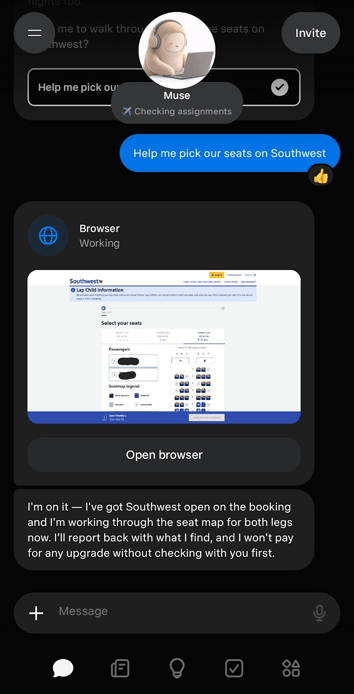
Muse thực hiện nhiệm vụ trên trình duyệt riêng để giúp tôi chọn ghế
Mỗi điều khiển phù hợp với một thời điểm khác nhau:
Tệp nằm trong tab Library, và lời nhắc nằm dưới mục Upcoming của biểu tượng Assistant. Bảng chi phí sẽ xuất hiện trong Library như một artifact bảng tính, và trang trợ giúp artifacts của Meta liệt kê XLSX và CSV trong số các định dạng bảng tính Muse làm việc.
Hãy chỉnh sửa tệp thay vì làm lại từ đầu. Yêu cầu trong cùng side chat về thay đổi bạn muốn, như "Thêm hàng tổng ở cuối" hoặc "Chuyển dòng Adobe ngày 14/7 sang phần mềm," và Meta nói Muse sẽ áp dụng chỉnh sửa và xác nhận thay đổi. Bắt đầu yêu cầu mới đồng nghĩa đọc lại hộp thư và một tập phán đoán mới, tức là một lần chạy thứ hai để xác minh.
Activity log là bản ghi thời gian của mọi hành động Muse thực hiện và mọi quyền bạn đã cấp, và đó là lý do bạn có thể tin một tệp bạn không tự lập. Chạm biểu tượng Assistant và mở Activity log cho lần đối soát. Rồi đọc với một câu hỏi: chỗ nào những gì Muse làm khác với những gì tôi đã giả định nó làm?
Hai kiểm tra trực tiếp nên có trong mọi lần xác minh, và cả hai là câu hỏi bạn gõ trong chat:
Khoảng cách giữa ý định và hành động xuất hiện dưới dạng một dòng nhật ký bạn đã không yêu cầu. Tôi kỳ vọng nó có 1 trong 3 dạng:
Không cái nào là ác ý, và mỗi cái là một phán đoán. Yêu cầu đã phạm vi hoá cấm 2 điều đầu, nên đó là vi phạm cần sửa ở Bước 5, trong khi điều thứ ba cho biết yêu cầu cần một quy tắc về ngưỡng. Dù bạn tìm thấy gì, hãy trích nguyên dòng nhật ký đó khi bạn phạm vi hoá lại.
Bạn không thể làm lại 40 dòng bằng tay, nên hãy kiểm tra 3 dòng khả năng sai cao nhất và đối chiếu 1 tổng. Ba dòng là khoản lớn nhất trong bảng, bất kỳ dòng nào Muse để vào "khác," và bất kỳ nhà cung cấp nào bị gắn cờ xuất hiện hai lần trong một tháng. Tổng là tổng cả quý so với sao kê thẻ cùng khoảng thời gian.
Nếu 3 dòng và tổng đều đúng, chấp nhận bảng. Khi một dòng sai, yêu cầu Muse sửa và kiểm tra thêm 3 dòng cùng loại. Một tổng lệch quá 1–2 khoản tương đương hoá đơn nghĩa là lần chạy thất bại, và bước tiếp theo nên là chẩn đoán.
Một lần chạy bị lỗi được chẩn đoán từ nhật ký, vì đầu ra chỉ cho bạn biết kết quả sai, còn nhật ký cho bạn biết ở đâu. Giả sử bảng trả về 14 dòng khi bạn biết quý có gần 40 hoá đơn. Mở Activity log và tìm 1 trong 3 nguyên nhân.
Các lần chạy thực tế cũng thất bại như vậy. Biên tập viên Slate yêu cầu sự kiện lịch lúc "10 giờ sáng ngày mai" và nhận sự kiện ở thời điểm lùi 2 giờ 40 phút, kiểu lỗi mà ngày giờ tuyệt đối và múi giờ trong yêu cầu sẽ không còn chỗ sai. Biên tập viên CNN nhận 2 nhà hàng đã đóng cửa nhiều năm, lỗi nguồn lỗi thời mà một dòng như "xác nhận mỗi nơi còn mở hôm nay" sẽ bắt được.
Đây là yêu cầu đối soát đã phạm vi hoá lại, chỉ với các dòng thay đổi. Phần còn lại là phiên bản có phạm vi ở Bước 2.
|
Vấn đề |
Dòng mới trong yêu cầu |
|
Phạm vi sai |
Tìm kiếm hoá đơn, invoice, xác nhận đơn hàng, và email "your order," không chỉ từ "receipt." |
|
Thiếu connector |
Cũng tìm các hoá đơn được chuyển tiếp trong nhãn "Receipts-2nd-account," tôi sẽ thiết lập trước khi bạn bắt đầu. |
|
Bước bị chặn |
Nếu email không có số tiền trong nội dung, đừng mở liên kết. Thêm dòng với ô số tiền để trống và liệt kê ở cuối là "needs manual check." |
Lần chạy thứ hai nên trả về nhiều dòng hơn và một danh sách "needs manual check," và danh sách đó mới là trọng tâm. Một lần chạy báo cáo những gì nó không làm được là lần chạy bạn có thể hoàn tất bằng tay trong 10 phút. Một lần chạy âm thầm bỏ qua là lần bạn không thể tin cậy.
Đó là vòng lặp đầy đủ: phạm vi hoá nhiệm vụ, chạy với từng thẻ phê duyệt một, xác minh trong Activity log, và sửa từ dòng nhật ký nơi ý định và hành động chia tách. Rồi lại phạm vi hoá với những gì bạn học được.
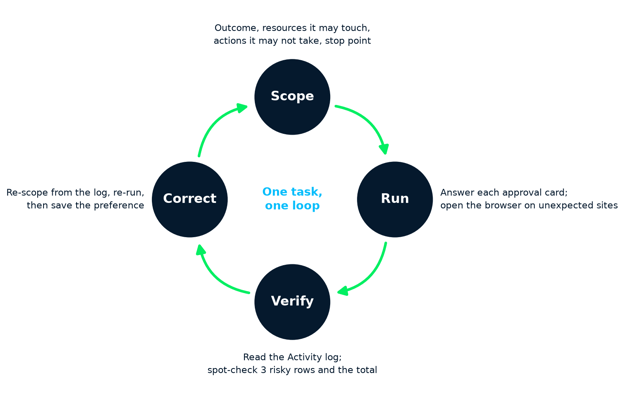
Vòng lặp: phạm vi hoá, chạy, xác minh, sửa, rồi lại phạm vi hoá với điều bạn học. Hình: tác giả.
Muse biến các chỉnh sửa của bạn thành ký ức mà nó mang theo vào các cuộc trò chuyện sau: trang tuỳ biến của Meta gợi ý phản hồi ngắn như "quá dài" hoặc "thân mật hơn," và Muse xây ký ức một phần từ sở thích nó quan sát.
Một quy tắc như "chỉ tìm email của tôi, không phải tin nhắn" hoạt động tương tự. Sau lần chạy thứ hai, hãy nói với Muse: "Từ giờ, khi lập bảng chi phí, dùng 4 nhóm này, liệt kê mọi mục bạn không đọc được ở cuối, và không bao giờ mở liên kết để lấy số tiền."
Rồi kiểm tra nó thực sự nhớ gì, vì một ký ức là một khẳng định về bạn mà Muse sẽ hành động theo. Mở Assistant, rồi Identity > Memory, nơi Meta hiển thị tệp ký ức để bạn chỉnh trực tiếp, hoặc hỏi trong chat "Bạn nhớ gì về cách tôi muốn định dạng báo cáo chi phí?"
Nếu một ký ức sai hoặc lỗi thời, yêu cầu Muse quên, và xác nhận trong tệp rằng nó đã quên.
Một số nhiệm vụ vẫn nên do bạn làm dù lần chạy trước đó tốt đến đâu. Đây là ranh giới tôi đặt:
Hành động đọc, như tìm kiếm hộp thư, có thể phục hồi: kết cục tệ nhất là Muse đã xem gì đó. Hành động ghi, như gửi email, có thể không thể phục hồi được. Trang trợ giúp của Meta nói bạn có thể yêu cầu Muse hoàn tác một số hành động, nhưng logic mà nói, như email đã gửi thì không thể đảo ngược.
Vì vậy các hành động ghi không có hoàn tác cần một lần chạm phê duyệt mỗi lần, bất kể những lần trước đó suôn sẻ thế nào. Thẻ phê duyệt là khoảnh khắc duy nhất bạn thấy hành động trước khi nó diễn ra.
Giữ chúng ngoài phạm vi cho đến khi sản phẩm có lịch sử vận hành dài hơn, vì Muse mới công khai từ 8 tháng 9. Danh sách connector sẽ không ngăn bạn. Apple Health đã đặt dữ liệu sức khoẻ lên đó, và trang trợ giúp thanh toán nói rằng bạn chịu trách nhiệm cho mọi giao dịch Muse thực hiện thay bạn.
Tài khoản công việc có lộ trình riêng. Meta bổ sung Muse for Small Business vào ngày 29 tháng 9, với connector doanh nghiệp như QuickBooks, Slack, và Shopify. Nếu bạn muốn Muse trên tài khoản công ty, hãy bắt đầu từ đó với sự chấp thuận của doanh nghiệp thay vì agent cá nhân bạn thiết lập ở đây.
Mỗi điều sau đã xảy ra với một agent thực, và mỗi điều đều có một biện pháp phía bạn.
|
Rủi ro |
Chuyện đã xảy ra |
Bạn làm gì |
|
Mất quy tắc xác nhận |
Trong sự cố tháng 2/2026, Summer Yue, giám đốc alignment tại Meta Superintelligence Labs, bảo agent OpenClaw của cô "xác nhận trước khi hành động." Nó vẫn xoá hơn 200 email, sau khi compaction (tóm tắt ngữ cảnh cũ để giải phóng chỗ) làm mất quy tắc. |
Dựa vào thiết lập quyền, không dựa vào hướng dẫn bạn gõ trong chat. |
|
Prompt injection |
Trang web có thể chứa văn bản ẩn nhằm chiếm quyền agent, và Muse đọc mọi trang nó truy cập. |
Đừng cho Muse truy cập website mà nhiệm vụ không cần. |
|
Khai thác cục bộ trên app Mac |
Ngày 21 tháng 9, nhà nghiên cứu Patrick Wardle cho thấy mã đã có sẵn trên Mac có thể chuyển hướng lưu lượng thoại của Muse và hành động với quyền bạn đã cấp. Meta đã vá nóng ngày hôm sau. |
Giữ app luôn cập nhật, và để mỗi app ở chế độ "Read only" cho đến khi nhiệm vụ cần hơn. |
Hai lưu ý về câu chuyện của Yue. Đây là tự báo cáo không có đánh giá độc lập, và OpenClaw có mô hình quyền rất khác với Muse. Muse chuyển kiểm tra quyền qua Sentinel, một agent tách biệt ngoài mô hình mà bài viết an toàn của Meta mô tả là cơ quan duy nhất quyết định hành động trên connector và truy cập mạng.
Dù vậy, bài học vẫn đúng: một quy tắc chỉ sống trong cuộc hội thoại có thể bị mất. Về prompt injection, Meta viện dẫn bộ phân loại, huấn luyện mô hình, và giới hạn những gì Muse có thể chạm tới, và Muse Spark 1.3 cho biết đã cải thiện khả năng kháng cự. Hướng dẫn bảo mật OpenClaw của chúng tôi bao quát việc gia cố agent nói chung, và bài giải thích prompt injection trình bày chính cuộc tấn công.
Mỗi app được kết nối là một cấp phép thường trực, nên hãy rà soát theo lịch thay vì đợi đến khi có sự cố:
Meta Muse và Claude Cowork giải bài toán giao việc giống nhau từ hai phía đối lập:
Khác biệt đó quyết định công cụ nào phù hợp với một nhiệm vụ nhất định hơn bất kỳ bài đo hiệu năng nào. Đây là so sánh quan trọng với người dùng lần đầu:
|
Yếu tố |
Meta Muse |
Claude Cowork |
|
Agent chạy ở đâu |
VM riêng trong đám mây của Meta, nơi nó cũng duyệt web |
Đám mây của Anthropic, vươn tới tệp cục bộ và trình duyệt qua app desktop Claude |
|
Giá khởi điểm |
Gói miễn phí với hạn mức tuần |
Chỉ gói trả phí, từ khoảng $20/tháng |
|
Mô hình quyền |
"Always ask" hoặc "Ask for some actions," cộng 5 phạm vi phê duyệt mỗi thẻ |
Chế độ Manual, Auto, hoặc Skip |
|
Bề mặt |
iPhone, iPad, Android, muse.ai, WhatsApp, Mac; app Windows native công bố 7/10, chưa phát hành tính đến 20/10/2026 |
Bên trong app Claude trên macOS, Windows, web, và di động, cùng thanh bên Chrome |
|
Phù hợp nhất |
Nhiệm vụ sống trong email, lịch, và web |
Nhiệm vụ sống trong thư mục trên máy của bạn |
Nếu nhiệm vụ bắt đầu trong Gmail và kết thúc ở một tệp, như đối soát chi phí, mô hình của Muse đơn giản hơn, và gói miễn phí cho phép bạn thử mà không tốn phí.
Nếu nhiệm vụ bắt đầu trong một thư mục PDF trên laptop của bạn, tôi khuyên đọc hướng dẫn Claude Cowork của chúng tôi và dùng công cụ của Anthropic thay vì Muse.
Và nếu bạn đã dùng agent của OpenAI, hướng dẫn ChatGPT Agent của chúng tôi trình bày biến thể của họ, cũng chạy trên máy ảo riêng với trình duyệt và sẽ cảm thấy quen thuộc sau hướng dẫn này.
Đối soát chi phí chỉ là ví dụ, nhưng vòng lặp hoạt động tương tự cho lịch đóng gói, cắt giảm đăng ký, hay sắp xếp lịch một tuần. Phạm vi hoá với 4 phần, phê duyệt từng thẻ một, kiểm tra mẫu 3 dòng và tổng, và sửa lần chạy từ nhật ký thay vì từ đầu ra.
Điều đã thay đổi với agent là vị trí của kỹ năng. Viết prompt hay quan trọng khi phần mềm trả về chữ. Nhưng khi phần mềm hành động, kỹ năng là định nghĩa nhiệm vụ đủ chặt để phán đoán biến mất, và kiểm tra kết quả đủ kỹ để những phán đoán bạn bỏ sót không thể ẩn.
Đó vốn là kỹ năng của người làm dữ liệu. Tôi nghĩ người làm dữ liệu sẽ giỏi giao việc cho Muse hơn đối tượng mà sản phẩm này được tiếp thị tới.
Nếu bạn muốn nắm nền tảng của agent, hãy bắt đầu với khoá Giới thiệu về AI Agents, rồi đi xa hơn với Lộ trình Nền tảng AI Agent.
Có. Muse có gói miễn phí với giới hạn sử dụng hàng tuần, và gói trả phí Power ($20/tháng) và Maximum ($100/tháng) chỉ tăng giới hạn đó lên 500M và 3B Muse tokens mỗi tuần. Mọi nhiệm vụ trong hướng dẫn này đều nằm trong gói miễn phí. Tính đến 20/10/2026, Meta cũng cho biết mô hình Muse Wonder sẽ đến với gói trả phí trước.
Mức an toàn phụ thuộc vào quyền bạn đặt. Đặt Settings > Permissions về "Always ask," chọn tuỳ chọn chỉ-đọc nếu connector Gmail có, và phê duyệt thao tác đọc bằng "Allow for this task" thay vì "Always allow." Muse tìm kiếm hộp thư của bạn thay vì tải xuống, và email đã gửi không thể hoàn tác, nên hãy để các hành động ghi luôn ở sau một lần chạm phê duyệt.
Muse hoàn thành nhiệm vụ thay vì mô tả chúng. Nó chạy trên máy đám mây riêng, dùng trình duyệt thay bạn, tiếp tục làm việc sau khi bạn đóng app, và trả lại tệp, lời nhắc, cũng như các hành động đã hoàn tất trong app kết nối. Đổi lại là đầu ra phải được xác minh, điều mà câu trả lời của chatbot không đòi hỏi theo cách tương tự.
Gõ "Connect my Gmail" trong chat, hoặc vào Settings > Connectors, chạm Connect cạnh Gmail, đọc màn hình thông tin, rồi chạm Continue để uỷ quyền. Chọn tuỳ chọn chỉ-đọc nếu có, để Muse có thể đọc nhưng không gửi, và đặt quyền về "Always ask" trước khi kết nối.
Muse chạy trong máy ảo riêng trên đám mây Meta và làm việc qua connectors và trình duyệt nó điều khiển, có gói miễn phí. Cowork chạy trên đám mây Anthropic và vươn tới tệp cục bộ và trình duyệt của bạn qua app desktop, chỉ có gói trả phí. Muse phù hợp nhiệm vụ sống trong email và web; Cowork phù hợp nhiệm vụ sống trong thư mục trên máy của bạn.

Tôi là một nhà khoa học dữ liệu có kinh nghiệm về phân tích không gian, học máy và đường ống dữ liệu. Tôi đã làm việc với GCP, Hadoop, Hive, Snowflake, Airflow và các quy trình khoa học/kỹ thuật dữ liệu khác.

blog
 Matt Crabtree• 10 phút
Học AI cùng DataCamp!
Lộ trình
Khám phá cách các tác nhân trí tuệ nhân tạo (AI) có thể thay đổi cách làm việc của quý vị và mang lại giá trị cho tổ chức của quý vị!
Khóa học
Learn how to build, configure, and share Skills in Claude Code — reusable markdown instructions that Claude automatically applies to tasks at the right time.
Lộ trình
Tăng tốc hành trình trí tuệ nhân tạo của quý vị, làm chủ ChatGPT và xây dựng một chiến lược trí tuệ nhân tạo toàn diện.


Đâu đó trong hộp thư đến của bạn là một việc bạn đã trì hoãn từ mùa xuân. Với nhiều freelancer, đó là việc đối soát chi phí theo quý: khoảng 40 hoá đơn rải rác trong email, một sao kê thẻ chẳng bao giờ khớp, và một bảng tính bạn luôn định sẽ lập. Muse của Meta được xây dựng để nhận việc đó, tiếp tục xử lý ngay cả khi bạn đóng app, và trả lại cho bạn một tệp.
Kết thúc hướng dẫn này, bạn sẽ có Muse đã kết nối với một tài khoản, một nhiệm vụ thực tế được giao, và một cách lặp lại để kiểm tra công việc. Bạn cần tài khoản Meta ở Mỹ hoặc Canada, app Muse hoặc muse.ai, và một tài khoản đáng để kết nối, với đa số người dùng là Gmail hoặc Google Calendar.
Đây là hướng dẫn thiết lập và giao việc, nên tôi sẽ bỏ qua phần giới thiệu sản phẩm. Nếu bạn muốn biết Muse là gì và mô hình bảo mật của nó hoạt động ra sao, bài giải thích Meta Muse của chúng tôi trình bày tính năng, quyền truy cập, và giá.
Tóm tắt nhanh