
La oferta del año: -60 % en habilidades de IA y datos
Comprar Ahora
Meta Muse es un agente de IA personal que completa tareas en su propio ordenador en la nube en lugar de responder en una ventana de chat. Meta lo lanzó el 8 de septiembre de 2026, y nuestro artículo explicativo ofrece un recorrido completo. Aquí va solo lo imprescindible para seguir los pasos de abajo.
Muse funciona con Muse Spark, la familia de modelos de Meta Superintelligence Labs. La versión más reciente es Muse Spark 1.3 del 2 de septiembre, que Meta distribuye en Muse Code y la Meta Model API; Meta no ha indicado qué versión de Spark usa el agente en sí. A 20 de octubre de 2026, los modelos más nuevos de Meta son Muse Wonder y Muse Wonder Full, lanzados el 12 de octubre en la Meta Model API y Muse Code, y Meta afirma que Muse Wonder "pronto dará vida a experiencias en Muse", llegando primero a suscriptores.
Tres hechos sobre su ejecución son clave para todo lo que sigue:
Puedes acceder al mismo agente desde 4 superficies:
Meta dijo en Connect 2026 que Muse llegará a las gafas de IA de Meta "en los próximos meses" y que Muse tendrá su propia dirección de correo. Las publicaciones de Meta no dan fecha para ninguna, y nada de esta guía depende de ello. A 20 de octubre de 2026, también se ha anunciado una app nativa para Windows, pero no se ha lanzado: Microsoft dijo en su evento de Windows y Surface del 7 de octubre que Muse llegará "pronto" a Windows, sin fecha.
El plan gratuito cubre todas las tareas de esta guía. Meta vende 2 planes de pago, Power por 20 $ al mes y Maximum por 100 $ al mes, y ambos amplían la asignación semanal de "tokens de Muse" (500 M y 3 B por semana) en lugar de desbloquear funciones. A 20 de octubre de 2026, Meta también ha dicho que el modelo Muse Wonder llegará primero a la app de Muse para suscriptores de pago, así que pronto puede que los planes se diferencien por modelo además de por asignación.
Las páginas de ayuda de Meta describen el plan gratuito solo como "disponible gratis con un límite de uso". La cifra de 100 M de tokens por semana que verás citada proviene de la publicación de Mark Zuckerberg el día del lanzamiento en X, no de la documentación de Meta, así que trátala como una declaración de intención, no como una cuota publicada. Puedes ver tu consumo en Ajustes > Uso (menú arriba a la izquierda en móvil, abajo a la izquierda en la web), y Muse también te lo dirá en el chat.
El resto de requisitos de acceso, a 26 de octubre de 2026:
Configurar Muse con seguridad significa elegir permisos primero y conectar apps después, y la mayoría de guías lo ponen al revés. Un conector es el nombre de Meta para una cuenta vinculada como Gmail, y un ajuste de permisos decide si Muse actúa o pregunta cuando un conector le da algo sobre lo que actuar.
Muse ofrece 2 ajustes, "Preguntar siempre" y "Preguntar para algunas acciones", y la diferencia es qué permite que ocurra sin ti. Meta documenta ambos, y "Preguntar para algunas acciones" es el predeterminado.
Abre Ajustes > Permisos y pon tanto el valor por defecto de Conectores como el de Acceso web en "Preguntar siempre" antes de conectar nada. Un agente con conectores activos y permisos laxos puede actuar antes de que tengas una idea de cómo se comporta. Con el valor por defecto, Muse decide por sí mismo qué lecturas cuentan como "importantes", y es mejor aprender dónde traza esa línea con una tarjeta de aprobación que descubriéndolo luego en el registro de actividad.
La tabla compara los 2 ajustes en los 2 lugares donde aplican: conectores (acciones en apps como Gmail o Calendar) y la web (sitios que abre Muse).
|
Ajuste |
En conectores (Gmail, Calendar) |
En la web |
|
Preguntar siempre |
Muse pregunta antes de cualquier acción, lecturas incluidas |
Muse pregunta antes de abrir cualquier sitio web |
|
Preguntar para algunas acciones (por defecto) |
Muse pregunta antes de cada escritura y antes de lecturas importantes; las lecturas rutinarias siguen |
Muse solo pregunta cuando tu información puede compartirse o el sitio es desconocido |
"Preguntar siempre" hace más ruido. Para tus primeras 3 o 4 tareas, ese ruido es el dato de entrenamiento que necesitas, porque cada tarjeta te dice exactamente qué quería hacer Muse y por qué. Afloja después, con cada conector por separado, cuando las tarjetas dejen de sorprenderte.
Conecta exactamente 1 cuenta. Hay 2 caminos y ambos terminan en la misma pantalla de autorización.
Lee la pantalla informativa despacio, porque te dice qué estás concediendo. Conectar el correo permite a Muse buscar en tu bandeja de entrada; Meta indica que no descargará todo el buzón salvo que tú se lo pidas. Meta también dice que muchos conectores pueden limitarse, de modo que Muse solo recupere datos y no pueda actuar, por ejemplo, enviando una invitación de calendario.
La página de ayuda no dice qué conectores ofrecen ese límite, así que elige la opción de solo lectura si tu pantalla de Gmail o Calendar la muestra. Podrás ampliar el acceso más tarde y desconectar cualquier conector en Ajustes > Conectores en cualquier momento. Meta señala que la información que Muse ya haya recopilado puede quedarse en su memoria e historial de chat tras desconectar.
Algo que la pantalla no te dirá: un Gmail en solo lectura sigue siendo una lectura completa de tu correspondencia, filtrada únicamente por lo que Muse busque. Eso está bien para una revisión de gastos. Es otra decisión si tu bandeja guarda contratos de clientes o resultados médicos, por lo que yo empezaría con un Gmail personal, no el del trabajo.
La app está organizada en unas pocas zonas, y saber dónde está cada una te ahorra muchos toques. La página de primeros pasos de Meta documenta las pestañas Chat y Biblioteca, y su página de datos menciona la pestaña Objetivos y el archivo de memoria.
|
Quiero... |
Dónde está |
|
Hablar con Muse o darle una tarea |
Pestaña Chat |
|
Llevar un proyecto sin ensuciar el chat principal |
Chat lateral: icono de menú arriba a la izquierda y luego el icono de lápiz y nota |
|
Abrir un archivo que produjo Muse |
Pestaña Biblioteca |
|
Explorar tareas sugeridas |
Sección Ideas |
|
Ver recordatorios y tareas programadas |
Icono de Asistente arriba y luego Próximos |
|
Seguir un proyecto de larga duración |
Pestaña Objetivos |
|
Ver qué hizo Muse y qué aprobé |
Icono de Asistente y luego Registro de actividad |
|
Cambiar permisos o conectores |
Menú, luego Ajustes > Permisos o Ajustes > Conectores |
|
Desactivar el entrenamiento del modelo o descargar mis datos |
Menú, luego Ajustes > Controles de datos |
|
Leer o editar lo que recuerda Muse |
Icono de Asistente, luego Identidad > Memoria |
Dos de estas se ganan su sitio desde el principio. Los chats laterales mantienen un proyecto con varios pasos fuera del hilo principal, y el icono de Asistente es la puerta de entrada al Registro de actividad, que es donde ocurre el Paso 4.
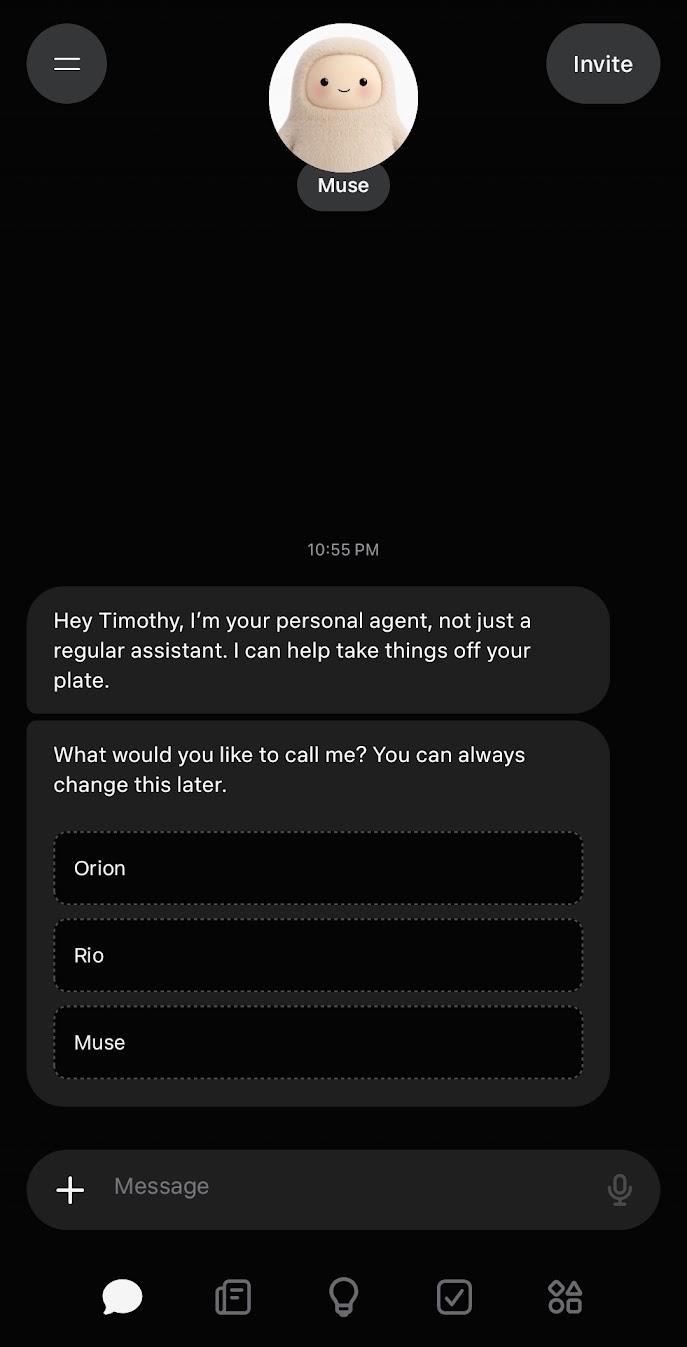
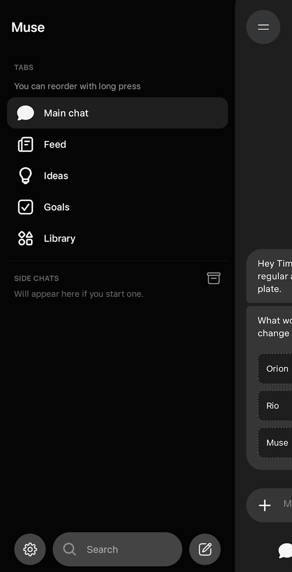
Ventana principal de Muse y barra lateral con opciones adicionales
Una tarea que Muse puede completar cumple 3 condiciones, y este test me parece más útil que cualquier lista de prompts para copiar:
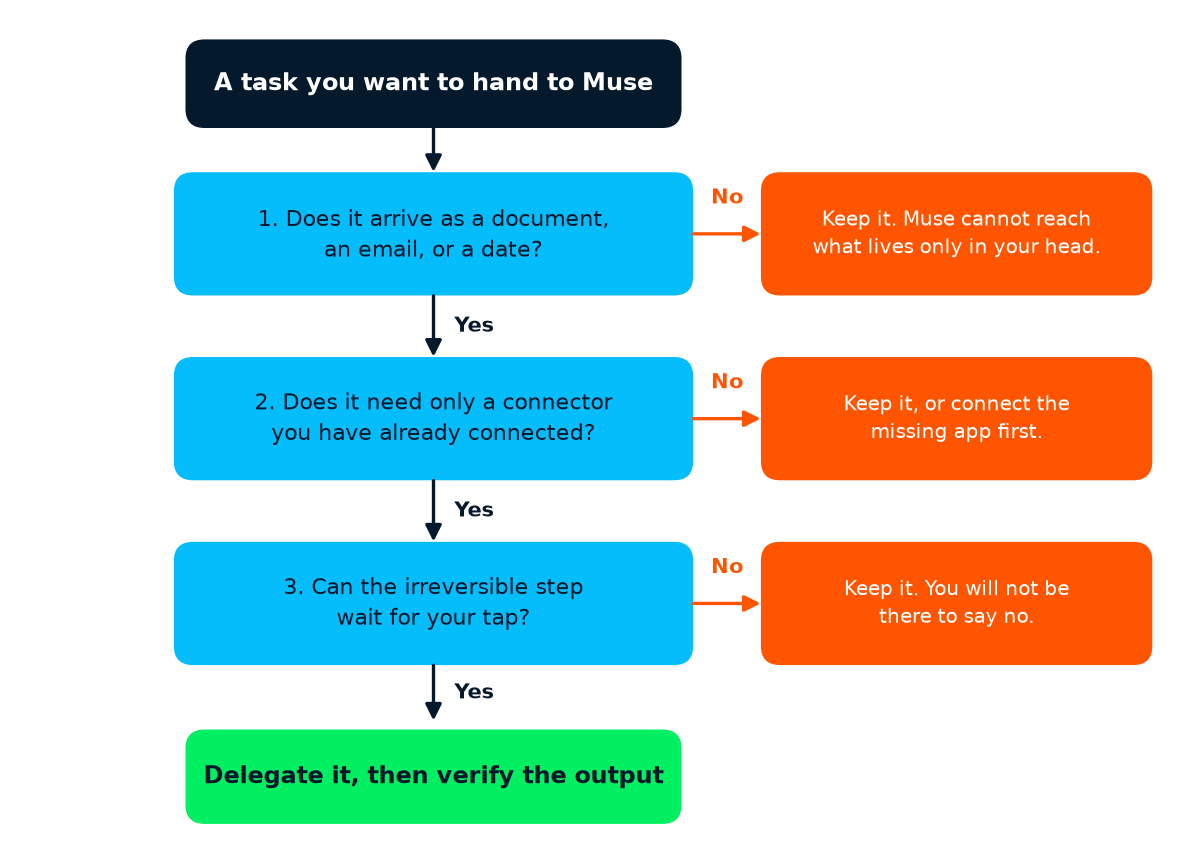
El test de 3 condiciones para delegar una tarea a Muse. Cualquier "no" significa que te quedas la tarea, al menos de momento. Imagen del autor.
He aquí una tarea que pasa la prueba: una persona autónoma quiere una hoja de cálculo de los gastos del trimestre, construida a partir de los recibos en Gmail, con duplicados marcados. Los recibos llegan como correos, Gmail es el único conector ya vinculado y no hay ningún paso irreversible porque la salida es un archivo. Este será el ejemplo práctico del resto de la guía, elegido porque el resultado se puede contrastar con el extracto de la tarjeta.
Ahora, un mal ejemplo a contraste. "Reclamar el cargo duplicado en mi banco" llega como una fecha en un extracto, pero el acceso al banco requiere un código de doble factor (2FA) que Muse no puede recibir, y la reclamación en sí es el paso irreversible, ejecutado dentro de una sesión que tendrías que cederle. Fallan las condiciones 2 y 3, y el muro del 2FA no se soluciona con permisos.
Una petición eficaz declara 4 cosas:
Una petición vaga deja huecos; Muse rellena cada hueco con un criterio propio, y cada criterio propio es algo que tú no pediste. Aquí va la revisión de gastos de ambas formas.
|
Versión |
Petición |
|
Vaga |
Arréglame los gastos del trimestre. |
|
Delimitada |
Crea una hoja de cálculo con mis gastos de empresa del 1 de julio al 28 de septiembre de 2026. Usa solo recibos y facturas en mi Gmail conectado; no abras ningún sitio web ni inicies sesión en ningún lugar. Una fila por recibo con fecha, proveedor, importe y una de estas categorías: software, viajes, equipamiento, otros. Marca cualquier proveedor que aparezca más de una vez en el mismo mes. No envíes, respondas, archives ni borres ningún correo. Guarda la hoja en mi Biblioteca y para; pídeme permiso antes de hacer nada más. |
Lee la versión delimitada según las 4 partes.
Cada añadido cumple una función: "no abras ningún sitio web" elimina el criterio de pulsar un enlace de "ver recibo", y la lista fija de categorías evita que invente categorías que luego tendrías que reconciliar.
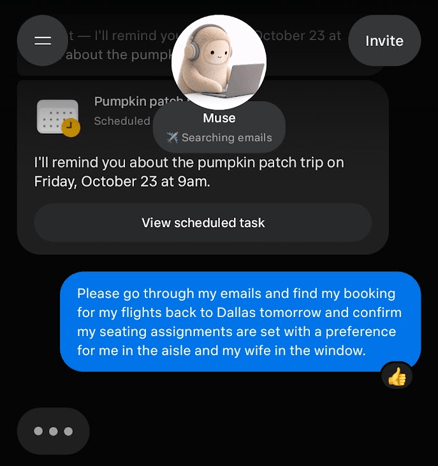
Ejemplo de tarea pidiendo a Muse que me ayude con la selección de asientos
Tres tipos de tareas parecen delegables y no lo son, y cada una se corresponde con una condición del test.
Ejecutar una tarea significa enviar la petición delimitada, responder a las tarjetas de aprobación una a una y saber a cuál de los 3 controles del navegador recurrir.
Abre un chat lateral para la revisión de gastos para que la ejecución quede en un solo hilo, pega la petición delimitada y espera la primera tarjeta. Con "Preguntar siempre" activado, espera que la primera tarjeta pida leer tu Gmail antes de que Muse haga nada.
Cuando te devuelva tu propia hoja de gastos, estos son los errores que miraría primero:
Nada de esto es raro, y son exactamente las filas que el Paso 4 te enseña a comprobar primero.
Ahora, la tarjeta de aprobación. Abre "Ver detalles de la tarea" siempre, lo primero, porque muestra lo que está a punto de hacer Muse antes de decidir. Luego elige entre las 5 opciones, que Meta define así.
|
Opción |
Qué concede |
|
Permitir una vez |
Muse continúa esta vez |
|
Permitir para esta tarea |
Muse puede realizar este tipo de acción durante toda la tarea |
|
Permitir para este sitio |
Muse puede realizar este tipo de acción en este sitio sin volver a preguntar |
|
Permitir siempre |
Muse puede realizar este tipo de acción para este conector sin volver a pedir permiso |
|
Denegar |
Muse no continúa esta vez |
"Permitir siempre" es donde la gente perde el hilo. Es una concesión permanente en un conector que sobrevive a la tarea, y elimina el único momento en que habrías detectado una petición que no encaja con tu intención.
El caso estrecho donde tiene sentido es una lectura en un conector limitado a recuperar datos, como leer tu calendario, porque el peor resultado es que Muse lea más de algo que no puede cambiar. Para la revisión de gastos, "Permitir para esta tarea" en lecturas de Gmail es lo adecuado, y "Permitir una vez" para cualquier cosa que te sorprenda.
Por defecto, Muse navega sin que lo veas y la página de ayuda de navegación de Meta te da 3 controles en el chat.
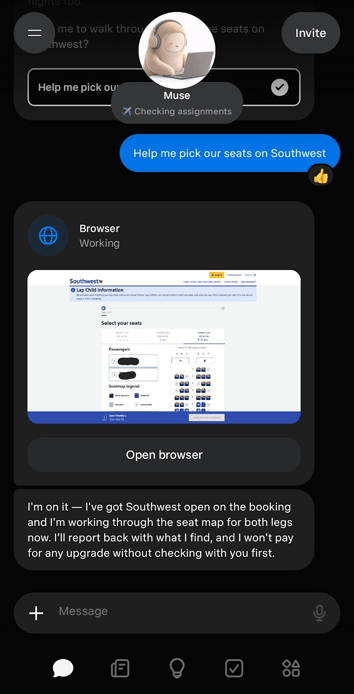
Muse realizando la tarea en su propio navegador para ayudarme a elegir asientos
Cada control es la jugada correcta en un momento distinto:
Los archivos van a la pestaña Biblioteca, y los recordatorios, a la sección Próximos del icono de Asistente. La hoja de gastos aparecerá en Biblioteca como un artefacto de hoja de cálculo, y la página de artefactos de Meta lista XLSX y CSV entre los tipos de hoja de cálculo con los que trabaja Muse.
Pide revisiones del archivo en vez de empezar de cero. En el mismo chat lateral, solicita el cambio que quieres, como "Añade una fila de totales abajo" o "Mueve la fila de Adobe del 14 de julio a software", y Meta dice que Muse aplicará los cambios y confirmará qué modificó. Empezar una petición nueva implica una lectura nueva de tu bandeja y un nuevo conjunto de criterios, lo que supone una segunda verificación.
El registro de actividad es un historial cronológico de cada acción que hizo Muse y cada permiso que concediste, y es la razón por la que puedes confiar en un archivo que no construiste tú. Toca el icono de Asistente y abre el registro de actividad de la ejecución de gastos. Léelo con esta pregunta en mente: ¿en qué se diferencia lo que hizo Muse de lo que yo asumí que haría?
Hay dos comprobaciones directas que siempre conviene hacer, y ambas son preguntas que escribes en el chat:
La brecha entre intención y acción aparece como una línea del registro que tú no pediste. Esperaría que tomase 1 de 3 formas:
Nada de esto es malicioso: son juicios de valor. La petición delimitada prohibía los 2 primeros, así que son incumplimientos que corregir en el Paso 5, mientras que el tercero indica que la petición necesita una regla de umbrales. Sea cual sea, cita esa línea del registro cuando redefinas el alcance.
No vas a rehacer 40 filas a mano, así que comprueba las 3 más propensas a error y concilia 1 total. Las filas son: el mayor importe de la hoja, cualquier fila que Muse haya puesto en "otros" y cualquier proveedor marcado como repetido dos veces en el mes. El total es la suma del trimestre frente al extracto de tu tarjeta en el mismo periodo.
Si las 3 filas y el total cuadran, acepta la hoja. Si una fila está mal, pide a Muse que la corrija y comprueba 3 más del mismo tipo. Un total desviado por más que 1 o 2 recibos indica que la ejecución falló y toca diagnosticar.
Una ejecución fallida se diagnostica desde el registro, porque la salida solo te dice que el resultado es incorrecto, y el registro te dice dónde. Imagina que la hoja vuelve con 14 filas cuando sabes que hubo cerca de 40 recibos ese trimestre. Abre el registro de actividad y busca 1 de 3 causas.
En ejecuciones reales pasa igual. La persona que revisó para Slate pidió un evento de calendario a las "10 a. m. de mañana" y recibió uno 2 horas y 40 minutos en el pasado, el tipo de error que una fecha absoluta y zona horaria en la petición no deja espacio para que ocurra. La de CNN recibió 2 restaurantes cerrados desde hacía años, un fallo por fuente obsoleta que una línea como "confirma que cada sitio esté abierto hoy" habría cazado.
Aquí tienes la petición de gastos redefinida, con solo las líneas que cambian. El resto es la versión delimitada del Paso 2.
|
Cambio |
Nueva línea en la petición |
|
Alcance erróneo |
Busca recibos, facturas, confirmaciones de pedido y correos de "your order", no solo la palabra "receipt". |
|
Conector ausente |
Busca también los recibos reenviados en la etiqueta "Receipts-2nd-account", que configuraré antes de que empieces. |
|
Paso bloqueado |
Si un correo no tiene el importe en el cuerpo, no abras el enlace. Añade la fila con el importe en blanco y enumérala al final como "requiere comprobación manual". |
La segunda ejecución debería volver con más filas y una lista de "requiere comprobación manual", y esa lista es la clave. Una ejecución que reporta lo que no pudo hacer es una que puedes rematar a mano en 10 minutos. Una ejecución que omite en silencio es una en la que no puedes confiar.
Ese es el bucle completo: delimita la tarea, ejecútala tarjeta a tarjeta, veríficala en el registro de actividad y corrígela desde la línea donde intención y acción se separaron. Luego redefine el alcance con lo aprendido.
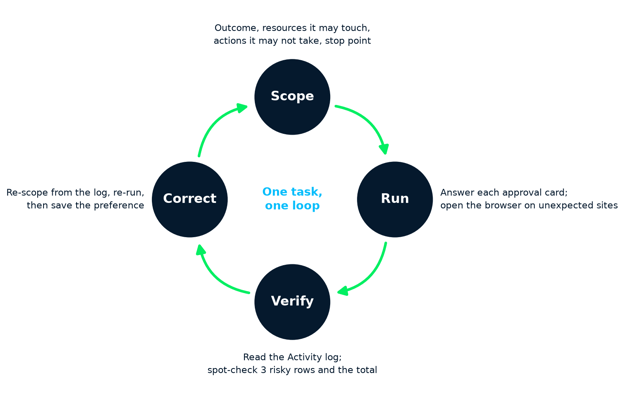
El bucle de esta guía: delimitar, ejecutar, verificar, corregir y volver a delimitar con lo aprendido. Imagen del autor.
Muse convierte tus correcciones en recuerdos que lleva a chats posteriores: la página de personalización de Meta sugiere comentarios tan breves como "demasiado largo" o "más informal", y Muse construye memorias en parte a partir de las preferencias que observa.
Una regla como "solo busca en mi correo, no en mis mensajes" funciona igual. Tras la segunda ejecución, dile a Muse: "De ahora en adelante, cuando montes una hoja de gastos, usa estas 4 categorías, lista al final lo que no pudiste leer y nunca abras un enlace para sacar un importe".
Luego comprueba qué recuerda de verdad, porque una memoria es una afirmación sobre ti en la que Muse actuará. Abre el icono de Asistente y luego Identidad > Memoria, donde Meta expone el archivo de memoria para edición directa, o pide en el chat "¿Qué recuerdas sobre cómo quiero que se formateen los informes de gastos?"
Si una memoria es errónea u obsoleta, pídele a Muse que la olvide y confirma en el archivo que lo ha hecho.
Hay tareas que se quedan contigo, por muy bien que fuera la última ejecución. Aquí es donde trazo la línea:
Una lectura, como buscar en tu bandeja de entrada, es recuperable: el peor resultado es que Muse vio algo. Una escritura, como enviar un correo, puede no ser recuperable en absoluto. La página de ayuda de Meta dice que puedes pedir a Muse deshacer algunas acciones, pero, lógicamente, algo como un correo ya enviado no se revierte.
Así que las escrituras sin deshacer necesitan un toque cada vez, da igual cuántas veces haya ido bien antes. La tarjeta de aprobación es el único momento en que ves la acción antes de que ocurra.
Mantén esto fuera de alcance hasta que el producto tenga más trayectoria, ya que Muse es público desde el 8 de septiembre. La lista de conectores no te lo impedirá. Apple Health ya pone datos de salud ahí, y la página de pagos indica que eres responsable de cada transacción que Muse haga en tu nombre.
Las cuentas del trabajo tienen su propio camino. Meta añadió Muse for Small Business el 29 de septiembre, con conectores empresariales como QuickBooks, Slack y Shopify. Si quieres usar Muse con una cuenta de empresa, empieza ahí con el visto bueno de tu compañía, no con el agente personal que configuras aquí.
Cada una ya le ha ocurrido a un agente real, y cada una tiene una defensa por tu parte.
|
Riesgo |
Qué pasó |
Qué haces tú |
|
Una regla de confirmación perdida |
En un incidente de febrero de 2026, Summer Yue, directora de alignment en Meta Superintelligence Labs, dijo a su agente OpenClaw que “confirmara antes de actuar”. Aun así borró más de 200 correos cuando la compactación (resumir contexto antiguo para liberar espacio) eliminó la regla. |
Confía en los ajustes de permisos, no en instrucciones que escribes en el chat. |
|
Inyección de prompts |
Las páginas web pueden llevar texto oculto para secuestrar a un agente, y Muse lee cada página que visita. |
No le des a Muse sitios que la tarea no necesita. |
|
Un exploit local en la app de Mac |
El 21 de septiembre, el investigador Patrick Wardle mostró que código ya presente en un Mac podía redirigir el dictado de Muse y actuar con tu acceso concedido. Meta publicó un hotfix al día siguiente. |
Mantén la app actualizada y deja cada app en "Solo lectura" hasta que una tarea requiera más. |
Dos matices sobre la historia de Yue. Es un relato propio sin revisión independiente, y OpenClaw tiene un modelo de permisos muy distinto al de Muse. Muse canaliza las comprobaciones de permisos a través de Sentinel, un agente separado fuera del modelo que, según el informe de seguridad de Meta, es la autoridad única sobre acciones en conectores y acceso a red.
La lección se mantiene: una regla que vive solo en la conversación puede perderse. Sobre la inyección de prompts, Meta cita clasificadores, entrenamiento del modelo y límites a lo que Muse puede alcanzar, y Muse Spark 1.3 afirma mayor resistencia. Nuestra guía de seguridad de OpenClaw cubre el endurecimiento general de agentes, y nuestro explicador de inyección de prompts cubre el ataque en sí.
Cada app conectada es una concesión permanente, así que revísalas con una cadencia fija en lugar de esperar a que algo falle:
Meta Muse y Claude Cowork resuelven el mismo problema de delegación desde extremos opuestos:
Esa diferencia decide cuál encaja mejor con una tarea concreta más que cualquier banchmark. Aquí va la comparación que más importa para quien empieza:
|
Qué importa |
Meta Muse |
Claude Cowork |
|
Dónde se ejecuta el agente |
Su propia VM en la nube de Meta, donde también navega |
La nube de Anthropic, accediendo a tus archivos locales y navegador mediante la app de escritorio de Claude |
|
Precio para empezar |
Plan gratuito con límite semanal de uso |
Solo planes de pago, desde unos 20 $ al mes |
|
Modelo de permisos |
"Preguntar siempre" o "Preguntar para algunas acciones", más 5 ámbitos de aprobación por tarjeta |
Modos Manual, Auto o Omitir |
|
Superficies |
iPhone, iPad, Android, muse.ai, WhatsApp, Mac; app nativa de Windows anunciada el 7 de octubre, aún sin lanzar a 20 de octubre de 2026 |
Dentro de la app de Claude en macOS, Windows, web y móvil, además del panel lateral de Chrome |
|
Encaja mejor con |
Tareas que viven en correo, calendario y web |
Tareas que viven en carpetas de tu equipo |
Si la tarea empieza en Gmail y termina en un archivo, como la revisión de gastos, el modelo de Muse es más sencillo, y el plan gratuito te permite probar sin coste.
Si la tarea empieza en una carpeta de PDFs en tu portátil, te recomiendo leer nuestro tutorial de Claude Cowork y usar la herramienta de Anthropic en lugar de Muse.
Y si ya usas el agente de OpenAI, nuestra guía de ChatGPT Agent cubre su variante, que también trabaja desde su propio ordenador virtual con navegador y te resultará familiar tras esta guía.
La revisión de gastos es el ejemplo, pero el bucle sirve igual para un plan de equipaje, recortar suscripciones o una semana de poda de calendario. Delimítalo con las 4 partes, aprueba tarjeta a tarjeta, comprueba 3 filas y el total, y corrige la ejecución desde el registro, no desde la salida.
Lo que ha cambiado con los agentes es dónde está la habilidad. Escribir un buen prompt importaba cuando el software devolvía palabras. Pero ahora que el software actúa, la habilidad es definir la tarea con la suficiente precisión como para que desaparezcan los juicios de valor, y revisar el resultado lo bastante de cerca como para que los que pasaste por alto no se oculten.
Esa ya es una habilidad de los profesionales de datos. Creo que quienes trabajan con datos delegarán mejor en Muse que el público al que se lo han vendido.
Si quieres sentar las bases, empieza por nuestro curso Introduction to AI Agents y sigue con el itinerario AI Agent Fundamentals.
Sí. Muse tiene un plan gratuito con límite semanal de uso, y los planes de pago Power (20 $/mes) y Maximum (100 $/mes) solo elevan ese límite a 500 M y 3 B de tokens de Muse por semana. Todas las tareas de esta guía caben en el plan gratuito. A 20 de octubre de 2026, Meta también dice que el modelo Muse Wonder llegará primero a los planes de pago.
Es tan seguro como los permisos que configures. Pon Ajustes > Permisos en "Preguntar siempre", elige una opción de solo lectura si el conector de Gmail la ofrece y aprueba las lecturas con "Permitir para esta tarea" en lugar de "Permitir siempre". Muse busca en tu bandeja en lugar de descargarla, y un correo enviado no se puede deshacer, así que mantén las acciones de escritura detrás de un toque.
Muse completa tareas en lugar de describirlas. Se ejecuta en su propio ordenador en la nube, usa un navegador por ti, sigue trabajando aunque cierres la app y te devuelve archivos, recordatorios y acciones completadas en apps conectadas. La contrapartida es que su salida hay que verificarla, cosa que una respuesta de chatbot no exigía del mismo modo.
Escribe "Conecta mi Gmail" en el chat, o ve a Ajustes > Conectores, toca Conectar junto a Gmail, lee la pantalla informativa y toca Continuar para autorizar. Elige la opción de solo lectura si aparece, para que Muse pueda leer pero no enviar, y pon tus permisos en "Preguntar siempre" antes de conectar.
Muse se ejecuta en su propia máquina virtual en la nube de Meta y trabaja mediante conectores y un navegador que controla, con plan gratuito. Cowork se ejecuta en la nube de Anthropic y accede a tus archivos locales y navegador mediante su app de escritorio, solo en planes de pago. Muse encaja con tareas que viven en el correo y la web; Cowork, con tareas que viven en carpetas de tu equipo.

Soy un científico de datos con experiencia en análisis espacial, aprendizaje automático y canalización de datos. He trabajado con GCP, Hadoop, Hive, Snowflake, Airflow y otros procesos de ciencia/ingeniería de datos.

Tutorial
 Zoumana Keita • 14 min

Tutorial
 Abid Ali Awan• 12 min

Tutorial
¡Aprende IA con DataCamp!
Programa
¡Descubre cómo los agentes de IA pueden transformar tu forma de trabajar y aportar valor a tu organización!
Curso
Learn how to build, configure, and share Skills in Claude Code — reusable markdown instructions that Claude automatically applies to tasks at the right time.
Programa
Acelera tu recorrido en IA, mejora tu productividad con herramientas de IA y desarrolla una estrategia integral de IA.






En algún rincón de tu bandeja de entrada hay una tarea que llevas posponiendo desde primavera. Para muchos autónomos, es la revisión trimestral de gastos: unas 40 facturas desperdigadas por el correo, un extracto de la tarjeta que nunca cuadra del todo y una hoja de cálculo que siempre dices que vas a montar. Muse, de Meta, está hecho para encargarse de ese trabajo, seguir con ello aunque cierres la app y devolverte un archivo listo.
Al terminar esta guía, tendrás Muse conectado a una cuenta, una tarea real delegada y una forma repetible de comprobar el trabajo. Necesitas una cuenta de Meta de EE. UU. o Canadá, la app de Muse o muse.ai, y una cuenta con sentido para conectar, que para la mayoría será Gmail o Google Calendar.
Esta es una guía de configuración y delegación, así que me salto el tour del producto. Si quieres saber qué es Muse y cómo funciona su modelo de seguridad, nuestro artículo explicativo de Meta Muse cubre funciones, acceso y precios.
En pocas palabras