Lärstig
Grunderna i AI-agenter
6 tim
Meta Muse är en personlig AI-agent som slutför uppgifter på sin egen molndator i stället för att svara i ett chattfönster. Meta lanserade den den 8 september 2026, och vår genomgång av Meta Muse erbjuder en full rundtur. Här är bara det du behöver veta för att följa stegen nedan.
Muse körs på Muse Spark, modellfamiljen från Meta Superintelligence Labs. Den senaste Spark-versionen är Muse Spark 1.3 från den 2 september, som Meta skeppar i Muse Code och Meta Model API; Meta har inte sagt vilken Spark-version agenten själv använder. Från och med den 20 oktober 2026 är Metas nyaste modeller Muse Wonder och Muse Wonder Full, släppta den 12 oktober via Meta Model API och Muse Code, och Meta säger att Muse Wonder ”snart kommer att driva upplevelser i Muse”, med utrullning till prenumeranter först.
Tre fakta om hur den körs är viktiga för allt som följer:
Du kan nå samma agent från fyra ytor:
Meta sa på Connect 2026 att Muse kommer till Metas AI-glasögon ”inom de kommande månaderna” och att Muse kommer att få en egen e-postadress. Metas inlägg ger inget bestämt datum för något av detta, och ingenting i den här guiden beror på dem. Från och med den 20 oktober 2026 är också en inbyggd Windows-app annonserad men inte släppt: Microsoft sa på sitt Windows- och Surface-event den 7 oktober att Muse ”kommer snart” till Windows, utan datum.
Gratisnivån täcker varje uppgift i den här guiden. Meta säljer två betalplaner, Power för 20 USD per månad och Maximum för 100 USD per månad, och båda är större veckotilldelningar av ”Muse-tokens” (500M och 3B per vecka) snarare än upplåsta funktioner. Från och med den 20 oktober 2026 har Meta också sagt att modellen Muse Wonder når Muse-appen för betalande prenumeranter först, så planerna kan snart skilja sig åt även i modellval utöver tilldelning.
Metas hjälpsidor beskriver gratisnivån bara som ”tillgänglig gratis med en användningsgräns”. Siffran 100M tokens per vecka som du kommer att se citerad spåras till Mark Zuckerbergs lanseringsinlägg på X, inte till Metas dokumentation, så betrakta det som en avsiktsförklaring snarare än en publicerad kvot. Du kan se hur du ligger till under Inställningar > Användning (Meny uppe till vänster i mobilen, nere till vänster på webben), och Muse berättar det också i chatten.
Övriga förkunskaper, per den 26 oktober 2026:
Att konfigurera Muse säkert innebär att välja behörigheter först och ansluta appar sedan, och de flesta guider gör den ordningen baklänges. En anslutning är Metas namn på ett länkat konto som Gmail, och en behörighetsinställning avgör om Muse agerar eller frågar när en anslutning ger den något att agera på.
Muse erbjuder två inställningar, ”Fråga alltid” och ”Fråga för vissa åtgärder”, och skillnaden är vad varje tillåter utan dig. Meta dokumenterar båda, och ”Fråga för vissa åtgärder” är standard.
Öppna Inställningar > Behörigheter och ställ både standarden för Anslutningar och standarden för Webbåtkomst på ”Fråga alltid” innan något är anslutet. En agent med live-anslutningar och lösa behörigheter kan agera innan du har någon känsla för hur den beter sig. Under standardläget avgör Muse själv vilka läsningar som räknas som ”viktiga”, och du vill hellre lära dig var den drar den linjen via ett godkännandekort än via Aktivitetsloggen i efterhand.
Tabellen jämför de två inställningarna på de två platser där de gäller: anslutningar (åtgärder i appar som Gmail eller Kalender) och webben (sajter Muse öppnar).
|
Inställning |
På anslutningar (Gmail, Kalender) |
På webben |
|
Fråga alltid |
Muse frågar före varje åtgärd, även läsningar |
Muse frågar innan någon webbplats öppnas |
|
Fråga för vissa åtgärder (standard) |
Muse frågar före varje skrivning och före viktiga läsningar; rutinmässiga läsningar fortsätter |
Muse frågar bara när din information kan delas eller sajten är obekant |
”Fråga alltid” är stökigare. För dina första 3–4 uppgifter är det oväsendet den träningsdata du behöver, eftersom varje kort berättar exakt vad Muse ville göra och varför. Lätta på det senare, en anslutning i taget, när korten slutar överraska dig.
Anslut exakt ett konto. Det finns två vägar, och båda slutar på samma auktoriseringsskärm.
Läs informationsskärmen långsamt, för den berättar vad du beviljar. Att ansluta e-post låter Muse söka i din inkorg; Meta anger att den inte hämtar hela inkorgen om du inte säger till. Meta säger också att många anslutningar kan begränsas, så att Muse bara hämtar data och inte kan agera, till exempel genom att skicka en kalenderinbjudan.
Hjälpsidan säger inte vilka anslutningar som erbjuder den begränsningen, så välj läsalternativet om din Gmail- eller Kalenderskärm visar det. Du kan vidga åtkomsten senare och koppla från vilken anslutning som helst när som helst i Inställningar > Anslutningar. Meta noterar att information Muse redan samlat kan finnas kvar i dess minne och chatthistorik efter att du kopplat från.
En sak som skärmen inte berättar: en Gmail-anslutning i endast läs-läge är ändå full läsning av din korrespondens, filtrerad bara av vad Muse söker efter. Det är okej för en kostnadsavstämning. Det är ett annat beslut för en inkorg som innehåller kundavtal eller medicinska svar, vilket är varför jag skulle börja med en personlig Gmail, inte en arbetsrelaterad.
Appen är organiserad kring några platser, och att veta var varje finns sparar många tryck. Metas kom-igång-sida dokumenterar flikarna Chatt och Bibliotek, och Metas datasida nämner fliken Mål och minnesfilen.
|
Jag vill... |
Var det finns |
|
Prata med Muse eller ge den en uppgift |
Fliken Chatt |
|
Köra ett projekt utan att stöka ner huvudchatten |
Sidchatt: menyikonen uppe till vänster, sedan penna-och-lapp-ikonen |
|
Öppna en fil som Muse producerat |
Fliken Bibliotek |
|
Bläddra bland föreslagna uppgifter |
Avsnittet Idéer |
|
Se påminnelser och schemalagda uppgifter |
Assistent-ikonen högst upp, sedan Kommande |
|
Följa ett långsiktigt projekt |
Fliken Mål |
|
Se vad Muse gjorde och vad jag godkände |
Assistent-ikonen, sedan Aktivitetslogg |
|
Ändra behörigheter eller anslutningar |
Meny, sedan Inställningar > Behörigheter eller Inställningar > Anslutningar |
|
Stänga av modellträning eller ladda ned mina data |
Meny, sedan Inställningar > Datakontroller |
|
Läsa eller redigera vad Muse minns |
Assistent-ikonen, sedan Identitet > Minne |
Två av dessa förtjänar sin plats direkt. Sidchattar håller ett flerstegsprojekt utanför huvudtråden, och Assistent-ikonen är porten till Aktivitetsloggen, där Steg 4 sker.
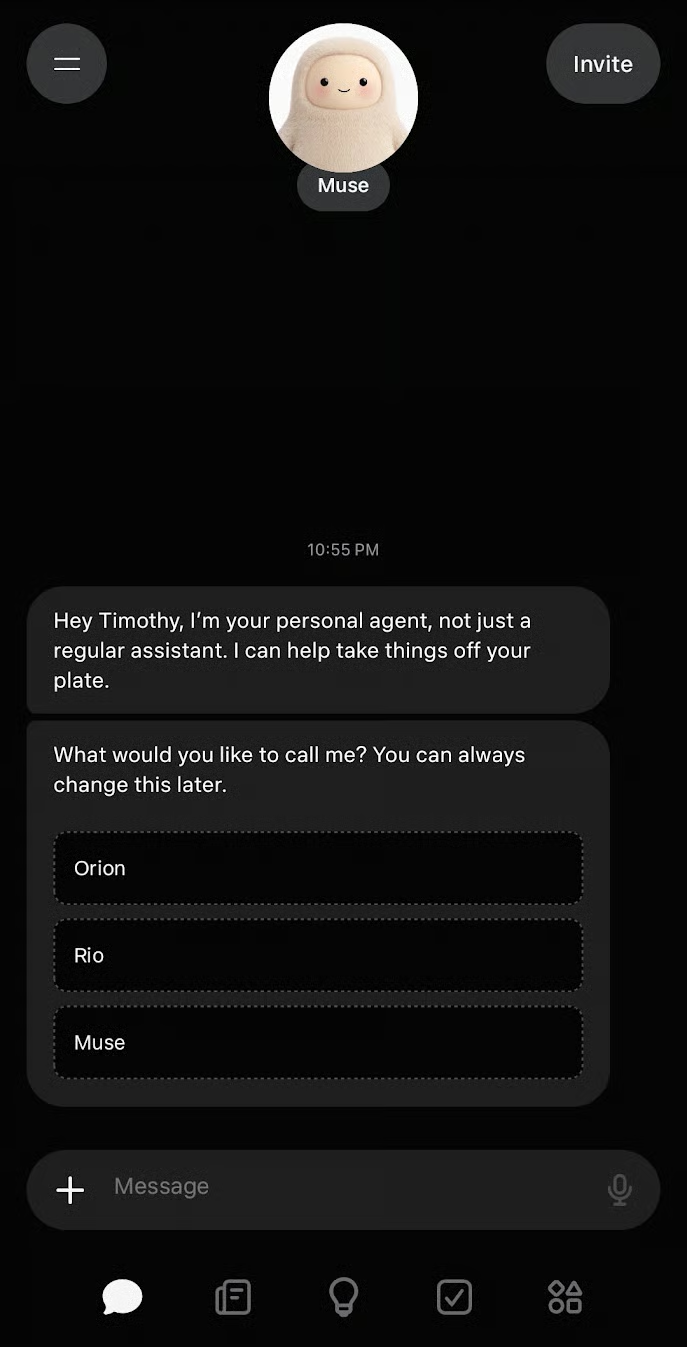
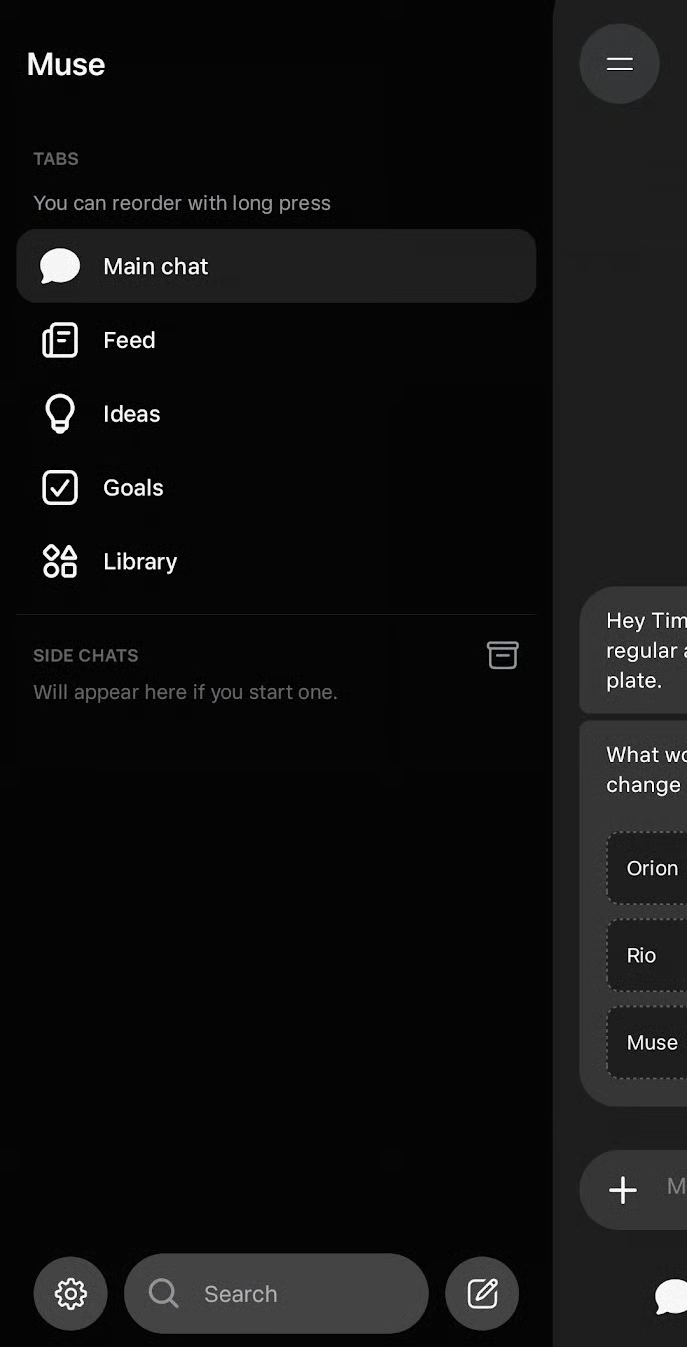
Muses huvudfönster och sidofält med extra alternativ
En uppgift som Muse kan slutföra uppfyller tre villkor, och jag tycker testet är mer användbart än någon lista med prompts att kopiera:
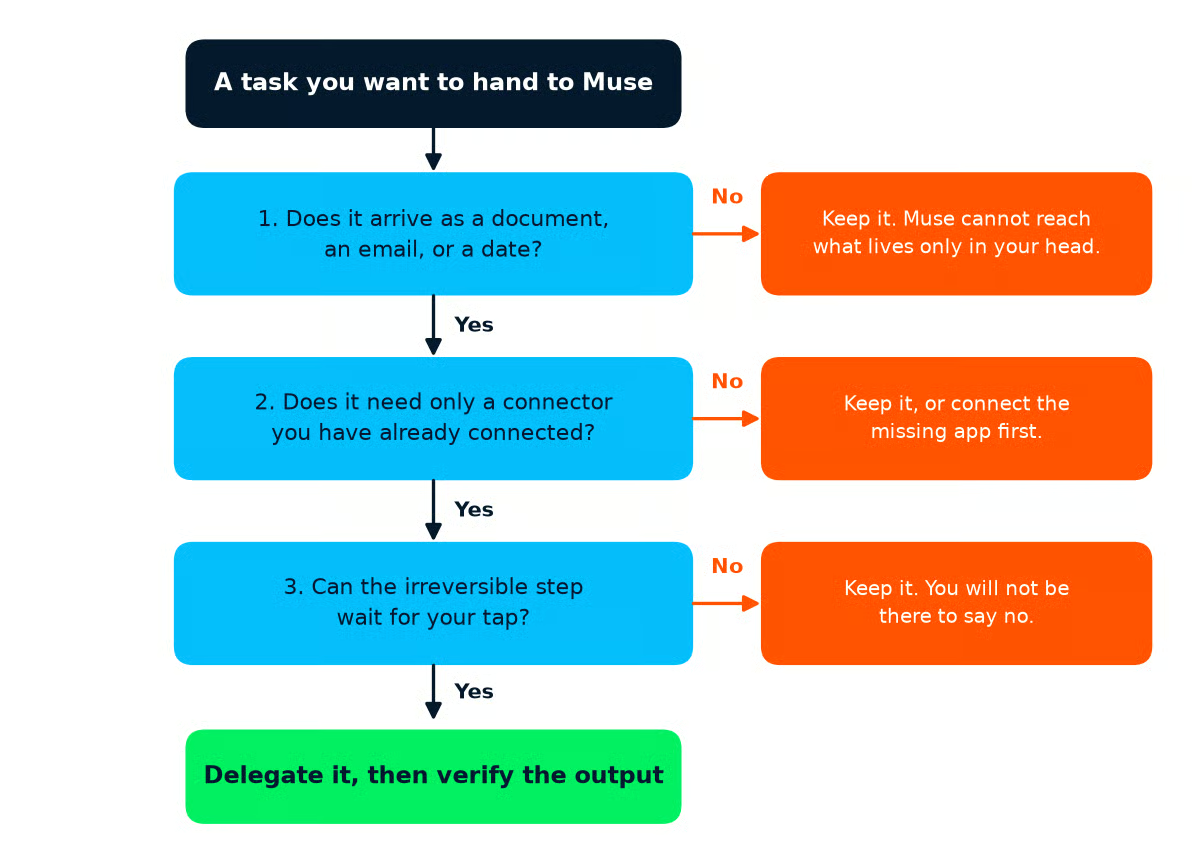
Trestegstestet för att lämna över en uppgift till Muse. Varje ”nej” betyder att du behåller uppgiften, åtminstone tills vidare. Bild av författaren.
Här är en uppgift som klarar sig: en frilansare vill ha ett kalkylark med företagsutgifter för kvartalet, byggt från kvitton i Gmail, med dubbletter flaggade. Kvittona kommer som mejl, Gmail är den enda anslutningen som redan är kopplad, och det finns inget oåterkalleligt steg alls eftersom resultatet är en fil. Detta är genomgående exempel för resten av guiden, och jag valde det eftersom resultatet går att kontrollera mot ett kortutdrag.
Låt oss kontrastera det med ett dåligt exempel. ”Bestrid den dubbla debiteringen hos min bank” kommer som ett datum på ett kontoutdrag, men bankinloggningen kräver en tvåfaktorskod (2FA) som Muse inte kan ta emot, och själva bestridandet är det oåterkalleliga steget, utfört i en session du skulle behöva lämna över. Villkor 2 och 3 faller båda, och 2FA-väggen kan inte fixas med behörighetsinställningar.
En begäran som fungerar anger fyra saker:
En vag begäran lämnar luckor; Muse fyller varje lucka med en bedömning, och varje bedömning är något du inte bad om. Här är kostnadsavstämningen på två sätt.
|
Version |
Begäran |
|
Vag |
Rätta till mina företagsutgifter för kvartalet. |
|
Avgränsad |
Bygg ett kalkylark över mina företagsutgifter från 1 juli till 28 september 2026. Använd bara kvitton och fakturor i min anslutna Gmail; öppna ingen webbplats och logga inte in någonstans. En rad per kvitto med datum, leverantör, belopp och en av dessa kategorier: mjukvara, resor, utrustning, övrigt. Flagga alla leverantörer som förekommer mer än en gång under samma månad. Skicka inte, svara inte på, arkivera inte och radera inte några mejl. Spara arket i mitt Bibliotek och stoppa; fråga mig innan du gör något annat. |
Läs den avgränsade versionen mot de fyra delarna.
Varje tillägg gör nytta: ”öppna ingen webbplats” tar bort bedömningen att klicka på en ”visa kvitto”-länk, och den fasta kategorilistan tar bort bedömningen att hitta på kategorier som du sedan måste stämma av.
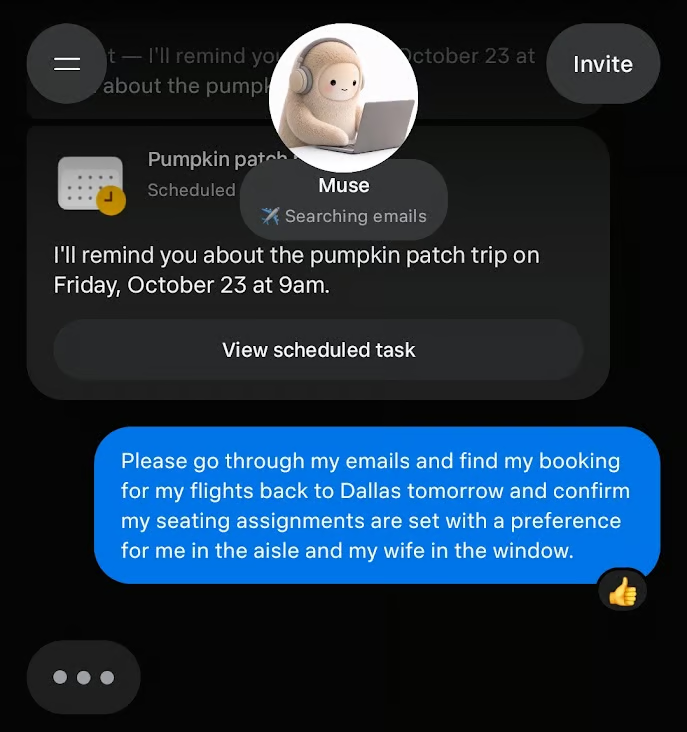
Exempeluppgift där jag ber Muse hjälpa mig med val av flygstolar
Tre typer av uppgifter ser delegerbara ut men är det inte, och varje motsvarar ett villkor i testet.
Att köra en uppgift innebär att skicka den avgränsade begäran, besvara godkännandekorten ett i taget och veta vilken av de tre webbläsarkontrollerna du ska använda.
Starta en sidchatt för kostnadsavstämningen så att körningen hålls i en tråd, klistra in den avgränsade begäran och vänta på att första kortet kommer. Med ”Fråga alltid” inställt, räkna med att första kortet ber om att få läsa din Gmail innan Muse har gjort något.
När ditt eget kostnadsark kommer tillbaka är detta felen jag skulle leta efter först:
Inget av detta är exotiskt, och allt är exakt de rader som Steg 4 lär dig att kontrollera först.
Nu till godkännandekortet. Öppna ”Visa uppgiftsdetaljer” först, varje gång, eftersom det visar vad Muse är på väg att göra innan du bestämmer. Välj sedan mellan alternativen fem, som Meta definierar så här.
|
Alternativ |
Vad det beviljar |
|
Tillåt en gång |
Muse fortsätter denna enda gång |
|
Tillåt för denna uppgift |
Muse kan ta denna typ av åtgärd under hela uppgiften |
|
Tillåt för denna webbplats |
Muse kan ta denna typ av åtgärd på denna webbplats utan att fråga igen |
|
Tillåt alltid |
Muse kan ta denna typ av åtgärd för denna anslutning utan att fråga igen |
|
Neka |
Muse fortsätter inte denna gång |
”Tillåt alltid” är där folk tappar tråden. Det är en stående beviljan på en anslutning som överlever uppgiften, och den tar bort det enda tillfället då du hade märkt en begäran som inte matchade din avsikt.
Det snäva fallet där det är rimligt är en läsåtgärd på en anslutning begränsad till att hämta data, såsom att läsa din kalender, eftersom värsta utfall är att Muse läser mer av något den inte kan ändra. För kostnadsavstämningen är ”Tillåt för denna uppgift” på Gmail-läsningar rätt svar, och ”Tillåt en gång” för allt som överraskar dig.
Muse surfar utom synhåll som standard, och Metas hjälpsida för surfning ger dig tre kontroller i chatten.
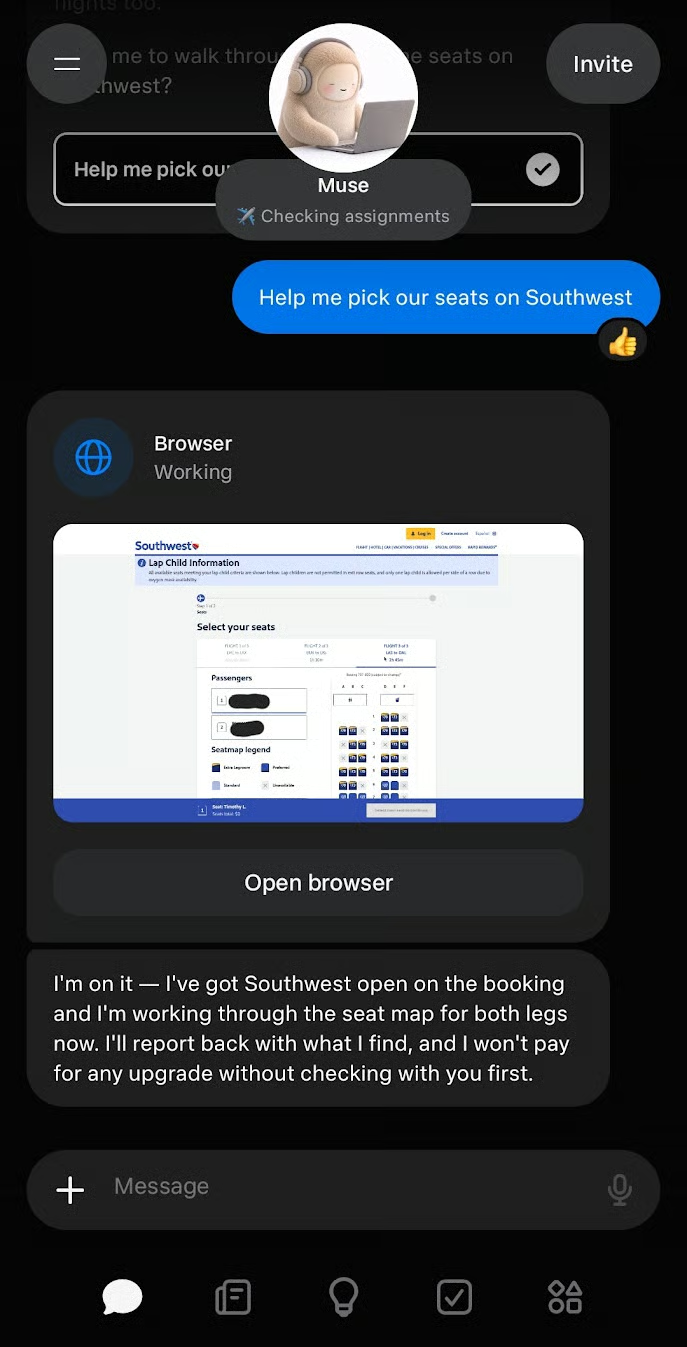
Muse går igenom uppgiften i sin egen webbläsare för att hjälpa mig välja platser
Varje kontroll är rätt drag vid olika tillfällen:
Filer hamnar på fliken Bibliotek, och påminnelser hamnar under Assistent-ikonens avsnitt Kommande. Kostnadsarket visas i Biblioteket som en kalkylarksartefakt, och Metas hjälpsida om artefakter listar XLSX och CSV bland kalkylarkstyperna som Muse arbetar med.
Revidera filen istället för att börja om. Be i samma sidchatt om ändringen du vill ha, till exempel ”Lägg till en summarad längst ner” eller ”Flytta raden Adobe 14 juli till mjukvara”, och Meta säger att Muse kommer att tillämpa ändringarna och bekräfta vad som ändrats. Att starta en ny begäran innebär en ny läsning av inkorgen och en ny uppsättning bedömningar, vilket är en andra körning att verifiera.
Aktivitetsloggen är en kronologisk post över varje åtgärd Muse tog och varje behörighet du gav, och det är anledningen till att du kan lita på en fil du inte byggde. Tryck på Assistent-ikonen och öppna Aktivitetsloggen för kostnadskörningen. Läs den sedan med en fråga i åtanke: var skiljer sig vad Muse gjorde från vad jag antog att den gjorde?
Två direkta kontroller hör till varje verifiering, och båda är frågor du skriver i chatten:
Glappet mellan avsikt och handling visar sig som en loggrad du inte bad om. Jag skulle förvänta mig tre former:
Inget av detta är illvilligt, och varje är en bedömning. Den avgränsade begäran förbjöd de två första, så det är överträdelser att rätta i Steg 5, medan den tredje säger att begäran behöver en regel om trösklar. Vad du än hittar, citera den loggraden när du avgränsar om.
Du kan inte göra om 40 rader för hand, så kontrollera de tre rader som mest sannolikt är fel och stäm av en summa. Raderna är det största beloppet i arket, varje rad Muse lagt i ”övrigt” och varje leverantör den flaggat som förekommande två gånger under en månad. Summan är kvartalets total mot ditt kortutdrag för samma period.
Om de tre raderna och summan håller, acceptera arket. När en rad är fel, be Muse rätta den och kontrollera tre till av samma typ. En summa som avviker med mer än ett eller två kvittons värde betyder att körningen misslyckades, och nästa steg bör vara diagnostik.
En körning som gick fel diagnostiseras från loggen, eftersom resultatet bara berättar att utfallet blev fel, och loggen berättar var. Säg att arket kommer tillbaka med 14 rader när du vet att kvartalet hade runt 40 kvitton. Öppna Aktivitetsloggen och leta efter ett av tre skäl.
Så här faller riktiga körningar också. Slates recensent bad om en kalenderhändelse ”10 a.m. i morgon” och fick en 2 timmar och 40 minuter bakåt i tiden, den sortens fel som ett absolut datum och en tidszon i begäran inte lämnar utrymme för. CNN:s recensent fick två restauranger som varit stängda i åratal, ett fel med inaktuella källor som en rad som ”bekräfta att varje ställe är öppet i dag” hade fångat.
Här är den omavgränsade kostnadsbegäran, med bara raderna som ändrats. Resten av begäran är den avgränsade versionen från Steg 2.
|
Ändring |
Ny rad i begäran |
|
Fel scope |
Sök efter kvitton, fakturor, orderbekräftelser och ”your order”-mejl, inte bara ordet ”receipt”. |
|
Saknad anslutning |
Sök också i de vidarebefordrade kvittona i etiketten ”Receipts-2nd-account”, som jag ställer in innan du börjar. |
|
Blockerat steg |
Om ett mejl saknar belopp i texten, öppna inte länken. Lägg till raden med beloppet tomt och lista den längst ner som ”behöver manuell kontroll”. |
Den andra körningen bör komma tillbaka med fler rader och en lista ”behöver manuell kontroll”, och kontrollistan är poängen. En körning som rapporterar vad den inte kunde göra är en körning du kan avsluta för hand på tio minuter. En körning som tyst hoppar över är en du inte kan lita på.
Det är hela loopen: avgränsa uppgiften, kör den ett godkännandekort i taget, verifiera i Aktivitetsloggen och rätta från den loggrad där avsikt och handling skildes åt. Avgränsa sedan igen med det du lärt dig.
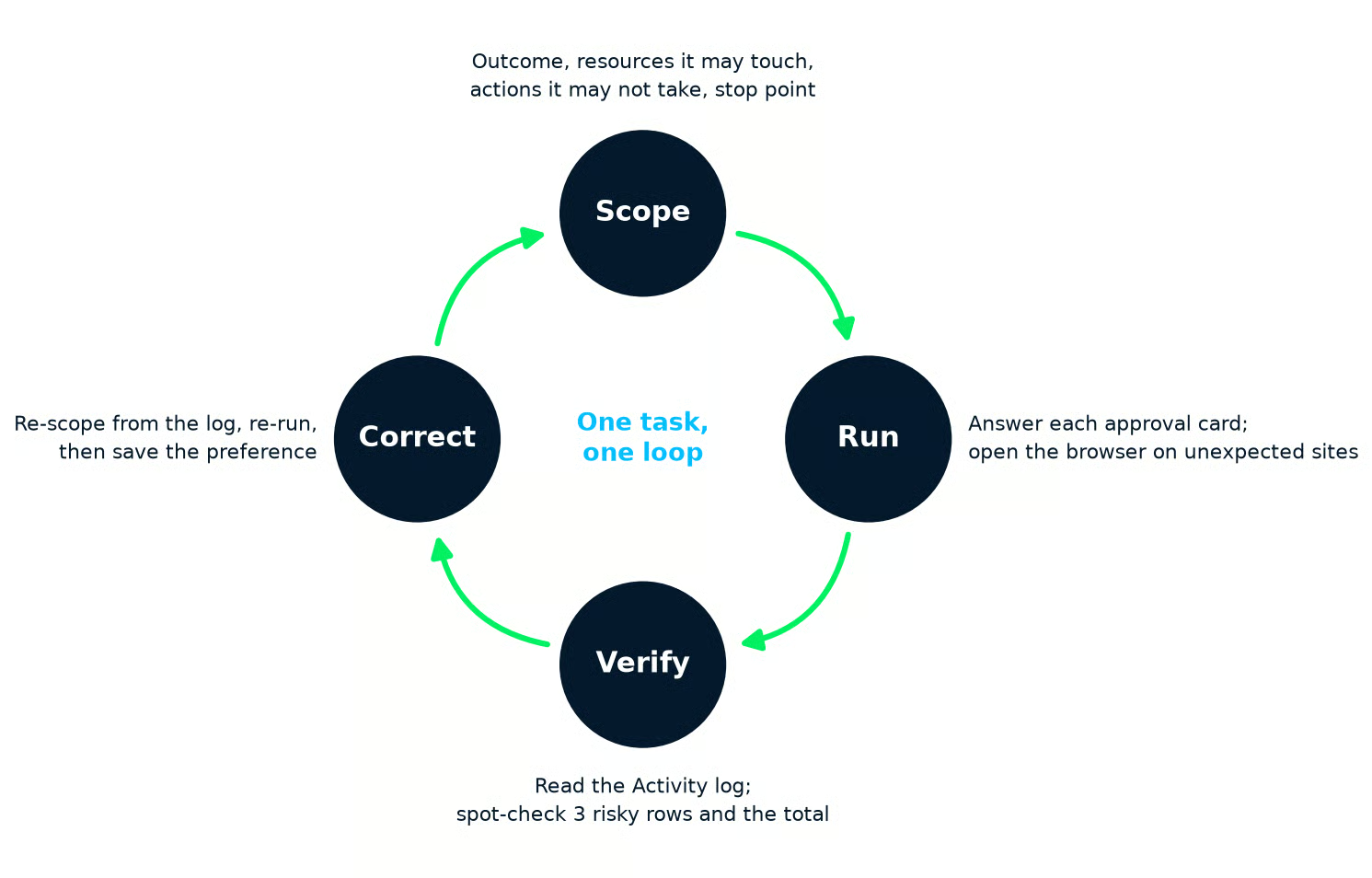
Loopen den här guiden lär ut: avgränsa, kör, verifiera, rätta och avgränsa sedan igen med det du lärt dig. Bild av författaren.
Muse förvandlar dina rättelser till minnen den bär med in i senare chattar: Metas hjälpsida för anpassning föreslår feedback så kort som ”för långt” eller ”var mer avslappnad”, och Muse bygger minnen delvis från preferenser den observerar.
En regel som ”sök bara i min e-post, inte mina meddelanden” fungerar likadant. Efter andra körningen, säg till Muse: ”Från och med nu, när du bygger ett kostnadsark, använd dessa fyra kategorier, lista allt du inte kunde läsa längst ner och öppna aldrig en länk för att få fram ett belopp.”
Kontrollera sedan vad den faktiskt minns, eftersom ett minne är ett påstående om dig som Muse kommer att agera på. Öppna Assistent-ikonen, sedan Identitet > Minne, där Meta exponerar minnesfilen för direkt redigering, eller be i chatten ”Vad minns du om hur jag vill att kostnadsrapporter ska formateras?”
Om ett minne är felaktigt eller inaktuellt, be Muse glömma det och bekräfta i filen att det gjordes.
Vissa uppgifter stannar hos dig oavsett hur bra förra körningen gick. Här drar jag gränsen:
En läsåtgärd, som att söka i din inkorg, är återställbar: värsta utfall är att Muse såg något. En skrivåtgärd, som att skicka ett mejl, kanske inte är återställbar alls. Metas hjälpsida säger att du kan be Muse ångra vissa åtgärder, men logiskt kan något som ett skickat mejl inte tas tillbaka.
Så skrivningar utan ångra kräver en bekräftelse varje gång, oavsett hur många gånger förra bekräftelsen gick fint. Godkännandekortet är det enda tillfället du ser åtgärden innan den sker.
Håll dessa utanför scope tills produkten har en längre historik, eftersom Muse bara varit publik sedan 8 september. Listan över anslutningar stoppar dig inte. Apple Health lägger redan hälsodata på den, och sidan om betalningar anger att du är ansvarig för varje transaktion som Muse gör för din räkning.
Arbetskonton har sin egen väg. Meta lade till Muse for Small Business den september 29, med företagsanslutningar som QuickBooks, Slack och Shopify. Om du vill ha Muse på ett företagskonto, börja där med arbetsgivarens godkännande snarare än med den personliga agenten du ställde in här.
Var och en av dessa har redan hänt en verklig agent, och var och en har ett försvar på din sida.
|
Risk |
Vad som hände |
Vad du gör |
|
En förlorad bekräftelseregel |
I en incident i februari 2026 sa Summer Yue, direktör för alignment på Meta Superintelligence Labs, åt sin OpenClaw-agent att ”bekräfta före handling.” Den raderade ändå mer än 200 mejl, efter att komprimering (sammanfatta äldre kontext för att frigöra utrymme) tappade bort regeln. |
Lita på behörighetsinställningar, inte på instruktioner du skriver i chatten. |
|
Prompt-injektion |
Webbsidor kan bära dold text skriven för att kapa en agent, och Muse läser varje sida den besöker. |
Ge inte Muse några webbplatser som uppgiften inte behöver. |
|
Ett lokalt angrepp i Mac-appen |
Den 21 september visade forskaren Patrick Wardle att kod som redan finns på en Mac kunde omdirigera Muses dikteringstrafik och agera med din beviljade åtkomst. Meta snabbfixade dagen efter. |
Håll appen uppdaterad, och lämna varje app på ”Endast läsning” tills en uppgift behöver mer. |
Två invändningar om Yues historia. Det är en självrapport utan oberoende granskning, och OpenClaw har en helt annan behörighetsmodell än Muse. Muse dirigerar behörighetskontroller genom Sentinel, en separat agent utanför modellen som Metas säkerhetsgenomgång beskriver som den enda auktoriteten över anslutningsåtgärder och nätverksåtkomst.
Lärdomen överförs ändå: en regel som bara lever i konversationen kan gå förlorad. Om prompt-injektion citerar Meta klassificerare, modellträning och begränsningar av vad Muse kan nå, och Muse Spark 1.3 gör anspråk på förbättrat motstånd. Vår säkerhetsguide för OpenClaw täcker allmän härdning av agenter, och vår genomgång av prompt-injektion täcker själva angreppet.
Varje ansluten app är en stående beviljan, så granska dem enligt schema i stället för när något går fel:
Meta Muse och Claude Cowork löser samma delegeringsproblem från motsatta håll:
Den skillnaden avgör vilken som passar en given uppgift mer än något benchmark gör. Här är jämförelsen som spelar roll för en förstagångsanvändare:
|
Vad som spelar roll |
Meta Muse |
Claude Cowork |
|
Var agenten körs |
Sin egen VM i Metas moln, där den också surfar |
Anthropics moln, når dina lokala filer och webbläsare via Claude desktop-app |
|
Pris för att börja |
Gratisnivå med veckobegränsning |
Endast betalplaner, från cirka 20 USD per månad |
|
Behörighetsmodell |
”Fråga alltid” eller ”Fråga för vissa åtgärder”, plus fem godkännandenivåer per kort |
Lägena Manuell, Auto eller Hoppa över |
|
Ytor |
iPhone, iPad, Android, muse.ai, WhatsApp, Mac; en inbyggd Windows-app annonserad 7 oktober, ännu inte släppt per 20 oktober 2026 |
Inuti Claude-appen på macOS, Windows, webb och mobil, plus Chrome-sidopanelen |
|
Passar bäst |
Uppgifter som lever i e-post, kalender och på webben |
Uppgifter som lever i mappar på din dator |
Om uppgiften börjar i Gmail och slutar i en fil, som kostnadsavstämningen gör, är Muses modell den enklare, och gratisnivån betyder att du kan testa utan kostnad.
Om uppgiften börjar i en mapp med PDF:er på din laptop, rekommenderar jag att du läser vår Claude Cowork-handledning och använder Anthropics verktyg i stället för Muse.
Och om du har använt OpenAIs agent täcker vår ChatGPT Agent-guide dess variant, som också arbetar från sin egen virtuella dator med en webbläsare och kommer att kännas bekant efter den här guiden.
Kostnadsavstämningen var exemplet, men loopen fungerar likadant för ett packningsschema, en utrensning av prenumerationer eller en vecka med kalenderrensning. Avgränsa med de fyra delarna, godkänn ett kort i taget, stickprova tre rader och summan, och rätta körningen utifrån loggen i stället för utifrån resultatet.
Det som ändrades med agenter är var skickligheten ligger. Att skriva en bra prompt var viktigt när mjukvaran returnerade ord. Men nu när mjukvaran agerar är skickligheten att definiera en uppgift så snävt att bedömningar försvinner, och att kontrollera resultatet tillräckligt noga för att de du missade inte kan gömma sig.
Det är redan en dataproffs kompetens. Jag tror att personer som arbetar med data kommer att vara bättre på att delegera till Muse än dem den marknadsfördes till.
Om du vill ha grunderna bakom agenter, börja med vår Introduction to AI Agents-kurs och gå sedan vidare med AI Agent Fundamentals-spåret.
Lär dig AI med DataCamp!
Lärstig
Kurs
Lärstig