
लर्निंग पाथ
एआई एजेंट मूलभूत बातें
6 घंटा
Meta Muse एक पर्सनल एआई एजेंट है जो चैट विंडो में जवाब देने के बजाय अपने क्लाउड कंप्यूटर पर खुद कार्य पूरे करता है। Meta ने इसे 8 सितंबर, 2026 को लॉन्च किया, और हमारा Meta Muse एक्सप्लेनेर पूरी जानकारी देता है। नीचे केवल उतना है जितना आगे के चरणों का पालन करने के लिए आपको जानना चाहिए।
Muse, Meta Superintelligence Labs के मॉडल परिवार Muse Spark पर चलता है। नवीनतम Spark रिलीज़ Muse Spark 1.3 है (2 सितंबर), जिसे Meta, Muse Code और Meta Model API में शिप करता है; Meta ने यह नहीं बताया कि एजेंट स्वयं कौन-सा Spark वर्ज़न उपयोग करता है। 20 अक्टूबर, 2026 तक, Meta के नवीनतम मॉडल Muse Wonder और Muse Wonder Full हैं, जो 12 अक्टूबर को Meta Model API और Muse Code के जरिए जारी हुए; Meta कहता है कि Muse Wonder "जल्द ही Muse के अनुभवों को पावर करेगा," पहले सब्सक्राइबर्स तक पहुँचता हुआ।
इसके चलने के बारे में तीन तथ्य आगे की हर बात के लिए मायने रखते हैं:
आप एक ही एजेंट तक 4 सतहों से पहुँच सकते हैं:
Meta ने Connect 2026 में कहा कि Muse अगले कुछ महीनों में Meta के एआई ग्लासेस पर आ रहा है और Muse का अपना ईमेल पता होगा। Meta की पोस्ट्स ने इन दोनों के लिए तय तारीख नहीं दी, और इस गाइड की किसी बात पर उनका असर नहीं। 20 अक्टूबर, 2026 तक, एक नैटिव Windows ऐप भी घोषित है पर रिलीज़ नहीं: Microsoft ने अपने 7 अक्टूबर के Windows और Surface इवेंट में कहा कि Muse Windows पर "जल्द आ रहा है," बिना तारीख के।
फ्री टियर इस गाइड के हर कार्य को कवर करता है। Meta 2 पेड प्लान बेचता है—Power $20/माह और Maximum $100/माह—और दोनों फीचर अनलॉक नहीं, बल्कि "Muse tokens" के बड़े साप्ताहिक अलाउंस (क्रमशः 500M और 3B प्रति सप्ताह) हैं। 20 अक्टूबर, 2026 तक, Meta ने यह भी कहा है कि Muse Wonder मॉडल पहले Muse ऐप में पेड सब्सक्राइबर्स तक पहुँचेगा, तो प्लान जल्द ही मॉडल के साथ-साथ अलाउंस में भी अलग हो सकते हैं।
Meta की हेल्प पेजेज फ्री टियर को केवल "उपयोग सीमा के साथ मुफ्त" बताते हैं। प्रति सप्ताह 100M टोकन्स का आँकड़ा जो आप उद्धृत होते देखेंगे, वह लॉन्च-दिवस पर मार्क ज़ुकरबर्ग की X पोस्ट से आता है, न कि Meta के दस्तावेज़ से—इसे प्रकाशित कोटा नहीं, बल्कि इरादे का बयान मानें। आप अपनी स्थिति Settings > Usage (मोबाइल पर ऊपर-बाएँ मेन्यू, वेब पर नीचे-बाएँ) में देख सकते हैं, और Muse चैट में भी बताएगा।
बाकी एंट्री आवश्यकताएँ (26 अक्टूबर, 2026 तक):
Muse को सुरक्षित रूप से सेट करना मतलब पहले अनुमतियाँ चुनना और बाद में ऐप्स कनेक्ट करना—जबकि अधिकांश गाइड इसका उल्टा करते हैं। कनेक्टर, जैसे Gmail, किसी लिंक्ड अकाउंट के लिए Meta का नाम है, और अनुमतियाँ तय करती हैं कि कनेक्टर से कुछ मिलने पर Muse खुद काम करेगा या आपसे पूछेगा।
Muse दो सेटिंग्स देता है—"Always ask" और "Ask for some actions"—और फर्क इस बात में है कि आपके बिना क्या-क्या होने दिया जाता है। Meta दोनों का दस्तावेज़ देता है, और "Ask for some actions" डिफ़ॉल्ट है।
खोलें Settings > Permissions और कनेक्ट होने से पहले ही Connectors डिफ़ॉल्ट और Web access डिफ़ॉल्ट—दोनों—को "Always ask" पर सेट करें। लाइव कनेक्टर्स और ढीली अनुमतियों वाला एजेंट, आपके समझे बिना ही कार्य कर सकता है। डिफ़ॉल्ट में, Muse खुद तय करता है कि कौन-सी पढ़ाई "महत्वपूर्ण" है; आप यह सीमा अप्रूवल कार्ड पर सीखना चाहेंगे, न कि बाद में Activity log से।
यह तालिका उन 2 सेटिंग्स की तुलना करती है जिन 2 जगहों पर वे लागू होती हैं: कनेक्टर्स (Gmail या Calendar जैसे ऐप्स में ऐक्शन) और वेब (वे साइटें जिन्हें Muse खोलता है)।
|
Setting |
On connectors (Gmail, Calendar) |
On the web |
|
Always ask |
Muse किसी भी ऐक्शन से पहले पूछेगा, पढ़ाई सहित |
Muse किसी भी वेबसाइट को खोलने से पहले पूछेगा |
|
Ask for some actions (default) |
Muse हर लिखाई से पहले और महत्वपूर्ण पढ़ाई से पहले पूछेगा; सामान्य पढ़ाई चलती रहेगी |
Muse तभी पूछेगा जब आपकी जानकारी साझा हो सकती हो या साइट अपरिचित हो |
"Always ask" अधिक शोर करता है। अपनी पहली 3–4 टास्क के लिए यही शोर आपकी ट्रेनिंग डेटा है, क्योंकि हर कार्ड बताता है कि Muse क्या करना चाहता था और क्यों। बाद में, एक-एक करके कनेक्टर ढीले करें—जब कार्ड आपको चौंकाना बंद कर दें।
सिर्फ 1 खाता कनेक्ट करें। 2 रास्ते हैं, और दोनों एक ही ऑथराइजेशन स्क्रीन पर पहुँचते हैं।
सूचना स्क्रीन ध्यान से पढ़ें—यह बताती है कि आप क्या अनुमति दे रहे हैं। ईमेल कनेक्ट करने से Muse आपका इनबॉक्स सर्च कर सकता है; Meta कहता है कि जब तक आप न कहें, वह पूरा इनबॉक्स डाउनलोड नहीं करेगा। Meta यह भी कहता है कि कई कनेक्टर्स सीमित किए जा सकते हैं, ताकि Muse केवल डेटा प्राप्त करे और कोई ऐक्शन न ले, जैसे कैलेंडर आमंत्रण भेजना।
हेल्प पेज यह नहीं बताता कि कौन-से कनेक्टर वह सीमा देते हैं, इसलिए यदि आपके Gmail या Calendar स्क्रीन पर read-only विकल्प दिखे, तो उसे चुनें। आप बाद में एक्सेस बढ़ा सकते हैं और किसी भी समय Settings > Connectors में कोई भी कनेक्टर डिस्कनेक्ट कर सकते हैं। Meta नोट करता है कि Muse द्वारा पहले से एकत्र जानकारी, डिस्कनेक्ट के बाद भी इसकी मेमोरी और चैट हिस्ट्री में रह सकती है।
स्क्रीन एक बात नहीं बताएगी: read-only Gmail कनेक्टर भी, फिर भी, आपके पत्राचार की पूरी पढ़ाई है—बस फिल्टर इस पर कि Muse क्या सर्च करता है। यह खर्च ऑडिट के लिए ठीक है। क्लाइंट कॉन्ट्रैक्ट्स या मेडिकल रिजल्ट्स रखने वाले इनबॉक्स के लिए यह अलग फ़ैसला है—इसीलिए मैं काम के बजाय निजी Gmail से शुरू करूँगा।
ऐप कुछ जगहों के इर्द-गिर्द आयोजित है, और यह जानना कि कौन-सी चीज़ कहाँ है, बहुत-सी टैपिंग बचाता है। Meta का गेटिंग-स्टार्टेड पेज Chat और Library टैब डॉक्युमेंट करता है, और Meta का डेटा हेल्प पेज Goals टैब और मेमोरी फ़ाइल का ज़िक्र करता है।
|
मैं करना चाहता/चाहती हूँ... |
कहाँ मिलेगा |
|
Muse से बात करना या उसे कोई कार्य देना |
Chat टैब |
|
मुख्य चैट भरे बिना कोई प्रोजेक्ट चलाना |
साइड चैट: ऊपर-बाएँ मेन्यू आइकन, फिर पेंसिल-और-नोट आइकन |
|
Muse द्वारा बनाई फ़ाइल खोलना |
Library टैब |
|
सुझाए गए कार्य ब्राउज़ करना |
Ideas सेक्शन |
|
रिमाइंडर और शेड्यूल्ड कार्य देखना |
ऊपर Assistant आइकन, फिर Upcoming |
|
लंबे प्रोजेक्ट को ट्रैक करना |
Goals टैब |
|
देखना कि Muse ने क्या किया और मैंने क्या अप्रूव किया |
Assistant आइकन, फिर Activity log |
|
अनुमतियाँ या कनेक्टर्स बदलना |
मेन्यू, फिर Settings > Permissions या Settings > Connectors |
|
मॉडल ट्रेनिंग बंद करना या मेरा डेटा डाउनलोड करना |
मेन्यू, फिर Settings > Data controls |
|
Muse क्या याद रखता है उसे पढ़ना/एडिट करना |
Assistant आइकन, फिर Identity > Memory |
इनमें से दो चीज़ें तुरंत काम आती हैं। साइड चैट्स मल्टी-स्टेप प्रोजेक्ट को मुख्य थ्रेड से बाहर रखती हैं, और Assistant आइकन Activity log का मुख्य दरवाज़ा है—यही वह जगह है जहाँ स्टेप 4 होता है।
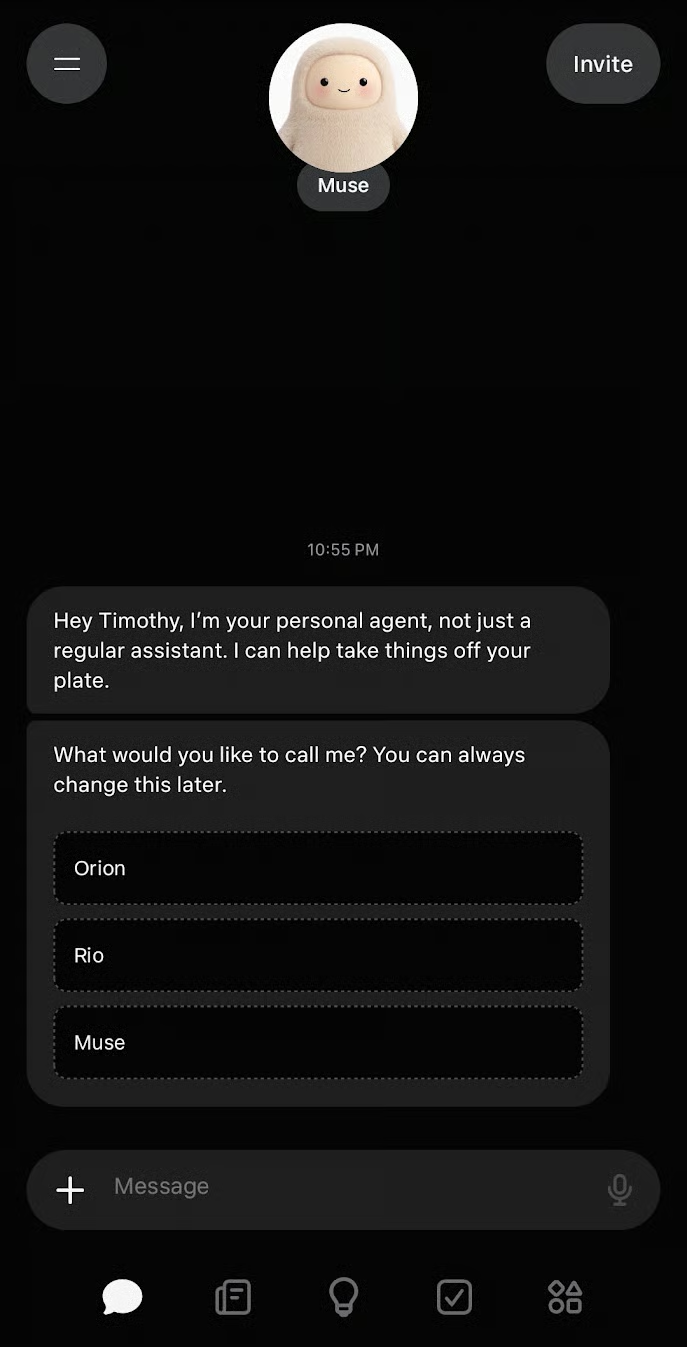
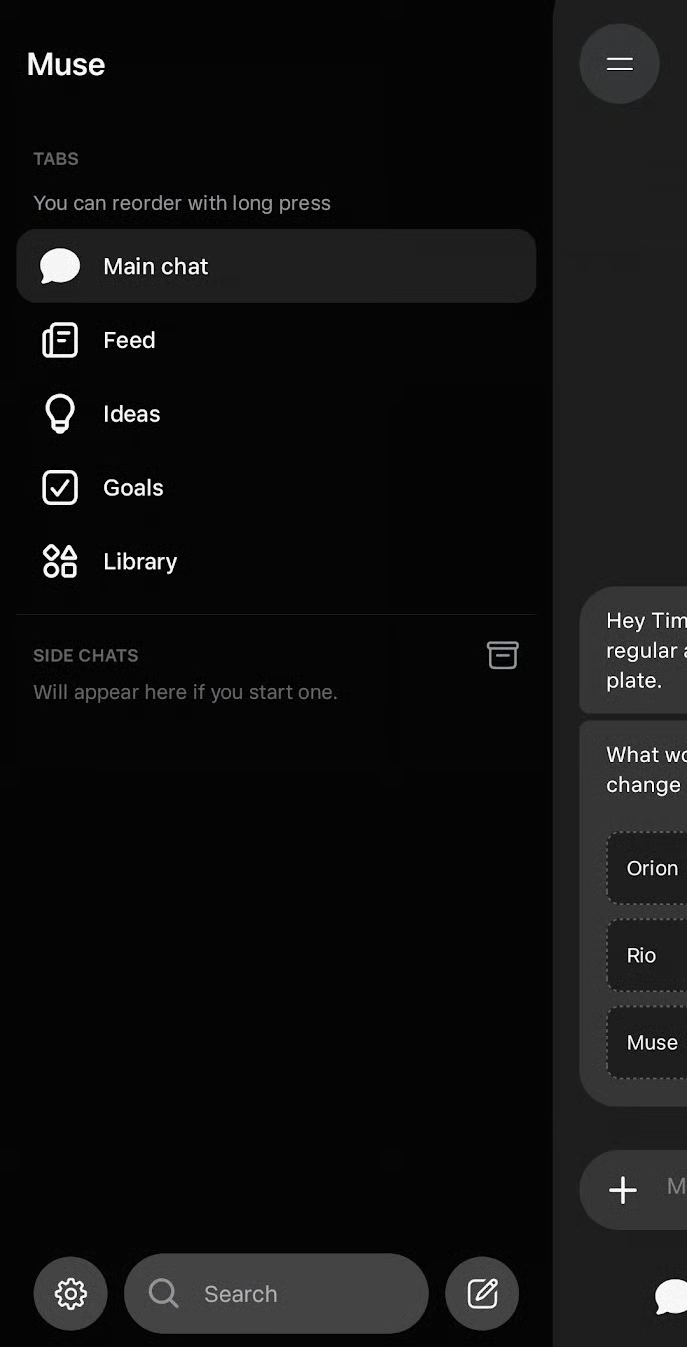
Muse की मुख्य विंडो और साइड बार में अतिरिक्त विकल्प
ऐसा कार्य जिसे Muse पूरा कर सके, 3 शर्तें पूरी करता है—और मुझे यह टेस्ट किसी भी कॉपी-पेस्ट प्रॉम्प्ट सूची से अधिक उपयोगी लगता है:
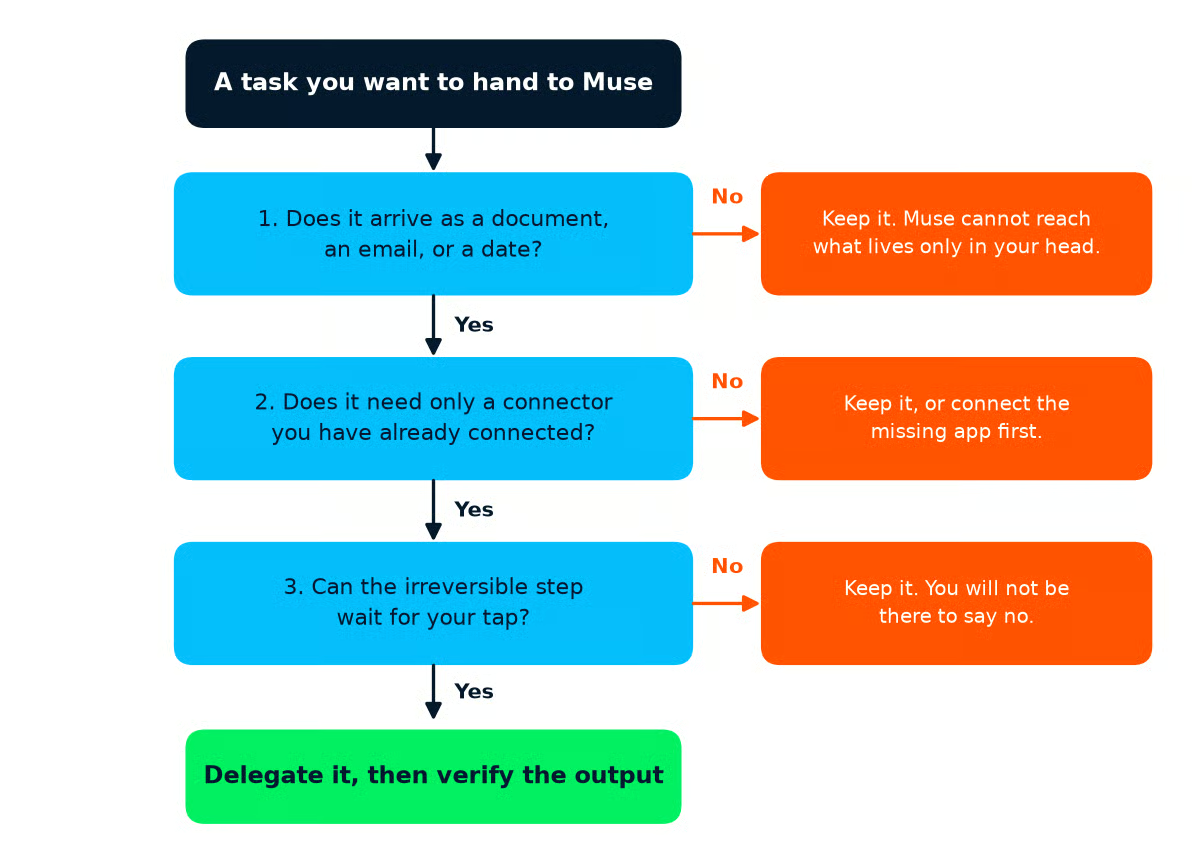
Muse को कार्य सौंपने की 3-शर्तों की कसौटी। किसी भी "ना" का मतलब—फिलहाल, कार्य अपने पास रखें। चित्र: लेखक।
एक ऐसा कार्य जो पास होता है: एक फ्रीलांसर तिमाही के बिज़नेस खर्चों की स्प्रेडशीट चाहता/चाहती है—Gmail में मौजूद रसीदों से बनी हुई—और डुप्लिकेट्स फ्लैग हों। रसीदें ईमेल के रूप में आती हैं, Gmail एकल कनेक्टर है जो पहले से जुड़ा है, और कोई अपरिवर्तनीय कदम है ही नहीं, क्योंकि आउटपुट एक फ़ाइल है। यह गाइड का रनिंग उदाहरण है—क्योंकि आउटपुट कार्ड स्टेटमेंट से मिलान करके जाँचा जा सकता है।
इसे एक खराब उदाहरण से तुलना करें। "मेरे बैंक से डुप्लिकेट चार्ज पर विवाद करें"—यह स्टेटमेंट पर एक तारीख के रूप में आता है, पर बैंक लॉगिन को एक 2FA कोड चाहिए जिसे Muse प्राप्त नहीं कर सकता, और विवाद करना खुद अपरिवर्तनीय कदम है—ऐसी सेशन के अंदर, जिसे आपको सौंपना पड़ता। शर्तें 2 और 3 दोनों फेल—और 2FA दीवार को अनुमतियों से नहीं सुलझाया जा सकता।
काम करने वाली रिक्वेस्ट चार बातें बताती है:
अस्पष्ट रिक्वेस्ट छोड़ देती है—गैप; Muse हर गैप को अपने निर्णय से भरता है—और हर निर्णय कुछ ऐसा है जो आपने माँगा नहीं था। यहाँ खर्च ऑडिट दोनों तरीक़ों से है।
|
संस्करण |
रिक्वेस्ट |
|
अस्पष्ट |
तिमाही के मेरे बिज़नेस खर्च सुलझा दो। |
|
स्कोप्ड |
1 जुलाई से 28 सितंबर, 2026 तक के मेरे बिज़नेस खर्चों की एक स्प्रेडशीट बनाइए। केवल मेरी कनेक्टेड Gmail में मौजूद रसीदों और चालानों का उपयोग करें; कोई वेबसाइट न खोलें और कहीं लॉगिन न करें। हर रसीद के लिए एक पंक्ति: तारीख, वेंडर, राशि, और इन श्रेणियों में से एक—software, travel, equipment, other। जिस वेंडर का नाम एक ही महीने में एक से अधिक बार दिखे उसे फ्लैग करें। कोई ईमेल न भेजें, न रिप्लाई करें, न आर्काइव करें, न डिलीट करें। शीट को मेरी Library में सेव करें और रुक जाएँ; आगे कुछ करने से पहले मुझसे पूछें। |
स्कोप्ड संस्करण को 4 हिस्सों के साथ पढ़ें:
हर जोड़ एक काम कर रहा है: "कोई वेबसाइट न खोलें"—"view receipt" लिंक पर क्लिक करने जैसा निर्णय हटाता है; तय श्रेणी सूची—नए कैटेगरी गढ़ने का निर्णय हटाती है, जिन्हें बाद में आपको सुलझाना पड़ता।
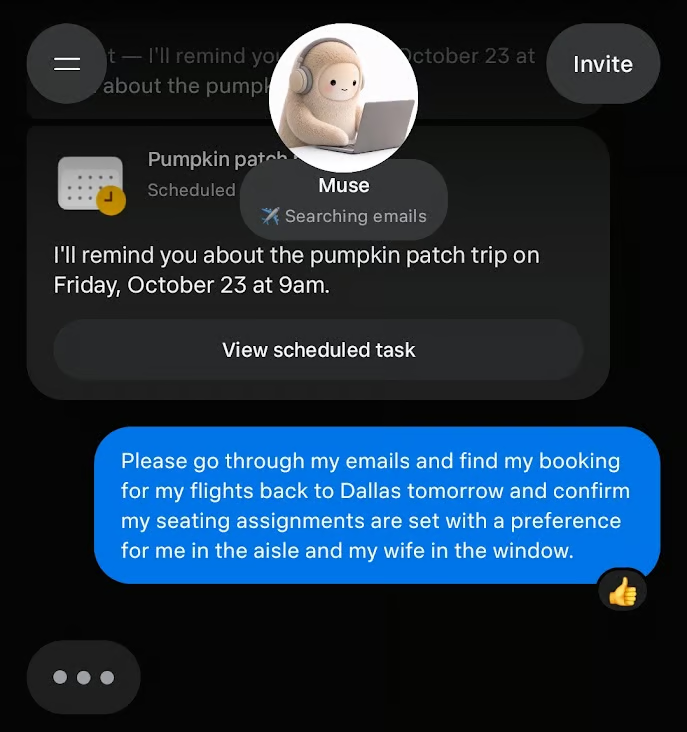
फ्लाइट सीट चयन संभालने के लिए Muse से मदद माँगने का उदाहरण कार्य
तीन तरह के कार्य सौंपने योग्य दिखते हैं पर होते नहीं—और हर एक टेस्ट की किसी शर्त से जुड़ा है।
कार्य चलाने का मतलब है स्कोप्ड रिक्वेस्ट भेजना, अप्रूवल कार्ड्स का एक-एक करके उत्तर देना, और यह जानना कि 3 ब्राउज़र कंट्रोल्स में से कब किसका उपयोग करना है।
खर्च ऑडिट के लिए एक साइड चैट शुरू करें ताकि रन एक ही थ्रेड में रहे, स्कोप्ड रिक्वेस्ट पेस्ट करें, और पहला कार्ड आने का इंतज़ार करें। "Always ask" सेट होने पर, पहला कार्ड Gmail पढ़ने की अनुमति माँगेगा—Muse कुछ करने से पहले ही।
जब आपकी खुद की खर्च शीट वापस आए, तो मैं पहले इन त्रुटियों को देखूँगा/देखूँगी:
ये कुछ अनोखी बातें नहीं हैं—और ठीक वही पंक्तियाँ हैं जिन्हें स्टेप 4 आपको पहले जाँचना सिखाता है।
अब अप्रूवल कार्ड। हर बार पहले "See task details" खोलें—क्योंकि यह दिखाता है कि Muse क्या करने वाला है—आपके निर्णय से पहले। फिर 5 विकल्पों में से चुनें—जिन्हें Meta इस प्रकार परिभाषित करता है।
|
विकल्प |
यह क्या अनुमति देता है |
|
Allow once |
Muse केवल इस बार आगे बढ़ेगा |
|
Allow for this task |
Muse इस टास्क की पूरी अवधि में इस प्रकार का ऐक्शन ले सकता है |
|
Allow for this site |
Muse इस वेबसाइट पर इस प्रकार का ऐक्शन बिना दोबारा पूछे ले सकता है |
|
Always allow |
Muse इस कनेक्टर पर इस प्रकार का ऐक्शन बिना दोबारा पूछे ले सकता है |
|
Deny |
Muse इस बार आगे नहीं बढ़ेगा |
"Always allow" वह जगह है जहाँ लोग डोरी खो देते हैं। यह कनेक्टर पर एक स्थायी अनुमति है—जो टास्क के बाद भी रहती है—और वह एक क्षण हटा देती है जहाँ आप नोटिस करते कि रिक्वेस्ट आपके इरादे से मेल नहीं खा रही।
जहाँ यह उचित हो सकता है—वह है केवल पढ़ने की कार्रवाई—ऐसे कनेक्टर पर जो सिर्फ डेटा रिट्रीवल तक सीमित है, जैसे आपका कैलेंडर पढ़ना, क्योंकि सबसे खराब परिणाम यही है कि Muse किसी ऐसी चीज़ को अधिक पढ़ ले जिसे वह बदल नहीं सकता। खर्च ऑडिट के लिए, Gmail रीड्स पर "Allow for this task" सही है, और जो भी चौंकाए उस पर "Allow once"।
डिफ़ॉल्ट रूप से Muse आपकी नज़र से दूर ब्राउज़ करता है, और Meta का ब्राउज़िंग हेल्प पेज आपको चैट में 3 कंट्रोल देता है।
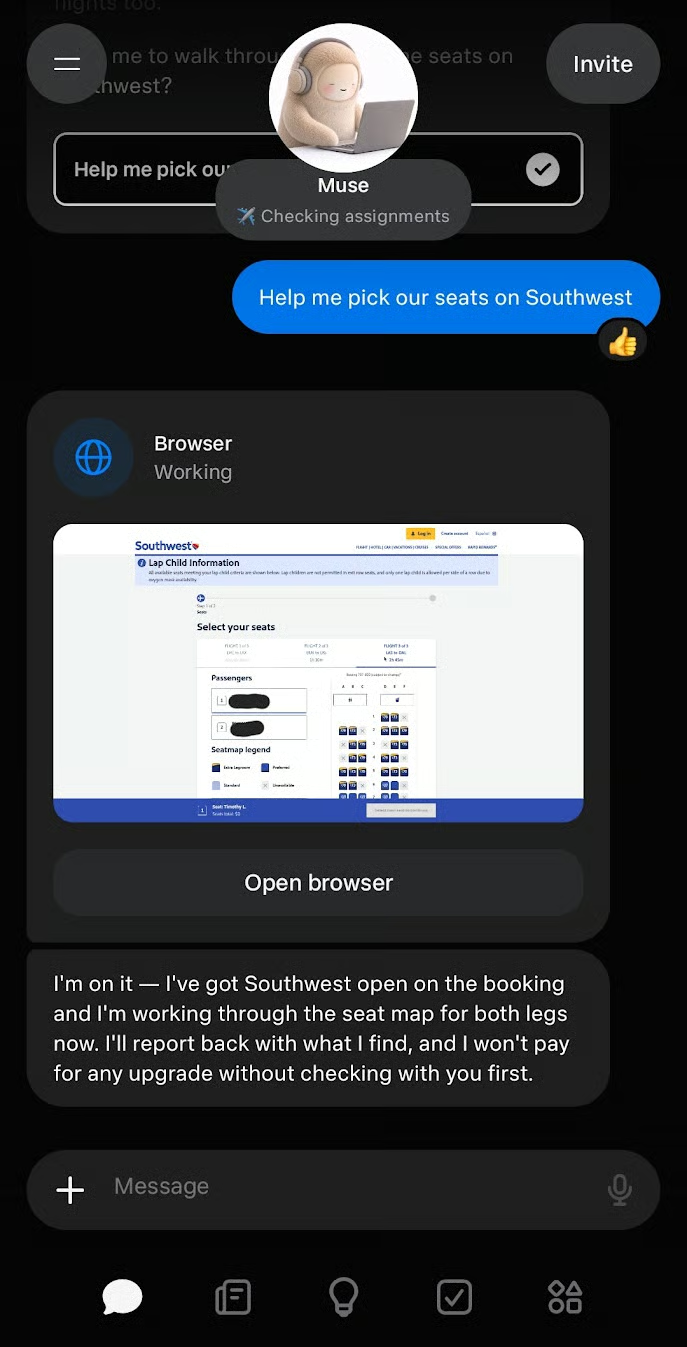
सीट चुनने में मदद के लिए Muse अपना ब्राउज़र चला रहा है
हर कंट्रोल अलग समय पर सही कदम है:
फ़ाइलें Library टैब में मिलती हैं, और रिमाइंडर Assistant आइकन के Upcoming सेक्शन में। खर्च शीट Library में एक स्प्रेडशीट आर्टिफ़ैक्ट के रूप में दिखेगी, और Meta का आर्टिफ़ैक्ट्स हेल्प पेज स्प्रेडशीट प्रकारों में XLSX और CSV सूचीबद्ध करता है—जिनके साथ Muse काम करता है।
नई शुरुआत करने की बजाय फ़ाइल को सुधरवाएँ। उसी साइड चैट में माँगें—जैसे "नीचे एक टोटल पंक्ति जोड़ें" या "14 जुलाई की Adobe पंक्ति को software में ले जाएँ"—और Meta कहता है कि Muse बदलाव लागू करेगा और बताएगा क्या बदला। नई रिक्वेस्ट का मतलब—आपके इनबॉक्स की नई पढ़ाई और नए निर्णय—यानी दूसरी बार वेरिफिकेशन।
Activity log—Muse द्वारा लिए गए हर ऐक्शन और आपकी दी हर अनुमति का कालानुक्रमिक रिकॉर्ड है—और यही वजह है कि आप ऐसी फ़ाइल पर भरोसा कर सकते हैं जिसे आपने खुद नहीं बनाया। Assistant आइकन टैप करें और खर्च रन का Activity log खोलें। फिर एक ही सवाल मन में रखकर पढ़ें: जहाँ-जहाँ Muse ने जो किया, वह मेरे अनुमान से अलग था, वे कहाँ हैं?
हर वेरिफिकेशन में दो सीधे चेक शामिल होने चाहिए—और दोनों चैट में पूछे जाने वाले सवाल हैं:
इंटेंट और ऐक्शन के बीच का गैप उस लॉग लाइन की तरह दिखेगा जिसे आपने नहीं कहा था। मैं 3 शक्लों की उम्मीद करूँगा/करूँगी:
इनमें से कुछ भी दुर्भावनापूर्ण नहीं—हर एक निर्णय है। स्कोप्ड रिक्वेस्ट ने पहले दो को मना किया था, तो ये उल्लंघन हैं—जिन्हें स्टेप 5 में सुधारना है; तीसरा बताता है कि रिक्वेस्ट में थ्रेशहोल्ड का नियम चाहिए। जो भी मिले, री-स्कोप करते समय उसी लॉग लाइन को उद्धृत करें।
आप 40 पंक्तियाँ हाथ से दोबारा नहीं करेंगे, इसलिए 3 सबसे अधिक गलत होने की आशंका वाली पंक्तियाँ जाँचें और 1 टोटल मिलाएँ। पंक्तियाँ—शीट की सबसे बड़ी राशि; कोई भी पंक्ति जो "other" में गई; और कोई भी वेंडर जिसे एक महीने में दो बार दिखने पर फ्लैग किया गया। टोटल—उसी विंडो के आपके कार्ड स्टेटमेंट के कुल से मिलाएँ।
यदि 3 पंक्तियाँ और टोटल ठीक हैं, तो शीट स्वीकार करें। जब 1 पंक्ति गलत हो, Muse से उसे ठीक करवाएँ और उसी प्रकार की 3 और जाँचें। यदि टोटल 1–2 रसीदों से अधिक के फ़र्क से गलत है, तो रन फेल है—और अगला कदम होना चाहिए—डायग्नोसिस।
गलत गए रन की जाँच लॉग से होती है—क्योंकि आउटपुट केवल बताता है कि नतीजा गलत था; लॉग बताता है कि कहाँ गलत हुआ। मान लें शीट 14 पंक्तियों के साथ वापस आई—जबकि आप जानते हैं कि तिमाही में ~40 रसीदें थीं। Activity log खोलें और 3 कारणों में से 1 ढूँढें।
वास्तविक रन भी ऐसे ही फेल होते हैं। Slate के रिव्यूअर ने "कल सुबह 10 बजे" का कैलेंडर इवेंट माँगा और 2 घंटे 40 मिनट पहले का इवेंट मिला—ऐसी गलती जिसे रिक्वेस्ट में एब्सोल्यूट तारीख और टाइम ज़ोन के साथ जगह ही नहीं मिलती। CNN के रिव्यूअर को 2 रेस्टोरेंट मिले जो वर्षों से बंद थे—यह बासी-स्रोत की विफलता थी—जिसे "हर जगह आज खुला होना कन्फर्म करें" जैसी लाइन पकड़ लेती।
यहाँ री-स्कोप्ड खर्च रिक्वेस्ट है—केवल वे पंक्तियाँ बदली हैं। बाकी स्टेप 2 वाले स्कोप्ड संस्करण जैसे ही हैं।
|
परिवर्तन |
रिक्वेस्ट में नई पंक्ति |
|
गलत स्कोप |
केवल "receipt" शब्द ही नहीं—रसीदें, चालान, ऑर्डर कन्फर्मेशन, और "your order" ईमेल्स भी खोजें। |
|
मिसिंग कनेक्टर |
फॉरवर्ड किए गए वे ईमेल भी खोजें जो "Receipts-2nd-account" लेबल में हैं—जिसे मैं शुरू करने से पहले सेट कर दूँगा/दूँगी। |
|
ब्लॉक हुआ स्टेप |
यदि किसी ईमेल की बॉडी में राशि नहीं है, तो लिंक न खोलें। वह पंक्ति राशि खाली छोड़कर जोड़ें और नीचे "needs manual check" के रूप में सूचीबद्ध करें। |
दूसरा रन वाऩपस अधिक पंक्तियों और एक "needs manual check" सूची के साथ आना चाहिए—और यही सूची मायने रखती है। जो रन यह रिपोर्ट करता है कि वह क्या नहीं कर सका—उसे आप 10 मिनट में हाथ से पूरा कर सकते हैं। जो रन चुपचाप छोड़ दे—उस पर आप भरोसा नहीं कर सकते।
पूरा लूप यही है: कार्य को स्कोप करें, अप्रूवल कार्ड एक-एक करके देते हुए चलाएँ, Activity log में वेरिफ़ाई करें, और जहाँ इंटेंट और ऐक्शन अलग हुए—उस लॉग लाइन से सुधारें। फिर सीखी बातों के साथ दोबारा स्कोप करें।
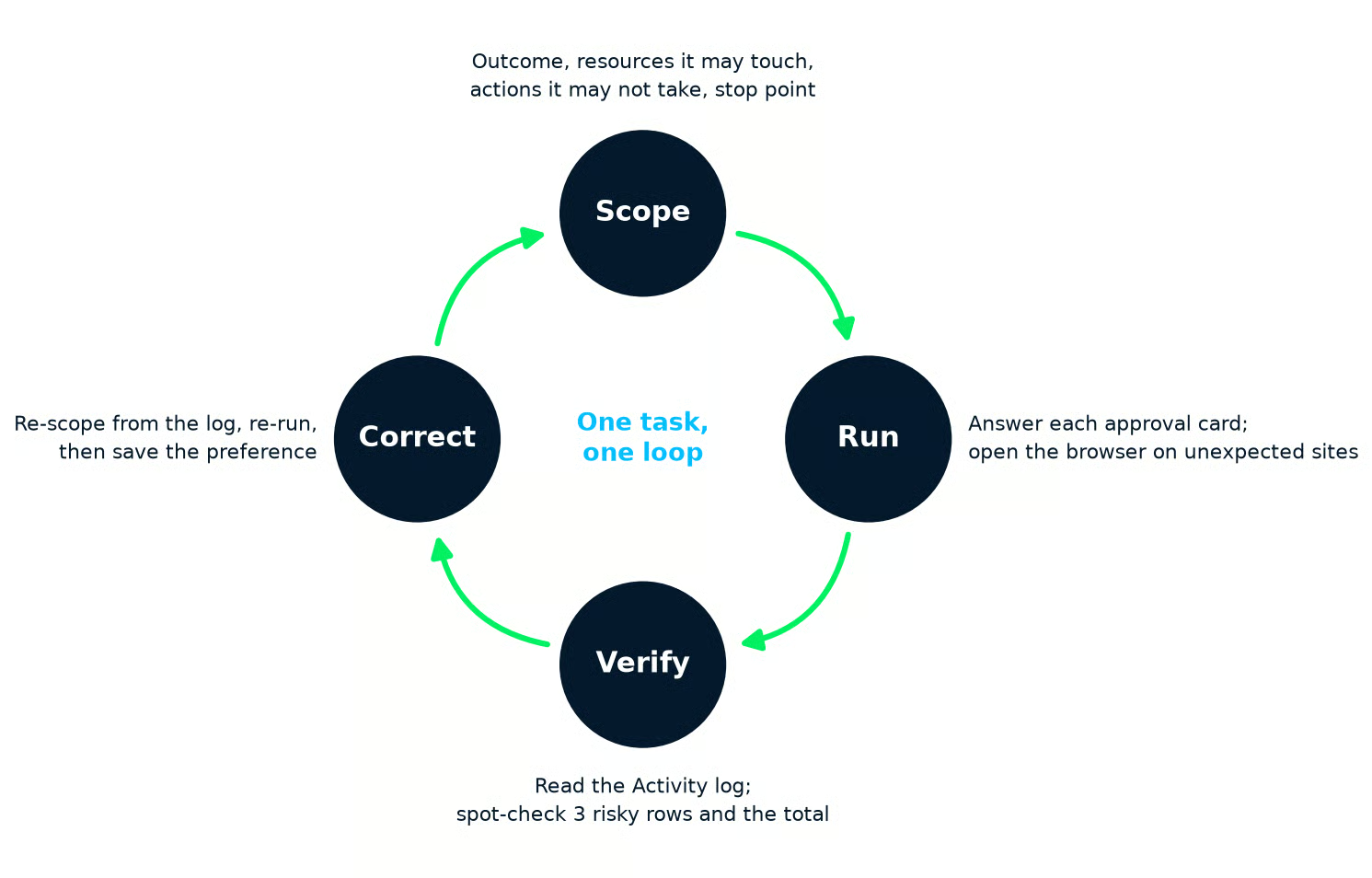
यह गाइड जिस लूप को सिखाती है: स्कोप करें, चलाएँ, वेरिफ़ाई करें, सुधारें—और जो सीखा उसके साथ फिर स्कोप करें। चित्र: लेखक।
Muse आपकी सुधारों को यादों में बदलता है—जिन्हें यह आगे की चैट्स में ले जाता है। Meta का कस्टमाइज़ेशन हेल्प पेज यह सुझाव देता है कि "बहुत लंबा" या "ज़्यादा कैज़ुअल हो" जैसे छोटे फीडबैक भी काफ़ी हैं—और Muse आंशिक रूप से देखी गई प्राथमिकताओं से मेमोरी बनाता है।
"मेरी ईमेल ही सर्च करो, मैसेज नहीं" जैसी नियम भी इसी तरह काम करता है। दूसरे रन के बाद, Muse से कहें: "अब से, जब भी खर्च शीट बनाओ, ये 4 कैटेगरी इस्तेमाल करो, जो भी पढ़ न सको उसे नीचे सूचीबद्ध करो, और राशि निकालने के लिए कभी लिंक मत खोलो।"
फिर जाँचें कि यह वास्तव में क्या याद रखता है—क्योंकि मेमोरी आपके बारे में किया गया दावा है—जिस पर Muse कार्रवाई करेगा। खोलें Assistant आइकन, फिर Identity > Memory—जहाँ Meta मेमोरी फ़ाइल को सीधे संपादन के लिए उजागर करता है—या चैट में पूछें—"मैं खर्च रिपोर्ट कैसे फॉर्मैट चाहती/चाहता हूँ, इसके बारे में आपको क्या याद है?"
यदि कोई मेमोरी गलत या बासी है, Muse से उसे भूलने के लिए कहें—और फ़ाइल में कन्फर्म करें कि वह हट गई।
कुछ कार्य आपके पास ही रहते हैं—चाहे पिछला रन कितना भी अच्छा क्यों न गया हो। मैं यह रेखा यहाँ खींचता/खींचती हूँ:
रीड—जैसे इनबॉक्स सर्च—रीकवर किया जा सकता है: सबसे खराब परिणाम है कि Muse ने कुछ देखा। राइट—जैसे ईमेल भेजना—शायद बिल्कुल भी रीकवर न हो सके। Meta का हेल्प पेज कहता है कि आप Muse से कुछ कार्रवाइयाँ वापस लेने को कह सकते हैं—पर तर्क से—भेजा गया ईमेल—रिवर्स नहीं किया जा सकता।
इसलिए जिन राइट्स में Undo नहीं—वे हर बार आपकी टैप के पीछे होने चाहिए—चाहे पहले कितनी बार सब ठीक हुआ हो। अप्रूवल कार्ड—एकमात्र क्षण है जब आप ऐक्शन को—होने से पहले देखते हैं।
इन्हें तब तक स्कोप से बाहर रखें—जब तक प्रोडक्ट का लंबा ट्रैक रिकॉर्ड न बन जाए—क्योंकि Muse 8 सितंबर से ही सार्वजनिक है। कनेक्टर सूची आपको नहीं रोकेगी। Apple Health पहले ही हेल्थ डेटा उस पर डालता है, और पेमेंट्स हेल्प पेज कहता है कि Muse द्वारा आपकी ओर से किए गए हर ट्रांजैक्शन के लिए जिम्मेदारी आपकी है।
वर्क अकाउंट्स की अपनी राह है। Meta ने 29 सितंबर को Muse for Small Business जोड़ा—QuickBooks, Slack, Shopify जैसे बिज़नेस कनेक्टर्स के साथ। यदि आप किसी कंपनी अकाउंट पर Muse चाहते हैं, तो अपने एम्प्लॉयर की मंज़ूरी के साथ वहीं से शुरू करें—न कि यहाँ सेट किए गए पर्सनल एजेंट से।
ये तीनों पहले ही किसी वास्तविक एजेंट के साथ हो चुकी हैं—और हर एक के लिए आपके पास बचाव है।
|
जोखिम |
क्या हुआ |
आप क्या करें |
|
कन्फर्मेशन नियम खो जाना |
फरवरी 2026 की एक घटना में, Meta Superintelligence Labs की एलाइनमेंट डायरेक्टर Summer Yue ने अपने OpenClaw एजेंट को "एक्ट करने से पहले कन्फर्म करो" कहा। इसके बावजूद उसने 200 से अधिक ईमेल डिलीट कर दिए—क्योंकि कंपैक्शन (पुराने कॉन्टेक्स्ट का सार बनाकर जगह खाली करना) ने नियम गिरा दिया। |
चैट में टाइप किए निर्देशों पर नहीं—अनुमति सेटिंग्स पर भरोसा करें। |
|
प्रॉम्प्ट इंजेक्शन |
वेब पेजेज में छुपा टेक्स्ट हो सकता है जो एजेंट को हाइजैक करे—और Muse हर विज़िटेड पेज पढ़ता है। |
Muse को कोई ऐसी वेबसाइट न दें—जिसकी कार्य को ज़रूरत नहीं। |
|
Mac ऐप पर लोकल एक्सप्लॉइट |
21 सितंबर को शोधकर्ता Patrick Wardle ने दिखाया कि Mac पर पहले से मौजूद कोड—Muse के डिक्टेशन ट्रैफिक को रीडायरेक्ट कर—आपके दिए एक्सेस के साथ एक्ट कर सकता है। Meta ने अगले दिन हॉटफिक्स किया। |
ऐप अपडेटेड रखें—और जब तक ज़रूरत न हो—हर ऐप "Read only" पर रखें। |
Yue की कहानी पर दो चेतावनियाँ। यह सेल्फ-रिपोर्ट है—कोई स्वतंत्र समीक्षा नहीं; और OpenClaw का अनुमति मॉडल Muse से काफी अलग है। Muse अनुमति जाँचों को Sentinel के जरिए रूट करता है—जो मॉडल के बाहर एक अलग एजेंट है—और Meta के सुरक्षा विवरण के अनुसार—कनेक्टर ऐक्शंस और नेटवर्क एक्सेस पर अंतिम प्राधिकारी है।
फिर भी सबक लागू होता है: जो नियम केवल बातचीत में रहता है—वह खो सकता है। प्रॉम्प्ट इंजेक्शन पर—Meta क्लासिफ़ायर्स, मॉडल ट्रेनिंग, और पहुँचे जा सकने वाले दायरे की सीमाएँ उद्धृत करता है—और Muse Spark 1.3—बेहतर प्रतिरोध का दावा करता है। हमारा OpenClaw सिक्योरिटी गाइड—सामान्य एजेंट हार्डनिंग कवर करता है—और हमारा प्रॉम्प्ट इंजेक्शन एक्सप्लेनेर—हमले को समझाता है।
हर कनेक्टेड ऐप एक स्थायी अनुमति है, इसलिए उन्हें शेड्यूल पर समीक्षा करें—न कि कुछ गलत होने पर:
Meta Muse और Claude Cowork एक ही डेलिगेशन समस्या को—विपरीत सिरों से हल करते हैं:
यह फर्क यह तय करता है कि किसी दिए कार्य के लिए कौन-सा बेहतर फिट करेगा—किसी बेंचमार्क से ज़्यादा। पहली बार उपयोगकर्ता के लिए मायने रखने वाली तुलना यह है:
|
क्या मायने रखता है |
Meta Muse |
Claude Cowork |
|
एजेंट कहाँ चलता है |
Meta के क्लाउड में अपनी VM—जहाँ यह ब्राउज़ भी करता है |
Anthropic के क्लाउड में—Claude डेस्कटॉप ऐप के जरिए आपके लोकल फ़ाइलों और ब्राउज़र तक पहुँच |
|
शुरू करने की कीमत |
साप्ताहिक उपयोग सीमा के साथ फ्री टियर |
केवल पेड प्लान—लगभग $20/माह से |
|
अनुमति मॉडल |
"Always ask" या "Ask for some actions"—साथ में प्रति कार्ड 5 अप्रूवल स्कोप |
Manual, Auto, या Skip मोड्स |
|
सतहें |
iPhone, iPad, Android, muse.ai, WhatsApp, Mac; 7 अक्टूबर को नैटिव Windows ऐप घोषित—20 अक्टूबर, 2026 तक जारी नहीं |
Claude ऐप के अंदर—macOS, Windows, वेब, और मोबाइल—साथ में Chrome साइड पैनल |
|
सबसे बेहतर फिट |
ईमेल, कैलेंडर, और वेब में रहने वाले कार्य |
आपकी मशीन के फ़ोल्डर्स में रहने वाले कार्य |
यदि कार्य Gmail में शुरू होता है और फ़ाइल पर समाप्त—जैसे खर्च ऑडिट—तो Muse का मॉडल सरल है—और फ्री टियर का मतलब—आप मुफ्त में आज़मा सकते हैं।
यदि कार्य आपके लैपटॉप के PDF फ़ोल्डर में शुरू होता है—तो मैं हमारी Claude Cowork ट्यूटोरियल पढ़ने और Muse की बजाय Anthropic का टूल उपयोग करने की सिफारिश करता/करती हूँ।
और यदि आपने OpenAI के एजेंट का उपयोग किया है—तो हमारा ChatGPT Agent गाइड उसके वैरिएंट को कवर करता है—जो अपने वर्चुअल कंप्यूटर और ब्राउज़र से काम करता है—और इस गाइड के बाद परिचित लगेगा।
खर्च ऑडिट उदाहरण था—पर यह लूप पैकिंग शेड्यूल, सब्सक्रिप्शन कटौती, या एक हफ्ते की कैलेंडर ट्रायेज़ पर भी समान रूप से काम करता है। 4 भागों के साथ स्कोप करें, एक-एक कार्ड अप्रूव करें, 3 पंक्तियाँ और टोटल स्पॉट-चेक करें, और आउटपुट से नहीं, लॉग से रन सुधारें।
एजेंट्स के साथ जो बदला—वह है कौशल का स्थान। जब सॉफ्टवेयर शब्द लौटाता था—अच्छा प्रॉम्प्ट लिखना मायने रखता था। अब जब सॉफ्टवेयर कार्रवाई करता है—कौशल है—कार्य को इतना कसकर परिभाषित करना कि निर्णय की गुंजाइश खत्म हो जाए—और नतीजे को इतना पास से जाँचना कि जो छूटे—छुप न सकें।
यह पहले से ही डेटा प्रोफेशनल का कौशल है। मुझे लगता है कि जो लोग डेटा के साथ काम करते हैं—वे Muse को डेलिगेट करने में—उन लोगों से बेहतर होंगे—जिन्हें इसे बेचकर दिखाया गया।
यदि आप एजेंट्स की बुनियाद चाहते हैं—तो हमारा Introduction to AI Agents कोर्स शुरू करें—फिर AI Agent Fundamentals ट्रैक के साथ आगे बढ़ें।
DataCamp के साथ एआई सीखें!
लर्निंग पाथ
कोर्स
लर्निंग पाथ