
Programa
Fundamentos de agentes de IA
6 h
O Meta Muse é um agente de IA pessoal que executa tarefas no próprio computador em nuvem em vez de responder perguntas em uma janela de chat. A Meta lançou o produto em 8 de setembro de 2026, e nosso artigo explicativo sobre o Meta Muse traz um tour completo. Aqui vai só o essencial para você seguir os passos abaixo.
O Muse roda no Muse Spark, a família de modelos dos Meta Superintelligence Labs. A versão mais recente do Spark é a Muse Spark 1.3, de 2 de setembro, que a Meta disponibiliza no Muse Code e na Meta Model API; a Meta não informou qual versão do Spark o agente em si usa. Em 20 de outubro de 2026, os modelos mais novos da Meta são o Muse Wonder e o Muse Wonder Full, lançados em 12 de outubro via Meta Model API e Muse Code, e a Meta diz que o Muse Wonder "em breve vai impulsionar experiências no Muse", chegando primeiro para assinantes.
Três fatos sobre como ele roda importam para tudo que vem a seguir:
Você acessa o mesmo agente por 4 superfícies:
A Meta disse no Connect 2026 que o Muse chegará aos óculos de IA da Meta "nos próximos meses" e que o Muse terá seu próprio endereço de e-mail. Os posts da Meta não dão data certa para nenhum dos dois, e nada neste guia depende disso. Em 20 de outubro de 2026, um app nativo para Windows também foi anunciado, mas não lançado: a Microsoft disse, no evento de 7 de outubro sobre Windows e Surface, que o Muse está "chegando em breve" ao Windows, sem data.
O plano gratuito cobre todas as tarefas deste guia. A Meta vende 2 planos pagos, Power por US$ 20/mês e Maximum por US$ 100/mês, e ambos aumentam a franquia semanal de "tokens do Muse" (500M e 3B por semana) em vez de liberarem recursos. Em 20 de outubro de 2026, a Meta também disse que o modelo Muse Wonder chegará primeiro ao app do Muse para assinantes, então os planos podem em breve variar também pelo modelo além da franquia.
As páginas de ajuda da Meta descrevem o plano gratuito apenas como "disponível gratuitamente com limite de uso". O número de 100M tokens por semana que você verá por aí vem do post do Mark Zuckerberg no dia do lançamento, no X, não da documentação da Meta, então trate como declaração de intenção, não como cota publicada. Você pode ver seu consumo em Configurações > Uso (Menu no canto superior esquerdo no celular, inferior esquerdo na web), e o Muse também avisa no chat.
Os demais pré-requisitos, em 26 de outubro de 2026:
Configurar o Muse com segurança significa escolher permissões primeiro e conectar apps depois — e a maioria dos guias inverte essa ordem. Conector é o nome da Meta para uma conta vinculada, como o Gmail, e a permissão define se o Muse age ou pergunta quando um conector dá algo para ele executar.
O Muse oferece 2 configurações, "Sempre perguntar" e "Perguntar para algumas ações", e a diferença é o que cada uma permite acontecer sem você. A Meta documenta ambas, e "Perguntar para algumas ações" é o padrão.
Abra Configurações > Permissões e deixe tanto o padrão de Conectores quanto o de Acesso à web em "Sempre perguntar" antes de conectar qualquer coisa. Um agente com conectores ativos e permissões frouxas pode agir antes de você ter noção de como ele se comporta. No padrão, o Muse decide por conta própria quais leituras contam como "importantes", e é melhor descobrir onde ele traça essa linha num cartão de aprovação do que no registro de Atividades depois do fato.
A tabela compara as 2 configurações nos 2 contextos em que se aplicam: conectores (ações em apps como Gmail ou Calendar) e a web (sites que o Muse abre).
|
Configuração |
Em conectores (Gmail, Calendar) |
Na web |
|
Sempre perguntar |
O Muse pede antes de qualquer ação, leituras incluídas |
O Muse pede antes de abrir qualquer site |
|
Perguntar para algumas ações (padrão) |
O Muse pede antes de toda escrita e antes de leituras importantes; leituras rotineiras seguem |
O Muse pede apenas quando suas informações podem ser compartilhadas ou o site é desconhecido |
"Sempre perguntar" gera mais notificações. Para as suas primeiras 3 ou 4 tarefas, esse barulho é o dado de treino de que você precisa, porque cada cartão mostra exatamente o que o Muse quis fazer e por quê. Afrouxe depois, um conector por vez, quando os cartões pararem de te surpreender.
Conecte exatamente 1 conta. Há 2 caminhos, e ambos terminam na mesma tela de autorização.
Leia a tela de informações com calma, porque ela explica o que você está concedendo. Conectar o e-mail permite que o Muse pesquise sua caixa de entrada; a Meta afirma que ele não baixa a caixa inteira a menos que você peça. A Meta também diz que muitos conectores podem ser limitados, de modo que o Muse apenas recupere dados e não possa agir, por exemplo, enviando um convite de calendário.
A página de ajuda não lista quais conectores oferecem essa limitação, então escolha a opção somente leitura se a tela do Gmail ou do Calendar mostrar. Você pode ampliar o acesso depois e desconectar qualquer conector a qualquer momento em Configurações > Conectores. A Meta observa que informações que o Muse já coletou podem permanecer na memória e no histórico de chat após a desconexão.
Uma coisa que a tela não dirá: um conector de Gmail em modo somente leitura ainda é uma leitura completa da sua correspondência, filtrada apenas pelo que o Muse pesquisar. Isso é ok para uma auditoria de despesas. É outra decisão para uma caixa com contratos de clientes ou resultados médicos, por isso eu começaria com um Gmail pessoal, não o de trabalho.
O app é organizado em alguns lugares, e saber onde cada um fica economiza muitos toques. A página de primeiros passos da Meta documenta as abas Chat e Biblioteca, e a página de dados menciona a aba Metas e o arquivo de memória.
|
Quero... |
Onde fica |
|
Conversar com o Muse ou dar uma tarefa |
Aba Chat |
|
Rodar um projeto sem bagunçar o chat principal |
Chat lateral: ícone de menu no topo esquerdo, depois o ícone de lápis e nota |
|
Abrir um arquivo produzido pelo Muse |
Aba Biblioteca |
|
Explorar tarefas sugeridas |
Seção Ideias |
|
Ver lembretes e tarefas agendadas |
Ícone Assistente no topo, depois Próximos |
|
Acompanhar um projeto de longa duração |
Aba Metas |
|
Ver o que o Muse fez e o que eu aprovei |
Ícone Assistente, depois Registro de atividades |
|
Mudar permissões ou conectores |
Menu, depois Configurações > Permissões ou Configurações > Conectores |
|
Desligar o treino de modelos ou baixar meus dados |
Menu, depois Configurações > Controles de dados |
|
Ler ou editar o que o Muse lembra |
Ícone Assistente, depois Identidade > Memória |
Dois desses ganham imediatamente seu lugar. Chats laterais mantêm um projeto de várias etapas fora do fio principal, e o ícone Assistente é a porta de entrada para o registro de Atividades, onde acontece a Etapa 4.
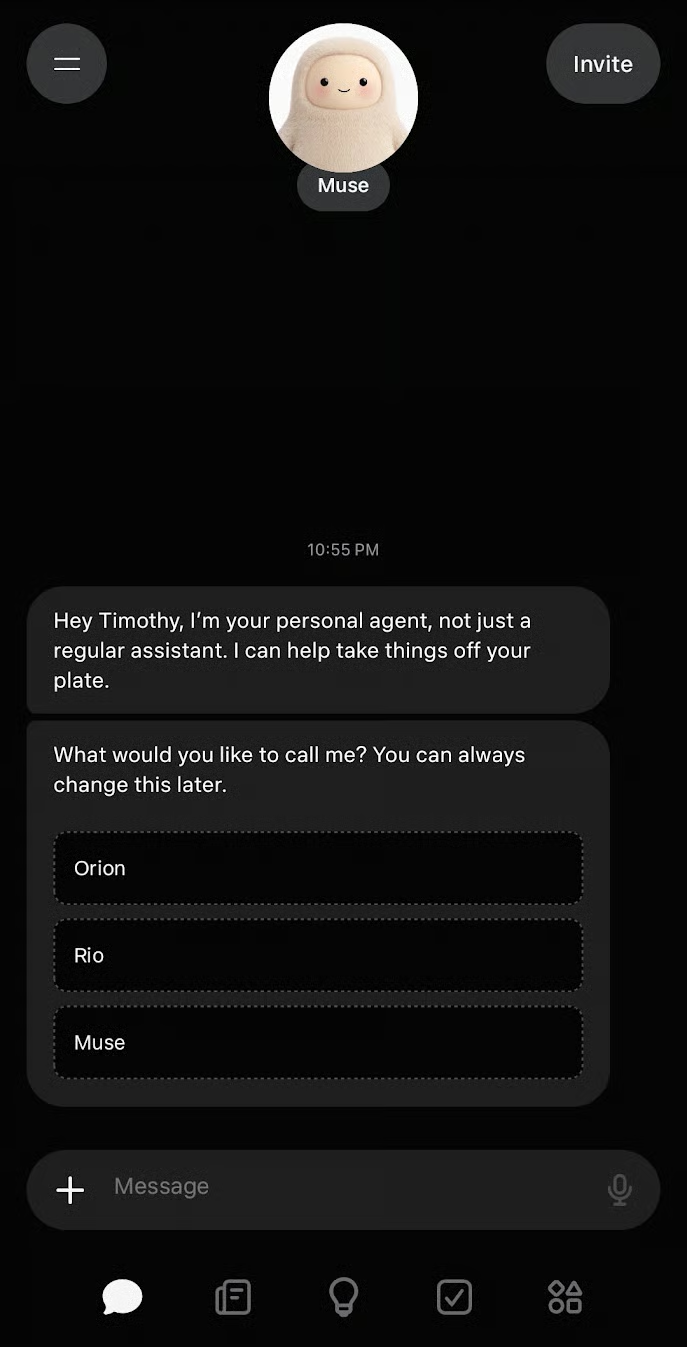
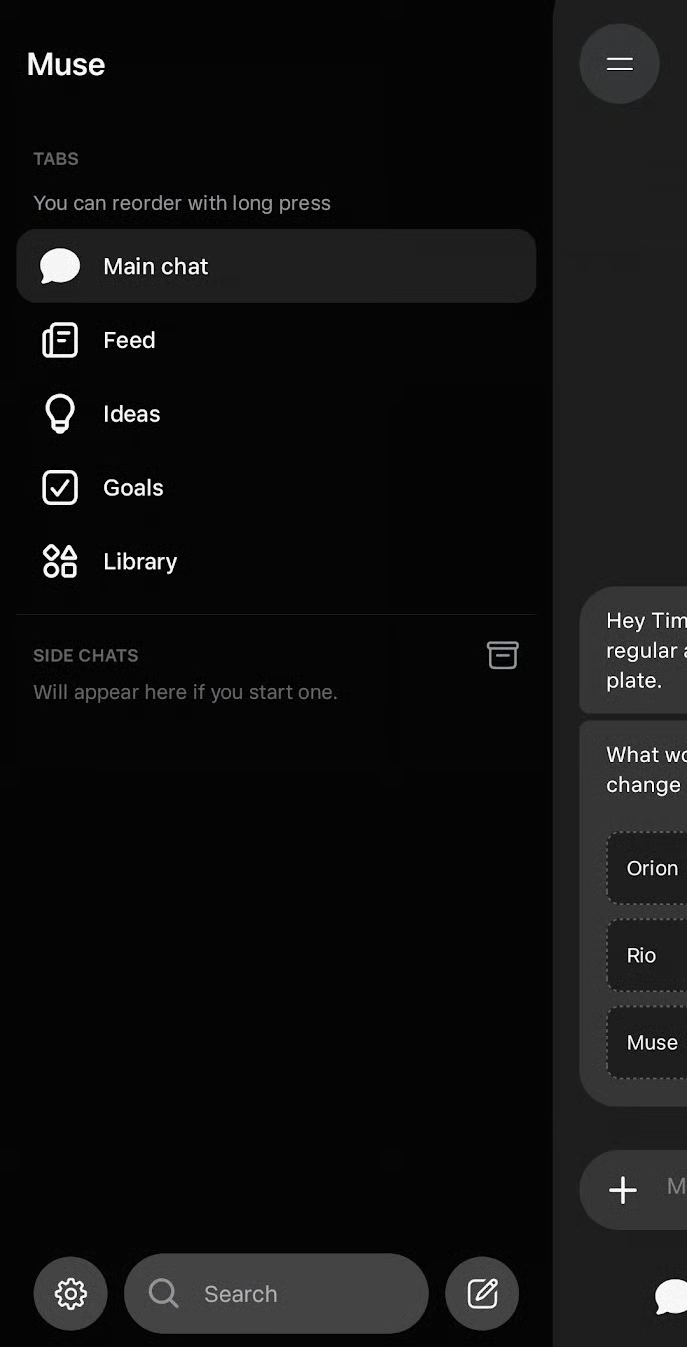
Janela principal do Muse e barra lateral com opções extras
Uma tarefa que o Muse consegue concluir cumpre 3 condições, e considero esse teste mais útil do que qualquer lista de prompts para copiar:
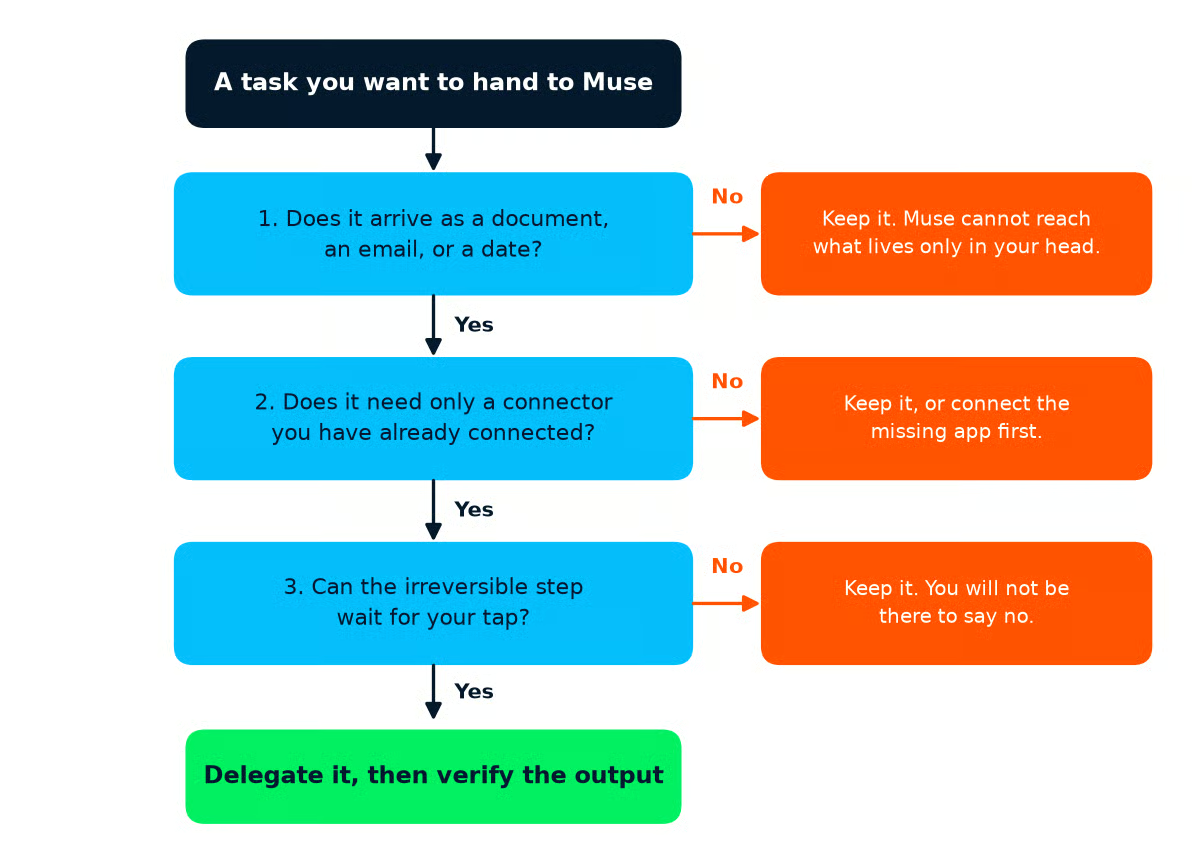
O teste das 3 condições para entregar uma tarefa ao Muse. Qualquer "não" significa que você fica com a tarefa, pelo menos por enquanto. Imagem do autor.
Aqui vai uma tarefa que passa: um freelancer quer uma planilha de despesas do trimestre, montada a partir dos recibos no Gmail, com duplicatas sinalizadas. Os recibos chegam por e-mail, o Gmail é o 1 conector já anexado e não há etapa irreversível, porque a saída é um arquivo. Esse é o exemplo que vamos usar no restante do guia, escolhido porque o resultado pode ser conferido contra a fatura do cartão.
Agora, um contraexemplo. "Contestar a cobrança em duplicidade no meu banco" chega como uma data no extrato, mas o login do banco exige um código de 2FA que o Muse não consegue receber, e a contestação em si é a etapa irreversível, executada dentro de uma sessão que você teria de entregar. As condições 2 e 3 falham, e o bloqueio do 2FA não se resolve com configurações de permissão.
Um pedido que funciona explicita 4 coisas:
Um pedido vago deixa lacunas; o Muse preenche cada lacuna com um julgamento próprio, e cada julgamento é algo que você não pediu. Aqui está a auditoria de despesas dos dois jeitos.
|
Versão |
Pedido |
|
Vaga |
Dê um jeito nas minhas despesas do trimestre. |
|
Delimitada |
Monte uma planilha das minhas despesas de 1º de julho a 28 de setembro de 2026. Use apenas recibos e notas fiscais no meu Gmail conectado; não abra nenhum site nem faça login em lugar nenhum. Uma linha por recibo com data, fornecedor, valor e uma destas categorias: software, viagens, equipamentos, outras. Marque qualquer fornecedor que apareça mais de uma vez no mesmo mês. Não envie, responda, arquive ou exclua nenhum e-mail. Salve a planilha na minha Biblioteca e pare; me peça autorização antes de fazer qualquer outra coisa. |
Leia a versão delimitada à luz das 4 partes.
Cada adição tem função: "não abra nenhum site" elimina o julgamento de clicar em um link "ver recibo", e a lista fixa de categorias evita o julgamento de inventar categorias que você depois teria que conciliar.
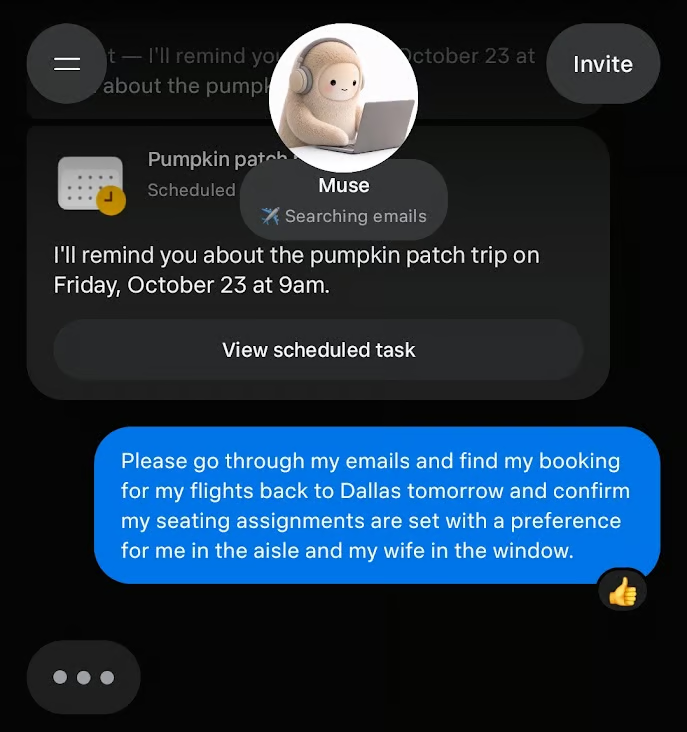
Exemplo de tarefa pedindo ao Muse ajuda para escolher assentos de voo
Três tipos de tarefas parecem delegáveis e não são, e cada um mapeia para uma condição do teste.
Executar uma tarefa significa enviar o pedido delimitado, responder aos cartões de aprovação um por vez e saber qual dos 3 controles do navegador usar.
Abra um chat lateral para a auditoria de despesas, para manter a execução num único fio, cole o pedido delimitado e aguarde chegar o primeiro cartão. Com "Sempre perguntar" ligado, espere que o primeiro cartão peça para ler seu Gmail antes de o Muse fazer qualquer coisa.
Quando a sua própria planilha vier, estes são os erros que eu procuraria primeiro:
Nada disso é exótico, e tudo são justamente as linhas que a Etapa 4 te ensina a conferir primeiro.
Agora, o cartão de aprovação. Abra "Ver detalhes da tarefa" primeiro, sempre, porque ele mostra o que o Muse está prestes a fazer antes de você decidir. Depois escolha entre as 5 opções, que a Meta define assim.
|
Opção |
O que concede |
|
Permitir uma vez |
O Muse prossegue apenas desta vez |
|
Permitir para esta tarefa |
O Muse pode tomar este tipo de ação durante toda a tarefa |
|
Permitir para este site |
O Muse pode tomar este tipo de ação neste site sem perguntar de novo |
|
Sempre permitir |
O Muse pode tomar este tipo de ação para este conector sem perguntar novamente |
|
Negar |
O Muse não prossegue desta vez |
"Sempre permitir" é onde as pessoas perdem o fio. É uma concessão permanente num conector que sobrevive à tarefa e remove o único momento em que você notaria um pedido que não bate com sua intenção.
O caso estreito em que faz sentido é uma leitura num conector limitado à recuperação de dados, como ler seu calendário, porque o pior resultado é o Muse ler mais de algo que ele não pode alterar. Para a auditoria de despesas, "Permitir para esta tarefa" nas leituras do Gmail é a melhor escolha, e "Permitir uma vez" para qualquer coisa que te surpreenda.
Por padrão, o Muse navega fora da sua vista, e a página de ajuda de navegação da Meta te dá 3 controles no chat.
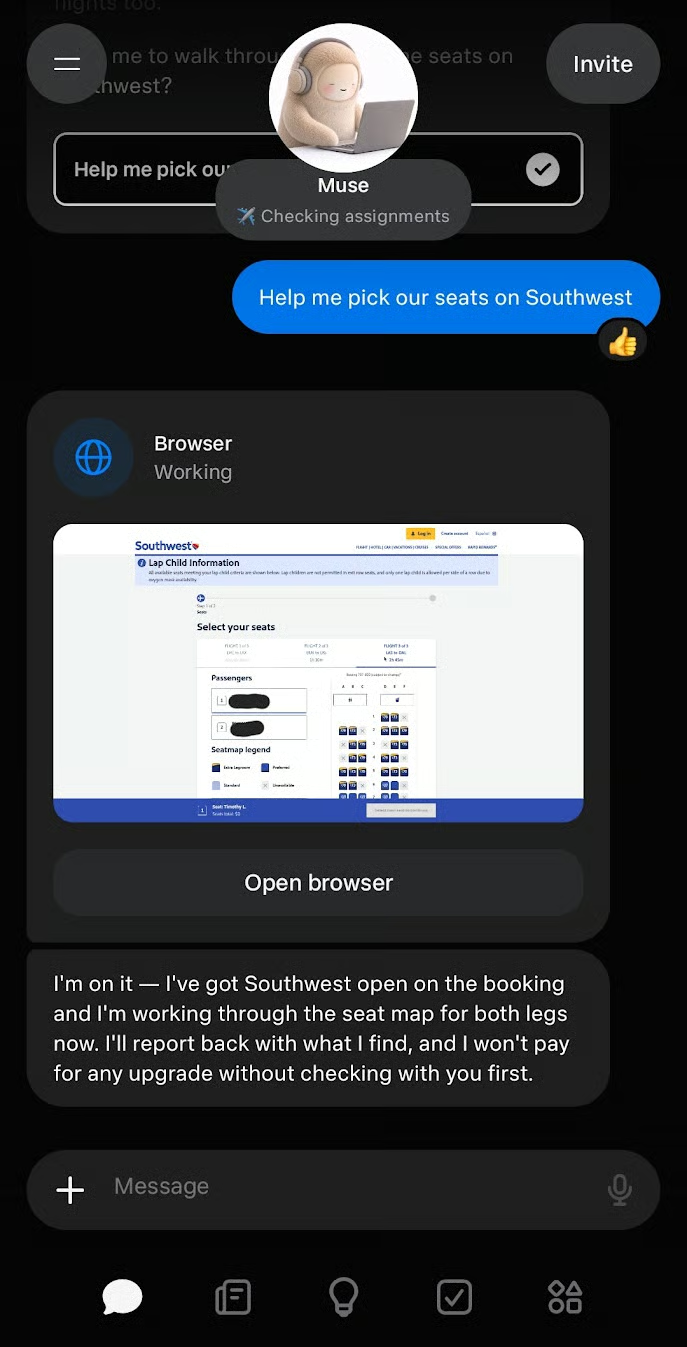
O Muse executando a tarefa no próprio navegador para me ajudar a escolher assentos
Cada controle é o movimento certo em um momento diferente:
Arquivos aparecem na aba Biblioteca, e lembretes ficam no Próximos do ícone Assistente. A planilha de despesas vai aparecer na Biblioteca como um artefato de planilha, e a página de ajuda sobre artefatos da Meta lista XLSX e CSV entre os tipos de planilha com que o Muse trabalha.
Peça revisões no arquivo em vez de começar do zero. No mesmo chat lateral, peça a mudança que você quer, como "Adicione uma linha de total no final" ou "Mova a linha da Adobe de 14 de julho para software", e a Meta diz que o Muse aplicará os ajustes e confirmará o que mudou. Iniciar um pedido novo implica uma nova leitura da sua caixa e um novo conjunto de julgamentos — ou seja, mais uma execução a verificar.
O registro de Atividades é um histórico cronológico de cada ação do Muse e de cada permissão que você deu, e é o motivo pelo qual você pode confiar num arquivo que não foi você quem montou. Toque no ícone Assistente e abra o registro de Atividades da execução das despesas. Depois leia com uma pergunta em mente: onde o que o Muse fez difere do que eu presumi que ele fez?
Dois checks diretos cabem em toda verificação, e ambos são perguntas que você digita no chat:
A lacuna entre intenção e ação aparece como uma linha no registro que você não pediu. Eu esperaria ver 1 de 3 formatos:
Nada disso é malicioso; são julgamentos. O pedido delimitado proibiu os 2 primeiros, então são violações para corrigir na Etapa 5, enquanto o terceiro indica que o pedido precisa de uma regra de limites. O que quer que você encontre, cite essa linha do registro ao redelimitar.
Você não vai refazer 40 linhas à mão, então confira as 3 mais propensas a erro e reconcilie 1 total. As linhas são: o maior valor da planilha, qualquer linha que o Muse colocou em "outras" e qualquer fornecedor marcado como aparecendo duas vezes no mês. O total é a soma do trimestre contra a fatura do cartão no mesmo período.
Se as 3 linhas e o total baterem, aceite a planilha. Quando 1 linha estiver errada, peça para o Muse corrigir e confira mais 3 do mesmo tipo. Um total divergente por mais do que 1 ou 2 recibos indica que a execução falhou, e o próximo passo deve ser o diagnóstico.
Uma execução que deu errado é diagnosticada pelo registro, porque o resultado só diz que está errado e o registro diz onde. Digamos que a planilha volte com 14 linhas quando você sabe que o trimestre teve quase 40 recibos. Abra o registro de Atividades e procure uma destas 3 causas.
Execuções reais falham assim também. A resenhista da Slate pediu um evento de calendário às "10h de amanhã" e recebeu um 2 horas e 40 minutos no passado, o tipo de erro que uma data absoluta e fuso horário no pedido não deixariam acontecer. O repórter da CNN recebeu 2 restaurantes fechados há anos, uma falha de fonte desatualizada que uma linha como "confirme que cada lugar está aberto hoje" teria evitado.
Aqui está o pedido de despesas redelimitado, com apenas as linhas que mudaram. O restante é a versão delimitada da Etapa 2.
|
Mudança |
Linha nova no pedido |
|
Escopo errado |
Pesquise por recibos, notas fiscais, confirmações de pedido e e-mails "your order", não apenas pela palavra "receipt". |
|
Conector ausente |
Pesquise também os recibos encaminhados no rótulo "Receipts-2nd-account", que vou configurar antes de você começar. |
|
Etapa bloqueada |
Se um e-mail não tiver valor no corpo, não abra o link. Adicione a linha com o valor em branco e liste no final como "precisa de checagem manual". |
A segunda execução deve voltar com mais linhas e uma lista de "precisa de checagem manual", e essa lista é o ponto. Uma execução que relata o que não conseguiu fazer é aquela que você finaliza à mão em 10 minutos. Uma execução que pula silêncio afora é uma em que você não pode confiar.
Esse é o loop completo: delimite a tarefa, execute com um cartão de aprovação por vez, verifique no registro de Atividades e corrija a partir da linha em que intenção e ação divergiram. Depois, delimite de novo com o que você aprendeu.
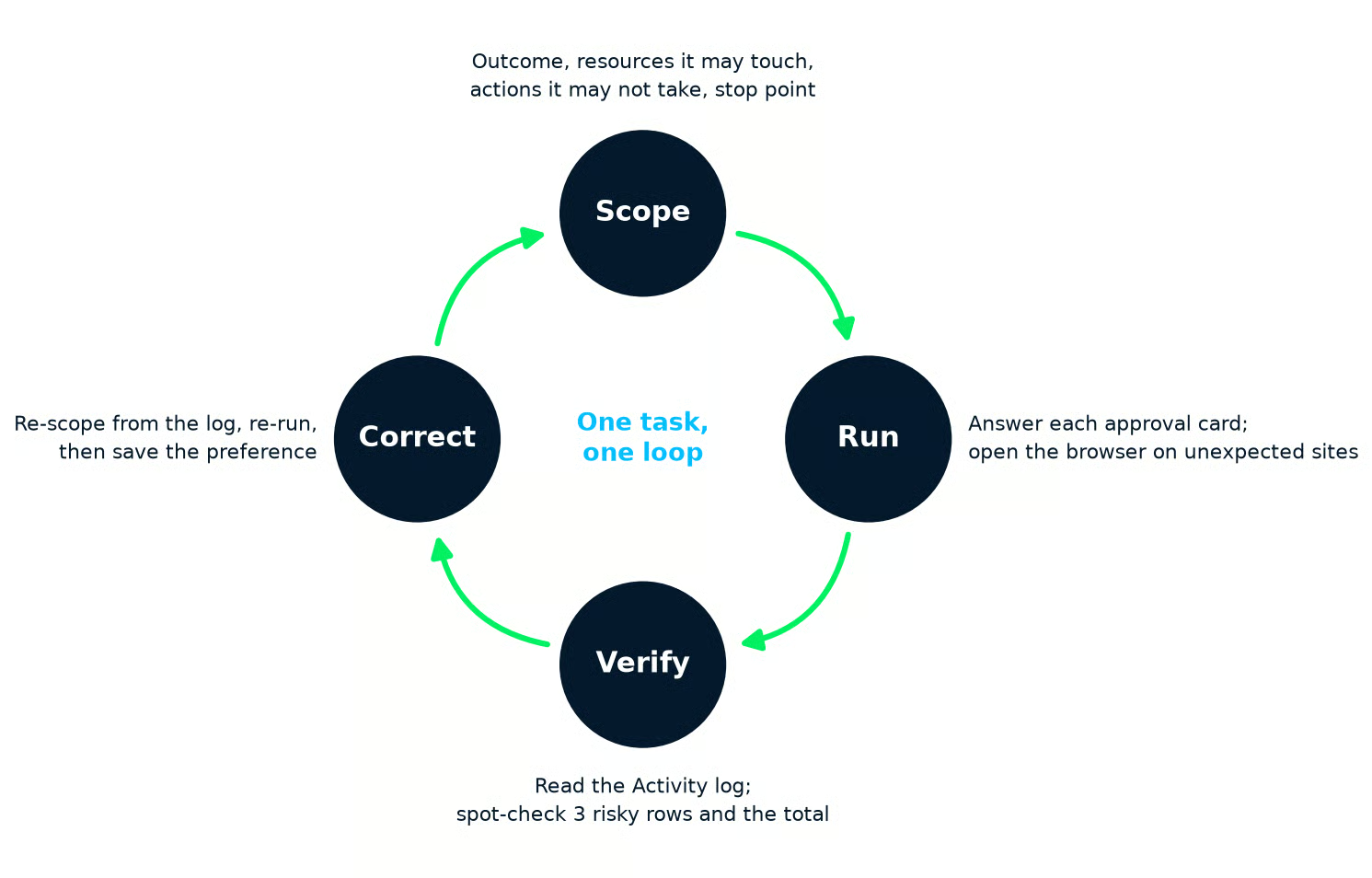
O loop que este guia ensina: delimitar, executar, verificar, corrigir e delimitar novamente com o que você aprendeu. Imagem do autor.
O Muse transforma suas correções em memórias que leva para conversas futuras: a página de personalização da Meta sugere feedbacks tão curtos quanto "muito longo" ou "seja mais casual", e o Muse constrói memórias em parte a partir das preferências que observa.
Uma regra como "procure só nos meus e-mails, não nas mensagens" funciona do mesmo jeito. Depois da segunda execução, diga ao Muse: "De agora em diante, quando montar uma planilha de despesas, use estas 4 categorias, liste no final tudo o que não conseguiu ler e nunca abra um link para pegar valor."
Depois confira o que ele realmente lembra, porque uma memória é uma afirmação sobre você na qual o Muse vai agir. Abra o ícone Assistente, depois Identidade > Memória, onde a Meta expõe o arquivo de memória para edição direta, ou pergunte no chat: "O que você lembra sobre como eu quero os relatórios de despesas formatados?"
Se uma memória estiver errada ou desatualizada, peça ao Muse para esquecê-la e confirme no arquivo que ele esqueceu.
Algumas tarefas ficam com você, não importa o quão bem tenha sido a última execução. Aqui é onde eu traço a linha:
Uma ação de leitura, como pesquisar sua caixa, é recuperável: o pior resultado é o Muse ter visto algo. Uma ação de escrita, como enviar um e-mail, pode não ser recuperável de jeito nenhum. A própria página de ajuda da Meta diz que você pode pedir ao Muse para desfazer algumas ações, mas, logicamente, um e-mail enviado não tem como ser revertido.
Então, ações de escrita sem desfazer exigem um toque seu sempre, não importa quantas vezes deu certo antes. O cartão de aprovação é o único momento em que você vê a ação antes de acontecer.
Mantenha fora de escopo até que o produto tenha mais histórico — o Muse está público só desde 8 de setembro. A lista de conectores não vai te impedir. O Apple Health já coloca dados de saúde lá, e a página de ajuda de pagamentos declara que você é responsável por toda transação que o Muse fizer em seu nome.
Contas de trabalho têm seu próprio caminho. A Meta adicionou o Muse for Small Business em 29 de setembro, com conectores de negócios como QuickBooks, Slack e Shopify. Se você quer o Muse numa conta corporativa, comece por lá, com o aval do seu empregador, em vez do agente pessoal que você configurou aqui.
Cada uma já aconteceu com um agente real, e cada uma tem uma defesa do seu lado.
|
Risco |
O que aconteceu |
O que você faz |
|
Uma regra de confirmação perdida |
Em um incidente de fevereiro de 2026, Summer Yue, diretora de alignment nos Meta Superintelligence Labs, disse ao agente OpenClaw para “confirmar antes de agir”. Ele apagou mais de 200 e-mails mesmo assim, depois que a compactação (resumo de contexto antigo para liberar espaço) descartou a regra. |
Confie nas configurações de permissão, não em instruções digitadas no chat. |
|
Injeção de prompt |
Páginas web podem ter texto oculto para sequestrar agentes, e o Muse lê toda página que visita. |
Não dê ao Muse sites que a tarefa não precisa. |
|
Exploit local no app para Mac |
Em 21 de setembro, o pesquisador Patrick Wardle mostrou que código já presente no Mac podia redirecionar o ditado do Muse e agir com o acesso concedido por você. A Meta corrigiu no dia seguinte. |
Mantenha o app atualizado e deixe cada app em "Somente leitura" até uma tarefa exigir mais. |
Dois reparos sobre o caso da Yue. É um relato próprio sem revisão independente, e o OpenClaw tem um modelo de permissões bem diferente do Muse. O Muse direciona as checagens de permissão por meio do Sentinel, um agente separado fora do modelo que o artigo de segurança da Meta descreve como autoridade única sobre ações de conectores e acesso à rede.
A lição, porém, se mantém: uma regra que vive só na conversa pode se perder. Sobre injeção de prompt, a Meta cita classificadores, treino do modelo e limites no que o Muse pode alcançar, e o Muse Spark 1.3 afirma resistência melhorada. Nosso guia de segurança do OpenClaw cobre o endurecimento geral de agentes, e nosso explicador sobre injeção de prompt detalha o ataque.
Cada app conectado é uma concessão permanente, então revise em calendário — não só quando algo dá errado:
O Meta Muse e o Claude Cowork resolvem o mesmo problema de delegação por caminhos opostos:
Essa diferença decide qual se encaixa melhor numa tarefa específica mais do que qualquer benchmark. Aqui está a comparação que importa para quem está começando:
|
O que importa |
Meta Muse |
Claude Cowork |
|
Onde o agente roda |
Na própria VM na nuvem da Meta, onde também navega |
Na nuvem da Anthropic, alcançando seus arquivos locais e navegador via app desktop do Claude |
|
Preço para começar |
Plano gratuito com limite semanal de uso |
Somente planos pagos, a partir de ~US$ 20/mês |
|
Modelo de permissões |
"Sempre perguntar" ou "Perguntar para algumas ações", mais 5 escopos de aprovação por cartão |
Modos Manual, Auto ou Pular |
|
Superfícies |
iPhone, iPad, Android, muse.ai, WhatsApp, Mac; app nativo para Windows anunciado em 7 de outubro, ainda não lançado em 20 de outubro de 2026 |
Dentro do app Claude no macOS, Windows, web e mobile, além do painel lateral do Chrome |
|
Encaixa melhor em |
Tarefas que vivem em e-mail, calendário e web |
Tarefas que vivem em pastas no seu computador |
Se a tarefa começa no Gmail e termina num arquivo, como a auditoria de despesas, o modelo do Muse é mais simples, e o plano gratuito permite testar sem custo.
Se a tarefa começa numa pasta de PDFs no seu laptop, eu recomendo ler nosso tutorial do Claude Cowork e usar a ferramenta da Anthropic em vez do Muse.
E se você já usou o agente da OpenAI, nosso guia do ChatGPT Agent cobre a variante deles, que também trabalha de um computador virtual próprio com navegador e vai soar familiar depois deste guia.
A auditoria de despesas foi o exemplo, mas o loop funciona igual para um cronograma de bagagem, uma limpa em assinaturas ou uma semana de triagem do calendário. Delimite com as 4 partes, aprove um cartão por vez, confira 3 linhas e o total, e corrija a execução pelo registro — não só pelo resultado.
O que mudou com agentes é onde está a habilidade. Escrever um bom prompt importava quando o software devolvia palavras. Agora que o software age, a habilidade é definir a tarefa com precisão suficiente para eliminar julgamentos e checar o resultado com atenção suficiente para que os que sobraram não passem despercebidos.
Isso já é habilidade de quem trabalha com dados. Acho que profissionais de dados vão delegar melhor ao Muse do que o público a quem ele foi anunciado.
Se você quer os fundamentos por trás dos agentes, comece pelo nosso curso Introduction to AI Agents e depois avance com a trilha AI Agent Fundamentals.
Aprenda IA com a DataCamp!
Programa
Curso
Programa
blog
blog
Adel Nehme
15 min
Tutorial
Zoumana Keita
14 min
Tutorial
Kurtis Pykes
12 min
Tutorial
Tutorial





