
One week. 700+ courses for $0. No credit card needed.
Start Now
Meta Muse — это персональный AI-агент, который выполняет задачи на своём облачном компьютере, а не просто отвечает в окне чата. Meta запустила его 8 сентября 2026 года, а наше объяснение Meta Muse даёт полный обзор. Ниже — только то, что нужно, чтобы следовать шагам.
Muse работает на Muse Spark — семействе моделей от Meta Superintelligence Labs. Последний релиз Spark — Muse Spark 1.3 от 2 сентября, который Meta поставляет в Muse Code и Meta Model API; какая версия Spark используется самим агентом, Meta не уточняет. По состоянию на 20 октября 2026 года новейшие модели Meta — Muse Wonder и Muse Wonder Full, выпущенные 12 октября через Meta Model API и Muse Code; Meta заявляет, что Muse Wonder «скоро будет задействован в Muse», сначала для подписчиков.
Три факта о работе агента важны для всего, что следует:
Доступ к одному и тому же агенту можно получить из 4 сред:
Meta на Connect 2026 сообщила, что Muse появится в умных очках Meta «в ближайшие месяцы», а также что у Muse будет собственный адрес электронной почты. В постах Meta нет точных дат, и это руководство от них не зависит. По состоянию на 20 октября 2026 года нативное приложение для Windows также анонсировано, но не выпущено: Microsoft 7 октября на презентации Windows и Surface заявила, что Muse «скоро появится» в Windows, без даты.
Бесплатный тариф покрывает все задачи из этого руководства. Meta продаёт 2 платных плана — Power за $20 в месяц и Maximum за $100 в месяц, и оба — это увеличенные недельные лимиты «токенов Muse» (500 млн и 3 млрд в неделю), а не разблокировка функций. По состоянию на 20 октября 2026 года Meta также заявляет, что модель Muse Wonder появится в приложении Muse сначала у платных подписчиков, так что планы могут скоро различаться и по моделям, и по лимитам.
Страницы справки Meta описывают бесплатный тариф лишь как «доступный бесплатно с лимитом использования». Часто цитируемая цифра 100 млн токенов в неделю ведёт к посту Марка Цукерберга в X в день запуска, а не к документации Meta, поэтому воспринимайте её как намерение, а не опубликованную квоту. Посмотреть текущее потребление можно в Settings > Usage (Меню вверху слева на мобильных, снизу слева в вебе); Muse также сообщит вам в чате.
Остальные условия доступа по состоянию на 26 октября 2026 года:
Безопасная настройка Muse — это сначала выбор разрешений, а потом подключение приложений, и большинство гайдов путают порядок. Коннектор — термин Meta для связанного аккаунта вроде Gmail, а настройка разрешений определяет, будет ли Muse действовать сам или спрашивать, когда коннектор даёт ему к чему-то доступ.
У Muse есть 2 настройки — «Always ask» и «Ask for some actions», и разница в том, что можно делать без вас. Meta описывает обе, причём «Ask for some actions» стоит по умолчанию.
Откройте Settings > Permissions и установите для Connectors default и Web access default значение «Always ask» до подключения чего-либо. Агент с активными коннекторами и свободными разрешениями может начать действовать до того, как вы поймёте его поведение. По умолчанию Muse сам решает, какие чтения считать «важными», и лучше узнать, где он проводит границу, из карточки подтверждения, а не постфактум из журнала активности.
Таблица сравнивает 2 настройки в 2 контекстах, где они применяются: коннекторы (действия в Gmail или Календаре) и веб (сайты, которые открывает Muse).
|
Настройка |
В коннекторах (Gmail, Календарь) |
В вебе |
|
Always ask |
Muse спрашивает перед любым действием, включая чтение |
Muse спрашивает перед открытием любого сайта |
|
Ask for some actions (по умолчанию) |
Muse спрашивает перед любым изменением и перед важными чтениями; рутинные чтения проходят |
Muse спрашивает только если возможна передача вашей информации или сайт незнаком |
«Always ask» шумнее. Для первых 3–4 задач этот шум — нужные вам «тренировочные данные», потому что каждая карточка точно показывает, что хотел сделать Muse и почему. Ослабляйте позже, по одному коннектору, когда карточки перестанут удивлять.
Подключите ровно 1 аккаунт. Есть 2 пути, оба ведут к одному экрану авторизации.
Внимательно прочитайте информационный экран: он описывает предоставляемые права. Подключение почты даёт Muse возможность искать по вашему ящику; Meta заявляет, что он не будет скачивать весь ящик, если вы сами не попросите. Meta также утверждает, что многие коннекторы можно ограничить — чтобы Muse только извлекал данные и не мог действовать, например отправлять приглашения в календаре.
Страница помощи не перечисляет, какие именно коннекторы поддерживают такое ограничение, поэтому выбирайте «только чтение», если в Gmail или Календаре оно доступно. Расширить доступ можно позже и отключить любой коннектор в Settings > Connectors в любой момент. Meta отмечает, что сведения, которые Muse уже собрал, могут остаться в его памяти и истории чатов после отключения.
Чего экран не скажет: коннектор «только чтение» к Gmail всё равно даёт полный доступ к вашей переписке, ограниченный лишь тем, что ищет Muse. Для сверки расходов это нормально. Для ящика с клиентскими контрактами или результатами анализов — другое решение, поэтому я бы начинал с личного Gmail, а не рабочего.
Приложение организовано вокруг нескольких разделов, и знание, где что находится, экономит массу нажатий. На странице начала работы Meta описаны вкладки Chat и Library, а на странице о данных упомянуты вкладка Goals и файл памяти.
|
Я хочу… |
Где это находится |
|
Поговорить с Muse или задать ему задачу |
Вкладка Chat |
|
Вести проект, не захламляя основной чат |
Side chat: значок меню вверху слева, затем значок карандаша и листа |
|
Открыть файл, созданный Muse |
Вкладка Library |
|
Просматривать предлагаемые задачи |
Раздел Ideas |
|
Смотреть напоминания и запланированные задачи |
Значок Assistant вверху, затем Upcoming |
|
Отслеживать долгий проект |
Вкладка Goals |
|
Посмотреть, что делал Muse и что я одобрил(а) |
Значок Assistant, затем Activity log |
|
Изменить разрешения или коннекторы |
Меню, затем Settings > Permissions или Settings > Connectors |
|
Отключить обучение модели или скачать мои данные |
Меню, затем Settings > Data controls |
|
Прочитать или отредактировать, что помнит Muse |
Значок Assistant, затем Identity > Memory |
Два из этих разделов нужны сразу. Побочные чаты держат многошаговый проект вне основной ветки, а значок Assistant — это вход в журнал активности, где выполняется Шаг 4.
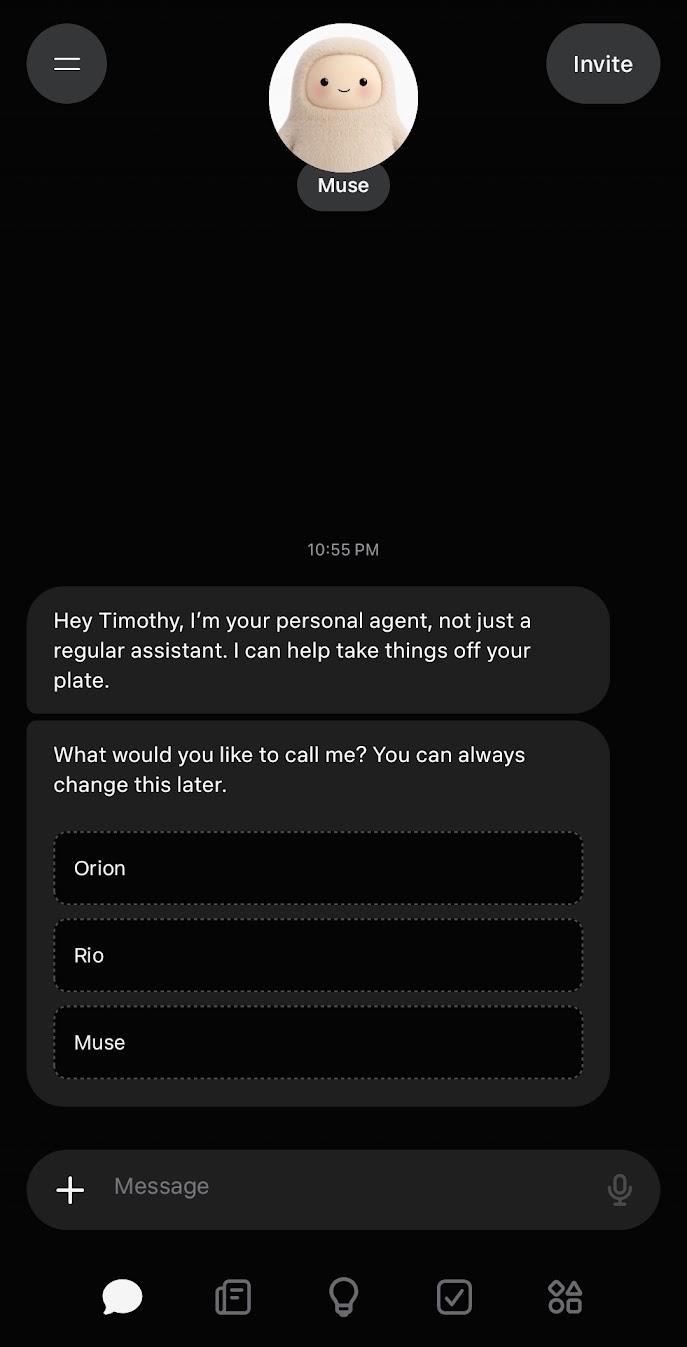
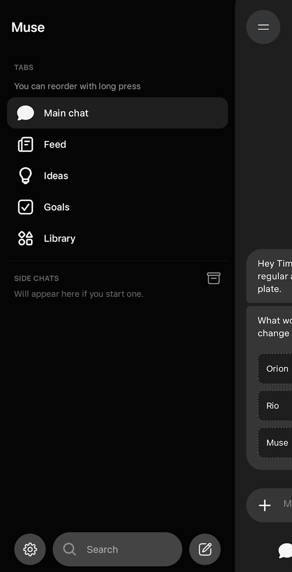
Главное окно Muse и боковая панель с доп. опциями
Задача, которую Muse может выполнить, соответствует 3 условиям. На мой взгляд, этот тест полезнее любого списка готовых промптов:
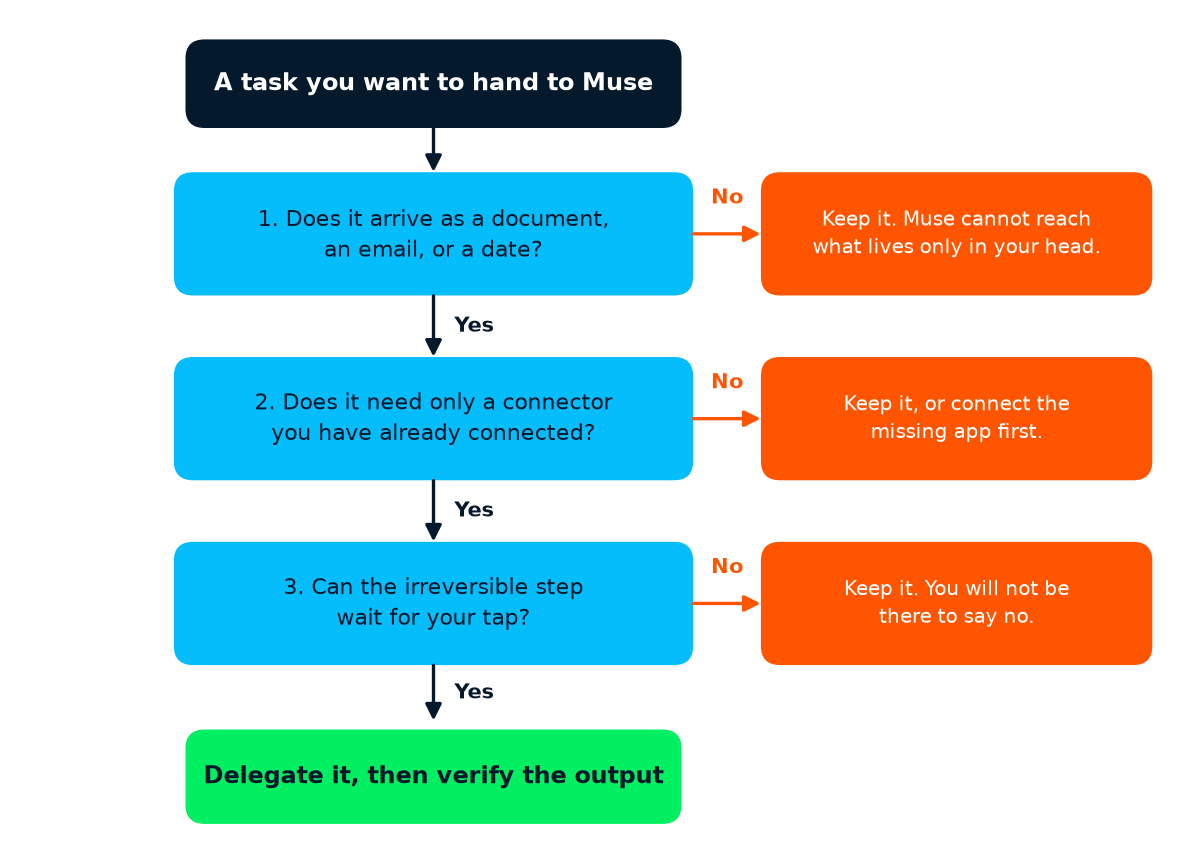
Трёхусловный тест для передачи задачи Muse. Любое «нет» — оставляете задачу себе, по крайней мере пока. Изображение автора.
Пример задачи, которая проходит: фрилансеру нужна таблица бизнес-расходов за квартал, составленная из чеков в Gmail, с пометкой дублей. Чеки приходят письмами, Gmail — уже подключённый коннектор, необратимых шагов нет вовсе, потому что на выходе — файл. Это наш сквозной пример для всего руководства, выбранный потому, что результат можно сверить с выпиской по карте.
Для контраста — плохой пример. «Оспорить двойное списание в банке» приходит как дата в выписке, но для входа в банк нужен 2FA-код, который Muse получить не может, а само оспаривание — необратимый шаг, выполняемый в сессии, которую вам пришлось бы передать. Условия 2 и 3 не выполняются, и стену 2FA нельзя обойти настройками разрешений.
Рабочий запрос обозначает 4 вещи:
Размытый запрос оставляет пробелы; Muse заполняет каждый пробел своим решением, и каждое такое решение — это то, о чём вы не просили. Вот сверка расходов в двух вариантах.
|
Вариант |
Запрос |
|
Размытый |
Разберись с моими бизнес-расходами за квартал. |
|
Сформулированный |
Собери таблицу моих бизнес-расходов с 1 июля по 28 сентября 2026 года. Используй только чеки и инвойсы в моём подключённом Gmail; не открывай сайты и никуда не входи. Одна строка на чек: дата, продавец, сумма и одна из категорий — software, travel, equipment, other. Отметь любого продавца, который встречается более одного раза в одном месяце. Не отправляй, не отвечай, не архивируй и не удаляй письма. Сохрани таблицу в мою Library и остановись; перед любыми дальнейшими действиями спроси меня. |
Сверьте сформулированный вариант с 4 частями.
Каждое добавление работает на вас: «не открывай сайты» убирает решение о клике по ссылке «view receipt», а фиксированный список категорий убирает выдуманные категории, которые вам пришлось бы потом сводить.
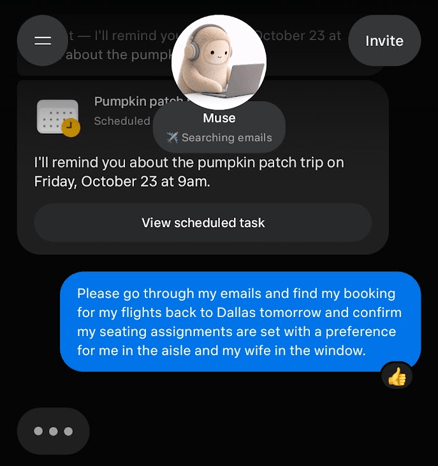
Пример запроса к Muse помочь с выбором мест в самолёте
Есть три типа задач, которые выглядят делегируемыми, но не являются таковыми; каждый соотносится с условием теста.
Запуск задачи — это отправка сформулированного запроса, поочерёдная обработка карточек подтверждения и понимание, какой из 3 контролов браузера использовать.
Создайте побочный чат для сверки расходов, чтобы весь запуск остался в одной ветке, вставьте сформулированный запрос и ждите первую карточку. При «Always ask» сначала ожидайте запрос на чтение вашего Gmail — ещё до действий Muse.
Когда вернётся ваша собственная таблица расходов, в первую очередь ищите такие ошибки:
Ничего экзотического: это именно те строки, которым Шаг 4 учит уделять внимание в первую очередь.
Теперь карточка подтверждения. Каждый раз сперва открывайте «See task details», так как там показано, что собирается делать Muse, прежде чем вы решите. Затем выбирайте из 5 опций, которые Meta определяет так.
|
Опция |
Что даёт |
|
Allow once |
Muse продолжит только в этот раз |
|
Allow for this task |
Muse может выполнять это действие для всей задачи |
|
Allow for this site |
Muse может выполнять это действие на этом сайте без повторного запроса |
|
Always allow |
Muse может выполнять это действие для этого коннектора без повторных запросов |
|
Deny |
Muse не продолжит в этот раз |
Именно на «Always allow» люди теряют контроль. Это постоянное разрешение на коннектор, действующее и после завершения задачи, убирающее единственный момент, когда вы могли заметить несоответствие вашему намерению.
Узкий случай, когда это оправдано, — чтение в коннекторе, ограниченном извлечением данных (например, чтение календаря), поскольку худший исход — Muse прочитает больше того, что не может изменить. Для сверки расходов «Allow for this task» на чтения Gmail — правильный выбор, а «Allow once» — на всё, что вас удивляет.
По умолчанию Muse просматривает веб-страницы вне вашего поля зрения, и страница помощи по браузеру Meta даёт 3 контроля в чате.
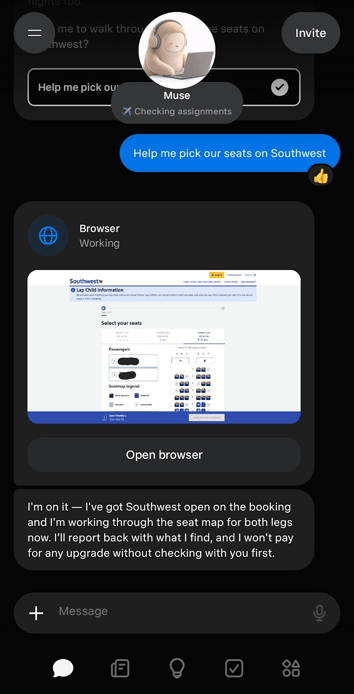
Muse сам проходит шаги в своём браузере, помогая выбрать места
Каждый контроль уместен в своём моменте:
Файлы попадают на вкладку Library, а напоминания — в раздел Upcoming под значком Assistant. Таблица расходов появится в Library как артефакт-таблица, и на странице помощи по артефактам Meta указывает XLSX и CSV среди форматов, с которыми работает Muse.
Вносите правки в тот же файл, а не начинайте заново. В том же побочном чате сформулируйте изменение — «Добавь итоговую строку внизу» или «Перемести строку за 14 июля по Adobe в software», — и Meta говорит, что Muse применит правки и подтвердит изменения. Новый запрос — это новое чтение ящика и новый набор решений по умолчанию, то есть второй прогон для проверки.
Журнал активности — это хронологическая запись каждого действия Muse и каждого выданного разрешения; благодаря ему вы можете доверять файлу, который делали не вы. Нажмите значок Assistant и откройте Activity log для запуска сверки. Читайте его с одним вопросом: где то, что сделал Muse, не совпадает с тем, что я предполагал(а)?
Две прямые проверки уместны всегда — обе формулируются в чате:
Разрыв проявляется строкой лога, о которой вы не просили. Ожидаю один из трёх вариантов:
Ни одно из этого не злонамеренно — это решения по умолчанию. Сформулированный запрос запрещал первые два — это нарушения, которые исправляются на Шаге 5; третий сигнализирует, что нужна оговорка о порогах. Что бы вы ни нашли, процитируйте эту строку лога при повторной постановке.
Вы не будете перепроверять 40 строк вручную, поэтому проверьте 3 наиболее вероятные на ошибку и сверьте 1 итог. Строки — самая большая сумма в таблице, любая строка, которую Muse поместил в «other», и любой продавец, помеченный как повтор за месяц. Итог — общая сумма за квартал против выписки по карте за тот же период.
Если 3 строки и итог сходятся — примите таблицу. Если 1 строка неверна — попросите Muse исправить и проверьте ещё 3 такого же типа. Итог, который отличается больше, чем на стоимость 1–2 чеков, означает провал запуска — дальше нужна диагностика.
Неудачный запуск диагностируется по логу: результат лишь говорит, что он неверен, а лог — где именно. Допустим, вернулось 14 строк, хотя вы знаете, что за квартал было около 40 чеков. Откройте Activity log и ищите одну из трёх причин.
Такое случается и в реальных запусках. Обозреватель Slate просил создать событие в календаре на «10 a.m. tomorrow» и получил его на 2 часа 40 минут раньше — ошибка, которой не было бы при абсолютной дате и часовом поясе. Обозреватель CNN получил 2 ресторана, закрытые годами — провал из‑за устаревшего источника, который бы предотвратила строка «подтверди, что место открыто сегодня».
Вот обновлённый запрос по расходам — только строки, которые изменились. Остальное — из сформулированного варианта Шага 2.
|
Изменение |
Новая строка в запросе |
|
Неправильная постановка |
Ищи чеки, инвойсы, подтверждения заказа и письма «your order», а не только слово «receipt». |
|
Отсутствующий коннектор |
Также ищи пересланные чеки в ярлыке «Receipts-2nd-account», который я задам перед началом. |
|
Заблокированный шаг |
Если в письме нет суммы в теле, не открывай ссылку. Добавь строку с пустой суммой и перечисли такие внизу как «needs manual check». |
Второй запуск должен вернуть больше строк и список «needs manual check», и этот список — ключевой. Запуск, который сообщает, чего он не смог сделать, — тот, который вы завершите вручную за 10 минут. Запуск, который молча пропускает, — тому нельзя доверять.
Это полный цикл: поставить задачу, запустить её, подтверждая карточки по одной, проверить по журналу активности и исправить, начиная со строки, где разошлись намерение и действие. Затем снова уточнить постановку с учётом нового.
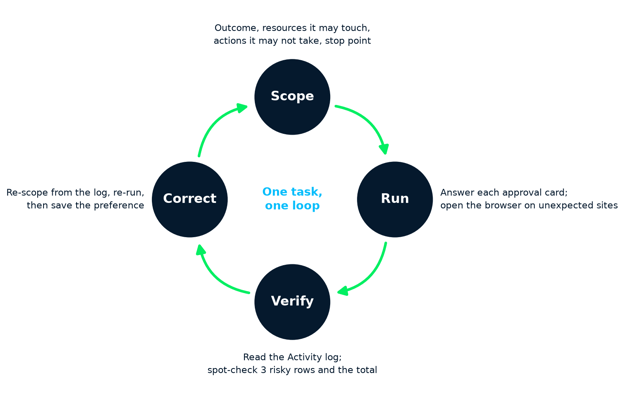
Цикл из этого руководства: постановка, запуск, проверка, исправление и снова постановка с учётом нового. Изображение автора.
Muse превращает ваши правки в воспоминания, которые переносит в будущие чаты: страница настройки Meta рекомендует фидбек уровня «слишком длинно» или «пиши проще», и Muse формирует память частично из наблюдаемых предпочтений.
Правило вроде «ищи только в моей почте, не в сообщениях» работает так же. После второго запуска скажите Muse: «Дальше, когда делаешь таблицу расходов, используй эти 4 категории, список непрочитанного помещай внизу и никогда не открывай ссылки ради суммы.»
Затем проверьте, что он действительно запомнил, потому что память — это утверждение о вас, на которое Muse будет опираться. Откройте Assistant, затем Identity > Memory, где Meta даёт доступ к файлу памяти для прямой правки, или спросите в чате: «Что ты помнишь о том, как я хочу форматировать отчёты по расходам?»
Если память неверна или устарела, попросите Muse забыть это и подтвердите в файле, что он забыл.
Некоторые задачи остаются за вами, как бы хорошо ни прошёл предыдущий запуск. Вот моя граница:
Действие чтения — например, поиск по почте — обратимо: худший исход — Muse увидел лишнее. Действие записи — например, отправка письма — может быть вообще необратимым. В справке Meta сказано, что можно просить Muse отменить некоторые действия, но логически, отправленное письмо уже не вернуть.
Поэтому действия-записи без отмены требуют вашего нажатия каждый раз, сколько бы раз до этого всё ни шло гладко. Карточка подтверждения — единственный момент, когда вы видите действие до его выполнения.
Держите это вне зоны до тех пор, пока у продукта не будет более долгой истории — Muse публично доступен лишь с 8 сентября. Список коннекторов вас не остановит. Apple Health уже передаёт медданные, а на странице помощи по платежам указано, что вы несёте ответственность за каждую транзакцию, совершённую Muse от вашего имени.
У рабочих аккаунтов свой путь. Meta добавила Muse for Small Business 29 сентября, с бизнес-коннекторами вроде QuickBooks, Slack и Shopify. Если вы хотите Muse в рабочем аккаунте, начните оттуда с одобрения работодателя, а не с личного агента, которого вы настраивали здесь.
Каждое из них уже случалось с реальным агентом, и каждому соответствует ваша мера защиты.
|
Риск |
Что произошло |
Что делать |
|
Потерянное правило подтверждения |
В инциденте февраля 2026 Саммер Юэ, директор по выравниванию в Meta Superintelligence Labs, сказала своему агенту OpenClaw «подтверждай перед действием». Тот всё равно удалил более 200 писем после того, как компактификация (суммирование старого контекста для освобождения места) «сбросила» правило. |
Полагайтесь на настройки разрешений, а не на ввод в чате. |
|
Prompt injection |
Веб-страницы могут содержать скрытый текст для перехвата управления агентом, а Muse читает каждую посещённую страницу. |
Не давайте Muse сайтов, не нужных для задачи. |
|
Локальная уязвимость в приложении для Mac |
21 сентября исследователь Патрик Уорл показал, что код на Mac может перенаправить трафик диктовки Muse и действовать с вашими полномочиями. Meta исправила на следующий день. |
Держите приложение обновлённым и оставляйте каждый коннектор в режиме «Read only», пока задача не потребует большего. |
Две оговорки к истории Юэ. Это самоотчёт без независимой проверки, а у OpenClaw совсем иная модель разрешений, чем у Muse. В Muse проверки разрешений проходят через Sentinel — отдельного агента вне модели, который, по описанию безопасности Meta, является единственным арбитром для действий через коннекторы и сетевого доступа.
Вывод всё равно переносится: правило, живущее только в разговоре, может быть потеряно. По prompt injection Meta указывает на классификаторы, обучение модели и ограничения доступов Muse; Muse Spark 1.3 заявляет об улучшенной стойкости. Наше руководство по безопасности OpenClaw охватывает общую «закалку» агентов, а материал о prompt injection — саму атаку.
Каждое подключённое приложение — это постоянное разрешение, поэтому проверяйте их по расписанию, а не постфактум:
Meta Muse и Claude Cowork решают одну задачу делегирования с противоположных сторон:
Эта разница сильнее влияет на уместность инструмента для задачи, чем любые бенчмарки. Вот сравнение, важное для новичка:
|
Что важно |
Meta Muse |
Claude Cowork |
|
Где работает агент |
Собственная VM в облаке Meta, там же происходит браузинг |
Облако Anthropic, доступ к локальным файлам и браузеру через десктопный Claude |
|
Стоимость старта |
Бесплатный тариф с недельным лимитом |
Только платные планы, от ~$20 в месяц |
|
Модель разрешений |
«Always ask» или «Ask for some actions», плюс 5 вариантов области разрешения на карточке |
Режимы Manual, Auto или Skip |
|
Среды |
iPhone, iPad, Android, muse.ai, WhatsApp, Mac; нативное приложение Windows анонсировано 7 октября, не выпущено по состоянию на 20 октября 2026 |
Внутри приложения Claude на macOS, Windows, вебе и мобильных, плюс боковая панель Chrome |
|
Лучше всего подходит |
Задачи, живущие в почте, календаре и в вебе |
Задачи, живущие в папках на вашем компьютере |
Если задача начинается в Gmail и заканчивается файлом, как сверка расходов, модель Muse проще, а бесплатный тариф позволяет проверить её без затрат.
Если задача начинается в папке PDF на ноутбуке, рекомендую прочитать наше руководство по Claude Cowork и использовать инструмент Anthropic вместо Muse.
А если вы уже использовали агент OpenAI, наше руководство по ChatGPT Agent описывает его вариант — он тоже работает на собственной виртуальной машине с браузером и покажется знакомым после этого гайда.
Сверка расходов — лишь пример; цикл одинаково работает для плана сборов в поездку, «расчистки» подписок или недельной разгрузки календаря. Формулируйте задачу из 4 частей, подтверждайте карточки по одной, выборочно проверьте 3 строки и итог, и исправляйте запуск, отталкиваясь от лога, а не от результата.
С агентами поменялось место приложения навыка. Хороший промпт был важен, когда софт возвращал слова. Но когда софт действует, навык — это настолько точная постановка задачи, чтобы исчезли решения по умолчанию, и настолько тщательная проверка результата, чтобы оставшиеся не смогли спрятаться.
Это уже навык специалиста по данным. Думаю, люди, работающие с данными, будут делегировать Muse лучше, чем те, кому его продавали.
Если хотите фундамент под агентами, начните с нашего курса Introduction to AI Agents, затем продолжите треком AI Agent Fundamentals.
Да. У Muse есть бесплатный тариф с недельным лимитом использования, а платные планы Power ($20 в месяц) и Maximum ($100 в месяц) лишь повышают лимит до 500 млн и 3 млрд токенов Muse в неделю. Все задачи в этом руководстве укладываются в бесплатный тариф. По состоянию на 20 октября 2026 года Meta также говорит, что модель Muse Wonder появится в платных планах первой.
Безопасность зависит от выставленных вами разрешений. Установите Settings > Permissions на «Always ask», выберите «только чтение», если коннектор Gmail это предлагает, и одобряйте чтения вариантом «Allow for this task», а не «Always allow». Muse ищет по вашей почте, а не скачивает её целиком, и отправленное письмо нельзя отменить, поэтому держите действия-записи за вашим нажатием.
Muse выполняет задачи вместо их описания. Он работает на своём облачном компьютере, использует браузер для вас, продолжает работать после закрытия приложения и возвращает файлы, напоминания и завершённые действия в подключённых приложениях. Обратная сторона — результат нужно проверять, чего ответы чат-бота раньше так не требовали.
В чате введите «Connect my Gmail» или перейдите в Settings > Connectors, нажмите Connect рядом с Gmail, прочитайте информационный экран и нажмите Continue для авторизации. Выберите «только чтение», если доступно, чтобы Muse мог читать, но не отправлять, и выставьте разрешения «Always ask» перед подключением.
Muse работает в собственной виртуальной машине в облаке Meta и действует через коннекторы и управляемый им браузер, при этом есть бесплатный тариф. Cowork работает в облаке Anthropic и получает доступ к локальным файлам и браузеру через десктопное приложение, доступен только на платных планах. Muse подходит для задач из почты и веба; Cowork — для задач из папок на вашем компьютере.
Изучайте AI с DataCamp!
Трек
Узнайте, как ИИ-агенты могут изменить вашу работу и повысить ценность для вашей организации!
Курс
Learn how to build, configure, and share Skills in Claude Code — reusable markdown instructions that Claude automatically applies to tasks at the right time.
Трек
Ускорьте свой путь в ИИ, освоите ChatGPT и разработайте комплексную стратегию искусственного интеллекта.


Где-то во входящих у вас лежит задача, которую вы откладываете ещё с весны. Для многих фрилансеров это квартальная сверка расходов: около сорока чеков, разбросанных по письмам, выписка по карте, которая никак не сходится, и таблица, которую вы всё собирались сделать. Muse от Meta создан, чтобы взять это на себя, продолжить работать после закрытия приложения и вернуть вам готовый файл.
К концу этого руководства у вас будет Muse, подключённый к аккаунту, делегированная реальная задача и повторяемый способ проверки результата. Вам нужен аккаунт Meta в США или Канаде, приложение Muse или muse.ai, а также аккаунт, который стоит подключить — для большинства это Gmail или Google Календарь.
Это руководство по настройке и делегированию, поэтому обзор продукта опустим. Если вы хотите узнать, что такое Muse и как устроена его модель безопасности, в нашем объяснении Meta Muse разобраны возможности, доступ и цены.
Коротко