
Programma
Nozioni di base sugli agenti AI
6 ore
Meta Muse è un agente AI personale che completa attività sul suo computer cloud invece di rispondere a domande in una finestra di chat. Meta lo ha lanciato l’8 settembre 2026, e il nostro approfondimento su Meta Muse offre un tour completo. Qui trovi solo ciò che serve per seguire i passaggi sotto.
Muse gira su Muse Spark, la famiglia di modelli dei Meta Superintelligence Labs. L’ultima release di Spark è Muse Spark 1.3 del 2 settembre, che Meta distribuisce in Muse Code e nella Meta Model API; Meta non ha indicato quale versione di Spark usa l’agente stesso. Al 20 ottobre 2026, i modelli più recenti di Meta sono Muse Wonder e Muse Wonder Full, rilasciati il 12 ottobre tramite la Meta Model API e Muse Code, e Meta afferma che Muse Wonder "presto alimenterà le esperienze in Muse", con rollout iniziale agli abbonati.
Tre fatti su come funziona contano per tutto ciò che segue:
Puoi raggiungere lo stesso agente da 4 superfici:
Meta ha detto al Connect 2026 che Muse arriverà sugli occhiali AI di Meta "nei prossimi mesi" e che Muse avrà un proprio indirizzo email. I post di Meta non danno una data certa per nessuno dei due, e nulla in questa guida dipende da questi. Al 20 ottobre 2026, è anche annunciata ma non rilasciata un’app Windows nativa: Microsoft ha detto al suo evento Windows e Surface del 7 ottobre che Muse arriverà "presto" su Windows, senza data.
Il piano gratuito copre tutte le attività in questa guida. Meta vende 2 piani a pagamento, Power a 20 $ al mese e Maximum a 100 $ al mese, e entrambi sono maggiori quote settimanali di "token Muse" (500M e 3B a settimana) anziché sblocchi di funzionalità. Al 20 ottobre 2026, Meta ha anche detto che il modello Muse Wonder arriverà prima nell’app Muse per gli abbonati, quindi i piani potrebbero presto differire per modello oltre che per quota.
Le pagine di supporto di Meta descrivono il piano gratuito solo come "disponibile gratuitamente con un limite d’uso". La cifra di 100M token a settimana che vedrai citata risale al post del giorno del lancio su X di Mark Zuckerberg, non alla documentazione di Meta, quindi trattala come una dichiarazione d’intenti più che una quota pubblicata. Puoi vedere la tua situazione sotto Impostazioni > Utilizzo (menu in alto a sinistra su mobile, in basso a sinistra sul web), e Muse te lo dirà anche in chat.
Il resto dei requisiti di accesso, al 26 ottobre 2026:
Configurare Muse in sicurezza significa scegliere prima i permessi e collegare le app dopo, e la maggior parte delle guide sbaglia l’ordine. Un connettore è il nome che dà Meta a un account collegato come Gmail, e un’impostazione di permesso decide se Muse agisce o chiede quando un connettore gli fornisce qualcosa su cui agire.
Muse offre 2 impostazioni, "Chiedi sempre" e "Chiedi per alcune azioni", e la differenza sta in ciò che ognuna lascia accadere senza di te. Meta documenta entrambe, e "Chiedi per alcune azioni" è l’impostazione predefinita.
Apri Impostazioni > Permessi e imposta sia il valore predefinito dei Connettori sia quello dell’accesso Web su "Chiedi sempre" prima che sia collegato qualcosa. Un agente con connettori attivi e permessi larghi può agire prima che tu abbia percezione di come si comporta. Con l’impostazione predefinita, Muse decide da solo quali letture contano come "importanti", e preferisci imparare dove traccia la linea da una scheda di approvazione piuttosto che dal registro Attività a cose fatte.
La tabella confronta le 2 impostazioni nei 2 ambiti in cui si applicano: i connettori (azioni in app come Gmail o Calendar) e il web (siti che Muse apre).
|
Impostazione |
Sui connettori (Gmail, Calendar) |
Sul web |
|
Chiedi sempre |
Muse chiede prima di qualsiasi azione, letture incluse |
Muse chiede prima di aprire qualsiasi sito |
|
Chiedi per alcune azioni (predefinita) |
Muse chiede prima di ogni scrittura e prima delle letture importanti; le letture di routine procedono |
Muse chiede solo quando le tue informazioni possono essere condivise o il sito è sconosciuto |
"Chiedi sempre" è più rumorosa. Per le tue prime 3 o 4 attività, quel rumore è il dato di training che ti serve, perché ogni scheda ti dice esattamente cosa voleva fare Muse e perché. Allenta poi, un connettore alla volta, quando le schede smettono di sorprenderti.
Collega esattamente 1 account. Ci sono 2 percorsi, e entrambi finiscono alla stessa schermata di autorizzazione.
Leggi lentamente la schermata informativa, perché ti dice cosa stai concedendo. Collegare l’email permette a Muse di cercare nella tua casella; Meta dichiara che non scaricherà l’intera casella se non glielo dici. Meta dice anche che molti connettori possono essere limitati, così Muse recupera solo i dati e non può agire, ad esempio inviando un invito a calendario.
La pagina di aiuto non specifica quali connettori offrano quel limite, quindi scegli l’opzione di sola lettura se la schermata di Gmail o Calendar la mostra. Puoi ampliare l’accesso più avanti e disconnettere qualsiasi connettore in qualsiasi momento in Impostazioni > Connettori. Meta segnala che le informazioni già raccolte da Muse possono restare nella sua memoria e nella cronologia chat dopo la disconnessione.
Una cosa che la schermata non ti dirà: un connettore Gmail in sola lettura è comunque una lettura completa della tua corrispondenza, filtrata solo da ciò che Muse cerca. Va bene per un controllo spese. È una decisione diversa per una casella che contiene contratti con clienti o referti medici, motivo per cui inizierei con un Gmail personale, non di lavoro.
L’app è organizzata attorno a pochi luoghi, e sapere dove si trova ognuno ti evita molti tocchi. La pagina introduttiva di Meta documenta le schede Chat e Libreria, e la pagina dati di Meta menziona la scheda Obiettivi e il file di memoria.
|
Voglio... |
Dove si trova |
|
Parlare con Muse o assegnargli un’attività |
Scheda Chat |
|
Gestire un progetto senza affollare la chat principale |
Chat laterale: icona menu in alto a sinistra, poi l’icona matita-e-nota |
|
Aprire un file prodotto da Muse |
Scheda Libreria |
|
Sfogliare attività suggerite |
Sezione Idee |
|
Vedere promemoria e attività programmate |
Icona Assistente in alto, poi In arrivo |
|
Tenere traccia di un progetto di lunga durata |
Scheda Obiettivi |
|
Vedere cosa ha fatto Muse e cosa ho approvato |
Icona Assistente, poi registro Attività |
|
Modificare permessi o connettori |
Menu, poi Impostazioni > Permessi o Impostazioni > Connettori |
|
Disattivare il training del modello o scaricare i miei dati |
Menu, poi Impostazioni > Controlli dei dati |
|
Leggere o modificare ciò che Muse ricorda |
Icona Assistente, poi Identità > Memoria |
Due di questi meritano il loro spazio subito. Le chat laterali tengono un progetto a più passaggi fuori dal thread principale, e l’icona Assistente è la porta d’ingresso al registro Attività, dove avviene il Passo 4.
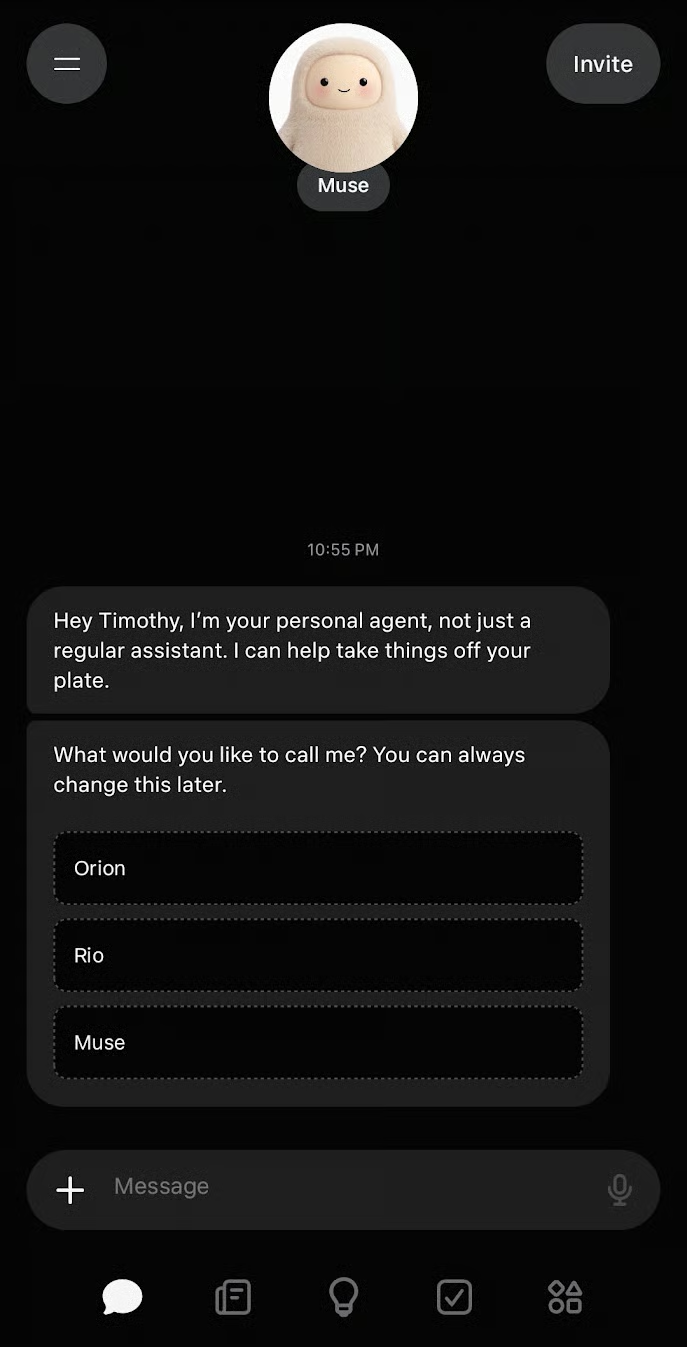
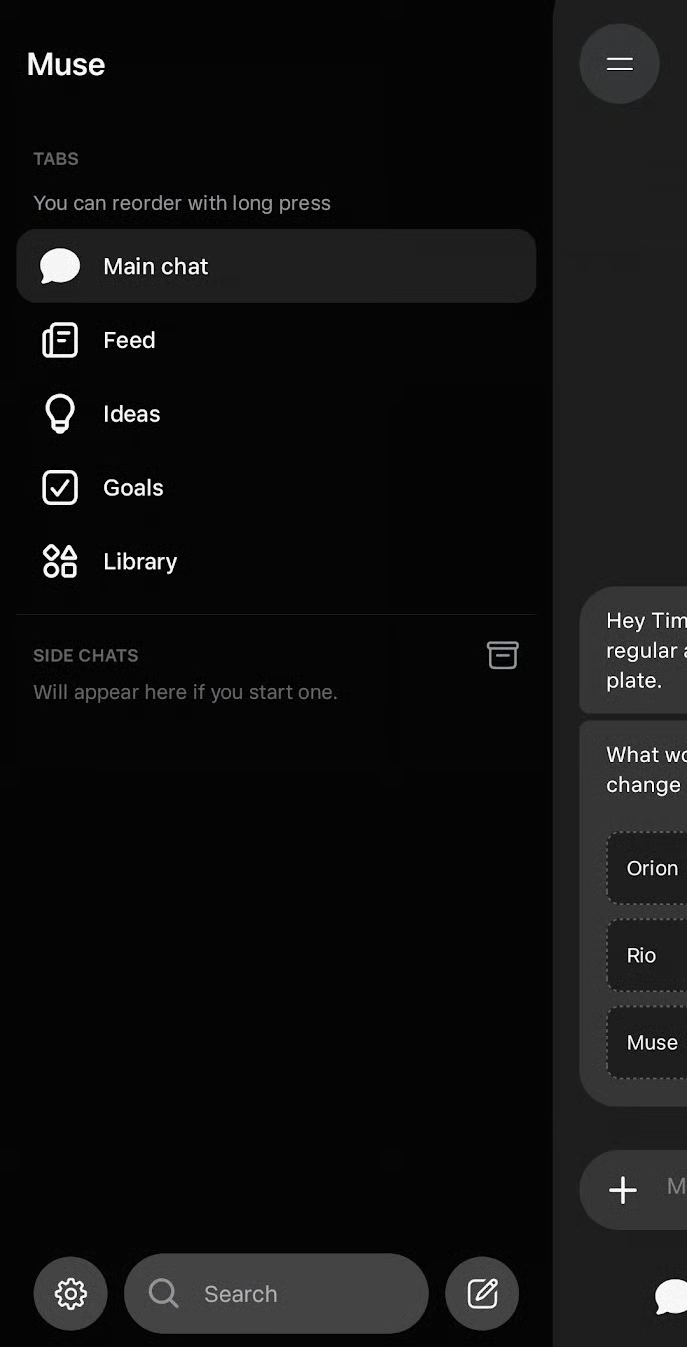
Finestra principale di Muse e barra laterale con opzioni aggiuntive
Un’attività che Muse può completare è quella che soddisfa 3 condizioni, e trovo che il test sia più utile di qualsiasi elenco di prompt da copiare:
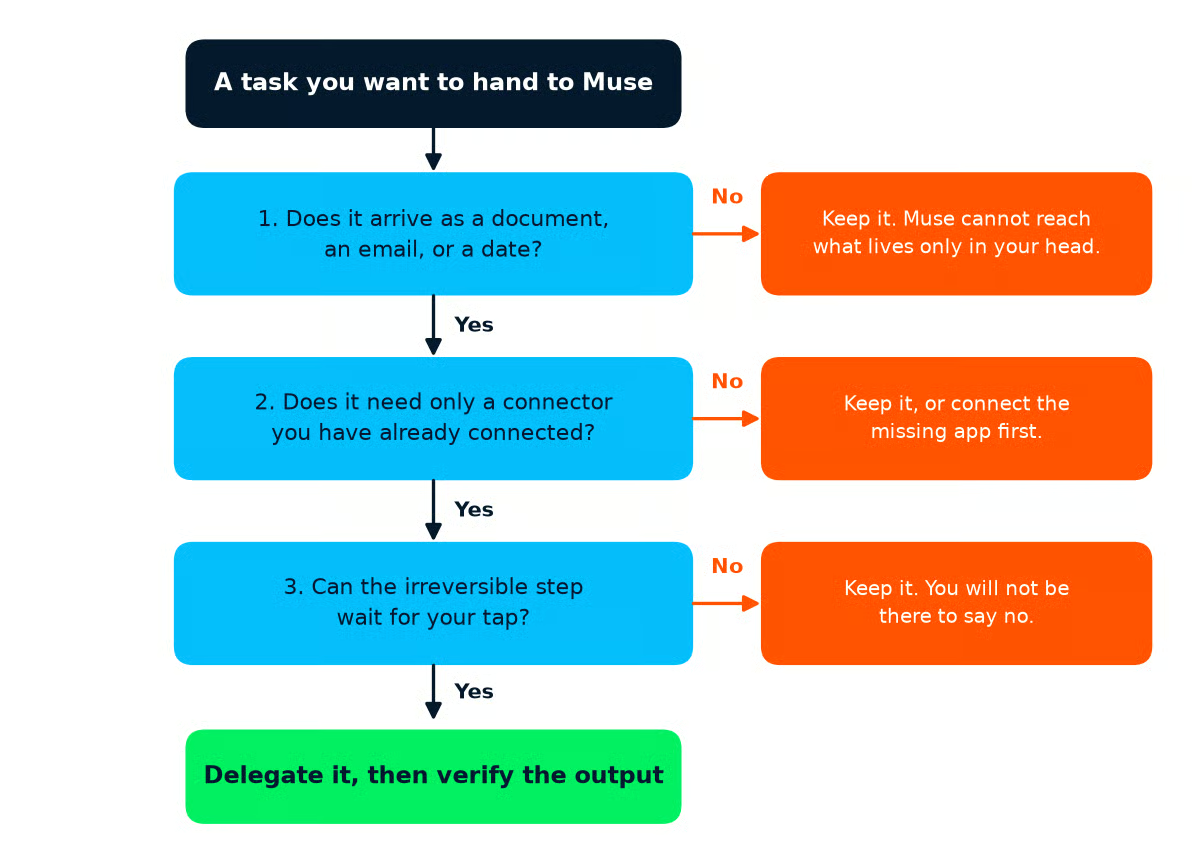
Il test delle 3 condizioni per affidare un’attività a Muse. Qualsiasi "no" significa che tieni l’attività, almeno per ora. Immagine dell’autore.
Ecco un’attività che passa: un freelance vuole un foglio di calcolo delle spese aziendali del trimestre, costruito dalle ricevute in Gmail, con i duplicati contrassegnati. Le ricevute arrivano come email, Gmail è l’unico connettore già collegato e non c’è alcun passaggio irreversibile perché l’output è un file. Questo è l’esempio ricorrente per il resto della guida, scelto perché l’output è verificabile contro un estratto conto della carta.
Contrapporlo a un cattivo esempio aiuta. "Contesta l’addebito duplicato con la mia banca" arriva come data su un estratto, ma l’accesso alla banca richiede un codice di autenticazione a due fattori (2FA) che Muse non può ricevere, e la contestazione è il passaggio irreversibile, eseguito dentro una sessione che dovresti consegnare. Le condizioni 2 e 3 falliscono entrambe, e il muro del 2FA non si aggira con le impostazioni di permesso.
Una richiesta efficace dichiara 4 cose:
Una richiesta vaga lascia dei vuoti; Muse riempie ogni vuoto con una valutazione discrezionale, e ogni valutazione è qualcosa che non hai chiesto. Ecco il controllo spese in entrambe le versioni.
|
Versione |
Richiesta |
|
Vaga |
Sistemami le spese aziendali del trimestre. |
|
Definita |
Crea un foglio di calcolo delle mie spese aziendali dal 1° luglio al 28 settembre 2026. Usa solo ricevute e fatture nel mio Gmail collegato; non aprire alcun sito web né accedere da nessuna parte. Una riga per ricevuta con data, fornitore, importo e una di queste categorie: software, viaggi, attrezzature, altro. Contrassegna qualsiasi fornitore che compare più di una volta nello stesso mese. Non inviare, rispondere, archiviare o eliminare alcuna email. Salva il foglio nella mia Libreria e fermati; chiedimi prima di fare qualsiasi altra cosa. |
Leggi la versione definita rispetto alle 4 parti.
Ogni aggiunta fa il suo lavoro: "non aprire alcun sito web" elimina la decisione discrezionale di cliccare un link "visualizza ricevuta", e l’elenco fisso di categorie elimina la decisione discrezionale di inventarne di nuove che poi dovresti riconciliare.
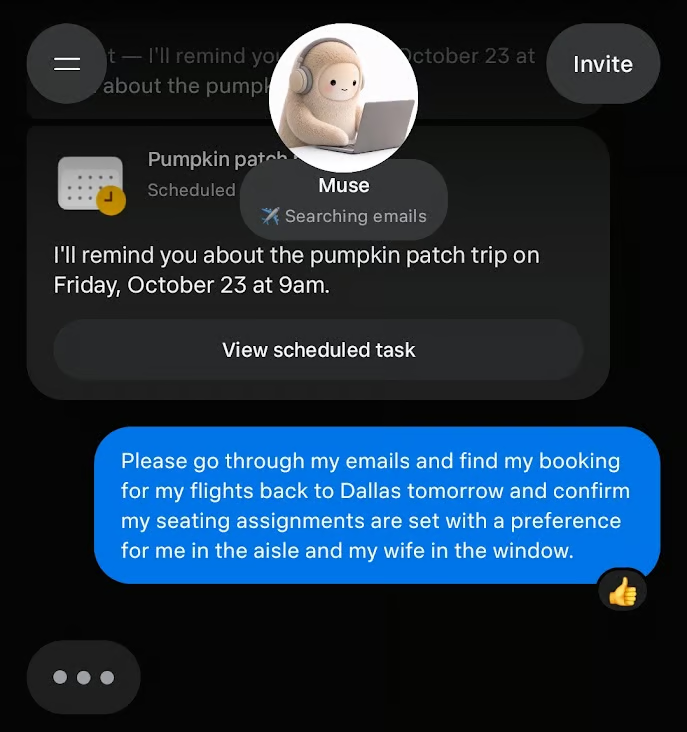
Esempio di attività: chiedere a Muse di aiutarmi a scegliere i posti del volo
Tre tipi di attività sembrano delegabili e non lo sono, e ognuno corrisponde a una condizione del test.
Eseguire un’attività significa inviare la richiesta definita, rispondere alle schede di approvazione una alla volta e sapere quale delle 3 opzioni del browser usare.
Avvia una chat laterale per il controllo spese così l’esecuzione resta in un thread, incolla la richiesta definita e guarda arrivare la prima scheda. Con "Chiedi sempre" attivo, aspettati che la prima scheda chieda di leggere il tuo Gmail prima che Muse abbia fatto qualunque cosa.
Quando torna il tuo foglio spese, questi sono gli errori che controllerei per primi:
Niente di esotico, e sono esattamente le righe che il Passo 4 ti insegna a controllare per prime.
Ora la scheda di approvazione. Apri sempre prima "Vedi dettagli attività", perché mostra cosa sta per fare Muse prima che tu decida. Poi scegli tra le 5 opzioni, che Meta definisce così.
|
Opzione |
Cosa concede |
|
Consenti una volta |
Muse procede solo questa volta |
|
Consenti per questa attività |
Muse può eseguire questo tipo di azione per l’intera attività |
|
Consenti per questo sito |
Muse può eseguire questo tipo di azione su questo sito senza chiedere di nuovo |
|
Consenti sempre |
Muse può eseguire questo tipo di azione per questo connettore senza chiedere di nuovo |
|
Nega |
Muse non procede solo questa volta |
"Consenti sempre" è dove le persone perdono il filo. È una concessione permanente su un connettore che sopravvive all’attività, e rimuove l’unico momento in cui avresti notato una richiesta che non corrispondeva alla tua intenzione.
Il caso ristretto in cui è ragionevole è una lettura su un connettore limitato al recupero dati, come leggere il calendario, perché il peggior esito è che Muse legga di più di qualcosa che non può cambiare. Per il controllo spese, "Consenti per questa attività" sulle letture di Gmail è la scelta giusta, e "Consenti una volta" per qualsiasi cosa ti sorprenda.
Di default Muse naviga fuori dalla tua vista e la pagina di aiuto sulla navigazione di Meta ti dà 3 controlli in chat.
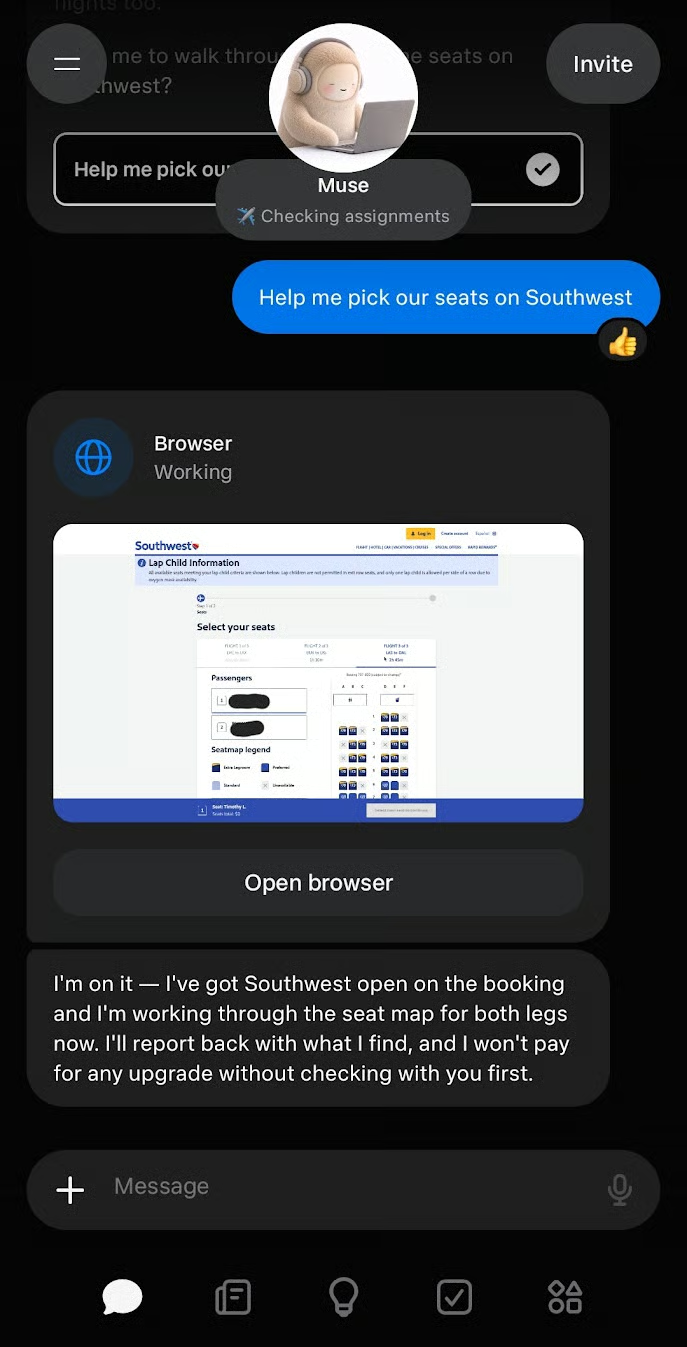
Muse esegue l’attività nel suo browser per aiutarmi a scegliere i posti
Ogni controllo è la mossa giusta in un momento diverso:
I file finiscono nella scheda Libreria e i promemoria sotto la sezione In arrivo dell’icona Assistente. Il foglio spese apparirà in Libreria come artefatto di foglio di calcolo, e la pagina sugli artefatti di Meta elenca XLSX e CSV tra i tipi di fogli di calcolo con cui Muse lavora.
Modifica il file invece di ricominciare da capo. Chiedi nella stessa chat laterale la modifica che vuoi, come "Aggiungi una riga totale in fondo" o "Sposta la riga Adobe del 14 luglio in software", e Meta dice che Muse applicherà le modifiche e confermerà cosa è cambiato. Avviare una nuova richiesta significa una nuova lettura della tua casella e un nuovo set di valutazioni, cioè una seconda esecuzione da verificare.
Il registro Attività è un resoconto cronologico di ogni azione compiuta da Muse e di ogni permesso che hai dato, ed è il motivo per cui puoi fidarti di un file che non hai costruito tu. Tocca l’icona Assistente e apri il registro Attività per l’esecuzione del controllo spese. Poi leggilo con una domanda in mente: in cosa ciò che ha fatto Muse differisce da ciò che davo per scontato avesse fatto?
Due verifiche dirette appartengono a ogni controllo, e sono entrambe domande da digitare in chat:
Il divario tra intenzione e azione appare come una riga di registro che non hai chiesto. Mi aspetterei una di 3 forme:
Nessuno di questi è malevolo, ciascuno è una valutazione discrezionale. La richiesta definita vietava i primi 2, quindi sono violazioni da correggere al Passo 5, mentre il terzo ti dice che la richiesta ha bisogno di una regola sulle soglie. Qualunque cosa trovi, cita quella riga di registro quando ridefinisci l’ambito.
Non puoi rifare a mano 40 righe, quindi controlla le 3 righe più inclini all’errore e riconcilia 1 totale. Le righe sono l’importo più grande sul foglio, qualsiasi riga che Muse ha messo in "altro" e qualsiasi fornitore contrassegnato come comparso due volte in un mese. Il totale è la somma del trimestre contro l’estratto carta per la stessa finestra.
Se le 3 righe e il totale reggono, accetta il foglio. Quando 1 riga è sbagliata, chiedi a Muse di correggerla e controllane altre 3 dello stesso tipo. Un totale fuori di più di 1 o 2 ricevute significa che l’esecuzione è fallita, e il passo successivo dovrebbe essere la diagnosi.
Un’esecuzione andata male si diagnostica dal registro, perché l’output ti dice solo che il risultato era sbagliato, e il registro ti dice dove. Diciamo che il foglio torna con 14 righe quando sai che il trimestre aveva quasi 40 ricevute. Apri il registro Attività e cerca una di 3 cause.
Anche le esecuzioni reali falliscono così. Il recensore di Slate ha chiesto un evento a calendario alle "10 di domani" e ne ha ottenuto uno 2 ore e 40 minuti nel passato, il tipo di errore a cui una data e un fuso orario assoluti non lasciano spazio. Il recensore della CNN ha ottenuto 2 ristoranti chiusi da anni, un errore da fonte obsoleta che una riga come "conferma che ogni locale sia aperto oggi" avrebbe intercettato.
Ecco la richiesta di spesa ridefinita, con solo le righe cambiate. Il resto della richiesta è la versione definita del Passo 2.
|
Modifica |
Nuova riga nella richiesta |
|
Ambito sbagliato |
Cerca ricevute, fatture, conferme d’ordine e email "il tuo ordine", non solo la parola "ricevuta". |
|
Connettore mancante |
Cerca anche le ricevute inoltrate nell’etichetta "Receipts-2nd-account", che imposterò prima che tu inizi. |
|
Passaggio bloccato |
Se un’email non ha l’importo nel corpo, non aprire il link. Aggiungi la riga con l’importo vuoto e elencala in fondo come "da verificare manualmente". |
La seconda esecuzione dovrebbe tornare con più righe e un elenco "da verificare manualmente", e quell’elenco è il punto. Un’esecuzione che riporta ciò che non è riuscita a fare è un’esecuzione che puoi finire a mano in 10 minuti. Un’esecuzione che salta in silenzio è una a cui non puoi fidarti.
Questo è l’anello completo: definisci l’ambito dell’attività, eseguila una scheda di approvazione alla volta, verificala nel registro Attività e correggila dalla riga di registro in cui intenzione e azione si sono separate. Poi ridefinisci con ciò che hai imparato.
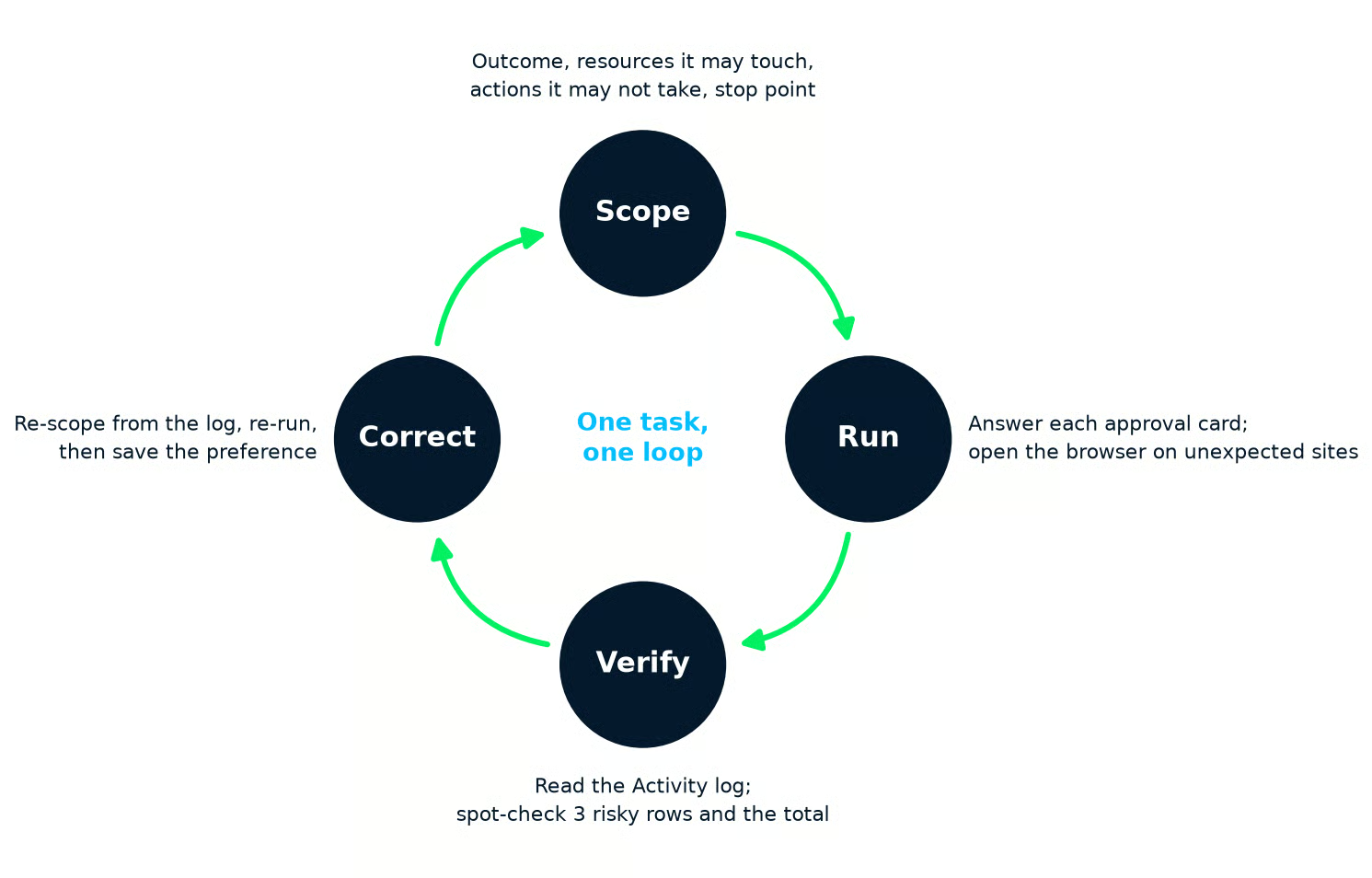
L’anello insegnato da questa guida: definisci, esegui, verifica, correggi, poi definisci di nuovo con ciò che hai imparato. Immagine dell’autore.
Muse trasforma le tue correzioni in memorie che porta chiat in seguito: la pagina di aiuto sulla personalizzazione di Meta suggerisce feedback brevi come "troppo lungo" o "più informale", e Muse costruisce memorie in parte dalle preferenze che osserva.
Una regola come "cerca solo nella mia email, non nei miei messaggi" funziona allo stesso modo. Dopo la seconda esecuzione, dì a Muse: "D’ora in poi, quando costruisci un foglio spese, usa queste 4 categorie, elenca in fondo tutto ciò che non sei riuscito a leggere e non aprire mai un link per ottenere un importo."
Poi controlla cosa ricorda davvero, perché una memoria è un’affermazione su di te su cui Muse agirà. Apri l’icona Assistente, poi Identità > Memoria, dove Meta espone il file di memoria per l’edita diretta, o chiedi in chat "Cosa ricordi su come voglio che siano formattati i report spese?"
Se una memoria è sbagliata o obsoleta, chiedi a Muse di dimenticarla e confermalo nel file.
Alcune attività restano a te a prescindere da quanto bene sia andata l’ultima esecuzione. Ecco dove traccio la linea:
Un’azione di lettura, come cercare nella tua casella, è recuperabile: il peggior esito è che Muse ha visto qualcosa. Un’azione di scrittura, come inviare un’email, può non essere recuperabile affatto. La pagina di aiuto di Meta stessa dice che puoi chiedere a Muse di annullare alcune azioni, ma logicamente, qualcosa come un’email inviata non può essere revocata.
Quindi le scritture senza annulla richiedono un tocco ogni volta, non importa quante volte il tocco precedente sia andato bene. La scheda di approvazione è l’unico momento in cui vedi l’azione prima che accada.
Tieni questi fuori ambito finché il prodotto non avrà uno storico più lungo, visto che Muse è pubblico solo dall’8 settembre. L’elenco dei connettori non ti fermerà. Apple Health già mette dati sanitari su di esso, e la pagina dei pagamenti afferma che sei responsabile di ogni transazione che Muse effettua per tuo conto.
Gli account di lavoro hanno un proprio percorso. Meta ha aggiunto Muse for Small Business il 29 settembre, con connettori business come QuickBooks, Slack e Shopify. Se vuoi Muse su un account aziendale, parti da lì con l’approvazione del tuo datore di lavoro invece che con l’agente personale che imposti qui.
Ciascuno di questi è già capitato a un agente reale, e ciascuno ha una difesa dalla tua parte.
|
Rischio |
Cosa è successo |
Cosa fai tu |
|
Una regola di conferma persa |
In un incidente del febbraio 2026, Summer Yue, direttrice dell’allineamento ai Meta Superintelligence Labs, ha detto al suo agente OpenClaw di "confermare prima di agire". Ha eliminato comunque più di 200 email, dopo che la compattazione (riassumere il contesto più vecchio per liberare spazio) ha fatto cadere la regola. |
Affidati alle impostazioni di permesso, non alle istruzioni digitate in chat. |
|
Prompt injection |
Le pagine web possono contenere testo nascosto scritto per dirottare un agente, e Muse legge ogni pagina che visita. |
Non dare a Muse siti che l’attività non richiede. |
|
Exploit locale sull’app Mac |
Il 21 settembre, il ricercatore Patrick Wardle ha mostrato che codice già presente su un Mac poteva reindirizzare il traffico di dettatura di Muse e agire con l’accesso che avevi concesso. Meta ha risolto con una hotfix il giorno dopo. |
Tieni l’app aggiornata e lascia ogni app su "Sola lettura" finché un’attività non richiede di più. |
Due caveat sulla storia di Yue. È un’autosegnalazione senza revisione indipendente, e OpenClaw ha un modello di permessi molto diverso da Muse. Muse instrada i controlli di permesso tramite Sentinel, un agente separato esterno al modello che il documento sulla sicurezza di Meta descrive come l’unica autorità sulle azioni dei connettori e sull’accesso alla rete.
La lezione però si trasferisce: una regola che vive solo nella conversazione può perdersi. Sulla prompt injection, Meta cita classificatori, training del modello e limiti a ciò cui Muse può accedere, e Muse Spark 1.3 dichiara una resistenza migliorata. La nostra guida alla sicurezza di OpenClaw copre l’hardening generale degli agenti, e il nostro approfondimento sulla prompt injection copre l’attacco in sé.
Ogni app collegata è una concessione permanente, quindi rivedile a scadenze regolari invece che quando qualcosa va storto:
Meta Muse e Claude Cowork risolvono lo stesso problema di delega da estremi opposti:
Questa differenza decide quale dei due si adatti meglio a una data attività più di qualsiasi benchmark. Ecco il confronto che conta per un utente alla prima esperienza:
|
Cosa conta |
Meta Muse |
Claude Cowork |
|
Dove gira l’agente |
La sua VM nel cloud di Meta, dove naviga anche |
Il cloud di Anthropic, raggiungendo i tuoi file locali e il browser tramite l’app desktop di Claude |
|
Prezzo per iniziare |
Piano gratuito con limite d’uso settimanale |
Solo piani a pagamento, da circa 20 $ al mese |
|
Modello di permessi |
"Chiedi sempre" o "Chiedi per alcune azioni", più 5 ambiti di approvazione per scheda |
Modalità Manuale, Auto o Salta |
|
Superfici |
iPhone, iPad, Android, muse.ai, WhatsApp, Mac; app Windows nativa annunciata il 7 ottobre, non ancora rilasciata al 20 ottobre 2026 |
Dentro l’app Claude su macOS, Windows, web e mobile, più il pannello laterale di Chrome |
|
Si adatta meglio a |
Attività che vivono in email, calendario e web |
Attività che vivono nelle cartelle del tuo computer |
Se l’attività parte da Gmail e finisce in un file, come il controllo spese, il modello di Muse è il più semplice, e il piano gratuito ti permette di provarlo senza costi.
Se l’attività parte da una cartella di PDF sul tuo laptop, raccomando di leggere il nostro tutorial su Claude Cowork e usare lo strumento di Anthropic invece di Muse.
E se hai usato l’agente di OpenAI, la nostra guida a ChatGPT Agent copre la sua variante, che lavora anch’essa da un proprio computer virtuale con browser e ti sembrerà familiare dopo questa guida.
L’audit delle spese era l’esempio, ma l’anello funziona allo stesso modo per una scaletta di preparazione bagagli, una pulizia degli abbonamenti o una settimana di triage del calendario. Definisci l’ambito con le 4 parti, approva una scheda alla volta, controlla a campione 3 righe e il totale e correggi l’esecuzione dal registro, non dall’output.
Con gli agenti è cambiato dove sta la competenza. Scrivere un buon prompt contava quando il software restituiva parole. Ma ora che il software agisce, la competenza è definire un’attività in modo così stretto che le valutazioni discrezionali scompaiano e controllare il risultato abbastanza da non far passare quelle che ti sono sfuggite.
Questa è già la competenza di un professionista dei dati. Penso che chi lavora con i dati sarà più bravo a delegare a Muse rispetto al pubblico a cui è stato fatto marketing.
Se vuoi le basi degli agenti, inizia dal nostro corso Introduzione agli agenti AI, poi prosegui con il percorso AI Agent Fundamentals.
Impara l’AI con DataCamp!
Programma
Corso
Programma
blog
Abid Ali Awan
15 min
blog
Abid Ali Awan
10 min
blog
Tim Lu
12 min



