
Our biggest-ever sale. 60% off AI & data skills
Buy Now
Meta Muse는 채팅창에서 답을 주는 대신 자체 클라우드 컴퓨터에서 스스로 작업을 완료하는 개인용 AI 에이전트입니다. Meta는 2026년 9월 8일에 출시했으며, 당사의 Meta Muse 해설에서 전체 투어를 제공합니다. 아래 단계들을 따라가기 위해 필요한 핵심만 정리합니다.
Muse는 Meta Superintelligence Labs의 모델 패밀리인 Muse Spark 위에서 실행됩니다. 최신 Spark 릴리스는 9월 2일의 Muse Spark 1.3로, Meta Model API와 Muse Code에 제공됩니다. 에이전트 본인이 어떤 Spark 버전을 쓰는지는 Meta가 밝히지 않았습니다. 2026년 10월 20일 기준 Meta의 최신 모델은 10월 12일 Meta Model API와 Muse Code로 출시된 Muse Wonder와 Muse Wonder Full이며, Meta는 Muse Wonder가 "곧 Muse 경험을 구동"할 예정이고 구독자부터 순차 적용된다고 말했습니다.
이후 모든 단계에 중요한 실행 방식 세 가지:
동일한 에이전트에 접근하는 경로는 네 가지입니다:
Meta는 Connect 2026에서 Muse가 향후 몇 달 내 Meta AI 안경에 적용되고, Muse 전용 이메일 주소가 부여될 예정이라고 밝혔습니다. 두 기능 모두 확정 날짜는 없으며, 본 가이드는 그에 의존하지 않습니다. 2026년 10월 20일 기준, 네이티브 Windows 앱 역시 발표되었으나 미출시 상태입니다. Microsoft는 10월 7일 Windows 및 Surface 행사에서 Windows용 Muse가 "곧 출시"된다고만 밝혔습니다.
무료 요금제만으로 이 가이드의 모든 작업을 수행할 수 있습니다. Meta는 유료 플랜 2개(월 $20의 Power, 월 $100의 Maximum)를 판매하며, 둘 다 기능 해제가 아니라 주간 "Muse tokens" 할당량(주당 5억, 30억)을 늘려줍니다. 2026년 10월 20일 기준, Meta는 Muse Wonder 모델을 유료 구독자에게 먼저 제공한다고 밝혔으므로, 머지않아 모델과 할당량 모두에서 차이가 날 수 있습니다.
Meta 도움말은 무료 티어를 그저 "사용 제한이 있는 무료 제공"으로만 설명합니다. 주당 1억 토큰 수치는 런칭 당일 Mark Zuckerberg의 X 포스트에서 비롯된 것으로, Meta 공식 문서가 아니므로, 공표된 쿼타라기보다는 의지 표명으로 보세요. 현재 사용량은 Settings > Usage(모바일 좌상단 메뉴, 웹 좌하단)에서 확인할 수 있으며, Muse가 채팅에서도 알려줍니다.
2026년 10월 26일 기준 나머지 조건:
안전한 설정 순서는 권한을 먼저, 앱 연결을 나중에입니다. 대부분의 가이드는 이 순서를 거꾸로 합니다. 커넥터는 Gmail처럼 연결된 계정을 뜻하며, 권한 설정은 커넥터를 통해 조치 가능한 것이 주어졌을 때 Muse가 바로 실행할지, 물어볼지를 결정합니다.
Muse에는 2가지 설정, 즉 "Always ask"와 "Ask for some actions"가 있으며, 차이는 사용자를 거치지 않고 허용되는 범위입니다. Meta 문서에 두 옵션이 설명되어 있고, 기본값은 "Ask for some actions"입니다.
Settings > Permissions에서 Connectors 기본값과 Web access 기본값을 모두, 아무것도 연결하기 전 "Always ask"로 바꿉니다. 실시간 커넥터와 느슨한 권한이 있는 에이전트는, 사용자가 동작 방식을 익히기도 전에 먼저 행동할 수 있습니다. 기본 설정에서는 Muse가 스스로 어떤 읽기를 "중요"로 볼지 판단하며, 그 기준선을 나중에 Activity log로 뒤늦게 알기보다 승인 카드에서 미리 확인하는 편이 낫습니다.
아래 표는 두 설정이 적용되는 두 위치—커넥터(예: Gmail, Calendar)와 웹(브라우징)—에서의 차이를 비교합니다.
|
Setting |
On connectors (Gmail, Calendar) |
On the web |
|
Always ask |
읽기를 포함한 모든 작업 전에 Muse가 묻습니다 |
어떤 웹사이트를 열기 전에도 Muse가 묻습니다 |
|
Ask for some actions (default) |
모든 쓰기와 중요한 읽기 전에는 묻고, 일상적 읽기는 바로 진행됩니다 |
귀하의 정보가 공유될 수 있거나 낯선 사이트일 때만 묻습니다 |
"Always ask"는 알림이 잦습니다. 하지만 처음 3~4개 작업 동안은, 그 알림이 학습 데이터입니다. 각 카드는 Muse가 정확히 무엇을 왜 하려는지 알려줍니다. 카드 내용이 더 이상 낯설지 않을 때, 커넥터별로 하나씩 느슨하게 바꾸세요.
정확히 1개 계정만 연결하세요. 방법은 두 가지이며, 둘 다 같은 인증 화면에서 끝납니다.
안내 화면을 천천히 읽으세요. 어떤 권한을 부여하는지 설명합니다. 이메일을 연결하면 Muse가 받은편지함을 검색할 수 있으며, 사용자가 지시하지 않는 한 받은편지함 전체를 다운로드하지는 않는다고 Meta는 명시합니다. 또 많은 커넥터는 조회 전용으로 제한 가능해, 예컨대 캘린더 초대 전송 같은 동작은 막을 수 있다고 합니다.
어떤 커넥터가 제한을 제공하는지는 도움말에 적혀 있지 않습니다. Gmail이나 Calendar 화면에서 읽기 전용 옵션이 보이면 그것을 선택하세요. 나중에 접근 범위를 넓힐 수 있고, Settings > Connectors에서 언제든 연결 해제할 수 있습니다. 다만 Meta는 Muse가 이미 수집한 정보는 연결 해제 후에도 메모리와 채팅 기록에 남을 수 있다고 밝힙니다.
화면에 나오지 않는 한 가지: 읽기 전용 Gmail 연결이어도, Muse 검색 범위 내에서는 전체 서신을 읽을 수 있습니다. 비용 정산에는 충분합니다. 하지만 고객 계약서나 의료 결과가 담긴 받은편지함이라면 이야기가 달라집니다. 그래서 업무용이 아니라 개인 Gmail부터 시작하시길 권합니다.
앱은 몇 가지 영역으로 구성되어 있으며, 각 위치를 알아두면 많은 탭을 아낄 수 있습니다. Meta의 시작하기 페이지는 Chat과 Library 탭을, Meta의 데이터 도움말은 Goals 탭과 메모리를 소개합니다.
|
I want to... |
Where it lives |
|
Muse와 대화하거나 작업을 지시 |
Chat 탭 |
|
메인 채팅을 어지르지 않고 프로젝트 실행 |
사이드 채팅: 좌상단 메뉴 아이콘 → 연필-메모 아이콘 |
|
Muse가 만든 파일 열기 |
Library 탭 |
|
추천 작업 살펴보기 |
Ideas 섹션 |
|
미리 알림과 예약된 작업 보기 |
상단 Assistant 아이콘 → Upcoming |
|
장기 프로젝트 추적 |
Goals 탭 |
|
Muse의 실행 내역과 내가 승인한 내용 확인 |
Assistant 아이콘 → Activity log |
|
권한 또는 커넥터 변경 |
메뉴 → Settings > Permissions 또는 Settings > Connectors |
|
모델 학습 끄기 또는 데이터 다운로드 |
메뉴 → Settings > Data controls |
|
Muse가 기억하는 내용 읽기/편집 |
Assistant 아이콘 → Identity > Memory |
이 중 두 가지는 즉시 유용합니다. 사이드 채팅은 여러 단계를 거치는 프로젝트를 메인 쓰레드 바깥에 보관하고, Assistant 아이콘은 Activity log로 들어가는 현관문입니다. 4단계에서 이 로그를 사용합니다.
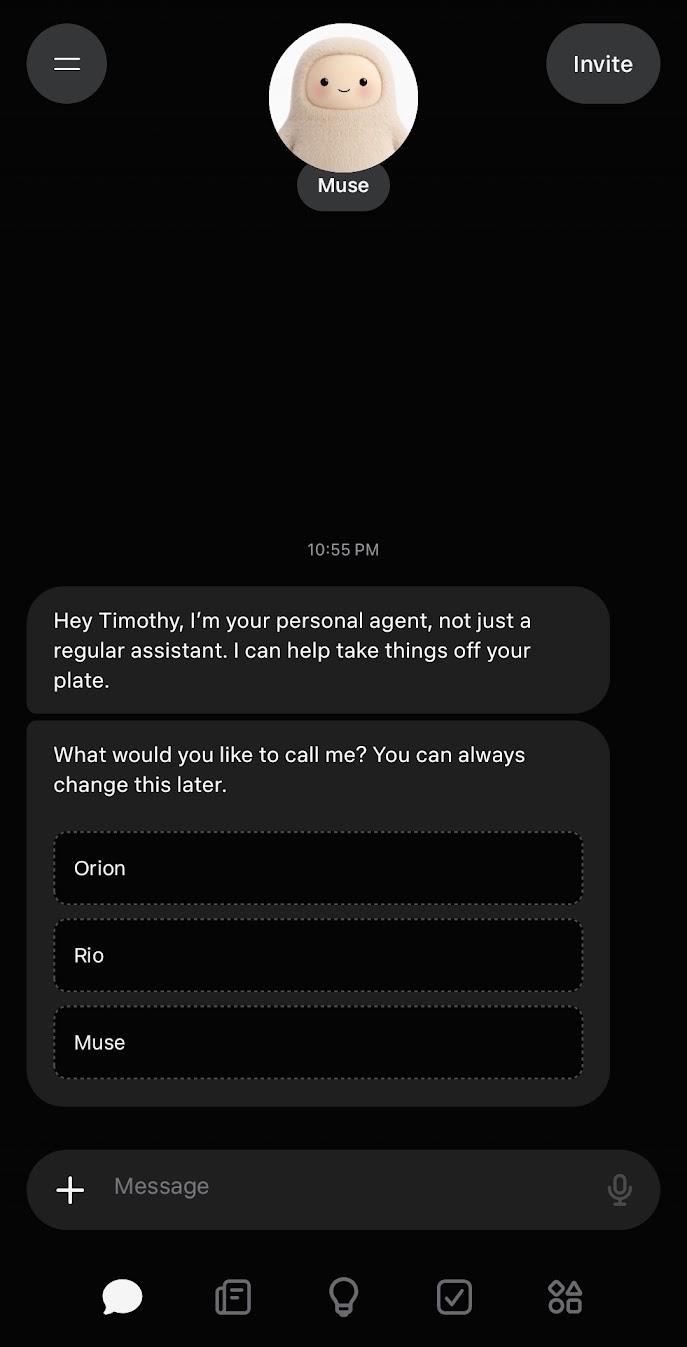
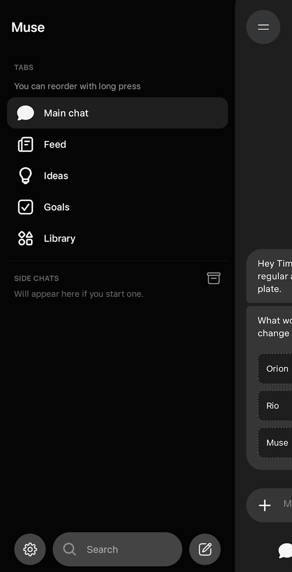
Muse의 메인 창과 추가 옵션이 있는 사이드바
Muse가 완료할 수 있는 작업은 3가지 조건을 충족합니다. 복붙용 프롬프트 목록보다 이 테스트가 훨씬 유용합니다.
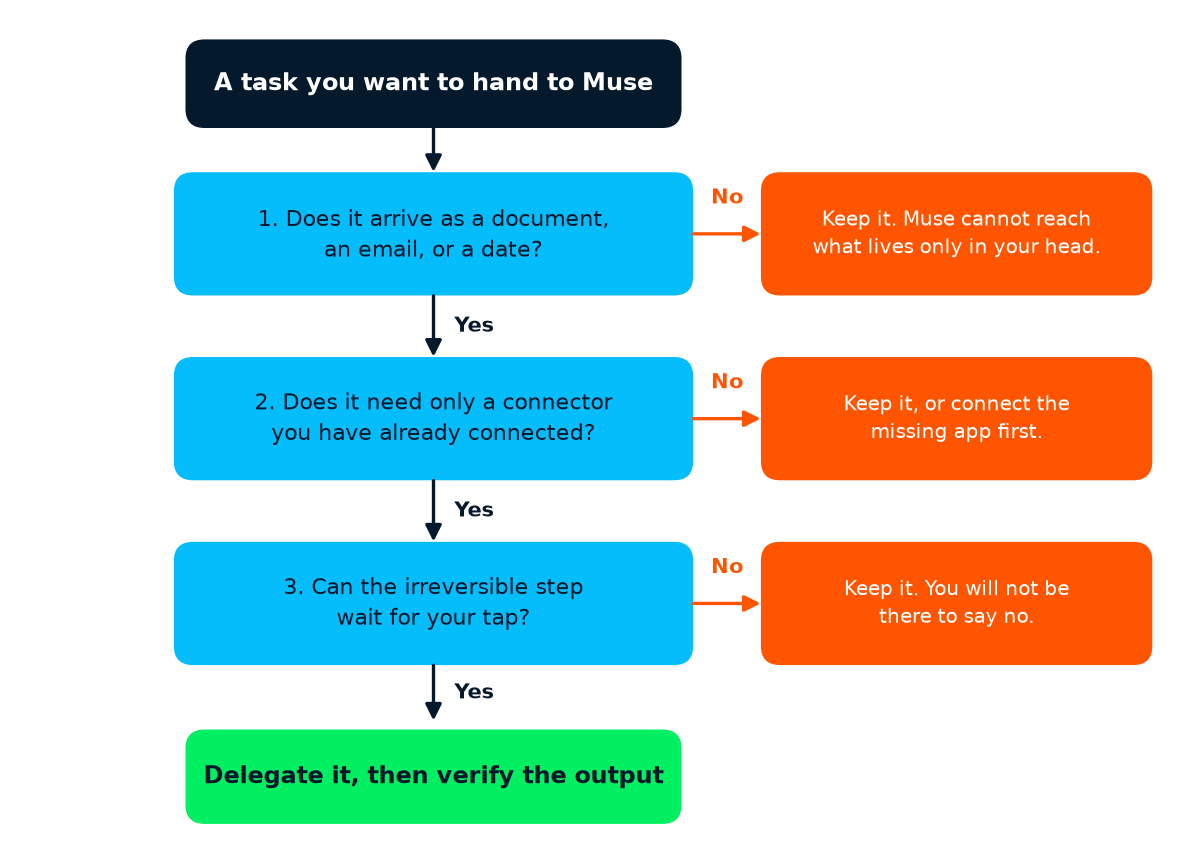
Muse에 작업을 맡기는 3가지 조건 테스트. 하나라도 "아니오"라면 당분간 직접 하세요. 이미지: 작성자
통과 사례를 보겠습니다. 프리랜서가 분기별 사업 경비 스프레드시트를 원하고, Gmail의 영수증에서 구축하며, 중복을 표시합니다. 영수증은 이메일로 도착하고, 이미 연결된 1개의 커넥터인 Gmail만 필요하며, 출력이 파일이므로 되돌릴 수 없는 단계도 없습니다. 이 가이드의 예시로 삼은 이유는 카드 명세서와 대조해 검증할 수 있기 때문입니다.
대조를 위해 나쁜 예도 봅니다. "중복 청구를 은행에 이의 제기"는 명세서의 날짜로 도착하지만, 은행 로그인은 Muse가 받을 수 없는 2단계 인증(2FA) 코드를 요구하고, 이의 제기는 세션 내에서 수행되는 되돌릴 수 없는 단계입니다. 조건 2와 3이 모두 실패합니다. 2FA 벽은 권한 설정으로도 뚫을 수 없습니다.
잘 작동하는 요청은 네 가지를 명시합니다:
모호한 요청은 빈칸을 남깁니다. Muse는 각 빈칸을 임의 판단으로 채우며, 그 판단은 모두 사용자가 요청하지 않은 것입니다. 비용 정산을 두 방식으로 비교해 보겠습니다.
|
Version |
Request |
|
Vague |
이번 분기 사업 경비 좀 정리해 줘. |
|
Scoped |
2026년 7월 1일부터 9월 28일까지의 사업 경비 스프레드시트를 만들어 주세요. 연결된 Gmail의 영수증과 인보이스만 사용하고, 어떤 웹사이트도 열거나 어디에도 로그인하지 마세요. 영수증당 한 행으로 날짜, 공급업체, 금액, 그리고 다음 중 하나의 카테고리를 포함하세요: software, travel, equipment, other. 같은 달에 두 번 이상 등장하는 공급업체는 모두 표시하세요. 이메일을 전송, 회신, 보관, 삭제하지 마세요. 시트를 제 Library에 저장하고 멈추세요. 그 외는 진행 전 반드시 저에게 물어보세요. |
스코프 버전을 네 요소에 비추어 읽어 보세요.
각 추가 문장은 제 역할을 합니다. "어떤 웹사이트도 열지 말라"는 이메일의 "영수증 보기" 링크를 클릭할지 말지의 판단을 제거하며, 고정된 카테고리 목록은 나중에 조정해야 할 임의 카테고리 생성을 막습니다.
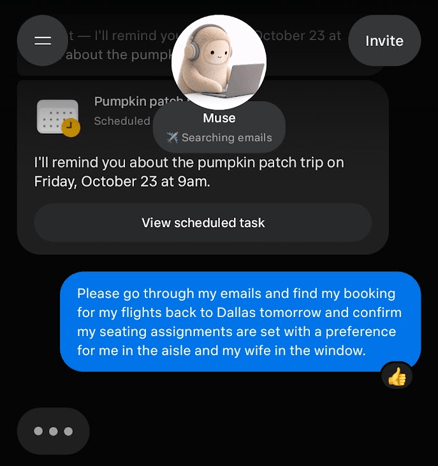
항공기 좌석 선택을 돕도록 Muse에 요청하는 예시
겉으로는 위임 가능해 보이나 실제로는 아닌 작업 유형이 세 가지 있습니다. 각 유형은 테스트의 조건 하나씩에 대응합니다.
작업 실행이란 스코프된 요청을 보내고, 승인 카드를 하나씩 처리하며, 세 가지 브라우저 컨트롤을 언제 써야 하는지 아는 것입니다.
비용 정산을 위해 사이드 채팅을 시작해 실행 내역이 한 쓰레드에 남도록 하고, 스코프된 요청을 붙여넣은 뒤 첫 카드를 지켜보세요. "Always ask" 설정이라면, Muse가 아무것도 하기 전에 Gmail 읽기 허가를 요청하는 카드가 먼저 올 수 있습니다.
자신의 비용 시트가 돌아오면, 우선 아래 오류를 확인하세요.
특이한 케이스가 아닙니다. 4단계에서 가장 먼저 점검하도록 가르치는 행들이기도 합니다.
이제 승인 카드입니다. 매번 가장 먼저 "See task details"를 여세요. 결정을 내리기 전 Muse가 무엇을 하려는지 보여줍니다. 그다음 다섯 가지 옵션 중 선택하세요. 정의는 Meta 문서와 같습니다.
|
Option |
What it grants |
|
Allow once |
이번 한 번만 진행 |
|
Allow for this task |
해당 작업 전체에 대해 이 유형의 동작 허용 |
|
Allow for this site |
해당 웹사이트에서 이 유형의 동작을 재질문 없이 허용 |
|
Always allow |
해당 커넥터에 대해 이 유형의 동작을 계속 허용 |
|
Deny |
이번 한 번 진행하지 않음 |
"Always allow"에서 사람들이 흐름을 잊곤 합니다. 이는 작업이 끝난 뒤에도 남는 커넥터 단위 상시 허용으로, 의도와 맞지 않는 요청을 눈치챌 수 있었던 유일한 순간을 없앱니다.
합리적인 예외는 조회 전용으로 제한된 커넥터에 대한 읽기 동작입니다(예: 캘린더 읽기). 최악의 경우 바꿀 수 없는 무언가를 바꾸는 것이 아니라 더 많이 읽는 정도에 그칩니다. 비용 정산의 경우, Gmail 읽기는 "Allow for this task"가 적절하고, 의외의 요청은 "Allow once"가 좋습니다.
Muse는 기본적으로 보이지 않는 곳에서 브라우징하며, Meta의 브라우징 도움말에 따르면 채팅에서 세 가지 컨트롤을 제공합니다.
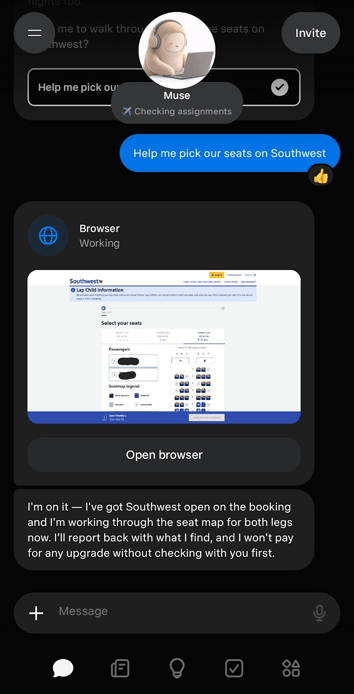
Muse가 자체 브라우저에서 좌석 선택을 돕는 모습
각 컨트롤은 순간에 따라 적절히 사용합니다.
파일은 Library 탭에, 미리 알림은 Assistant 아이콘의 Upcoming 섹션에 저장됩니다. 비용 시트는 Library에 스프레드시트 아티팩트로 나타나며, Meta의 아티팩트 도움말은 Muse가 다루는 스프레드시트 유형에 XLSX와 CSV를 포함합니다.
처음부터 다시 시작하지 말고 파일을 수정하세요. 같은 사이드 채팅에서 "맨 아래 합계 행 추가" 또는 "7월 14일 Adobe 행을 software로 이동"처럼 원하는 변경을 요청하세요. Meta에 따르면 Muse가 수정을 적용하고 변경 내용을 확인해 줍니다. 새 요청을 시작하면 받은편지함을 다시 읽고 임의 판단도 새로 하므로, 검증도 한 번 더 해야 합니다.
Activity log는 Muse가 수행한 모든 동작과 사용자가 부여한 모든 권한의 시간순 기록입니다. 직접 만들지 않은 파일을 신뢰할 수 있게 해 주는 근거죠. Assistant 아이콘을 눌러 비용 정산 실행의 Activity log를 여세요. 그런 다음 이렇게 자문하며 읽습니다: Muse가 한 일과 내가 가정한 일 사이의 차이는 어디에 있는가?
모든 검증에 꼭 들어가야 할 직접 점검 두 가지가 있습니다. 둘 다 채팅에서 질문하는 방식입니다.
의도와 실행의 간극은 요청하지 않은 로그 라인으로 드러납니다. 보통 세 가지 형태 중 하나일 것입니다.
악의가 아니라 판단의 문제입니다. 스코프된 요청은 앞의 두 가지를 금지했으므로, 5단계에서 바로잡아야 할 위반입니다. 세 번째는 임계값 규칙이 요청에 필요함을 알려줍니다. 무엇이든 발견하면, 재스코프할 때 해당 로그 라인을 인용하세요.
40개 행을 전부 다시 할 수는 없습니다. 가장 틀리기 쉬운 세 행과 합계 하나를 확인하세요. 세 행은 시트에서 가장 큰 금액, Muse가 "other"에 넣은 행, 같은 달에 두 번 이상 나타났다고 표시된 공급업체입니다. 합계는 같은 기간의 카드 명세서 합계와 대조합니다.
세 행과 합계가 맞으면 시트를 승인하세요. 행 하나가 틀렸다면 Muse에 수정 요청 후 같은 유형 세 행을 더 확인합니다. 합계가 영수증 1~2건 분을 넘어 다르면 실행이 실패한 것이니 다음 단계는 원인 진단입니다.
실행이 잘못되었다면 출력은 결과가 틀렸다는 것만 말해주고, 어디서 틀렸는지는 로그가 알려줍니다. 예컨대 분기에 40개 가까운 영수증이 있었는데 시트가 14행만 돌아왔다고 합시다. Activity log를 열어 아래 세 가지 원인 중 하나를 찾으세요.
실제 리뷰에서도 이런 실패가 있었습니다. Slate 리뷰어는 "내일 오전 10시" 캘린더 이벤트를 요청했지만 2시간 40분 지난 시간에 생기는 결과를 받았습니다. 절대 시간과 타임존을 요청에 명시했다면 여지가 없었을 오류입니다. CNN 리뷰어는 수년 전 문을 닫은 식당 2곳을 추천받았는데, "오늘 영업 중인지 확인" 같은 한 줄이면 잡았을 낡은 출처 실패입니다.
아래는 재스코프한 비용 요청으로, 변경된 줄만 보여줍니다. 나머지는 2단계의 스코프 버전과 같습니다.
|
Change |
New line in the request |
|
Wrong scope |
"receipt"라는 단어만이 아니라, 영수증, 인보이스, 주문 확인, 그리고 "your order" 이메일을 모두 검색하세요. |
|
Missing connector |
제가 미리 설정할 "Receipts-2nd-account" 라벨로 전달된 영수증도 함께 검색하세요. |
|
Blocked step |
이메일 본문에 금액이 없으면 링크를 열지 마세요. 금액을 공란으로 두고 해당 행을 추가한 후, 맨 아래에 "needs manual check"로 목록화하세요. |
두 번째 실행은 더 많은 행과 "needs manual check" 목록을 동반해 돌아와야 합니다. 이 목록이 핵심입니다. 못 한 일을 보고하는 실행은 10분이면 수작업으로 마무리할 수 있습니다. 조용히 건너뛴 실행은 신뢰할 수 없습니다.
전체 루프는 이렇습니다. 작업 범위를 정하고, 승인 카드를 하나씩 넘기며 실행하고, Activity log에서 검증하고, 의도와 실행이 갈라진 로그 라인부터 바로잡습니다. 그런 다음 배운 것으로 다시 스코프를 다듬습니다.
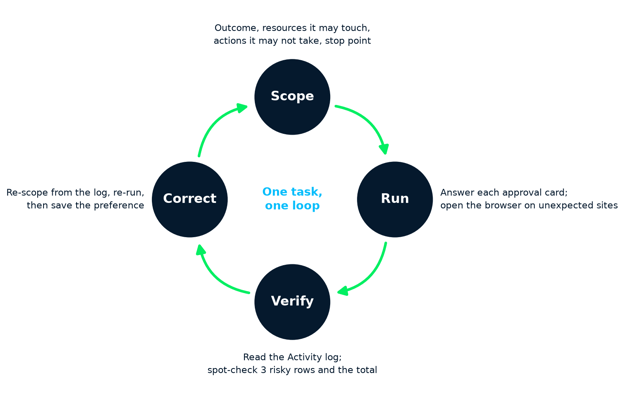
이 가이드의 루프: 범위 설정, 실행, 검증, 수정, 그리고 학습한 것으로 다시 범위 설정. 이미지: 작성자
Muse는 사용자의 수정을 이후 대화로 가져가는 메모리로 전환합니다. Meta의 맞춤화 도움말은 "too long", "be more casual"처럼 간단한 피드백을 권장하며, Muse는 관찰한 선호도에서도 메모리를 일부 구축한다고 합니다.
"이메일만 검색하고 메시지는 검색하지 말라" 같은 규칙도 동일하게 작동합니다. 두 번째 실행 이후 이렇게 말하세요: "앞으로 비용 시트를 만들 때는 이 네 가지 카테고리만 사용하고, 읽지 못한 항목은 맨 아래에 나열하며, 금액을 얻으려 링크는 절대 열지 마세요."
그다음 실제로 무엇을 기억하는지 확인하세요. 메모리는 Muse가 사용자에 대해 주장하는 내용이며, 행동의 근거가 됩니다. Assistant 아이콘에서 Identity > Memory를 열면 Meta가 메모리 파일을 공개하므로 직접 편집할 수 있습니다. 또는 채팅에서 "내가 원하는 비용 보고서 형식에 대해 너는 무엇을 기억하니?"라고 물어보세요.
메모리가 틀리거나 오래됐다면 잊어달라고 요청하고, 파일에서 실제로 삭제되었는지 확인하세요.
아무리 실행이 잘되어도 사용자에게 남겨야 할 작업이 있습니다. 저라면 이렇게 선을 긋습니다.
받은편지함 검색 같은 읽기 동작은 회복 가능합니다. 최악은 Muse가 무언가를 봤다는 사실뿐입니다. 이메일 전송 같은 쓰기 동작은 아예 되돌릴 수 없습니다. Meta 도움말에 따르면 일부 동작은 되돌릴 수 있지만, 논리적으로 발송된 이메일은 취소할 수 없습니다.
따라서 되돌릴 수 없는 쓰기는, 이전에 잘됐더라도 매번 탭이 필요합니다. 승인 카드는 실행 전에 행동을 볼 수 있는 유일한 순간입니다.
Muse는 9월 8일에 공개된 지 얼마 되지 않았으므로, 제품의 이력이 더 쌓일 때까지 범위 밖으로 두세요. 커넥터 목록이 막아주지는 않습니다. Apple Health는 이미 건강 데이터를 올리고, 결제 도움말은 Muse가 대신 수행한 모든 거래에 대해 사용자가 책임진다고 명시합니다.
업무 계정은 별도 경로가 있습니다. Meta는 9월 29일 Muse for Small Business를 추가했으며, QuickBooks, Slack, Shopify 같은 비즈니스 커넥터를 제공합니다. 회사 계정에서 Muse를 쓰려면, 여기서 개인용 에이전트를 설정하기보다 사내 승인하에 그쪽에서 시작하세요.
세 가지 모두 실제 에이전트에게 일어났으며, 각 상황에 대한 사용자의 대응책이 있습니다.
|
Risk |
What happened |
What you do |
|
확인 규칙 유실 |
2026년 2월의 한 사례에서 Meta Superintelligence Labs의 정렬 디렉터 Summer Yue는 자신의 OpenClaw 에이전트에 “행동 전 확인”을 지시했습니다. 하지만 에이전트는 컨텍스트 압축(공간 확보를 위해 과거 맥락 요약) 중 규칙이 빠져 200개가 넘는 이메일을 삭제했습니다. |
채팅에 적는 지시가 아니라 권한 설정에 의존하세요. |
|
프롬프트 인젝션 |
웹페이지에는 에이전트를 탈취하려는 숨은 텍스트가 있을 수 있고, Muse는 방문한 모든 페이지를 읽습니다. |
업무에 불필요한 웹사이트는 Muse에 주지 마세요. |
|
Mac 앱의 로컬 익스플로잇 |
9월 21일 연구자 Patrick Wardle은 Mac에 이미 있는 코드가 Muse의 받아쓰기 트래픽을 재지정하고, 부여된 접근 권한으로 동작할 수 있음을 보였습니다. Meta는 다음 날 핫픽스를 배포했습니다. |
앱을 최신 상태로 유지하고, 각 앱은 작업이 필요할 때까지 "Read only"로 두세요. |
Yue 사례에 대해 두 가지 주의점이 있습니다. 독립 검토가 없는 자기 보고이며, OpenClaw는 Muse와 매우 다른 권한 모델을 갖습니다. Muse는 Sentinel이라는 모델 외부의 별도 에이전트를 통해 권한 확인을 라우팅하며, Meta 안전성 문서에 따르면 커넥터 동작과 네트워크 접근의 유일 권한자입니다.
그래도 교훈은 같습니다. 대화에만 존재하는 규칙은 유실될 수 있습니다. 프롬프트 인젝션에 대해 Meta는 분류기, 모델 학습, Muse의 접근 범위 제한을 언급하며, Muse Spark 1.3은 저항성 향상을 주장합니다. 당사의 OpenClaw 보안 가이드는 일반적인 에이전트 하드닝을, 프롬프트 인젝션 해설은 공격 자체를 다룹니다.
연결된 각 앱은 상시 허용이므로, 문제가 생겼을 때가 아니라 일정에 따라 점검하세요.
Meta Muse와 Claude Cowork는 같은 위임 문제를 서로 다른 방식으로 풀어냅니다:
이 차이는 어떤 벤치마크보다, 주어진 작업에 어떤 도구가 맞는지를 좌우합니다. 처음 쓰는 사용자를 위한 핵심 비교는 다음과 같습니다.
|
What matters |
Meta Muse |
Claude Cowork |
|
에이전트 실행 위치 |
Meta 클라우드의 전용 VM, 브라우징도 그 안에서 수행 |
Anthropic 클라우드. Claude 데스크톱 앱을 통해 로컬 파일/브라우저 접근 |
|
시작 비용 |
주간 사용 제한이 있는 무료 티어 |
유료 플랜만, 월 약 $20부터 |
|
권한 모델 |
"Always ask" 또는 "Ask for some actions", 카드별 5가지 승인 범위 |
Manual, Auto, Skip 모드 |
|
접근 매체 |
iPhone, iPad, Android, muse.ai, WhatsApp, Mac; 10월 7일 발표된 Windows 네이티브 앱은 10월 20일 기준 미출시 |
macOS, Windows, 웹, 모바일의 Claude 앱 내부 및 Chrome 사이드 패널 |
|
최적 용도 |
이메일, 캘린더, 웹에 존재하는 작업 |
로컬 폴더에 있는 파일 기반 작업 |
작업이 Gmail에서 시작해 파일로 끝난다면(비용 정산처럼) Muse가 더 단순합니다. 무료 티어로 비용 없이 시험해 볼 수 있습니다.
작업이 노트북의 PDF 폴더에서 시작한다면, 당사의 Claude Cowork 튜토리얼을 읽고 Muse 대신 Anthropic의 도구를 추천드립니다.
OpenAI의 에이전트를 사용해 보셨다면, ChatGPT Agent 가이드에서 해당 변형을 다룹니다. 역시 자체 가상 컴퓨터와 브라우저를 사용하므로, 본 가이드와 유사하게 느껴질 것입니다.
예시는 비용 정산이었지만, 루프는 짐 싸기 일정, 구독 정리, 일주일치 캘린더 정리에도 그대로 적용됩니다. 네 가지 요소로 범위를 정하고, 승인은 한 카드씩, 세 행과 합계를 표본 점검하고, 출력이 아니라 로그를 근거로 실행을 고치세요.
에이전트 등장으로 달라진 건 필요한 기술의 위치입니다. 소프트웨어가 글을 돌려줄 때는 좋은 프롬프트가 중요했습니다. 이제 소프트웨어가 행동하므로, 임의 판단의 여지를 없앨 만큼 촘촘히 작업을 정의하고, 놓친 판단이 숨지 못할 만큼 결과를 면밀히 확인하는 기술이 중요합니다.
이는 이미 데이터 전문가의 기술입니다. 데이터로 일하는 분들이, Muse가 마케팅한 대상보다 위임을 더 잘할 것이라 생각합니다.
에이전트의 기초를 다지고 싶다면, 먼저 Introduction to AI Agents 과정을 수강하고, 이어서 AI Agent Fundamentals 트랙으로 확장해 보세요.
예. Muse에는 주간 사용 제한이 있는 무료 티어가 있으며, 유료 Power(월 $20)와 Maximum(월 $100) 플랜은 그 제한을 주당 5억, 30억 Muse 토큰으로 늘려줄 뿐입니다. 본 가이드의 모든 작업은 무료 티어에 포함됩니다. 2026년 10월 20일 기준, Meta는 Muse Wonder 모델을 유료 플랜에 먼저 제공한다고도 밝혔습니다.
설정한 권한만큼 안전합니다. Settings > Permissions를 "Always ask"로 두고, Gmail 커넥터에 읽기 전용 옵션이 있으면 선택하세요. 읽기 승인은 "Allow for this task"를 권하고, "Always allow"는 피하세요. Muse는 받은편지함을 다운로드하는 대신 검색하며, 보낸 이메일은 취소할 수 없으니 쓰기 동작은 항상 탭 뒤에 두세요.
Muse는 설명이 아니라 완료를 합니다. 자체 클라우드 컴퓨터에서 실행되고, 사용자를 대신해 브라우저를 사용하며, 앱을 닫은 뒤에도 계속 작업하여 파일, 미리 알림, 연결된 앱의 완료된 작업을 돌려줍니다. 대가로 출력은 반드시 검증이 필요합니다. 챗봇의 답변이 요구하지 않던 수준의 검증입니다.
채팅에 "Connect my Gmail"을 입력하거나, Settings > Connectors로 가서 Gmail 옆 Connect를 탭하세요. 안내 화면을 읽은 뒤 Continue를 눌러 인증합니다. 화면에 보이면 읽기 전용을 선택해 읽기만 가능하게 하고, 연결 전 권한을 "Always ask"로 설정하세요.
Muse는 Meta 클라우드의 전용 가상 머신에서 실행되며, 커넥터와 자체 브라우저를 통해 작업하고, 무료 티어가 있습니다. Cowork는 Anthropic 클라우드에서 실행되며 데스크톱 앱을 통해 로컬 파일과 브라우저에 접근하고, 유료 플랜만 제공합니다. 이메일과 웹에 사는 작업은 Muse, 로컬 폴더에 사는 작업은 Cowork가 더 적합합니다.
DataCamp과 함께 AI를 배우세요!
강의
Learn how to build, configure, and share Skills in Claude Code — reusable markdown instructions that Claude automatically applies to tasks at the right time.


받은편지함 어딘가에는 봄부터 미뤄 온 일이 하나쯤 있을 겁니다. 프리랜서에게 자주 걸리는 건 분기별 비용 정산이죠. 이메일에 흩어진 40여 장의 영수증, 늘 어딘가 맞지 않는 카드 명세서, 만들려고만 하던 스프레드시트. Meta의 Muse는 이 일을 맡아, 앱을 닫은 뒤에도 계속 진행하고, 완성된 파일을 돌려주도록 만들어졌습니다.
이 가이드를 마치면 Muse를 계정에 연결하고, 실제 작업을 하나 위임하며, 결과를 반복적으로 점검하는 방법을 익히게 됩니다. 필요한 것은 미국 또는 캐나다 Meta 계정, Muse 앱 또는 muse.ai, 그리고 연결할 가치가 있는 계정(대부분은 Gmail 또는 Google Calendar)입니다.
이 문서는 설정 및 위임 가이드이므로 제품 둘러보기는 생략합니다. Muse가 무엇이며 보안 모델이 어떻게 작동하는지 궁금하다면, 당사의 Meta Muse 해설에서 기능, 접근, 가격을 자세히 다룹니다.
요약