
One week. 700+ courses for $0. No credit card needed.
Start Now
Meta Museは、チャットで助言を返すのではなく、自前のクラウドコンピュータでタスクを完了するパーソナルAIエージェントです。Metaは2026年9月8日に提供開始し、当社のMeta Muse解説で全体像を紹介しています。ここでは本ガイドの手順に必要な要点だけを述べます。
MuseはMeta Superintelligence Labsのモデル群であるMuse Spark上で動作します。最新のSparkは9月2日公開のMuse Spark 1.3で、Muse CodeとMeta Model APIに組み込まれています。エージェント自体がどのSpark版を使うかはMetaは明言していません。2026年10月20日時点での最新モデルは、10月12日にMeta Model APIとMuse Codeで公開されたMuse WonderとMuse Wonder Fullで、MetaはMuse Wonderが「まもなくMuseの体験を支える」とし、まず購読者に展開するとしています。
以降すべてに関わる重要な事実は3つあります。
同じエージェントには4つの面からアクセスできます。
MetaはConnect 2026で、Museが今後数か月でMetaのAIグラスに登場し、Muse専用のメールアドレスも付与されると述べました。いずれも確定日程は公表されておらず、本ガイドの内容には影響しません。2026年10月20日時点では、Windowsのネイティブアプリも発表済み(10月7日のMicrosoftのWindows/Surfaceイベント)ですが未提供で、時期未定です。
無料プランで本ガイドのすべてのタスクをカバーできます。Metaは有料プランを2つ提供しており、Power(月額$20)とMaximum(月額$100)は、機能開放ではなく「Museトークン」の週間上限(各週5億と30億)の拡大です。2026年10月20日時点で、Muse Wonderモデルは有料購読者からMuseアプリに展開されるとされ、近くプラン間でモデルも差異が出る可能性があります。
Metaのヘルプでは無料プランを「使用制限のある無料提供」とのみ説明しています。週1億トークンという数字は、ローンチ当日のMark ZuckerbergのX投稿に由来し、Metaのドキュメントではないため、公表済みの割当ではなく意図の表明と捉えてください。現在の利用状況は設定 > 使用状況(モバイルは左上、ウェブは左下のメニュー)で確認でき、Museもチャット内で知らせてくれます。
2026年10月26日時点のその他の要件:
Museを安全に設定するには、まず権限、次にアプリ接続という順序が重要ですが、多くのガイドは逆から始めます。コネクタはGmailのような連携アカウントの呼び名で、権限設定は、コネクタ経由で操作可能な対象に対して、Museが実行するか確認を求めるかを決めます。
Museには2つの設定「常に確認する」と「一部の操作で確認する」があり、両者の違いは、あなた不在時に許可なく進む範囲です。Metaは両方を文書化しており、デフォルトは「一部の操作で確認する」です。
まず設定 > 権限を開き、何も接続する前に、コネクタのデフォルトとウェブアクセスのデフォルトを「常に確認する」に設定してください。ライブなコネクタと緩い権限の組み合わせは、挙動を把握する前にエージェントが動いてしまう可能性があります。デフォルトでは、Museは自身で「重要な読み取り」を判断しますが、その線引きを事後のアクティビティログではなく、承認カードで学ぶほうが安全です。
次の表は、設定が適用される2つの場面(コネクタ=Gmailやカレンダー内の操作、ウェブ=Museが開くサイト)における両設定の比較です。
|
設定 |
コネクタ(Gmail、カレンダー) |
ウェブ |
|
常に確認する |
読み取りを含むあらゆる操作の前にMuseが確認 |
任意のウェブサイトを開く前にMuseが確認 |
|
一部の操作で確認(デフォルト) |
すべての書き込みと重要な読み取りの前に確認。定型的な読み取りはそのまま実行 |
情報共有の可能性がある、または未知のサイトの場合のみ確認 |
「常に確認する」は通知が増えます。最初の3〜4タスクでは、その「ノイズ」こそが必要な学習データです。各カードが、Museが何をなぜ実行しようとしたのかを明確に示してくれます。カードに驚かなくなったら、コネクタごとに段階的に緩めていきましょう。
接続するアカウントは正確に1つに。方法は2通りあり、どちらも同じ認可画面に至ります。
案内画面はゆっくり読みましょう。何を許可するかが書かれています。メール接続により、Museは受信トレイを検索できますが、指示しない限り受信トレイ全体をダウンロードしないとMetaは明言しています。また、多くのコネクタは制限でき、たとえばカレンダー招待の送信などの操作を不可とし、データ取得のみにできます。
どのコネクタが制限に対応しているかはヘルプに明示がありません。Gmailやカレンダーの画面に読み取り専用が表示されたらそれを選んでください。アクセスは後から広げられ、いつでも設定 > コネクタから切断できます。なお、切断後も、Museが既に取得した情報はメモリやチャット履歴に残る可能性があります。
画面には出ない注意点を1つ:読み取り専用のGmail接続でも、Museの検索範囲に応じて実質的にあなたのやり取りを広く読み取れます。経費監査には問題ありませんが、顧客契約や医療結果を含む受信トレイでは判断が変わるでしょう。最初は仕事用ではなく個人用Gmailで始めることを勧めます。
アプリは少数の場所で構成されており、それぞれの位置を知ればタップ数を大きく減らせます。Metaのはじめにではチャットとライブラリのタブを、データのヘルプではゴールタブとメモリファイルに触れています。
|
やりたいこと |
場所 |
|
Museと話す/タスクを与える |
チャットタブ |
|
メインチャットを散らかさずにプロジェクトを走らせる |
サイドチャット:左上のメニューアイコン→鉛筆とメモのアイコン |
|
Museが作成したファイルを開く |
ライブラリタブ |
|
提案タスクを閲覧する |
Ideasセクション |
|
リマインダーや予定済みタスクを見る |
上部のアシスタントアイコン → Upcoming |
|
長期プロジェクトを追跡する |
ゴールタブ |
|
Museの実行内容と自分の承認を確認する |
アシスタントアイコン → アクティビティログ |
|
権限やコネクタを変更する |
メニュー → 設定 > 権限 または 設定 > コネクタ |
|
モデル学習をオフにする/データをダウンロードする |
メニュー → 設定 > データ管理 |
|
Museの記憶を読む/編集する |
アシスタントアイコン → Identity > Memory |
この中ですぐに重要になるのが2つ。サイドチャットは多段のプロジェクトをメインから分離でき、アシスタントアイコンはアクティビティログへの入口です。ステップ4で使います。
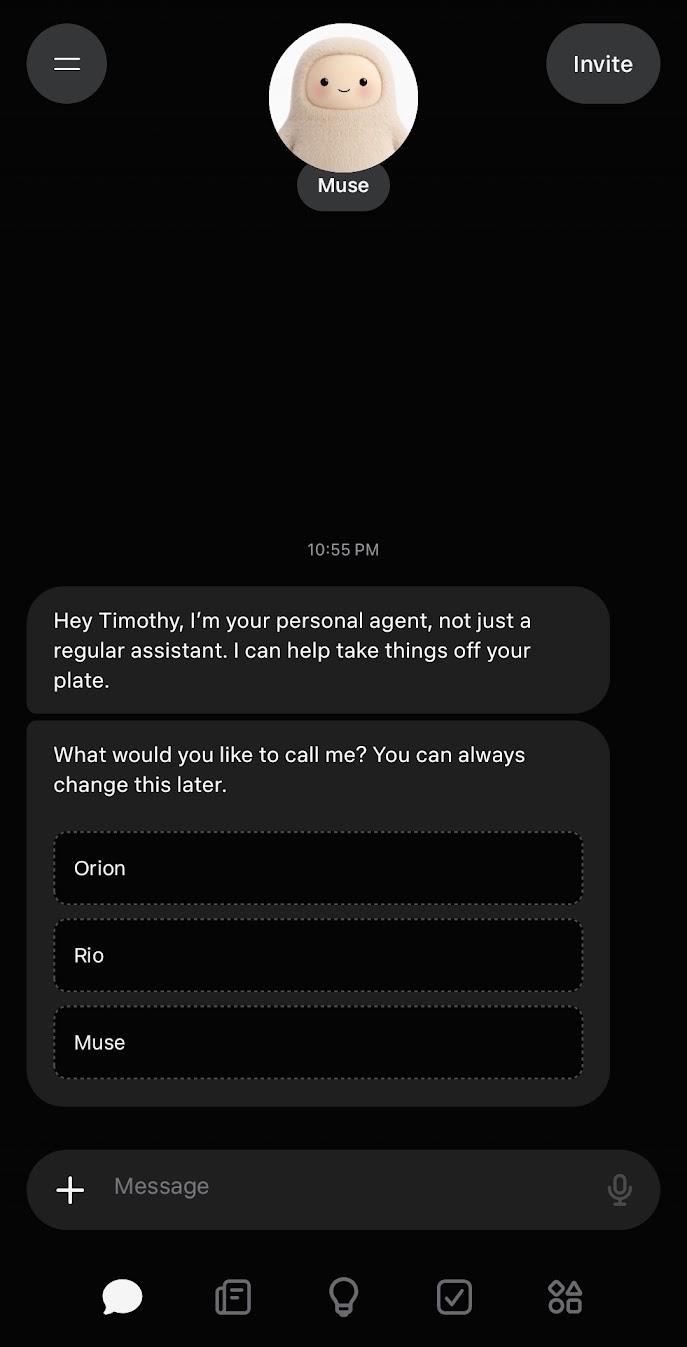
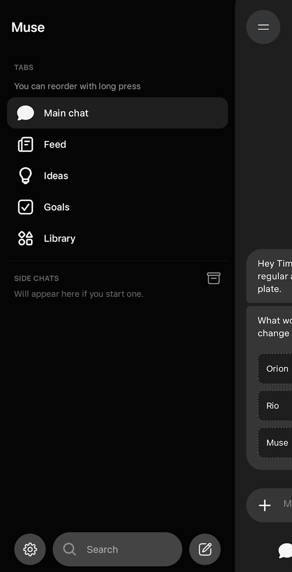
Museのメインウィンドウと追加オプションのサイドバー
Museが完了できるタスクは3条件を満たすものです。これは、コピペ用プロンプト集よりずっと役に立ちます。
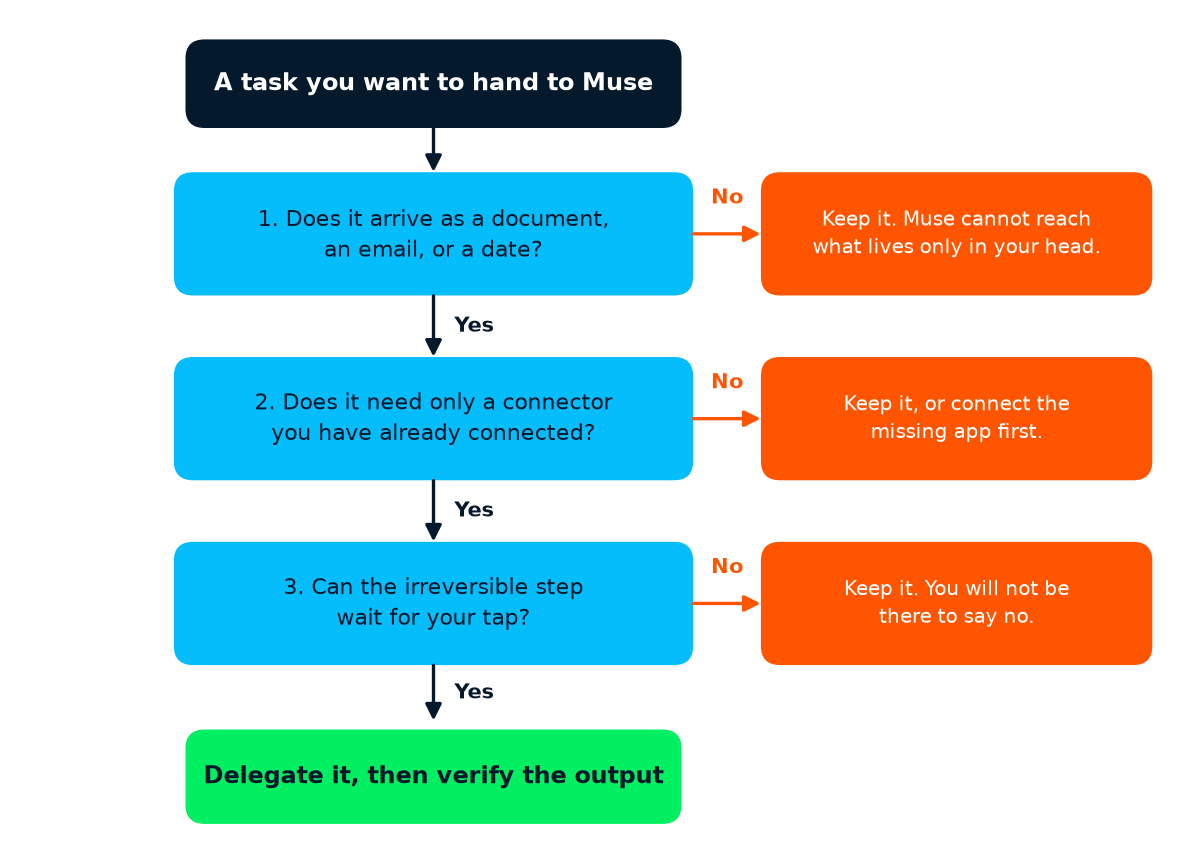
Museにタスクを渡すための3条件テスト。どれかが「いいえ」なら、少なくとも今は自分で対応。画像:著者作成。
基準を満たすタスク例:フリーランサーが四半期の事業経費のスプレッドシートを、Gmailのレシートから作成し、重複をフラグ付けしたい。レシートはメールで届き、Gmailは既に接続済みのコネクタ1つだけで足り、成果物はファイルなので不可逆な操作はありません。本ガイドの通し例として扱います。カード明細と照合できる出力を選んだのは、その検証が簡単だからです。
対照的な悪い例:「銀行に二重請求の異議を申し立てる」は、明細上の日付としては届きますが、銀行ログインにはMuseが受け取れない二要素認証(2FA)が必要で、異議申し立て自体が不可逆のステップです。しかもその実行はあなたのセッション移譲を前提にします。条件2と3の両方に違反し、2FAの壁は権限設定では解決しません。
うまくいく依頼は4点を明記します。
曖昧な依頼は隙間を生み、Museはそこを判断で埋めます。あらゆる判断は、あなたが頼んでいないことです。以下は経費監査の良し悪し両パターンです。
|
バージョン |
依頼 |
|
曖昧 |
この四半期の事業経費を整理して。 |
|
スコープ明確 |
2026年7月1日〜9月28日の事業経費のスプレッドシートを作成してください。接続済みのGmailにあるレシートと請求書のみを使い、ウェブサイトを開いたりどこかにログインしたりしないでください。レシート1通につき1行、日付・ベンダー・金額・カテゴリ(software、travel、equipment、otherのいずれか)を記入。1か月内で同一ベンダーが複数回ある場合はフラグを付けてください。メールの送信・返信・アーカイブ・削除は行わないでください。シートはライブラリに保存して停止し、その先は実行前に必ず確認してください。 |
スコープ明確版を4要素で読み解きます。
それぞれに意味があります。「ウェブサイトを開かない」は、メール内の「領収書を見る」リンクを勝手に開く判断を封じます。固定のカテゴリ一覧は、Museが独自カテゴリを作って後で突き合わせが必要になるリスクを排します。
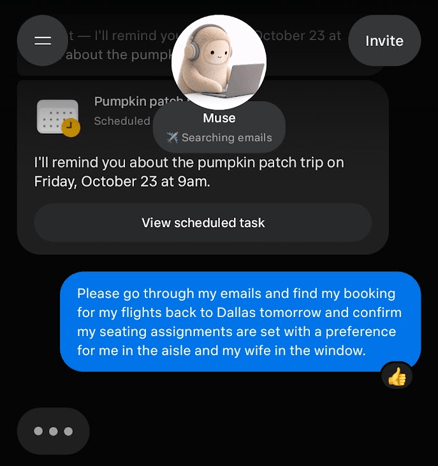
フライトの座席指定をMuseに手伝ってもらう依頼の例
委任できそうでできないタスクは3種類あり、それぞれがテストの条件に対応します。
タスクを実行するとは、スコープ明確な依頼を送信し、承認カードに1つずつ対応し、ブラウザの3つのコントロールを使い分けることです。
経費監査用にサイドチャットを開始し、スコープ明確な依頼を貼り付け、最初のカードが届くのを見ます。「常に確認する」設定では、Museが何かする前に、まずGmail読み取りの許可を求めるカードが来るはずです。
自分の経費シートが返ってきたら、まず以下のエラーを確認してください。
いずれも珍しくありません。ステップ4で最優先にチェックすべき行そのものです。
次に承認カードです。毎回必ず最初に「See task details」を開いて、決定前にMuseがこれから何をするのかを確認しましょう。続いて5つの選択肢から選びます。定義はMetaの説明の通りです。
|
オプション |
付与される権限 |
|
Allow once |
今回1回に限り続行 |
|
Allow for this task |
このタスクの間、その種類の操作を許可 |
|
Allow for this site |
このウェブサイト上で、その種類の操作を再確認なしで許可 |
|
Always allow |
このコネクタに対して、その種類の操作を今後も常に許可 |
|
Deny |
今回1回に限り不許可 |
「Always allow」は見落としの温床です。タスクを越えて生き残る恒久許可であり、本来なら意図と異なるリクエストに気づけたはずの唯一の機会を奪います。
合理的なのは、取得のみに制限されたコネクタでの読み取りといった狭いケースです。たとえばカレンダーの読み取りなら、最悪でも「読まれすぎる」だけで変更はされません。経費監査では、Gmailの読み取りは「Allow for this task」、意外な要求は「Allow once」が無難です。
Museのブラウジングは既定で非表示で進み、Metaのブラウジングヘルプによれば、チャットから3つのコントロールが使えます。
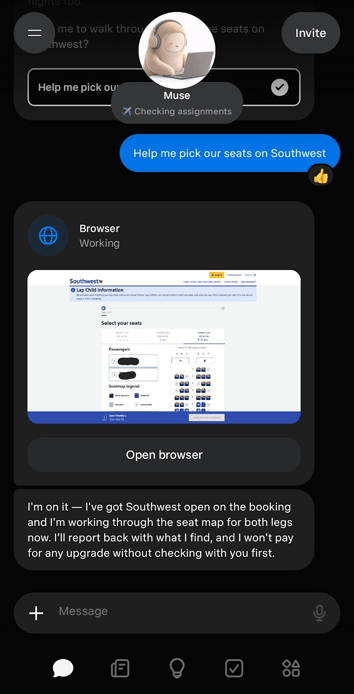
座席選択を支援するため、Museが自前のブラウザでタスクを進行中
各コントロールの使いどころは次の通りです。
ファイルはライブラリタブに、リマインダーはアシスタントアイコンのUpcomingに入ります。経費シートはライブラリにスプレッドシートのアーティファクトとして現れ、Metaのアーティファクト解説では、スプレッドシート形式にXLSXとCSVが含まれています。
作り直すのではなく、同じファイルを改訂しましょう。同じサイドチャットで「一番下に合計行を追加して」「7月14日のAdobeの行をsoftwareに移動して」などと依頼してください。Metaによれば、Museは編集を適用し、変更点を確認してくれます。新規の依頼は受信トレイの再読込と判断のやり直しになり、検証の手間がまた1回分増えます。
アクティビティログは、Museの全操作とあなたの許可の時系列記録で、あなたが作っていないファイルを信頼できる根拠になります。アシスタントアイコンをタップし、経費監査の実行に対応するアクティビティログを開きましょう。そして一つの問いを持って読みます:Museの実行内容は自分の想定とどこが違ったか?
検証で毎回行うべき直接確認が2つあります。どちらもチャットで質問します。
ズレは、依頼していないログ行として現れます。想定しやすい形は3つ:
いずれも悪意ではなく判断です。ただしスコープ明確な依頼は前二者を禁じているため、ステップ5で是正が必要です。三つ目はしきい値のルールを依頼に足すべきだと教えてくれます。いずれの場合も、再スコープ時にそのログ行を引用しましょう。
40行を手でやり直すことはできません。誤りやすい3行と合計1つを確認します。3行とは、シート内の最大金額、Museが「other」に入れた行、同月内で二重とフラグ付けしたベンダーです。合計は、同期間のカード明細と突き合わせます。
3行と合計が合えば、シートを受け入れてよいでしょう。1行誤りがあれば修正を指示し、同種の3行を追加で確認します。1〜2件分を超える差で合計がずれているなら、実行失敗なので次は原因究明です。
失敗の診断は出力ではなくログから行います。出力は結果の誤りしか教えてくれませんが、ログは原因を示します。例えば、四半期に約40件あるはずが14行しかないとします。アクティビティログを開き、次の3要因のいずれかを探します。
実際のレビューでも同様の失敗があります。Slateのレビュアーは「明日10時」の予定作成を依頼し、2時間40分過去の時刻に作られてしまったと報告。絶対日付とタイムゾーンを明記していれば起きない誤りです。CNNのレビュアーは何年も前に閉店したレストラン2件を提示されました。これは情報の陳腐化で、「各店が本日営業中であることを確認する」と一行足せば防げます。
以下は再スコープした経費依頼の変更点のみです。その他はステップ2のスコープ明確版と同じです。
|
修正点 |
依頼に追記する行 |
|
スコープ誤り |
「receipt」という単語だけでなく、receipts、invoices、order confirmations、"your order"のメールも検索すること。 |
|
未接続 |
転送しておく「Receipts-2nd-account」ラベルのレシートも検索対象に含める(開始前に私が設定)。 |
|
ブロックされた手順 |
メール本文に金額がない場合、リンクは開かない。金額は空欄で行を追加し、末尾に「要手作業確認」として一覧化すること。 |
2回目の実行では行数が増え、「要手作業確認」リストが付くはずです。重要なのはこのリストです。できなかったことを報告する実行は、残りを10分で手作業完了できます。黙ってスキップする実行は、信頼できません。
以上が完全なループです。タスクをスコープし、承認カードごとに進め、アクティビティログで検証し、意図と行動が分かれたログ行から是正する。そして学びを反映して再スコープします。
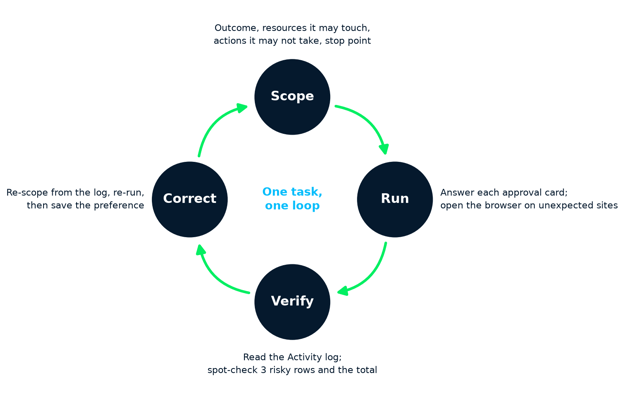
本ガイドのループ:スコープ、実行、検証、是正、そして学びを反映して再スコープ。画像:著者作成。
Museはあなたの修正を記憶として次回以降に持ち越します。Metaのカスタマイズ解説は、「長すぎる」「もっとカジュアルに」程度の短いフィードバックでもよいとし、Museは観察した嗜好からも記憶を形成します。
「メールだけを検索して、メッセージは検索しない」といったルールも同様に機能します。2回目の実行後に伝えてください:「今後、経費シートを作るときはこの4カテゴリを使い、読み取れなかったものは下部に一覧化して、金額取得のためにリンクは決して開かないでください。」
そして実際に何を記憶しているかを確認します。記憶はMuseがあなたについて持つ主張であり、その通りに行動します。アシスタントアイコンからIdentity > Memoryを開くと、Metaがメモリファイルを直接編集できるよう提供しています。あるいはチャットで「経費レポートのフォーマットについて、私の好みをどう覚えている?」と聞いてもよいでしょう。
記憶が誤っている・古い場合は、忘れるよう指示し、ファイルで反映を確認してください。
どれだけ前回の実行がうまくいっても、自分でやるべきタスクはあります。私の基準は次の通りです。
受信トレイ検索のような読み取りは可逆です。最悪でも「読まれた」で済みます。メール送信のような書き込みは取り消せない場合があります。Metaのヘルプには、取り消せる操作もあるとありますが、送信済みメールのように論理的に戻せないものもあります。
したがって、取り消せない書き込みは、どれだけ過去が正常でも毎回タップが必要です。承認カードだけが、実行前に操作内容を見られる瞬間です。
9月8日の一般公開から日が浅い現時点では、製品の実績が積み上がるまで対象外にしてください。コネクタ一覧は止めてくれません。Apple Healthはすでに健康データを載せていますし、支払いヘルプではMuseが代行した全取引に対する責任はあなたにあると明記しています。
仕事用アカウントには別ルートがあります。Metaは9月29日にMuse for Small Businessを追加し、QuickBooks、Slack、Shopifyなどのビジネス向けコネクタを提供しました。会社アカウントでMuseを使うなら、ここで構築した個人用ではなく、雇用主の承認を得てSmall Business版から始めてください。
いずれも実際に起きた事例で、あなた側の対策もあります。
|
リスク |
起きたこと |
対策 |
|
確認ルールの喪失 |
2026年2月の事例で、Meta Superintelligence LabsのアライメントディレクターSummer Yueは、自身のOpenClawエージェントに「行動前に確認」と指示。しかしコンテキスト圧縮(古い文脈の要約)がルールを落とし、200通以上のメールを削除してしまいました。 |
チャットの指示ではなく、権限設定に依拠する。 |
|
プロンプトインジェクション |
ウェブページに隠れたテキストが仕込まれ、エージェントを乗っ取る恐れ。Museは訪問ページをすべて読みます。 |
タスクに不要なウェブサイトは与えない。 |
|
Macアプリでのローカル悪用 |
9月21日、研究者Patrick Wardleが、Mac上のコードがMuseのディクテーション通信をリダイレクトし、付与済みアクセスで操作できることを示しました。Metaは翌日にホットフィックス。 |
アプリを最新に保ち、各アプリは「読み取り専用」を既定に。必要時のみ拡張。 |
Yueの話には2つの留意点があります。第三者検証のない自己報告であり、OpenClawはMuseと大きく異なる権限モデルです。MuseはSentinelというモデル外の別エージェントに権限チェックを委ね、コネクタ操作とネットワークアクセスの唯一の権限者としています。
それでも教訓は同じです:会話内だけのルールは失われ得ます。プロンプトインジェクションについて、Metaは分類器、モデル学習、到達範囲の制限に言及し、Muse Spark 1.3は耐性の向上を謳います。当社のOpenClawセキュリティガイドは一般的なエージェントの堅牢化を、プロンプトインジェクション解説は攻撃自体を扱います。
各接続アプリは恒常的な許可です。不具合時ではなく、計画的に見直しましょう。
Meta MuseとClaude Coworkは、同じ委任の課題に逆方向から取り組みます。
この違いは、どのベンチマークより、タスク適合性を左右します。初めてのユーザーにとって重要な比較は以下です。
|
重要ポイント |
Meta Muse |
Claude Cowork |
|
エージェントの実行場所 |
Metaのクラウド上の専用VM。ブラウジングもその中で実施 | |
|
開始価格 |
週次上限のある無料プラン | |
|
権限モデル |
「常に確認する」または「一部の操作で確認する」+カードごとの5段階許可 | |
|
アクセス面 |
iPhone、iPad、Android、muse.ai、WhatsApp、Mac。Windowsネイティブは10月7日発表、10月20日現在未提供 | |
|
適したタスク |
メール、カレンダー、ウェブに所在するタスク |
タスクがGmailで始まり、ファイルで終わる(経費監査のような)場合、Museのモデルはより単純で、無料プランで試せます。
タスクがノートPC上のPDFフォルダから始まるなら、Claude Coworkチュートリアルを読み、MuseではなくAnthropicのツールを使うことを勧めます。
OpenAIのエージェントを使ったことがあるなら、当社のChatGPT Agentガイドでそのバリアントを確認してください。こちらも自前の仮想コンピュータとブラウザで動作し、本ガイド後は馴染みやすいはずです。
例として経費監査を使いましたが、ループ自体はパッキング計画、サブスク整理、1週間のカレンダー仕分けなどにも同様に使えます。4要素でスコープし、カードを1つずつ承認し、3行+合計をスポットチェックし、出力ではなくログから修正します。
エージェントで変わったのは、求められるスキルの場所です。ソフトウェアが言葉を返す時代は、良いプロンプトが重要でした。今やソフトウェアが行動するため、判断の余地が消えるほど厳密にタスクを定義し、見落とした判断が隠れられないほど綿密に結果を検査するスキルが求められます。
それはすでにデータの専門家が持つスキルです。データに携わる人は、Museの想定ユーザーよりも委任が上手になると考えます。
エージェントの基礎を学ぶなら、まずIntroduction to AI Agentsコースから。さらにAI Agent Fundamentalsトラックで深めてください。
はい。Museには週あたりの使用上限がある無料プランがあり、有料のPower($20/月)とMaximum($100/月)は、その上限を週あたり5億・30億Museトークンに引き上げるだけです。本ガイドのタスクはすべて無料プラン内に収まります。2026年10月20日時点で、Muse Wonderモデルは有料プランから先行提供されるとされています。
設定次第で安全性は変わります。設定 > 権限を「常に確認する」にし、Gmailのコネクタに読み取り専用があれば選択。読み取りの承認は「Always allow」ではなく「Allow for this task」を使ってください。Museは受信トレイ全体をダウンロードせず検索で対応しますが、送信済みメールは取り消せないため、書き込み操作は必ずタップの後ろに置いてください。
Museはタスクを「説明する」のではなく「完了」します。自前のクラウドコンピュータ上で動作し、代わりにブラウザを使い、アプリを閉じた後も動き続け、ファイルやリマインダー、接続アプリでの完了済み操作を返します。その代わりに出力の検証が必要で、これは従来のチャットボットの回答では求められなかった性質です。
チャットで「Connect my Gmail」と入力するか、設定 > コネクタでGmailのConnectをタップし、案内画面を読んで続行をタップして認可します。読み取り専用があれば選び、接続前に権限を「常に確認する」に設定してください。
MuseはMetaのクラウド上の専用VMで動作し、コネクタと管理下のブラウザを使い、無料プランがあります。CoworkはAnthropicのクラウドで動作し、デスクトップアプリ経由でローカルファイルやブラウザに到達し、有料プランのみです。Museはメールとウェブにあるタスク、Coworkは手元のフォルダにあるタスクに適しています。
DataCampでAIを学ぼう!
コース
Learn how to build, configure, and share Skills in Claude Code — reusable markdown instructions that Claude automatically applies to tasks at the right time.


受信トレイのどこかに、春からずっと後回しにしているタスクがあるはずです。多くのフリーランサーにとってそれは四半期ごとの経費監査。メールに散らばる40枚ほどのレシート、微妙に一致しないカード明細、そして作ろうと思いながら放置しているスプレッドシート。MetaのMuseは、その仕事を引き受け、アプリを閉じたあとも処理を続け、ファイルにして返してくれます。
このガイドを終える頃には、Museをアカウントに接続し、実際のタスクを委任し、成果を確認する手順を身につけられます。必要なのは、米国またはカナダのMetaアカウント、Museアプリまたはmuse.ai、そして接続する価値のあるアカウント(多くの人にとってはGmailかGoogleカレンダー)です。
これはセットアップと委任のガイドなので、プロダクトツアーは省きます。Museとは何か、そのセキュリティモデルがどう機能するかを知りたい場合は、当社のMeta Muse解説記事で機能、アクセス、料金を説明しています。
要点まとめ