
学习路径
AI智能体基础知识
6 小时
Meta Muse 是一款个人 AI 代理,它在自己的云端电脑上完成任务,而不是在聊天窗口里回答问题。Meta 已于2026 年 9 月 8 日推出,我们的 Meta Muse 解读提供了完整导览。以下仅为您按步骤操作所需了解的要点。
Muse 运行在 Muse Spark 上,即 Meta 超级智能实验室推出的模型家族。最新的 Spark 版本是 9 月 2 日发布的 Muse Spark 1.3,Meta 将其用于 Muse Code 和 Meta Model API;Meta 尚未说明代理本身使用的 Spark 版本。截止 2026 年 10 月 20 日,Meta 最新的模型是 Muse Wonder 和 Muse Wonder Full,于 10 月 12 日通过 Meta Model API 和 Muse Code 发布,Meta 表示 Muse Wonder “将很快为 Muse 提供体验”,并先面向订阅用户推出。
接下来所有内容都与其运行方式的三点事实相关:
您可以从 4 种界面访问同一个代理:
Meta 在 2026 年 Connect 大会上表示,Muse 将在“未来数月内”登陆 Meta 的 AI 眼镜,并将拥有专属邮箱地址。Meta 的文章未给出明确日期,本指南也不依赖这些功能。截止 2026 年 10 月 20 日,原生 Windows 应用同样已经宣布但尚未发布:微软在 10 月 7 日的 Windows 和 Surface 活动上称 Muse 将“即将登陆” Windows,未给出日期。
免费层覆盖本指南中的所有任务。Meta 提供 2 个付费方案:Power 每月 20 美元,Maximum 每月 100 美元,二者都是每周配额(分别为每周 5 亿和 30 亿“ Muse 代币”),而非解锁额外功能。截止 2026 年 10 月 20 日,Meta 还表示 Muse Wonder 模型将优先在 Muse 应用中向付费订阅者提供,因此各方案很快可能在模型与配额上同时存在差异。
Meta 的帮助页面仅将免费层描述为“免费可用,但有使用限制”。您可能看到的“每周 1 亿代币”数字,源自 马克·扎克伯格在 X 的发布日帖子,而非 Meta 文档本身,因此应将其视为意向性说明,而非正式配额。您可在设置 > 用量(移动端左上角菜单,网页端左下角)查看当前使用情况,Muse 也会在聊天中提示您。
截至 2026 年 10 月 26 日,其他使用门槛如下:
安全设置 Muse 的顺序是先选权限,再连应用,而大多数指南都把顺序反了。连接器(connector)是 Meta 对已关联账号(例如 Gmail)的称呼,权限设置决定当连接器提供可操作内容时,Muse 是直接执行还是先询问。
Muse 提供 2 种设置:“始终询问”和“对部分操作询问”,差异在于哪些行为可在您不在场时发生。Meta 有文档说明,两者中“对部分操作询问”是默认值。
打开设置 > 权限,在尚未连接任何内容前,将连接器默认项和网页访问默认项都设为“始终询问”。在权限较宽且连接器已激活的情况下,代理可能会在您尚不了解其行为模式时就先行操作。在默认设置下,Muse 会自行判断哪些读取属于“重要”,而您更希望先从审批卡上了解它的判断,而非事后从“活动”日志里发现。
下表比较了两种设置在两处场景下的差异:连接器(在 Gmail、Calendar 等应用内的操作)与网页(Muse 打开的站点)。
|
设置 |
针对连接器(Gmail、Calendar) |
针对网页 |
|
始终询问 |
Muse 在任何操作前都会询问,包括读取 |
Muse 在打开任何网站前都会询问 |
|
对部分操作询问(默认) |
Muse 在每次写入和重要读取前询问;常规读取直接进行 |
仅当可能共享您的信息或站点不熟悉时才会询问 |
“始终询问”会更频繁打扰。对您的前 3 到 4 个任务而言,这些“噪声”正是您需要的训练数据,因为每张卡片都会精确告知 Muse 想做什么以及原因。待卡片不再让您意外时,再逐个连接器放宽。
仅连接 1 个账号。有两条路径,最终都会到达同一授权界面。
请慢慢阅读信息页面,因为它告诉您正在授予什么。连接邮箱会允许 Muse 搜索您的收件箱;Meta 表示,除非您指示,否则它不会下载整个收件箱。Meta 也称许多连接器可以设为受限,使 Muse 仅检索数据、不能执行操作,例如发送日历邀请。
帮助页没有说明哪些连接器支持此限制,所以若您的 Gmail 或 Calendar 授权页面出现只读选项,请选择它。您可稍后扩大访问权限,并可随时在设置 > 连接器中断开任意连接器。Meta 提醒,Muse 已经收集的信息可能在您断开后仍保留在其记忆与聊天历史中。
还有一点授权界面不会告诉您:即使是只读的 Gmail 连接器,依然可以完整读取您的往来邮件,只是受限于 Muse 实际检索的范围。对报销核对来说,这没有问题。但对于包含客户合同或体检结果的收件箱,这是另一种决策,这也是为何建议先使用个人 Gmail,而非工作邮箱。
应用围绕几个区域组织,知道各自的位置能省去大量点按。Meta 的入门页面介绍了“聊天”和“资料库”页签,Meta 的数据帮助页提到了“目标”页签和记忆文件。
|
我想要…… |
对应位置 |
|
与 Muse 对话或布置任务 |
“聊天”页签 |
|
开启一个项目且不干扰主聊天 |
侧边聊天:左上角菜单图标,然后点击铅笔与便签图标 |
|
打开 Muse 生成的文件 |
“资料库”页签 |
|
浏览推荐任务 |
“点子”区域 |
|
查看提醒与计划任务 |
顶部助手图标,然后“即将进行” |
|
跟踪一个长期项目 |
“目标”页签 |
|
查看 Muse 做了什么、我又批准了什么 |
助手图标,然后“活动”日志 |
|
更改权限或连接器 |
菜单,然后 设置 > 权限 或 设置 > 连接器 |
|
关闭模型训练或下载我的数据 |
菜单,然后 设置 > 数据控制 |
|
阅读或编辑 Muse 的记忆 |
助手图标,然后 身份 > 记忆 |
其中有两处立刻就会派上用场:侧边聊天能把多步骤项目从主线程里分离出来;而助手图标是通往“活动”日志的入口——步骤 4 就在这里进行。
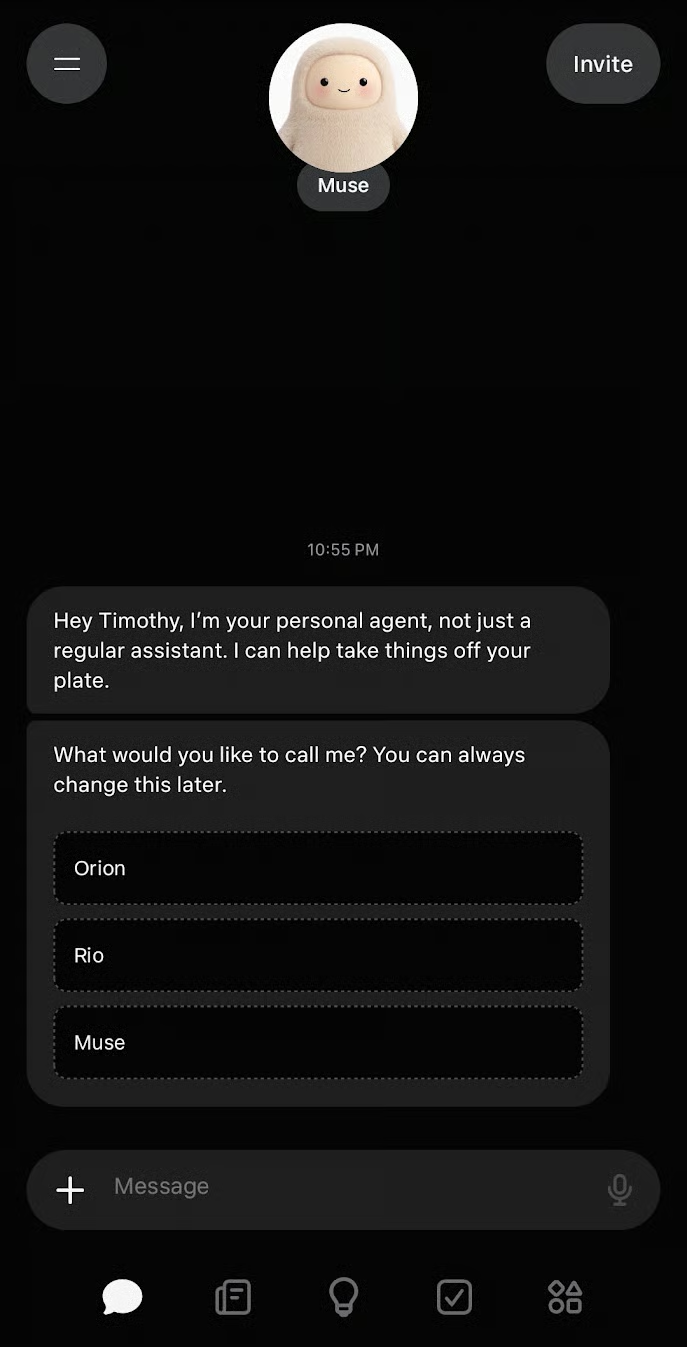
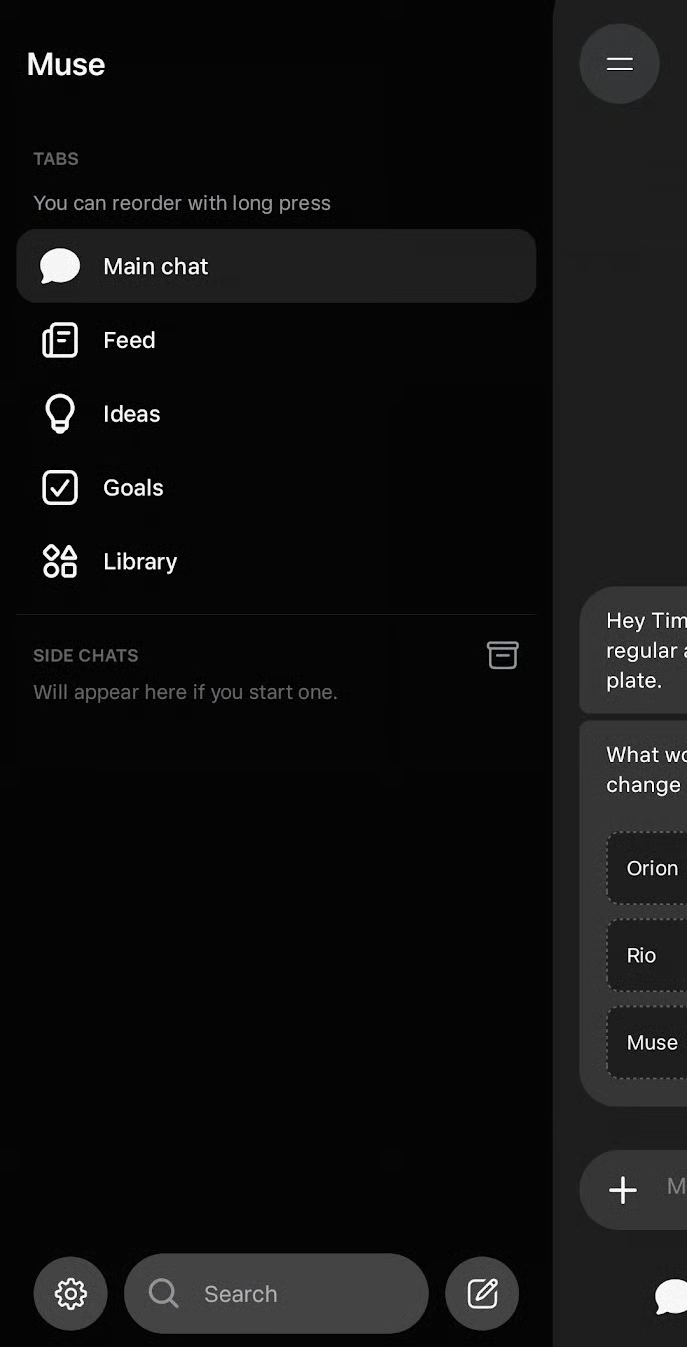
Muse 的主窗口与带额外选项的侧边栏
可由 Muse 完成的任务需要满足 3 个条件,我认为这套测试比任何可照抄的提示词清单都更有用:
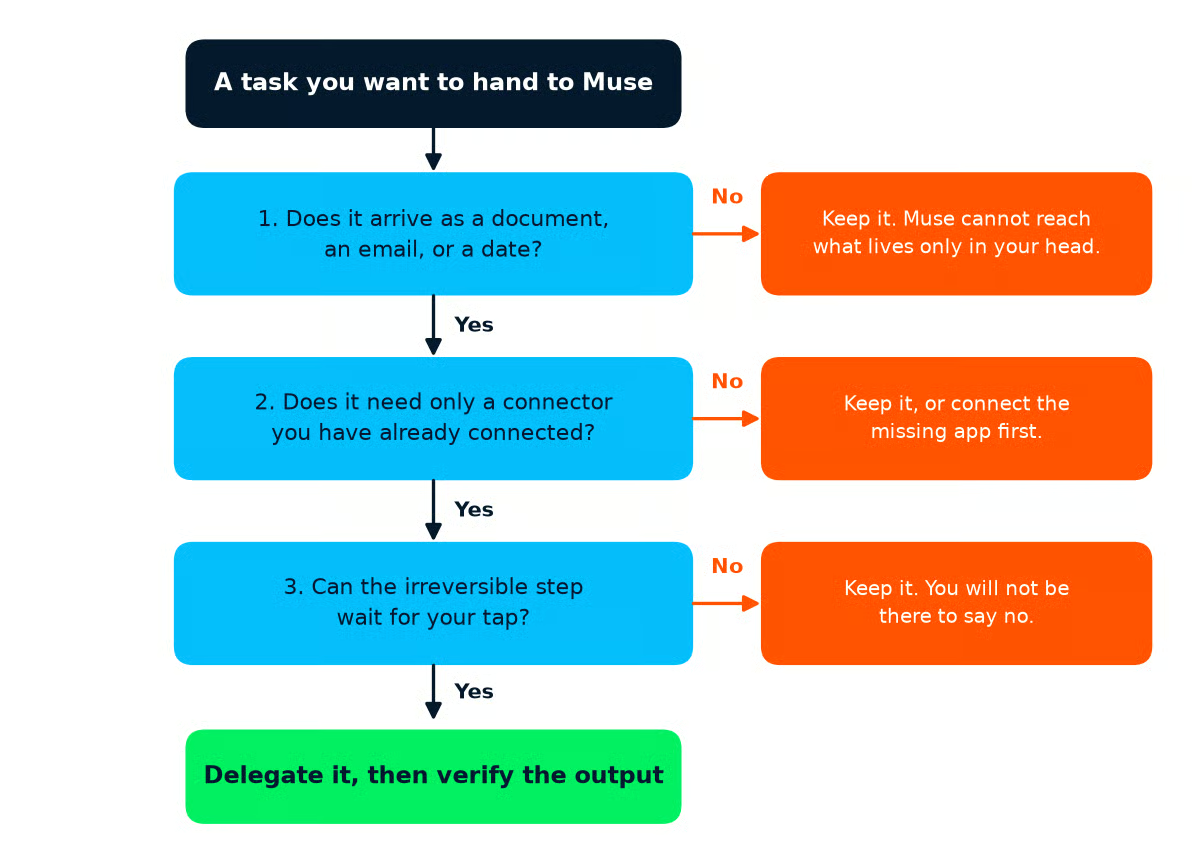
将任务交给 Muse 的 3 条判断。任一项为“否”,意味着至少目前仍应由您保留该任务。图片作者自制。
下面是一项通过测试的任务:一位自由职业者希望生成一张季度业务开支表,基于 Gmail 中的收据构建,并标注重复项。收据以邮件形式到达,Gmail 是已连接的唯一一个连接器,且没有任何不可逆步骤,因为输出是一个文件。这将是本指南余下部分的贯穿示例,我选择它是因为输出可与卡账单进行核对。
再看一个糟糕的例子。“与银行就重复扣款发起争议”虽以账单上的日期呈现,但银行登录需要 Muse 无法接收的双重验证(2FA)验证码,而争议本身就是不可逆步骤,而且发生在您必须移交的登录会话内。条件 2 与 3 均不成立,且 2FA 的壁垒并非靠权限设置能解决。
一条有效的请求需要明确 4 点:
模糊的请求会留出空白;Muse 会用自己的判断去填,而每一次判断,都是您未曾要求的。以下给出报销核对的两种写法。
|
版本 |
请求 |
|
模糊 |
把我本季度的业务开支整理一下。 |
|
已界定 |
请根据 2026 年 7 月 1 日至 9 月 28 日期间的业务开支生成一张电子表格。仅使用我已连接的 Gmail 中的收据和发票;不要打开任何网站或登录任何地方。每条收据一行,包含日期、商家、金额,以及以下类别之一:软件、差旅、设备、其他。对于同一商家在同一月份出现多次的情况,请标注为重复。不要发送、回复、归档或删除任何电子邮件。将表格保存到我的资料库后停止;其余任何操作前都需征询我的同意。 |
将“已界定”版本与这 4 个部分对照:
每个补充都有作用:“不要打开任何网站”去除了点击“查看收据”链接这一潜在判断,而固定的类别列表则避免了 Muse 自行创建类别,省去您后续对齐的麻烦。
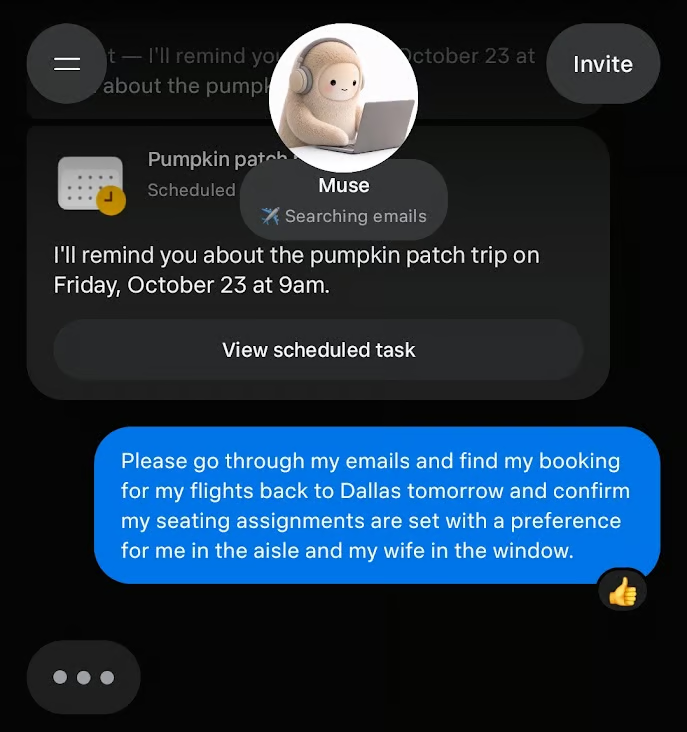
向 Muse 请求协助选择航班座位的示例任务
有三类任务看起来可委托,实际却不可,它们分别对应这套测试中的某一条件。
运行任务意味着发送已界定的请求、逐一处理审批卡片,并知道何时使用 3 个浏览器控制项中的哪一个。
为报销核对开启一个侧边聊天,使整个运行集中在一个线程,粘贴已界定的请求,然后等待第一张卡片到来。设为“始终询问”时,第一张卡通常会在 Muse 尚未开始实际操作前,先请求读取您的 Gmail。
当您收到自己的费用表时,优先留意以下错误:
这些并不罕见,恰恰是步骤 4 教您先检查的那些行。
再说审批卡。每次都先打开“查看任务详情”,因为它会显示 Muse 将要执行的具体操作。然后从5 个选项中选择,Meta 在文档中的定义如下。
|
选项 |
授予内容 |
|
仅本次允许 |
Muse 仅此一次可继续执行 |
|
允许此任务内 |
Muse 可在整个任务期间执行此类操作 |
|
允许此站点内 |
Muse 可在该网站上执行此类操作且无需再次询问 |
|
始终允许 |
Muse 可在该连接器上执行此类操作且无需再次询问 |
|
拒绝 |
Muse 本次不继续执行 |
“始终允许”是许多人开始走偏的地方。它是对某个连接器的长期授权,超出当前任务有效,并且会移除那唯一一个能让您发现“请求与意图不符”的时刻。
在少数情况下它是合理的:比如对仅限检索数据的连接器执行读取(如读取日历),最糟也只是 Muse 读取了更多它无法更改的内容。对于报销核对,对 Gmail 的读取使用“允许此任务内”是正确选择,而碰到任何让您意外的请求,则用“仅本次允许”。
Muse 默认在后台浏览网页,Meta 的浏览帮助页在聊天中提供了 3 个控制项:
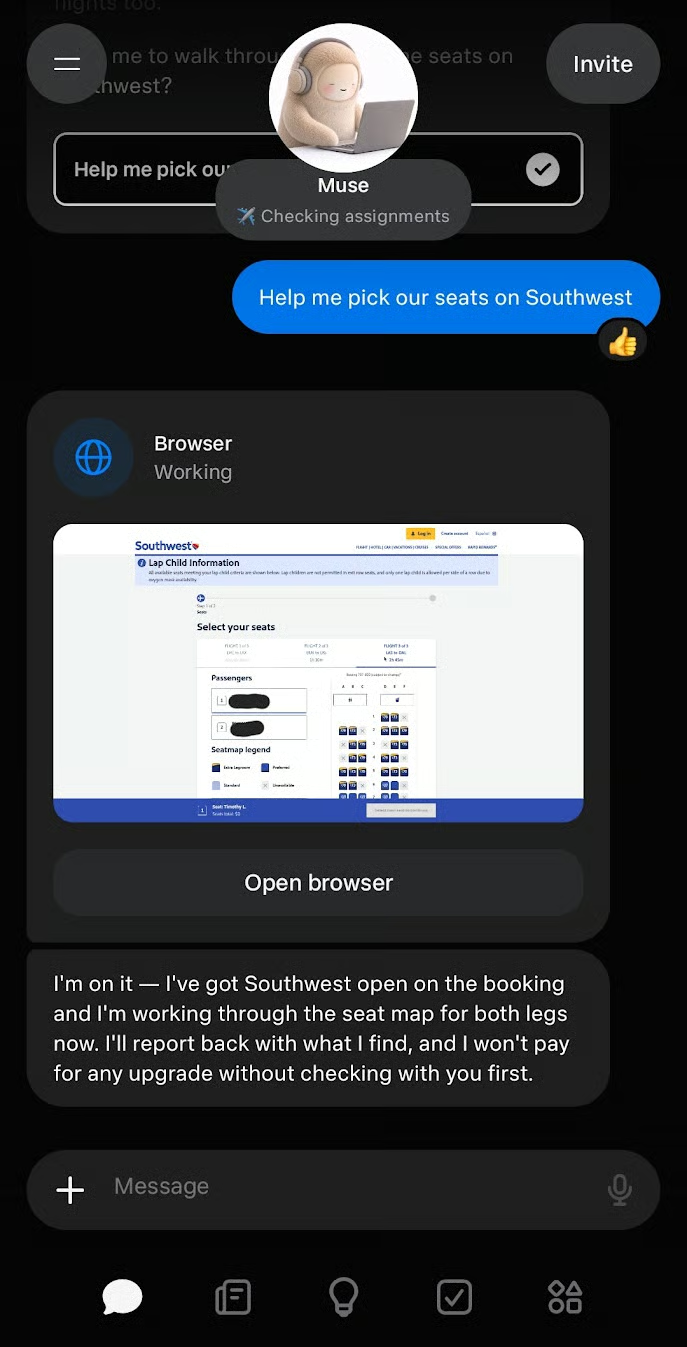
Muse 在其自有浏览器中执行任务,帮助我选择座位
三个控制项分别适用于不同情境:
文件会出现在资料库页签中,而提醒则在助手图标下的即将进行区域。费用表会作为电子表格类型的制品出现在资料库中,Meta 的制品帮助页列出了 Muse 支持的电子表格类型,包括 XLSX 与 CSV。
修改文件,而不是重新开始。在同一个侧边聊天里提出您想要的更改,例如“在底部新增合计行”或“将 7 月 14 日的 Adobe 条目归类为软件”,Meta 表示 Muse 会应用修改并确认变动内容。重新发起新请求意味着重新读取收件箱、重新做一套判断,这将带来第二次核验工作。
“活动”日志按时间顺序记录了 Muse 的每一步操作以及您授予的每一项权限,这正是您能信任一份非亲手构建文件的原因。点击助手图标,打开这次报销运行的“活动”日志。然后带着一个问题去阅读:Muse 的实际操作与我以为它会做的,差在了哪里?
每次核验都应包含两项直接检查,二者都通过在聊天中发问完成:
意图与行动的落差,会以您未曾要求的日志行呈现。我预计会有三种形态:
这些都非恶意,都是判断取舍。“已界定”请求禁止了前两种,因此属于违规,需在步骤 5 中纠正;第三种则提示您需要补上一条关于阈值的规则。无论发现哪一种,重新界定时都引用那条日志行。
您不可能手动重做 40 行,因此请选择最可能出错的 3 行进行检查,并对齐 1 个合计。3 行分别是:表中金额最大的那一行、任何被归为“其他”的行、以及任何被标注为“同月重复”的商家。合计则是该季度总额与同窗口期的卡账单核对。
若 3 行与合计都无误,即接受该表。若有 1 行错误,请让 Muse 修正,并再抽查 3 行同类条目。若合计偏差超过 1 至 2 张收据的量,说明本次运行失败,下一步应进行诊断。
运行出错需要从日志诊断,因为输出只会表明“结果不对”,而日志会告诉您“错在何处”。假设结果只有 14 行,而您知道该季度大约有 40 张收据。打开“活动”日志,重点排查以下三类原因。
真实评测也会这样失败。Slate 的评测者请求在“明天上午 10 点”创建日历事件,却得到了早 2 小时 40 分的事件——用绝对日期与时区就能杜绝此误差。CNN 的评测者收到两家已经停业多年的餐馆,这属于信息过时的来源问题,一句“确认每家今天仍在营业”即可规避。
以下是重新界定后的报销请求,仅展示变更的行。其余部分沿用步骤 2 中的“已界定”版本。
|
问题 |
请求中的新增语句 |
|
范围错误 |
请搜索收据、发票、订单确认以及主题为“your order”的邮件,而不只是检索“receipt”一词。 |
|
缺失连接器 |
同时搜索我在“Receipts-2nd-account”标签下转发的收据,我会在你开始前设置好该标签。 |
|
步骤被拦 |
若邮件正文没有金额,不要打开链接。添加该行但将金额留空,并在底部列为“需要人工检查”。 |
第二次运行应返回更多行,并附带一份“需要人工检查”的清单,而清单正是重点。能报告自己“没做到哪些”的运行,您可以在 10 分钟内手工收尾;而静默跳过的运行,您无法信任。
完整流程就是:界定任务、逐卡审批运行、在“活动”日志中核验、并从“意图与行动分离”的那条日志行着手纠正。然后带着所学再次界定。
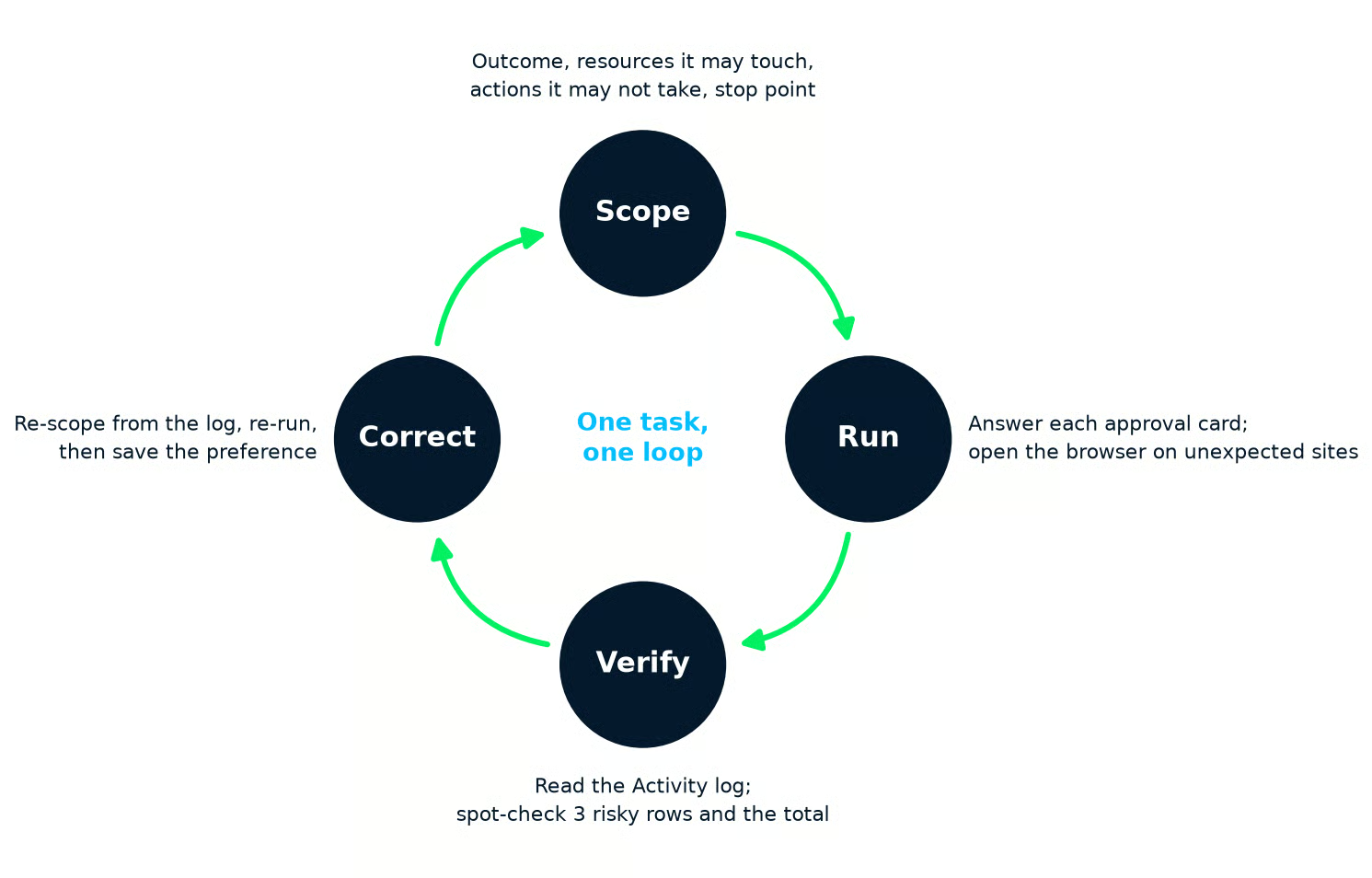
本指南教授的闭环:界定、运行、核验、纠正,然后结合所学再度界定。图片作者自制。
Muse 会将您的纠正转化为可带入后续聊天的记忆:Meta 的自定义帮助页建议简短反馈,例如“太长了”或“语气更随意”,Muse 也会部分基于观察到的偏好建立记忆。
例如“只搜索我的电子邮件,不要搜索我的消息”这样的规则,效果相同。第二次运行后告诉 Muse:“以后制作费用表时,只用这 4 个类别,把任何无法读取的条目列在底部,且绝不要通过打开链接来获取金额。”
接着核对它实际记住了什么,因为记忆是 Muse 将据此行动的关于您的断言。打开助手图标,然后身份 > 记忆,Meta 提供了可直接编辑的记忆文件;或者在聊天中询问“你记得我希望费用报告如何格式化吗?”
若某条记忆有误或已过时,请让 Muse 忘记它,并在文件中确认确已删除。
无论之前的运行多顺利,有些任务始终应由您亲自处理。我划定的界限是:
读取操作(如搜索您的收件箱)是可逆的:最糟结果只是 Muse 看到了某些内容。写入操作(如发送邮件)可能完全不可逆转。Meta 的帮助页称您可让 Muse 撤销某些操作,但逻辑上,已发送的邮件之类显然无法反悔。
因此,无法撤销的写入操作必须每次都点按批准,无论之前多少次批准都很顺利。审批卡是执行前您唯一能看到将要发生之事的时刻。
在产品积累更长的可靠记录之前,请将这些排除在范围之外——毕竟 Muse 公开发布至今只有自 9 月 8 日起这段时间。连接器列表并不会阻止您。Apple Health 已能将健康数据接入,而支付帮助页明确,您需为 Muse 代表您进行的每笔交易负责。
工作账号则有其独立路径。Meta 于9 月 29 日推出了 Muse for Small Business,包含 QuickBooks、Slack、Shopify 等商业连接器。若要在公司账户上使用 Muse,请在取得雇主授权后从该方案入手,而非用您在此设置的个人代理。
这些情况都已在真实代理上发生过,且各自都有您可采取的防御措施。
|
风险 |
实际发生 |
您的对策 |
|
确认规则丢失 |
在2026 年 2 月的一起事件中,Meta 超级智能实验室的对齐总监 Summer Yue 告诉她的 OpenClaw 代理“先确认再执行”。但压缩(为释放上下文空间而总结旧内容)导致该规则被丢弃,结果仍删除了 200 多封邮件。 |
依赖权限设置,而不是在聊天中输入的指令。 |
|
提示注入 |
网页可能包含用于劫持代理的隐藏文本,而 Muse 会读取它访问的每一页。 |
不要让 Muse 访问与任务无关的网站。 |
|
Mac 应用的本地利用 |
9 月 21 日,研究员 Patrick Wardle 展示了本机上已有的代码可劫持 Muse 的听写流量,并以您授予的权限行事。Meta 次日即修复。 |
保持应用更新,且在任务确有需要前,将各应用维持在“只读”。 |
关于 Yue 事件有两点保留:这是未经独立核查的自述,且 OpenClaw 的权限模型与 Muse 大不相同。Muse 将权限检查交由Sentinel 处理,这是模型之外的独立代理,Meta 的安全说明称其为连接器操作与网络访问的唯一授权方。
但结论仍然适用:只存在于对话中的规则可能会丢失。关于提示注入,Meta 提及了分类器、模型训练与访问范围限制,Muse Spark 1.3 也声称提升了抵御能力。我们的 OpenClaw 安全部署指南介绍了通用代理加固做法,提示注入解读则讲解了攻击本身。
每个已连接应用都是一份长期授权,因此请按计划复查,而不是等到出问题时再想起:
Meta Muse 与 Claude Cowork从相反方向解决同一个委托问题:
这个差异比任何基准测试更能决定“哪个工具适合哪种任务”。以下是首次使用者最需关注的对比:
|
关注点 |
Meta Muse |
Claude Cowork |
|
代理运行位置 |
Meta 云中的自有 VM,同时在其中浏览网页 |
Anthropic 的云端,通过 Claude 桌面应用访问您本地文件与浏览器 |
|
起步价格 |
免费层(每周用量限制) |
仅提供付费方案,约每月 20 美元起 |
|
权限模型 |
“始终询问”或“对部分操作询问”,加上每张审批卡的 5 档授权范围 |
手动、自动或跳过模式 |
|
可用界面 |
iPhone、iPad、Android、muse.ai、WhatsApp、Mac;2026 年 10 月 7 日宣布原生 Windows 应用,截至 10 月 20 日尚未发布 |
在 macOS、Windows、网页与移动端的 Claude 应用内,以及 Chrome 侧边面板 |
|
最适合 |
存在于邮件、日历与网页中的任务 |
存在于您电脑文件夹中的任务 |
如果任务从 Gmail 开始、以文件结束(如报销核对),Muse 的模式更简单,且免费层可零成本试用。
如果任务从您笔记本上的一组 PDF 文件开始,建议先阅读我们的 Claude Cowork 教程,使用 Anthropic 的工具而非 Muse。
如果您已经使用过 OpenAI 的代理,我们的 ChatGPT Agent 指南介绍了其变体,它同样基于自有虚拟电脑与浏览器,读完本指南后会感觉很熟悉。
本文以报销核对为例,但这套循环同样适用于打包清单、订阅清理或一周的日历梳理。用 4 个部分界定任务、逐卡审批、抽查 3 行与合计、并基于日志而非输出本身来修正运行。
代理改变的是技能所在的位置。软件只返回文字时,写好提示词很重要;但当软件开始“行动”,关键在于把任务界定得足够严密,以消除判断空间,并把核验做得足够扎实,让遗漏的判断无处遁形。
这本就是数据从业者的能力。我认为,与最初被营销所覆盖的人群相比,数据工作者更擅长把任务委托给 Muse。
在 DataCamp 学习 AI!
学习路径
课程
学习路径