
Our biggest-ever sale. 60% off AI & data skills
Buy Now
Meta Muse is een persoonlijke AI-agent die taken afrondt op zijn eigen cloudcomputer in plaats van vragen te beantwoorden in een chatvenster. Meta lanceerde het op 8 september 2026, en onze Meta Muse-uitleg biedt een volledige rondleiding. Hier vind je alleen wat je moet weten om de stappen hieronder te volgen.
Muse draait op Muse Spark, de modelfamilie van Meta Superintelligence Labs. De nieuwste Spark-release is Muse Spark 1.3 van 2 september, die Meta levert in Muse Code en de Meta Model API; Meta heeft niet gezegd welke Spark-versie de agent zelf gebruikt. Per 20 oktober 2026 zijn Meta’s nieuwste modellen Muse Wonder en Muse Wonder Full, uitgebracht op 12 oktober via de Meta Model API en Muse Code, en Meta zegt dat Muse Wonder "binnenkort ervaringen in Muse zal aandrijven," eerst voor abonnees.
Drie feiten over hoe het draait zijn belangrijk voor alles wat volgt:
Je kunt dezelfde agent bereiken via 4 oppervlakken:
Meta zei op Connect 2026 dat Muse naar Meta’s AI-bril komt "in de komende maanden" en dat Muse zijn eigen e-mailadres krijgt. Meta’s posts geven voor geen van beide een vaste datum, en niets in deze gids hangt daarvan af. Per 20 oktober 2026 is ook een native Windows-app aangekondigd maar niet uitgebracht: Microsoft zei op het Windows- en Surface-event van 7 oktober dat Muse "binnenkort" naar Windows komt, zonder datum.
De gratis laag dekt elke taak in deze gids. Meta verkoopt 2 betaalde abonnementen, Power voor $20 per maand en Maximum voor $100 per maand, en beide zijn grotere wekelijkse toekenningen van "Muse-tokens" (500M en 3B per week) in plaats van functievergrendelingen. Per 20 oktober 2026 heeft Meta ook gezegd dat het Muse Wonder-model eerst de Muse-app bereikt voor betalende abonnees, dus de plannen kunnen binnenkort verschillen per model én per toekenning.
Meta’s helppagina’s beschrijven de gratis laag alleen als "gratis beschikbaar met een gebruikslimiet." Het getal 100M tokens per week dat je ziet, komt uit Mark Zuckerbergs post op X op lanceringdag, niet uit Meta’s documentatie, dus beschouw het als een intentieverklaring en niet als een gepubliceerde quota. Je ziet je stand onder Instellingen > Gebruik (Menu linksboven op mobiel, linksonder op het web), en Muse vertelt het je ook in de chat.
De overige toelatingseisen per 26 oktober 2026:
Muse veilig instellen betekent eerst permissies kiezen en pas daarna apps koppelen, en de meeste gidsen zetten die volgorde om. Een connector is Meta’s naam voor een gekoppeld account zoals Gmail, en een toestemmingsinstelling bepaalt of Muse handelt of vraagt wanneer een connector iets aanreikt om op te handelen.
Muse biedt 2 instellingen, "Altijd vragen" en "Voor sommige acties vragen," en het verschil is wat elk toestaat zonder jou. Meta documenteert beide, en "Voor sommige acties vragen" is de standaard.
Open Instellingen > Toestemmingen en zet zowel de standaard voor Connectors als de standaard voor Webtoegang op "Altijd vragen" voordat er iets is gekoppeld. Een agent met live connectors en losse permissies kan handelen voordat jij gevoel hebt voor zijn gedrag. Onder de standaard beslist Muse zelf welke lezingen "belangrijk" zijn, en je leert liever waar die grens ligt via een goedkeuringskaart dan achteraf via het Activiteitenlogboek.
De tabel vergelijkt de 2 instellingen op de 2 plekken waar ze gelden: connectors (acties in apps als Gmail of Agenda) en het web (sites die Muse opent).
|
Instelling |
Op connectors (Gmail, Agenda) |
Op het web |
|
Altijd vragen |
Muse vraagt vóór elke actie, inclusief lezen |
Muse vraagt vóór het openen van elke website |
|
Voor sommige acties vragen (standaard) |
Muse vraagt vóór elke schrijfactie en vóór belangrijke leesacties; routinematige leesacties gaan door |
Muse vraagt alleen wanneer je informatie gedeeld kan worden of de site onbekend is |
"Altijd vragen" maakt meer lawaai. Voor je eerste 3 of 4 taken is dat lawaai de trainingsdata die je nodig hebt, omdat elke kaart precies vertelt wat Muse wilde doen en waarom. Maak het later losser, één connector tegelijk, zodra de kaarten je niet meer verrassen.
Koppel precies 1 account. Er zijn 2 routes, en beide eindigen op hetzelfde autorisatiescherm.
Lees het informatiescherm rustig, want het vertelt je wat je verleent. E-mail koppelen laat Muse je inbox doorzoeken; Meta stelt dat het niet je hele inbox downloadt, tenzij jij dat opdraagt. Meta zegt ook dat veel connectors te beperken zijn, zodat Muse alleen gegevens ophaalt en niet kan handelen, bijvoorbeeld door een agendauitnodiging te sturen.
De helppagina zegt niet welke connectors die beperking bieden, dus kies de alleen-lezenoptie als je Gmail- of Agenda-scherm die toont. Je kunt toegang later verruimen en elke connector op elk moment ontkoppelen in Instellingen > Connectors. Meta merkt op dat informatie die Muse al verzamelde in zijn geheugen en chathistorie kan blijven na ontkoppelen.
Eén ding dat het scherm je niet vertelt: een alleen-lezen Gmail-connector is nog steeds een volledige lezing van je correspondentie, alleen gefilterd door waar Muse naar zoekt. Dat is prima voor een onkostenaudit. Het is een andere afweging voor een inbox met klantcontracten of medische uitslagen, en daarom zou ik beginnen met een persoonlijke Gmail, niet een werkaccount.
De app is ingedeeld rond een paar plekken, en weten waar wat zit scheelt veel tikken. Meta’s aan-de-slag-pagina documenteert de tabbladen Chat en Bibliotheek, en Meta’s datapagina noemt het tabblad Doelen en het geheugendocument.
|
Ik wil... |
Waar het zit |
|
Met Muse praten of het een taak geven |
Tabblad Chat |
|
Een project draaien zonder de hoofdchat te vervuilen |
Zijchat: menu-icoon linksboven, dan het potlood-en-notitie-icoon |
|
Een bestand openen dat Muse produceerde |
Tabblad Bibliotheek |
|
Voorgestelde taken doorbladeren |
Sectie Ideeën |
|
Herinneringen en geplande taken bekijken |
Assistent-icoon bovenaan, dan Binnenkort |
|
Een langlopend project volgen |
Tabblad Doelen |
|
Zien wat Muse deed en wat ik goedkeurde |
Assistent-icoon, dan Activiteitenlogboek |
|
Permissies of connectors wijzigen |
Menu, dan Instellingen > Toestemmingen of Instellingen > Connectors |
|
Modeltraining uitzetten of mijn data downloaden |
Menu, dan Instellingen > Gegevensbeheer |
|
Lezen of bewerken wat Muse onthoudt |
Assistent-icoon, dan Identiteit > Geheugen |
Twee hiervan verdienen meteen hun plaats. Zijchats houden een meerstapsproject uit de hoofdthread, en het Assistent-icoon is de voordeur naar het Activiteitenlogboek, waar Stap 4 gebeurt.
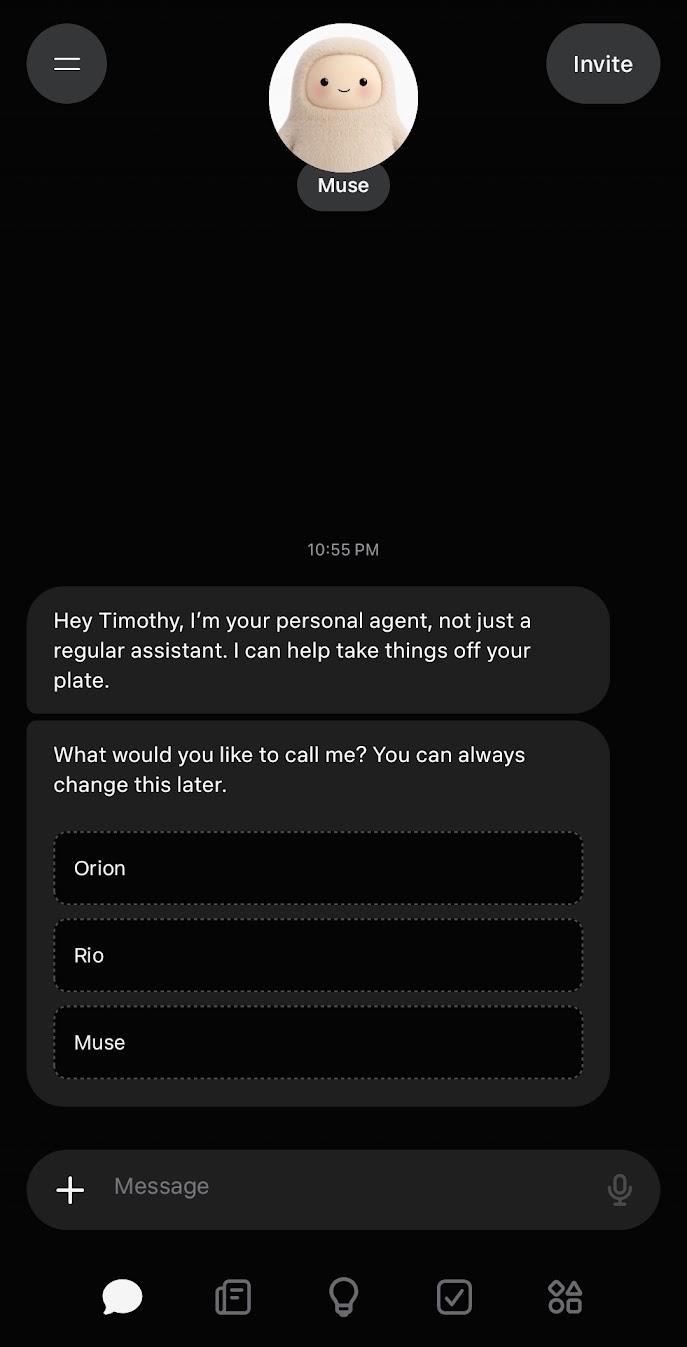
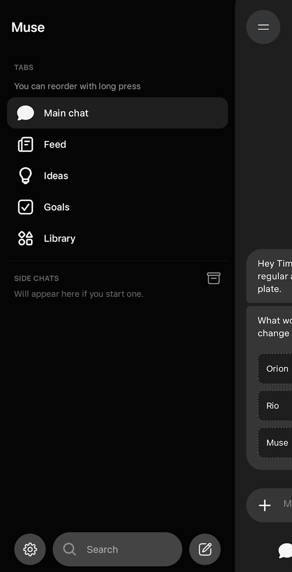
Het hoofdvenster van Muse en zijbalk met extra opties
Een taak die Muse kan afronden voldoet aan 3 voorwaarden, en ik vind die test nuttiger dan welke lijst met prompts om te kopiëren dan ook:
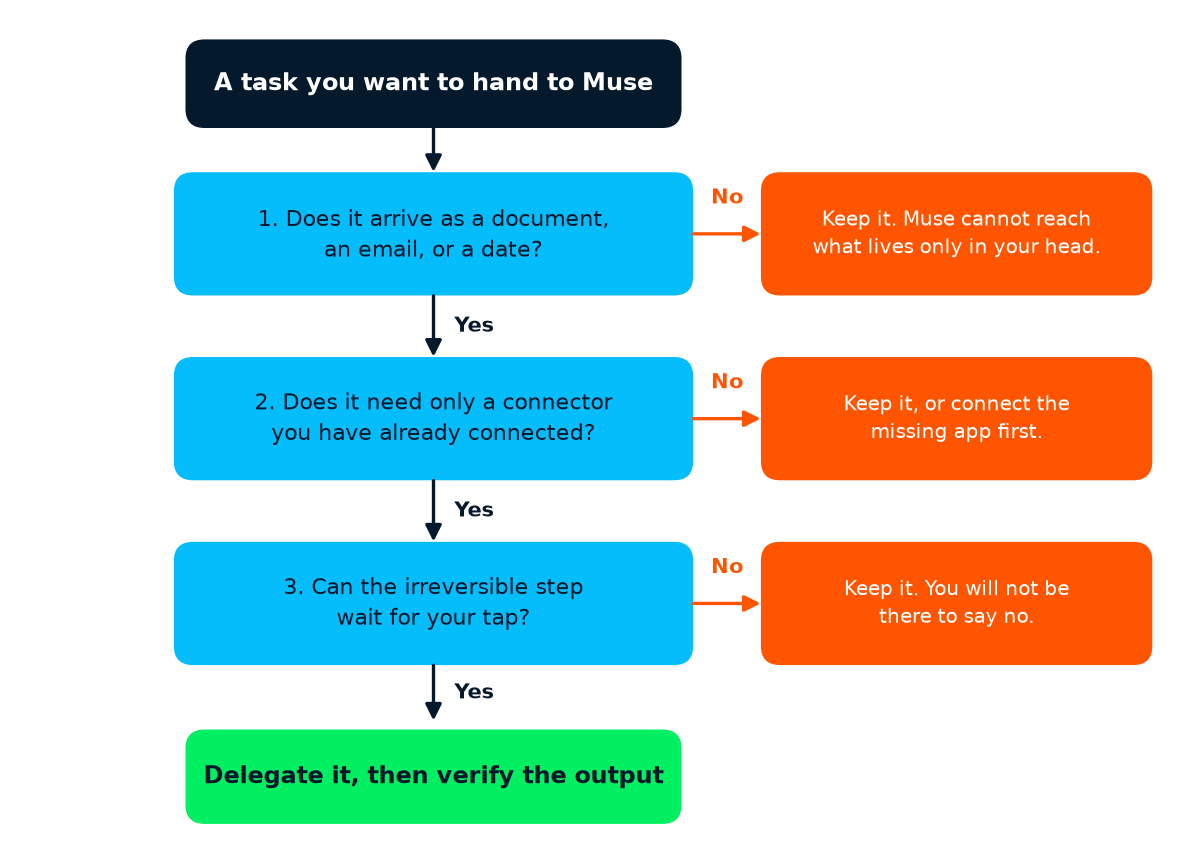
De 3-voorwaardentest om een taak aan Muse over te dragen. Elk "nee" betekent dat je de taak houdt, in elk geval voorlopig. Afbeelding door de auteur.
Hier is een taak die slaagt: een freelancer wil een spreadsheet met zakelijke onkosten voor het kwartaal, opgebouwd uit de bonnen in Gmail, met dubbelen gemarkeerd. De bonnen komen binnen als e-mails, Gmail is de ene connector die al is gekoppeld, en er is geen onomkeerbare stap omdat de output een bestand is. Dit is het lopende voorbeeld voor de rest van de gids, gekozen omdat de output te controleren is tegen een kaartafschrift.
Laten we het contrasteren met een slecht voorbeeld. "Maak bezwaar tegen de dubbele afschrijving bij mijn bank" komt binnen als een datum op een afschrift, maar voor de banklogin is een tweeledige verificatie (2FA) nodig die Muse niet kan ontvangen, en het bezwaar zelf is de onomkeerbare stap, uitgevoerd binnen een sessie die je zou moeten overdragen. Voorwaarden 2 en 3 falen beide, en de 2FA-muur is niet op te lossen met permissie-instellingen.
Een werkend verzoek vermeldt 4 dingen:
Een vaag verzoek laat gaten; Muse vult elk gat met een beoordelingsmoment, en elk beoordelingsmoment is iets waar je niet om vroeg. Hier is de onkostenaudit op beide manieren.
|
Versie |
Verzoek |
|
Vaag |
Regel mijn zakelijke onkosten voor het kwartaal. |
|
Afgebakend |
Bouw een spreadsheet van mijn zakelijke onkosten van 1 juli tot 28 september 2026. Gebruik alleen bonnen en facturen in mijn gekoppelde Gmail; open geen enkele website en log nergens in. Eén rij per bon met datum, leverancier, bedrag en één van deze categorieën: software, reizen, apparatuur, overig. Markeer elke leverancier die meer dan eens in dezelfde maand voorkomt. Verstuur, beantwoord, archiveer of verwijder geen enkele e-mail. Sla de sheet op in mijn Bibliotheek en stop; vraag mij voordat je iets anders doet. |
Lees de afgebakende versie langs de 4 onderdelen.
Elke toevoeging doet werk: "open geen enkele website" haalt de beoordelingsvraag weg of je op een "bon bekijken"-link klikt, en de vaste categorielijst haalt de beoordelingsvraag weg van categorieën bedenken die je later moet rechttrekken.
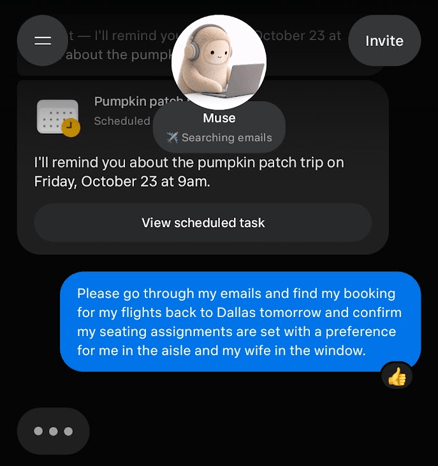
Voorbeeldtaak waarin ik Muse vraag me te helpen bij het kiezen van vliegtuigstoelen
Drie soorten taken lijken delegabel maar zijn dat niet, en elk map je op een voorwaarde in de test.
Een taak uitvoeren betekent het afgebakende verzoek sturen, de goedkeuringskaarten één voor één beantwoorden en weten welke van de 3 browserbesturingen je moet gebruiken.
Start een zijchat voor de onkostenaudit zodat de run in één thread blijft, plak het afgebakende verzoek en kijk hoe de eerste kaart binnenkomt. Met "Altijd vragen" ingesteld, kun je verwachten dat de eerste kaart toestemming vraagt om je Gmail te lezen voordat Muse iets heeft gedaan.
Wanneer je eigen onkostensheet terugkomt, zijn dit de fouten waar ik als eerste op zou letten:
Geen van deze is exotisch, en dit zijn precies de rijen die Stap 4 je als eerste leert checken.
Nu de goedkeuringskaart. Open eerst altijd "Taakdetails bekijken", want die toont wat Muse op het punt staat te doen voordat jij beslist. Kies daarna uit de 5 opties, die Meta als volgt definieert.
|
Optie |
Wat het verleent |
|
Eenmalig toestaan |
Muse gaat deze ene keer verder |
|
Toestaan voor deze taak |
Muse mag dit type actie uitvoeren voor de hele taak |
|
Toestaan voor deze site |
Muse mag dit type actie op deze website doen zonder opnieuw te vragen |
|
Altijd toestaan |
Muse mag dit type actie voor deze connector doen zonder opnieuw te vragen |
|
Weigeren |
Muse gaat deze ene keer niet verder |
Bij "Altijd toestaan" raken mensen de draad kwijt. Het is een blijvende toestemming op een connector die de taak overleeft, en het haalt het ene moment weg waarop je een verzoek had gezien dat niet bij je bedoeling paste.
De smalle uitzondering waar het redelijk is, is een leesactie op een connector die beperkt is tot ophalen van data, zoals je agenda lezen, want de ergste uitkomst is dat Muse meer leest van iets wat het niet kan veranderen. Voor de onkostenaudit is "Toestaan voor deze taak" op Gmail-lezingen het juiste antwoord, en "Eenmalig toestaan" voor alles wat je verrast.
Muse surft standaard buiten beeld, en Meta’s helppagina over browsen geeft je 3 besturingen in de chat.
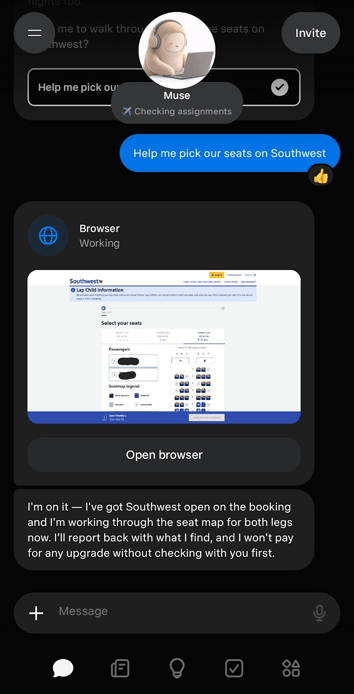
Muse werkt de taak af in zijn eigen browser om me te helpen stoelen te kiezen
Elke besturing past op een ander moment:
Bestanden komen terecht op het tabblad Bibliotheek, en herinneringen onder Binnenkort bij het Assistent-icoon. De onkostensheet verschijnt in de Bibliotheek als een spreadsheetartefact, en Meta’s helppagina over artefacten noemt XLSX en CSV onder de spreadsheettypen waarmee Muse werkt.
Werk het bestand bij in plaats van opnieuw te beginnen. Vraag in dezelfde zijchat om de wijziging die je wilt, zoals "Voeg onderaan een totaalrij toe" of "Zet de Adobe-rij van 14 juli naar software," en Meta zegt dat Muse de edits toepast en bevestigt wat er is veranderd. Een nieuw verzoek starten betekent een nieuwe lezing van je inbox en een nieuwe set beoordelingsmomenten, dus een tweede run om te verifiëren.
Het Activiteitenlogboek is een chronologisch overzicht van elke actie die Muse nam en elke toestemming die jij gaf, en het is de reden dat je een bestand kunt vertrouwen dat je niet zelf bouwde. Tik op het Assistent-icoon en open het Activiteitenlogboek voor de onkostenrun. Lees het dan met één vraag in je achterhoofd: waar wijkt wat Muse deed af van wat ik aannam dat het deed?
Twee directe checks horen bij elke verificatie, en beide zijn vragen die je in de chat typt:
De kloof tussen intentie en actie toont zich als een logregel waar je niet om vroeg. Ik verwacht die in één van 3 vormen:
Geen van deze is kwaadwillig; elk is een beoordelingsmoment. Het afgebakende verzoek verbood de eerste 2, dus dat zijn overtredingen om in Stap 5 te corrigeren, terwijl de derde je vertelt dat het verzoek een regel over drempels nodig heeft. Wat je ook vindt, citeer die logregel wanneer je opnieuw scope’t.
Je kunt niet 40 rijen opnieuw met de hand doen, dus check de 3 rijen die het meest waarschijnlijk fout zijn en reconcilieer 1 totaal. De rijen zijn het hoogste bedrag op de sheet, elke rij die Muse in "overig" zette, en elke leverancier die als tweemaal in een maand is gemarkeerd. Het totaal is de som van het kwartaal tegenover je kaartafschrift voor hetzelfde venster.
Als de 3 rijen en het totaal kloppen, accepteer de sheet. Als 1 rij fout is, vraag Muse om die te herstellen en check 3 extra van hetzelfde type. Een totaal dat meer dan 1 of 2 bonnen afwijkt, betekent dat de run is mislukt; de volgende stap is dan diagnose.
Een mislukte run diagnoseer je vanuit het log, want de output vertelt alleen dát het resultaat fout was, en het log vertelt wáár. Stel dat de sheet terugkomt met 14 rijen terwijl je weet dat het kwartaal ongeveer 40 bonnen had. Open het Activiteitenlogboek en zoek naar 1 van 3 oorzaken.
Echte runs falen ook zo. De recensent van Slate vroeg om een agendagebeurtenis om "10 uur morgenochtend" en kreeg er een 2 uur en 40 minuten in het verleden, het soort fout waar een absolute datum en tijdzone in het verzoek geen ruimte voor laten. De recensent van CNN kreeg 2 restaurants die al jaren gesloten waren, een fout door verouderde bron die een regel als "bevestig dat elke plek vandaag open is" had ondervangen.
Hier is het opnieuw afgebakende onkosteverzoek, met alleen de regels die zijn veranderd. De rest van het verzoek is de afgebakende versie uit Stap 2.
|
Wijziging |
Nieuwe regel in het verzoek |
|
Verkeerde scope |
Zoek naar receipts, invoices, order confirmations en "your order"-e-mails, niet alleen op het woord "receipt". |
|
Ontbrekende connector |
Zoek ook de doorgestuurde bonnen in het label "Receipts-2nd-account", dat ik instel voordat je begint. |
|
Geblokkeerde stap |
Als een e-mail geen bedrag in de tekst heeft, open de link dan niet. Voeg de rij toe met het bedrag leeg en zet hem onderaan op de lijst "moet handmatig worden gecontroleerd". |
De tweede run zou terug moeten komen met meer rijen en een lijst "moet handmatig worden gecontroleerd", en die lijst is het punt. Een run die meldt wat niet lukte, is een run die jij in 10 minuten met de hand kunt afmaken. Een run die stilletjes overslaat, is er één die je niet kunt vertrouwen.
Dat is de volledige loop: scope de taak, voer hem uit één goedkeuringskaart per keer, verifieer in het Activiteitenlogboek en corrigeer vanaf de logregel waar intentie en actie uit elkaar gingen. Scope daarna opnieuw met wat je leerde.
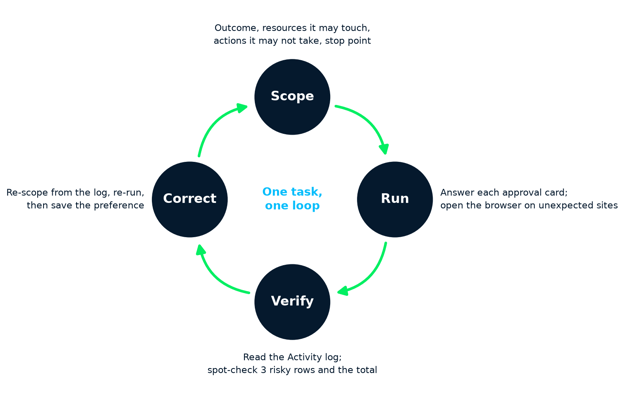
De loop uit deze gids: scope, voer uit, verifieer, corrigeer en scope dan opnieuw met wat je leerde. Afbeelding door de auteur.
Muse verandert je correcties in herinneringen die het meeneemt naar latere chats: Meta’s helppagina over personaliseren suggereert feedback zo kort als "te lang" of "informeler graag", en Muse bouwt deels herinneringen op basis van geobserveerde voorkeuren.
Een regel als "zoek alleen in mijn e-mail, niet in mijn berichten" werkt hetzelfde. Zeg na de tweede run tegen Muse: "Voortaan, als je een onkostensheet bouwt, gebruik deze 4 categorieën, zet alles wat je niet kon lezen onderaan en open nooit een link om een bedrag te krijgen."
Check daarna wat het echt onthoudt, want een geheugen is een bewering over jou waar Muse naar handelt. Open het Assistent-icoon, dan Identiteit > Geheugen, waar Meta het geheugendocument toont voor directe bewerking, of vraag in de chat: "Wat onthoud je over hoe ik onkostendeclaraties wil opmaken?"
Als een geheugen fout of verouderd is, vraag Muse het te vergeten, en bevestig in het document dat het is gebeurd.
Sommige taken blijven bij jou, hoe goed de vorige run ook ging. Hier trek ik de grens:
Een leesactie, zoals je inbox doorzoeken, is herstelbaar: de ergste uitkomst is dat Muse iets heeft gezien. Een schrijfactie, zoals een e-mail verzenden, is mogelijk helemaal niet herstelbaar. Meta’s eigen helppagina zegt dat je Muse kunt vragen sommige acties ongedaan te maken, maar logisch gezien kan iets als een verzonden e-mail niet worden teruggedraaid.
Dus schrijfacties zonder undo hebben elke keer een tik nodig, hoe vaak de vorige tik ook goed ging. De goedkeuringskaart is het enige moment waarop je de actie ziet vóórdat die gebeurt.
Houd deze buiten scope totdat het product een langere staat van dienst heeft, aangezien Muse pas sinds 8 september openbaar is. De connectorlijst zal je niet tegenhouden. Apple Health zet er al gezondheidsdata op, en de pagina over betalingen stelt dat jij verantwoordelijk bent voor elke transactie die Muse namens jou doet.
Werkaccounts hebben hun eigen route. Meta voegde op 29 september Muse for Small Business toe, met zakelijke connectors zoals QuickBooks, Slack en Shopify. Wil je Muse op een bedrijfsaccount, begin dan daar met instemming van je werkgever in plaats van met de persoonlijke agent die je hier instelt.
Elk hiervan is al gebeurd bij een echte agent, en elk heeft een verdediging aan jouw kant.
|
Risico |
Wat er gebeurde |
Wat jij doet |
|
Een kwijtgeraakte bevestigingsregel |
In een incident in februari 2026 vertelde Summer Yue, director of alignment bij Meta Superintelligence Labs, haar OpenClaw-agent om “te bevestigen vóór handelen.” Het verwijderde toch meer dan 200 e-mails, nadat compaction (het samenvatten van oudere context om ruimte vrij te maken) de regel liet vallen. |
Vertrouw op permissie-instellingen, niet op instructies die je in de chat typt. |
|
Promptinjectie |
Webpagina’s kunnen verborgen tekst bevatten die is geschreven om een agent te kapen, en Muse leest elke pagina die het bezoekt. |
Geef Muse geen websites die de taak niet nodig heeft. |
|
Een lokaal exploit in de Mac-app |
Op 21 september liet onderzoeker Patrick Wardle zien dat code die al op een Mac stond, Muse’s dicteerverkeer kon omleiden en handelen met jouw verleende toegang. Meta patchte het de volgende dag. |
Houd de app up-to-date en laat elke app op "Alleen lezen" staan totdat een taak meer nodig heeft. |
Twee kanttekeningen bij Yue’s verhaal. Het is een zelfrapport zonder onafhankelijke review, en OpenClaw heeft een heel ander toestemmingsmodel dan Muse. Muse leidt toestemmingschecks via Sentinel, een aparte agent buiten het model die in Meta’s veiligheidsbeschrijving wordt beschreven als de enige autoriteit over connectoracties en netwerktoegang.
De les geldt toch: een regel die alleen in het gesprek leeft, kan verloren gaan. Over promptinjectie noemt Meta classifiers, modeltraining en limieten op wat Muse kan bereiken, en Muse Spark 1.3 claimt verbeterde weerstand. Onze OpenClaw-beveiligingsgids behandelt algemene agent-hardening, en onze uitleg over promptinjectie behandelt de aanval zelf.
Elke gekoppelde app is een blijvende toestemming, dus beoordeel ze op schema in plaats van wanneer er iets misgaat:
Meta Muse en Claude Cowork lossen hetzelfde delegatieprobleem op vanuit tegengestelde kanten:
Dat verschil bepaalt beter dan welk benchmark dan ook welke past bij een bepaalde taak. Hier is de vergelijking die telt voor een beginnende gebruiker:
|
Wat telt |
Meta Muse |
Claude Cowork |
|
Waar de agent draait |
Zijn eigen VM in Meta’s cloud, waar het ook browst |
Anthropic’s cloud, die je lokale bestanden en browser bereikt via de Claude-desktopapp |
|
Prijs om te starten |
Gratis laag met een wekelijkse gebruikslimiet |
Alleen betaalde plannen, vanaf circa $20 per maand |
|
Permissiemodel |
"Altijd vragen" of "Voor sommige acties vragen", plus 5 goedkeuringsscopes per kaart |
Handmatig, Auto of Overslaan-modi |
|
Oppervlakken |
iPhone, iPad, Android, muse.ai, WhatsApp, Mac; een native Windows-app aangekondigd op 7 oktober, nog niet uitgebracht per 20 oktober 2026 |
Binnen de Claude-app op macOS, Windows, web en mobiel, plus het Chrome-zijpaneel |
|
Past het best bij |
Taken die in e-mail, agenda en het web leven |
Taken die in mappen op je machine leven |
Als de taak in Gmail start en eindigt in een bestand, zoals de onkostenaudit, is Muse’s model het eenvoudigst, en de gratis laag betekent dat je het kosteloos kunt uitproberen.
Als de taak start in een map met pdf’s op je laptop, raad ik aan onze Claude Cowork-tutorial te lezen en de tool van Anthropic te gebruiken in plaats van Muse.
En als je OpenAI’s agent al gebruikt hebt, behandelt onze ChatGPT Agent-gids diens variant, die ook werkt vanaf een eigen virtuele computer met een browser en na deze gids vertrouwd zal aanvoelen.
De onkostenaudit was het voorbeeld, maar de loop werkt hetzelfde voor een inpakschema, een abonnementenopschoning of een week agendatriage. Scope met de 4 onderdelen, keur kaart voor kaart goed, neem 3 rijen en het totaal steekproefsgewijs en herstel de run vanuit het log in plaats van vanuit de output.
Wat met agents veranderde, is waar de vaardigheid zit. Een goede prompt schrijven was belangrijk toen software woorden teruggaf. Maar nu software handelt, is de vaardigheid een taak zo strak definiëren dat de beoordelingsmomenten verdwijnen, en het resultaat zo nauwkeurig checken dat de overgebleven momenten zich niet kunnen verstoppen.
Dat is nu al de vaardigheid van een dataprofessional. Ik denk dat mensen die met data werken beter zullen delegeren aan Muse dan de doelgroep waarop het werd vermarkt.
Wil je de fundamenten onder agents, begin dan met onze cursus Introductie tot AI-agents, en ga verder met de AI Agent Fundamentals-track.
Ja. Muse heeft een gratis laag met een wekelijkse gebruikslimiet, en de betaalde Power- ($20 per maand) en Maximum- ($100 per maand) plannen verhogen alleen die limiet naar 500M en 3B Muse-tokens per week. Elke taak in deze gids past binnen de gratis laag. Per 20 oktober 2026 zegt Meta ook dat het Muse Wonder-model eerst de betaalde plannen bereikt.
Het is zo veilig als de permissies die je instelt. Zet Instellingen > Toestemmingen op "Altijd vragen", kies een alleen-lezenoptie als de Gmail-connector die biedt, en keur leesacties goed met "Toestaan voor deze taak" in plaats van "Altijd toestaan." Muse doorzoekt je inbox in plaats van die te downloaden, en een verzonden e-mail kan niet worden teruggedraaid, dus houd schrijfacties achter een tik.
Muse rondt taken af in plaats van ze te beschrijven. Het draait op zijn eigen cloudcomputer, gebruikt een browser voor jou, blijft werken nadat je de app sluit en levert bestanden, herinneringen en afgeronde acties in gekoppelde apps op. De keerzijde is dat je de output moet verifiëren, wat bij een chatbotantwoord nooit op dezelfde manier nodig was.
Typ "Koppel mijn Gmail" in de chat, of ga naar Instellingen > Connectors, tik op Koppelen naast Gmail, lees het informatiescherm en tik op Doorgaan om te autoriseren. Kies een alleen-lezenoptie als het scherm die biedt, zodat Muse kan lezen maar niet verzenden, en zet je permissies op "Altijd vragen" vóór je koppelt.
Muse draait in zijn eigen virtuele machine in Meta’s cloud en werkt via connectors en een browser die het beheert, met een gratis laag. Cowork draait in de cloud van Anthropic en bereikt je lokale bestanden en browser via de desktopapp, alleen met betaalde plannen. Muse past bij taken die in e-mail en op het web leven; Cowork past bij taken die in mappen op je computer leven.

Ik ben een data scientist met ervaring in ruimtelijke analyse, machine learning en datapijplijnen. Ik heb gewerkt met GCP, Hadoop, Hive, Snowflake, Airflow en andere data science- en engineeringprocessen.
Leer AI met DataCamp!
Leerpad
Ontdek hoe AI-agenten je manier van werken kunnen veranderen en waarde kunnen toevoegen aan je organisatie!
Cursus
Learn how to build, configure, and share Skills in Claude Code — reusable markdown instructions that Claude automatically applies to tasks at the right time.
Leerpad
Versnel je AI-traject, verhoog je productiviteit met AI-tools en ontwikkel een uitgebreide AI-strategie.


Er zit vast ergens in je inbox een taak die je sinds het voorjaar voor je uitschuift. Voor veel freelancers is dat de kwartalijke onkostenaudit: zo’n 40 bonnen verspreid over e-mail, een kaartafschrift dat nooit helemaal klopt en een spreadsheet die je telkens nog moet bouwen. Meta’s Muse is gemaakt om die klus over te nemen, ermee door te gaan nadat je de app sluit en een bestand terug te geven.
Aan het eind van deze gids heb je Muse gekoppeld aan een account, een echte taak gedelegeerd en een herhaalbare manier om het werk te controleren. Je hebt een Amerikaans of Canadees Meta-account nodig, de Muse-app of muse.ai, en een account dat de moeite waard is om te koppelen, voor de meesten Gmail of Google Agenda.
Dit is een gids voor installatie en delegatie, dus ik sla de producttour over. Wil je weten wat Muse is en hoe het beveiligingsmodel werkt, dan behandelt onze Meta Muse-uitleg functies, toegang en prijzen.
In het kort