
Program
Dasar-Dasar Agen Kecerdasan Buatan
6 jam
Meta Muse adalah agen AI personal yang menyelesaikan tugas di komputer cloud miliknya sendiri alih-alih menjawab pertanyaan di jendela chat. Meta meluncurkannya pada 8 September 2026, dan penjelasan Meta Muse kami menawarkan tur lengkap. Berikut hanya hal-hal yang perlu Anda ketahui untuk mengikuti langkah-langkah di bawah.
Muse berjalan di Muse Spark, keluarga model dari Meta Superintelligence Labs. Rilis Spark terbaru adalah Muse Spark 1.3 per 2 September, yang Meta hadirkan di Muse Code dan Meta Model API; Meta belum menyebutkan versi Spark mana yang digunakan agen itu sendiri. Per 20 Oktober 2026, model terbaru Meta adalah Muse Wonder dan Muse Wonder Full, dirilis 12 Oktober melalui Meta Model API dan Muse Code, dan Meta mengatakan Muse Wonder "segera akan menggerakkan pengalaman di Muse," meluncur terlebih dahulu untuk pelanggan berbayar.
Tiga fakta tentang cara kerjanya penting untuk semua yang mengikuti:
Anda bisa mengakses agen yang sama dari 4 permukaan:
Meta mengatakan di Connect 2026 bahwa Muse akan hadir di kacamata AI Meta "dalam beberapa bulan mendatang" dan bahwa Muse akan mendapatkan alamat emailnya sendiri. Postingan Meta tidak memberikan tanggal pasti untuk keduanya, dan tidak ada di panduan ini yang bergantung pada hal itu. Per 20 Oktober 2026, aplikasi Windows native juga telah diumumkan namun belum dirilis: Microsoft mengatakan pada acara Windows dan Surface 7 Oktober bahwa Muse "segera hadir" di Windows, tanpa tanggal.
Tingkat gratis mencakup setiap tugas di panduan ini. Meta menjual 2 paket berbayar, Power sebesar $20 per bulan dan Maximum sebesar $100 per bulan, dan keduanya adalah jatah mingguan "token Muse" yang lebih besar (500M dan 3B per minggu) alih-alih membuka fitur tambahan. Per 20 Oktober 2026, Meta juga mengatakan model Muse Wonder akan hadir di aplikasi Muse terlebih dahulu untuk pelanggan berbayar, jadi paket mungkin segera berbeda berdasarkan model selain jatah penggunaan.
Halaman bantuan Meta menggambarkan tingkat gratis hanya sebagai "tersedia gratis dengan batas penggunaan." Angka 100M token per minggu yang akan Anda lihat berasal dari posting hari peluncuran Mark Zuckerberg di X, bukan dari dokumentasi Meta, jadi perlakukan itu sebagai pernyataan niat, bukan kuota resmi. Anda dapat melihat posisi Anda di Settings > Usage (Menu di kiri atas pada perangkat seluler, kiri bawah di web), dan Muse juga akan memberi tahu Anda di chat.
Persyaratan lainnya, per 26 Oktober 2026:
Menyiapkan Muse dengan aman berarti memilih izin terlebih dahulu dan menyambungkan aplikasi kemudian, dan sebagian besar panduan membalik urutan itu. Konektor adalah sebutan Meta untuk akun tertaut seperti Gmail, dan pengaturan izin menentukan apakah Muse bertindak atau bertanya saat konektor memberinya sesuatu untuk ditindaklanjuti.
Muse menawarkan 2 pengaturan, "Always ask" dan "Ask for some actions," dan perbedaannya adalah apa yang dibiarkan terjadi tanpa Anda. Meta mendokumentasikan keduanya, dan "Ask for some actions" adalah bawaan.
Buka Settings > Permissions dan atur default Connectors serta default Web access ke "Always ask" sebelum apa pun disambungkan. Agen dengan konektor aktif dan izin longgar bisa bertindak sebelum Anda memahami perilakunya. Di bawah pengaturan bawaan, Muse memutuskan sendiri pembacaan mana yang dianggap "penting," dan Anda lebih baik mempelajari batas itu dari kartu persetujuan ketimbang dari log Aktivitas setelah kejadian.
Tabel berikut membandingkan 2 pengaturan di 2 tempat penerapannya: konektor (tindakan di aplikasi seperti Gmail atau Calendar) dan web (situs yang dibuka Muse).
|
Pengaturan |
Pada konektor (Gmail, Calendar) |
Di web |
|
Always ask |
Muse meminta persetujuan sebelum tindakan apa pun, termasuk baca |
Muse meminta persetujuan sebelum membuka situs web apa pun |
|
Ask for some actions (default) |
Muse meminta persetujuan sebelum setiap tulis dan sebelum pembacaan penting; pembacaan rutin berjalan terus |
Muse hanya meminta saat informasi Anda mungkin dibagikan atau situs tidak dikenal |
"Always ask" lebih berisik. Untuk 3 atau 4 tugas pertama, kebisingan itu adalah data pelatihan yang Anda perlukan, karena setiap kartu memberi tahu Anda persis apa yang ingin dilakukan Muse dan alasannya. Longgarkan nanti, satu konektor dalam satu waktu, setelah kartu-kartu itu berhenti membuat Anda terkejut.
Sambungkan tepat 1 akun. Ada 2 rute, dan keduanya berakhir di layar otorisasi yang sama.
Baca layar informasi secara perlahan, karena di sanalah tercantum apa yang Anda berikan. Menyambungkan email memungkinkan Muse mencari kotak masuk Anda; Meta menyatakan tidak akan mengunduh seluruh kotak masuk kecuali Anda memintanya. Meta juga mengatakan banyak konektor bisa dibatasi, sehingga Muse hanya mengambil data dan tidak bisa bertindak, misalnya, dengan mengirim undangan kalender.
Halaman bantuan tidak menyebutkan konektor mana yang menawarkan batasan itu, jadi pilih opsi hanya-baca jika layar Gmail atau Calendar Anda menampilkannya. Anda bisa memperluas akses nanti dan memutuskan konektor kapan saja di Settings > Connectors. Meta mencatat bahwa informasi yang sudah dihimpun Muse dapat tetap berada di memori dan riwayat chat setelah Anda memutuskan sambungan.
Satu hal yang tidak akan diberi tahu layar: konektor Gmail hanya-baca tetap merupakan akses baca penuh atas korespondensi Anda, hanya disaring oleh apa yang dicari Muse. Itu baik-baik saja untuk audit pengeluaran. Ini keputusan yang berbeda untuk kotak masuk yang memuat kontrak klien atau hasil medis, itulah sebabnya saya akan mulai dengan Gmail pribadi, bukan Gmail kantor.
Aplikasi diorganisir mengelilingi beberapa lokasi, dan mengetahui letak masing-masing menghemat banyak ketukan. Halaman memulai Meta mendokumentasikan tab Chat dan Library, dan halaman bantuan data Meta menyebut tab Goals dan file memori.
|
Saya ingin... |
Letaknya |
|
Berbicara dengan Muse atau memberinya tugas |
Tab Chat |
|
Menjalankan proyek tanpa memenuhi chat utama |
Side chat: ikon menu di kiri atas, lalu ikon pensil-dan-catatan |
|
Membuka file yang dibuat Muse |
Tab Library |
|
Menjelajah tugas yang disarankan |
Bagian Ideas |
|
Melihat pengingat dan tugas terjadwal |
Ikon Assistant di bagian atas, lalu Upcoming |
|
Melacak proyek jangka panjang |
Tab Goals |
|
Melihat apa yang dilakukan Muse dan apa yang saya setujui |
Ikon Assistant, lalu Activity log |
|
Mengubah izin atau konektor |
Menu, lalu Settings > Permissions atau Settings > Connectors |
|
Mematikan pelatihan model atau mengunduh data saya |
Menu, lalu Settings > Data controls |
|
Membaca atau mengedit apa yang diingat Muse |
Ikon Assistant, lalu Identity > Memory |
Dua di antaranya langsung mendapat tempatnya. Side chat menjaga proyek multi-langkah tetap di luar thread utama, dan ikon Assistant adalah pintu depan ke log Aktivitas, tempat Langkah 4 berlangsung.
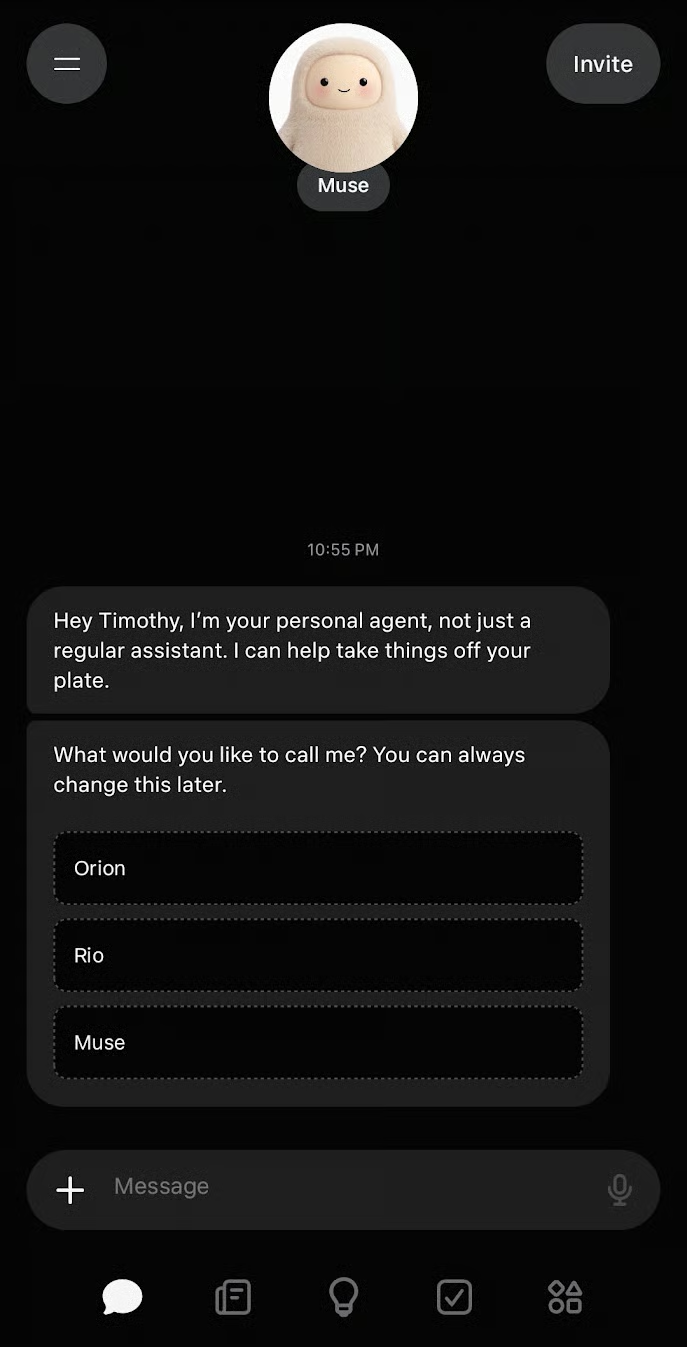
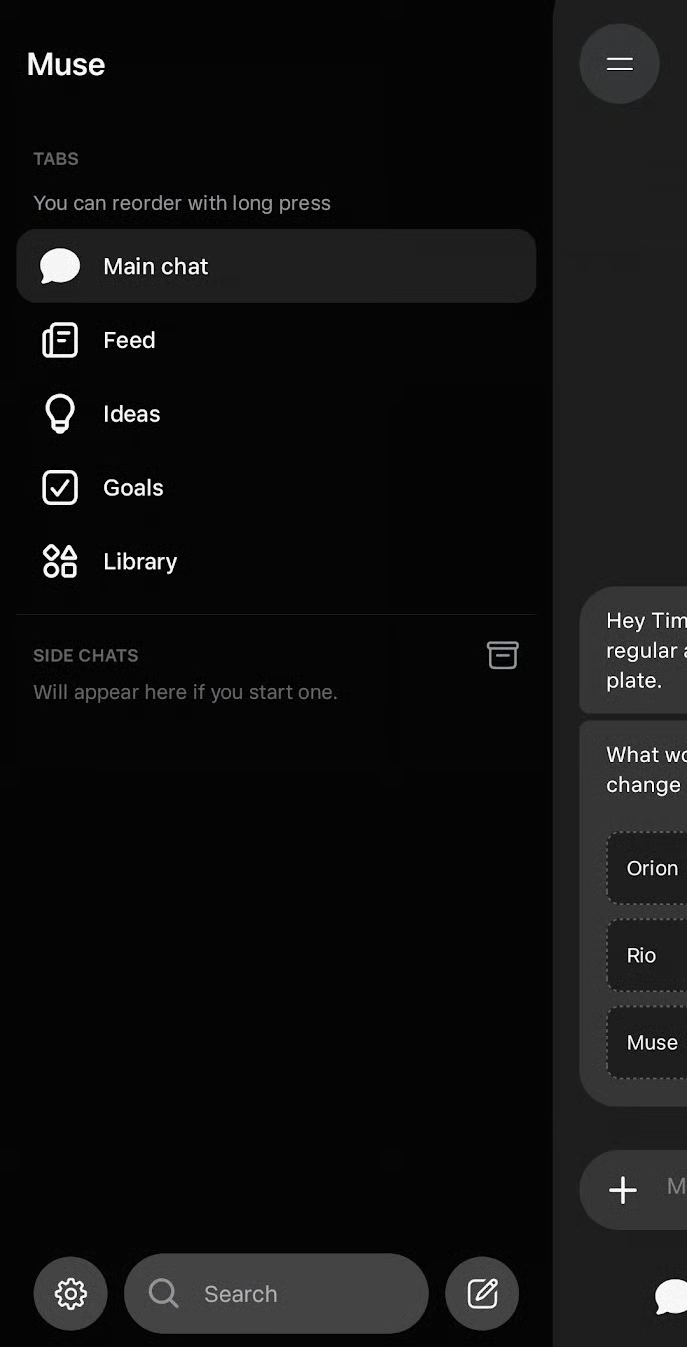
Jendela utama Muse dan side bar dengan opsi tambahan
Tugas yang dapat diselesaikan Muse adalah yang memenuhi 3 kondisi, dan saya merasa uji ini lebih berguna daripada daftar prompt untuk disalin:
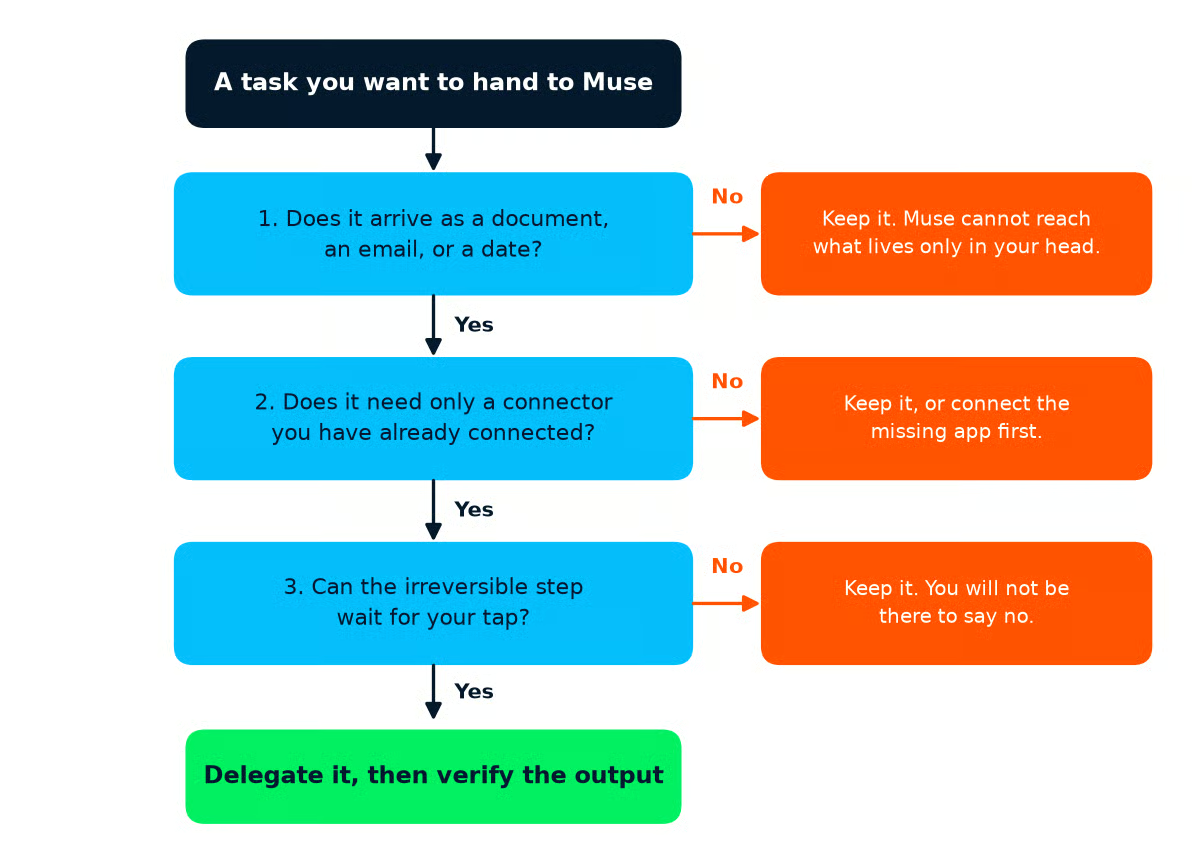
Uji 3-kondisi untuk menyerahkan tugas ke Muse. Setiap "tidak" berarti Anda menyimpan tugasnya, setidaknya untuk saat ini. Gambar oleh penulis.
Berikut contoh tugas yang lolos: seorang pekerja lepas menginginkan spreadsheet pengeluaran bisnis untuk satu triwulan, dibuat dari tanda terima di Gmail, dengan duplikat ditandai. Tanda terima datang sebagai email, Gmail adalah 1 konektor yang sudah terpasang, dan tidak ada langkah yang tidak bisa diurungkan karena keluarannya berupa file. Ini adalah contoh berjalan untuk sisa panduan, dan saya memilihnya karena keluarannya bisa diperiksa terhadap tagihan kartu.
Mari bandingkan dengan contoh buruk. "Gugat biaya ganda di bank saya" datang sebagai tanggal di tagihan, namun login bank memerlukan kode autentikasi dua faktor (2FA) yang tidak bisa diterima Muse, dan pengajuannya sendiri adalah langkah yang tidak bisa diurungkan, dieksekusi di dalam sesi yang harus Anda serahkan. Kondisi 2 dan 3 sama-sama gagal, dan dinding 2FA tidak bisa diperbaiki dengan pengaturan izin.
Permintaan yang berhasil menyatakan 4 hal:
Permintaan yang samar menyisakan celah; Muse mengisi setiap celah dengan penilaian sendiri, dan setiap penilaian adalah sesuatu yang tidak Anda minta. Berikut audit pengeluaran dalam dua versi.
|
Versi |
Permintaan |
|
Samar |
Rapikan pengeluaran bisnis saya untuk triwulan ini. |
|
Terbatas jelas |
Buat spreadsheet pengeluaran bisnis saya dari 1 Juli hingga 28 September 2026. Gunakan hanya tanda terima dan faktur di Gmail saya yang terhubung; jangan membuka situs web apa pun atau masuk ke mana pun. Satu baris per tanda terima dengan tanggal, vendor, jumlah, dan salah satu dari kategori ini: software, travel, equipment, other. Tandai vendor mana pun yang muncul lebih dari sekali di bulan yang sama. Jangan kirim, balas, arsipkan, atau hapus email apa pun. Simpan sheet ke Library saya dan berhenti; minta saya sebelum melakukan hal lain. |
Baca versi terbatas tersebut terhadap 4 bagian.
Setiap tambahan ada gunanya: "jangan membuka situs web apa pun" menghapus penilaian untuk mengeklik tautan "view receipt", dan daftar kategori tetap menghapus penilaian untuk menciptakan kategori yang kemudian harus Anda selaraskan.
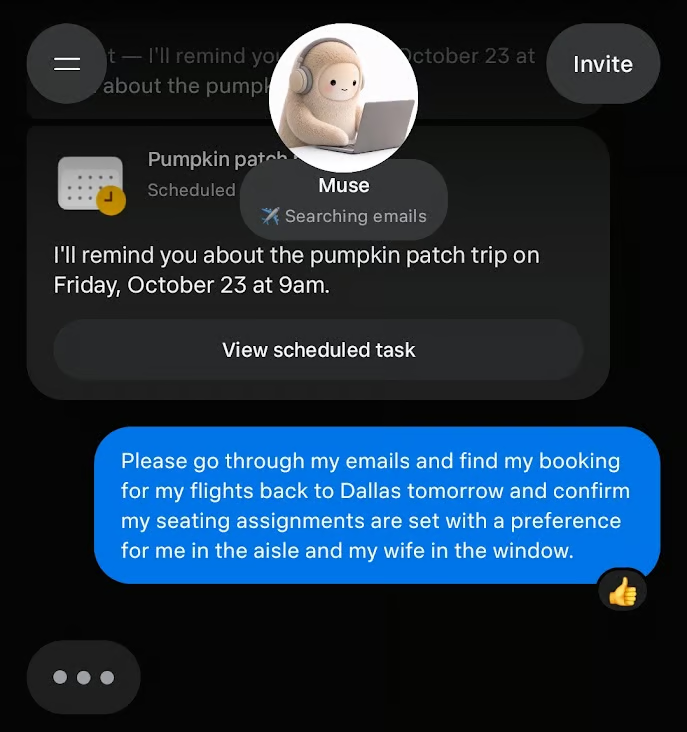
Contoh tugas meminta Muse membantu saya menangani pemilihan kursi penerbangan
Ada tiga jenis tugas yang tampak bisa didelegasikan namun tidak, dan masing-masing memetakan ke satu kondisi dalam uji.
Menjalankan tugas berarti mengirim permintaan yang sudah dibatasi, menjawab kartu persetujuan satu per satu, dan mengetahui mana dari 3 kontrol browser yang harus digunakan.
Mulai side chat untuk audit pengeluaran agar jalannya tetap di satu thread, tempelkan permintaan terbatas, dan tunggu kartu pertama tiba. Dengan pengaturan "Always ask", harapkan kartu pertama meminta izin membaca Gmail Anda sebelum Muse melakukan apa pun.
Saat lembar pengeluaran Anda kembali, inilah kesalahan yang pertama kali akan saya cari:
Tidak ada yang aneh dari ini, dan semuanya adalah persis baris-baris yang diajarkan Langkah 4 untuk diperiksa terlebih dahulu.
Sekarang kartu persetujuan. Buka "See task details" terlebih dahulu, setiap kali, karena itu menunjukkan apa yang akan dilakukan Muse sebelum Anda memutuskan. Lalu pilih dari 5 opsi, yang didefinisikan Meta sebagai berikut.
|
Opsi |
Apa yang diberikan |
|
Allow once |
Muse melanjutkan untuk kali ini saja |
|
Allow for this task |
Muse dapat melakukan jenis tindakan ini untuk seluruh tugas |
|
Allow for this site |
Muse dapat melakukan jenis tindakan ini di situs web ini tanpa bertanya lagi |
|
Always allow |
Muse dapat melakukan jenis tindakan ini untuk konektor ini tanpa bertanya lagi |
|
Deny |
Muse tidak melanjutkan untuk kali ini |
"Always allow" adalah titik di mana orang kehilangan kendali. Ini adalah pemberian izin tetap pada konektor yang bertahan melewati tugas, dan menghapus satu-satunya momen ketika Anda mungkin menyadari permintaan yang tidak sesuai niat Anda.
Kasus sempit yang masuk akal adalah tindakan baca pada konektor yang dibatasi hanya mengambil data, seperti membaca kalender Anda, karena hasil terburuk adalah Muse membaca lebih banyak sesuatu yang tidak dapat diubahnya. Untuk audit pengeluaran, "Allow for this task" pada tindakan baca Gmail adalah jawaban yang tepat, dan "Allow once" untuk hal yang mengejutkan Anda.
Muse menjelajah di luar pandangan Anda secara default, dan halaman bantuan browsing Meta memberi 3 kontrol di chat.
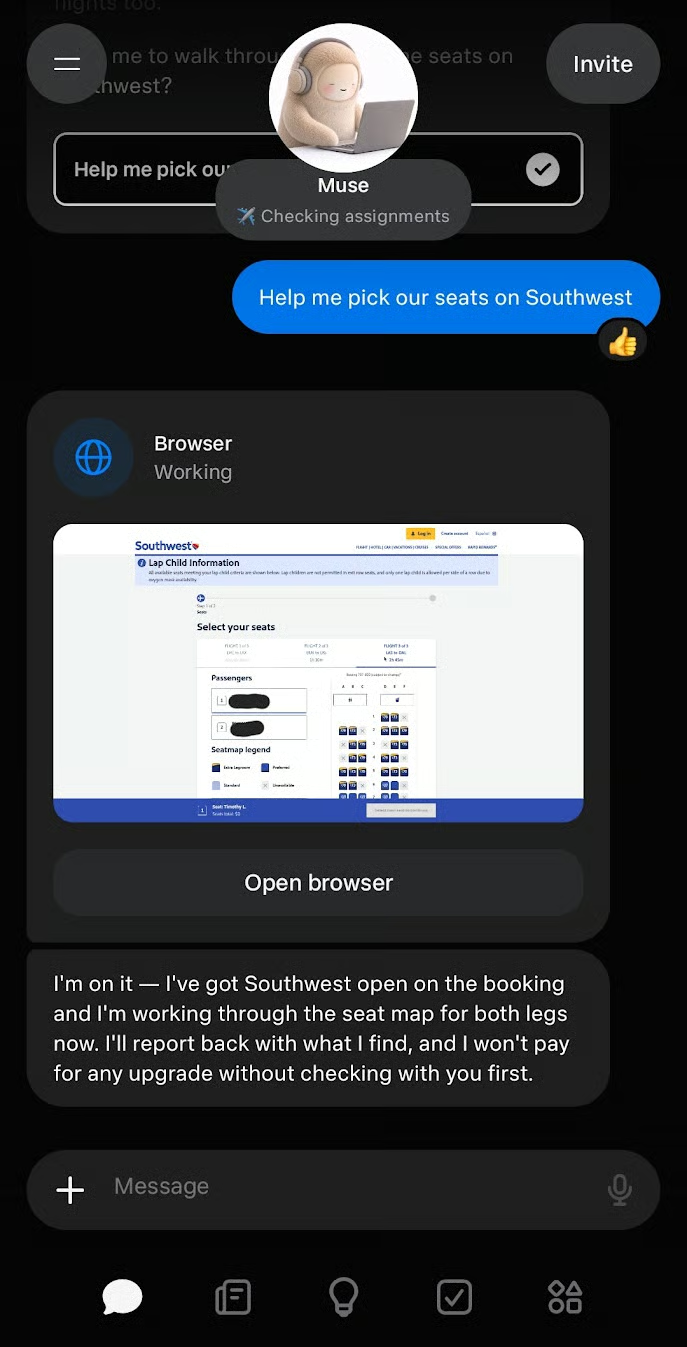
Muse menjalankan tugas di browser miliknya untuk membantu saya memilih kursi
Setiap kontrol tepat digunakan pada momen berbeda:
File masuk ke tab Library, dan pengingat masuk di bagian Upcoming pada ikon Assistant. Lembar pengeluaran akan muncul di Library sebagai artifact spreadsheet, dan halaman bantuan artifacts Meta menyabut XLSX dan CSV di antara jenis spreadsheet yang didukung Muse.
Revisi file alih-alih mulai dari awal. Minta di side chat yang sama perubahan yang Anda inginkan, seperti "Tambahkan baris total di bawah" atau "Pindahkan baris Adobe 14 Juli ke software," dan Meta mengatakan Muse akan menerapkan edit dan mengonfirmasi apa yang berubah. Memulai permintaan baru berarti pembacaan baru atas kotak masuk Anda dan serangkaian penilaian baru, yang berarti putaran verifikasi kedua.
Log Aktivitas adalah catatan kronologis setiap tindakan yang diambil Muse dan setiap izin yang Anda berikan, dan itulah alasan Anda bisa mempercayai file yang tidak Anda bangun sendiri. Ketuk ikon Assistant dan buka log Aktivitas untuk proses pengeluaran. Lalu bacalah dengan satu pertanyaan: di mana tindakan Muse berbeda dari apa yang saya asumsikan?
Dua pemeriksaan langsung wajib ada di setiap verifikasi, dan keduanya adalah pertanyaan yang Anda ketik di chat:
Celah antara niat dan tindakan muncul sebagai baris log yang tidak Anda minta. Saya perkirakan ada 3 bentuk:
Tidak ada yang beritikad buruk, dan masing-masing adalah penilaian. Permintaan terbatas melarang 2 yang pertama, jadi itu pelanggaran untuk diperbaiki di Langkah 5, sementara yang ketiga memberi tahu Anda bahwa permintaan membutuhkan aturan tentang ambang batas. Apa pun yang Anda temukan, kutip baris log itu saat Anda membatasi ulang.
Anda tidak bisa mengulang 40 baris secara manual, jadi periksa 3 baris yang paling mungkin salah dan cocokkan 1 total. Baris tersebut adalah jumlah terbesar di lembar, baris apa pun yang dimasukkan Muse ke "other," dan vendor mana pun yang ditandai muncul dua kali dalam sebulan. Totalnya adalah jumlah triwulan terhadap tagihan kartu pada jendela yang sama.
Jika 3 baris dan totalnya tepat, terima lembar tersebut. Jika 1 baris salah, minta Muse memperbaikinya dan periksa 3 lagi dari jenis yang sama. Total yang meleset lebih dari nilai 1 atau 2 tanda terima berarti proses gagal, dan langkah berikutnya adalah diagnosis.
Proses yang salah didiagnosis dari log, karena keluaran hanya memberi tahu Anda hasilnya salah, dan log memberi tahu di mana letak salahnya. Misal lembar kembali dengan 14 baris padahal Anda tahu triwulan itu sekitar 40 tanda terima. Buka log Aktivitas dan cari 1 dari 3 penyebab.
Proses nyata gagal dengan cara ini juga. Reviewer Slate meminta acara kalender pada "10 pagi besok" dan mendapatkan acara 2 jam 40 menit yang lalu, jenis kesalahan yang tidak akan terjadi jika ada tanggal absolut dan zona waktu dalam permintaan. Reviewer CNN mendapat 2 restoran yang sudah tutup bertahun-tahun, kegagalan sumber usang yang bisa dicegah dengan baris seperti "konfirmasi setiap tempat masih buka hari ini".
Berikut permintaan pengeluaran yang dibatasi ulang, hanya dengan baris-baris yang berubah. Sisanya sama seperti versi terbatas dari Langkah 2.
|
Perubahan |
Baris baru di permintaan |
|
Ruang lingkup salah |
Cari tanda terima, faktur, konfirmasi pesanan, dan email "your order", bukan hanya kata "receipt." |
|
Konektor hilang |
Cari juga tanda terima yang diteruskan di label "Receipts-2nd-account," yang akan saya siapkan sebelum Anda mulai. |
|
Langkah terblokir |
Jika email tidak memiliki jumlah di badan pesan, jangan buka tautan. Tambahkan baris dengan jumlah kosong dan daftarkan di bagian bawah sebagai "needs manual check." |
Putaran kedua seharus kembali dengan lebih banyak baris dan daftar "needs manual check", dan daftar cek inilah intinya. Proses yang melaporkan apa yang tidak bisa dilakukan adalah proses yang bisa Anda selesaikan manual dalam 10 menit. Proses yang diam-diam melewatkan adalah proses yang tidak bisa Anda percayai.
Itulah putaran penuh: tetapkan ruang lingkup tugas, jalankan satu per satu kartu persetujuan, verifikasi di log Aktivitas, dan perbaiki dari baris log tempat niat dan tindakan berpisah. Lalu tetapkan lagi dengan pelajaran yang Anda peroleh.
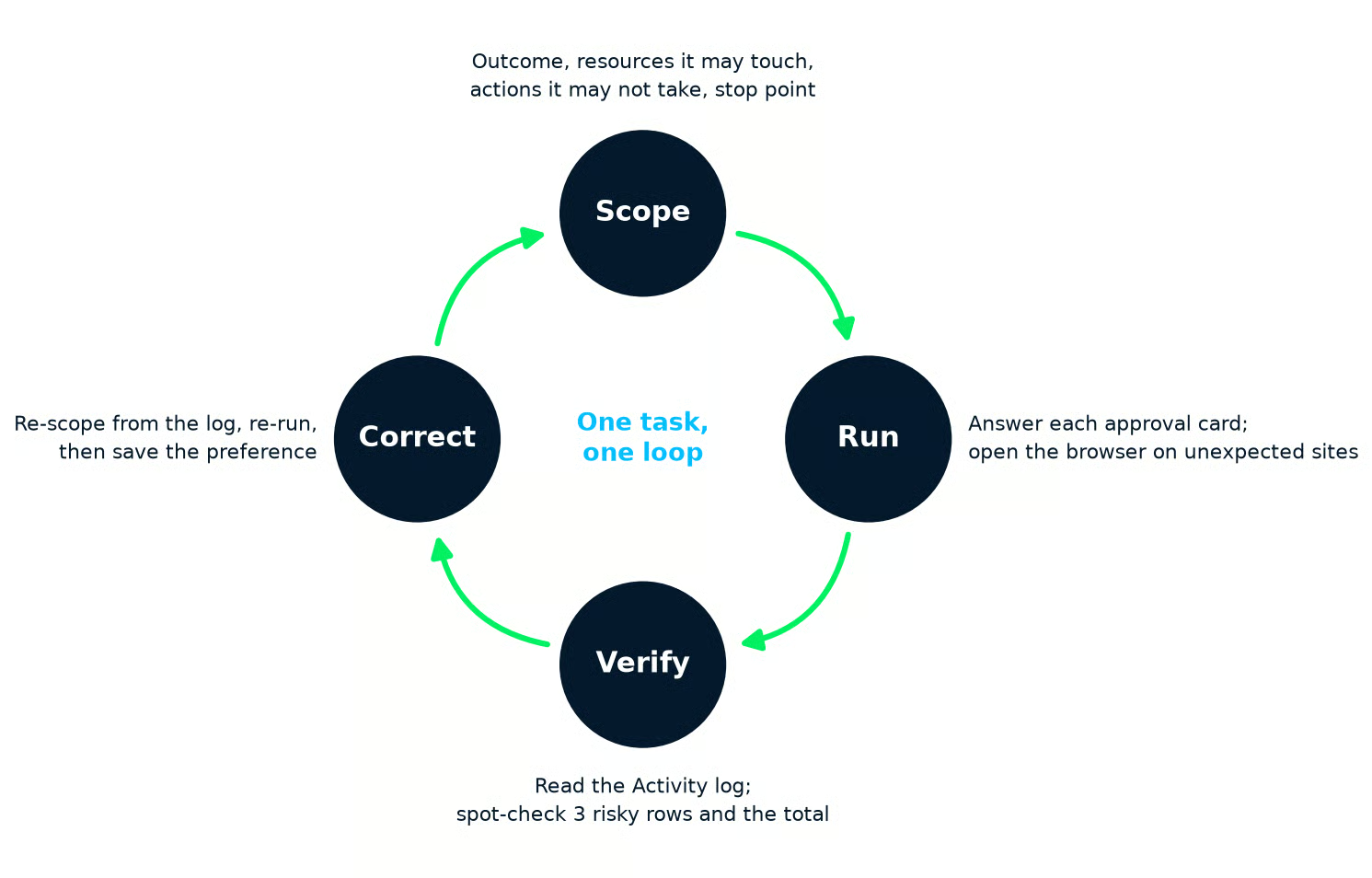
Putaran yang diajarkan panduan ini: tetapkan ruang lingkup, jalankan, verifikasi, perbaiki, lalu tetapkan lagi dengan pelajaran Anda. Gambar oleh penulis.
Muse mengubah koreksi Anda menjadi memori yang dibawa ke chat selanjutnya: halaman bantuan kustomisasi Meta menyarankan umpan balik sesingkat "terlalu panjang" atau "lebih santai," dan Muse membangun memori sebagian dari preferensi yang diamatinya.
Aturan seperti "hanya cari email saya, bukan pesan saya" bekerja dengan cara yang sama. Setelah putaran kedua, beri tahu Muse: "Mulai sekarang, ketika Anda membuat lembar pengeluaran, gunakan 4 kategori ini, daftarkan apa pun yang tidak bisa Anda baca di bagian bawah, dan jangan pernah membuka tautan untuk mendapatkan jumlah."
Lalu periksa apa yang benar-benar diingatnya, karena memori adalah klaim tentang Anda yang akan ditindaklanjuti Muse. Buka ikon Assistant, lalu Identity > Memory, di mana Meta menampilkan file memori untuk penyuntingan langsung, atau tanyakan di chat "Apa yang Anda ingat tentang bagaimana saya ingin format laporan pengeluaran?"
Jika sebuah memori salah atau usang, minta Muse melupakannya, dan konfirmasikan di file bahwa itu telah dilakukan.
Beberapa tugas tetap menjadi milik Anda tak peduli seberapa baik putaran terakhir berjalan. Berikut batasan yang saya tetapkan:
Tindakan baca, seperti mencari kotak masuk Anda, dapat dipulihkan: hasil terburuk adalah Muse melihat sesuatu. Tindakan tulis, seperti mengirim email, mungkin tidak bisa dipulihkan sama sekali. Halaman bantuan Meta sendiri mengatakan Anda bisa meminta Muse untuk membatalkan beberapa tindakan, tetapi secara logis, sesuatu seperti email terkirim tidak dapat dibalikkan.
Jadi tindakan tulis tanpa undo memerlukan ketukan persetujuan setiap saat, tak peduli berapa kali ketukan sebelumnya berjalan mulus. Kartu persetujuan adalah satu-satunya momen Anda melihat tindakan sebelum terjadi.
Jauhkan ini dari cakupan sampai produk memiliki rekam jejak lebih panjang, karena Muse baru publik sejak 8 September. Daftar konektor tidak akan menghentikan Anda. Apple Health sudah memasukkan data kesehatan di dalamnya, dan halaman bantuan pembayaran menyatakan bahwa Anda bertanggung jawab atas setiap transaksi yang dilakukan Muse atas nama Anda.
Akun kerja memiliki jalurnya sendiri. Meta menambahkan Muse for Small Business pada September 29, dengan konektor bisnis seperti QuickBooks, Slack, dan Shopify. Jika Anda ingin Muse di akun perusahaan, mulai dari sana dengan persetujuan pemberi kerja alih-alih agen personal yang Anda siapkan di sini.
Masing-masing ini sudah terjadi pada agen nyata, dan masing-masing punya pertahanan dari sisi Anda.
|
Risiko |
Apa yang terjadi |
Apa yang Anda lakukan |
|
Aturan konfirmasi yang hilang |
Dalam insiden Februari 2026, Summer Yue, direktur alignment di Meta Superintelligence Labs, memberi tahu agen OpenClaw-nya untuk “konfirmasi sebelum bertindak.” Agen tetap menghapus lebih dari 200 email, setelah compaction (meringkas konteks lama untuk mengosongkan ruang) menjatuhkan aturan itu. |
Andalkan pengaturan izin, bukan instruksi yang Anda ketik di chat. |
|
Prompt injection |
Halaman web dapat memuat teks tersembunyi untuk membajak agen, dan Muse membaca setiap halaman yang dikunjunginya. |
Jangan beri Muse situs web yang tidak diperlukan tugas. |
|
Eksploit lokal pada aplikasi Mac |
Pada 21 September, peneliti Patrick Wardle menunjukkan bahwa kode yang sudah ada di Mac dapat mengalihkan lalu lintas dikte Muse dan bertindak dengan akses yang Anda berikan. Meta memperbaikinya keesokan harinya. |
Selalu perbarui aplikasi, dan biarkan setiap aplikasi di “Read only” sampai tugas memerlukan lebih. |
Dua catatan pada kisah Yue. Itu laporan diri tanpa tinjauan independen, dan OpenClaw memiliki model izin yang sangat berbeda dibanding Muse. Muse menyalurkan pemeriksaan izin melalui Sentinel, agen terpisah di luar model yang dalam tulisan keamanan Meta digambarkan sebagai otoritas tunggal atas tindakan konektor dan akses jaringan.
Namun pelajarannya tetap berlaku: aturan yang hanya hidup di percakapan bisa hilang. Tentang prompt injection, Meta menyebut pengklasifikasi, pelatihan model, dan batasan atas apa yang dapat dijangkau Muse, dan Muse Spark 1.3 mengklaim ketahanan yang ditingkatkan. Panduan keamanan OpenClaw kami membahas penguatan agen secara umum, dan penjelasan prompt injection kami membahas serangannya.
Setiap aplikasi yang terhubung adalah pemberian izin tetap, jadi tinjau secara terjadwal alih-alih saat ada masalah:
Meta Muse dan Claude Cowork menyelesaikan masalah pendelegasian yang sama dari arah berlawanan:
Perbedaan itu menentukan mana yang cocok untuk tugas tertentu lebih daripada tolok ukur apa pun. Berikut perbandingan yang penting bagi pengguna pertama kali:
|
Yang penting |
Meta Muse |
Claude Cowork |
|
Di mana agen berjalan |
VM miliknya di cloud Meta, tempat ia juga menjelajah |
Cloud Anthropic, menjangkau file lokal dan browser Anda melalui aplikasi desktop Claude |
|
Harga untuk memulai |
Tingkat gratis dengan batas penggunaan mingguan |
Hanya paket berbayar, mulai sekitar $20 per bulan |
|
Model izin |
"Always ask" atau "Ask for some actions," plus 5 cakupan persetujuan per kartu |
Mode Manual, Auto, atau Skip |
|
Permukaan |
iPhone, iPad, Android, muse.ai, WhatsApp, Mac; aplikasi Windows native diumumkan 7 Oktober, belum dirilis per 20 Oktober 2026 |
Di dalam aplikasi Claude di macOS, Windows, web, dan seluler, plus panel samping Chrome |
|
Paling cocok untuk |
Tugas yang hidup di email, kalender, dan web |
Tugas yang hidup di folder di komputer Anda |
Jika tugas dimulai di Gmail dan berakhir di file, seperti audit pengeluaran, model Muse lebih sederhana, dan tingkat gratis memungkinkan Anda mencoba tanpa biaya.
Jika tugas dimulai di folder PDF di laptop Anda, saya merekomendasikan membaca tutorial Claude Cowork kami dan menggunakan alat Anthropic alih-alih Muse.
Dan jika Anda pernah menggunakan agen OpenAI, panduan ChatGPT Agent kami membahas variannya, yang juga bekerja dari komputer virtualnya sendiri dengan browser dan akan terasa familier setelah panduan ini.
Audit pengeluaran hanyalah contoh, tetapi putaran kerja yang sama berlaku untuk jadwal pengepakan, pemangkasan langganan, atau sepekan triase kalender. Tetapkan ruang lingkupnya dengan 4 bagian, setujui satu kartu pada satu waktu, periksa acak 3 baris dan totalnya, dan perbaiki proses dari log alih-alih dari keluarannya.
Yang berubah dengan agen adalah letak keterampilannya. Menulis prompt yang baik penting ketika perangkat lunak mengembalikan kata-kata. Namun kini perangkat lunak bertindak, keterampilannya adalah mendefinisikan tugas cukup ketat agar penilaian subjektif menghilang, dan memeriksa hasil cukup cermat agar yang luput tidak bisa bersembunyi.
Itu sudah menjadi keterampilan profesional data. Saya pikir orang yang bekerja dengan data akan lebih baik dalam mendelegasikan ke Muse daripada audiens yang dipasarkan untuknya.
Jika Anda menginginkan dasar-dasar di balik agen, mulailah dengan kursus Introduction to AI Agents kami, lalu lanjutkan dengan AI Agent Fundamentals.
Belajar AI bersama DataCamp!
Program
Kursus
Program
blogs
Javier Canales Luna
14 mnt
blogs
Dario Radečić
15 mnt
blogs
David Woods
13 mnt
blogs
Hugo Bowne-Anderson
13 mnt



