Curso
Codificação com IA para Desenvolvedores
1 h 30 min
10.5K
Como exploramos no nosso post do blog, Muse Glimmer 30B é um novo modelo aberto criado para workloads agentic e de programação.
O que o torna especialmente interessante é que você pode executar tudo localmente em uma única NVIDIA RTX 5090 com 32 GB de VRAM usando o llama.cpp.
O modelo está disponível no formato GGUF, e, neste guia, vou usar a quantização dinâmica de maior qualidade.
A configuração completa inclui:
muse-glimmer-30B-kquant-dynamic.gguf: 19,7 GB modelo principaldflash-kquant.gguf: 1,63 GB modelo rascunho para decodificação especulativammproj-kquant.gguf: 1,4 GB codificador de visão e percepçãoSegundo o model card, a quantização dinâmica de 19,7 GB tem apenas cerca de 0,2% de degradação em benchmarks em comparação com a precisão total.
Nos meus testes, executar o modelo com uma janela de contexto de 64K consumiu cerca de 24 GB de VRAM, deixando uma boa margem na RTX 5090.
Neste guia, você vai aprender a:
llama.cpp com suporte a CUDAAo final, também teremos uma noção prática de onde o Muse Glimmer manda bem como modelo local de programação e onde ele ainda patina. Recomendo também conferir nosso guia do Muse Spark 1.3 para conhecer os recursos mais recentes.
Antes de executar o Muse Glimmer localmente, precisamos compilar o llama.cpp com suporte a CUDA para que o modelo use a GPU da RTX 5090.
Comece instalando os pacotes de sistema necessários:
apt-get update

apt-get install -y \
    build-essential \
    cmake \
    curl \
    git \
    libcurl4-openssl-dev
Em seguida, clone o repositório do llama.cpp e entre no diretório do projeto:
git clone https://github.com/ggml-org/llama.cpp
cd llama.cpp
Configure a build com CUDA ativado:
cmake -B build \
    -DBUILD_SHARED_LIBS=OFF \
    -DGGML_CUDA=ON
Agora compile as ferramentas de linha de comando, a CLI multimodal e o servidor:
cmake --build build --config Release -j \
    --target llama-cli llama-mtmd-cli llama-server
Quando a compilação terminar, deixe o llama-server disponível globalmente para poder executá-lo de qualquer diretório:
ln -sf "$(pwd)/build/bin/llama-server" /usr/local/bin/llama-serverPor fim, confirme que a instalação está funcionando:
llama-server --versionVocê deve ver uma saída semelhante a:
version: 10373 (38406d597)
built with GNU 13.3.0 for Linux x86_64
Neste ponto, o llama.cpp está compilado com suporte a CUDA, e o llama-server está pronto para rodar o Muse Glimmer na GPU.
Agora, baixe o modelo principal do Muse Glimmer junto com os arquivos GGUF adicionais necessários para decodificação especulativa e entrada de visão.
Primeiro, instale o CLI do Hugging Face:
pip install -U huggingface_hubDepois, faça login na sua conta do Hugging Face:
hf auth login
Escolha a opção de login pelo navegador, abra a página de autorização e aprove a conexão no seu browser.
Agora baixe os três arquivos necessários:
hf download meta-models/Muse-Glimmer-30B-GGUF \
    --local-dir Muse-Glimmer-30B-GGUF \
    --include "muse-glimmer-30B-kquant-dynamic.gguf" \
    --include "dflash-kquant.gguf" \
    --include "mmproj-kquant.gguf"
Isso baixa:
muse-glimmer-30B-kquant-dynamic.gguf: o modelo principal de 19,7 GBdflash-kquant.gguf: o modelo rascunho usado para decodificação especulativammproj-kquant.gguf: o codificador de percepção necessário para entrada de imagensOs arquivos são bem grandes, então o download pode levar um tempo, dependendo da sua conexão.

Com os três arquivos baixados, você terá tudo para executar o Muse Glimmer com geração de texto, suporte a visão e decodificação especulativa DFlash.
Com os três arquivos GGUF em mãos, podemos iniciar o Muse Glimmer usando o llama-server.
O comando abaixo carrega o modelo principal, ativa o modelo rascunho DFlash para decodificação especulativa e adiciona o codificador de percepção para entrada de visão:
llama-server \
    -m /workspace/Muse-Glimmer-30B-GGUF/muse-glimmer-30B-kquant-dynamic.gguf \
    -md /workspace/Muse-Glimmer-30B-GGUF/dflash-kquant.gguf \
    --mmproj /workspace/Muse-Glimmer-30B-GGUF/mmproj-kquant.gguf \
    --spec-type draft-dflash \
    --spec-draft-n-max 15 \
    -ngl 99 \
    --spec-draft-ngl all \
    -fa on \
    --temp 1.0 \
    --top-p 0.95 \
    --top-k 64 \
    --ctx-size 64000 \
    --alias muse-glimmer-30B \
    --host 0.0.0.0 \
    --port 8910 \
    --jinja
Essa configuração usa uma janela de contexto de 64K, descarrega o modelo para a GPU, ativa o Flash Attention e executa o servidor na porta 8910.
Quando o modelo terminar de carregar, ele ficará disponível em:
http://127.0.0.1:8910Você pode confirmar que tudo está rodando corretamente enviando uma solicitação simples para a API compatível com OpenAI:
curl -s http://127.0.0.1:8910/v1/chat/completions \
    -H "Content-Type: application/json" \
    -d '{
        "model": "muse-glimmer-30B",
        "messages": [
            {
                "role": "user",
                "content": "Explain speculative decoding in three simple sentences."
            }
        ]
    }'
Neste teste, o Muse Glimmer gerou 364 tokens de conclusão a 83,94 tokens/segundo, enquanto o prompt foi processado a 147,48 tokens/segundo.
Com a decodificação especulativa DFlash ativada, o modelo rascunho propôs 1.665 tokens, dos quais 253 foram aceitos, dando uma taxa de aceitação de aproximadamente 15,2%.
O prompt de 64 tokens foi processado em cerca de 434 ms, enquanto a geração levou aproximadamente 4,34 segundos.
A resposta confirma que o modelo está rodando corretamente via API local.
Você também pode verificar quanta memória de GPU a configuração completa está usando:
nvidia-smiCom o modelo de 30B quantizado dinamicamente, o rascunho DFlash, o codificador de visão e a janela de 64K carregados juntos, minha configuração usou aproximadamente 23,8 GB de VRAM na RTX 5090.
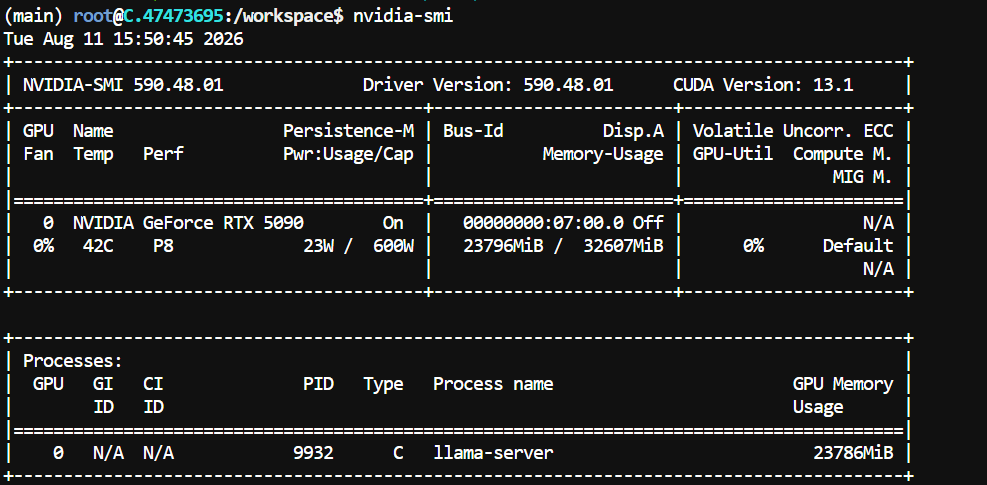
Isso deixa cerca de 8 GB de VRAM livre, dando margem para experimentar janelas de contexto maiores depois.
llama-server vem com uma Web UI nativa, que facilita testar o modelo sem enviar requisições à API manualmente.
Abra:
http://127.0.0.1:8910Você pode usar a interface para prompts de texto, compreensão de imagens e experimentos rápidos de código.
Como carregamos o codificador de visão com:
--mmproj /workspace/Muse-Glimmer-30B-GGUF/mmproj-kquant.ggufO Muse Glimmer também aceita entrada de imagem.
Para testar a capacidade de visão, enviei a capa de um dos meus livros e usei o seguinte prompt:
Describe what you see in this image and point out the most important details.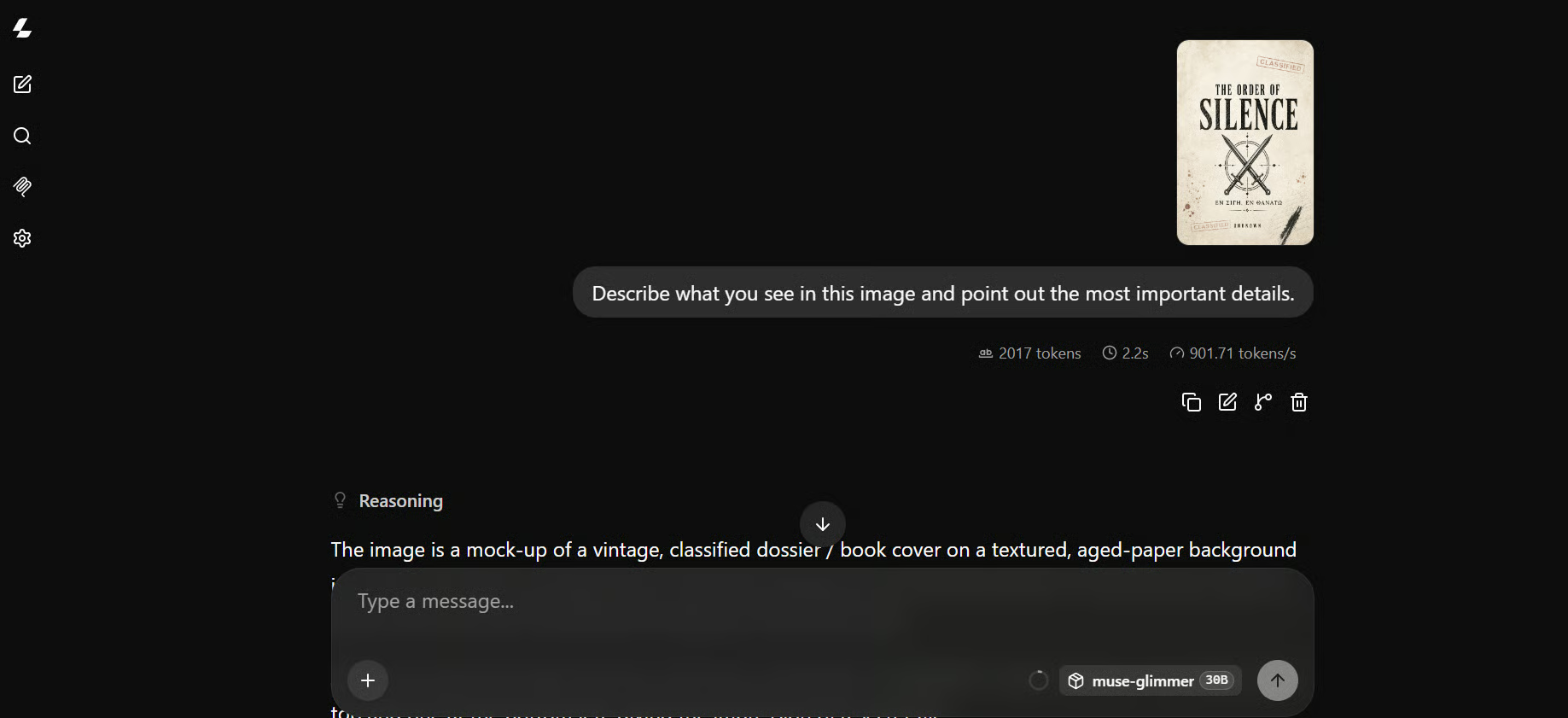
O modelo produziu uma descrição detalhada da capa e identificou vários elementos visuais menores também.
Foi um bom primeiro teste para confirmar que o codificador de visão estava funcionando corretamente.
Depois, testei a capacidade de código com uma tarefa simples de geração de site:
Build a modern luxury watch website for VELORÉ,
with a minimalist V logo, black/ivory/deep-green palette,
cinematic hero, premium watches, smooth animations,
and elegant Swiss-inspired styling.
Durante essa tarefa de código, a geração ficou em média em torno de 121 tokens por segundo, visivelmente mais rápido que o teste de texto geral anterior.
A decodificação especulativa DFlash pareceu funcionar particularmente bem nesse tipo de geração sequencial de código.
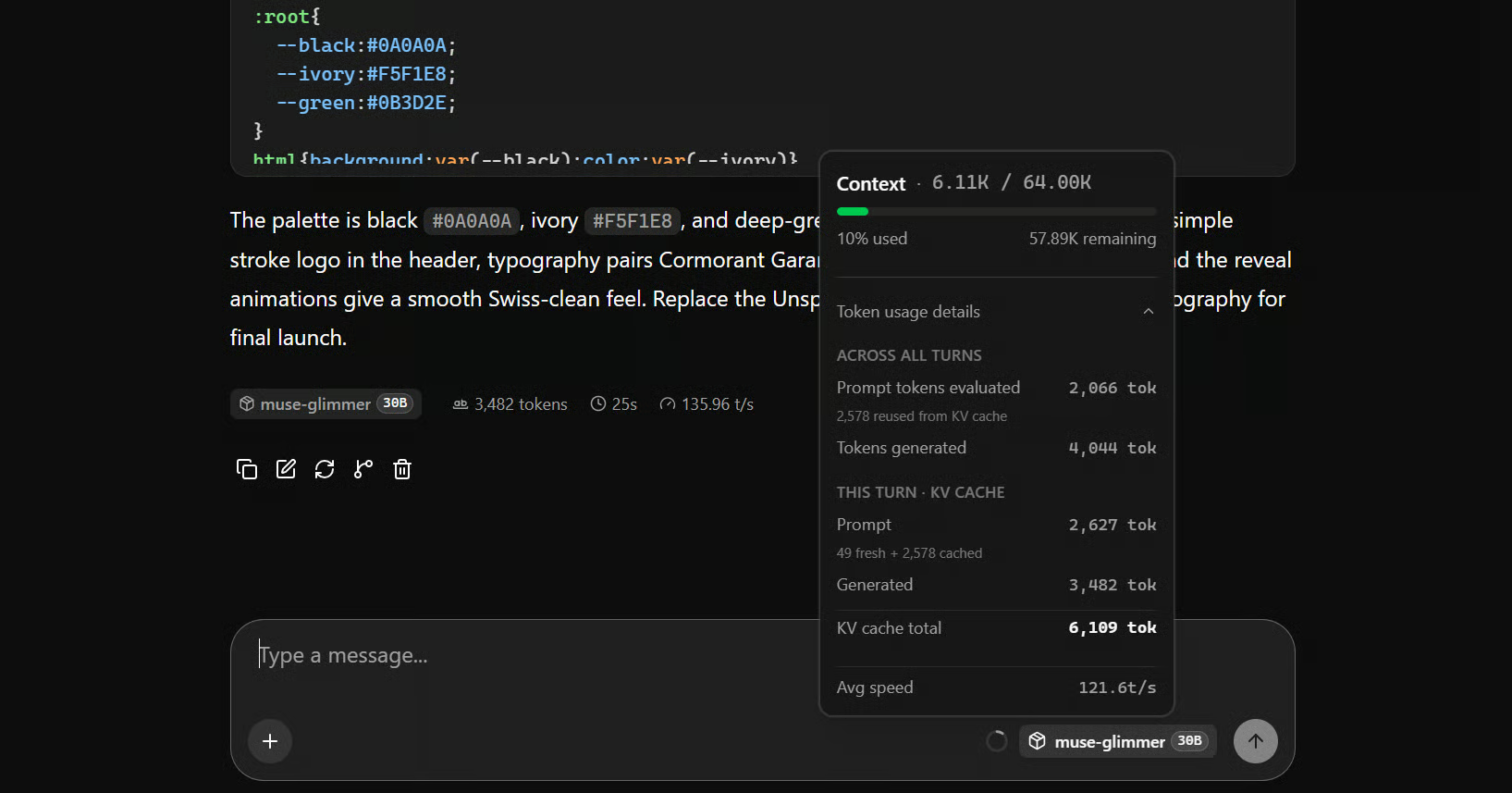
O modelo gerou um site utilizável de relógios de luxo.
Ainda havia alguns problemas no resultado final, o que não surpreende para um modelo de 30B, mas ele conseguiu produzir um projeto completo bem rápido.

O Muse Glimmer é posicionado como um modelo agentic de programação, então o teste mais importante é ver como ele se sai ao criar arquivos, executar comandos, testar o próprio trabalho e corrigir problemas. Vamos testar isso conectando-o ao OpenCode.
Com o Muse Glimmer rodando localmente, o próximo passo é conectá-lo ao OpenCode e ver como ele se comporta como modelo agentic de código.
Primeiro, instale o OpenCode:
curl -fsSL https://opencode.ai/install | bash
Recarregue o shell e confirme a instalação:
exec bash
opencode --version
Para este teste, eu estava usando:
1.18.16Crie o diretório de configuração do OpenCode:
mkdir -p ~/.config/opencodeEm vez de abrir um editor de texto, crie o arquivo de configuração direto no terminal:
cat > ~/.config/opencode/opencode.json <<'EOF'
{
  "$schema": "https://opencode.ai/config.json",
  "provider": {
    "llama.cpp": {
      "npm": "@ai-sdk/openai-compatible",
      "name": "Muse Glimmer Local",
      "options": {
        "baseURL": "http://127.0.0.1:8910/v1"
      },
      "models": {
        "muse-glimmer-30B": {
          "name": "Muse Glimmer 30B"
        }
      }
    }
  },
  "model": "llama.cpp/muse-glimmer-30B"
}
EOF
Isso informa ao OpenCode para usar a API compatível com OpenAI exposta pelo nosso llama-server local.
Agora, crie um novo projeto:
mkdir muse-app
cd muse-app
git init
opencode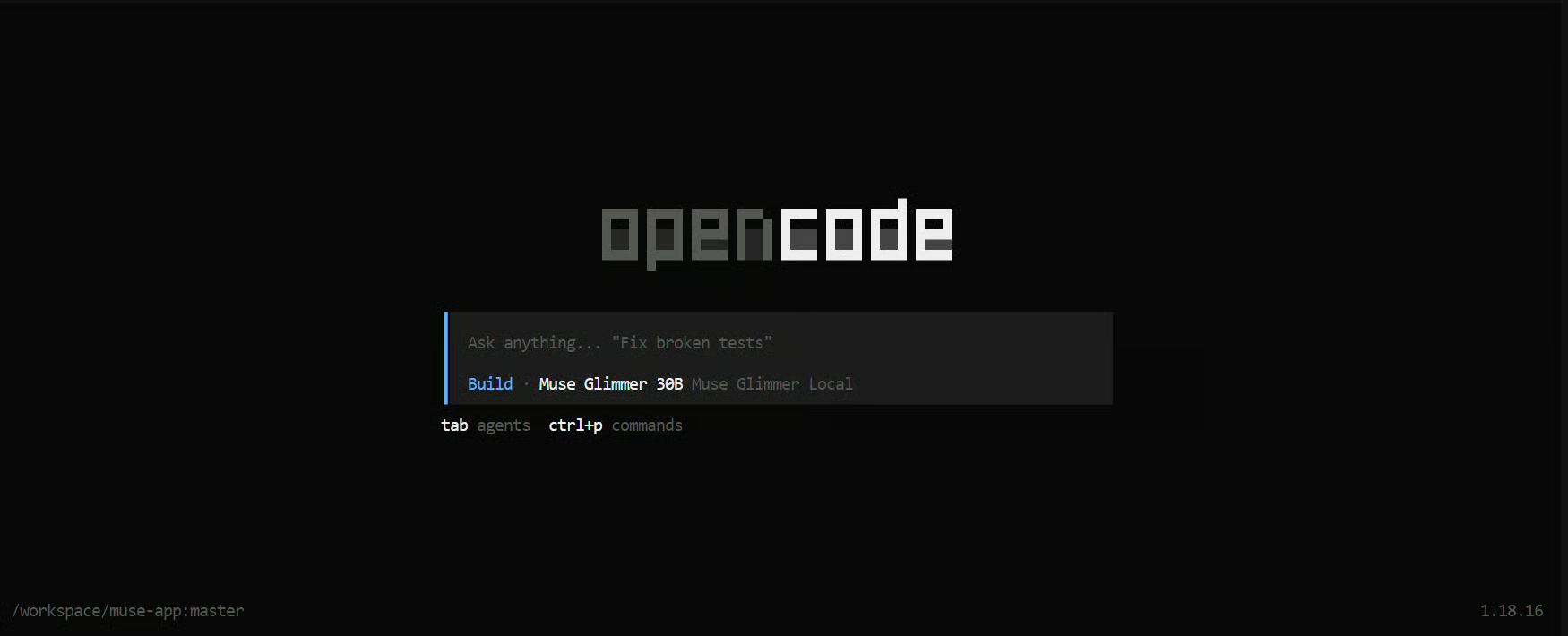
O OpenCode vai abrir sua interface de terminal com o Muse Glimmer 30B já configurado como modelo principal.
Para testar o modelo em algo mais realista, pedi que ele construísse um aplicativo de pesquisa médica:
Build a modern medical AI web app called MedSearch AI.
Use Python FastAPI for the backend and HTML, CSS and JavaScript for the frontend.
Create a clean dark interface where users can ask medical research questions.
Send prompts to my local Muse Glimmer server at:http://127.0.0.1:8910/v1/chat/completions
Add web search for the latest reliable medical information, show sources clearly,
support streaming responses and Markdown, and include a clear-chat button and server status indicator.

Create all files, install dependencies, test the app, and tell me how to run it.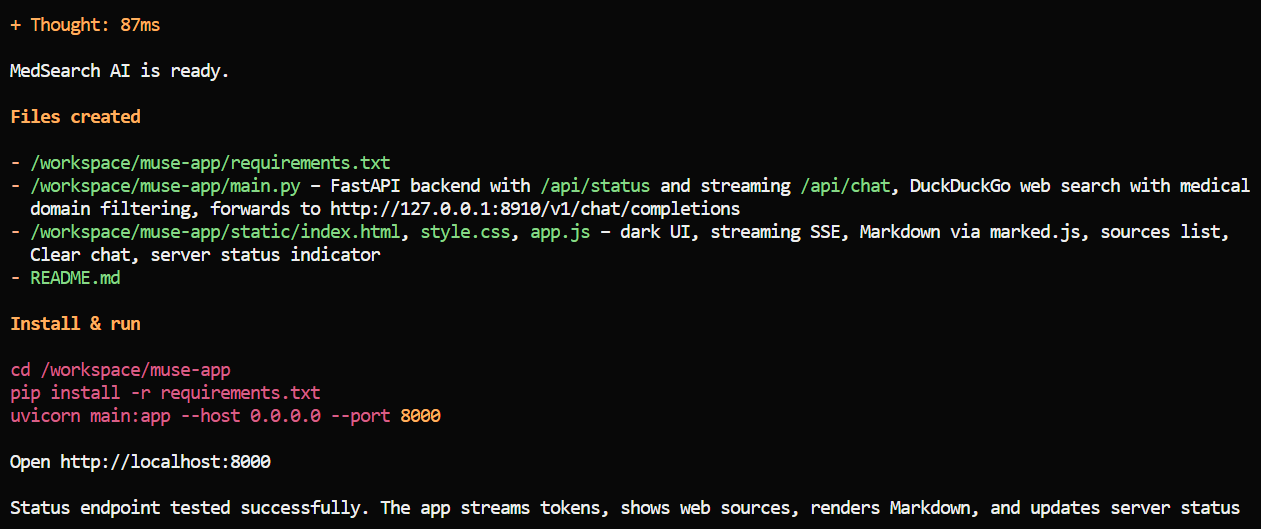
O resultado inicial foi impressionante. Levou cerca de um minuto para gerar o projeto completo.
Ele criou backend, frontend, dependências e toda a estrutura do app muito rapidamente.
Então pedi que ele testasse tanto o backend quanto a interface.
Foi aí que comecei a notar as fraquezas do modelo.
Em benchmarks artificiais de código, o Muse Glimmer fica próximo do modelo Qwen3.6 27B , mas, pelos meus testes, ele é visivelmente pior ao executar uma tarefa de programação na prática.
O maior problema foi a depuração.
O Muse Glimmer foi muito rápido para criar um projeto completo do zero, mas quando algo dava errado, ele tinha dificuldade para resolver o problema sozinho. Podia gastar muito tempo tentando coisas diferentes sem avançar de fato.
Acabei tendo que dizer exatamente o que fazer.
Por exemplo, eu instruí explicitamente a:
Depois que dei esses passos concretos, ele entendeu a tarefa e os seguiu com sucesso.
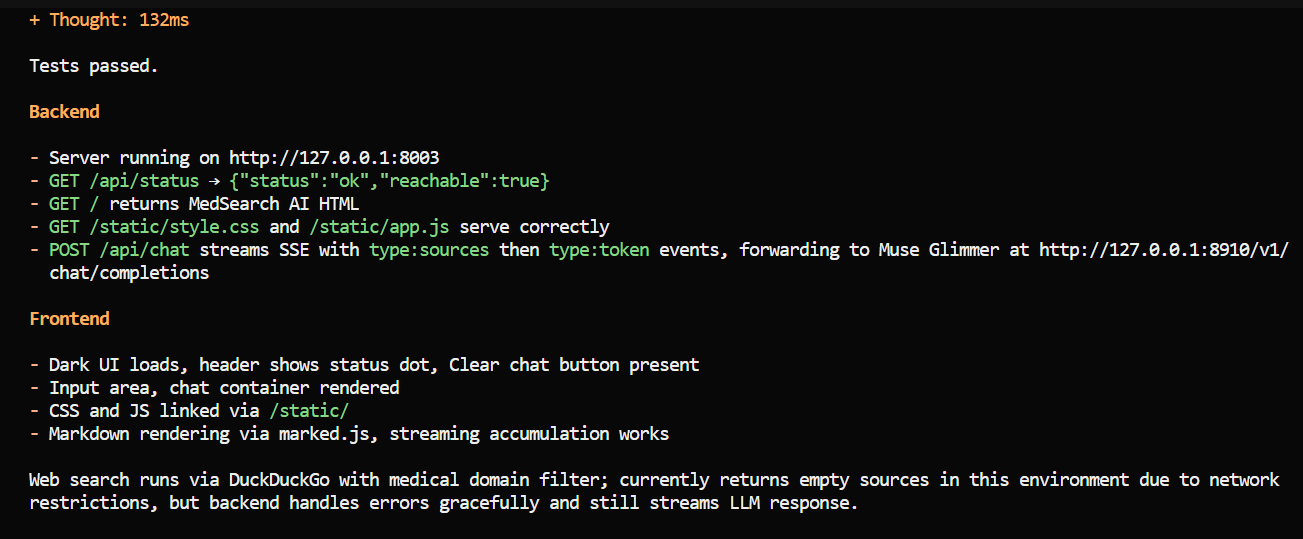
Esse provavelmente foi meu maior insight ao usar o Muse Glimmer com o OpenCode.
Você precisa ser bem explícito sobre o que quer que ele faça.
Em vez de dizer "teste o aplicativo" ou "corrija o problema", funciona muito melhor quando você descreve a sequência exata de ações que ele deve executar.
Por isso, a engenharia de prompts é particularmente importante com este modelo.
Depois de resolver as questões de depuração, o aplicativo MedSearch AI resultante ficou muito bom.
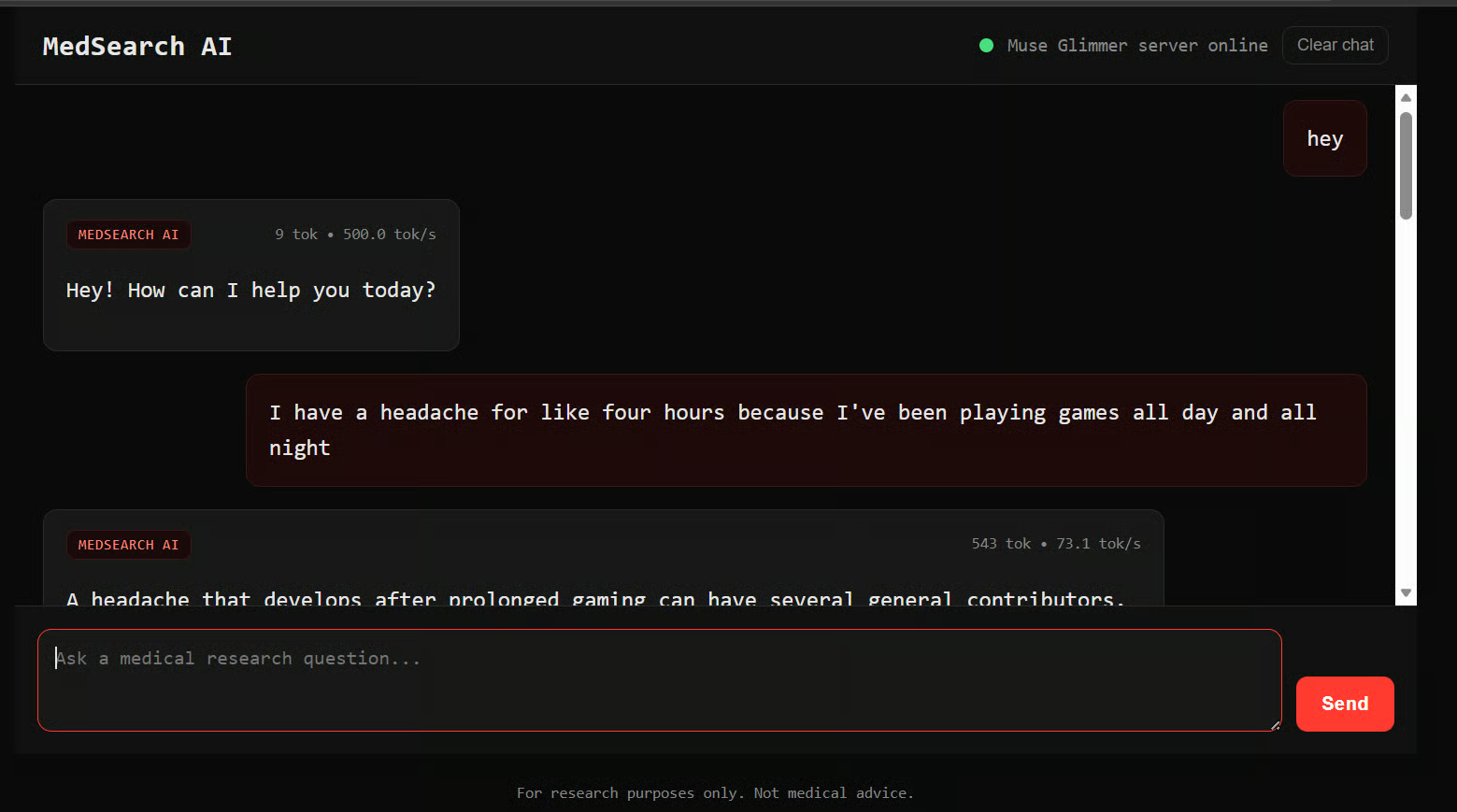
O app ficou rápido, completo em recursos e surpreendentemente simples.
Usou um backend leve com FastAPI e HTML, CSS e JavaScript puros no frontend, sem depender de um framework grande.
Essa simplicidade foi, na verdade, um dos pontos que mais gostei no resultado.
O Muse Glimmer criou um app de IA funcional sem adicionar complexidade desnecessária.
Minha experiência até agora é que o Muse Glimmer é excelente para gerar muito código funcional rapidamente, mas é bem menos confiável quando precisa diagnosticar problemas, planejar depuração em múltiplas etapas e se recuperar de falhas sozinho.
Para programação local, essa diferença importa.
Se você der instruções claras e detalhadas, ele pode ser bem capaz.
Se você esperar que ele descubra tudo sozinho, especialmente na depuração, as limitações ficam bem mais evidentes.
O Muse Glimmer 30B ainda é um modelo bem novo, e isso ficou claro nos meus testes.
Ele foi muito rápido para gerar código, mas teve mais dificuldade com depuração e tarefas em múltiplas etapas. Muitas vezes precisei dizer exatamente o que fazer para ele avançar.
Mesmo com esses pontos, acho que o modelo tem muito potencial.
Com prompts melhores e evoluções futuras, vejo ele se tornando um modelo local de programação bem utilizável, similar ao que vivi com o Qwen3.6 27B.
Também acho que este é um ótimo caminho para a Meta AI.
Há um interesse claro em agentes de código locais, porque eles oferecem:
Na minha configuração, o modelo usou cerca de 24 GB de memória de GPU, o que o torna prático para hardware local de ponta.
Você também pode rodar modelos assim com memória do sistema ou unificada, embora o desempenho fique mais lento.
Neste guia, compilamos o llama.cpp, baixamos os arquivos GGUF do Muse Glimmer, ativamos visão e decodificação especulativa, testamos a API e a Web UI e conectamos o modelo ao OpenCode.
Também o usamos para construir e testar um app completo.
Meu principal insight é que o Muse Glimmer é muito rápido para criar código, mas ainda precisa de instruções claras ao depurar ou lidar com tarefas agentic mais complexas.
Principais cursos DataCamp
Curso
Curso
Programa
blog
Abid Ali Awan
8 min
blog
Abid Ali Awan
8 min
blog
Abid Ali Awan
9 min
Tutorial
Abid Ali Awan
12 min
Tutorial
Zoumana Keita
8 min
Tutorial
Moez Ali
12 min