Veriler karmaşık ve yorucu olabilir; bazen de kalıpları ortaya çıkarmak zorlayıcı bir iştir. Şirketinize ait bazı satış verilerine sahip olduğunuzu düşünün. Tüketicilerin harcama kapasitesi açısından bir örüntü keşfetmek istediniz. Verilerde belirgin gruplar veya ilişkiler bulabilirseniz, farklı grupları buna göre hedefleyerek maksimum satış elde edebilirsiniz. Bu sezginin ardındaki temel fikir kümeleme olarak adlandırılır ve Tableau, belirli özniteliklere göre benzer veri noktalarını otomatik olarak kümelendirebilen yerleşik bir özelliğe sahiptir. Tableau’nun bu işlevselliğini inceleyelim ve kümelemeyi gerçek dünyadan bir veri setine nasıl uygulayabileceğimize bakalım.
K Means Kümeleme
Kümeleme ya da diğer adıyla küme analizi, benzerlik ölçütüne dayalı olarak benzer öğeleri bir araya getirme eğiliminde olan Denetimsiz makine öğrenimi algoritmasıdır.
Tableau, arka planda K Means kümeleme algoritmasını kullanır. K-Means, veriyi K adet kümeye bölen kümeleme tekniklerinden biridir ve merkez tabanlı kümeleme sınıfına girer. K means kümelemede, verilen küme sayısı k için algoritma veri setini k kümeye böler; her kümenin, o kümedeki tüm noktaların ortalama değeri olarak hesaplanan bir merkez noktası (centroid) vardır. Veri noktaları daha sonra merkezlere olan uzaklıklarına göre kümelendirilir.
Aşağıda, kümeleme kavramını ayrıntılı ele alan DataCamp’teki iki harika eğitim bulunmaktadır:
Makine Öğreniminde Kümeleme hakkında daha fazla bilgi edinmek isterseniz DataCamp’in Python’da Denetimsiz Öğrenme veya SciPy ile Kümeleme Yöntemleri kursunu alın.
Aşağıdaki görsel, daha iyi anlamak için K-Means algoritmasını görselleştirir. Başlangıçta rastgele 4 merkez noktası tanımlarız. K means algoritması ardından her veri noktasını en yakın kümeye (çapraz) atar. Tüm veri noktalarının ortalama değeri değiştikçe merkez yeni bir konuma kayar ve merkezlerin konumlarında daha fazla değişiklik gözlenmeyene kadar süreç tekrarlanır.
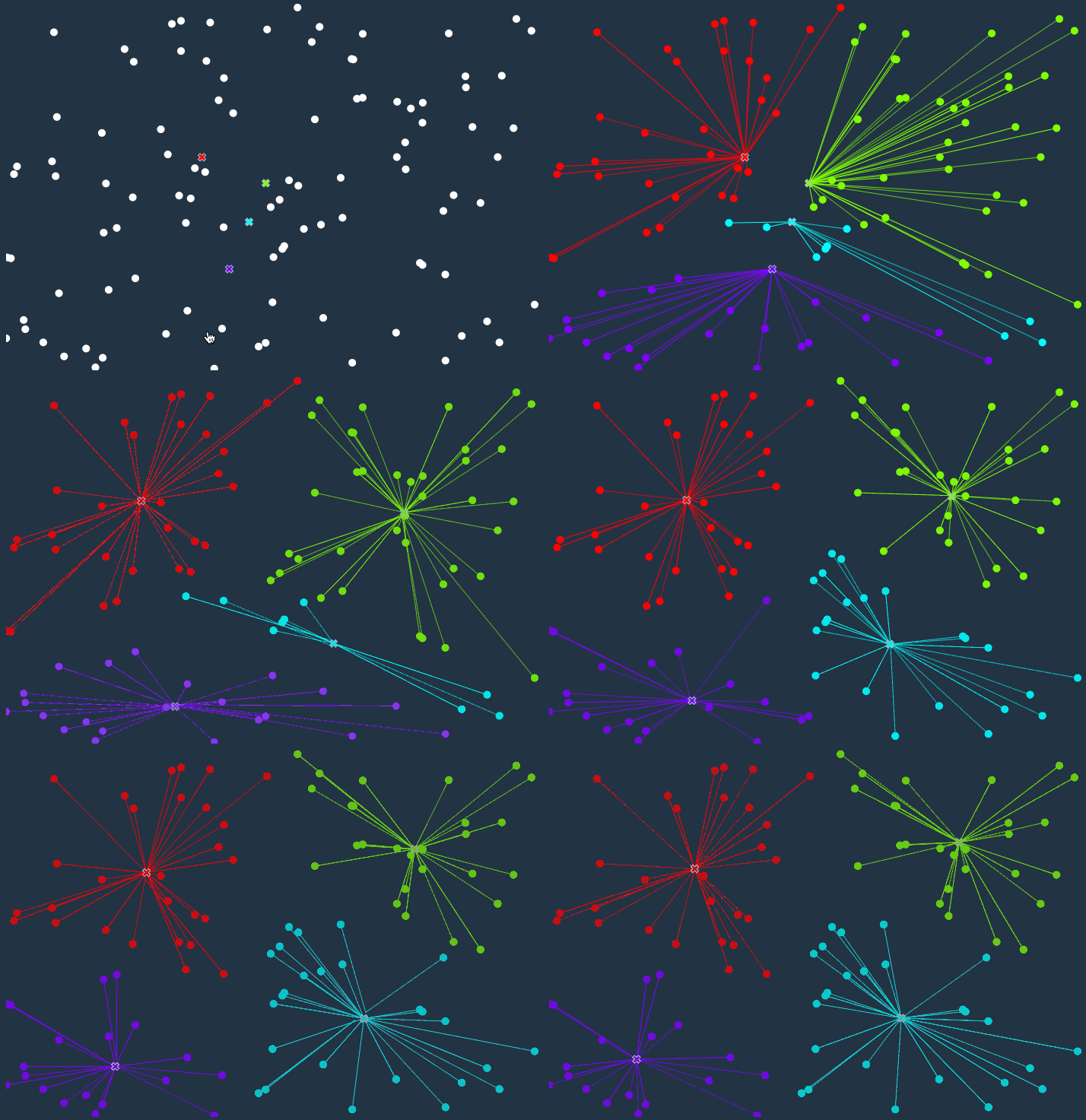
K-Means algoritmasının görselleştirilmesi
Tableau’da Kümeleme Kriteri
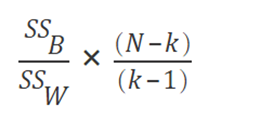
Kümeleme metodolojisi hakkında fikir edindikten sonra, şimdi kümelemenin Tableau’da nasıl gerçekleştirildiğini anlayalım. Tableau, küme kalitesini değerlendirmek için Calinski-Harabasz ölçütünü kullanır. Calinski-Harabasz ölçütünün matematiksel yorumu şöyledir:
Kaynak
"burada SSB genel küme-dışı varyans, SSW küme-içi genel varyans, k küme sayısı ve N gözlem sayısıdır" (Kaynak).
Bu oran, kümelerin birlikteliğini belirleyen bir değer verir. Dolayısıyla bu değer ne kadar yüksekse, kümeler o kadar yakın ilişkilidir; küme içi mesafe düşük, kümeler arası mesafe yüksektir.
Önkoşullar
Bu makale, Tableau ile bir miktar aşinalık varsayar. Tam bir başlangıç seviyesindeyseniz, mükemmel bir başlangıç niteliğindeki aşağıdaki DataCamp yazısına göz atmanız önerilir.
Tableau ile Veri Görselleştirme
Tableau Ortamı
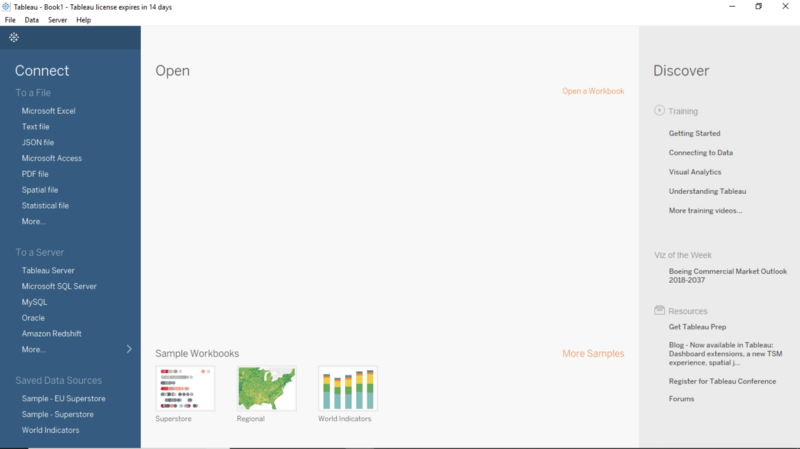
Bu eğitimde, Tableau’nun tamamen ücretsiz bir ürünü olan Tableau Public ile çalışacağız. Tableau Public sürümünü resmi web sitesinden indirin. Kurulum talimatlarını izleyin ve Tableau simgesine tıkladığınızda aşağıdaki ekran görünürse hazırsınız demektir.
Veri Setine Bağlanma
Bu yazıda kullanacağımız veri setinin adı Dünya Ekonomik Göstergeleri. Bu veri seti, çeşitli ülkelerin yaşam beklentisi, iş yapma kolaylığı, nüfus gibi ekonomiyi yönlendiren bazı önemli göstergeleri içerir. Birleşmiş Milletler’den temin edilmiştir. Veri setine buradan ulaşabilirsiniz.
- Veri setini sisteminize indirin.
- Verileri bilgisayardan Tableau çalışma alanınıza içe aktarın. Veriyi düzeltmek ve yeniden hizalamak için, Sayfalar (Sheets) sekmesi altında bulunan Data Interpreter’ı kullanın.
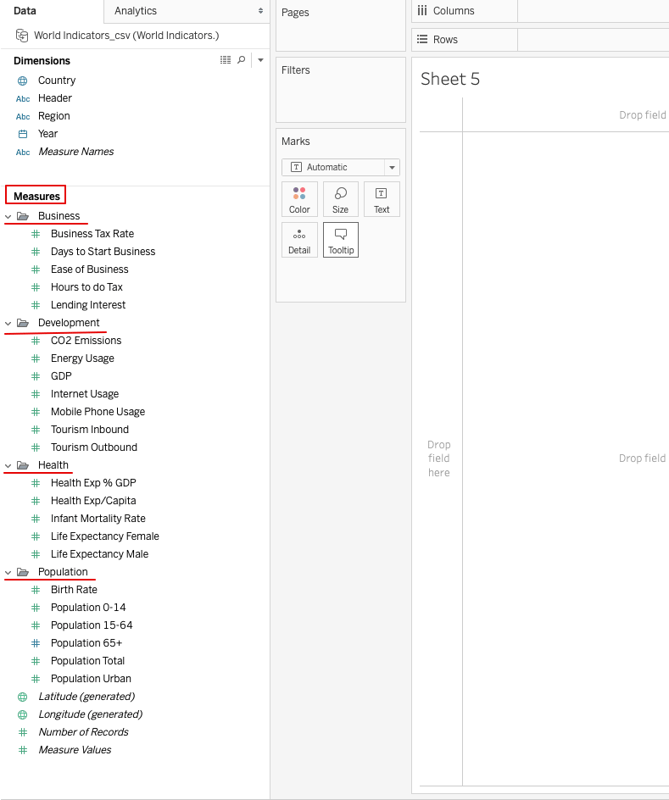
Çalışma sayfasına ilerleyin ve Measures ve Dimensions sekmesine göz atın. Measures sekmesi altında tek bir kategori altında toplanabilecek birçok özellik bulunmaktadır. Bu, tüm veri alanlarının daha iyi temsil edilmesine de yardımcı olacaktır.
- Business Tax Rate, Days to Start Business, Ease of Business, Hours to do Tax and Lending Interest > Klasör Oluştur’u seçin.
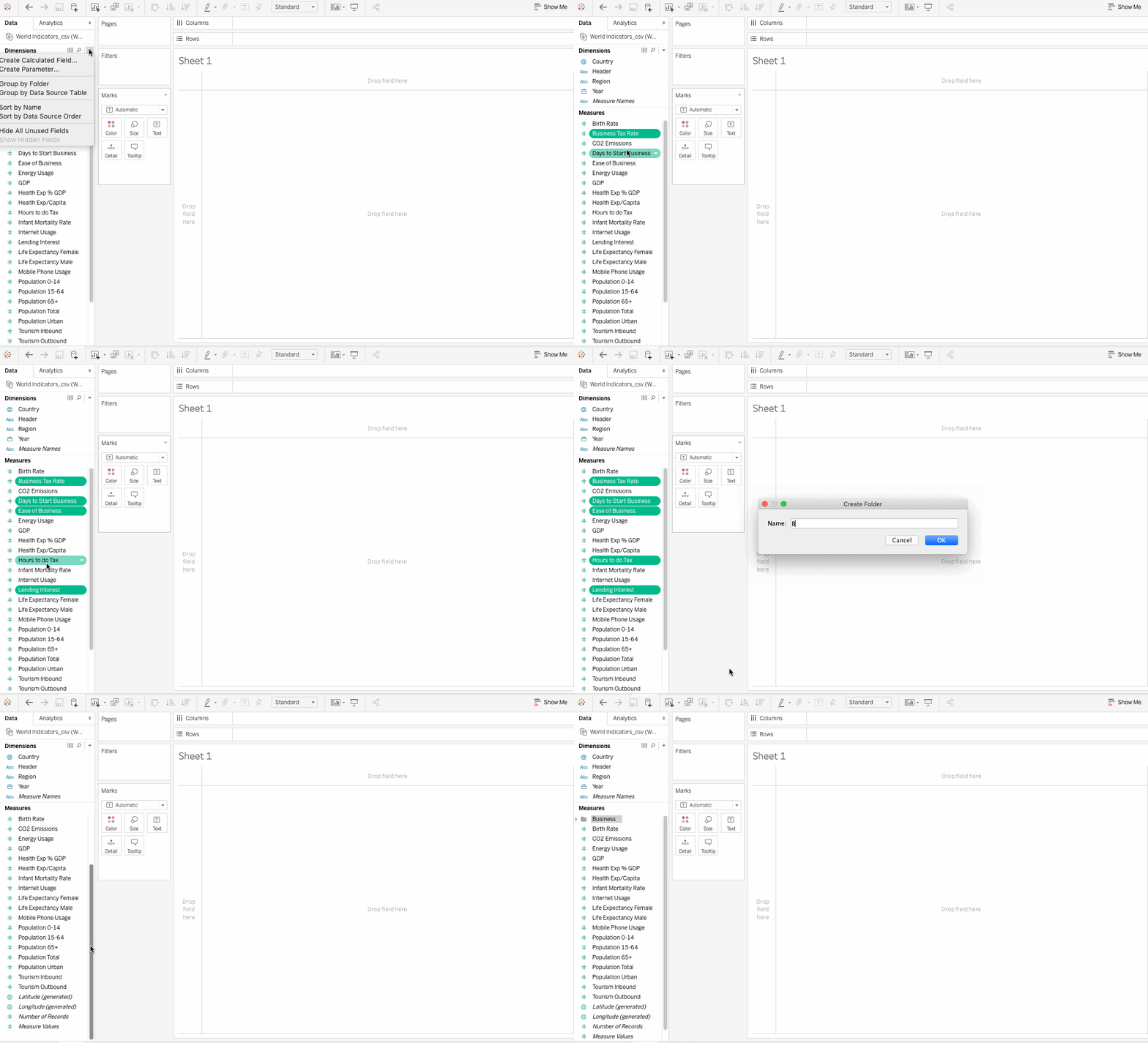
- Klasöre Business adını verin; artık yukarıdaki alanların tümü bu klasöre dahil edilmiştir.
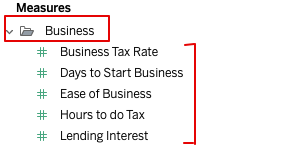
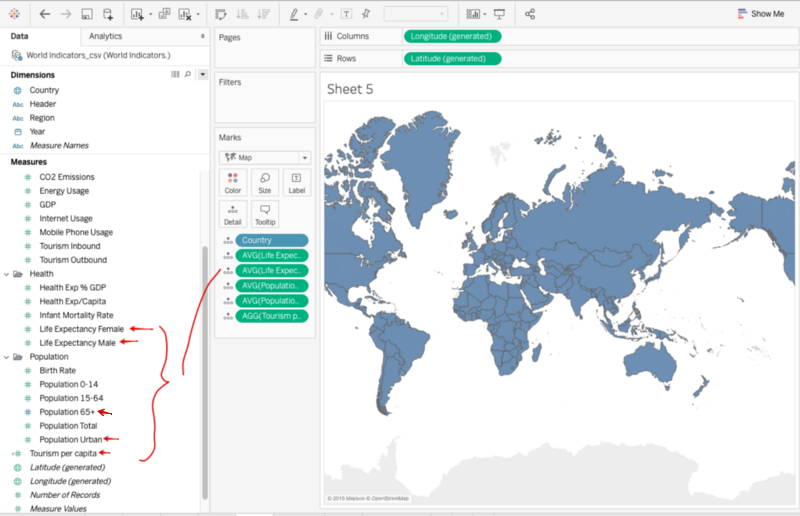
- Benzer şekilde Development, Health ve Population için klasörler oluşturun. İlgili alanları da ekleyin. Biçimlendirmenin ardından Measures sekmesi şu şekilde görünür:
Dünya Ekonomik Göstergeleri Verisinden Kümeler Oluşturma
Kümeleme, veri setindeki örüntüleri ortaya çıkarmaya yardımcı olur. Turizm şirketinde bir analist olduğunuzu varsayalım. Dünyada yaşam beklentisinin artmasıyla birlikte yaşlı turizminde bir artış oldu. Yaşı ilerlemiş kişiler artık daha aktif ve seyahat etmeye, dünyayı görmeye daha meraklı. Şirketiniz bu olgudan faydalanmaya çalışıyor ve sizin göreviniz, Dünya Göstergeleri örnek verisini kullanarak doğru türde yeterli sayıda müşterinin bulunduğu ülkeleri belirlemek. Bu tür ülkeleri belirlemede kümeleme bize yardımcı olabilir.
Yaşlı turizminde yüksek başarı şansına sahip ülkeleri belirleme
Şimdi, veriler üzerinde kümeleme analizi yapmak için çeşitli adımları gözden geçirelim.
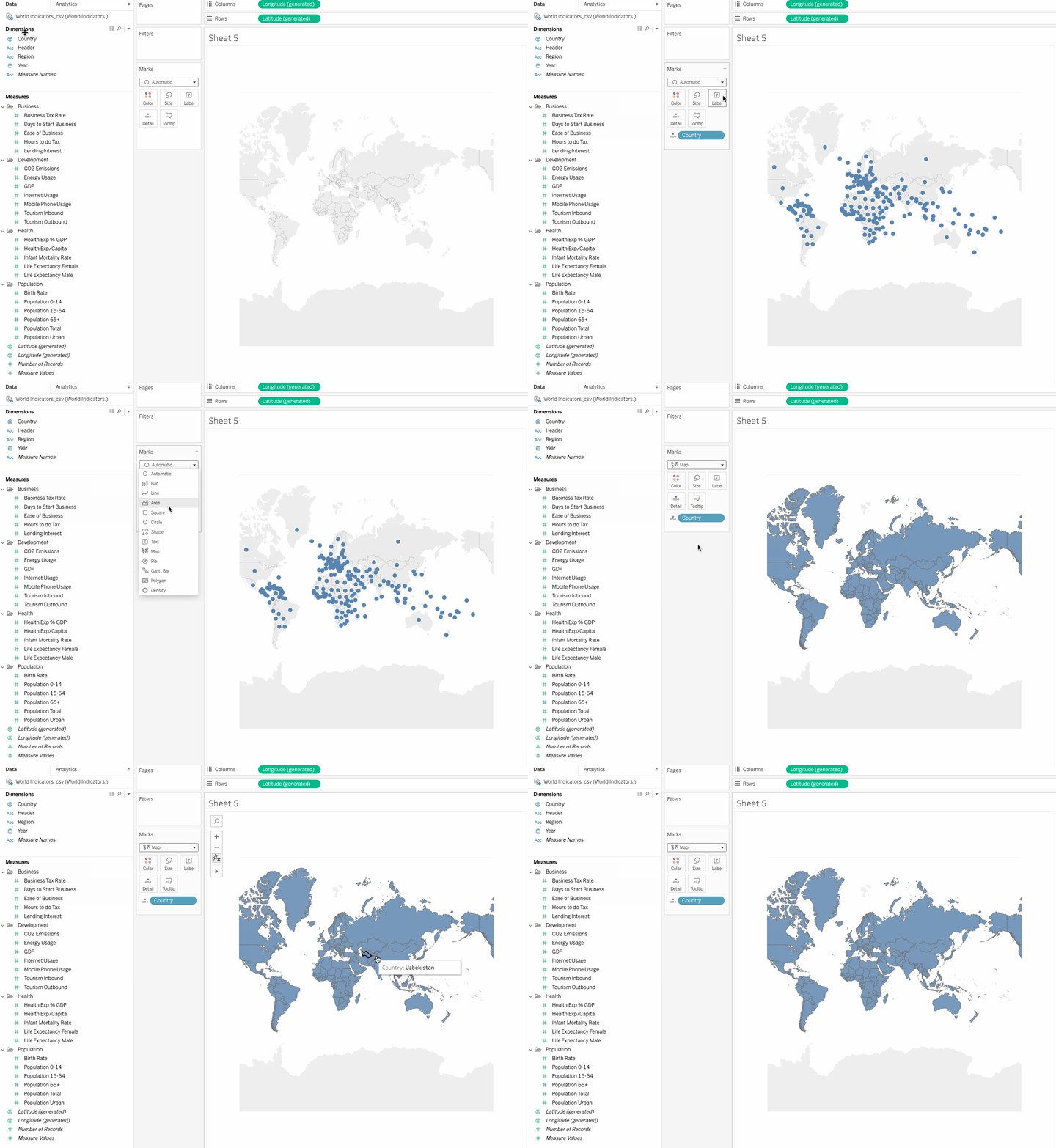
- Veri bölmesindeki Dimensions altında
Country’ye çift tıklayın. Tableau, her ülkeyi temsil eden dolu bir daireyle bir harita görünümü oluşturur. Marks kartında işaret türünü Map olarak değiştirin,
Kümeler için değişkenleri belirleme
Kümeler oluşturmada bir sonraki adım, kümeleme algoritmasında kullanılacak değişkenleri belirlemektir. Tableau’da değişkenler alanlara denktir. İdeal kümeleri verecek en iyi değişkenler için tek bir doğru cevap yoktur; istenen sonuçları hangilerinin verdiğini görmek için birçok değişkenle denemeler yapabilirsiniz. Bizim durumumuzda şu alanlarla çalışalım:
Kentsel nüfus, bir ülkedeki nüfus yoğunluğu için iyi bir göstergedir. Yoğunluk arttıkça daha fazla iş fırsatı ortaya çıkar.
65 yaş üstü nüfus, hedef segmentimiz olan yaşlı vatandaşları ifade eder.
- Life Expectancy Female ve Life Expectancy Male
Yaşam beklentisi yüksek olan ülkeler, insanların daha uzun yaşama eğiliminde olduğunu ve seyahate daha ilgili olacağını gösterir.
Bu alan mevcut değildir ve aşağıdaki gibi Tourism Outbound ve Population Total alanları kullanılarak hesaplanmış bir alan olarak oluşturulabilir:
Tourism Per Capita = SUM([Tourism Outbound])/SUM([Population Total])
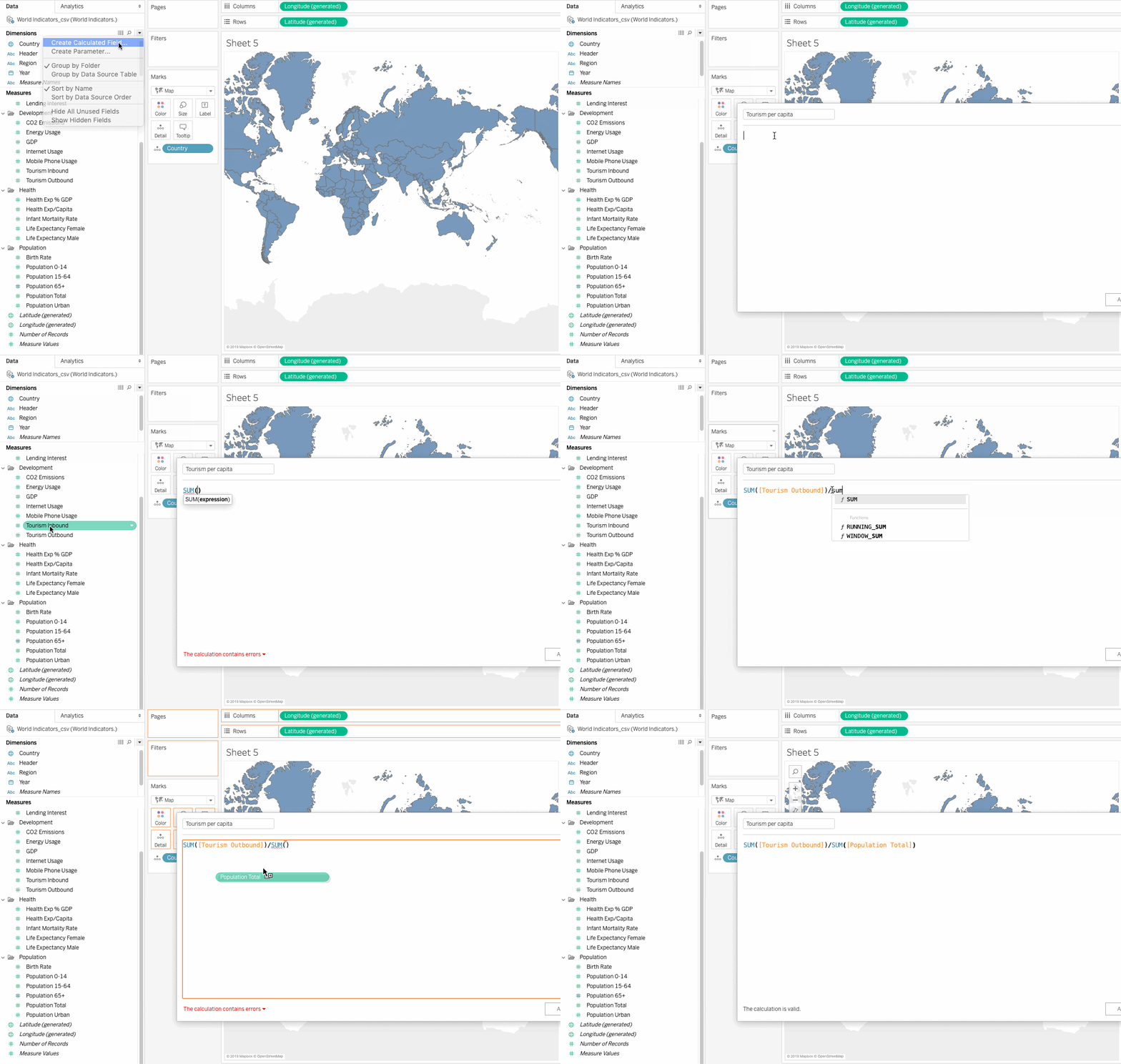
Tourism Outbound, bir ülke insanlarının uluslararası seyahate yılda harcadıkları parayı (ABD doları cinsinden) temsil eder. Ortalama değeri elde etmek için bu alanı her ülkenin nüfusuna bölmemiz gerekir.
Seçilen alanları görünüme ekleme
İlerlemeden önce, varsayılan birleştirmeyi SUM’dan AVERAGE’a değiştirmemiz gerekir. Tableau, birleştirmeyi (aggregation) ölçüler veya boyutlar üzerinde mümkün kılar; ancak ölçülerin birleştirilmesi daha yaygındır. Bir ölçüyü görünüme her eklediğimizde, varsayılan olarak o ölçüye bir birleştirme uygulanır. Uygulanması gereken birleştirme türü, görünümün bağlamına bağlıdır.
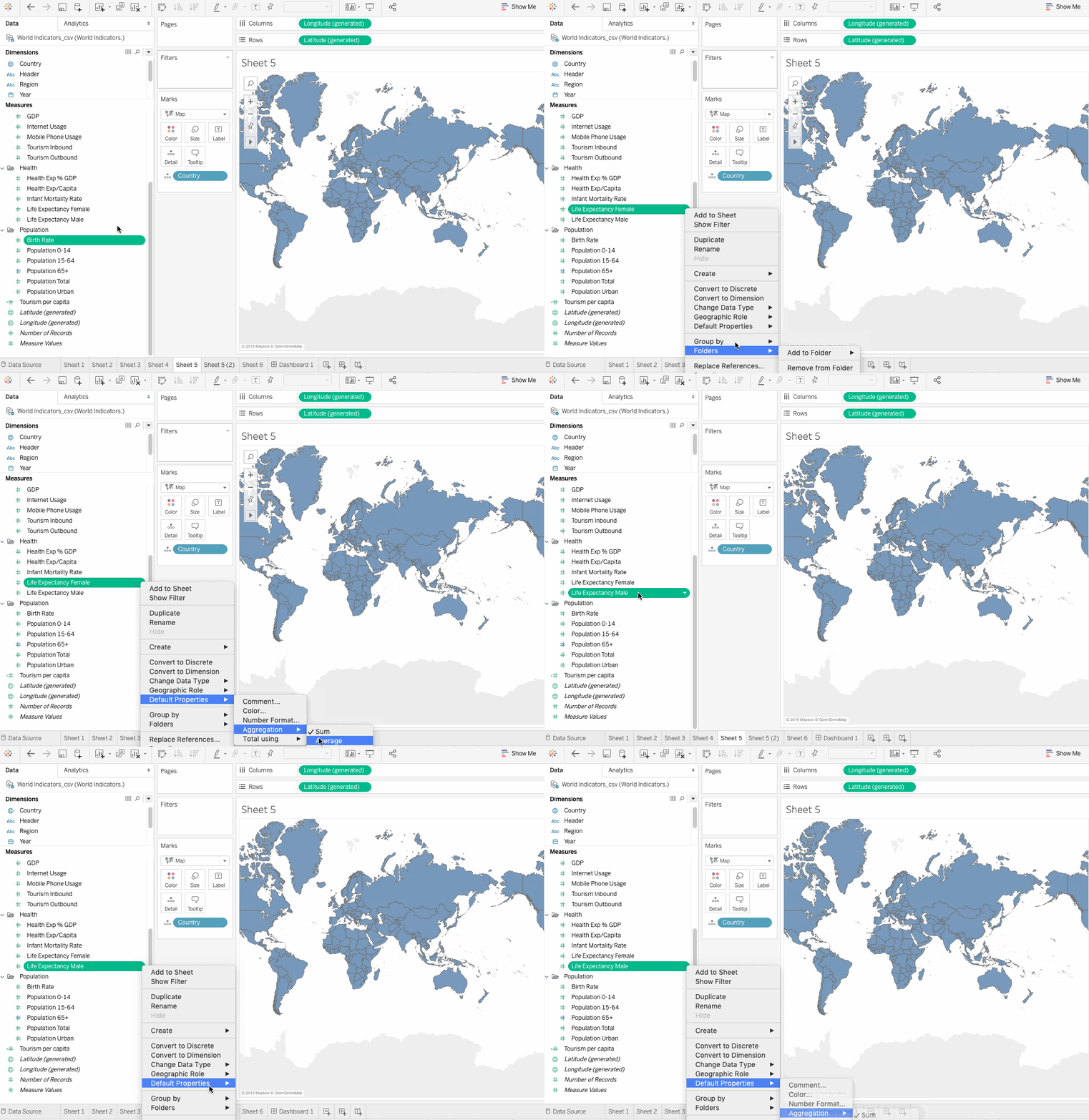
Tüm seçili alanların birleştirmesini değiştirin ve ardından bunları Marks kartındaki Detail bölümüne aşağıdaki gibi sürükleyin:
Kümeleme
Tableau’da kümeleme basit bir sürükle-bırak sürecidir. Aşağıdaki adımlar kümeleme sürecini özetler:
Analytics bölmesine tıklayın ve Cluster’ı görünüme sürükleyin; veriler Tableau tarafından otomatik olarak kümelendirilir.
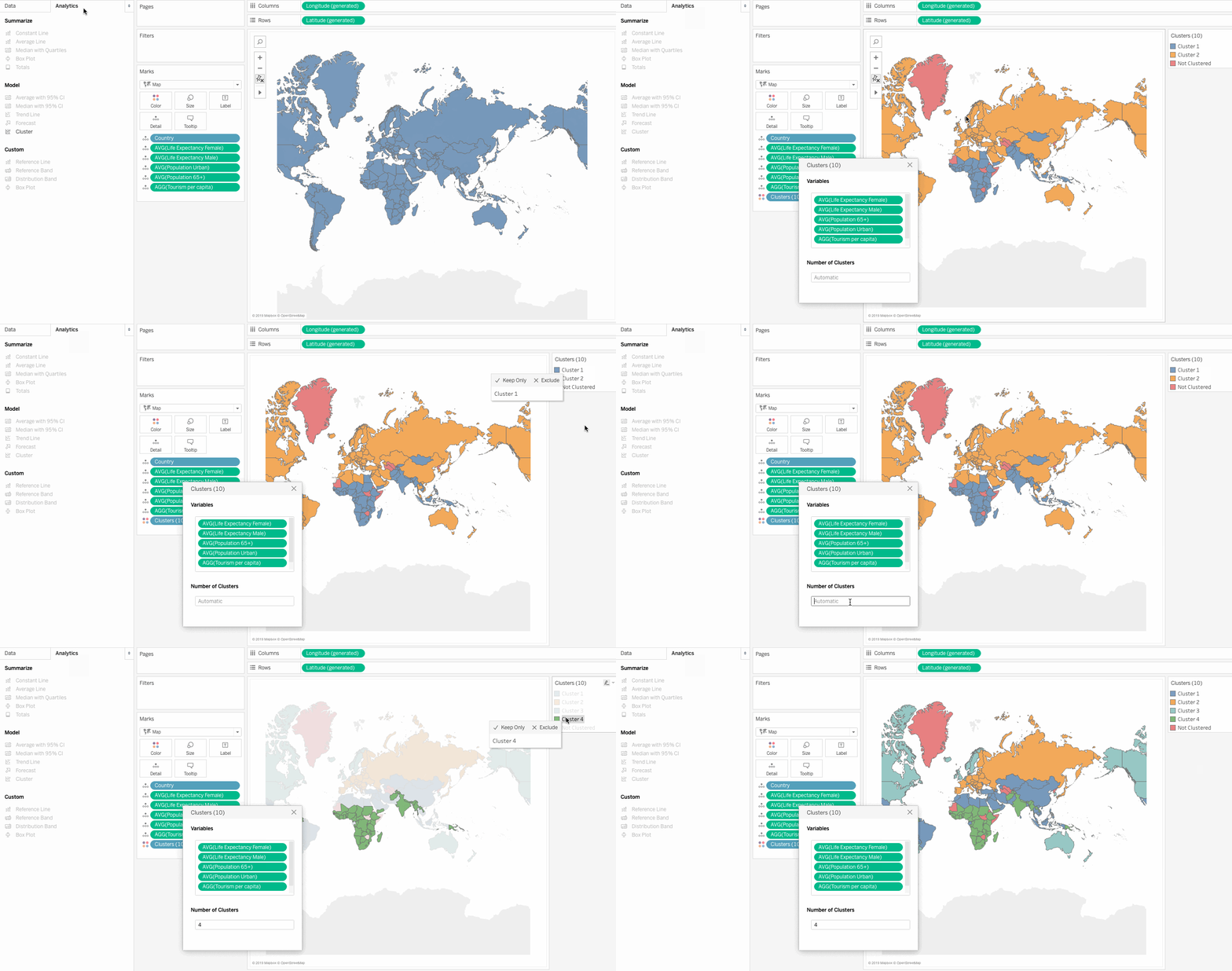
- Tableau oluşturulacak küme sayısına otomatik karar verebilse de, küme sayısını ve kümenin hesaplanmasında kullanılan değişkenleri biz de kontrol edebiliriz. Bir alanı kutunun içine sürükleyerek kümeleme algoritmasına dahil edin, dışına sürükleyerek hariç tutun.
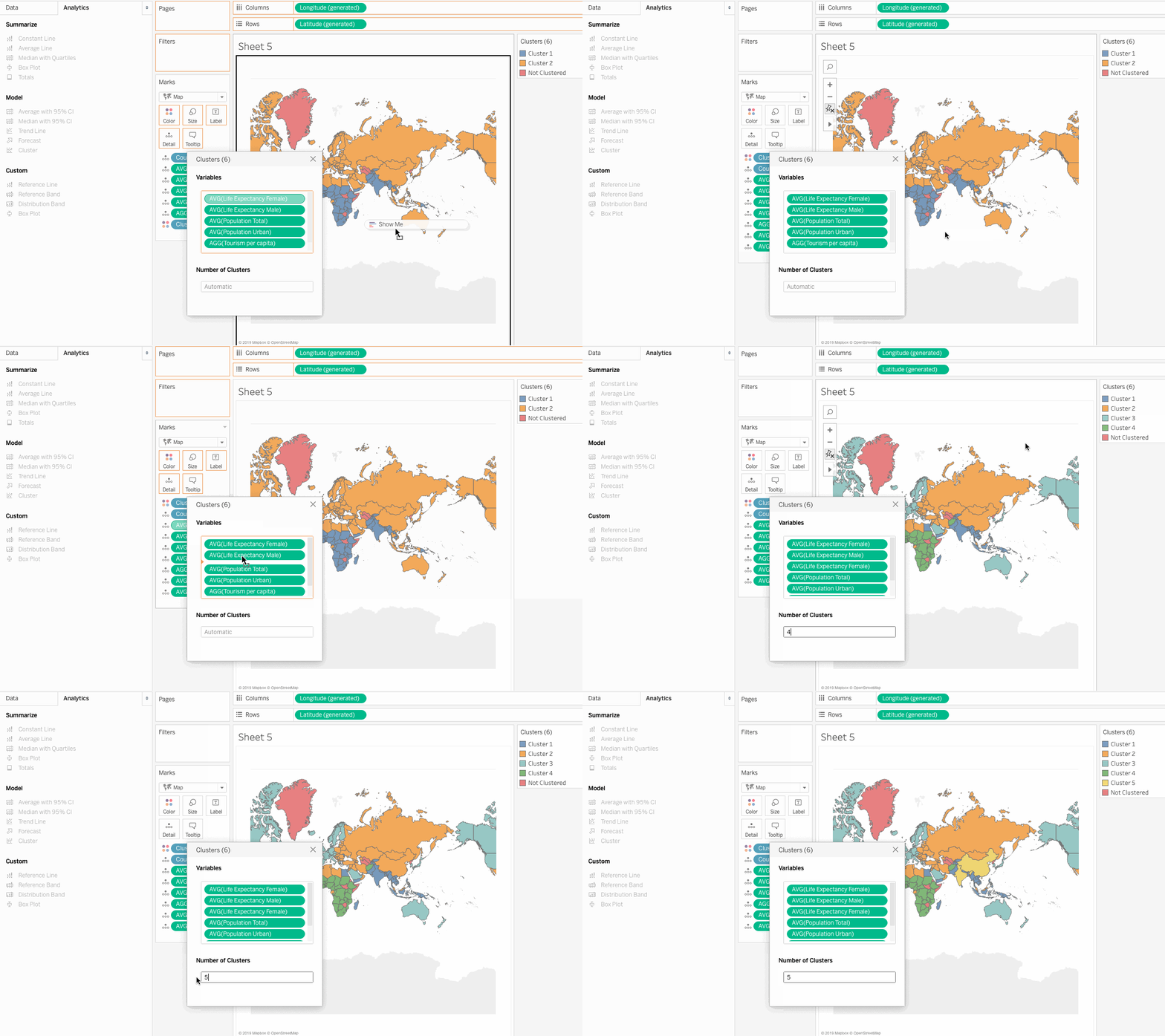
- Daha iyi bir analiz için 4 küme ve varsayılan değişkenlerle ilerleyeceğiz. Dikkat: Bazı ülkeler herhangi bir kümeye girmemiş ve kümelenmedi olarak işaretlenmiştir.
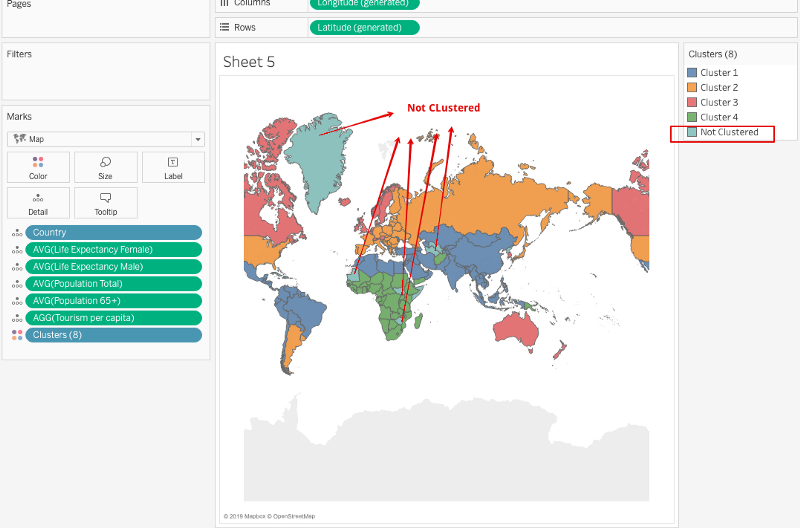
- Küme yeni bir hap (pill) olarak oluşturulur ve renk rafında görülebilir. Bu hapı Veri Bölmesi’ne sürükleyerek bir grup olarak kaydedin.
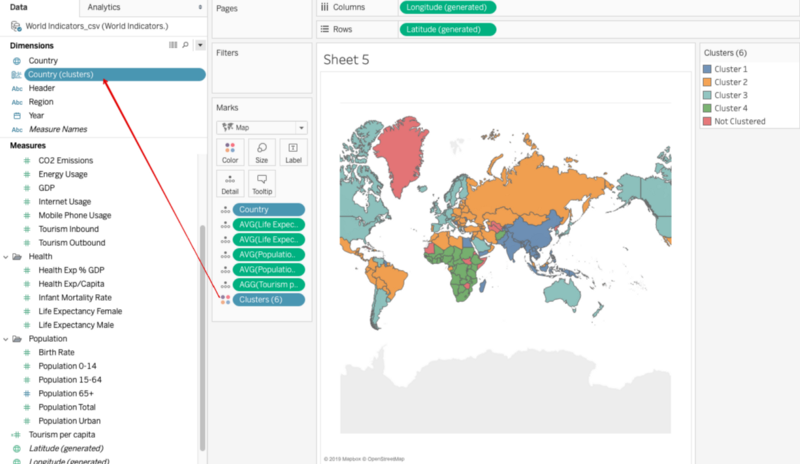
Böylece ülkeleri seçilen ölçülerle ilişkili olarak kümelendirdik. Peki bu sonuçları nasıl anlamlandıracağız ve iş kararlarını kümelere dayanarak nasıl alacağız? Bir sonraki bölüm bu soruları ele alıyor.
Kümeleri Açıklama
Marks kartında Clusters alanına tıklayın ve Describe Clusters seçeneğine tıklayın.
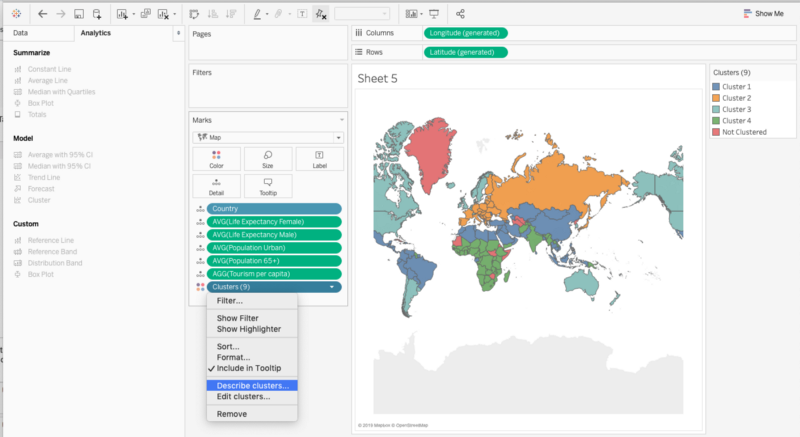
Bu, kümelerin ayrıntılı bir açıklamasını içeren bir belge görüntüler. Belgede iki sekme bulunur:
Özet
Bu bölüm, sonuçların bir özetini ve her bir küme için her değişkenin ortalama değerlerini verir.
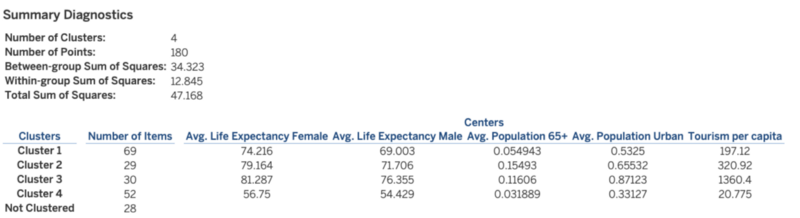
Yukarıdaki sonuçlardan, Küme 3’ün şunlara sahip olduğunu çıkarabiliriz:
- Hem erkekler hem kadınlar için en yüksek yaşam beklentisi
- Kişi başına en yüksek toplam turizm harcaması
- En yüksek kentsel nüfus
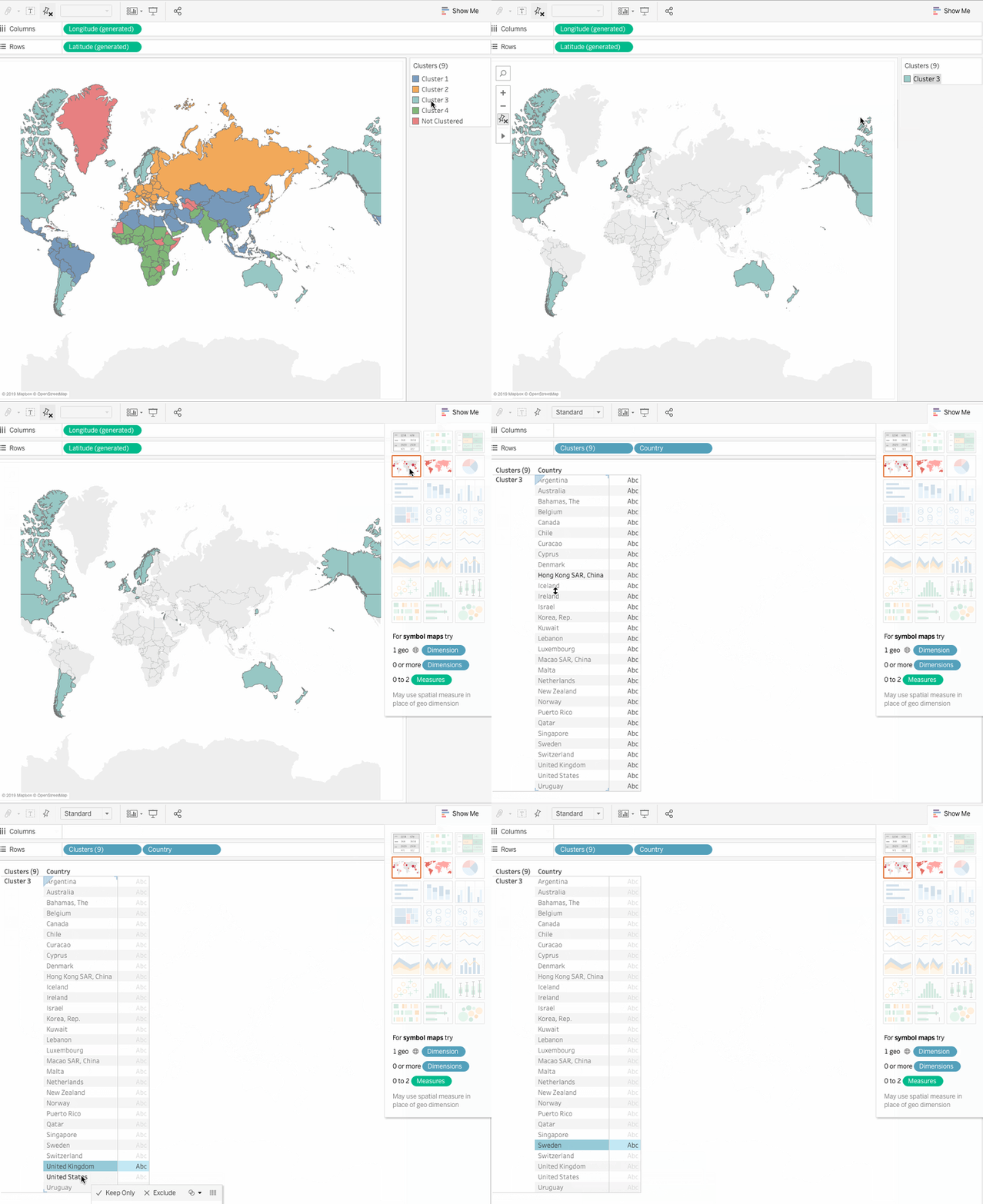
Bu, daha uzun ömür beklentisine sahip varlıklı bir kentsel nüfusa işaret eder ve dolayısıyla Yaşlı Turizmi sektörü için iyi bir pazar gibi görünür. Bu kümede hangi ülkelerin yer aldığına bakalım.
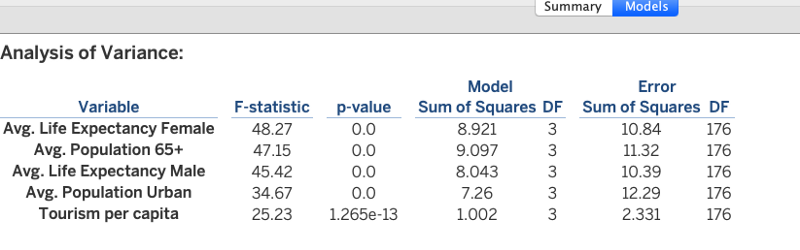
Modeller
Modeller sekmesi, tüm değişken/alanların ortalama değeri için çeşitli istatistiksel değerleri ve bunların istatistiksel anlamlılığını gösterir.
Dolayısıyla bir analist olarak bu listeyi Satış Ekibi’ne sunabilir, onların potansiyel müşterilere odaklanmasını sağlayabilirsiniz. Kümeleme bize harika içgörüler sağladı. Buradan, farklı alanlarla denemeler yapabilir, nüfus veya gelir için bir eşik belirleyebilirsiniz, vb. Verileri kümelendirmenin birçok yolu vardır, ancak temel ilke aynı kalır.
Sonuç
Bu yazıda, basit bir sürükle-bırak mekanizmasıyla Tableau’da verilen bir veri seti üzerinde kümeleme analizi yapmayı öğrendik. Kümeleme değerli bir araçtır ve Tableau ile birleştirildiğinde, istatistiksel analiz tekniğinin gücünü analistlerin eline verir. Tableau’yu ustalıkla öğrenmek için Tableau merkezimize göz atın.
Kaynakça
Tableau Dokümantasyonu



 Abid Ali Awan · 14 min

 Dario Radečić · 15 min

 Adel Nehme


Veriler karmaşık ve yorucu olabilir; bazen de kalıpları ortaya çıkarmak zorlayıcı bir iştir. Şirketinize ait bazı satış verilerine sahip olduğunuzu düşünün. Tüketicilerin harcama kapasitesi açısından bir örüntü keşfetmek istediniz. Verilerde belirgin gruplar veya ilişkiler bulabilirseniz, farklı grupları buna göre hedefleyerek maksimum satış elde edebilirsiniz. Bu sezginin ardındaki temel fikir kümeleme olarak adlandırılır ve Tableau, belirli özniteliklere göre benzer veri noktalarını otomatik olarak kümelendirebilen yerleşik bir özelliğe sahiptir. Tableau’nun bu işlevselliğini inceleyelim ve kümelemeyi gerçek dünyadan bir veri setine nasıl uygulayabileceğimize bakalım.
K Means Kümeleme
Kümeleme ya da diğer adıyla küme analizi, benzerlik ölçütüne dayalı olarak benzer öğeleri bir araya getirme eğiliminde olan Denetimsiz makine öğrenimi algoritmasıdır.
Tableau, arka planda K Means kümeleme algoritmasını kullanır. K-Means, veriyi K adet kümeye bölen kümeleme tekniklerinden biridir ve merkez tabanlı kümeleme sınıfına girer. K means kümelemede, verilen küme sayısı k için algoritma veri setini k kümeye böler; her kümenin, o kümedeki tüm noktaların ortalama değeri olarak hesaplanan bir merkez noktası (centroid) vardır. Veri noktaları daha sonra merkezlere olan uzaklıklarına göre kümelendirilir.
Aşağıda, kümeleme kavramını ayrıntılı ele alan DataCamp’teki iki harika eğitim bulunmaktadır:
Makine Öğreniminde Kümeleme hakkında daha fazla bilgi edinmek isterseniz DataCamp’in Python’da Denetimsiz Öğrenme veya SciPy ile Kümeleme Yöntemleri kursunu alın.
Aşağıdaki görsel, daha iyi anlamak için K-Means algoritmasını görselleştirir. Başlangıçta rastgele 4 merkez noktası tanımlarız. K means algoritması ardından her veri noktasını en yakın kümeye (çapraz) atar. Tüm veri noktalarının ortalama değeri değiştikçe merkez yeni bir konuma kayar ve merkezlerin konumlarında daha fazla değişiklik gözlenmeyene kadar süreç tekrarlanır.
K-Means algoritmasının görselleştirilmesi
Tableau’da Kümeleme Kriteri
Kümeleme metodolojisi hakkında fikir edindikten sonra, şimdi kümelemenin Tableau’da nasıl gerçekleştirildiğini anlayalım. Tableau, küme kalitesini değerlendirmek için Calinski-Harabasz ölçütünü kullanır. Calinski-Harabasz ölçütünün matematiksel yorumu şöyledir:
Kaynak
"burada SSB genel küme-dışı varyans, SSW küme-içi genel varyans, k küme sayısı ve N gözlem sayısıdır" (Kaynak).
Bu oran, kümelerin birlikteliğini belirleyen bir değer verir. Dolayısıyla bu değer ne kadar yüksekse, kümeler o kadar yakın ilişkilidir; küme içi mesafe düşük, kümeler arası mesafe yüksektir.
Önkoşullar
Bu makale, Tableau ile bir miktar aşinalık varsayar. Tam bir başlangıç seviyesindeyseniz, mükemmel bir başlangıç niteliğindeki aşağıdaki DataCamp yazısına göz atmanız önerilir.
Tableau ile Veri Görselleştirme
Tableau Ortamı
Bu eğitimde, Tableau’nun tamamen ücretsiz bir ürünü olan Tableau Public ile çalışacağız. Tableau Public sürümünü resmi web sitesinden indirin. Kurulum talimatlarını izleyin ve Tableau simgesine tıkladığınızda aşağıdaki ekran görünürse hazırsınız demektir.
Veri Setine Bağlanma
Bu yazıda kullanacağımız veri setinin adı Dünya Ekonomik Göstergeleri. Bu veri seti, çeşitli ülkelerin yaşam beklentisi, iş yapma kolaylığı, nüfus gibi ekonomiyi yönlendiren bazı önemli göstergeleri içerir. Birleşmiş Milletler’den temin edilmiştir. Veri setine buradan ulaşabilirsiniz.
Veri Kaynağını Biçimlendirme
Çalışma sayfasına ilerleyin ve Measures ve Dimensions sekmesine göz atın. Measures sekmesi altında tek bir kategori altında toplanabilecek birçok özellik bulunmaktadır. Bu, tüm veri alanlarının daha iyi temsil edilmesine de yardımcı olacaktır.
Dünya Ekonomik Göstergeleri Verisinden Kümeler Oluşturma
Kümeleme, veri setindeki örüntüleri ortaya çıkarmaya yardımcı olur. Turizm şirketinde bir analist olduğunuzu varsayalım. Dünyada yaşam beklentisinin artmasıyla birlikte yaşlı turizminde bir artış oldu. Yaşı ilerlemiş kişiler artık daha aktif ve seyahat etmeye, dünyayı görmeye daha meraklı. Şirketiniz bu olgudan faydalanmaya çalışıyor ve sizin göreviniz, Dünya Göstergeleri örnek verisini kullanarak doğru türde yeterli sayıda müşterinin bulunduğu ülkeleri belirlemek. Bu tür ülkeleri belirlemede kümeleme bize yardımcı olabilir.
Yaşlı turizminde yüksek başarı şansına sahip ülkeleri belirleme
Şimdi, veriler üzerinde kümeleme analizi yapmak için çeşitli adımları gözden geçirelim.
Country’ye çift tıklayın. Tableau, her ülkeyi temsil eden dolu bir daireyle bir harita görünümü oluşturur. Marks kartında işaret türünü Map olarak değiştirin,Kümeler için değişkenleri belirleme
Kümeler oluşturmada bir sonraki adım, kümeleme algoritmasında kullanılacak değişkenleri belirlemektir. Tableau’da değişkenler alanlara denktir. İdeal kümeleri verecek en iyi değişkenler için tek bir doğru cevap yoktur; istenen sonuçları hangilerinin verdiğini görmek için birçok değişkenle denemeler yapabilirsiniz. Bizim durumumuzda şu alanlarla çalışalım:
Kentsel nüfus, bir ülkedeki nüfus yoğunluğu için iyi bir göstergedir. Yoğunluk arttıkça daha fazla iş fırsatı ortaya çıkar.
65 yaş üstü nüfus, hedef segmentimiz olan yaşlı vatandaşları ifade eder.
Yaşam beklentisi yüksek olan ülkeler, insanların daha uzun yaşama eğiliminde olduğunu ve seyahate daha ilgili olacağını gösterir.
Bu alan mevcut değildir ve aşağıdaki gibi
Tourism OutboundvePopulation Totalalanları kullanılarak hesaplanmış bir alan olarak oluşturulabilir:Tourism Per Capita = SUM([Tourism Outbound])/SUM([Population Total])Tourism Outbound, bir ülke insanlarının uluslararası seyahate yılda harcadıkları parayı (ABD doları cinsinden) temsil eder. Ortalama değeri elde etmek için bu alanı her ülkenin nüfusuna bölmemiz gerekir.
Seçilen alanları görünüme ekleme
İlerlemeden önce, varsayılan birleştirmeyi
SUM’danAVERAGE’a değiştirmemiz gerekir. Tableau, birleştirmeyi (aggregation) ölçüler veya boyutlar üzerinde mümkün kılar; ancak ölçülerin birleştirilmesi daha yaygındır. Bir ölçüyü görünüme her eklediğimizde, varsayılan olarak o ölçüye bir birleştirme uygulanır. Uygulanması gereken birleştirme türü, görünümün bağlamına bağlıdır.Tüm seçili alanların birleştirmesini değiştirin ve ardından bunları Marks kartındaki Detail bölümüne aşağıdaki gibi sürükleyin:
Kümeleme
Tableau’da kümeleme basit bir sürükle-bırak sürecidir. Aşağıdaki adımlar kümeleme sürecini özetler:
Analyticsbölmesine tıklayın veCluster’ı görünüme sürükleyin; veriler Tableau tarafından otomatik olarak kümelendirilir.Böylece ülkeleri seçilen ölçülerle ilişkili olarak kümelendirdik. Peki bu sonuçları nasıl anlamlandıracağız ve iş kararlarını kümelere dayanarak nasıl alacağız? Bir sonraki bölüm bu soruları ele alıyor.
Kümeleri Açıklama
Marks kartında Clusters alanına tıklayın ve Describe Clusters seçeneğine tıklayın.
Bu, kümelerin ayrıntılı bir açıklamasını içeren bir belge görüntüler. Belgede iki sekme bulunur:
Özet
Bu bölüm, sonuçların bir özetini ve her bir küme için her değişkenin ortalama değerlerini verir.
Yukarıdaki sonuçlardan, Küme 3’ün şunlara sahip olduğunu çıkarabiliriz:
Bu, daha uzun ömür beklentisine sahip varlıklı bir kentsel nüfusa işaret eder ve dolayısıyla Yaşlı Turizmi sektörü için iyi bir pazar gibi görünür. Bu kümede hangi ülkelerin yer aldığına bakalım.
Modeller
Modeller sekmesi, tüm değişken/alanların ortalama değeri için çeşitli istatistiksel değerleri ve bunların istatistiksel anlamlılığını gösterir.
Dolayısıyla bir analist olarak bu listeyi Satış Ekibi’ne sunabilir, onların potansiyel müşterilere odaklanmasını sağlayabilirsiniz. Kümeleme bize harika içgörüler sağladı. Buradan, farklı alanlarla denemeler yapabilir, nüfus veya gelir için bir eşik belirleyebilirsiniz, vb. Verileri kümelendirmenin birçok yolu vardır, ancak temel ilke aynı kalır.
Sonuç
Bu yazıda, basit bir sürükle-bırak mekanizmasıyla Tableau’da verilen bir veri seti üzerinde kümeleme analizi yapmayı öğrendik. Kümeleme değerli bir araçtır ve Tableau ile birleştirildiğinde, istatistiksel analiz tekniğinin gücünü analistlerin eline verir. Tableau’yu ustalıkla öğrenmek için Tableau merkezimize göz atın.
Kaynakça
Tableau Dokümantasyonu