Daten können komplex und mühsam sein, und Muster zu erkennen ist oft gar nicht so leicht. Stell dir vor, du hast Umsatzdaten deines Unternehmens und willst ein Muster in Bezug auf die Kaufkraft der Kundschaft finden. Wenn du deutliche Gruppen oder Zusammenhänge in den Daten erkennen würdest, könntest du diese Gruppen gezielt ansprechen und so den Absatz maximieren. Genau diese Idee steckt hinter dem Prinzip des Clustering. Tableau hat dafür eine eingebaute Funktion, die ähnliche Datenpunkte automatisch anhand ausgewählter Merkmale gruppiert. Schauen wir uns an, wie das in Tableau funktioniert und wie wir Clustering auf einen Datensatz aus der Praxis anwenden.
K-Means-Clustering
Clustering, auch Cluster-Analyse genannt, ist ein Verfahren des Unsupervised Machine Learning, das ähnliche Objekte anhand einer Ähnlichkeitsmetrik zu Gruppen zusammenfasst.
Tableau verwendet unter der Haube den Algorithmus K-Means-Clustering. K-Means teilt die Daten in K Cluster auf und gehört zur zentroidbasierten Clustering-Familie. Beim K-Means-Clustering wird für eine vorgegebene Clusteranzahl k der Datensatz in k Cluster aufgeteilt. Jeder Cluster besitzt ein Zentroid, das als Mittelwert aller Punkte in diesem Cluster berechnet wird. Die Datenpunkte werden anschließend nach ihrer Distanz zu den Zentroiden zugeordnet.
Hier sind zwei hervorragende DataCamp-Tutorials, die das Clustering-Konzept ausführlich behandeln:
Wenn du mehr über Clustering im Machine Learning lernen willst, sieh dir DataCamps Kurse Unsupervised Learning in Python oder Clustering Methods with SciPy an.
Die folgende Abbildung veranschaulicht den K-Means-Algorithmus. Zunächst definieren wir zufällig 4 Zentroidpunkte. Der Algorithmus ordnet dann jeden Datenpunkt dem nächstgelegenen Cluster (Kreuz) zu. Da sich der Mittelwert aller Punkte ändert, verschiebt sich das Zentroid, und der gesamte Prozess wird wiederholt, bis sich die Positionen der Zentroiden nicht weiter ändern.
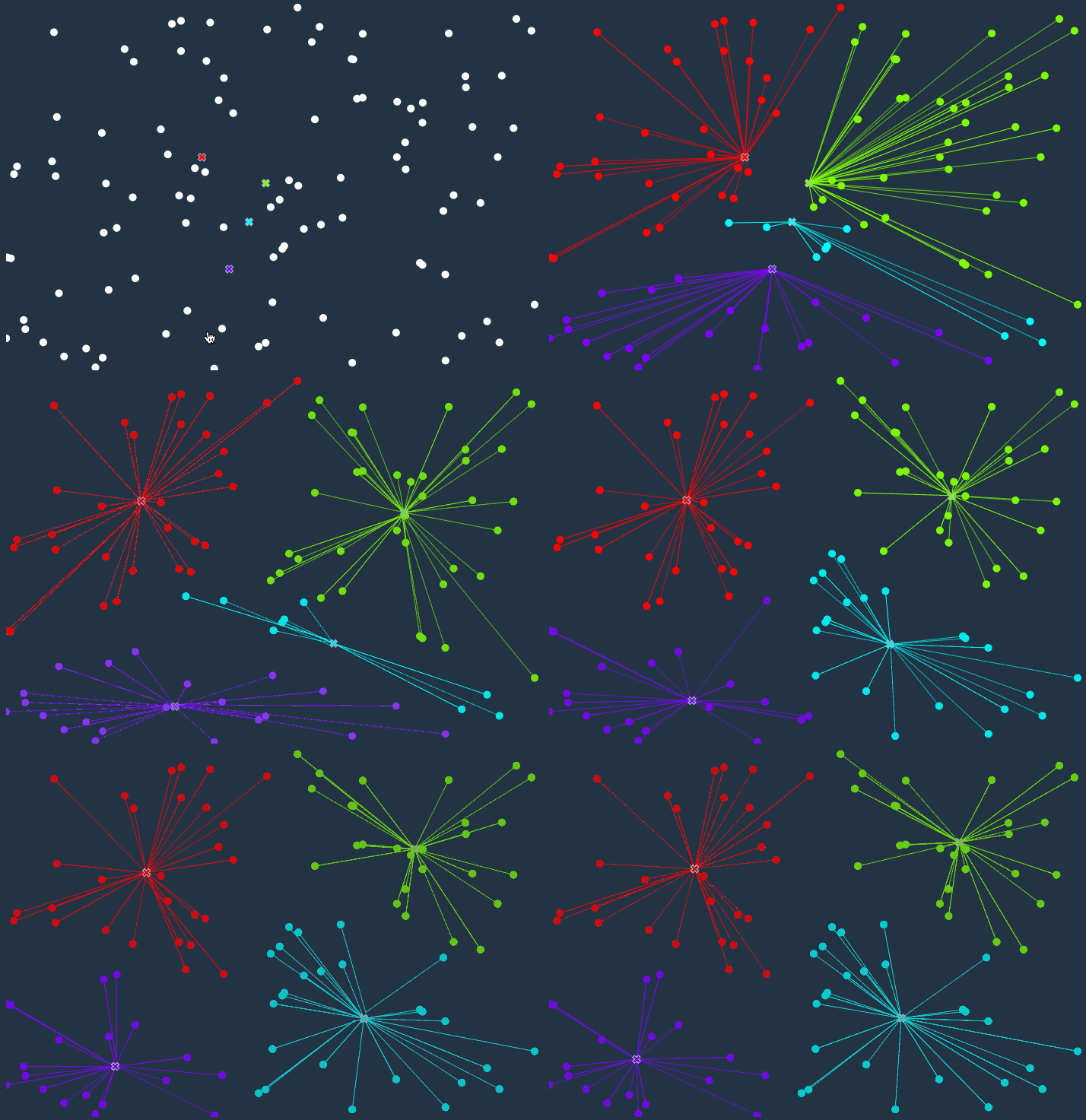
Visualizing K-Means algorithm
Das Kriterium für Clustering in Tableau
Nachdem wir das Prinzip verstanden haben, schauen wir uns an, wie Tableau clustert. Tableau verwendet das Calinski-Harabasz-Kriterium, um die Clusterqualität zu bewerten. Hier die mathematische Interpretation des Calinski-Harabasz-Kriteriums:
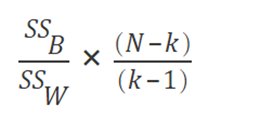
Source
"where SSB is the overall between-cluster variance, SSW is the overall within-cluster variance, k is the number of clusters, and N is the number of observations" (Source).
Dieses Verhältnis liefert einen Wert, der die Geschlossenheit der Cluster angibt. Je höher der Wert, desto stärker sind die Punkte innerhalb eines Clusters gebündelt und desto größer sind die Abstände zwischen den Clustern.
Voraussetzungen
Dieser Beitrag setzt eine gewisse Vertrautheit mit Tableau voraus. Wenn du ganz neu einsteigst, empfehlen wir dir diesen DataCamp-Artikel als idealen Einstieg.
Datenvisualisierung mit Tableau
Tableau-Umgebung
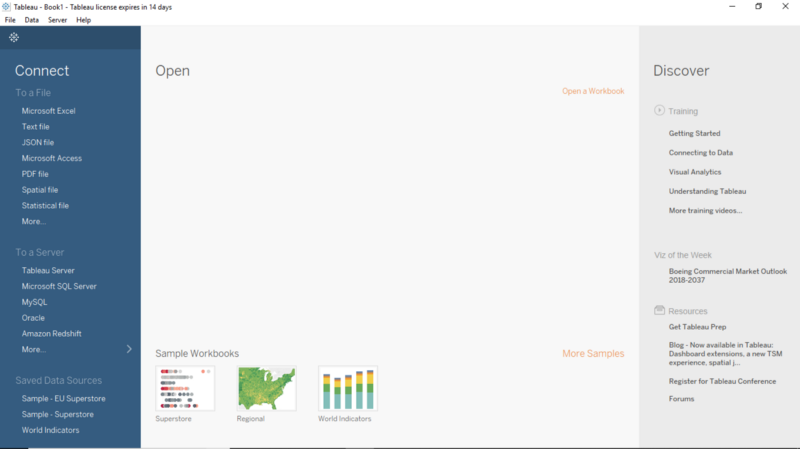
In diesem Tutorial arbeiten wir mit Tableau Public, der komplett kostenlosen Tableau-Version. Lade die Tableau-Public-Edition von der offiziellen Website herunter. Folge der Installationsanleitung, und wenn beim Klick auf das Tableau-Icon der folgende Bildschirm erscheint, kannst du loslegen.
Verbindung mit dem Datensatz
Der Datensatz in diesem Artikel heißt World Economic Indicators. Er enthält wichtige Wirtschaftsindikatoren wie Lebenserwartung, Ease of Doing Business, Bevölkerungszahlen usw. verschiedener Länder und stammt von den Vereinten Nationen. Du findest ihn hier.
- Lade den Datensatz auf deinen Rechner herunter.
- Importiere die Daten in deinen Tableau-Arbeitsbereich. Nutze den Data Interpreter unter dem Reiter Sheets, um die Daten zu bereinigen und korrekt auszurichten.
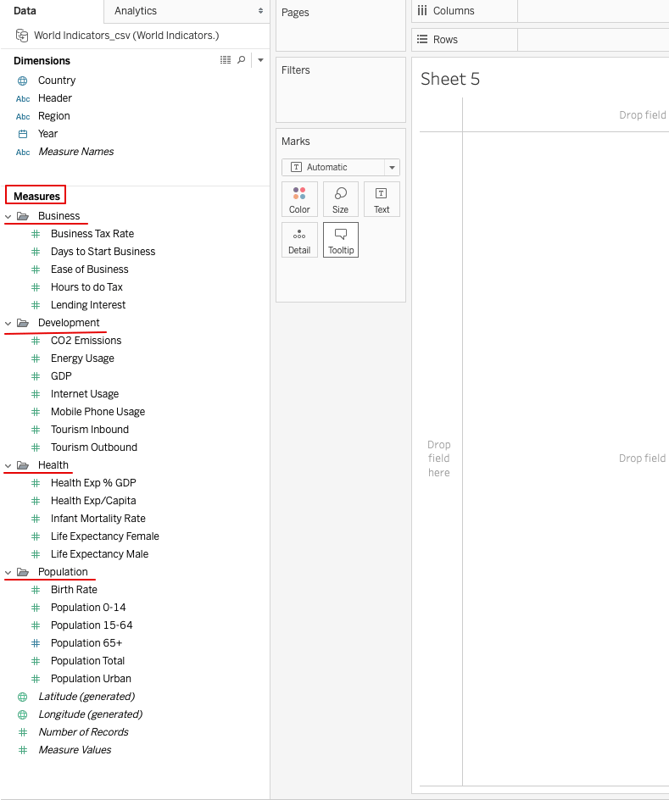
Wechsle auf das Arbeitsblatt und sieh dir die Reiter Measures und Dimensions an. Unter Measures gibt es viele Felder, die sinnvoll zu Kategorien zusammengefasst werden können. So behältst du leichter den Überblick.
- Wähle Business Tax Rate, Days to Start Business, Ease of Business, Hours to do Tax und Lending Interest > Create Folder.
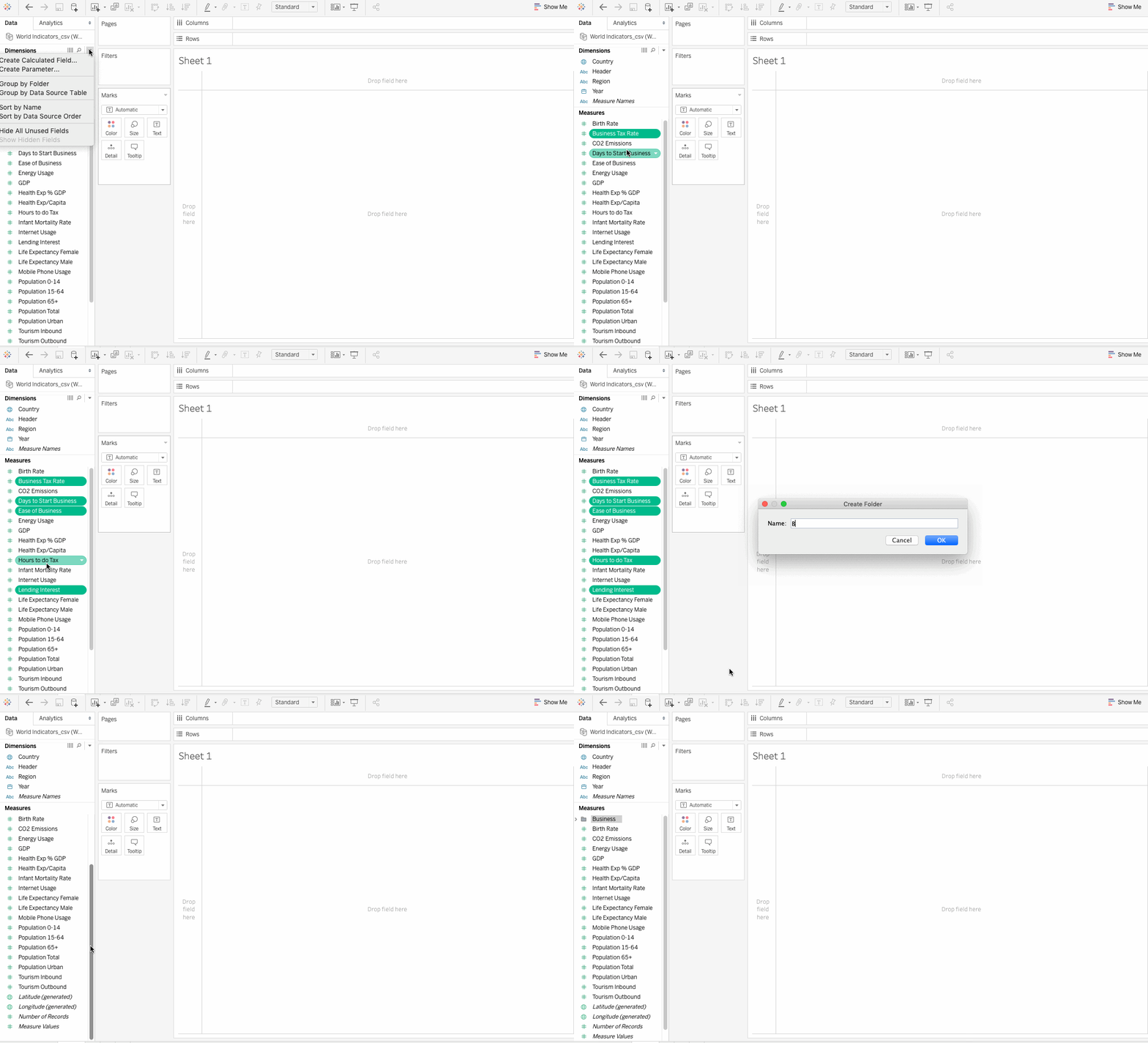
- Benenne den Ordner Business. Alle oben genannten Felder liegen nun in diesem Ordner.
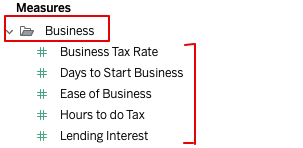
- Lege auf die gleiche Weise Ordner für Development, Health und Population an und füge die entsprechenden Felder hinzu. So sieht der Reiter Measures nach dem Formatieren aus:
Cluster aus World-Economic-Indicators-Daten erstellen
Clustering hilft, Muster im Datensatz sichtbar zu machen. Angenommen, du bist Analyst bei einem Touristikunternehmen. Durch die weltweit steigende Lebenserwartung boomt der Seniorentourismus. Ältere Menschen sind aktiver und möchten mehr reisen. Dein Unternehmen möchte diesen Trend nutzen. Deine Aufgabe: Mit den World Indicators die Länder identifizieren, in denen es genügend passende Zielkundschaft gibt. Clustering kann dir helfen, solche Länder zu finden.
Länder mit hoher Erfolgschance für Seniorentourismus identifizieren
Gehen wir die einzelnen Schritte der Cluster-Analyse durch.
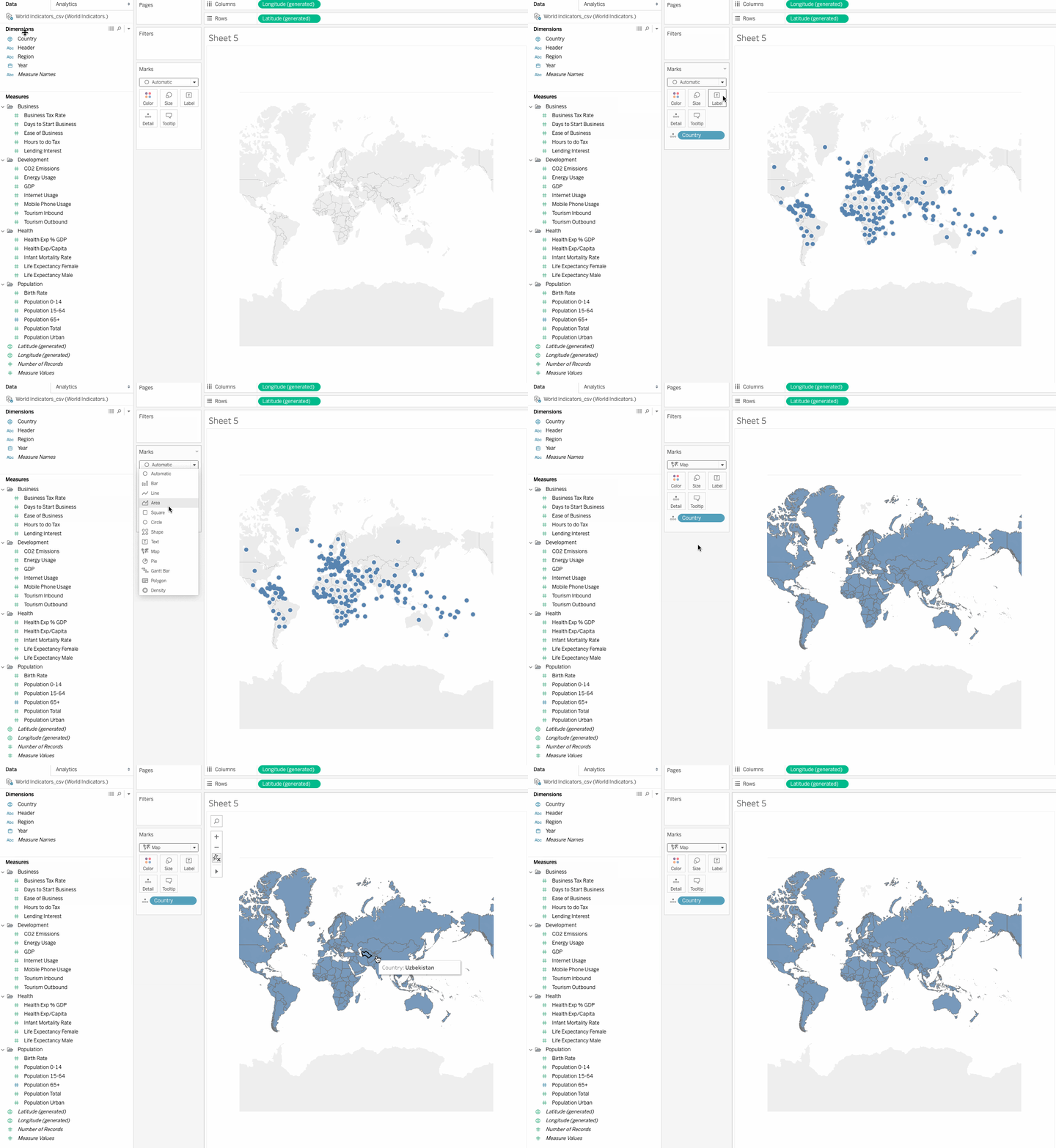
- Doppelklicke auf
Country in den Dimensions im Data-Fenster. Tableau erstellt eine Kartenansicht mit einem gefüllten Kreis pro Land. Ändere den Mark-Typ auf Map auf der Marks-Karte.
Variablen für das Clustering auswählen
Als Nächstes legst du fest, welche Variablen der Algorithmus verwenden soll. In Tableau entsprechen die Variablen den Feldern. Es gibt nicht die eine perfekte Auswahl – probiere verschiedene Kombinationen aus und bewerte die Ergebnisse. In unserem Fall arbeiten wir mit diesen Feldern:
Die Stadtbevölkerung ist ein guter Indikator für die Bevölkerungsdichte. Je höher die Dichte, desto mehr Geschäftschancen.
Der Anteil der Bevölkerung über 65 entspricht unserer Zielgruppe.
- Life Expectancy Female und Life Expectancy Male
Länder mit höherer Lebenserwartung deuten darauf hin, dass Menschen dort länger leben und eher reisen.
Dieses Feld existiert nicht und wird als berechnetes Feld aus Tourism Outbound und Population Total erstellt:
Tourism Per Capita = SUM([Tourism Outbound])/SUM([Population Total])
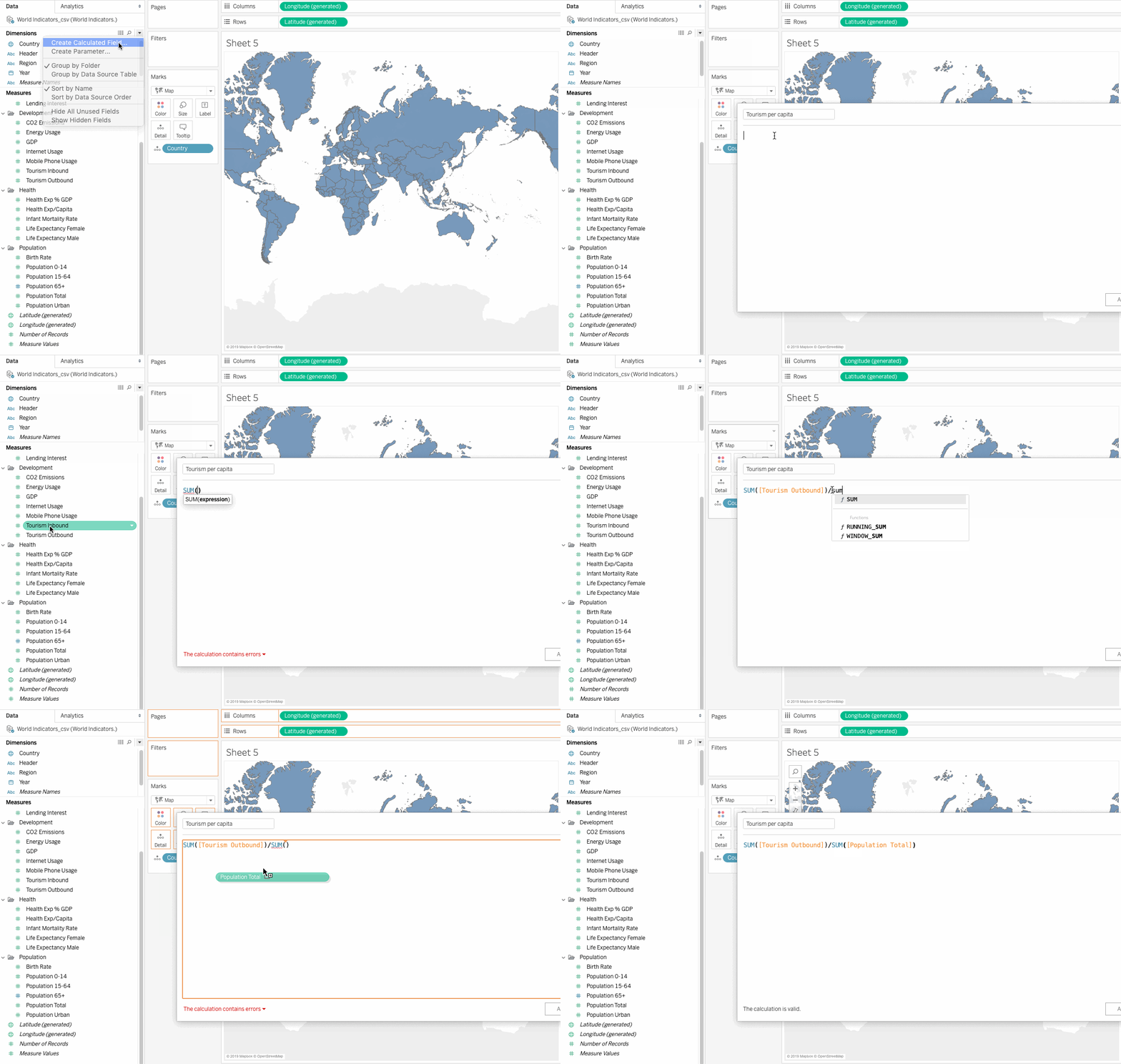
Tourism Outbound steht für das Geld (in US-Dollar), das Menschen eines Landes jährlich für internationale Reisen ausgeben. Um den Durchschnittswert zu erhalten, teilen wir diesen Wert durch die Gesamtbevölkerung des Landes.
Ausgewählte Felder zur Ansicht hinzufügen
Bevor wir weitermachen, ändern wir die Standardaggregation von SUM auf AVERAGE. In Tableau lassen sich Measures oder Dimensions aggregieren, üblich ist die Aggregation von Measures. Wann immer wir ein Measure zur Ansicht hinzufügen, wird standardmäßig eine Aggregation angewendet. Welche Aggregation passt, hängt vom Kontext der Ansicht ab.
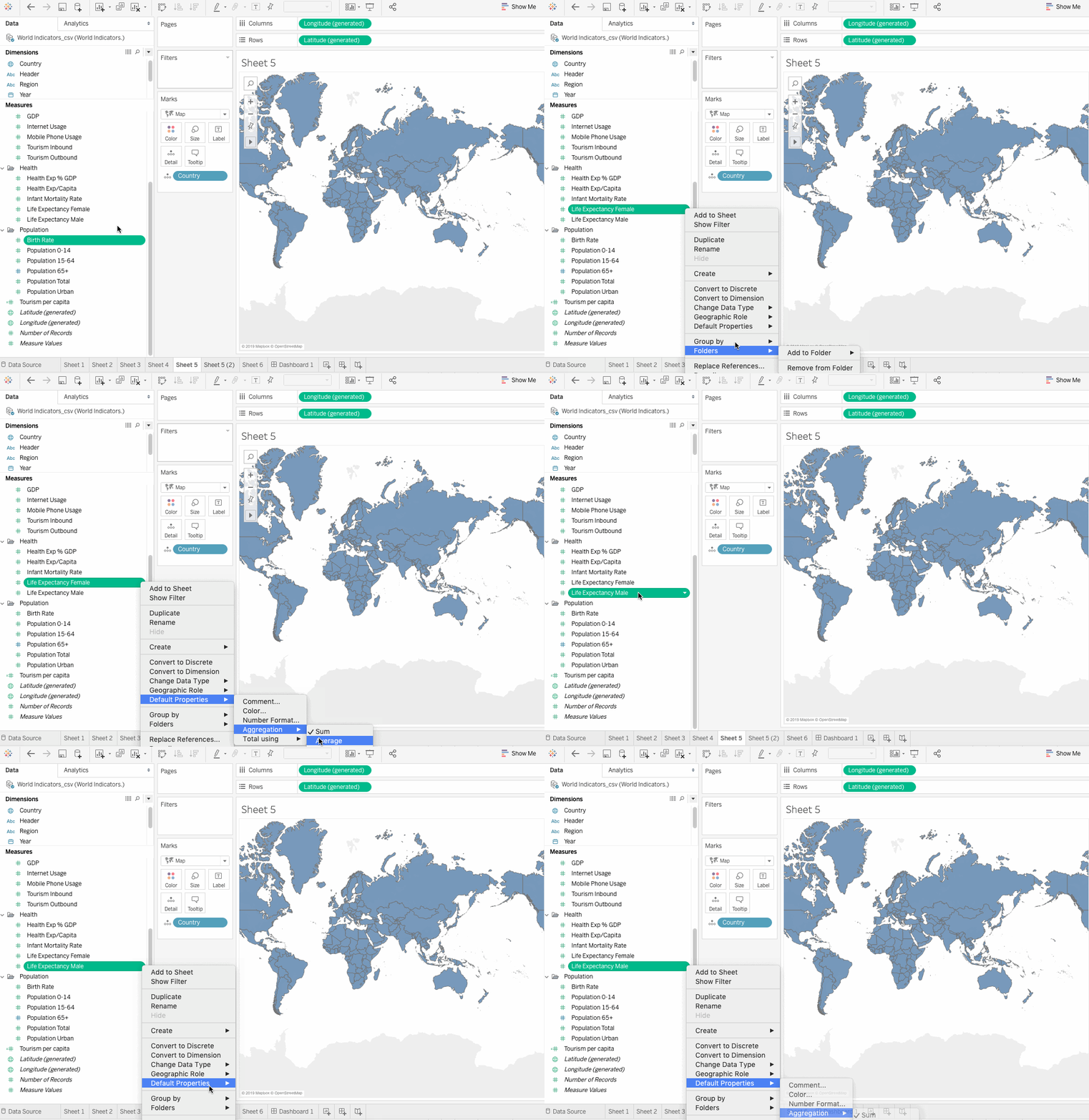
Ändere die Aggregation für alle ausgewählten Felder und ziehe sie dann auf Detail auf der Marks-Karte:
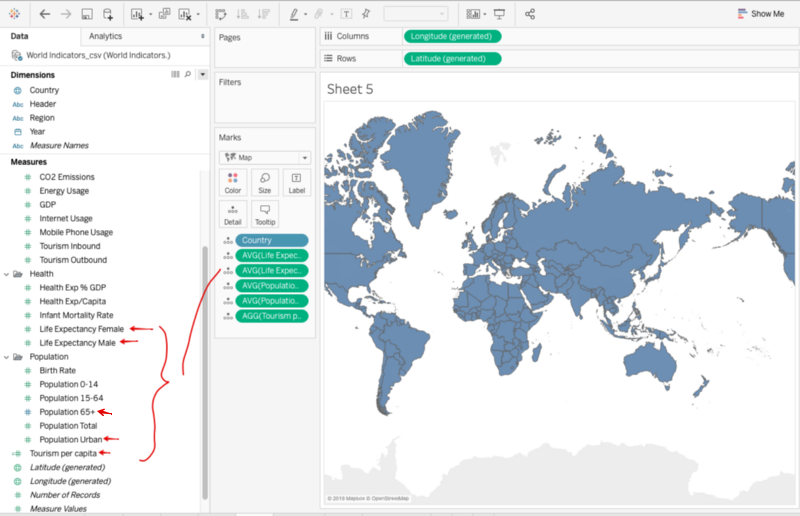
Clustering
Clustering in Tableau funktioniert per Drag-and-drop. So gehst du vor:
- Klicke auf den Reiter
Analytics und ziehe Cluster in die Ansicht. Tableau gruppiert die Daten automatisch.
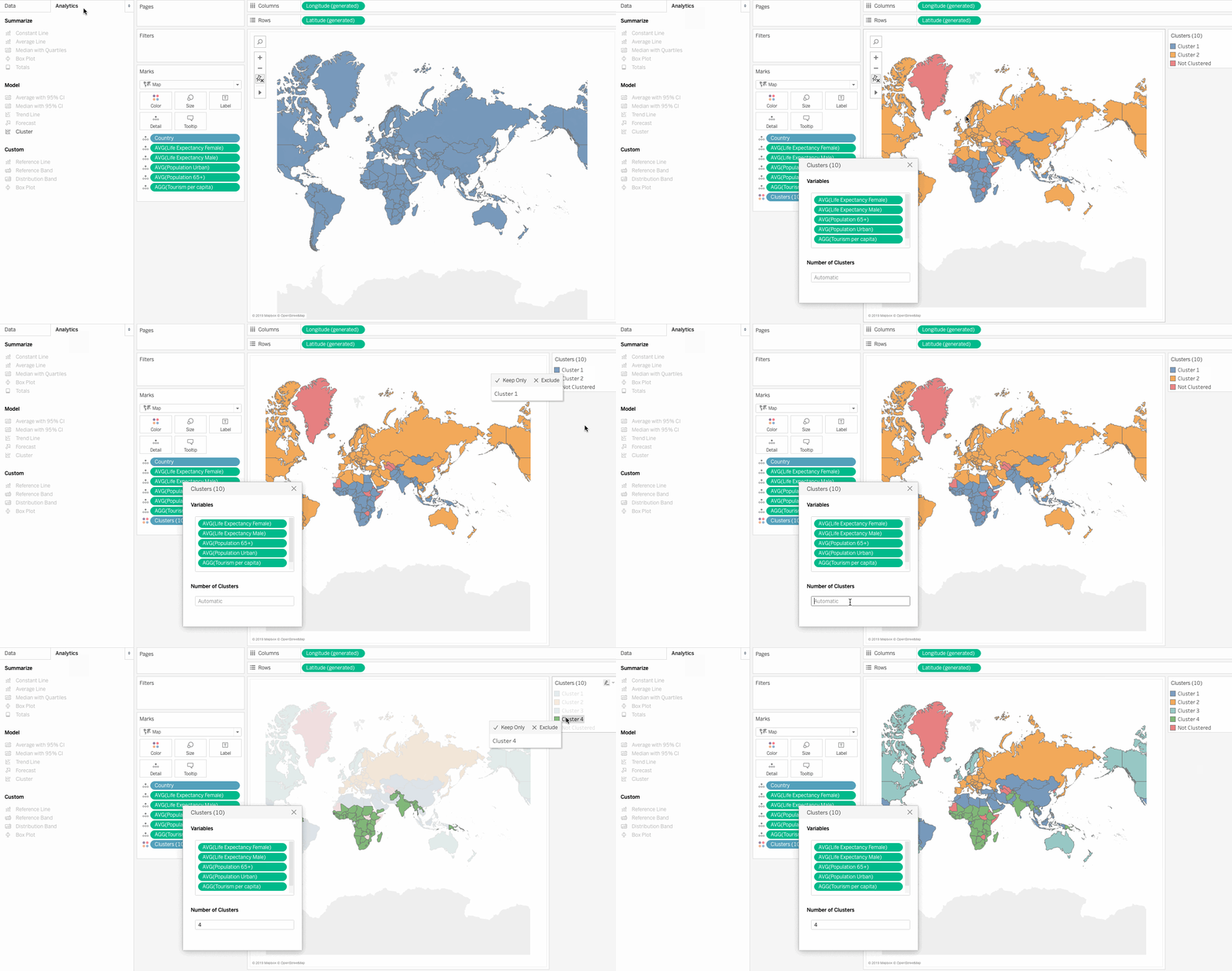
- Tableau kann die Anzahl der Cluster automatisch bestimmen. Du kannst sie aber auch selbst festlegen und steuern, welche Variablen in die Berechnung einfließen. Ziehe ein Feld in das Fenster, um es einzubeziehen, oder heraus, um es zu entfernen.
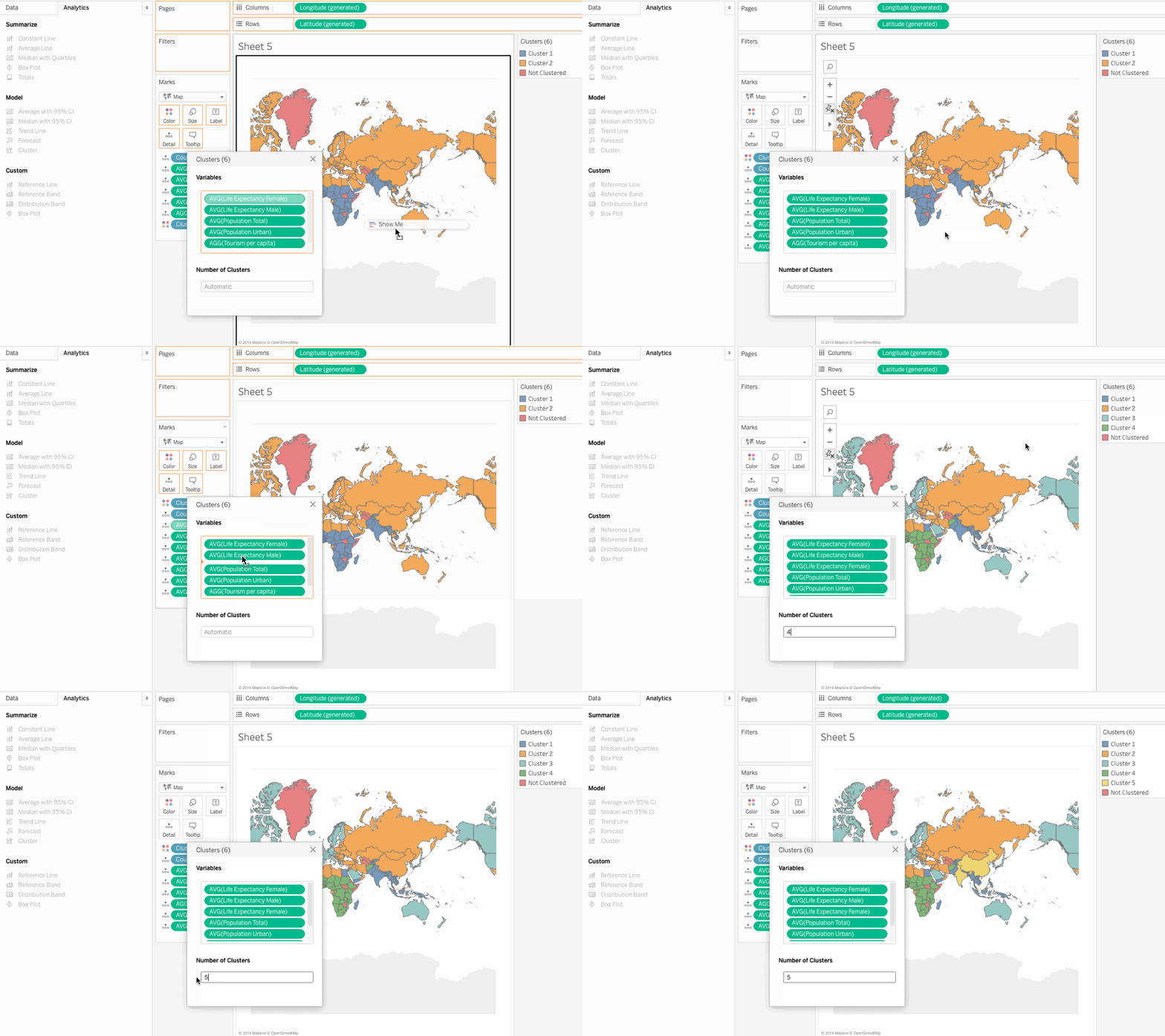
- Wir wählen 4 Cluster und die Standardvariablen für eine aussagekräftige Analyse. Beachte: Einige Länder werden keinem Cluster zugeordnet und als nicht geclustert markiert.
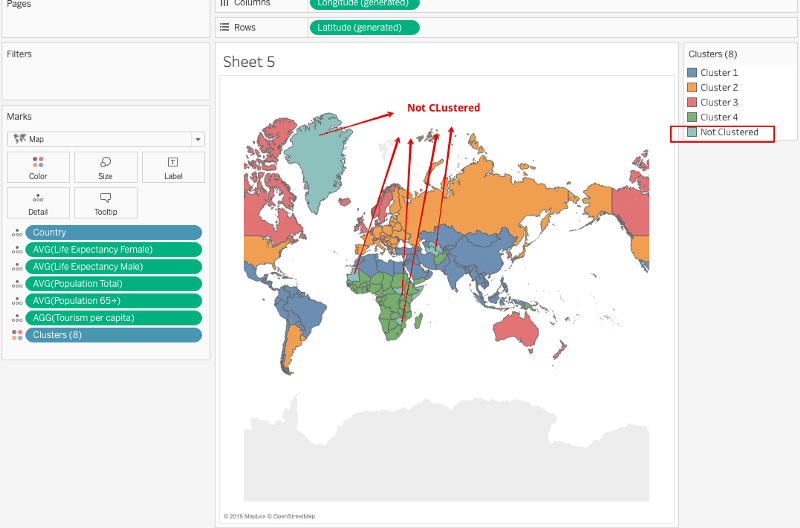
- Der Cluster wird als neue Pille erstellt und ist im Farbbereich sichtbar. Ziehe diese Pille in den Data-Bereich, um sie als Gruppe zu speichern.
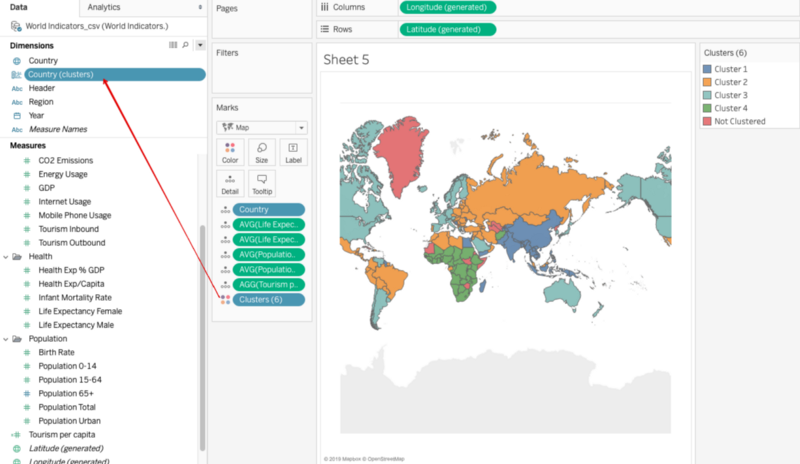
Wir haben die Länder nun anhand der gewählten Measures gruppiert. Wie lassen sich die Ergebnisse interpretieren, und wie leiten wir daraus Geschäftsentscheidungen ab? Darum geht es im nächsten Abschnitt.
Cluster beschreiben
Klicke auf das Feld Clusters auf der Marks-Karte und dann auf Describe Clusters.
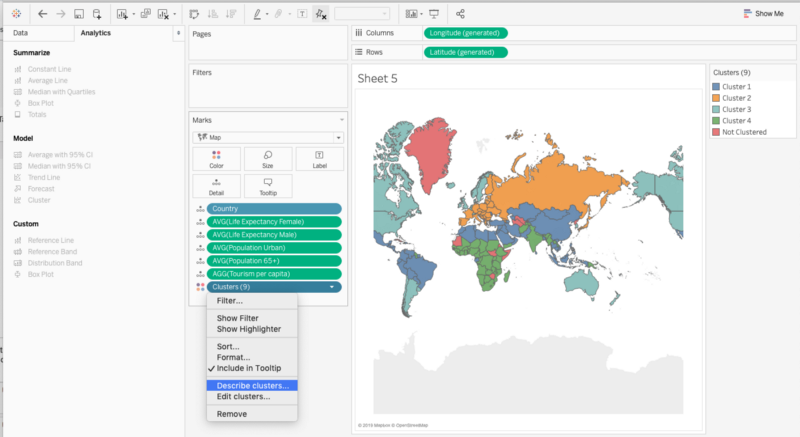
Es öffnet sich ein Dokument mit einer detaillierten Beschreibung der Cluster. Es enthält zwei Tabs:
Summary
Hier siehst du eine Zusammenfassung der Ergebnisse sowie die Durchschnittswerte jeder Variable pro Cluster.
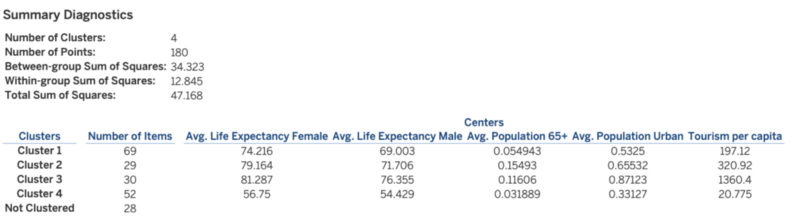
Aus den Ergebnissen lässt sich ablesen, dass Cluster 3 Folgendes aufweist:
- Höchste Lebenserwartung bei Männern und Frauen
- Höchstes Tourism Per Capita
- Höchste Urbanbevölkerung
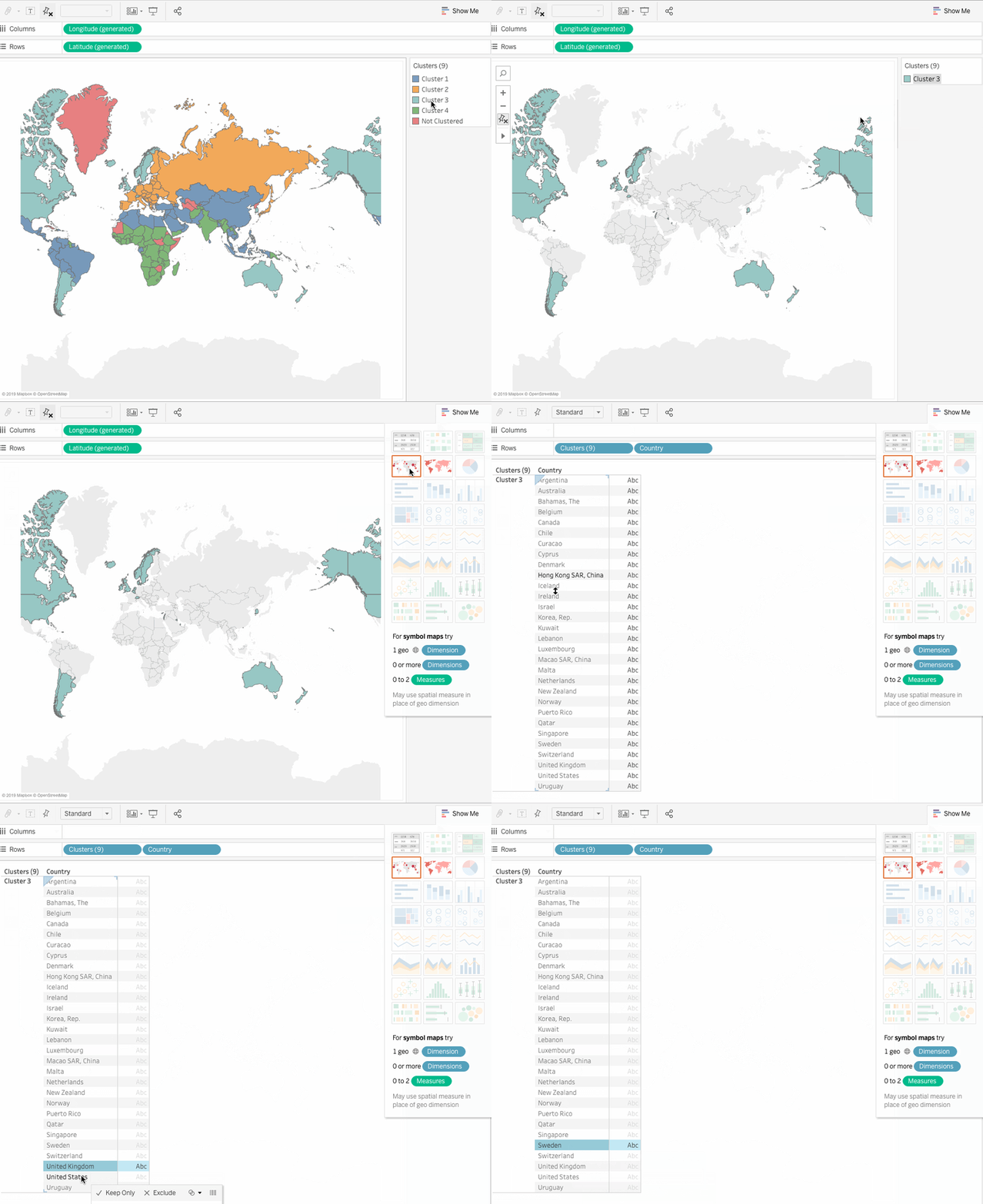
Das spricht für eine wohlhabende, städtische Bevölkerung mit hoher Lebenserwartung – ein attraktiver Markt für die Seniorentourismus-Branche. Schauen wir, welche Länder in diesem Cluster liegen.
Models
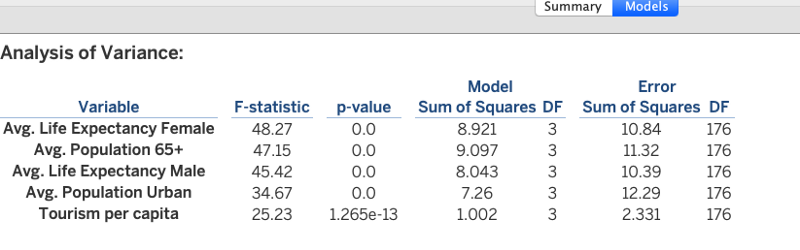
Der Tab Models zeigt statistische Kennzahlen zu den Mittelwerten aller Variablen/Felder und deren Signifikanz.
Als Analyst kannst du diese Liste an das Sales-Team geben, damit es sich auf diese potenziellen Kunden konzentriert. Clustering liefert hier wertvolle Insights. Von hier aus kannst du mit weiteren Feldern experimentieren, Schwellenwerte für Bevölkerung oder Einkommen setzen usw. Es gibt viele Wege zu clustern, das Grundprinzip bleibt gleich.
Fazit
In diesem Artikel hast du gelernt, wie du in Tableau per Drag-and-drop eine Cluster-Analyse für einen Datensatz durchführst. Clustering ist ein starkes Werkzeug und in Kombination mit Tableau bekommen Analysten eine statistische Analysetechnik direkt an die Hand. Sieh dir unseren Tableau-Hub an – dort findest du alles, um Tableau zu meistern.
Referenzen
Tableau-Dokumentation
%22%3E%3Cpath%20d%3D%22m-369%200h408v79h-408z%22%20fill%3D%22%237933ff%22%2F%3E%3Cpath%20d%3D%22m-148%200h306v45h-306z%22%20fill%3D%22%23974dff%22%2F%3E%3C%2Fg%3E%3C%2Fsvg%3E)
%22%2F%3E%3C%2FclipPath%3E%3Cg%20clip-path%3D%22url(%23a)%22%3E%3Cpath%20d%3D%22m76%200h484v36h-484z%22%20fill%3D%22%23974dff%22%2F%3E%3Cpath%20d%3D%22m0%200h384v24h-384z%22%20fill%3D%22%2306bdfc%22%20transform%3D%22matrix(1%200%200%20-1%200%2060)%22%2F%3E%3C%2Fg%3E%3C%2Fsvg%3E)

 Nathaniel Taylor-Leach · 4 min
%22%3E%0A%20%20%20%20%20%20%20%20%3Crect%20fill%3D%22%23EFEBE4%22%20height%3D%22180%22%20width%3D%22336%22%20%2F%3E%0A%20%20%20%20%20%20%20%20%3Crect%0A%20%20%20%20%20%20%20%20%20%20fill%3D%22%23FF931E%22%0A%20%20%20%20%20%20%20%20%20%20height%3D%22106.6%22%0A%20%20%20%20%20%20%20%20%20%20transform%3D%22rotate(-30%20-208.588%20220.18)%22%0A%20%20%20%20%20%20%20%20%20%20width%3D%22456.125%22%0A%20%20%20%20%20%20%20%20%20%20x%3D%22-208.588%22%0A%20%20%20%20%20%20%20%20%20%20y%3D%22220.18%22%0A%20%20%20%20%20%20%20%20%2F%3E%0A%20%20%20%20%20%20%20%20%3Crect%0A%20%20%20%20%20%20%20%20%20%20fill%3D%22%23F7F3EB%22%0A%20%20%20%20%20%20%20%20%20%20height%3D%2235.875%22%0A%20%20%20%20%20%20%20%20%20%20transform%3D%22rotate(-30%20-208.588%20220.18)%22%0A%20%20%20%20%20%20%20%20%20%20width%3D%22347.576%22%0A%20%20%20%20%20%20%20%20%20%20x%3D%22-208.588%22%0A%20%20%20%20%20%20%20%20%20%20y%3D%22220.18%22%0A%20%20%20%20%20%20%20%20%2F%3E%0A%20%20%20%20%20%20%20%20%3Crect%0A%20%20%20%20%20%20%20%20%20%20fill%3D%22%23000820%22%0A%20%20%20%20%20%20%20%20%20%20height%3D%2235.875%22%0A%20%20%20%20%20%20%20%20%20%20transform%3D%22rotate(-30%20-226.525%20189.111)%22%0A%20%20%20%20%20%20%20%20%20%20width%3D%22347.576%22%0A%20%20%20%20%20%20%20%20%20%20x%3D%22-226.525%22%0A%20%20%20%20%20%20%20%20%20%20y%3D%22189.111%22%0A%20%20%20%20%20%20%20%20%2F%3E%0A%20%20%20%20%20%20%20%20%3Crect%0A%20%20%20%20%20%20%20%20%20%20fill%3D%22%23000820%22%0A%20%20%20%20%20%20%20%20%20%20height%3D%22106.6%22%0A%20%20%20%20%20%20%20%20%20%20transform%3D%22rotate(-30%2085.5879%20256.055)%22%0A%20%20%20%20%20%20%20%20%20%20width%3D%22456.125%22%0A%20%20%20%20%20%20%20%20%20%20x%3D%2285.5879%22%0A%20%20%20%20%20%20%20%20%20%20y%3D%22256.055%22%0A%20%20%20%20%20%20%20%20%2F%3E%0A%20%20%20%20%20%20%20%20%3Crect%0A%20%20%20%20%20%20%20%20%20%20fill%3D%22%23D87300%22%0A%20%20%20%20%20%20%20%20%20%20height%3D%2235.875%22%0A%20%20%20%20%20%20%20%20%20%20transform%3D%22rotate(-30%2085.5879%20256.055)%22%0A%20%20%20%20%20%20%20%20%20%20width%3D%22184.5%22%0A%20%20%20%20%20%20%20%20%20%20x%3D%2285.5879%22%0A%20%20%20%20%20%20%20%20%20%20y%3D%22256.055%22%0A%20%20%20%20%20%20%20%20%2F%3E%0A%20%20%20%20%20%20%20%20%3Crect%0A%20%20%20%20%20%20%20%20%20%20fill%3D%22%23FF931E%22%0A%20%20%20%20%20%20%20%20%20%20height%3D%2235.875%22%0A%20%20%20%20%20%20%20%20%20%20transform%3D%22rotate(-30%20227.432%20132.736)%22%0A%20%20%20%20%20%20%20%20%20%20width%3D%22271.625%22%0A%20%20%20%20%20%20%20%20%20%20x%3D%22227.432%22%0A%20%20%20%20%20%20%20%20%20%20y%3D%22132.736%22%0A%20%20%20%20%20%20%20%20%2F%3E%0A%20%20%20%20%20%20%3C%2Fg%3E%0A%20%20%20%20%20%20%3Cdefs%3E%0A%20%20%20%20%20%20%20%20%3CclipPath%20id%3D%22clip%22%3E%0A%20%20%20%20%20%20%20%20%20%20%3Crect%20fill%3D%22white%22%20height%3D%22180%22%20width%3D%22336%22%20%2F%3E%0A%20%20%20%20%20%20%20%20%3C%2FclipPath%3E%0A%20%20%20%20%20%20%3C%2Fdefs%3E%0A%20%20%20%20%3C%2Fsvg%3E)
%22%3E%0A%20%20%20%20%20%20%20%20%3Crect%20fill%3D%22%2305192D%22%20height%3D%22180%22%20width%3D%22336%22%20%2F%3E%0A%20%20%20%20%20%20%20%20%3Crect%0A%20%20%20%20%20%20%20%20%20%20fill%3D%22%23B08EFF%22%0A%20%20%20%20%20%20%20%20%20%20height%3D%22106.6%22%0A%20%20%20%20%20%20%20%20%20%20transform%3D%22rotate(-30%20-208.588%20220.18)%22%0A%20%20%20%20%20%20%20%20%20%20width%3D%22456.125%22%0A%20%20%20%20%20%20%20%20%20%20x%3D%22-208.588%22%0A%20%20%20%20%20%20%20%20%20%20y%3D%22220.18%22%0A%20%20%20%20%20%20%20%20%2F%3E%0A%20%20%20%20%20%20%20%20%3Crect%0A%20%20%20%20%20%20%20%20%20%20fill%3D%22%237933FF%22%0A%20%20%20%20%20%20%20%20%20%20height%3D%2235.875%22%0A%20%20%20%20%20%20%20%20%20%20transform%3D%22rotate(-30%20-208.588%20220.18)%22%0A%20%20%20%20%20%20%20%20%20%20width%3D%22347.576%22%0A%20%20%20%20%20%20%20%20%20%20x%3D%22-208.588%22%0A%20%20%20%20%20%20%20%20%20%20y%3D%22220.18%22%0A%20%20%20%20%20%20%20%20%2F%3E%0A%20%20%20%20%20%20%20%20%3Crect%0A%20%20%20%20%20%20%20%20%20%20fill%3D%22%2372E5FE%22%0A%20%20%20%20%20%20%20%20%20%20height%3D%2235.875%22%0A%20%20%20%20%20%20%20%20%20%20transform%3D%22rotate(-30%20-226.525%20189.111)%22%0A%20%20%20%20%20%20%20%20%20%20width%3D%22347.576%22%0A%20%20%20%20%20%20%20%20%20%20x%3D%22-226.525%22%0A%20%20%20%20%20%20%20%20%20%20y%3D%22189.111%22%0A%20%20%20%20%20%20%20%20%2F%3E%0A%20%20%20%20%20%20%20%20%3Crect%0A%20%20%20%20%20%20%20%20%20%20fill%3D%22%235EB1FF%22%0A%20%20%20%20%20%20%20%20%20%20height%3D%22106.6%22%0A%20%20%20%20%20%20%20%20%20%20transform%3D%22rotate(-30%2085.5879%20256.055)%22%0A%20%20%20%20%20%20%20%20%20%20width%3D%22456.125%22%0A%20%20%20%20%20%20%20%20%20%20x%3D%2285.5879%22%0A%20%20%20%20%20%20%20%20%20%20y%3D%22256.055%22%0A%20%20%20%20%20%20%20%20%2F%3E%0A%20%20%20%20%20%20%20%20%3Crect%0A%20%20%20%20%20%20%20%20%20%20fill%3D%22%23B08EFF%22%0A%20%20%20%20%20%20%20%20%20%20height%3D%2235.875%22%0A%20%20%20%20%20%20%20%20%20%20transform%3D%22rotate(-30%2085.5879%20256.055)%22%0A%20%20%20%20%20%20%20%20%20%20width%3D%22184.5%22%0A%20%20%20%20%20%20%20%20%20%20x%3D%2285.5879%22%0A%20%20%20%20%20%20%20%20%20%20y%3D%22256.055%22%0A%20%20%20%20%20%20%20%20%2F%3E%0A%20%20%20%20%20%20%20%20%3Crect%0A%20%20%20%20%20%20%20%20%20%20fill%3D%22%2372E5FE%22%0A%20%20%20%20%20%20%20%20%20%20height%3D%2235.875%22%0A%20%20%20%20%20%20%20%20%20%20transform%3D%22rotate(-30%20227.432%20132.736)%22%0A%20%20%20%20%20%20%20%20%20%20width%3D%22271.625%22%0A%20%20%20%20%20%20%20%20%20%20x%3D%22227.432%22%0A%20%20%20%20%20%20%20%20%20%20y%3D%22132.736%22%0A%20%20%20%20%20%20%20%20%2F%3E%0A%20%20%20%20%20%20%3C%2Fg%3E%0A%20%20%20%20%20%20%3Cdefs%3E%0A%20%20%20%20%20%20%20%20%3CclipPath%20id%3D%22clip%22%3E%0A%20%20%20%20%20%20%20%20%20%20%3Crect%20fill%3D%22white%22%20height%3D%22180%22%20width%3D%22336%22%20%2F%3E%0A%20%20%20%20%20%20%20%20%3C%2FclipPath%3E%0A%20%20%20%20%20%20%3C%2Fdefs%3E%0A%20%20%20%20%3C%2Fsvg%3E)
%22%3E%0A%20%20%20%20%20%20%20%20%3Crect%20fill%3D%22%23F7F3EB%22%20height%3D%22180%22%20width%3D%22336%22%20%2F%3E%0A%20%20%20%20%20%20%20%20%3Crect%0A%20%20%20%20%20%20%20%20%20%20fill%3D%22%23000820%22%0A%20%20%20%20%20%20%20%20%20%20height%3D%22106.6%22%0A%20%20%20%20%20%20%20%20%20%20transform%3D%22rotate(-30%20-208.588%20220.18)%22%0A%20%20%20%20%20%20%20%20%20%20width%3D%22456.125%22%0A%20%20%20%20%20%20%20%20%20%20x%3D%22-208.588%22%0A%20%20%20%20%20%20%20%20%20%20y%3D%22220.18%22%0A%20%20%20%20%20%20%20%20%2F%3E%0A%20%20%20%20%20%20%20%20%3Crect%0A%20%20%20%20%20%20%20%20%20%20fill%3D%22%2300C74E%22%0A%20%20%20%20%20%20%20%20%20%20height%3D%2235.875%22%0A%20%20%20%20%20%20%20%20%20%20transform%3D%22rotate(-30%20-208.588%20220.18)%22%0A%20%20%20%20%20%20%20%20%20%20width%3D%22347.576%22%0A%20%20%20%20%20%20%20%20%20%20x%3D%22-208.588%22%0A%20%20%20%20%20%20%20%20%20%20y%3D%22220.18%22%0A%20%20%20%20%20%20%20%20%2F%3E%0A%20%20%20%20%20%20%20%20%3Crect%0A%20%20%20%20%20%20%20%20%20%20fill%3D%22%23FF931E%22%0A%20%20%20%20%20%20%20%20%20%20height%3D%2235.875%22%0A%20%20%20%20%20%20%20%20%20%20transform%3D%22rotate(-30%20-226.525%20189.111)%22%0A%20%20%20%20%20%20%20%20%20%20width%3D%22347.576%22%0A%20%20%20%20%20%20%20%20%20%20x%3D%22-226.525%22%0A%20%20%20%20%20%20%20%20%20%20y%3D%22189.111%22%0A%20%20%20%20%20%20%20%20%2F%3E%0A%20%20%20%20%20%20%20%20%3Crect%0A%20%20%20%20%20%20%20%20%20%20fill%3D%22%23D87300%22%0A%20%20%20%20%20%20%20%20%20%20height%3D%22106.6%22%0A%20%20%20%20%20%20%20%20%20%20transform%3D%22rotate(-30%2085.5879%20256.055)%22%0A%20%20%20%20%20%20%20%20%20%20width%3D%22456.125%22%0A%20%20%20%20%20%20%20%20%20%20x%3D%2285.5879%22%0A%20%20%20%20%20%20%20%20%20%20y%3D%22256.055%22%0A%20%20%20%20%20%20%20%20%2F%3E%0A%20%20%20%20%20%20%20%20%3Crect%0A%20%20%20%20%20%20%20%20%20%20fill%3D%22%23000820%22%0A%20%20%20%20%20%20%20%20%20%20height%3D%2235.875%22%0A%20%20%20%20%20%20%20%20%20%20transform%3D%22rotate(-30%2085.5879%20256.055)%22%0A%20%20%20%20%20%20%20%20%20%20width%3D%22184.5%22%0A%20%20%20%20%20%20%20%20%20%20x%3D%2285.5879%22%0A%20%20%20%20%20%20%20%20%20%20y%3D%22256.055%22%0A%20%20%20%20%20%20%20%20%2F%3E%0A%20%20%20%20%20%20%20%20%3Crect%0A%20%20%20%20%20%20%20%20%20%20fill%3D%22%2300C74E%22%0A%20%20%20%20%20%20%20%20%20%20height%3D%2235.875%22%0A%20%20%20%20%20%20%20%20%20%20transform%3D%22rotate(-30%20227.432%20132.736)%22%0A%20%20%20%20%20%20%20%20%20%20width%3D%22271.625%22%0A%20%20%20%20%20%20%20%20%20%20x%3D%22227.432%22%0A%20%20%20%20%20%20%20%20%20%20y%3D%22132.736%22%0A%20%20%20%20%20%20%20%20%2F%3E%0A%20%20%20%20%20%20%3C%2Fg%3E%0A%20%20%20%20%20%20%3Cdefs%3E%0A%20%20%20%20%20%20%20%20%3CclipPath%20id%3D%22clip%22%3E%0A%20%20%20%20%20%20%20%20%20%20%3Crect%20fill%3D%22white%22%20height%3D%22180%22%20width%3D%22336%22%20%2F%3E%0A%20%20%20%20%20%20%20%20%3C%2FclipPath%3E%0A%20%20%20%20%20%20%3C%2Fdefs%3E%0A%20%20%20%20%3C%2Fsvg%3E)

%22%3E%0A%20%20%20%20%20%20%20%20%3Crect%20fill%3D%22%2372E5FE%22%20height%3D%22180%22%20width%3D%22336%22%20%2F%3E%0A%20%20%20%20%20%20%20%20%3Crect%0A%20%20%20%20%20%20%20%20%20%20fill%3D%22%237933FF%22%0A%20%20%20%20%20%20%20%20%20%20height%3D%22106.6%22%0A%20%20%20%20%20%20%20%20%20%20transform%3D%22rotate(-30%20-208.588%20220.18)%22%0A%20%20%20%20%20%20%20%20%20%20width%3D%22456.125%22%0A%20%20%20%20%20%20%20%20%20%20x%3D%22-208.588%22%0A%20%20%20%20%20%20%20%20%20%20y%3D%22220.18%22%0A%20%20%20%20%20%20%20%20%2F%3E%0A%20%20%20%20%20%20%20%20%3Crect%0A%20%20%20%20%20%20%20%20%20%20fill%3D%22%235EB1FF%22%0A%20%20%20%20%20%20%20%20%20%20height%3D%2235.875%22%0A%20%20%20%20%20%20%20%20%20%20transform%3D%22rotate(-30%20-208.588%20220.18)%22%0A%20%20%20%20%20%20%20%20%20%20width%3D%22347.576%22%0A%20%20%20%20%20%20%20%20%20%20x%3D%22-208.588%22%0A%20%20%20%20%20%20%20%20%20%20y%3D%22220.18%22%0A%20%20%20%20%20%20%20%20%2F%3E%0A%20%20%20%20%20%20%20%20%3Crect%0A%20%20%20%20%20%20%20%20%20%20fill%3D%22%23000820%22%0A%20%20%20%20%20%20%20%20%20%20height%3D%2235.875%22%0A%20%20%20%20%20%20%20%20%20%20transform%3D%22rotate(-30%20-226.525%20189.111)%22%0A%20%20%20%20%20%20%20%20%20%20width%3D%22347.576%22%0A%20%20%20%20%20%20%20%20%20%20x%3D%22-226.525%22%0A%20%20%20%20%20%20%20%20%20%20y%3D%22189.111%22%0A%20%20%20%20%20%20%20%20%2F%3E%0A%20%20%20%20%20%20%20%20%3Crect%0A%20%20%20%20%20%20%20%20%20%20fill%3D%22%237933FF%22%0A%20%20%20%20%20%20%20%20%20%20height%3D%22106.6%22%0A%20%20%20%20%20%20%20%20%20%20transform%3D%22rotate(-30%2085.5879%20256.055)%22%0A%20%20%20%20%20%20%20%20%20%20width%3D%22456.125%22%0A%20%20%20%20%20%20%20%20%20%20x%3D%2285.5879%22%0A%20%20%20%20%20%20%20%20%20%20y%3D%22256.055%22%0A%20%20%20%20%20%20%20%20%2F%3E%0A%20%20%20%20%20%20%20%20%3Crect%0A%20%20%20%20%20%20%20%20%20%20fill%3D%22%235EB1FF%22%0A%20%20%20%20%20%20%20%20%20%20height%3D%2235.875%22%0A%20%20%20%20%20%20%20%20%20%20transform%3D%22rotate(-30%2085.5879%20256.055)%22%0A%20%20%20%20%20%20%20%20%20%20width%3D%22184.5%22%0A%20%20%20%20%20%20%20%20%20%20x%3D%2285.5879%22%0A%20%20%20%20%20%20%20%20%20%20y%3D%22256.055%22%0A%20%20%20%20%20%20%20%20%2F%3E%0A%20%20%20%20%20%20%20%20%3Crect%0A%20%20%20%20%20%20%20%20%20%20fill%3D%22%23000820%22%0A%20%20%20%20%20%20%20%20%20%20height%3D%2235.875%22%0A%20%20%20%20%20%20%20%20%20%20transform%3D%22rotate(-30%20227.432%20132.736)%22%0A%20%20%20%20%20%20%20%20%20%20width%3D%22271.625%22%0A%20%20%20%20%20%20%20%20%20%20x%3D%22227.432%22%0A%20%20%20%20%20%20%20%20%20%20y%3D%22132.736%22%0A%20%20%20%20%20%20%20%20%2F%3E%0A%20%20%20%20%20%20%3C%2Fg%3E%0A%20%20%20%20%20%20%3Cdefs%3E%0A%20%20%20%20%20%20%20%20%3CclipPath%20id%3D%22clip%22%3E%0A%20%20%20%20%20%20%20%20%20%20%3Crect%20fill%3D%22white%22%20height%3D%22180%22%20width%3D%22336%22%20%2F%3E%0A%20%20%20%20%20%20%20%20%3C%2FclipPath%3E%0A%20%20%20%20%20%20%3C%2Fdefs%3E%0A%20%20%20%20%3C%2Fsvg%3E)


Daten können komplex und mühsam sein, und Muster zu erkennen ist oft gar nicht so leicht. Stell dir vor, du hast Umsatzdaten deines Unternehmens und willst ein Muster in Bezug auf die Kaufkraft der Kundschaft finden. Wenn du deutliche Gruppen oder Zusammenhänge in den Daten erkennen würdest, könntest du diese Gruppen gezielt ansprechen und so den Absatz maximieren. Genau diese Idee steckt hinter dem Prinzip des Clustering. Tableau hat dafür eine eingebaute Funktion, die ähnliche Datenpunkte automatisch anhand ausgewählter Merkmale gruppiert. Schauen wir uns an, wie das in Tableau funktioniert und wie wir Clustering auf einen Datensatz aus der Praxis anwenden.
K-Means-Clustering
Clustering, auch Cluster-Analyse genannt, ist ein Verfahren des Unsupervised Machine Learning, das ähnliche Objekte anhand einer Ähnlichkeitsmetrik zu Gruppen zusammenfasst.
Tableau verwendet unter der Haube den Algorithmus K-Means-Clustering. K-Means teilt die Daten in K Cluster auf und gehört zur zentroidbasierten Clustering-Familie. Beim K-Means-Clustering wird für eine vorgegebene Clusteranzahl k der Datensatz in k Cluster aufgeteilt. Jeder Cluster besitzt ein Zentroid, das als Mittelwert aller Punkte in diesem Cluster berechnet wird. Die Datenpunkte werden anschließend nach ihrer Distanz zu den Zentroiden zugeordnet.
Hier sind zwei hervorragende DataCamp-Tutorials, die das Clustering-Konzept ausführlich behandeln:
Wenn du mehr über Clustering im Machine Learning lernen willst, sieh dir DataCamps Kurse Unsupervised Learning in Python oder Clustering Methods with SciPy an.
Die folgende Abbildung veranschaulicht den K-Means-Algorithmus. Zunächst definieren wir zufällig 4 Zentroidpunkte. Der Algorithmus ordnet dann jeden Datenpunkt dem nächstgelegenen Cluster (Kreuz) zu. Da sich der Mittelwert aller Punkte ändert, verschiebt sich das Zentroid, und der gesamte Prozess wird wiederholt, bis sich die Positionen der Zentroiden nicht weiter ändern.
Visualizing K-Means algorithm
Das Kriterium für Clustering in Tableau
Nachdem wir das Prinzip verstanden haben, schauen wir uns an, wie Tableau clustert. Tableau verwendet das Calinski-Harabasz-Kriterium, um die Clusterqualität zu bewerten. Hier die mathematische Interpretation des Calinski-Harabasz-Kriteriums:
Source
"where SSB is the overall between-cluster variance, SSW is the overall within-cluster variance, k is the number of clusters, and N is the number of observations" (Source).
Dieses Verhältnis liefert einen Wert, der die Geschlossenheit der Cluster angibt. Je höher der Wert, desto stärker sind die Punkte innerhalb eines Clusters gebündelt und desto größer sind die Abstände zwischen den Clustern.
Voraussetzungen
Dieser Beitrag setzt eine gewisse Vertrautheit mit Tableau voraus. Wenn du ganz neu einsteigst, empfehlen wir dir diesen DataCamp-Artikel als idealen Einstieg.
Datenvisualisierung mit Tableau
Tableau-Umgebung
In diesem Tutorial arbeiten wir mit Tableau Public, der komplett kostenlosen Tableau-Version. Lade die Tableau-Public-Edition von der offiziellen Website herunter. Folge der Installationsanleitung, und wenn beim Klick auf das Tableau-Icon der folgende Bildschirm erscheint, kannst du loslegen.
Verbindung mit dem Datensatz
Der Datensatz in diesem Artikel heißt World Economic Indicators. Er enthält wichtige Wirtschaftsindikatoren wie Lebenserwartung, Ease of Doing Business, Bevölkerungszahlen usw. verschiedener Länder und stammt von den Vereinten Nationen. Du findest ihn hier.
Datenquelle formatieren
Wechsle auf das Arbeitsblatt und sieh dir die Reiter Measures und Dimensions an. Unter Measures gibt es viele Felder, die sinnvoll zu Kategorien zusammengefasst werden können. So behältst du leichter den Überblick.
Cluster aus World-Economic-Indicators-Daten erstellen
Clustering hilft, Muster im Datensatz sichtbar zu machen. Angenommen, du bist Analyst bei einem Touristikunternehmen. Durch die weltweit steigende Lebenserwartung boomt der Seniorentourismus. Ältere Menschen sind aktiver und möchten mehr reisen. Dein Unternehmen möchte diesen Trend nutzen. Deine Aufgabe: Mit den World Indicators die Länder identifizieren, in denen es genügend passende Zielkundschaft gibt. Clustering kann dir helfen, solche Länder zu finden.
Länder mit hoher Erfolgschance für Seniorentourismus identifizieren
Gehen wir die einzelnen Schritte der Cluster-Analyse durch.
Countryin den Dimensions im Data-Fenster. Tableau erstellt eine Kartenansicht mit einem gefüllten Kreis pro Land. Ändere den Mark-Typ auf Map auf der Marks-Karte.Variablen für das Clustering auswählen
Als Nächstes legst du fest, welche Variablen der Algorithmus verwenden soll. In Tableau entsprechen die Variablen den Feldern. Es gibt nicht die eine perfekte Auswahl – probiere verschiedene Kombinationen aus und bewerte die Ergebnisse. In unserem Fall arbeiten wir mit diesen Feldern:
Die Stadtbevölkerung ist ein guter Indikator für die Bevölkerungsdichte. Je höher die Dichte, desto mehr Geschäftschancen.
Der Anteil der Bevölkerung über 65 entspricht unserer Zielgruppe.
Länder mit höherer Lebenserwartung deuten darauf hin, dass Menschen dort länger leben und eher reisen.
Dieses Feld existiert nicht und wird als berechnetes Feld aus
Tourism OutboundundPopulation Totalerstellt:Tourism Per Capita = SUM([Tourism Outbound])/SUM([Population Total])Tourism Outbound steht für das Geld (in US-Dollar), das Menschen eines Landes jährlich für internationale Reisen ausgeben. Um den Durchschnittswert zu erhalten, teilen wir diesen Wert durch die Gesamtbevölkerung des Landes.
Ausgewählte Felder zur Ansicht hinzufügen
Bevor wir weitermachen, ändern wir die Standardaggregation von
SUMaufAVERAGE. In Tableau lassen sich Measures oder Dimensions aggregieren, üblich ist die Aggregation von Measures. Wann immer wir ein Measure zur Ansicht hinzufügen, wird standardmäßig eine Aggregation angewendet. Welche Aggregation passt, hängt vom Kontext der Ansicht ab.Ändere die Aggregation für alle ausgewählten Felder und ziehe sie dann auf Detail auf der Marks-Karte:
Clustering
Clustering in Tableau funktioniert per Drag-and-drop. So gehst du vor:
Analyticsund zieheClusterin die Ansicht. Tableau gruppiert die Daten automatisch.Wir haben die Länder nun anhand der gewählten Measures gruppiert. Wie lassen sich die Ergebnisse interpretieren, und wie leiten wir daraus Geschäftsentscheidungen ab? Darum geht es im nächsten Abschnitt.
Cluster beschreiben
Klicke auf das Feld Clusters auf der Marks-Karte und dann auf Describe Clusters.
Es öffnet sich ein Dokument mit einer detaillierten Beschreibung der Cluster. Es enthält zwei Tabs:
Summary
Hier siehst du eine Zusammenfassung der Ergebnisse sowie die Durchschnittswerte jeder Variable pro Cluster.
Aus den Ergebnissen lässt sich ablesen, dass Cluster 3 Folgendes aufweist:
Das spricht für eine wohlhabende, städtische Bevölkerung mit hoher Lebenserwartung – ein attraktiver Markt für die Seniorentourismus-Branche. Schauen wir, welche Länder in diesem Cluster liegen.
Models
Der Tab Models zeigt statistische Kennzahlen zu den Mittelwerten aller Variablen/Felder und deren Signifikanz.
Als Analyst kannst du diese Liste an das Sales-Team geben, damit es sich auf diese potenziellen Kunden konzentriert. Clustering liefert hier wertvolle Insights. Von hier aus kannst du mit weiteren Feldern experimentieren, Schwellenwerte für Bevölkerung oder Einkommen setzen usw. Es gibt viele Wege zu clustern, das Grundprinzip bleibt gleich.
Fazit
In diesem Artikel hast du gelernt, wie du in Tableau per Drag-and-drop eine Cluster-Analyse für einen Datensatz durchführst. Clustering ist ein starkes Werkzeug und in Kombination mit Tableau bekommen Analysten eine statistische Analysetechnik direkt an die Hand. Sieh dir unseren Tableau-Hub an – dort findest du alles, um Tableau zu meistern.
Referenzen
Tableau-Dokumentation