Los datos pueden ser complejos, tediosos y, a veces, cuesta encontrar patrones. Imagina que tienes datos de ventas de tu empresa y quieres detectar patrones en la capacidad de gasto de los consumidores. Si logras identificar grupos o asociaciones diferenciadas en los datos, podrás dirigirte a cada segmento para maximizar las ventas. A esta idea se la conoce como clustering, y Tableau incluye una función nativa que agrupa automáticamente puntos de datos similares según ciertos atributos. Vamos a explorar esta funcionalidad de Tableau y a ver cómo aplicarla a un conjunto de datos real.
Clustering k-means
El clustering, o análisis de clústeres, es un algoritmo de aprendizaje automático no supervisado que agrupa elementos similares basándose en una métrica de similitud.
Tableau utiliza internamente el algoritmo de k-means. K-means es una técnica de clustering que divide los datos en K clústeres y se encuadra dentro del clustering basado en centroides. En k-means, para un número de clústeres k dado, el algoritmo reparte el conjunto de datos en k clústeres donde cada clúster tiene un centroide calculado como la media de todos los puntos de ese clúster. Los puntos de datos se agrupan en función de su distancia a los centroides.
Aquí tienes dos tutoriales de DataCamp que explican el concepto de clustering en detalle:
Si quieres aprender más sobre clustering en machine learning, haz los cursos de DataCamp Unsupervised Learning in Python o Clustering Methods with SciPy.
La figura siguiente ilustra el algoritmo k-means para facilitar su comprensión. Al principio, definimos de forma aleatoria 4 centroides. El algoritmo k-means asigna cada punto de datos a su clúster más cercano (cruz). El centroide se desplaza a una nueva posición a medida que cambia la media de todos los puntos del clúster, y el proceso se repite hasta que no haya más cambios en la posición de los centroides.
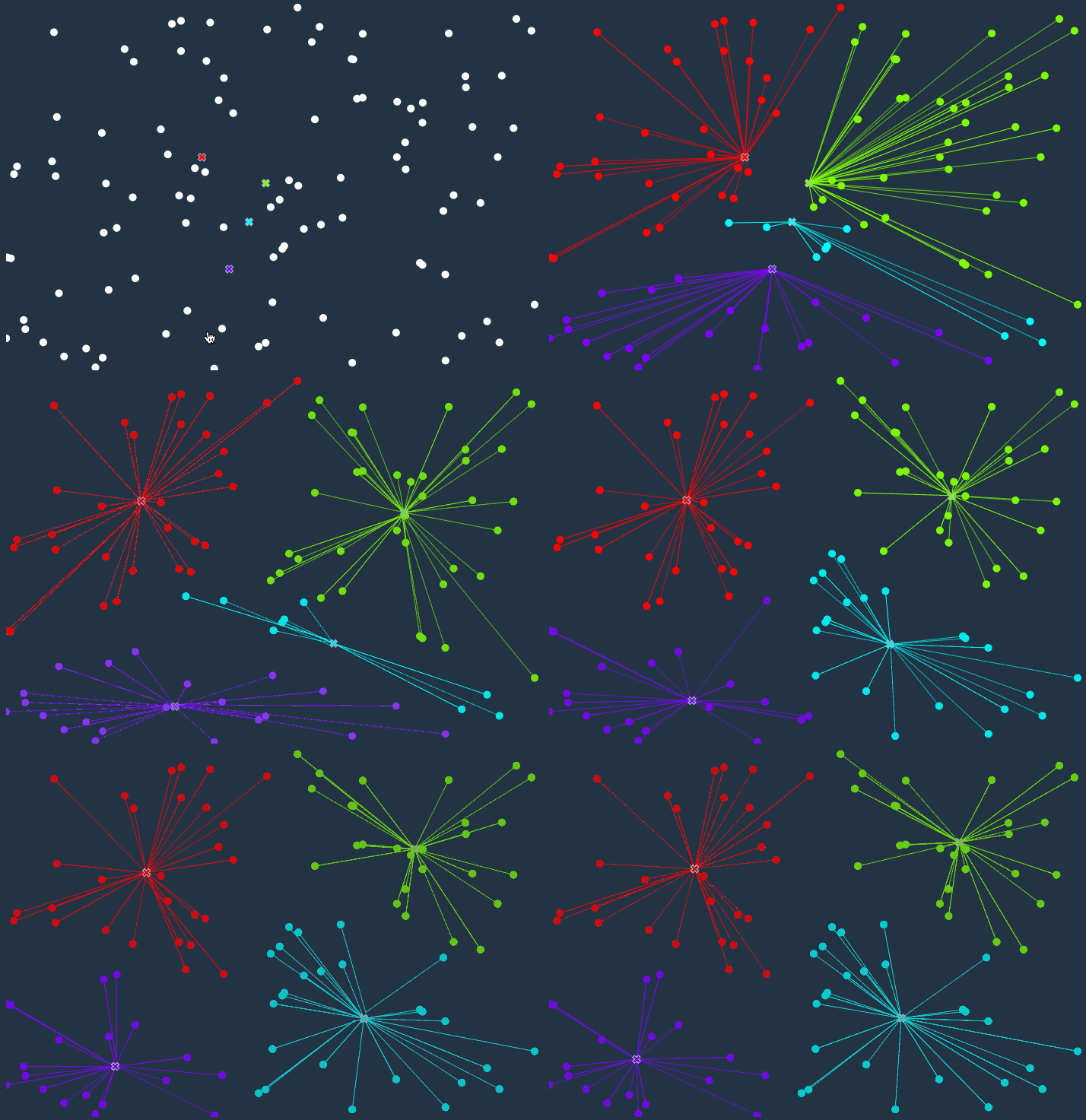
Visualizing K-Means algorithm
El criterio de clustering en Tableau
Tras entender la metodología de clustering, veamos cómo lo hace Tableau. Tableau utiliza el criterio Calinski-Harabasz para evaluar la calidad de los clústeres. Esta es su interpretación matemática:
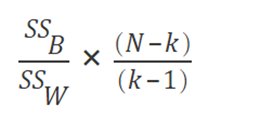
Fuente
"donde SSB es la varianza entre clústeres, SSW es la varianza intraclúster, k es el número de clústeres y N es el número de observaciones" (Fuente).
Esta razón produce un valor que determina la cohesión de los clústeres. Cuanto mayor es el valor, más compactos son los clústeres (baja distancia dentro del clúster) y más separados están entre sí (alta distancia entre clústeres).
Requisitos previos
Este artículo asume cierta familiaridad con Tableau. Si estás empezando desde cero, te recomendamos el siguiente artículo de DataCamp como excelente introducción.
Data Visualisation with Tableau
Entorno de Tableau
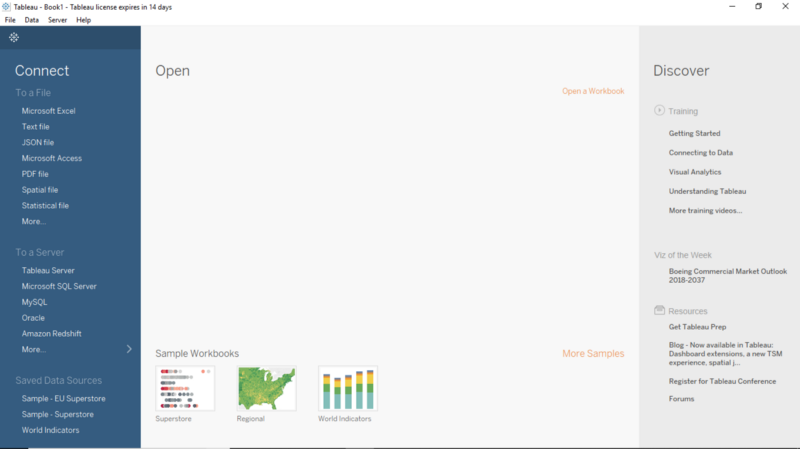
En este tutorial trabajaremos con Tableau Public, la versión gratuita de Tableau. Descárgala desde el sitio oficial. Sigue las instrucciones de instalación y, si al hacer clic en el icono de Tableau te aparece la siguiente pantalla, todo está listo.
Conexión con el conjunto de datos
El conjunto de datos que usaremos se llama World Economic Indicators. Incluye indicadores clave que mueven la economía (esperanza de vida, facilidad para hacer negocios, población, etc.) de distintos países. Procede de Naciones Unidas y puedes acceder a él aquí.
- Descarga el conjunto de datos en tu equipo.
- Importa los datos a tu área de trabajo de Tableau desde el ordenador. Usa Data Interpreter, en la pestaña Sheets, para corregir y reordenar los datos.
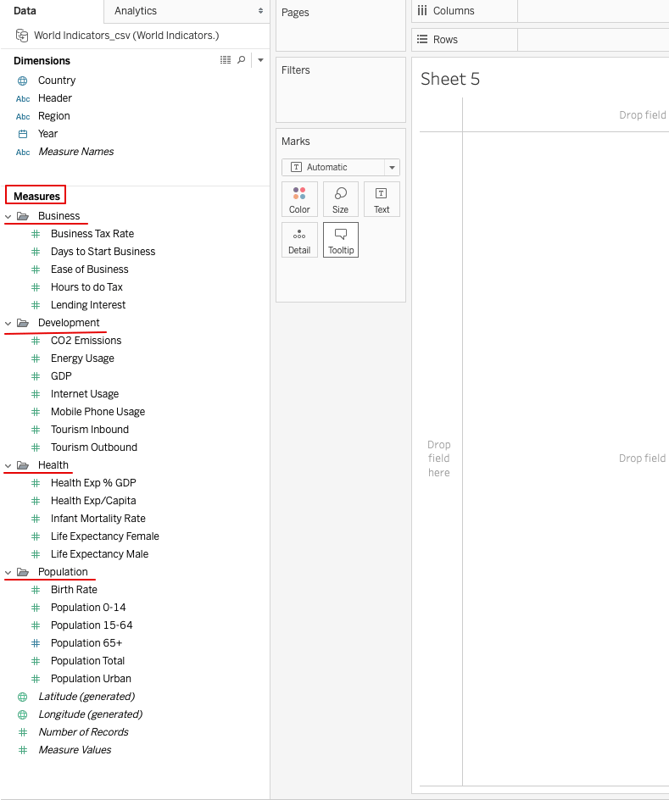
Ve a la hoja de trabajo y echa un vistazo a las pestañas Measures y Dimensions. Hay muchos campos en la pestaña Measures que podemos agrupar bajo una misma categoría. Esto también ayudará a representar mejor todos los campos.
- Selecciona Business Tax Rate, Days to Start Business, Ease of Business, Hours to do Tax and Lending Interest > Create Folder.
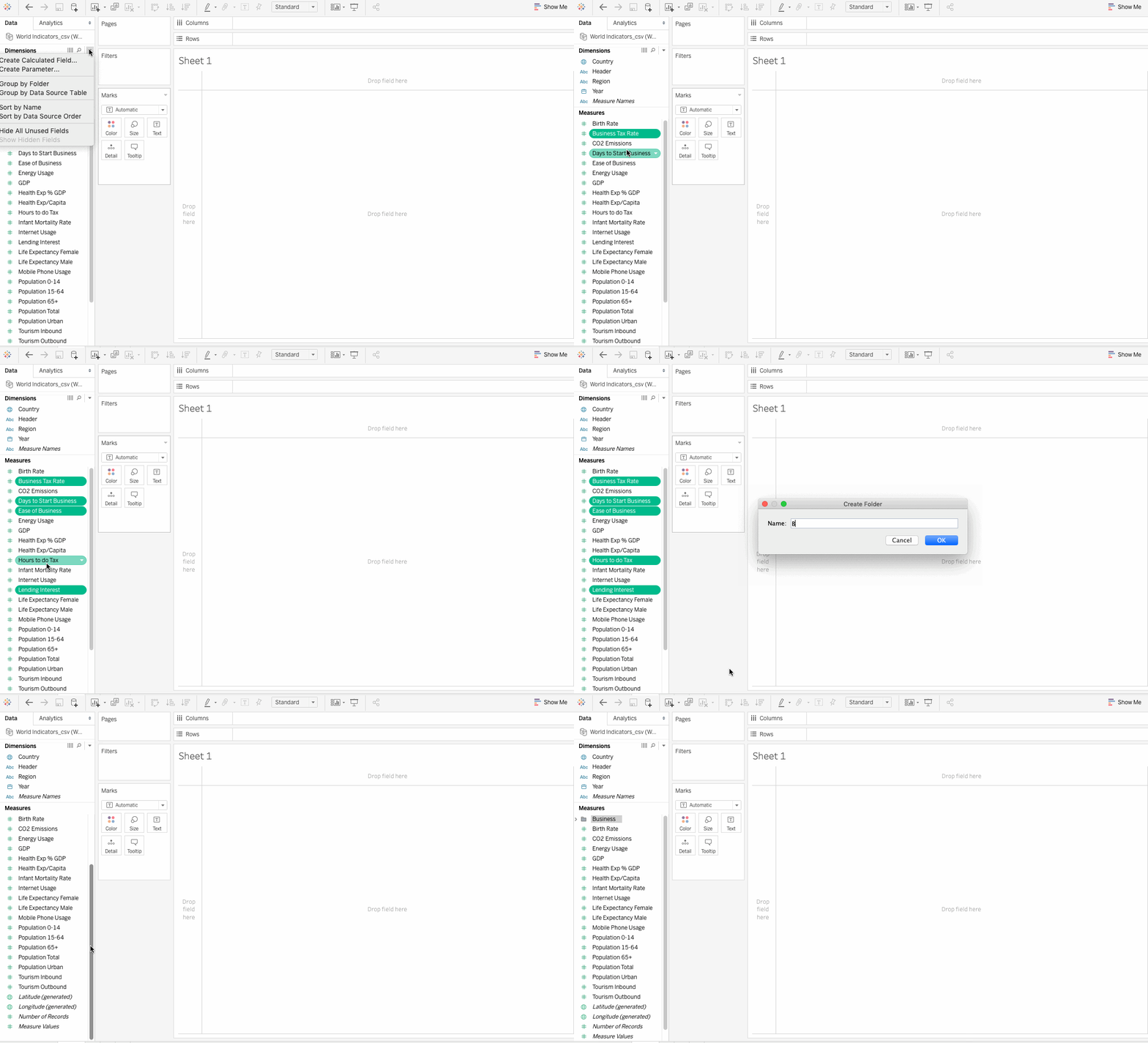
- Pon al folder el nombre Business; ahora todos los campos anteriores quedan dentro de esta carpeta.
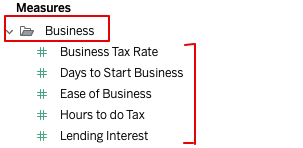
- De forma similar, crea carpetas para Development, Health y Population. Añade los campos correspondientes. Así quedará la pestaña Measures tras el formateo:
Crear clústeres con los World Economic Indicators
El clustering ayuda a destapar patrones en el conjunto de datos. Imagina que eres analista en una empresa de turismo. Con el aumento de la esperanza de vida en todo el mundo, ha crecido el turismo sénior. Las personas mayores son más activas y están más interesadas en viajar y conocer mundo. Tu empresa quiere aprovechar esta tendencia, y tu trabajo es usar los World Indicators para identificar los países donde hay suficientes clientes del perfil adecuado. El clustering puede ayudarnos a detectar esos países.
Identificar países con alta probabilidad de éxito para el turismo sénior
Veamos ahora los pasos para realizar el análisis de clústeres sobre los datos.
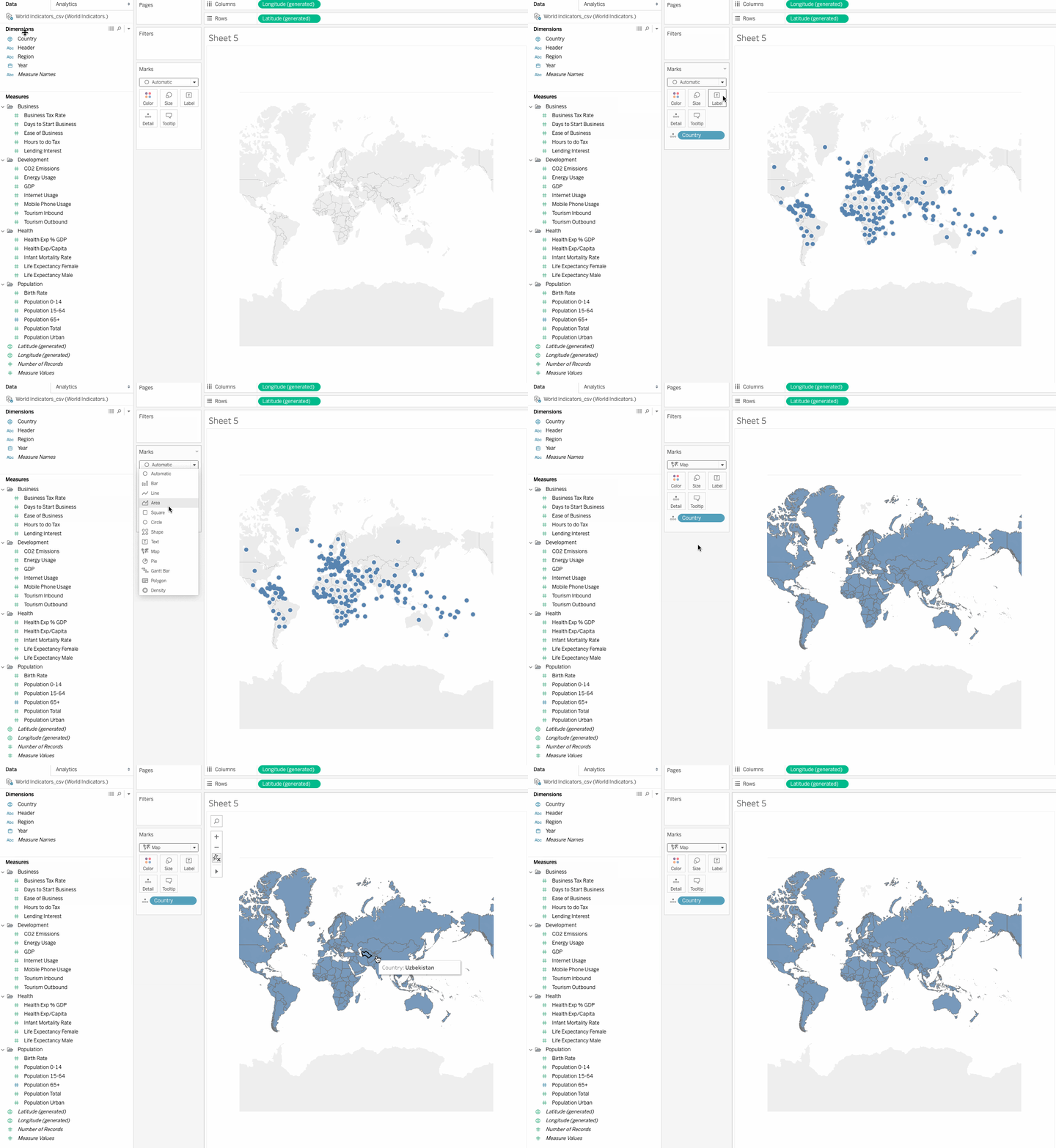
- Haz doble clic en
Country dentro de Dimensions en el panel Data. Tableau crea un mapa con un círculo relleno por país. Cambia el tipo de marca a Map en la tarjeta Marks,
Identificar las variables para el clustering
El siguiente paso es elegir las variables que usará el algoritmo. En Tableau, las variables corresponden a los campos. No existe una única combinación "mejor" que dé clústeres ideales; puedes probar con distintos campos hasta lograr el resultado deseado. En nuestro caso, trabajaremos con:
La población urbana es un buen indicador de la densidad de población de un país. A mayor densidad, más oportunidades de negocio.
La población mayor de 65 años representa a nuestro segmento objetivo.
- Life Expectancy Female y Life Expectancy Male
Los países con mayor esperanza de vida indican que su población tiende a vivir más tiempo y, por tanto, puede estar más interesada en viajar.
Este campo no existe y podemos crearlo como un campo calculado usando Tourism Outbound y Population Total así:
Tourism Per Capita = SUM([Tourism Outbound])/SUM([Population Total])
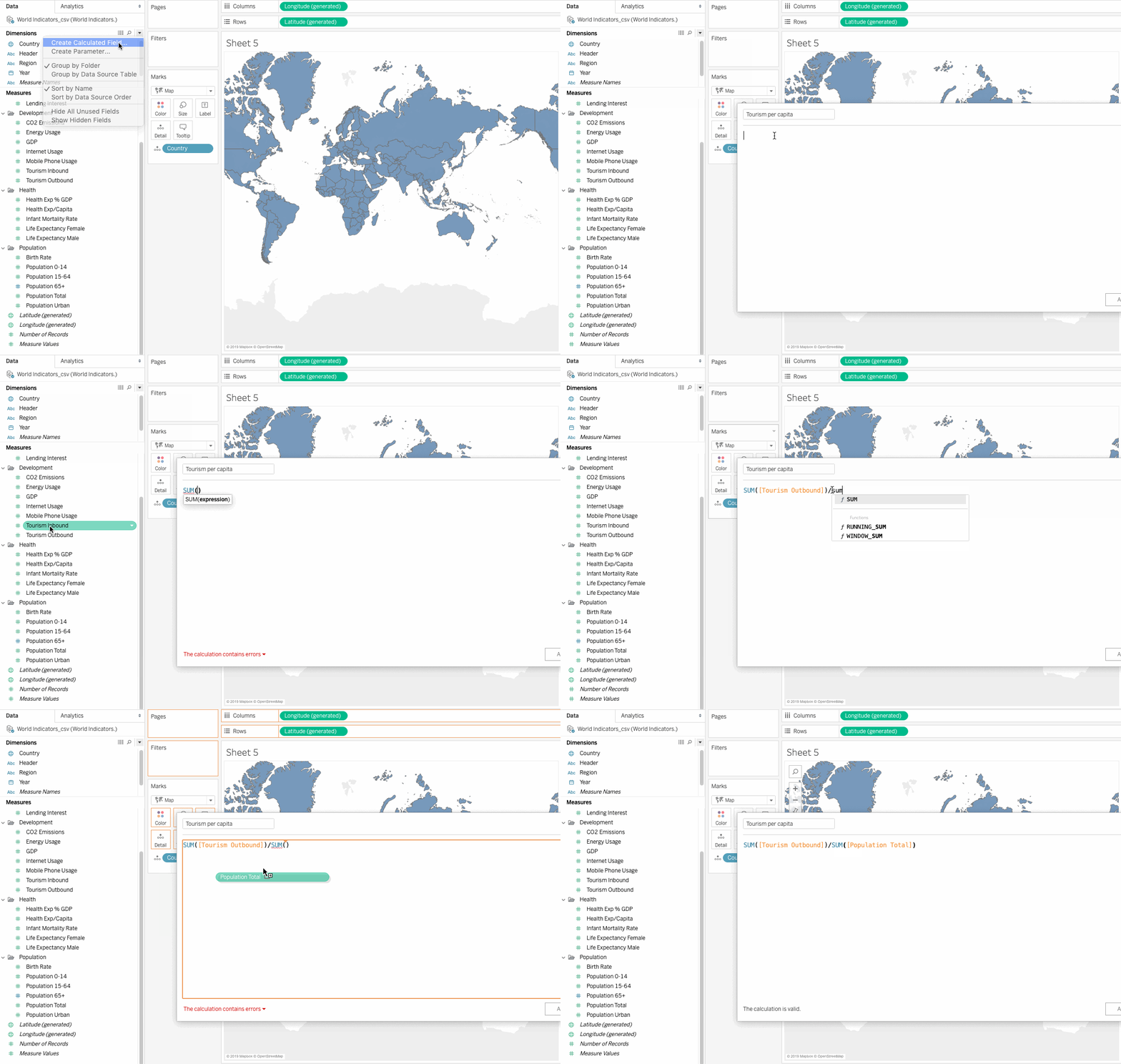
Tourism Outbound representa el dinero (en dólares estadounidenses) que la población de un país gasta anualmente en viajes internacionales. Para obtener el valor medio, dividimos este campo entre la población de cada país.
Añadir los campos seleccionados a la vista
Antes de continuar, cambia la agregación predeterminada de SUM a AVERAGE. Tableau permite agregar measures o dimensions, aunque es más habitual agregar measures. Siempre que añadimos una measure a la vista, se le aplica por defecto una agregación. El tipo de agregación depende del contexto.
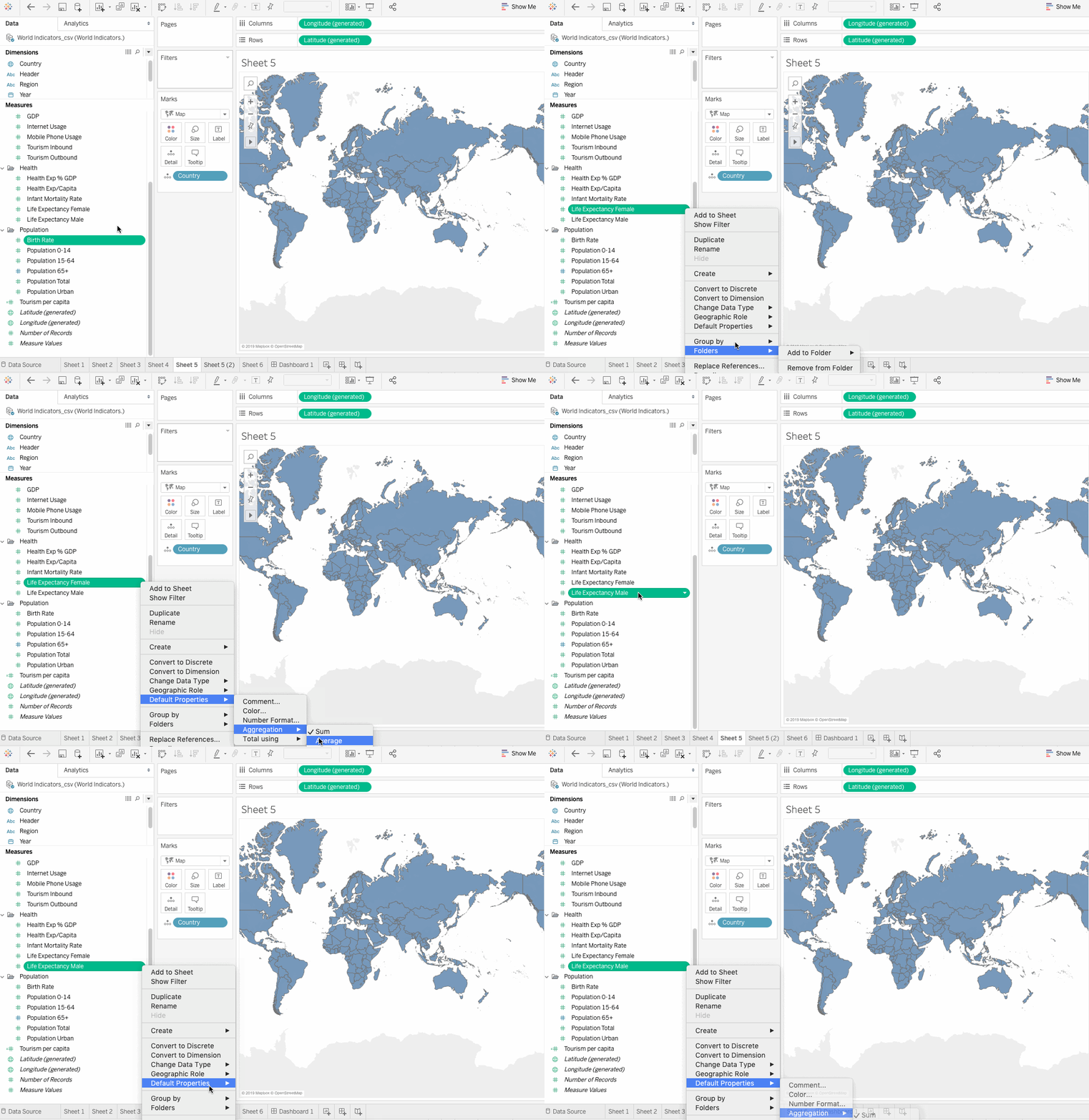
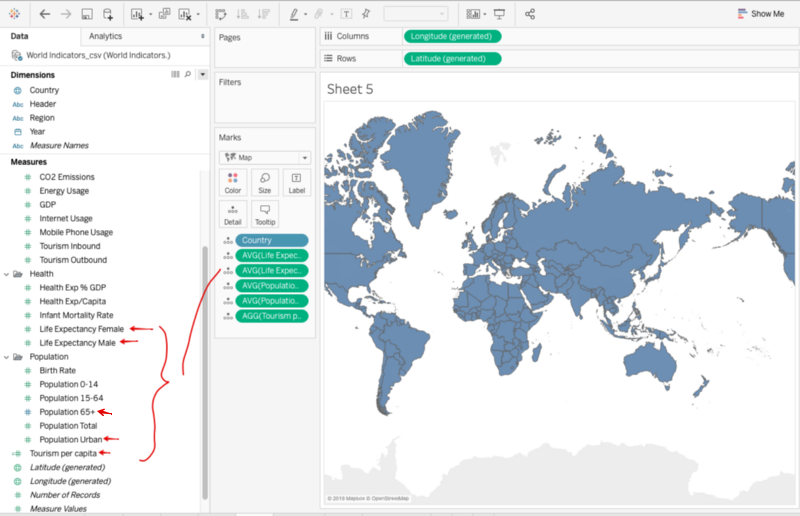
Cambia la agregación de todos los campos seleccionados y arrástralos a Detail en la tarjeta Marks como se muestra:
Clustering
En Tableau, el clustering es tan sencillo como arrastrar y soltar. Sigue estos pasos:
- Haz clic en el panel
Analytics y arrastra Cluster a la vista; Tableau agrupará los datos automáticamente.
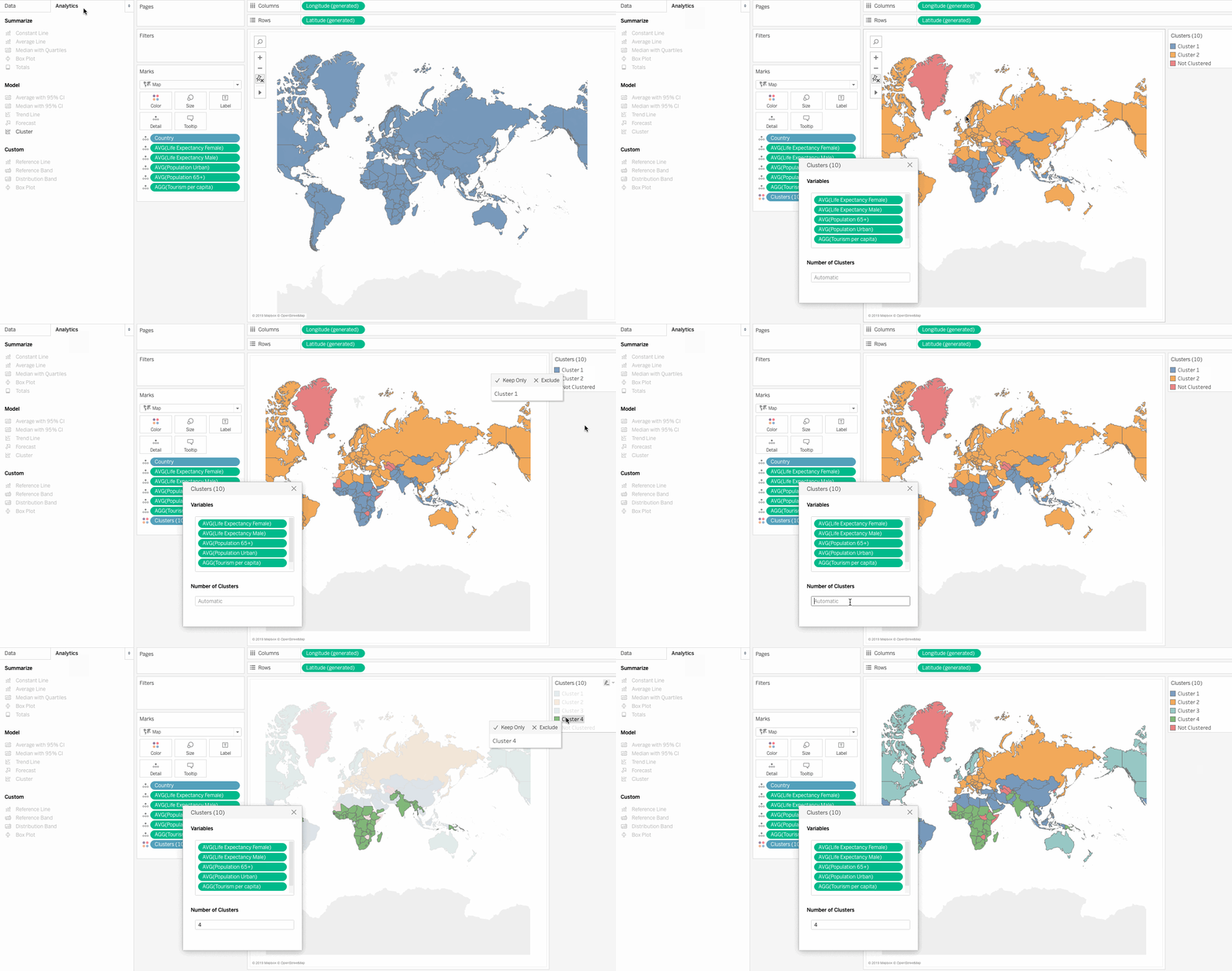
- Aunque Tableau puede decidir automáticamente cuántos clústeres crear, también puedes controlar tanto el número de clústeres como las variables usadas. Arrastra un campo al cuadro para incluirlo en el algoritmo o sácalo para excluirlo.
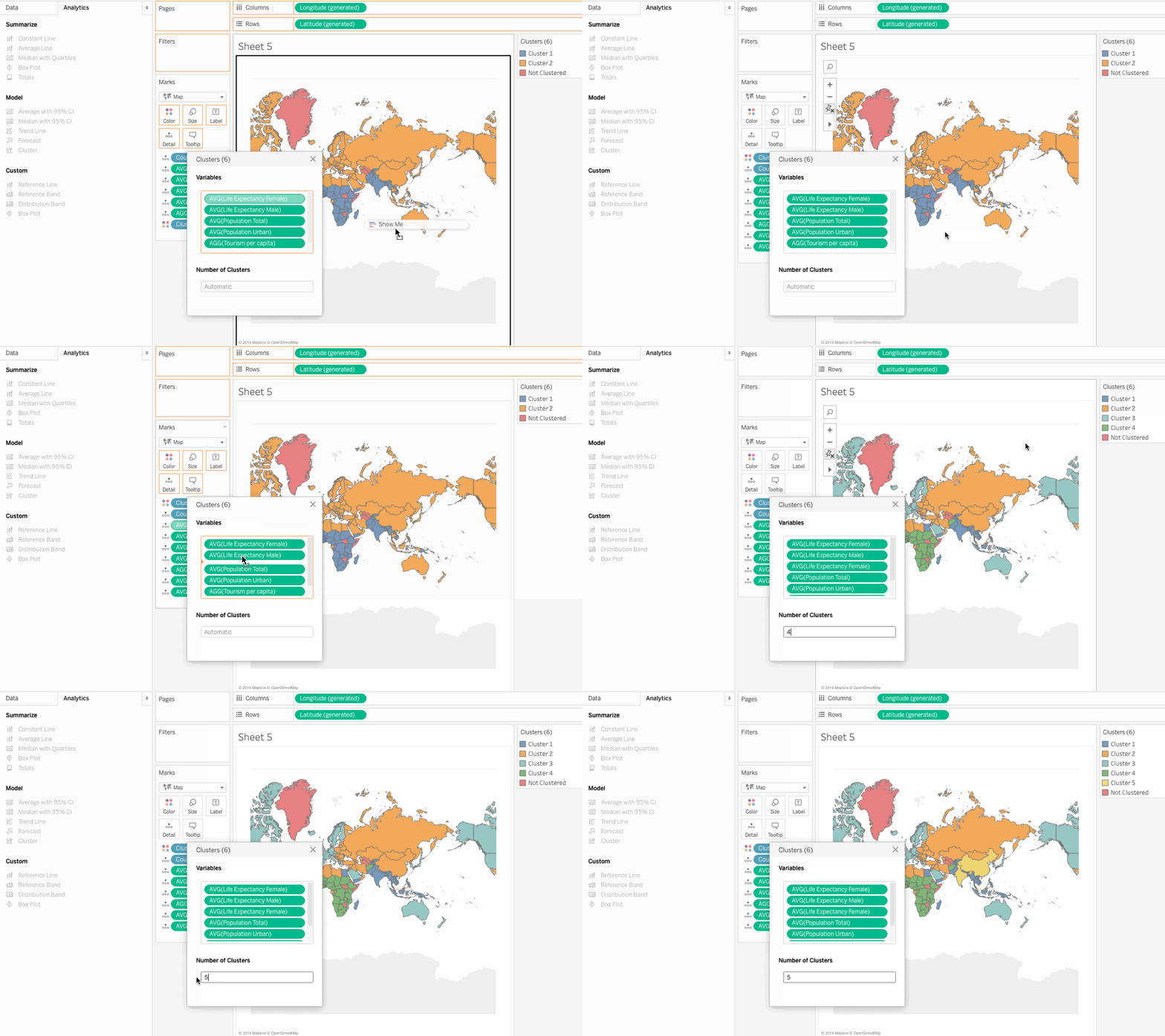
- En nuestro caso usaremos 4 clústeres y las variables predeterminadas para un mejor análisis. Ten en cuenta que algunos países no entran en ningún clúster y quedan marcados como no agrupados.
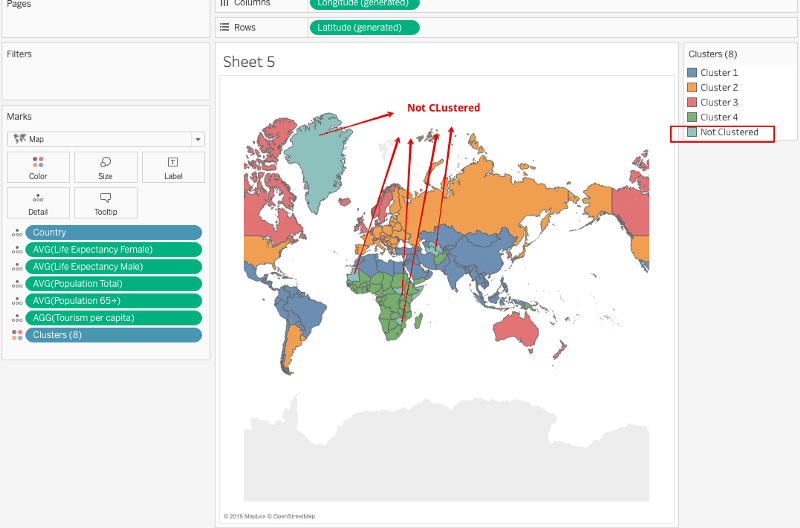
- El clúster se crea como una nueva píldora y aparece en el estante de color. Arrastra esta píldora al panel Data para guardarla como grupo.
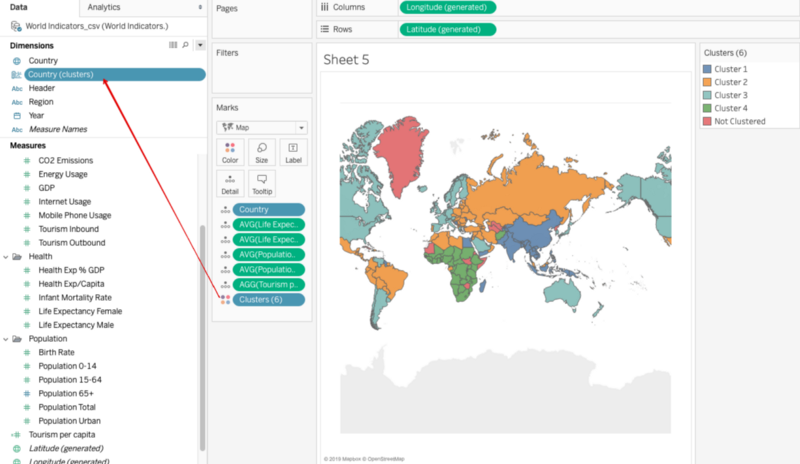
Ya hemos agrupado los países según las medidas elegidas. Pero ¿cómo interpretamos estos resultados y cómo tomamos decisiones de negocio basadas en los clústeres? En la siguiente sección lo vemos.
Describir los clústeres
Haz clic en el campo Clusters en la tarjeta Marks y selecciona Describe Clusters.
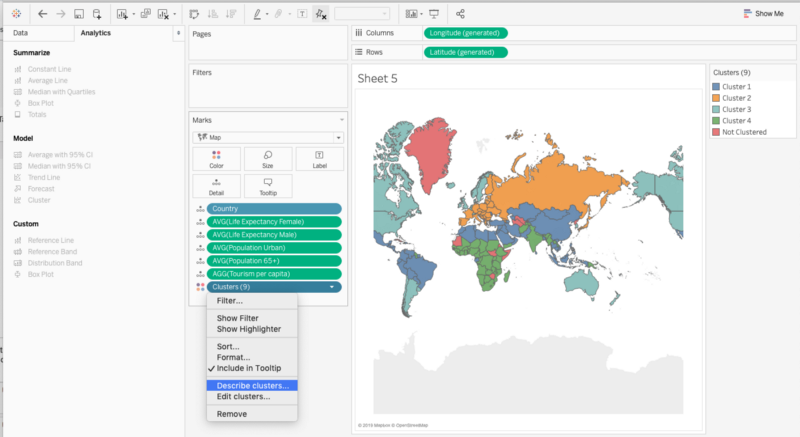
Se mostrará un documento con la descripción detallada de los clústeres. Contiene dos pestañas:
Summary
Incluye un resumen de resultados y los valores medios de cada variable por clúster.
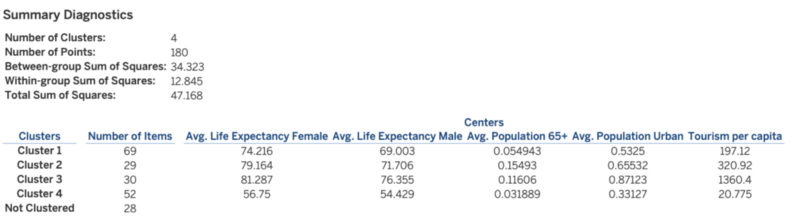
De estos resultados se deduce que el clúster 3 tiene:
- La mayor esperanza de vida tanto en hombres como en mujeres
- El mayor gasto turístico per cápita
- La mayor población urbana
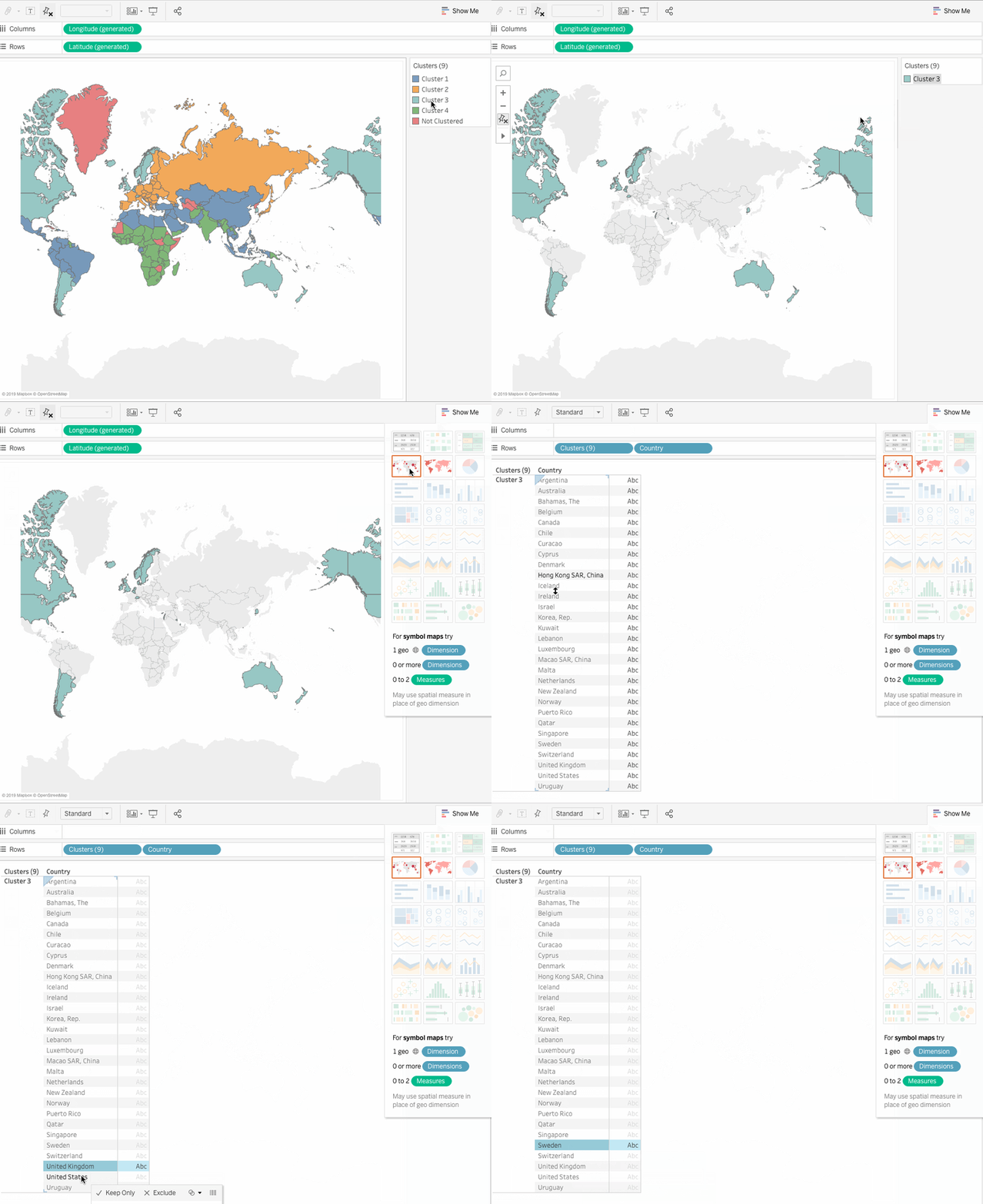
Esto indica una población urbana con alto poder adquisitivo y mayor esperanza de vida, por lo que parece un mercado interesante para el turismo sénior. Veamos qué países incluye este clúster.
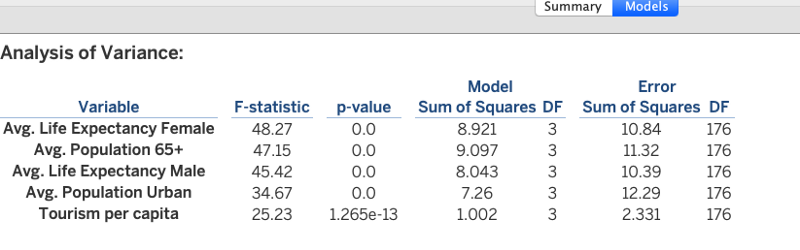
Models
La pestaña de modelos muestra distintos valores estadísticos para la media de todas las variables/campos e indica su significación estadística.
Como analista, puedes presentar esta lista al equipo de ventas para que se centre en estos clientes potenciales. El clustering nos ha dado una gran visión. A partir de aquí, puedes experimentar con otros campos, fijar umbrales de población o ingresos, etc. Hay muchas formas de agrupar los datos, pero el principio básico es el mismo.
Conclusión
En este artículo, has aprendido a realizar un análisis de clústeres en Tableau con un simple mecanismo de arrastrar y soltar. El clustering es una herramienta muy valiosa y, combinada con Tableau, pone el poder del análisis estadístico en manos de los analistas. Consulta nuestro hub de Tableau para encontrar todo lo que necesitas para dominar Tableau.
Referencias
Tableau Documentation
%22%3E%3Cpath%20d%3D%22m-369%200h408v79h-408z%22%20fill%3D%22%237933ff%22%2F%3E%3Cpath%20d%3D%22m-148%200h306v45h-306z%22%20fill%3D%22%23974dff%22%2F%3E%3C%2Fg%3E%3C%2Fsvg%3E)
%22%2F%3E%3C%2FclipPath%3E%3Cg%20clip-path%3D%22url(%23a)%22%3E%3Cpath%20d%3D%22m76%200h484v36h-484z%22%20fill%3D%22%23974dff%22%2F%3E%3Cpath%20d%3D%22m0%200h384v24h-384z%22%20fill%3D%22%2306bdfc%22%20transform%3D%22matrix(1%200%200%20-1%200%2060)%22%2F%3E%3C%2Fg%3E%3C%2Fsvg%3E)

 Javier Canales Luna · 12 min
%22%3E%0A%20%20%20%20%20%20%20%20%3Crect%20fill%3D%22%23EFEBE4%22%20height%3D%22180%22%20width%3D%22336%22%20%2F%3E%0A%20%20%20%20%20%20%20%20%3Crect%0A%20%20%20%20%20%20%20%20%20%20fill%3D%22%23FF931E%22%0A%20%20%20%20%20%20%20%20%20%20height%3D%22106.6%22%0A%20%20%20%20%20%20%20%20%20%20transform%3D%22rotate(-30%20-208.588%20220.18)%22%0A%20%20%20%20%20%20%20%20%20%20width%3D%22456.125%22%0A%20%20%20%20%20%20%20%20%20%20x%3D%22-208.588%22%0A%20%20%20%20%20%20%20%20%20%20y%3D%22220.18%22%0A%20%20%20%20%20%20%20%20%2F%3E%0A%20%20%20%20%20%20%20%20%3Crect%0A%20%20%20%20%20%20%20%20%20%20fill%3D%22%23F7F3EB%22%0A%20%20%20%20%20%20%20%20%20%20height%3D%2235.875%22%0A%20%20%20%20%20%20%20%20%20%20transform%3D%22rotate(-30%20-208.588%20220.18)%22%0A%20%20%20%20%20%20%20%20%20%20width%3D%22347.576%22%0A%20%20%20%20%20%20%20%20%20%20x%3D%22-208.588%22%0A%20%20%20%20%20%20%20%20%20%20y%3D%22220.18%22%0A%20%20%20%20%20%20%20%20%2F%3E%0A%20%20%20%20%20%20%20%20%3Crect%0A%20%20%20%20%20%20%20%20%20%20fill%3D%22%23000820%22%0A%20%20%20%20%20%20%20%20%20%20height%3D%2235.875%22%0A%20%20%20%20%20%20%20%20%20%20transform%3D%22rotate(-30%20-226.525%20189.111)%22%0A%20%20%20%20%20%20%20%20%20%20width%3D%22347.576%22%0A%20%20%20%20%20%20%20%20%20%20x%3D%22-226.525%22%0A%20%20%20%20%20%20%20%20%20%20y%3D%22189.111%22%0A%20%20%20%20%20%20%20%20%2F%3E%0A%20%20%20%20%20%20%20%20%3Crect%0A%20%20%20%20%20%20%20%20%20%20fill%3D%22%23000820%22%0A%20%20%20%20%20%20%20%20%20%20height%3D%22106.6%22%0A%20%20%20%20%20%20%20%20%20%20transform%3D%22rotate(-30%2085.5879%20256.055)%22%0A%20%20%20%20%20%20%20%20%20%20width%3D%22456.125%22%0A%20%20%20%20%20%20%20%20%20%20x%3D%2285.5879%22%0A%20%20%20%20%20%20%20%20%20%20y%3D%22256.055%22%0A%20%20%20%20%20%20%20%20%2F%3E%0A%20%20%20%20%20%20%20%20%3Crect%0A%20%20%20%20%20%20%20%20%20%20fill%3D%22%23D87300%22%0A%20%20%20%20%20%20%20%20%20%20height%3D%2235.875%22%0A%20%20%20%20%20%20%20%20%20%20transform%3D%22rotate(-30%2085.5879%20256.055)%22%0A%20%20%20%20%20%20%20%20%20%20width%3D%22184.5%22%0A%20%20%20%20%20%20%20%20%20%20x%3D%2285.5879%22%0A%20%20%20%20%20%20%20%20%20%20y%3D%22256.055%22%0A%20%20%20%20%20%20%20%20%2F%3E%0A%20%20%20%20%20%20%20%20%3Crect%0A%20%20%20%20%20%20%20%20%20%20fill%3D%22%23FF931E%22%0A%20%20%20%20%20%20%20%20%20%20height%3D%2235.875%22%0A%20%20%20%20%20%20%20%20%20%20transform%3D%22rotate(-30%20227.432%20132.736)%22%0A%20%20%20%20%20%20%20%20%20%20width%3D%22271.625%22%0A%20%20%20%20%20%20%20%20%20%20x%3D%22227.432%22%0A%20%20%20%20%20%20%20%20%20%20y%3D%22132.736%22%0A%20%20%20%20%20%20%20%20%2F%3E%0A%20%20%20%20%20%20%3C%2Fg%3E%0A%20%20%20%20%20%20%3Cdefs%3E%0A%20%20%20%20%20%20%20%20%3CclipPath%20id%3D%22clip%22%3E%0A%20%20%20%20%20%20%20%20%20%20%3Crect%20fill%3D%22white%22%20height%3D%22180%22%20width%3D%22336%22%20%2F%3E%0A%20%20%20%20%20%20%20%20%3C%2FclipPath%3E%0A%20%20%20%20%20%20%3C%2Fdefs%3E%0A%20%20%20%20%3C%2Fsvg%3E)
 Eugenia Anello · 8 min
%22%3E%3Cpath%20fill-rule%3D%22evenodd%22%20clip-rule%3D%22evenodd%22%20d%3D%22M11.317%208.464v3.392L7.72%2013.908V6.4l3.598%202.064zm1.165%207.126v-3.057l4.818-2.75-1.172-.671-3.646%202.08V8.125c-.001-.208-.112-.4-.293-.505L7.8%205.104a.84.84%200%200%200-1.244.738v8.622a.841.841%200%200%200%201.21.76l.033-.018%203.517-2.007v2.735c0%20.208.112.401.293.505L16.121%2019l1.172-.672-4.811-2.738z%22%20fill%3D%22%2305192D%22%2F%3E%3C%2Fg%3E%3Cdefs%3E%3CclipPath%20id%3D%22clip0_1241_7486%22%3E%3Cpath%20fill%3D%22%23fff%22%20transform%3D%22translate(5%205)%22%20d%3D%22M0%200H14V14H0z%22%2F%3E%3C%2FclipPath%3E%3C%2Fdefs%3E%3C%2Fsvg%3E) Kevin Babitz · 8 min
Kevin Babitz · 8 min%22%3E%0A%20%20%20%20%20%20%20%20%3Crect%20fill%3D%22%23F7F3EB%22%20height%3D%22180%22%20width%3D%22336%22%20%2F%3E%0A%20%20%20%20%20%20%20%20%3Crect%0A%20%20%20%20%20%20%20%20%20%20fill%3D%22%23000820%22%0A%20%20%20%20%20%20%20%20%20%20height%3D%22106.6%22%0A%20%20%20%20%20%20%20%20%20%20transform%3D%22rotate(-30%20-208.588%20220.18)%22%0A%20%20%20%20%20%20%20%20%20%20width%3D%22456.125%22%0A%20%20%20%20%20%20%20%20%20%20x%3D%22-208.588%22%0A%20%20%20%20%20%20%20%20%20%20y%3D%22220.18%22%0A%20%20%20%20%20%20%20%20%2F%3E%0A%20%20%20%20%20%20%20%20%3Crect%0A%20%20%20%20%20%20%20%20%20%20fill%3D%22%2300C74E%22%0A%20%20%20%20%20%20%20%20%20%20height%3D%2235.875%22%0A%20%20%20%20%20%20%20%20%20%20transform%3D%22rotate(-30%20-208.588%20220.18)%22%0A%20%20%20%20%20%20%20%20%20%20width%3D%22347.576%22%0A%20%20%20%20%20%20%20%20%20%20x%3D%22-208.588%22%0A%20%20%20%20%20%20%20%20%20%20y%3D%22220.18%22%0A%20%20%20%20%20%20%20%20%2F%3E%0A%20%20%20%20%20%20%20%20%3Crect%0A%20%20%20%20%20%20%20%20%20%20fill%3D%22%23FF931E%22%0A%20%20%20%20%20%20%20%20%20%20height%3D%2235.875%22%0A%20%20%20%20%20%20%20%20%20%20transform%3D%22rotate(-30%20-226.525%20189.111)%22%0A%20%20%20%20%20%20%20%20%20%20width%3D%22347.576%22%0A%20%20%20%20%20%20%20%20%20%20x%3D%22-226.525%22%0A%20%20%20%20%20%20%20%20%20%20y%3D%22189.111%22%0A%20%20%20%20%20%20%20%20%2F%3E%0A%20%20%20%20%20%20%20%20%3Crect%0A%20%20%20%20%20%20%20%20%20%20fill%3D%22%23D87300%22%0A%20%20%20%20%20%20%20%20%20%20height%3D%22106.6%22%0A%20%20%20%20%20%20%20%20%20%20transform%3D%22rotate(-30%2085.5879%20256.055)%22%0A%20%20%20%20%20%20%20%20%20%20width%3D%22456.125%22%0A%20%20%20%20%20%20%20%20%20%20x%3D%2285.5879%22%0A%20%20%20%20%20%20%20%20%20%20y%3D%22256.055%22%0A%20%20%20%20%20%20%20%20%2F%3E%0A%20%20%20%20%20%20%20%20%3Crect%0A%20%20%20%20%20%20%20%20%20%20fill%3D%22%23000820%22%0A%20%20%20%20%20%20%20%20%20%20height%3D%2235.875%22%0A%20%20%20%20%20%20%20%20%20%20transform%3D%22rotate(-30%2085.5879%20256.055)%22%0A%20%20%20%20%20%20%20%20%20%20width%3D%22184.5%22%0A%20%20%20%20%20%20%20%20%20%20x%3D%2285.5879%22%0A%20%20%20%20%20%20%20%20%20%20y%3D%22256.055%22%0A%20%20%20%20%20%20%20%20%2F%3E%0A%20%20%20%20%20%20%20%20%3Crect%0A%20%20%20%20%20%20%20%20%20%20fill%3D%22%2300C74E%22%0A%20%20%20%20%20%20%20%20%20%20height%3D%2235.875%22%0A%20%20%20%20%20%20%20%20%20%20transform%3D%22rotate(-30%20227.432%20132.736)%22%0A%20%20%20%20%20%20%20%20%20%20width%3D%22271.625%22%0A%20%20%20%20%20%20%20%20%20%20x%3D%22227.432%22%0A%20%20%20%20%20%20%20%20%20%20y%3D%22132.736%22%0A%20%20%20%20%20%20%20%20%2F%3E%0A%20%20%20%20%20%20%3C%2Fg%3E%0A%20%20%20%20%20%20%3Cdefs%3E%0A%20%20%20%20%20%20%20%20%3CclipPath%20id%3D%22clip%22%3E%0A%20%20%20%20%20%20%20%20%20%20%3Crect%20fill%3D%22white%22%20height%3D%22180%22%20width%3D%22336%22%20%2F%3E%0A%20%20%20%20%20%20%20%20%3C%2FclipPath%3E%0A%20%20%20%20%20%20%3C%2Fdefs%3E%0A%20%20%20%20%3C%2Fsvg%3E)

%22%3E%0A%20%20%20%20%20%20%20%20%3Crect%20fill%3D%22%2372E5FE%22%20height%3D%22180%22%20width%3D%22336%22%20%2F%3E%0A%20%20%20%20%20%20%20%20%3Crect%0A%20%20%20%20%20%20%20%20%20%20fill%3D%22%237933FF%22%0A%20%20%20%20%20%20%20%20%20%20height%3D%22106.6%22%0A%20%20%20%20%20%20%20%20%20%20transform%3D%22rotate(-30%20-208.588%20220.18)%22%0A%20%20%20%20%20%20%20%20%20%20width%3D%22456.125%22%0A%20%20%20%20%20%20%20%20%20%20x%3D%22-208.588%22%0A%20%20%20%20%20%20%20%20%20%20y%3D%22220.18%22%0A%20%20%20%20%20%20%20%20%2F%3E%0A%20%20%20%20%20%20%20%20%3Crect%0A%20%20%20%20%20%20%20%20%20%20fill%3D%22%235EB1FF%22%0A%20%20%20%20%20%20%20%20%20%20height%3D%2235.875%22%0A%20%20%20%20%20%20%20%20%20%20transform%3D%22rotate(-30%20-208.588%20220.18)%22%0A%20%20%20%20%20%20%20%20%20%20width%3D%22347.576%22%0A%20%20%20%20%20%20%20%20%20%20x%3D%22-208.588%22%0A%20%20%20%20%20%20%20%20%20%20y%3D%22220.18%22%0A%20%20%20%20%20%20%20%20%2F%3E%0A%20%20%20%20%20%20%20%20%3Crect%0A%20%20%20%20%20%20%20%20%20%20fill%3D%22%23000820%22%0A%20%20%20%20%20%20%20%20%20%20height%3D%2235.875%22%0A%20%20%20%20%20%20%20%20%20%20transform%3D%22rotate(-30%20-226.525%20189.111)%22%0A%20%20%20%20%20%20%20%20%20%20width%3D%22347.576%22%0A%20%20%20%20%20%20%20%20%20%20x%3D%22-226.525%22%0A%20%20%20%20%20%20%20%20%20%20y%3D%22189.111%22%0A%20%20%20%20%20%20%20%20%2F%3E%0A%20%20%20%20%20%20%20%20%3Crect%0A%20%20%20%20%20%20%20%20%20%20fill%3D%22%237933FF%22%0A%20%20%20%20%20%20%20%20%20%20height%3D%22106.6%22%0A%20%20%20%20%20%20%20%20%20%20transform%3D%22rotate(-30%2085.5879%20256.055)%22%0A%20%20%20%20%20%20%20%20%20%20width%3D%22456.125%22%0A%20%20%20%20%20%20%20%20%20%20x%3D%2285.5879%22%0A%20%20%20%20%20%20%20%20%20%20y%3D%22256.055%22%0A%20%20%20%20%20%20%20%20%2F%3E%0A%20%20%20%20%20%20%20%20%3Crect%0A%20%20%20%20%20%20%20%20%20%20fill%3D%22%235EB1FF%22%0A%20%20%20%20%20%20%20%20%20%20height%3D%2235.875%22%0A%20%20%20%20%20%20%20%20%20%20transform%3D%22rotate(-30%2085.5879%20256.055)%22%0A%20%20%20%20%20%20%20%20%20%20width%3D%22184.5%22%0A%20%20%20%20%20%20%20%20%20%20x%3D%2285.5879%22%0A%20%20%20%20%20%20%20%20%20%20y%3D%22256.055%22%0A%20%20%20%20%20%20%20%20%2F%3E%0A%20%20%20%20%20%20%20%20%3Crect%0A%20%20%20%20%20%20%20%20%20%20fill%3D%22%23000820%22%0A%20%20%20%20%20%20%20%20%20%20height%3D%2235.875%22%0A%20%20%20%20%20%20%20%20%20%20transform%3D%22rotate(-30%20227.432%20132.736)%22%0A%20%20%20%20%20%20%20%20%20%20width%3D%22271.625%22%0A%20%20%20%20%20%20%20%20%20%20x%3D%22227.432%22%0A%20%20%20%20%20%20%20%20%20%20y%3D%22132.736%22%0A%20%20%20%20%20%20%20%20%2F%3E%0A%20%20%20%20%20%20%3C%2Fg%3E%0A%20%20%20%20%20%20%3Cdefs%3E%0A%20%20%20%20%20%20%20%20%3CclipPath%20id%3D%22clip%22%3E%0A%20%20%20%20%20%20%20%20%20%20%3Crect%20fill%3D%22white%22%20height%3D%22180%22%20width%3D%22336%22%20%2F%3E%0A%20%20%20%20%20%20%20%20%3C%2FclipPath%3E%0A%20%20%20%20%20%20%3C%2Fdefs%3E%0A%20%20%20%20%3C%2Fsvg%3E)

%22%3E%0A%20%20%20%20%20%20%20%20%3Crect%20fill%3D%22%23EFEBE4%22%20height%3D%22180%22%20width%3D%22336%22%20%2F%3E%0A%20%20%20%20%20%20%20%20%3Crect%0A%20%20%20%20%20%20%20%20%20%20fill%3D%22%2372E5FE%22%0A%20%20%20%20%20%20%20%20%20%20height%3D%22106.6%22%0A%20%20%20%20%20%20%20%20%20%20transform%3D%22rotate(-30%20-208.588%20220.18)%22%0A%20%20%20%20%20%20%20%20%20%20width%3D%22456.125%22%0A%20%20%20%20%20%20%20%20%20%20x%3D%22-208.588%22%0A%20%20%20%20%20%20%20%20%20%20y%3D%22220.18%22%0A%20%20%20%20%20%20%20%20%2F%3E%0A%20%20%20%20%20%20%20%20%3Crect%0A%20%20%20%20%20%20%20%20%20%20fill%3D%22%23000820%22%0A%20%20%20%20%20%20%20%20%20%20height%3D%2235.875%22%0A%20%20%20%20%20%20%20%20%20%20transform%3D%22rotate(-30%20-208.588%20220.18)%22%0A%20%20%20%20%20%20%20%20%20%20width%3D%22347.576%22%0A%20%20%20%20%20%20%20%20%20%20x%3D%22-208.588%22%0A%20%20%20%20%20%20%20%20%20%20y%3D%22220.18%22%0A%20%20%20%20%20%20%20%20%2F%3E%0A%20%20%20%20%20%20%20%20%3Crect%0A%20%20%20%20%20%20%20%20%20%20fill%3D%22%235EB1FF%22%0A%20%20%20%20%20%20%20%20%20%20height%3D%2235.875%22%0A%20%20%20%20%20%20%20%20%20%20transform%3D%22rotate(-30%20-226.525%20189.111)%22%0A%20%20%20%20%20%20%20%20%20%20width%3D%22347.576%22%0A%20%20%20%20%20%20%20%20%20%20x%3D%22-226.525%22%0A%20%20%20%20%20%20%20%20%20%20y%3D%22189.111%22%0A%20%20%20%20%20%20%20%20%2F%3E%0A%20%20%20%20%20%20%20%20%3Crect%0A%20%20%20%20%20%20%20%20%20%20fill%3D%22%23000820%22%0A%20%20%20%20%20%20%20%20%20%20height%3D%22106.6%22%0A%20%20%20%20%20%20%20%20%20%20transform%3D%22rotate(-30%2085.5879%20256.055)%22%0A%20%20%20%20%20%20%20%20%20%20width%3D%22456.125%22%0A%20%20%20%20%20%20%20%20%20%20x%3D%2285.5879%22%0A%20%20%20%20%20%20%20%20%20%20y%3D%22256.055%22%0A%20%20%20%20%20%20%20%20%2F%3E%0A%20%20%20%20%20%20%20%20%3Crect%0A%20%20%20%20%20%20%20%20%20%20fill%3D%22%23D87300%22%0A%20%20%20%20%20%20%20%20%20%20height%3D%2235.875%22%0A%20%20%20%20%20%20%20%20%20%20transform%3D%22rotate(-30%2085.5879%20256.055)%22%0A%20%20%20%20%20%20%20%20%20%20width%3D%22184.5%22%0A%20%20%20%20%20%20%20%20%20%20x%3D%2285.5879%22%0A%20%20%20%20%20%20%20%20%20%20y%3D%22256.055%22%0A%20%20%20%20%20%20%20%20%2F%3E%0A%20%20%20%20%20%20%20%20%3Crect%0A%20%20%20%20%20%20%20%20%20%20fill%3D%22%235646A5%22%0A%20%20%20%20%20%20%20%20%20%20height%3D%2235.875%22%0A%20%20%20%20%20%20%20%20%20%20transform%3D%22rotate(-30%20227.432%20132.736)%22%0A%20%20%20%20%20%20%20%20%20%20width%3D%22271.625%22%0A%20%20%20%20%20%20%20%20%20%20x%3D%22227.432%22%0A%20%20%20%20%20%20%20%20%20%20y%3D%22132.736%22%0A%20%20%20%20%20%20%20%20%2F%3E%0A%20%20%20%20%20%20%3C%2Fg%3E%0A%20%20%20%20%20%20%3Cdefs%3E%0A%20%20%20%20%20%20%20%20%3CclipPath%20id%3D%22clip%22%3E%0A%20%20%20%20%20%20%20%20%20%20%3Crect%20fill%3D%22white%22%20height%3D%22180%22%20width%3D%22336%22%20%2F%3E%0A%20%20%20%20%20%20%20%20%3C%2FclipPath%3E%0A%20%20%20%20%20%20%3C%2Fdefs%3E%0A%20%20%20%20%3C%2Fsvg%3E)

Los datos pueden ser complejos, tediosos y, a veces, cuesta encontrar patrones. Imagina que tienes datos de ventas de tu empresa y quieres detectar patrones en la capacidad de gasto de los consumidores. Si logras identificar grupos o asociaciones diferenciadas en los datos, podrás dirigirte a cada segmento para maximizar las ventas. A esta idea se la conoce como clustering, y Tableau incluye una función nativa que agrupa automáticamente puntos de datos similares según ciertos atributos. Vamos a explorar esta funcionalidad de Tableau y a ver cómo aplicarla a un conjunto de datos real.
Clustering k-means
El clustering, o análisis de clústeres, es un algoritmo de aprendizaje automático no supervisado que agrupa elementos similares basándose en una métrica de similitud.
Tableau utiliza internamente el algoritmo de k-means. K-means es una técnica de clustering que divide los datos en K clústeres y se encuadra dentro del clustering basado en centroides. En k-means, para un número de clústeres k dado, el algoritmo reparte el conjunto de datos en k clústeres donde cada clúster tiene un centroide calculado como la media de todos los puntos de ese clúster. Los puntos de datos se agrupan en función de su distancia a los centroides.
Aquí tienes dos tutoriales de DataCamp que explican el concepto de clustering en detalle:
Si quieres aprender más sobre clustering en machine learning, haz los cursos de DataCamp Unsupervised Learning in Python o Clustering Methods with SciPy.
La figura siguiente ilustra el algoritmo k-means para facilitar su comprensión. Al principio, definimos de forma aleatoria 4 centroides. El algoritmo k-means asigna cada punto de datos a su clúster más cercano (cruz). El centroide se desplaza a una nueva posición a medida que cambia la media de todos los puntos del clúster, y el proceso se repite hasta que no haya más cambios en la posición de los centroides.
Visualizing K-Means algorithm
El criterio de clustering en Tableau
Tras entender la metodología de clustering, veamos cómo lo hace Tableau. Tableau utiliza el criterio Calinski-Harabasz para evaluar la calidad de los clústeres. Esta es su interpretación matemática:
Fuente
"donde SSB es la varianza entre clústeres, SSW es la varianza intraclúster, k es el número de clústeres y N es el número de observaciones" (Fuente).
Esta razón produce un valor que determina la cohesión de los clústeres. Cuanto mayor es el valor, más compactos son los clústeres (baja distancia dentro del clúster) y más separados están entre sí (alta distancia entre clústeres).
Requisitos previos
Este artículo asume cierta familiaridad con Tableau. Si estás empezando desde cero, te recomendamos el siguiente artículo de DataCamp como excelente introducción.
Data Visualisation with Tableau
Entorno de Tableau
En este tutorial trabajaremos con Tableau Public, la versión gratuita de Tableau. Descárgala desde el sitio oficial. Sigue las instrucciones de instalación y, si al hacer clic en el icono de Tableau te aparece la siguiente pantalla, todo está listo.
Conexión con el conjunto de datos
El conjunto de datos que usaremos se llama World Economic Indicators. Incluye indicadores clave que mueven la economía (esperanza de vida, facilidad para hacer negocios, población, etc.) de distintos países. Procede de Naciones Unidas y puedes acceder a él aquí.
Formatear el origen de datos
Ve a la hoja de trabajo y echa un vistazo a las pestañas Measures y Dimensions. Hay muchos campos en la pestaña Measures que podemos agrupar bajo una misma categoría. Esto también ayudará a representar mejor todos los campos.
Crear clústeres con los World Economic Indicators
El clustering ayuda a destapar patrones en el conjunto de datos. Imagina que eres analista en una empresa de turismo. Con el aumento de la esperanza de vida en todo el mundo, ha crecido el turismo sénior. Las personas mayores son más activas y están más interesadas en viajar y conocer mundo. Tu empresa quiere aprovechar esta tendencia, y tu trabajo es usar los World Indicators para identificar los países donde hay suficientes clientes del perfil adecuado. El clustering puede ayudarnos a detectar esos países.
Identificar países con alta probabilidad de éxito para el turismo sénior
Veamos ahora los pasos para realizar el análisis de clústeres sobre los datos.
Countrydentro de Dimensions en el panel Data. Tableau crea un mapa con un círculo relleno por país. Cambia el tipo de marca a Map en la tarjeta Marks,Identificar las variables para el clustering
El siguiente paso es elegir las variables que usará el algoritmo. En Tableau, las variables corresponden a los campos. No existe una única combinación "mejor" que dé clústeres ideales; puedes probar con distintos campos hasta lograr el resultado deseado. En nuestro caso, trabajaremos con:
La población urbana es un buen indicador de la densidad de población de un país. A mayor densidad, más oportunidades de negocio.
La población mayor de 65 años representa a nuestro segmento objetivo.
Los países con mayor esperanza de vida indican que su población tiende a vivir más tiempo y, por tanto, puede estar más interesada en viajar.
Este campo no existe y podemos crearlo como un campo calculado usando
Tourism OutboundyPopulation Totalasí:Tourism Per Capita = SUM([Tourism Outbound])/SUM([Population Total])Tourism Outbound representa el dinero (en dólares estadounidenses) que la población de un país gasta anualmente en viajes internacionales. Para obtener el valor medio, dividimos este campo entre la población de cada país.
Añadir los campos seleccionados a la vista
Antes de continuar, cambia la agregación predeterminada de
SUMaAVERAGE. Tableau permite agregar measures o dimensions, aunque es más habitual agregar measures. Siempre que añadimos una measure a la vista, se le aplica por defecto una agregación. El tipo de agregación depende del contexto.Cambia la agregación de todos los campos seleccionados y arrástralos a Detail en la tarjeta Marks como se muestra:
Clustering
En Tableau, el clustering es tan sencillo como arrastrar y soltar. Sigue estos pasos:
Analyticsy arrastraClustera la vista; Tableau agrupará los datos automáticamente.Ya hemos agrupado los países según las medidas elegidas. Pero ¿cómo interpretamos estos resultados y cómo tomamos decisiones de negocio basadas en los clústeres? En la siguiente sección lo vemos.
Describir los clústeres
Haz clic en el campo Clusters en la tarjeta Marks y selecciona Describe Clusters.
Se mostrará un documento con la descripción detallada de los clústeres. Contiene dos pestañas:
Summary
Incluye un resumen de resultados y los valores medios de cada variable por clúster.
De estos resultados se deduce que el clúster 3 tiene:
Esto indica una población urbana con alto poder adquisitivo y mayor esperanza de vida, por lo que parece un mercado interesante para el turismo sénior. Veamos qué países incluye este clúster.
Models
La pestaña de modelos muestra distintos valores estadísticos para la media de todas las variables/campos e indica su significación estadística.
Como analista, puedes presentar esta lista al equipo de ventas para que se centre en estos clientes potenciales. El clustering nos ha dado una gran visión. A partir de aquí, puedes experimentar con otros campos, fijar umbrales de población o ingresos, etc. Hay muchas formas de agrupar los datos, pero el principio básico es el mismo.
Conclusión
En este artículo, has aprendido a realizar un análisis de clústeres en Tableau con un simple mecanismo de arrastrar y soltar. El clustering es una herramienta muy valiosa y, combinada con Tableau, pone el poder del análisis estadístico en manos de los analistas. Consulta nuestro hub de Tableau para encontrar todo lo que necesitas para dominar Tableau.
Referencias
Tableau Documentation