Dados podem ser complexos, trabalhosos e, às vezes, é difícil descobrir padrões. Imagine que você tem dados de vendas da sua empresa e quer encontrar um padrão no poder de compra dos consumidores. Se for possível identificar grupos ou associações distintos nos dados, você pode direcionar campanhas específicas para cada grupo e maximizar as vendas. Essa ideia básica se chama clustering, e o Tableau tem um recurso nativo que agrupa automaticamente pontos de dados semelhantes com base em certos atributos. Vamos explorar essa funcionalidade do Tableau e ver como aplicá-la a um conjunto de dados do mundo real.
K-Means clustering
Clustering, também conhecido como análise de clusters, é um algoritmo de aprendizado de máquina não supervisionado que agrupa itens semelhantes com base em uma métrica de similaridade.
O Tableau usa o algoritmo de K-Means clustering por baixo dos panos. K-Means é uma técnica que divide os dados em K clusters e se enquadra no agrupamento baseado em centróides. Em K-Means, para um número k de clusters, o algoritmo divide o conjunto de dados em k grupos, cada um com um centróide calculado como a média de todos os pontos daquele cluster. Os pontos de dados são então agrupados com base na distância até seus centróides.
Aqui estão dois ótimos tutoriais na DataCamp que explicam o conceito de clustering em detalhes:
Se quiser aprender mais sobre clustering em machine learning, faça os cursos da DataCamp Unsupervised Learning in Python ou Clustering Methods with SciPy.
A figura abaixo ilustra o algoritmo K-Means para facilitar o entendimento. Primeiro, definimos aleatoriamente 4 centróides. O K-Means então atribui cada ponto de dados ao cluster mais próximo (cruz). O centróide se desloca para uma nova posição conforme a média dos pontos muda, e o processo se repete até que não haja mais alteração nas posições dos centróides.
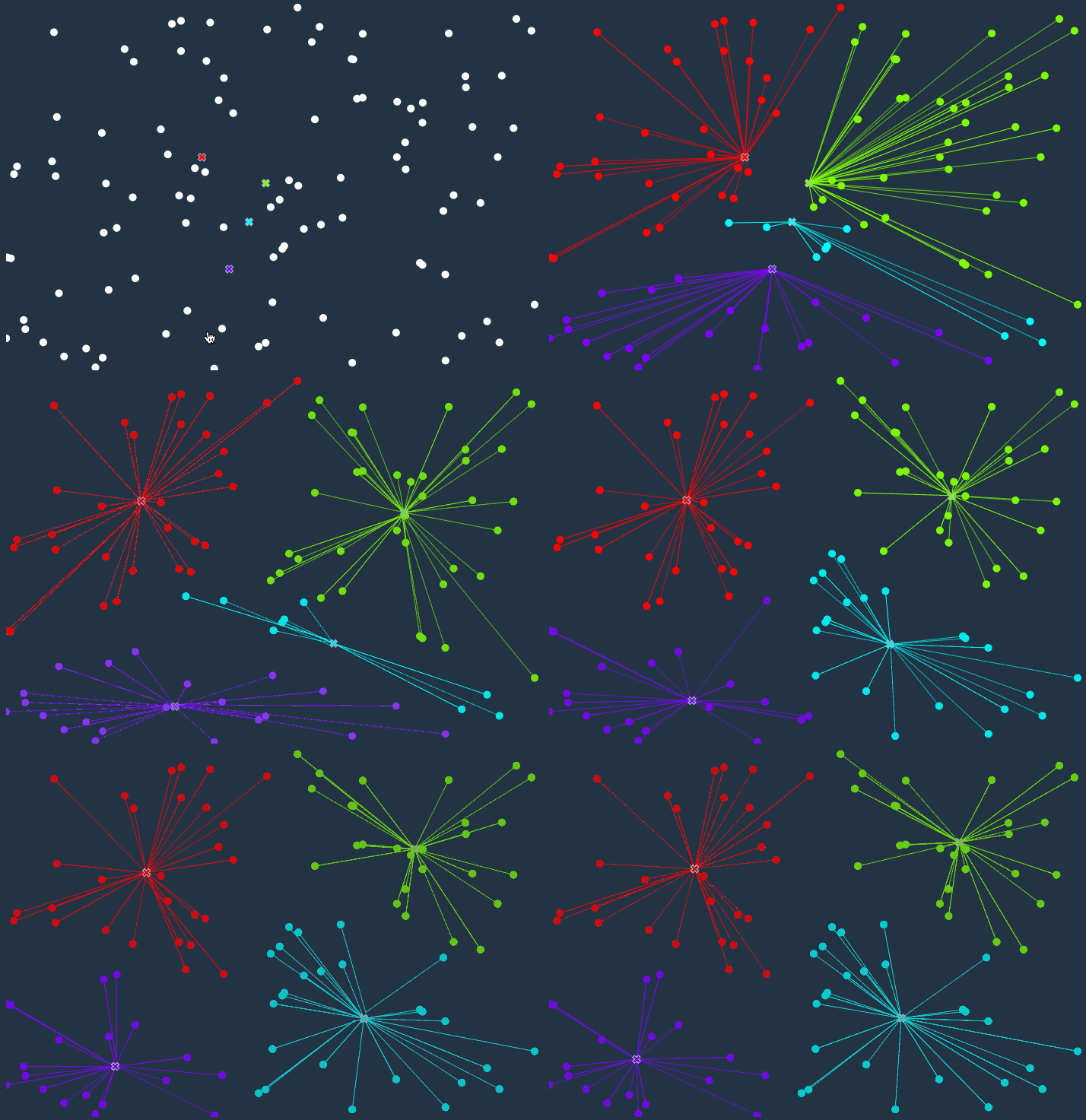
Visualizing K-Means algorithm
O critério de clustering no Tableau
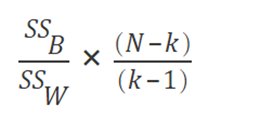
Depois de entender a metodologia de clustering, vamos ver como isso é feito no Tableau. O Tableau usa o critério Calinski-Harabasz para avaliar a qualidade dos clusters. Aqui está a interpretação matemática do critério Calinski-Harabasz:
Fonte
"onde SSB é a variância entre clusters, SSW é a variância dentro dos clusters, k é o número de clusters e N é o número de observações" (Fonte).
Essa razão retorna um valor que determina a coesão dos clusters. Quanto maior for esse valor, mais próximos e coesos estão os clusters, com baixa distância interna e alta distância entre clusters.
Pré-requisitos
Este artigo presume alguma familiaridade com o Tableau. Se você está começando do zero, recomendamos o artigo a seguir da DataCamp, que funciona como um excelente guia introdutório.
Data visualization com Tableau
Ambiente do Tableau
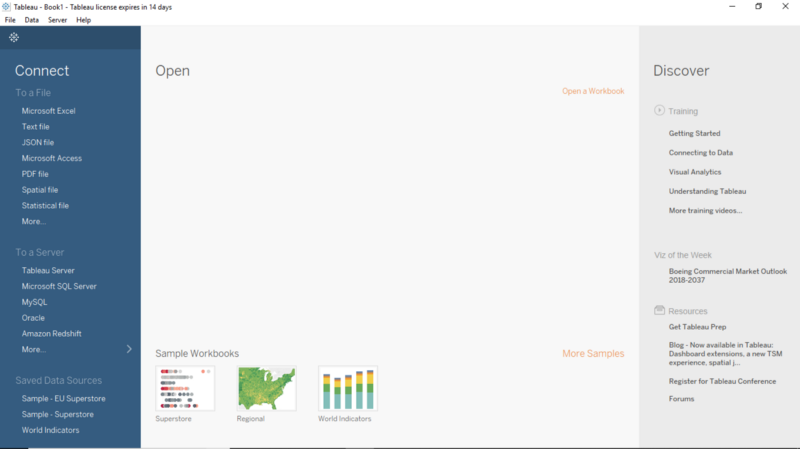
Neste tutorial, vamos usar o Tableau Public, a versão gratuita do Tableau. Baixe o Tableau Public no site oficial. Siga as instruções de instalação e, se a tela abaixo abrir ao clicar no ícone do Tableau, está tudo certo.
Conectando ao conjunto de dados
O conjunto de dados que usaremos é o World Economic Indicators. Ele inclui indicadores importantes que impulsionam a economia, como expectativa de vida, facilidade de fazer negócios, população etc., de vários países. Foi obtido das Nações Unidas. Você pode acessá-lo aqui.
- Baixe o dataset para o seu computador.
- Importe os dados para o seu workspace do Tableau. Use o Data Interpreter, disponível na guia Sheets, para corrigir e realinhar os dados.
Siga para a worksheet e dê uma olhada nas guias Measures e Dimensions. Há muitos campos em Measures que podem ser agrupados em uma única categoria. Isso também ajuda a representar melhor todos os campos.
- Selecione Business Tax Rate, Days to Start Business, Ease of Business, Hours to do Tax and Lending Interest > Create Folder.
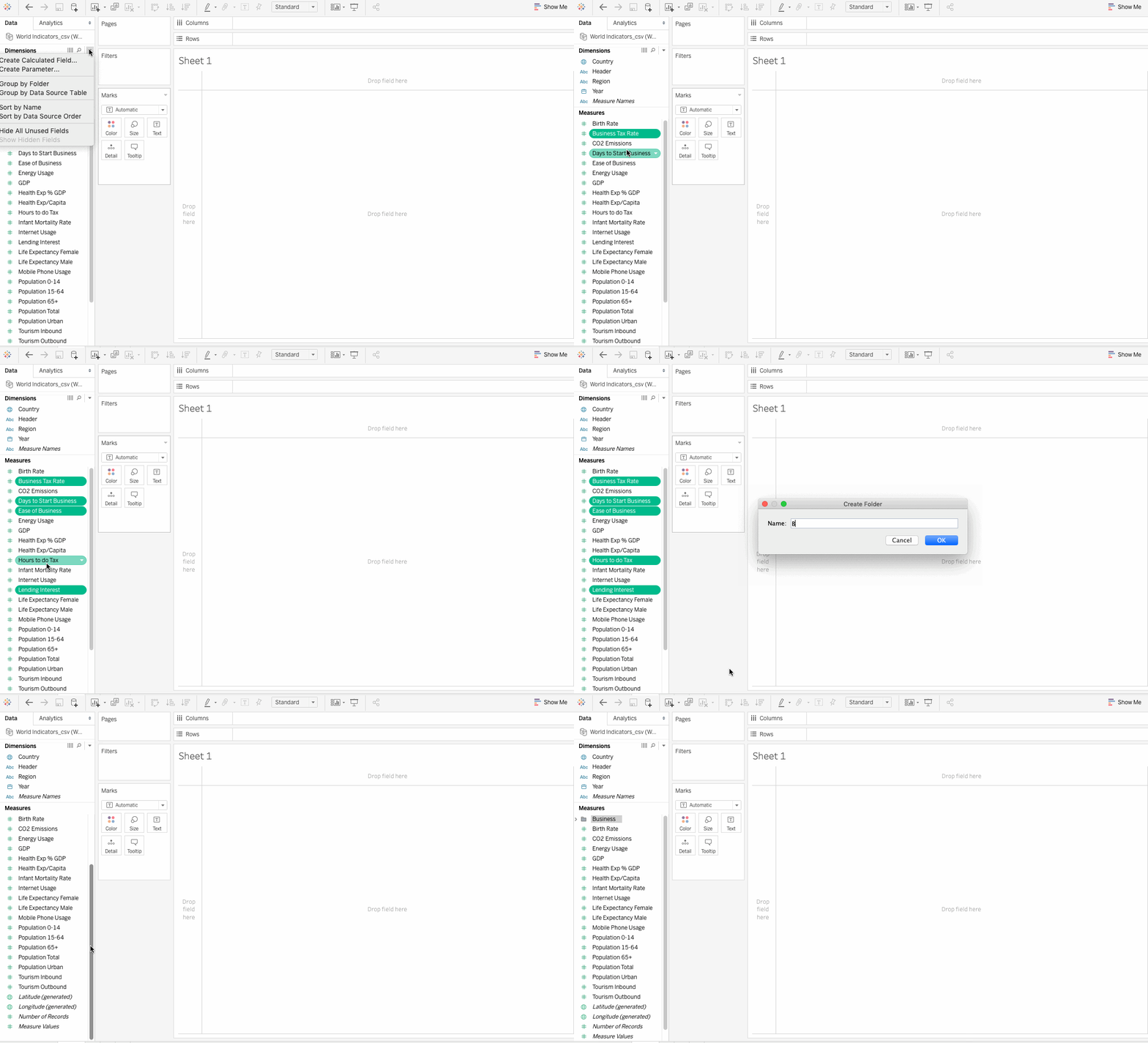
- Nomeie a pasta como Business. Agora, todos os campos acima estão dentro dessa pasta.
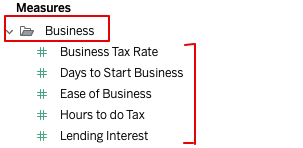
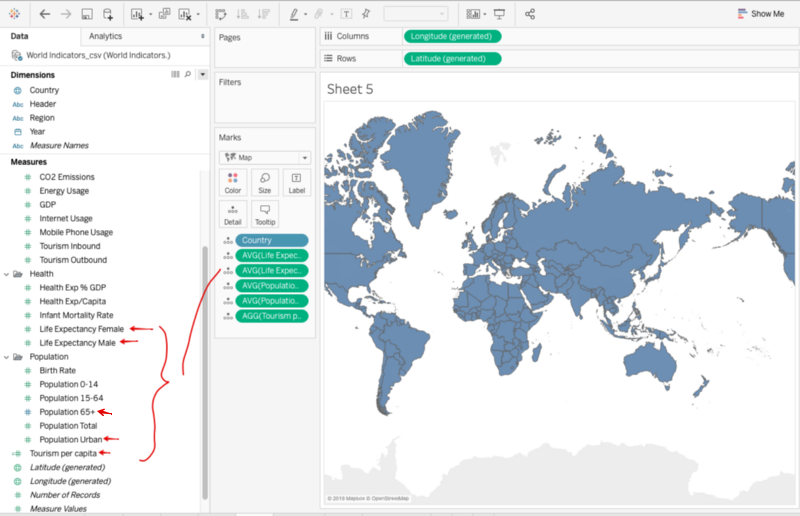
- Da mesma forma, crie pastas para Development, Health e Population. Adicione os campos correspondentes. Veja como a guia Measures fica após a formatação:
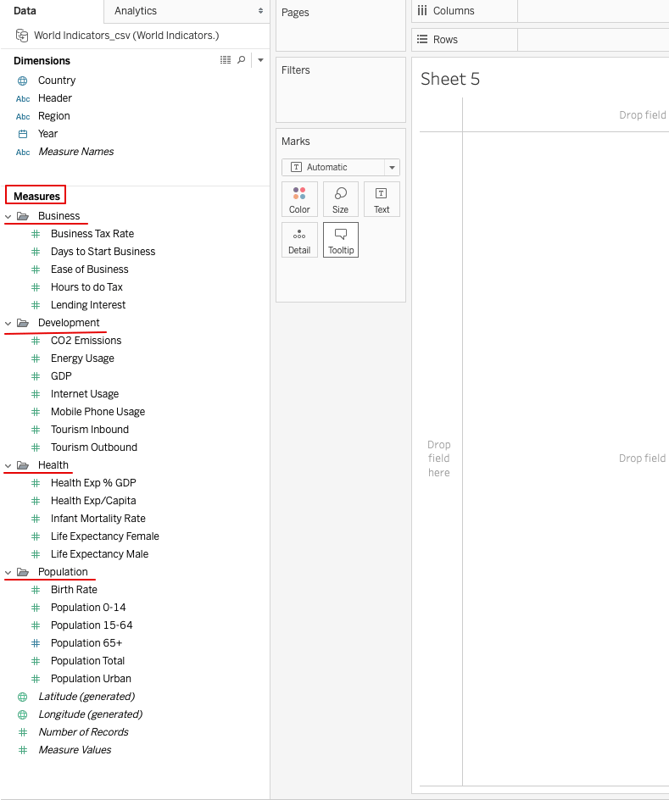
Criando clusters a partir dos dados de World Economic Indicators
Clustering ajuda a revelar padrões no conjunto de dados. Suponha que você é analista em uma empresa de turismo. Com o aumento da expectativa de vida no mundo, o turismo da terceira idade cresceu. Pessoas mais velhas estão mais ativas e interessadas em viajar e conhecer o mundo. Sua empresa quer aproveitar esse movimento, e sua missão é usar o World Indicators para identificar países com um bom potencial de clientes. O clustering é uma ferramenta que pode nos ajudar a encontrar esses países.
Identificando países com alto potencial para turismo da terceira idade
Vamos percorrer os passos para executar a análise de clusters nos dados.
- Dê um duplo clique em
Country em Dimensions no painel Data. O Tableau cria um mapa com um círculo preenchido para cada país. Altere o tipo de marca para Map no card Marks,
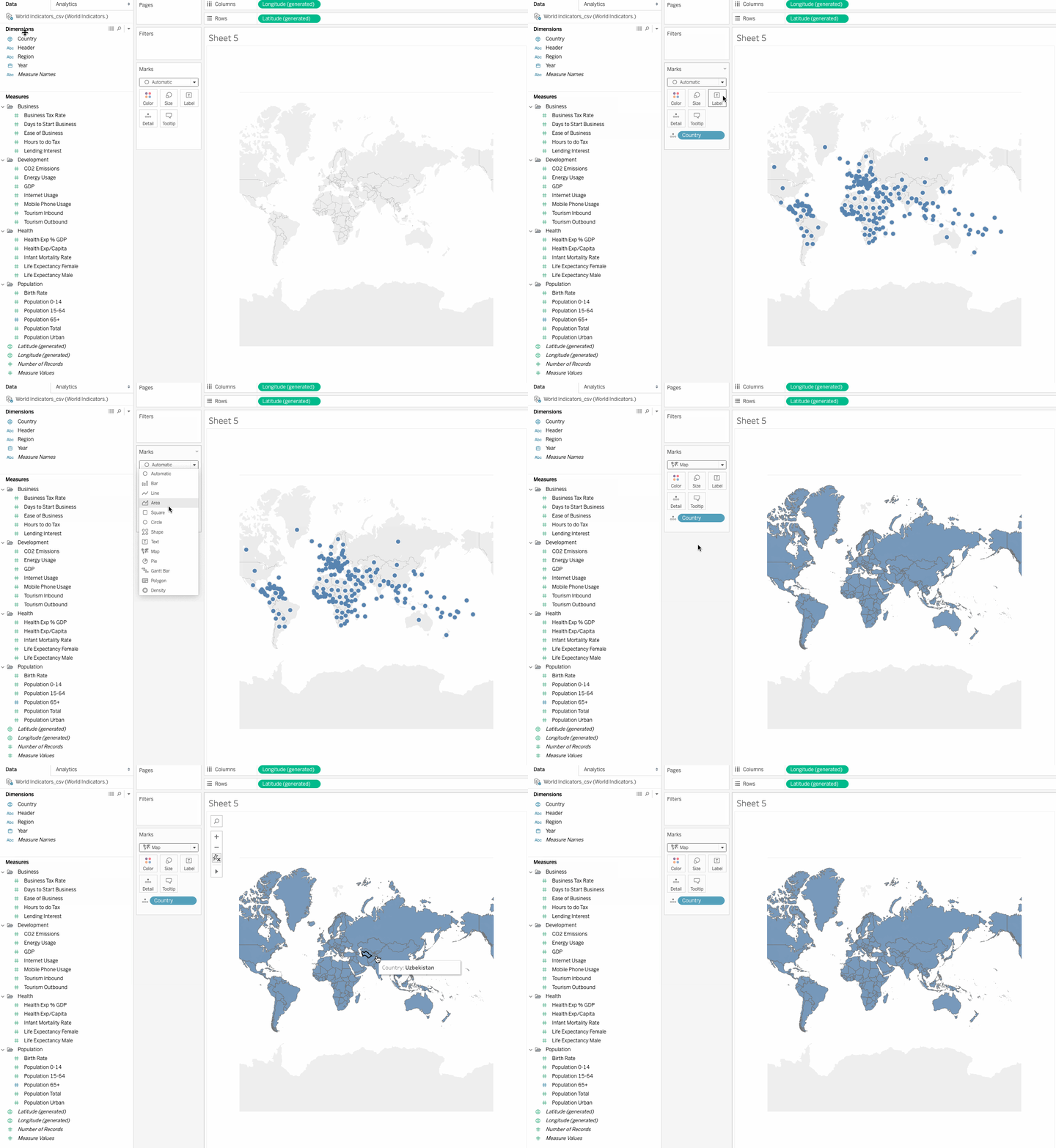
Identificando as variáveis para o clustering
O próximo passo é definir as variáveis que serão usadas pelo algoritmo. No Tableau, as variáveis são equivalentes aos campos. Não existe uma resposta única para quais variáveis produzem os melhores clusters — vale testar combinações até chegar ao resultado desejado. No nosso caso, vamos trabalhar com os seguintes campos:
A população urbana é um bom indicador da densidade populacional do país. Quanto maior a densidade, mais oportunidades de negócio tendem a surgir.
População acima de 65 representa o público sênior, que é nosso segmento-alvo.
- Life Expectancy Female e Life Expectancy Male
Países com maior expectativa de vida indicam que as pessoas tendem a viver mais e podem se interessar mais por viagens.
Esse campo não existe e pode ser criado como um campo calculado usando Tourism Outbound e Population Total da seguinte forma:
Tourism Per Capita = SUM([Tourism Outbound])/SUM([Population Total])
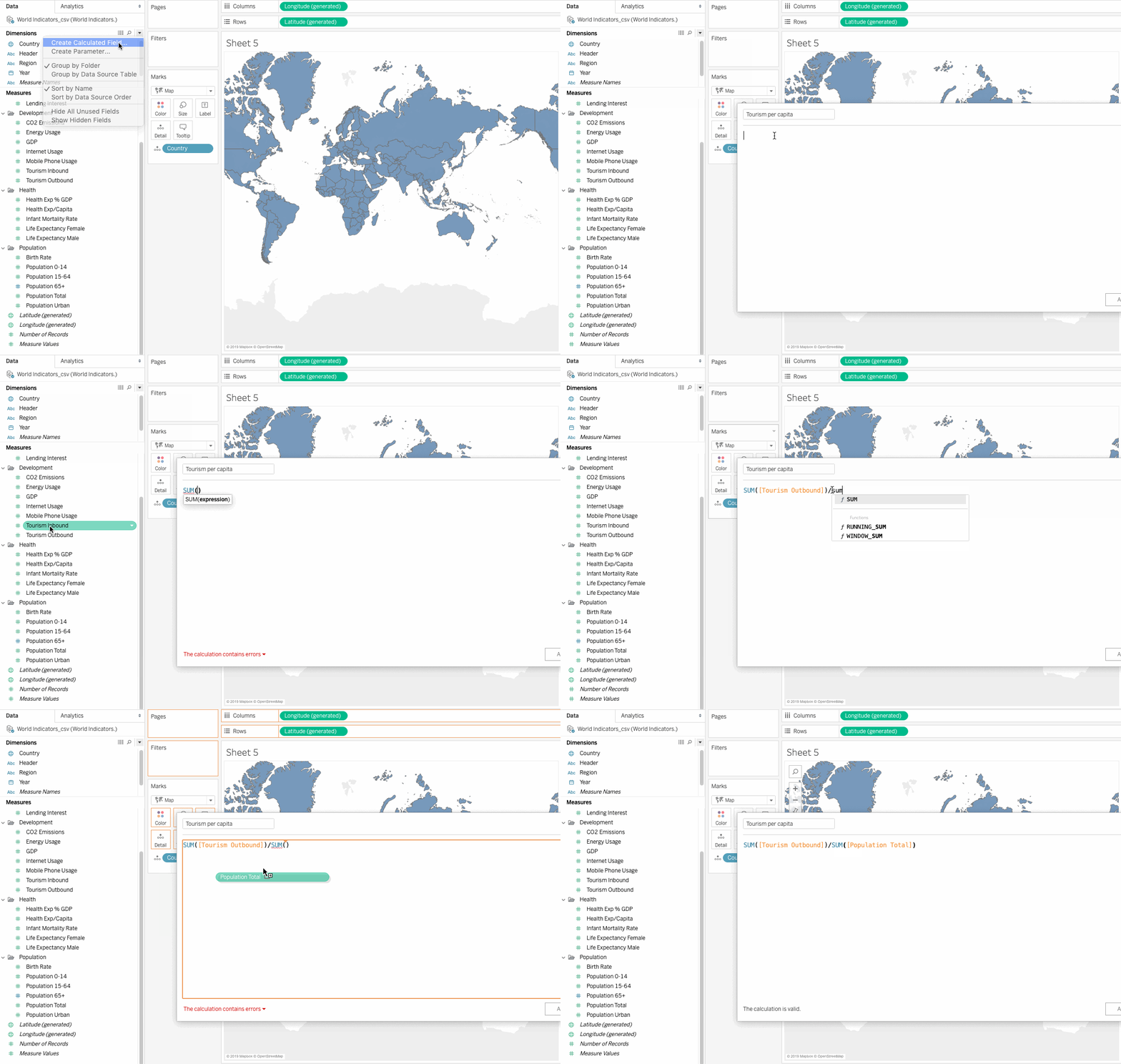
Tourism Outbound representa o dinheiro (em dólares) que os habitantes de um país gastam anualmente em viagens internacionais. Para obter o valor médio per capita, dividimos esse campo pela população de cada país.
Adicionando os campos selecionados à visualização
Antes de seguir, precisamos alterar a agregação padrão de SUM para AVERAGE. O Tableau permite agregar measures ou dimensions, embora a agregação de measures seja mais comum. Sempre que adicionamos uma measure à visualização, uma agregação é aplicada por padrão. O tipo de agregação depende do contexto da visualização.
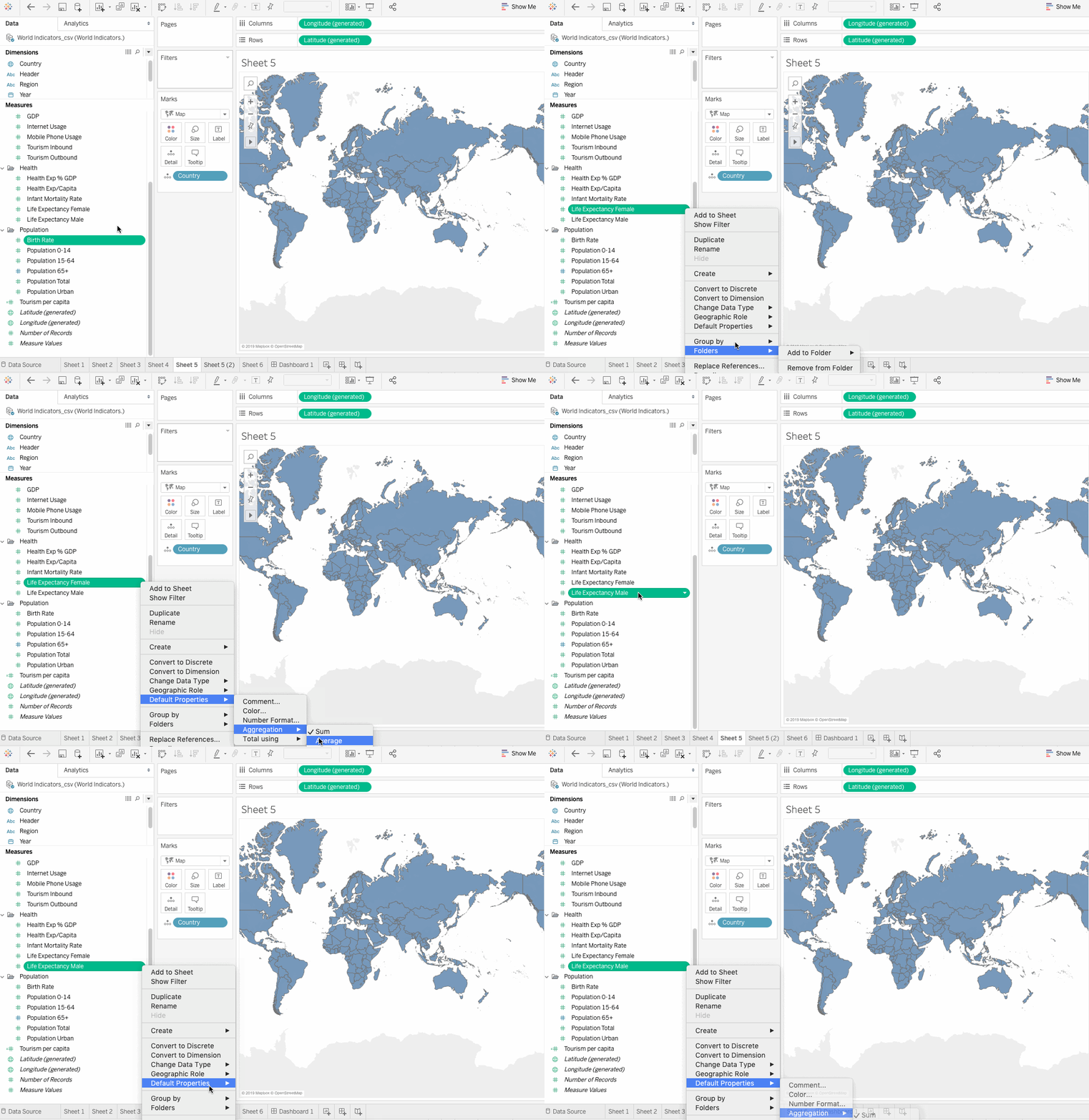
Altere a agregação de todos os campos selecionados e arraste-os para Detail no card Marks conforme abaixo:
Clustering
Fazer clustering no Tableau é um processo de arrastar e soltar. Siga os passos:
- Clique no painel
Analytics e arraste Cluster para a visualização. O Tableau agrupa os dados automaticamente.
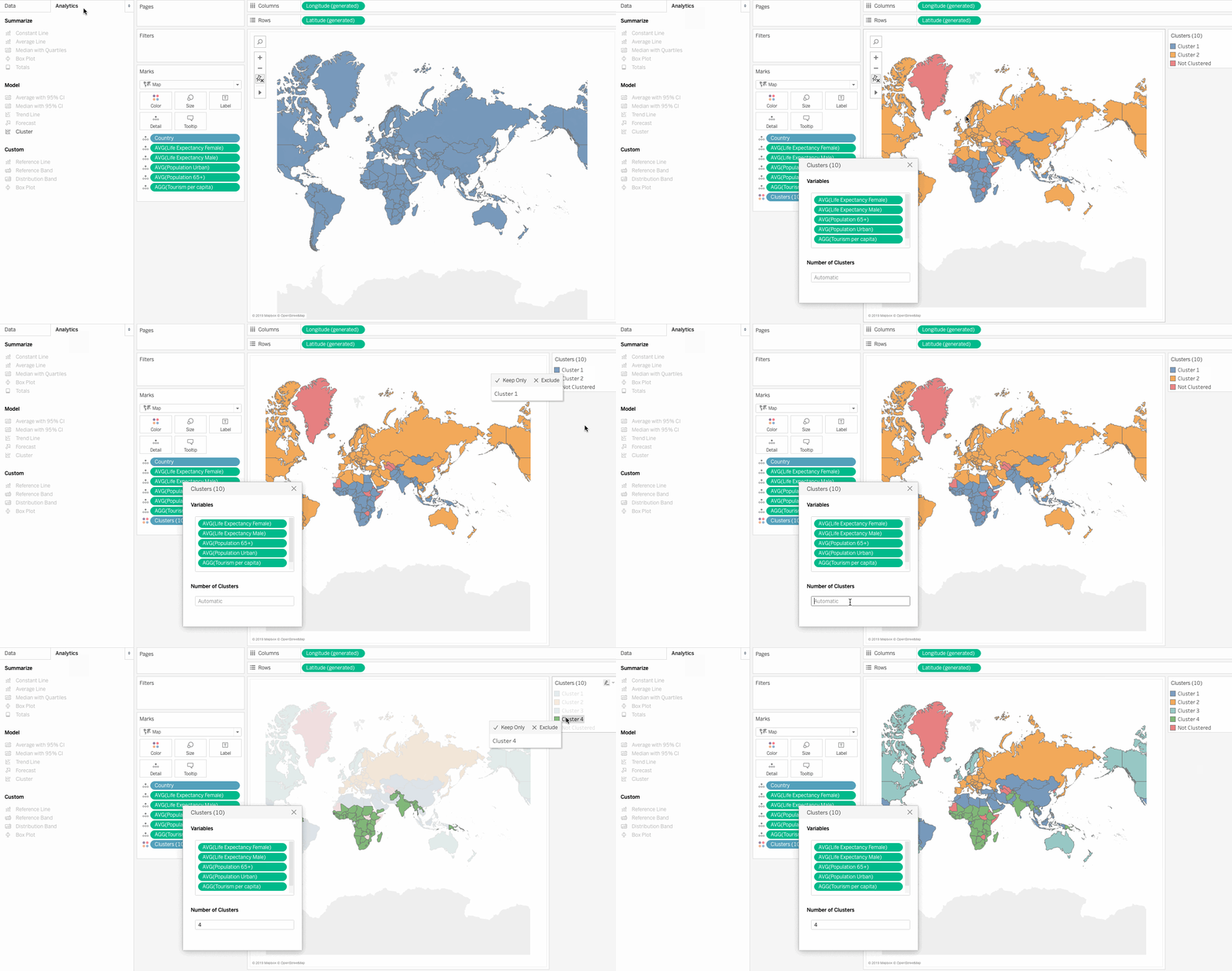
- Embora o Tableau consiga decidir automaticamente o número de clusters, você também pode controlar tanto a quantidade de clusters quanto as variáveis usadas no cálculo. Basta arrastar um campo para dentro da caixa para incluí-lo no algoritmo de clustering ou arrastá-lo para fora para excluí-lo.
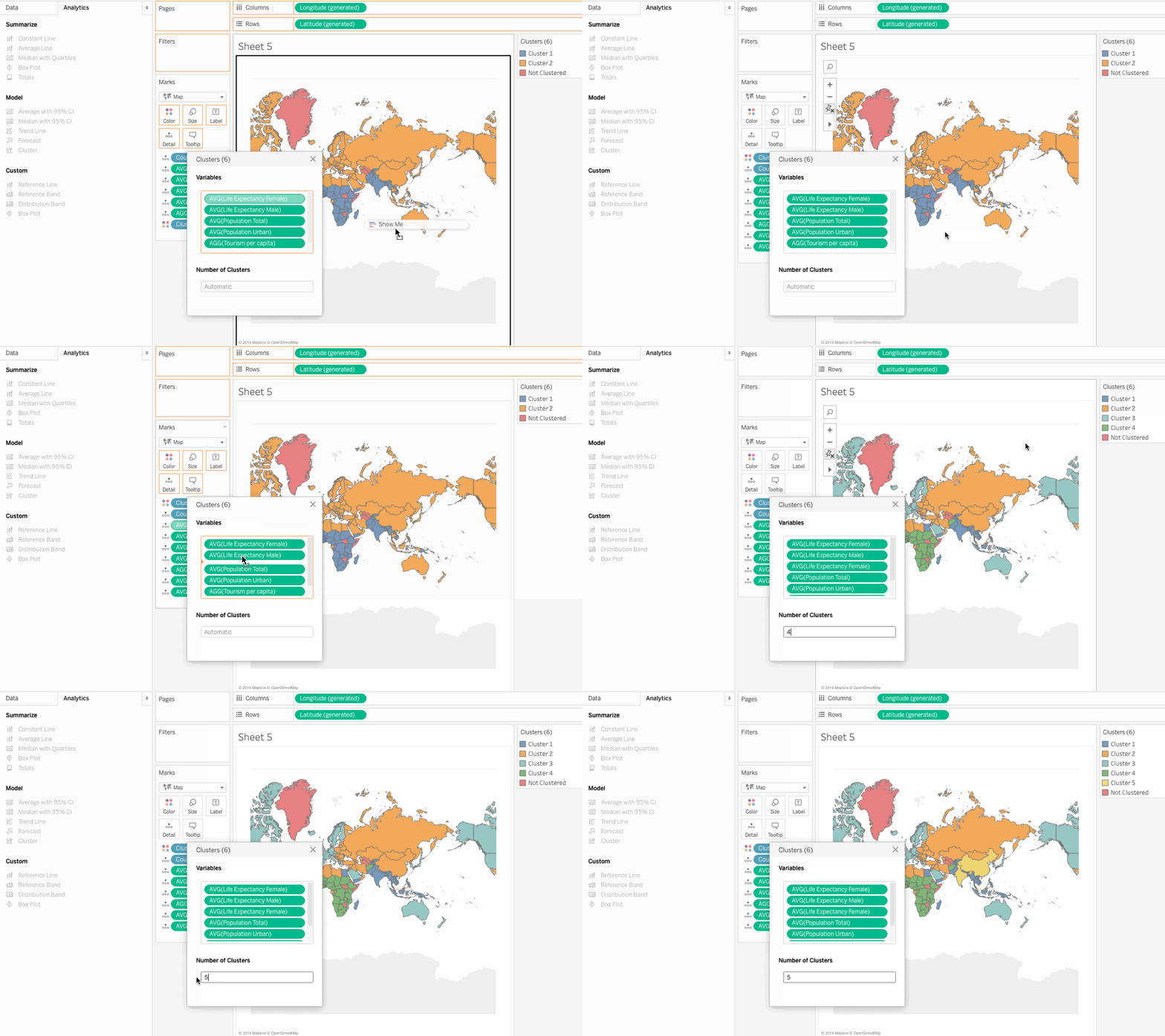
- Vamos usar 4 clusters e as variáveis padrão para uma análise mais rica. Note que alguns países não entraram em nenhum cluster e foram marcados como not clustered.
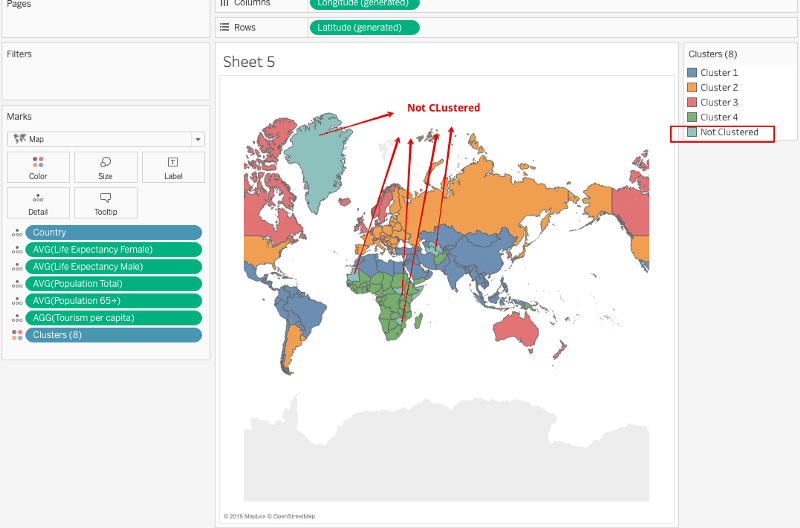
- O cluster é criado como uma nova pill e aparece na prateleira de cor. Arraste essa pill para o painel Data para salvá-la como um grupo.
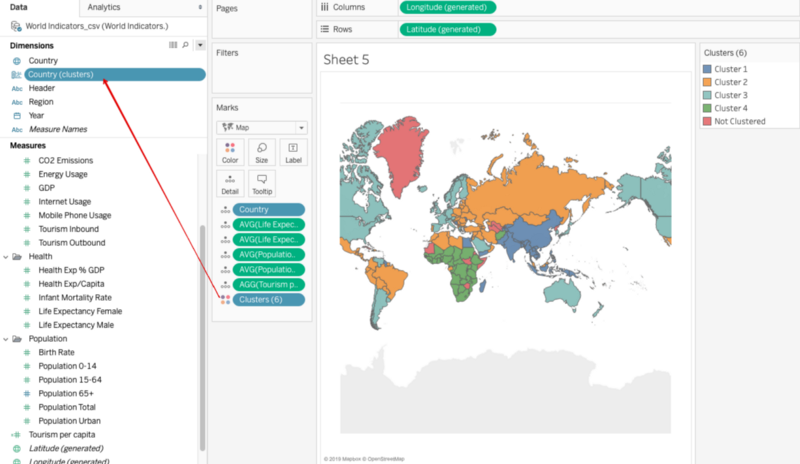
Pronto: agrupamos os países em relação às medidas escolhidas. Mas como interpretar esses resultados e tomar decisões de negócio com base neles? A próxima seção responde a essas perguntas.
Descrevendo os clusters
Clique no campo Clusters no card Marks e selecione a opção Describe Clusters.
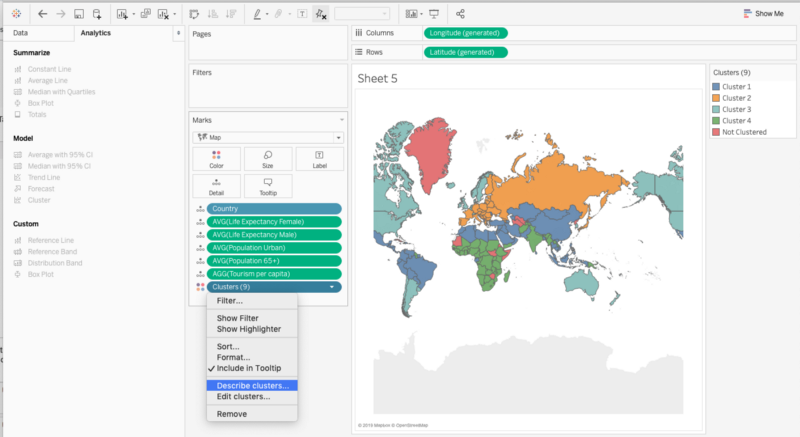
Isso abre um documento com uma descrição detalhada dos clusters. Ele tem duas abas:
Summary
Exibe um resumo dos resultados e os valores médios de cada variável para cada cluster.
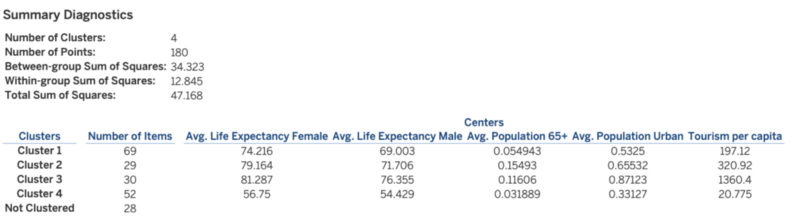
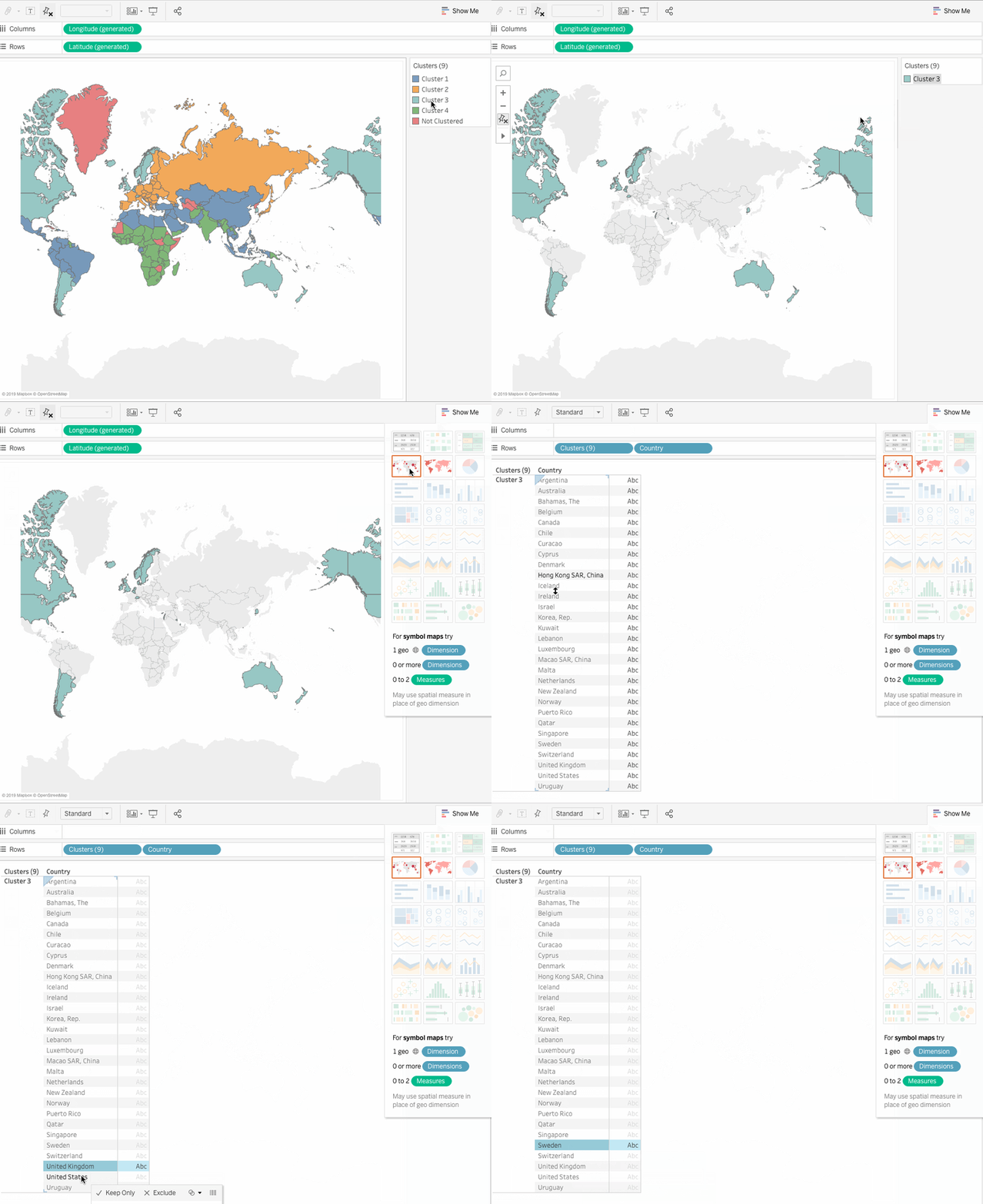
Com base nos resultados acima, podemos inferir que o Cluster 3 tem:
- Maior expectativa de vida para homens e mulheres
- Maior turismo total per capita
- Maior população urbana
Isso indica uma população urbana mais rica e com maior longevidade — um mercado promissor para o turismo da terceira idade. Vamos ver quais países fazem parte desse cluster.
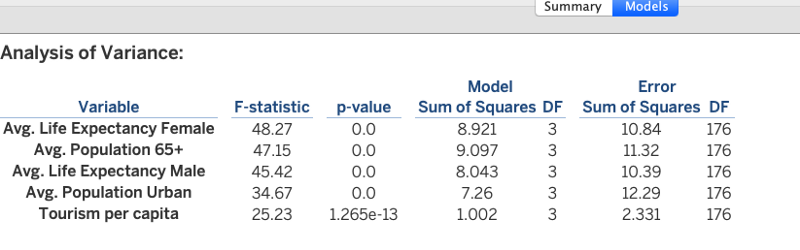
Models
A aba Models mostra os valores estatísticos relacionados às médias de todas as variáveis/campos e sua significância estatística.
Como analista, você pode apresentar essa lista ao time de Vendas para que foquem nesses clientes em potencial. O clustering nos trouxe ótimos insights. A partir daqui, vale experimentar diferentes campos, definir limites para população ou renda etc. Há muitas maneiras de agrupar os dados, mas o princípio básico é o mesmo.
Conclusão
Neste artigo, você viu como realizar uma análise de clusters no Tableau com um simples mecanismo de arrastar e soltar. O clustering é uma ferramenta valiosa e, aliado ao Tableau, coloca uma técnica estatística poderosa nas mãos dos analistas. Veja o nosso hub de Tableau para tudo o que você precisa para dominar a ferramenta.
Referências
Documentação do Tableau
%22%3E%3Cpath%20d%3D%22m-369%200h408v79h-408z%22%20fill%3D%22%237933ff%22%2F%3E%3Cpath%20d%3D%22m-148%200h306v45h-306z%22%20fill%3D%22%23974dff%22%2F%3E%3C%2Fg%3E%3C%2Fsvg%3E)
%22%2F%3E%3C%2FclipPath%3E%3Cg%20clip-path%3D%22url(%23a)%22%3E%3Cpath%20d%3D%22m76%200h484v36h-484z%22%20fill%3D%22%23974dff%22%2F%3E%3Cpath%20d%3D%22m0%200h384v24h-384z%22%20fill%3D%22%2306bdfc%22%20transform%3D%22matrix(1%200%200%20-1%200%2060)%22%2F%3E%3C%2Fg%3E%3C%2Fsvg%3E)
%22%3E%0A%20%20%20%20%20%20%20%20%3Crect%20fill%3D%22%23EFEBE4%22%20height%3D%22180%22%20width%3D%22336%22%20%2F%3E%0A%20%20%20%20%20%20%20%20%3Crect%0A%20%20%20%20%20%20%20%20%20%20fill%3D%22%23DD3400%22%0A%20%20%20%20%20%20%20%20%20%20height%3D%22106.6%22%0A%20%20%20%20%20%20%20%20%20%20transform%3D%22rotate(-30%20-208.588%20220.18)%22%0A%20%20%20%20%20%20%20%20%20%20width%3D%22456.125%22%0A%20%20%20%20%20%20%20%20%20%20x%3D%22-208.588%22%0A%20%20%20%20%20%20%20%20%20%20y%3D%22220.18%22%0A%20%20%20%20%20%20%20%20%2F%3E%0A%20%20%20%20%20%20%20%20%3Crect%0A%20%20%20%20%20%20%20%20%20%20fill%3D%22%23FFEC3C%22%0A%20%20%20%20%20%20%20%20%20%20height%3D%2235.875%22%0A%20%20%20%20%20%20%20%20%20%20transform%3D%22rotate(-30%20-208.588%20220.18)%22%0A%20%20%20%20%20%20%20%20%20%20width%3D%22347.576%22%0A%20%20%20%20%20%20%20%20%20%20x%3D%22-208.588%22%0A%20%20%20%20%20%20%20%20%20%20y%3D%22220.18%22%0A%20%20%20%20%20%20%20%20%2F%3E%0A%20%20%20%20%20%20%20%20%3Crect%0A%20%20%20%20%20%20%20%20%20%20fill%3D%22%23FF931E%22%0A%20%20%20%20%20%20%20%20%20%20height%3D%2235.875%22%0A%20%20%20%20%20%20%20%20%20%20transform%3D%22rotate(-30%20-226.525%20189.111)%22%0A%20%20%20%20%20%20%20%20%20%20width%3D%22347.576%22%0A%20%20%20%20%20%20%20%20%20%20x%3D%22-226.525%22%0A%20%20%20%20%20%20%20%20%20%20y%3D%22189.111%22%0A%20%20%20%20%20%20%20%20%2F%3E%0A%20%20%20%20%20%20%20%20%3Crect%0A%20%20%20%20%20%20%20%20%20%20fill%3D%22%23DD3400%22%0A%20%20%20%20%20%20%20%20%20%20height%3D%22106.6%22%0A%20%20%20%20%20%20%20%20%20%20transform%3D%22rotate(-30%2085.5879%20256.055)%22%0A%20%20%20%20%20%20%20%20%20%20width%3D%22456.125%22%0A%20%20%20%20%20%20%20%20%20%20x%3D%2285.5879%22%0A%20%20%20%20%20%20%20%20%20%20y%3D%22256.055%22%0A%20%20%20%20%20%20%20%20%2F%3E%0A%20%20%20%20%20%20%20%20%3Crect%0A%20%20%20%20%20%20%20%20%20%20fill%3D%22%23FFEC3C%22%0A%20%20%20%20%20%20%20%20%20%20height%3D%2235.875%22%0A%20%20%20%20%20%20%20%20%20%20transform%3D%22rotate(-30%2085.5879%20256.055)%22%0A%20%20%20%20%20%20%20%20%20%20width%3D%22184.5%22%0A%20%20%20%20%20%20%20%20%20%20x%3D%2285.5879%22%0A%20%20%20%20%20%20%20%20%20%20y%3D%22256.055%22%0A%20%20%20%20%20%20%20%20%2F%3E%0A%20%20%20%20%20%20%20%20%3Crect%0A%20%20%20%20%20%20%20%20%20%20fill%3D%22%23FF931E%22%0A%20%20%20%20%20%20%20%20%20%20height%3D%2235.875%22%0A%20%20%20%20%20%20%20%20%20%20transform%3D%22rotate(-30%20227.432%20132.736)%22%0A%20%20%20%20%20%20%20%20%20%20width%3D%22271.625%22%0A%20%20%20%20%20%20%20%20%20%20x%3D%22227.432%22%0A%20%20%20%20%20%20%20%20%20%20y%3D%22132.736%22%0A%20%20%20%20%20%20%20%20%2F%3E%0A%20%20%20%20%20%20%3C%2Fg%3E%0A%20%20%20%20%20%20%3Cdefs%3E%0A%20%20%20%20%20%20%20%20%3CclipPath%20id%3D%22clip%22%3E%0A%20%20%20%20%20%20%20%20%20%20%3Crect%20fill%3D%22white%22%20height%3D%22180%22%20width%3D%22336%22%20%2F%3E%0A%20%20%20%20%20%20%20%20%3C%2FclipPath%3E%0A%20%20%20%20%20%20%3C%2Fdefs%3E%0A%20%20%20%20%3C%2Fsvg%3E)
%22%3E%3Cpath%20fill-rule%3D%22evenodd%22%20clip-rule%3D%22evenodd%22%20d%3D%22M11.317%208.464v3.392L7.72%2013.908V6.4l3.598%202.064zm1.165%207.126v-3.057l4.818-2.75-1.172-.671-3.646%202.08V8.125c-.001-.208-.112-.4-.293-.505L7.8%205.104a.84.84%200%200%200-1.244.738v8.622a.841.841%200%200%200%201.21.76l.033-.018%203.517-2.007v2.735c0%20.208.112.401.293.505L16.121%2019l1.172-.672-4.811-2.738z%22%20fill%3D%22%2305192D%22%2F%3E%3C%2Fg%3E%3Cdefs%3E%3CclipPath%20id%3D%22clip0_1241_7486%22%3E%3Cpath%20fill%3D%22%23fff%22%20transform%3D%22translate(5%205)%22%20d%3D%22M0%200H14V14H0z%22%2F%3E%3C%2FclipPath%3E%3C%2Fdefs%3E%3C%2Fsvg%3E) Wendy Gittleson · 15 min
Wendy Gittleson · 15 min%22%3E%0A%20%20%20%20%20%20%20%20%3Crect%20fill%3D%22%23EFEBE4%22%20height%3D%22180%22%20width%3D%22336%22%20%2F%3E%0A%20%20%20%20%20%20%20%20%3Crect%0A%20%20%20%20%20%20%20%20%20%20fill%3D%22%23FF931E%22%0A%20%20%20%20%20%20%20%20%20%20height%3D%22106.6%22%0A%20%20%20%20%20%20%20%20%20%20transform%3D%22rotate(-30%20-208.588%20220.18)%22%0A%20%20%20%20%20%20%20%20%20%20width%3D%22456.125%22%0A%20%20%20%20%20%20%20%20%20%20x%3D%22-208.588%22%0A%20%20%20%20%20%20%20%20%20%20y%3D%22220.18%22%0A%20%20%20%20%20%20%20%20%2F%3E%0A%20%20%20%20%20%20%20%20%3Crect%0A%20%20%20%20%20%20%20%20%20%20fill%3D%22%23F7F3EB%22%0A%20%20%20%20%20%20%20%20%20%20height%3D%2235.875%22%0A%20%20%20%20%20%20%20%20%20%20transform%3D%22rotate(-30%20-208.588%20220.18)%22%0A%20%20%20%20%20%20%20%20%20%20width%3D%22347.576%22%0A%20%20%20%20%20%20%20%20%20%20x%3D%22-208.588%22%0A%20%20%20%20%20%20%20%20%20%20y%3D%22220.18%22%0A%20%20%20%20%20%20%20%20%2F%3E%0A%20%20%20%20%20%20%20%20%3Crect%0A%20%20%20%20%20%20%20%20%20%20fill%3D%22%23000820%22%0A%20%20%20%20%20%20%20%20%20%20height%3D%2235.875%22%0A%20%20%20%20%20%20%20%20%20%20transform%3D%22rotate(-30%20-226.525%20189.111)%22%0A%20%20%20%20%20%20%20%20%20%20width%3D%22347.576%22%0A%20%20%20%20%20%20%20%20%20%20x%3D%22-226.525%22%0A%20%20%20%20%20%20%20%20%20%20y%3D%22189.111%22%0A%20%20%20%20%20%20%20%20%2F%3E%0A%20%20%20%20%20%20%20%20%3Crect%0A%20%20%20%20%20%20%20%20%20%20fill%3D%22%23000820%22%0A%20%20%20%20%20%20%20%20%20%20height%3D%22106.6%22%0A%20%20%20%20%20%20%20%20%20%20transform%3D%22rotate(-30%2085.5879%20256.055)%22%0A%20%20%20%20%20%20%20%20%20%20width%3D%22456.125%22%0A%20%20%20%20%20%20%20%20%20%20x%3D%2285.5879%22%0A%20%20%20%20%20%20%20%20%20%20y%3D%22256.055%22%0A%20%20%20%20%20%20%20%20%2F%3E%0A%20%20%20%20%20%20%20%20%3Crect%0A%20%20%20%20%20%20%20%20%20%20fill%3D%22%23D87300%22%0A%20%20%20%20%20%20%20%20%20%20height%3D%2235.875%22%0A%20%20%20%20%20%20%20%20%20%20transform%3D%22rotate(-30%2085.5879%20256.055)%22%0A%20%20%20%20%20%20%20%20%20%20width%3D%22184.5%22%0A%20%20%20%20%20%20%20%20%20%20x%3D%2285.5879%22%0A%20%20%20%20%20%20%20%20%20%20y%3D%22256.055%22%0A%20%20%20%20%20%20%20%20%2F%3E%0A%20%20%20%20%20%20%20%20%3Crect%0A%20%20%20%20%20%20%20%20%20%20fill%3D%22%23FF931E%22%0A%20%20%20%20%20%20%20%20%20%20height%3D%2235.875%22%0A%20%20%20%20%20%20%20%20%20%20transform%3D%22rotate(-30%20227.432%20132.736)%22%0A%20%20%20%20%20%20%20%20%20%20width%3D%22271.625%22%0A%20%20%20%20%20%20%20%20%20%20x%3D%22227.432%22%0A%20%20%20%20%20%20%20%20%20%20y%3D%22132.736%22%0A%20%20%20%20%20%20%20%20%2F%3E%0A%20%20%20%20%20%20%3C%2Fg%3E%0A%20%20%20%20%20%20%3Cdefs%3E%0A%20%20%20%20%20%20%20%20%3CclipPath%20id%3D%22clip%22%3E%0A%20%20%20%20%20%20%20%20%20%20%3Crect%20fill%3D%22white%22%20height%3D%22180%22%20width%3D%22336%22%20%2F%3E%0A%20%20%20%20%20%20%20%20%3C%2FclipPath%3E%0A%20%20%20%20%20%20%3C%2Fdefs%3E%0A%20%20%20%20%3C%2Fsvg%3E)
 Moez Ali · 15 min
%22%3E%0A%20%20%20%20%20%20%20%20%3Crect%20fill%3D%22%2305192D%22%20height%3D%22180%22%20width%3D%22336%22%20%2F%3E%0A%20%20%20%20%20%20%20%20%3Crect%0A%20%20%20%20%20%20%20%20%20%20fill%3D%22%23B08EFF%22%0A%20%20%20%20%20%20%20%20%20%20height%3D%22106.6%22%0A%20%20%20%20%20%20%20%20%20%20transform%3D%22rotate(-30%20-208.588%20220.18)%22%0A%20%20%20%20%20%20%20%20%20%20width%3D%22456.125%22%0A%20%20%20%20%20%20%20%20%20%20x%3D%22-208.588%22%0A%20%20%20%20%20%20%20%20%20%20y%3D%22220.18%22%0A%20%20%20%20%20%20%20%20%2F%3E%0A%20%20%20%20%20%20%20%20%3Crect%0A%20%20%20%20%20%20%20%20%20%20fill%3D%22%237933FF%22%0A%20%20%20%20%20%20%20%20%20%20height%3D%2235.875%22%0A%20%20%20%20%20%20%20%20%20%20transform%3D%22rotate(-30%20-208.588%20220.18)%22%0A%20%20%20%20%20%20%20%20%20%20width%3D%22347.576%22%0A%20%20%20%20%20%20%20%20%20%20x%3D%22-208.588%22%0A%20%20%20%20%20%20%20%20%20%20y%3D%22220.18%22%0A%20%20%20%20%20%20%20%20%2F%3E%0A%20%20%20%20%20%20%20%20%3Crect%0A%20%20%20%20%20%20%20%20%20%20fill%3D%22%2372E5FE%22%0A%20%20%20%20%20%20%20%20%20%20height%3D%2235.875%22%0A%20%20%20%20%20%20%20%20%20%20transform%3D%22rotate(-30%20-226.525%20189.111)%22%0A%20%20%20%20%20%20%20%20%20%20width%3D%22347.576%22%0A%20%20%20%20%20%20%20%20%20%20x%3D%22-226.525%22%0A%20%20%20%20%20%20%20%20%20%20y%3D%22189.111%22%0A%20%20%20%20%20%20%20%20%2F%3E%0A%20%20%20%20%20%20%20%20%3Crect%0A%20%20%20%20%20%20%20%20%20%20fill%3D%22%235EB1FF%22%0A%20%20%20%20%20%20%20%20%20%20height%3D%22106.6%22%0A%20%20%20%20%20%20%20%20%20%20transform%3D%22rotate(-30%2085.5879%20256.055)%22%0A%20%20%20%20%20%20%20%20%20%20width%3D%22456.125%22%0A%20%20%20%20%20%20%20%20%20%20x%3D%2285.5879%22%0A%20%20%20%20%20%20%20%20%20%20y%3D%22256.055%22%0A%20%20%20%20%20%20%20%20%2F%3E%0A%20%20%20%20%20%20%20%20%3Crect%0A%20%20%20%20%20%20%20%20%20%20fill%3D%22%23B08EFF%22%0A%20%20%20%20%20%20%20%20%20%20height%3D%2235.875%22%0A%20%20%20%20%20%20%20%20%20%20transform%3D%22rotate(-30%2085.5879%20256.055)%22%0A%20%20%20%20%20%20%20%20%20%20width%3D%22184.5%22%0A%20%20%20%20%20%20%20%20%20%20x%3D%2285.5879%22%0A%20%20%20%20%20%20%20%20%20%20y%3D%22256.055%22%0A%20%20%20%20%20%20%20%20%2F%3E%0A%20%20%20%20%20%20%20%20%3Crect%0A%20%20%20%20%20%20%20%20%20%20fill%3D%22%2372E5FE%22%0A%20%20%20%20%20%20%20%20%20%20height%3D%2235.875%22%0A%20%20%20%20%20%20%20%20%20%20transform%3D%22rotate(-30%20227.432%20132.736)%22%0A%20%20%20%20%20%20%20%20%20%20width%3D%22271.625%22%0A%20%20%20%20%20%20%20%20%20%20x%3D%22227.432%22%0A%20%20%20%20%20%20%20%20%20%20y%3D%22132.736%22%0A%20%20%20%20%20%20%20%20%2F%3E%0A%20%20%20%20%20%20%3C%2Fg%3E%0A%20%20%20%20%20%20%3Cdefs%3E%0A%20%20%20%20%20%20%20%20%3CclipPath%20id%3D%22clip%22%3E%0A%20%20%20%20%20%20%20%20%20%20%3Crect%20fill%3D%22white%22%20height%3D%22180%22%20width%3D%22336%22%20%2F%3E%0A%20%20%20%20%20%20%20%20%3C%2FclipPath%3E%0A%20%20%20%20%20%20%3C%2Fdefs%3E%0A%20%20%20%20%3C%2Fsvg%3E)
 Javier Canales Luna · 14 min
%22%3E%0A%20%20%20%20%20%20%20%20%3Crect%20fill%3D%22%23F7F3EB%22%20height%3D%22180%22%20width%3D%22336%22%20%2F%3E%0A%20%20%20%20%20%20%20%20%3Crect%0A%20%20%20%20%20%20%20%20%20%20fill%3D%22%23000820%22%0A%20%20%20%20%20%20%20%20%20%20height%3D%22106.6%22%0A%20%20%20%20%20%20%20%20%20%20transform%3D%22rotate(-30%20-208.588%20220.18)%22%0A%20%20%20%20%20%20%20%20%20%20width%3D%22456.125%22%0A%20%20%20%20%20%20%20%20%20%20x%3D%22-208.588%22%0A%20%20%20%20%20%20%20%20%20%20y%3D%22220.18%22%0A%20%20%20%20%20%20%20%20%2F%3E%0A%20%20%20%20%20%20%20%20%3Crect%0A%20%20%20%20%20%20%20%20%20%20fill%3D%22%2300C74E%22%0A%20%20%20%20%20%20%20%20%20%20height%3D%2235.875%22%0A%20%20%20%20%20%20%20%20%20%20transform%3D%22rotate(-30%20-208.588%20220.18)%22%0A%20%20%20%20%20%20%20%20%20%20width%3D%22347.576%22%0A%20%20%20%20%20%20%20%20%20%20x%3D%22-208.588%22%0A%20%20%20%20%20%20%20%20%20%20y%3D%22220.18%22%0A%20%20%20%20%20%20%20%20%2F%3E%0A%20%20%20%20%20%20%20%20%3Crect%0A%20%20%20%20%20%20%20%20%20%20fill%3D%22%23FF931E%22%0A%20%20%20%20%20%20%20%20%20%20height%3D%2235.875%22%0A%20%20%20%20%20%20%20%20%20%20transform%3D%22rotate(-30%20-226.525%20189.111)%22%0A%20%20%20%20%20%20%20%20%20%20width%3D%22347.576%22%0A%20%20%20%20%20%20%20%20%20%20x%3D%22-226.525%22%0A%20%20%20%20%20%20%20%20%20%20y%3D%22189.111%22%0A%20%20%20%20%20%20%20%20%2F%3E%0A%20%20%20%20%20%20%20%20%3Crect%0A%20%20%20%20%20%20%20%20%20%20fill%3D%22%23D87300%22%0A%20%20%20%20%20%20%20%20%20%20height%3D%22106.6%22%0A%20%20%20%20%20%20%20%20%20%20transform%3D%22rotate(-30%2085.5879%20256.055)%22%0A%20%20%20%20%20%20%20%20%20%20width%3D%22456.125%22%0A%20%20%20%20%20%20%20%20%20%20x%3D%2285.5879%22%0A%20%20%20%20%20%20%20%20%20%20y%3D%22256.055%22%0A%20%20%20%20%20%20%20%20%2F%3E%0A%20%20%20%20%20%20%20%20%3Crect%0A%20%20%20%20%20%20%20%20%20%20fill%3D%22%23000820%22%0A%20%20%20%20%20%20%20%20%20%20height%3D%2235.875%22%0A%20%20%20%20%20%20%20%20%20%20transform%3D%22rotate(-30%2085.5879%20256.055)%22%0A%20%20%20%20%20%20%20%20%20%20width%3D%22184.5%22%0A%20%20%20%20%20%20%20%20%20%20x%3D%2285.5879%22%0A%20%20%20%20%20%20%20%20%20%20y%3D%22256.055%22%0A%20%20%20%20%20%20%20%20%2F%3E%0A%20%20%20%20%20%20%20%20%3Crect%0A%20%20%20%20%20%20%20%20%20%20fill%3D%22%2300C74E%22%0A%20%20%20%20%20%20%20%20%20%20height%3D%2235.875%22%0A%20%20%20%20%20%20%20%20%20%20transform%3D%22rotate(-30%20227.432%20132.736)%22%0A%20%20%20%20%20%20%20%20%20%20width%3D%22271.625%22%0A%20%20%20%20%20%20%20%20%20%20x%3D%22227.432%22%0A%20%20%20%20%20%20%20%20%20%20y%3D%22132.736%22%0A%20%20%20%20%20%20%20%20%2F%3E%0A%20%20%20%20%20%20%3C%2Fg%3E%0A%20%20%20%20%20%20%3Cdefs%3E%0A%20%20%20%20%20%20%20%20%3CclipPath%20id%3D%22clip%22%3E%0A%20%20%20%20%20%20%20%20%20%20%3Crect%20fill%3D%22white%22%20height%3D%22180%22%20width%3D%22336%22%20%2F%3E%0A%20%20%20%20%20%20%20%20%3C%2FclipPath%3E%0A%20%20%20%20%20%20%3C%2Fdefs%3E%0A%20%20%20%20%3C%2Fsvg%3E)

%22%3E%0A%20%20%20%20%20%20%20%20%3Crect%20fill%3D%22%23EFEBE4%22%20height%3D%22180%22%20width%3D%22336%22%20%2F%3E%0A%20%20%20%20%20%20%20%20%3Crect%0A%20%20%20%20%20%20%20%20%20%20fill%3D%22%2372E5FE%22%0A%20%20%20%20%20%20%20%20%20%20height%3D%22106.6%22%0A%20%20%20%20%20%20%20%20%20%20transform%3D%22rotate(-30%20-208.588%20220.18)%22%0A%20%20%20%20%20%20%20%20%20%20width%3D%22456.125%22%0A%20%20%20%20%20%20%20%20%20%20x%3D%22-208.588%22%0A%20%20%20%20%20%20%20%20%20%20y%3D%22220.18%22%0A%20%20%20%20%20%20%20%20%2F%3E%0A%20%20%20%20%20%20%20%20%3Crect%0A%20%20%20%20%20%20%20%20%20%20fill%3D%22%23000820%22%0A%20%20%20%20%20%20%20%20%20%20height%3D%2235.875%22%0A%20%20%20%20%20%20%20%20%20%20transform%3D%22rotate(-30%20-208.588%20220.18)%22%0A%20%20%20%20%20%20%20%20%20%20width%3D%22347.576%22%0A%20%20%20%20%20%20%20%20%20%20x%3D%22-208.588%22%0A%20%20%20%20%20%20%20%20%20%20y%3D%22220.18%22%0A%20%20%20%20%20%20%20%20%2F%3E%0A%20%20%20%20%20%20%20%20%3Crect%0A%20%20%20%20%20%20%20%20%20%20fill%3D%22%235EB1FF%22%0A%20%20%20%20%20%20%20%20%20%20height%3D%2235.875%22%0A%20%20%20%20%20%20%20%20%20%20transform%3D%22rotate(-30%20-226.525%20189.111)%22%0A%20%20%20%20%20%20%20%20%20%20width%3D%22347.576%22%0A%20%20%20%20%20%20%20%20%20%20x%3D%22-226.525%22%0A%20%20%20%20%20%20%20%20%20%20y%3D%22189.111%22%0A%20%20%20%20%20%20%20%20%2F%3E%0A%20%20%20%20%20%20%20%20%3Crect%0A%20%20%20%20%20%20%20%20%20%20fill%3D%22%23000820%22%0A%20%20%20%20%20%20%20%20%20%20height%3D%22106.6%22%0A%20%20%20%20%20%20%20%20%20%20transform%3D%22rotate(-30%2085.5879%20256.055)%22%0A%20%20%20%20%20%20%20%20%20%20width%3D%22456.125%22%0A%20%20%20%20%20%20%20%20%20%20x%3D%2285.5879%22%0A%20%20%20%20%20%20%20%20%20%20y%3D%22256.055%22%0A%20%20%20%20%20%20%20%20%2F%3E%0A%20%20%20%20%20%20%20%20%3Crect%0A%20%20%20%20%20%20%20%20%20%20fill%3D%22%23D87300%22%0A%20%20%20%20%20%20%20%20%20%20height%3D%2235.875%22%0A%20%20%20%20%20%20%20%20%20%20transform%3D%22rotate(-30%2085.5879%20256.055)%22%0A%20%20%20%20%20%20%20%20%20%20width%3D%22184.5%22%0A%20%20%20%20%20%20%20%20%20%20x%3D%2285.5879%22%0A%20%20%20%20%20%20%20%20%20%20y%3D%22256.055%22%0A%20%20%20%20%20%20%20%20%2F%3E%0A%20%20%20%20%20%20%20%20%3Crect%0A%20%20%20%20%20%20%20%20%20%20fill%3D%22%235646A5%22%0A%20%20%20%20%20%20%20%20%20%20height%3D%2235.875%22%0A%20%20%20%20%20%20%20%20%20%20transform%3D%22rotate(-30%20227.432%20132.736)%22%0A%20%20%20%20%20%20%20%20%20%20width%3D%22271.625%22%0A%20%20%20%20%20%20%20%20%20%20x%3D%22227.432%22%0A%20%20%20%20%20%20%20%20%20%20y%3D%22132.736%22%0A%20%20%20%20%20%20%20%20%2F%3E%0A%20%20%20%20%20%20%3C%2Fg%3E%0A%20%20%20%20%20%20%3Cdefs%3E%0A%20%20%20%20%20%20%20%20%3CclipPath%20id%3D%22clip%22%3E%0A%20%20%20%20%20%20%20%20%20%20%3Crect%20fill%3D%22white%22%20height%3D%22180%22%20width%3D%22336%22%20%2F%3E%0A%20%20%20%20%20%20%20%20%3C%2FclipPath%3E%0A%20%20%20%20%20%20%3C%2Fdefs%3E%0A%20%20%20%20%3C%2Fsvg%3E)

Dados podem ser complexos, trabalhosos e, às vezes, é difícil descobrir padrões. Imagine que você tem dados de vendas da sua empresa e quer encontrar um padrão no poder de compra dos consumidores. Se for possível identificar grupos ou associações distintos nos dados, você pode direcionar campanhas específicas para cada grupo e maximizar as vendas. Essa ideia básica se chama clustering, e o Tableau tem um recurso nativo que agrupa automaticamente pontos de dados semelhantes com base em certos atributos. Vamos explorar essa funcionalidade do Tableau e ver como aplicá-la a um conjunto de dados do mundo real.
K-Means clustering
Clustering, também conhecido como análise de clusters, é um algoritmo de aprendizado de máquina não supervisionado que agrupa itens semelhantes com base em uma métrica de similaridade.
O Tableau usa o algoritmo de K-Means clustering por baixo dos panos. K-Means é uma técnica que divide os dados em K clusters e se enquadra no agrupamento baseado em centróides. Em K-Means, para um número k de clusters, o algoritmo divide o conjunto de dados em k grupos, cada um com um centróide calculado como a média de todos os pontos daquele cluster. Os pontos de dados são então agrupados com base na distância até seus centróides.
Aqui estão dois ótimos tutoriais na DataCamp que explicam o conceito de clustering em detalhes:
Se quiser aprender mais sobre clustering em machine learning, faça os cursos da DataCamp Unsupervised Learning in Python ou Clustering Methods with SciPy.
A figura abaixo ilustra o algoritmo K-Means para facilitar o entendimento. Primeiro, definimos aleatoriamente 4 centróides. O K-Means então atribui cada ponto de dados ao cluster mais próximo (cruz). O centróide se desloca para uma nova posição conforme a média dos pontos muda, e o processo se repete até que não haja mais alteração nas posições dos centróides.
Visualizing K-Means algorithm
O critério de clustering no Tableau
Depois de entender a metodologia de clustering, vamos ver como isso é feito no Tableau. O Tableau usa o critério Calinski-Harabasz para avaliar a qualidade dos clusters. Aqui está a interpretação matemática do critério Calinski-Harabasz:
Fonte
"onde SSB é a variância entre clusters, SSW é a variância dentro dos clusters, k é o número de clusters e N é o número de observações" (Fonte).
Essa razão retorna um valor que determina a coesão dos clusters. Quanto maior for esse valor, mais próximos e coesos estão os clusters, com baixa distância interna e alta distância entre clusters.
Pré-requisitos
Este artigo presume alguma familiaridade com o Tableau. Se você está começando do zero, recomendamos o artigo a seguir da DataCamp, que funciona como um excelente guia introdutório.
Data visualization com Tableau
Ambiente do Tableau
Neste tutorial, vamos usar o Tableau Public, a versão gratuita do Tableau. Baixe o Tableau Public no site oficial. Siga as instruções de instalação e, se a tela abaixo abrir ao clicar no ícone do Tableau, está tudo certo.
Conectando ao conjunto de dados
O conjunto de dados que usaremos é o World Economic Indicators. Ele inclui indicadores importantes que impulsionam a economia, como expectativa de vida, facilidade de fazer negócios, população etc., de vários países. Foi obtido das Nações Unidas. Você pode acessá-lo aqui.
Formatando a fonte de dados
Siga para a worksheet e dê uma olhada nas guias Measures e Dimensions. Há muitos campos em Measures que podem ser agrupados em uma única categoria. Isso também ajuda a representar melhor todos os campos.
Criando clusters a partir dos dados de World Economic Indicators
Clustering ajuda a revelar padrões no conjunto de dados. Suponha que você é analista em uma empresa de turismo. Com o aumento da expectativa de vida no mundo, o turismo da terceira idade cresceu. Pessoas mais velhas estão mais ativas e interessadas em viajar e conhecer o mundo. Sua empresa quer aproveitar esse movimento, e sua missão é usar o World Indicators para identificar países com um bom potencial de clientes. O clustering é uma ferramenta que pode nos ajudar a encontrar esses países.
Identificando países com alto potencial para turismo da terceira idade
Vamos percorrer os passos para executar a análise de clusters nos dados.
Countryem Dimensions no painel Data. O Tableau cria um mapa com um círculo preenchido para cada país. Altere o tipo de marca para Map no card Marks,Identificando as variáveis para o clustering
O próximo passo é definir as variáveis que serão usadas pelo algoritmo. No Tableau, as variáveis são equivalentes aos campos. Não existe uma resposta única para quais variáveis produzem os melhores clusters — vale testar combinações até chegar ao resultado desejado. No nosso caso, vamos trabalhar com os seguintes campos:
A população urbana é um bom indicador da densidade populacional do país. Quanto maior a densidade, mais oportunidades de negócio tendem a surgir.
População acima de 65 representa o público sênior, que é nosso segmento-alvo.
Países com maior expectativa de vida indicam que as pessoas tendem a viver mais e podem se interessar mais por viagens.
Esse campo não existe e pode ser criado como um campo calculado usando
Tourism OutboundePopulation Totalda seguinte forma:Tourism Per Capita = SUM([Tourism Outbound])/SUM([Population Total])Tourism Outbound representa o dinheiro (em dólares) que os habitantes de um país gastam anualmente em viagens internacionais. Para obter o valor médio per capita, dividimos esse campo pela população de cada país.
Adicionando os campos selecionados à visualização
Antes de seguir, precisamos alterar a agregação padrão de
SUMparaAVERAGE. O Tableau permite agregar measures ou dimensions, embora a agregação de measures seja mais comum. Sempre que adicionamos uma measure à visualização, uma agregação é aplicada por padrão. O tipo de agregação depende do contexto da visualização.Altere a agregação de todos os campos selecionados e arraste-os para Detail no card Marks conforme abaixo:
Clustering
Fazer clustering no Tableau é um processo de arrastar e soltar. Siga os passos:
Analyticse arrasteClusterpara a visualização. O Tableau agrupa os dados automaticamente.Pronto: agrupamos os países em relação às medidas escolhidas. Mas como interpretar esses resultados e tomar decisões de negócio com base neles? A próxima seção responde a essas perguntas.
Descrevendo os clusters
Clique no campo Clusters no card Marks e selecione a opção Describe Clusters.
Isso abre um documento com uma descrição detalhada dos clusters. Ele tem duas abas:
Summary
Exibe um resumo dos resultados e os valores médios de cada variável para cada cluster.
Com base nos resultados acima, podemos inferir que o Cluster 3 tem:
Isso indica uma população urbana mais rica e com maior longevidade — um mercado promissor para o turismo da terceira idade. Vamos ver quais países fazem parte desse cluster.
Models
A aba Models mostra os valores estatísticos relacionados às médias de todas as variáveis/campos e sua significância estatística.
Como analista, você pode apresentar essa lista ao time de Vendas para que foquem nesses clientes em potencial. O clustering nos trouxe ótimos insights. A partir daqui, vale experimentar diferentes campos, definir limites para população ou renda etc. Há muitas maneiras de agrupar os dados, mas o princípio básico é o mesmo.
Conclusão
Neste artigo, você viu como realizar uma análise de clusters no Tableau com um simples mecanismo de arrastar e soltar. O clustering é uma ferramenta valiosa e, aliado ao Tableau, coloca uma técnica estatística poderosa nas mãos dos analistas. Veja o nosso hub de Tableau para tudo o que você precisa para dominar a ferramenta.
Referências
Documentação do Tableau