
Corso
Lavorare con Llama 3
2 ore
15.7K
Sono finiti i tempi in cui ci accontentavamo di large language model capaci solo di elaborare testo. Ora vogliamo LLM multimodali in grado di comprendere e interagire con testo, immagini e video.
Ecco i modelli vision Llama 3.2 11B & 90B, i primi modelli multimodali open source di Meta AI, in grado di elaborare sia input testuali che immagini.
In questa guida pratica ti mostrerò come creare un assistente al supporto clienti multimodale con Llama 3.2 e Gradio. Alla fine del tutorial avrai un'app web pienamente funzionante capace di analizzare descrizioni testuali e immagini caricate per generare soluzioni utili — proprio come farebbe un assistente ai ticket di supporto!
Se ti serve una breve introduzione a Llama 3.2 prima di iniziare, ti consiglio di leggere questa guida a Llama 3.2.
In questa demo pratica useremo il modello Llama3.2-11B-Vision (multimodale). Prima di scrivere codice, assicuriamoci di avere tutte le dipendenze necessarie.
Ci servono alcune librerie perché tutto funzioni. Le principali sono:
Esegui i seguenti comandi per installare le dipendenze necessarie:
!pip3 install -U transformers bitsandbytes accelerate peft -q
!pip3 install gradio -qOra carichiamo il modello e il processor di Llama 3.2. Useremo la libreria transformers di Hugging Face per caricare il modello e il processor, assicurandoci che il modello giri su GPU se disponibile, o altrimenti su CPU. Essendo un modello da 11B parametri, funziona bene su una GPU A100 in Google Colab.
Nel blocco di codice qui sotto:
tie_weight(), che garantisce che i pesi dei livelli di embedding in input e in output siano identici. Questo riduce il consumo di memoria e può migliorare le prestazioni.import torch
from PIL import Image
import gradio as gr
from transformers import MllamaForConditionalGeneration, AutoProcessor
def load_model():
model_id = "meta-llama/Llama-3.2-11B-Vision-Instruct"
device = "cuda" if torch.cuda.is_available() else "cpu" # Check if GPU is available
model = MllamaForConditionalGeneration.from_pretrained(
model_id,
torch_dtype=torch.float16 if torch.cuda.is_available() else torch.float32,
device_map="auto", # Automatically map to available device
offload_folder="offload", # Offload to disk if necessary
)
model.tie_weights() # Tying weights for efficiency
processor = AutoProcessor.from_pretrained(model_id)
print(f"Model loaded on: {device}")
return model, processorGradio è una libreria Python leggera che permette di creare rapidamente app di machine learning con interfacce web. Invece di scrivere HTML o JavaScript complessi, possiamo definire i componenti dell'app (come caselle di testo, pulsanti o immagini) direttamente in Python.
Ecco come si presenta una UI di base in Gradio:
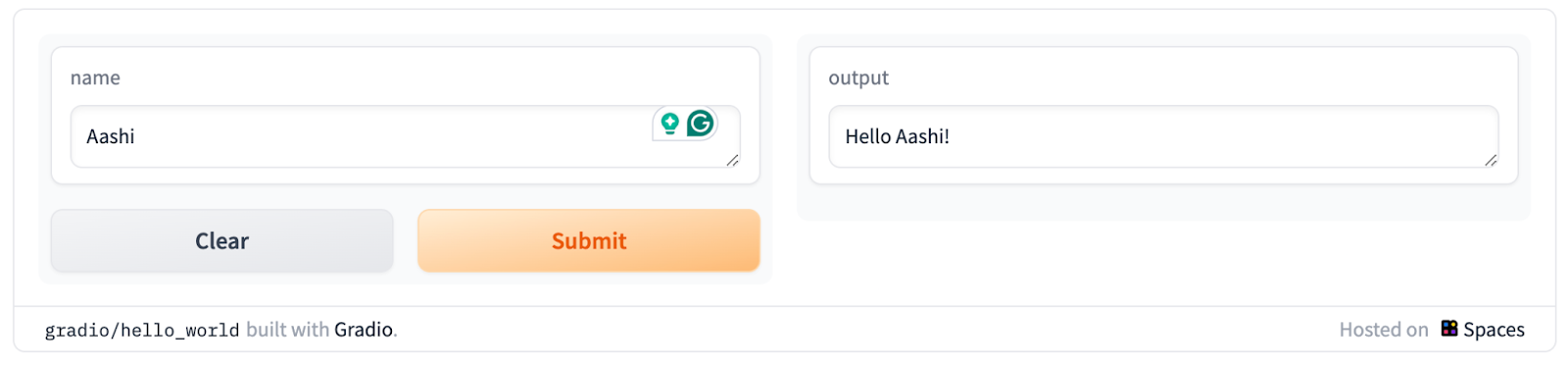
Gradio offre alcuni vantaggi:
Per questa demo, Gradio rende semplice per gli utenti inserire sia testo che immagini e vedere l'output (analisi di testo e immagine, in questo caso) in tempo reale. È perfetto per mostrare la potenza di modelli come Llama 3.2 in un ambiente user-friendly.
Ora che abbiamo già predisposto gli import e configurato correttamente il modello, passiamo alla parte principale dell'app — elaborare gli input (testo e immagine) e generare la risposta.
Partiamo definendo una funzione che accetta il testo dell'utente e, opzionalmente, un'immagine. Questa funzione usa poi il modello Llama 3.2 per generare una risposta.
def process_ticket(text, image=None):
    model, processor = load_model()

    try:
        if image:
            # Resize the image for consistency
            image = image.convert("RGB").resize((224, 224))
            prompt = f"<|image|><|begin_of_text|>{text}"
            # Process both the image and text input
            inputs = processor(images=[image], text=prompt, return_tensors="pt").to(model.device)
        else:
            prompt = f"<|begin_of_text|>{text}"
            # Process text-only input
            inputs = processor(text=prompt, return_tensors="pt").to(model.device)

        # Generate response (restrict token length for faster output)
        outputs = model.generate(**inputs, max_new_tokens=200)
        # Decode the response from tokens to text
        response = processor.decode(outputs[0], skip_special_tokens=True)
        return response

    except Exception as e:
        print(f"Error processing ticket: {e}")
        return "An error occurred while processing your request."
Questa funzione gestisce due tipi di input all'interno del ciclo:
Una volta identificato il tipo di input, questo viene passato a un processor della libreria transformers per l'elaborazione. Poi il modello genera un output entro il limite di max_new_tokens.
L'interfaccia Gradio mette tutto insieme e ci permette di eseguire test in formato web. Questa interfaccia consente agli utenti di inviare il testo e le immagini del problema che stanno affrontando e vedere la soluzione generata dall'AI.
Vediamo il codice e poi lo spieghiamo.
def create_interface():
    text_input = gr.Textbox(
        label="Describe your issue",
        placeholder="Describe the problem you're experiencing",
        lines=4,
    )

    image_input = gr.Image(label="Upload a Screenshot (Optional)", type="pil")

    # Output element
    output = gr.Textbox(label="Suggested Solution", lines=5)

    # Create the Gradio interface
    interface = gr.Interface(
        fn=process_ticket,  # Function to process inputs
        inputs=[text_input, image_input],  # User inputs (text and image)
        outputs=output,  # AI-generated output
        title="Multimodal Customer Support Assistant",
        description="Submit a description of your issue, along with an optional screenshot, and get AI-powered suggestions.",
    )

    # Launch the interface with debug mode
    interface.launch(debug=True)
Nel codice sopra, abbiamo:
text_input per il testoimage_input per l'immaginedebug = True per eseguire il debug degli errori. Una volta che il codice funziona, riportalo su False.L'interfaccia finale apparirà così:
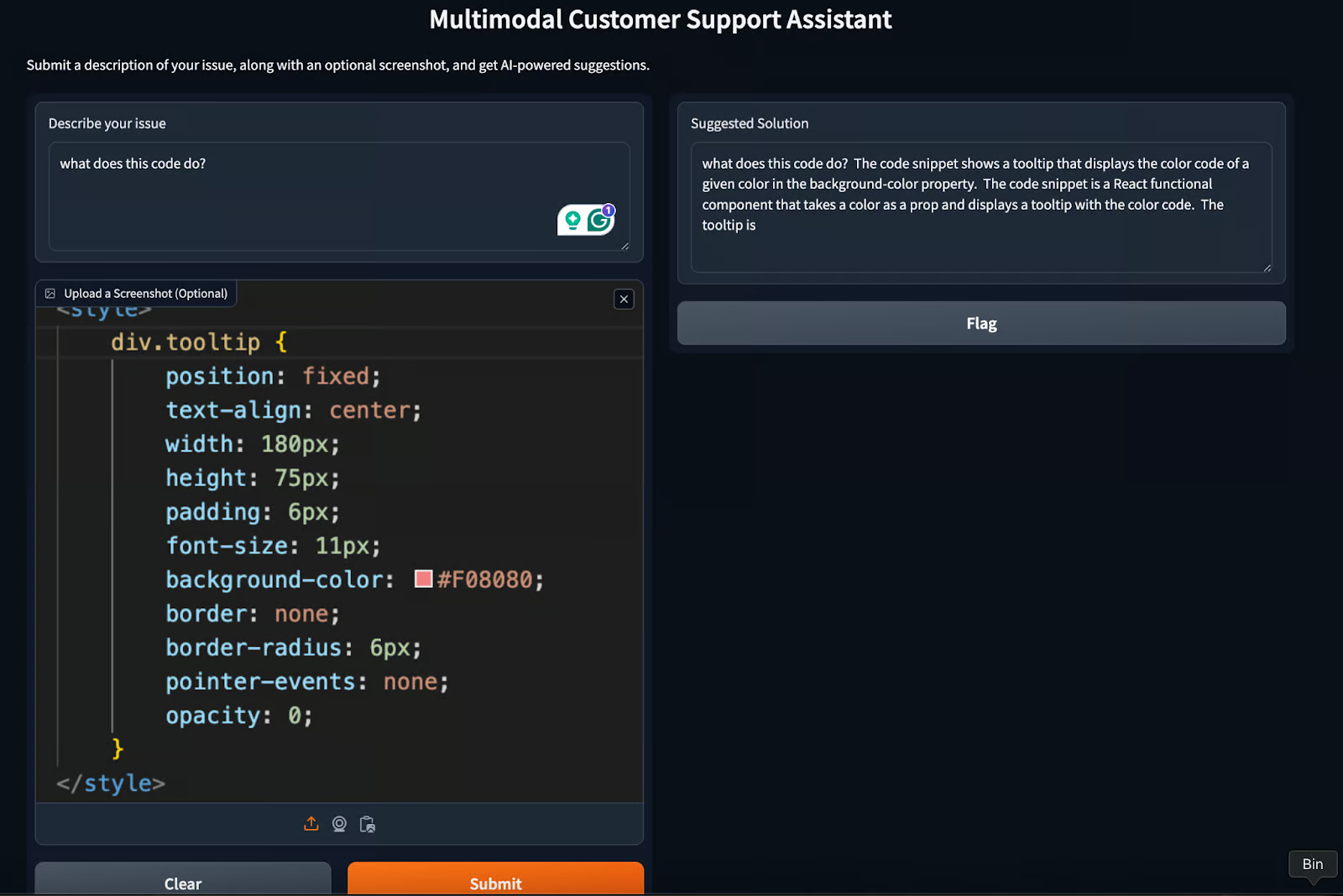
La nostra applicazione Gradio per l'assistente al supporto clienti multimodale è pronta! Per ottenere la risposta desiderata, prova a modificare il parametro max_new_tokens o a giocare un po' con il prompt.
Oltre alla demo creata in questo tutorial, ci sono altri casi d'uso che richiedono uno sforzo minimo. Questi includono:
Per ogni caso d'uso, ci sono alcuni suggerimenti utili quando si sviluppa un'app come quella che abbiamo costruito. Ecco alcune best practice che uno sviluppatore può adottare lavorando con modelli come Llama 3.2.
Poiché i task multimodali possono essere onerosi in termini di risorse, ridurre la latenza è fondamentale. Valuta di ottimizzare il modello per risposte più rapide usando caching, pruning del modello o limitando il numero di token generati.
È importante predisporre meccanismi per gestire gli errori. Nei casi in cui il modello non riesca a generare una risposta significativa (ad esempio, per scarsa qualità dell'immagine), possiamo fornire risposte di fallback o messaggi di errore. Possiamo anche ricorrere al feedback umano, che a sua volta aiuta a migliorare il modello.
Tracciare le prestazioni dell'app, come i tempi di risposta e i dati di interazione degli utenti, può aiutare a ottimizzare l'interfaccia e migliorare l'esperienza d'uso. Tenendo nota dei tempi di esecuzione, possiamo provare a ottimizzare la latenza del modello usando librerie come bits and bytes.
In questa guida abbiamo visto come combinare le capacità multimodali di Llama 3.2 con l'interfaccia intuitiva di Gradio. Dal supporto clienti all'istruzione e alla creazione di contenuti, le applicazioni possibili sono molte e varie.
Seguendo best practice come la gestione della latenza, la gestione degli errori e il monitoraggio delle prestazioni, possiamo garantire che le nostre applicazioni con Llama 3.2 e Gradio siano robuste, efficienti e facili da usare.
Per approfondire, ti consiglio questi tutorial:
Impara l'AI con questi corsi!
Corso
Programma
Corso
blog
Abid Ali Awan
15 min
blog
Abid Ali Awan
10 min
blog
Tim Lu
12 min



