Khóa học
Mô hình hóa dữ liệu trong Power BI
3 giờ
101.9K

Trong hướng dẫn này, tôi sẽ dẫn bạn đi qua những kiến thức cơ bản của Power BI từng bước một. Tôi sẽ minh họa các khái niệm chính bằng một bộ dữ liệu tài chính mẫu, và đến cuối bài, bạn sẽ tự xây dựng được một báo cáo Power BI hoàn chỉnh từ đầu. Bạn có thể làm theo bằng cách tải xuống bộ dữ liệu tài chính mẫu từ Microsoft Learn.
Power BI là một công cụ business intelligence cho phép bạn kết nối nhiều nguồn dữ liệu, trực quan hóa dữ liệu trong báo cáo và bảng điều khiển, rồi chia sẻ với bất kỳ ai bạn muốn.
Power BI gồm 3 thành phần chính:
Mục tiêu của BI là theo dõi các Chỉ số Hiệu suất Cốt lõi (KPI) và khám phá insight trong dữ liệu kinh doanh nhằm hỗ trợ ra quyết định tốt hơn trên toàn tổ chức. Power BI được sử dụng theo nhiều cách khác nhau tùy vai trò—từ nhà phát triển, nhà phân tích, quản lý, giám đốc đến các vị trí trung gian.
Power BI là một trong những công cụ business intelligence có nhu cầu cao nhất toàn cầu. Lý do nên bổ sung vào bộ kỹ năng của bạn:
Power BI và Tableau đều là công cụ business intelligence và có nhiều điểm giao thoa về khả năng. Có 2 khác biệt chính giữa Power BI và Tableau:
Xem bài viết Power BI vs. Tableau để có so sánh chi tiết.
| Tính năng | Power BI | Tableau | Excel |
|---|---|---|---|
| Mục đích chính | Bảng điều khiển tương tác & báo cáo BI | Trực quan hóa dữ liệu nâng cao | Phân tích bảng tính |
| Nền tảng | Windows (Desktop); trình duyệt (Service) | Windows & macOS | Windows & macOS |
| Bản miễn phí | Có (Power BI Desktop) | Có (Tableau Public) | Không (cần Microsoft 365) |
| Ngôn ngữ công thức | DAX | LOD expressions | Công thức Excel |
| Phù hợp nhất cho | Hệ sinh thái Microsoft, tập dữ liệu lớn | Trực quan hóa tùy biến phức tạp | Tập dữ liệu nhỏ, phân tích nhanh |
| Chia sẻ & cộng tác | Power BI Service (trực tuyến) | Tableau Server / Tableau Cloud | SharePoint / email |
Excel là phần mềm bảng tính. Dù chứa nhiều chức năng cốt lõi giống Power BI, Excel hạn chế về trực quan hóa và thiếu khả năng làm mới, chia sẻ, và xem báo cáo, bảng điều khiển trực tuyến. Xem bài Power BI vs Excel để so sánh chi tiết song song.
Trước khi bắt đầu hướng dẫn này, hãy đảm bảo bạn có những điều sau:
Power BI Desktop là một trong các thành phần cốt lõi của Power BI và là ứng dụng chính để thiết kế, xây dựng báo cáo.
Khuyến nghị tải Power BI Desktop từ Microsoft Store vì có vài lợi ích:
Nếu cần tải trực tiếp ứng dụng Power BI Desktop, hãy vào trang sản phẩm và chọn 'See download or language options'. Bạn sẽ được chuyển tới Microsoft Download Center, nơi có thể tải phiên bản mới nhất của ứng dụng.
Lưu ý bạn không thể cài đồng thời bản từ Microsoft Store và bản từ download center trên cùng máy. Nếu cần chuyển đổi, hãy gỡ bản hiện tại trước khi cài bản còn lại.
Khi khởi chạy, Power BI sẽ bắt đầu với một báo cáo trống. Hãy điểm qua các thành phần của Power BI Desktop:
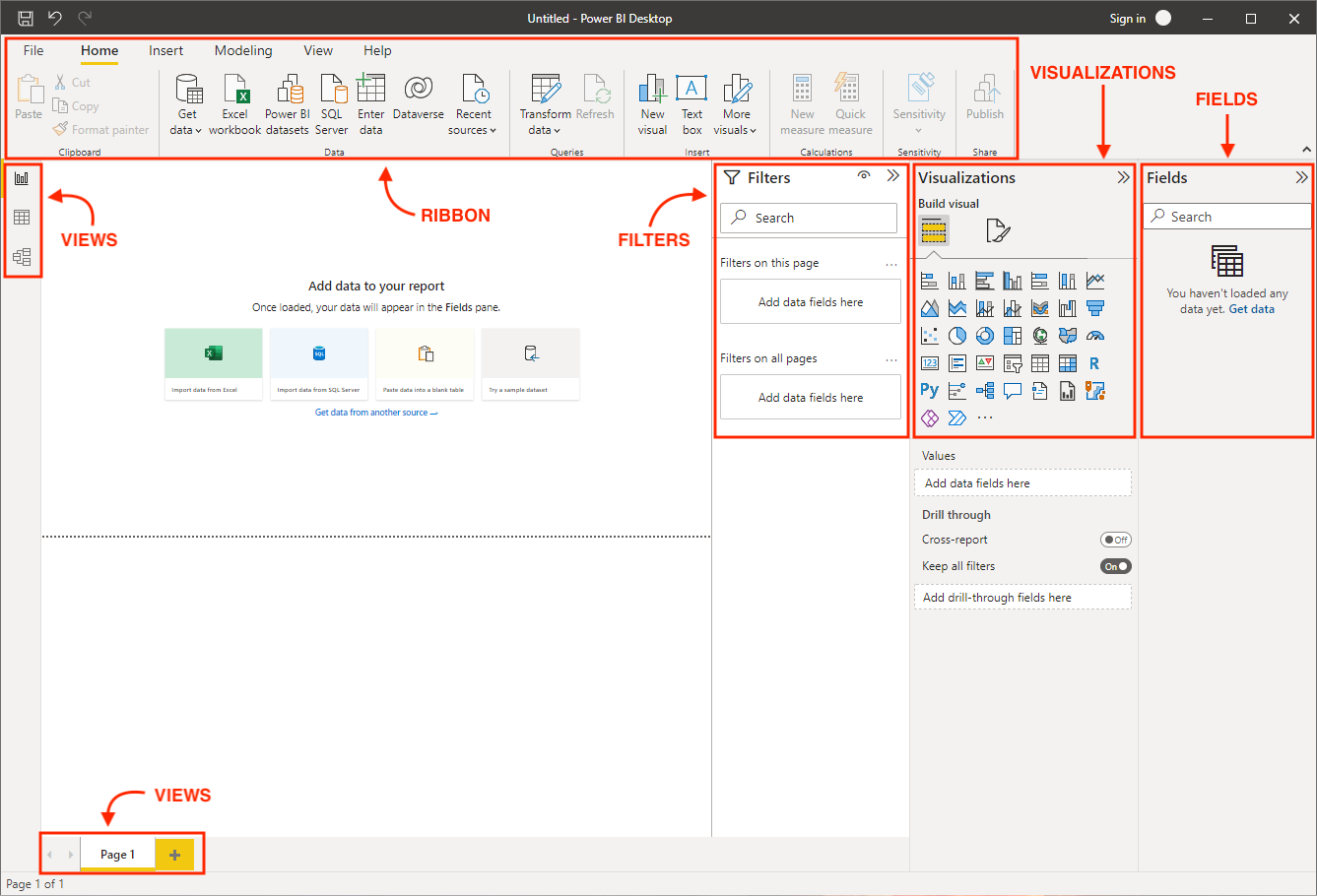
Giờ hãy bắt tay vào làm việc với dữ liệu trong Power BI.
Power BI hỗ trợ rất nhiều nguồn/kết nối dữ liệu, giúp bạn dễ dàng kết nối tới nguồn mình chọn. Trong hướng dẫn này, chúng ta sẽ nhập dữ liệu tài chính mẫu do Microsoft cung cấp.
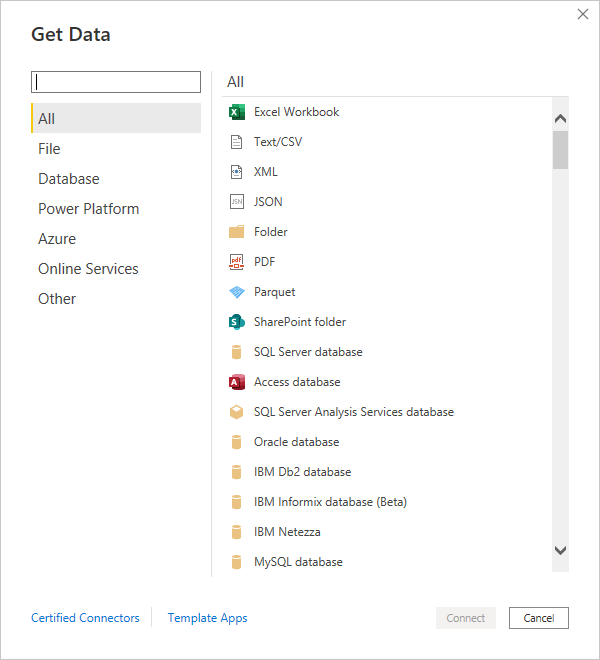
Như đã nói ở đầu bài, bạn có thể tải dữ liệu mẫu và nhập bằng cách chọn nguồn dữ liệu Excel.
Một cửa sổ xem trước sẽ bật lên, nơi bạn chọn bảng hoặc sheet muốn nhập từ tệp Excel. Bảng và sheet được phân biệt bằng biểu tượng tương ứng. Thông thường nên nhập bảng vì chúng được định nghĩa gọn gàng trong Excel với tiêu đề và ranh giới hàng rõ ràng.
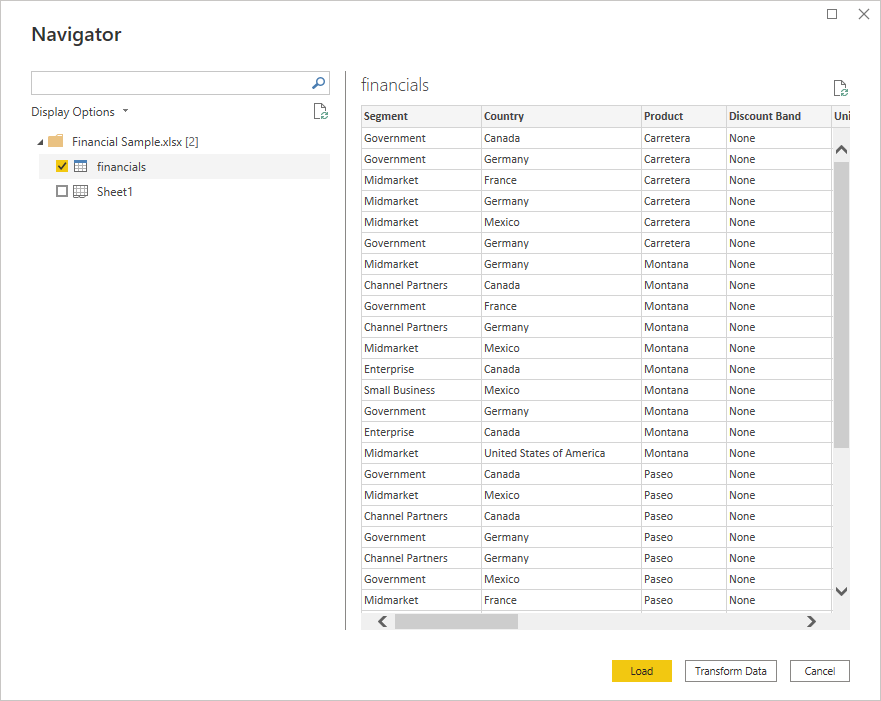
Tại đây, bạn cũng có thể chọn tải dữ liệu trực tiếp hoặc mở thẳng Power Query Editor bằng tùy chọn Transform Data. Biến đổi dữ liệu trước khi tải vào có lợi, vì thường có lỗi/ vấn đề nhỏ cần xử lý trước. Chọn Transform Data và một cửa sổ riêng cho Power Query Editor sẽ mở.
Power Query Editor có thể chia thành 4 phần chính:
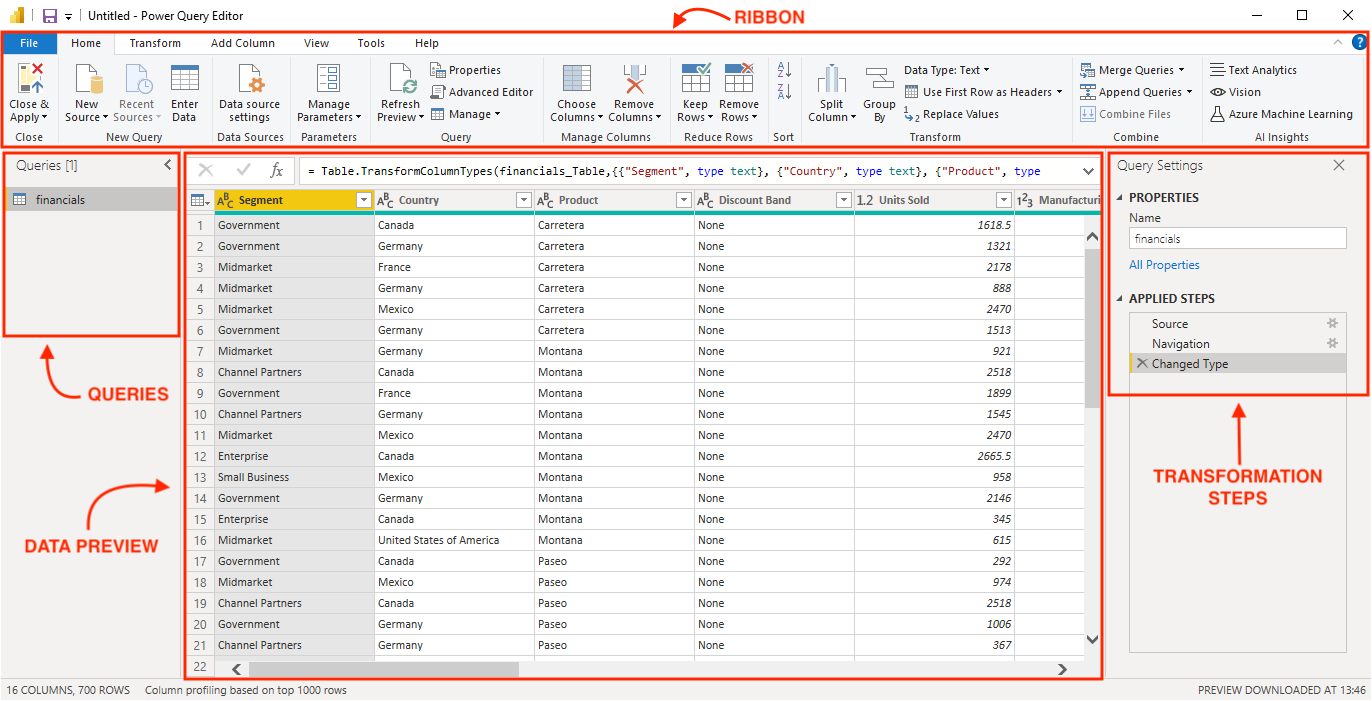
Ở đây, dữ liệu mẫu tài chính đã rất sạch, nên chúng ta không cần bước biến đổi nào. Tuy nhiên, đây là một số bước phổ biến:
Trong ví dụ dưới đây, chúng tôi thêm một bảng bổ sung tên là Products chứa một số danh mục sản phẩm giả để minh họa mô hình dữ liệu ở phần sau. Bạn có thể thêm bảng này bằng cách chọn Enter Data trên ribbon.
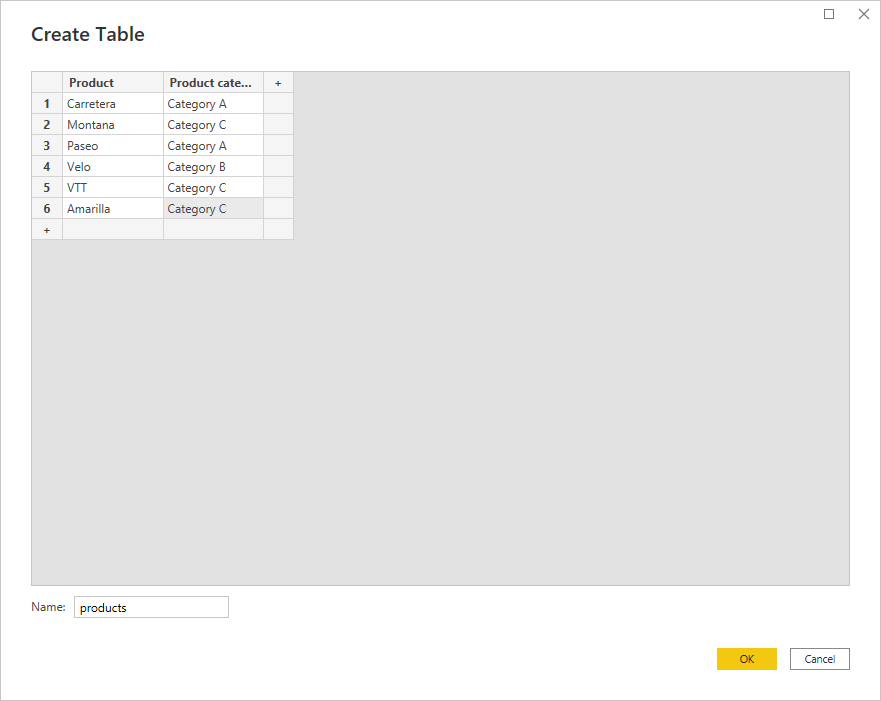
Cuối cùng, chọn Close & Apply trên ribbon để bắt đầu xây dựng và thiết kế báo cáo.
Chúng ta sẵn sàng xây dựng báo cáo đầu tiên.
Giờ chúng ta đã nhập hai bảng dữ liệu, có thể tạo quan hệ giữa chúng bằng chế độ xem mô hình dữ liệu.
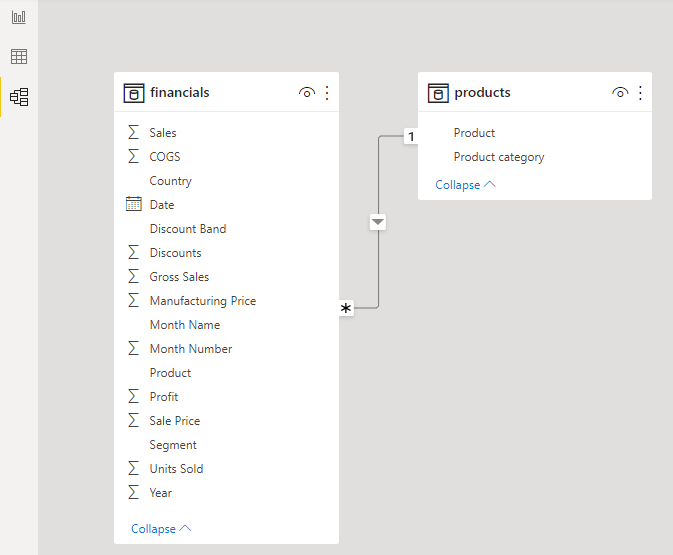
Có hai cách để tạo quan hệ trong Power BI:
Mặc định, Power BI sẽ cố suy luận quan hệ giữa các bảng. Không phải lúc nào cũng đúng, nên bạn có thể tắt tính năng này trong cài đặt. Để chỉnh quan hệ, nhấp chuột phải vào đường nối giữa chúng và chọn Properties.
Cửa sổ này có hai tùy chọn thú vị để định nghĩa quan hệ: cardinality và hướng lọc chéo (cross-filter direction). Lựa chọn cho mỗi tùy chọn có thể ảnh hưởng lớn tới báo cáo, nên hãy chọn cẩn trọng. Cùng phân tích:
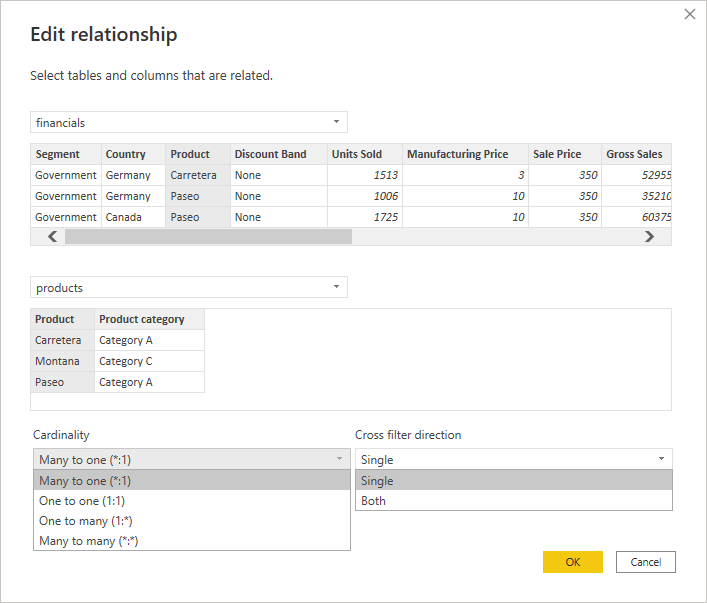
Cardinality có bốn lựa chọn: nhiều-đến-một, một-đến-một, một-đến-nhiều hoặc nhiều-đến-nhiều. Khi tạo quan hệ, khuyến nghị trường nối có giá trị duy nhất ở ít nhất một bảng. Dữ liệu của chúng ta thể hiện quan hệ giữa bảng Financials và bảng Products qua trường Product. Bảng Products có giá trị duy nhất cho trường Product (mỗi sản phẩm chỉ xuất hiện một lần). Tuy nhiên, bảng Financials có thể chứa mỗi sản phẩm nhiều lần theo ngày, quốc gia, phân khúc, v.v.
Cross-filter direction cho phép chọn một chiều hoặc hai chiều. Quan hệ chảy từ bảng có giá trị duy nhất sang bảng có nhiều giá trị. Trường hợp của chúng ta, quan hệ chảy từ bảng Products sang bảng Financials. Nghĩa là nếu đặt hướng lọc chéo là một chiều, thì bảng Financials có thể được lọc bằng các trường Product và Category của bảng Products, nhưng bảng Products không thể bị lọc bằng trường product trong bảng Financials.
Các phép tính trong Power BI được vận hành bởi các công thức gọi là DAX (Data Analysis Expressions). DAX cho phép bạn tạo trường mới và thậm chí cả bảng mới trong mô hình. Có ba loại phép tính dùng công thức DAX trong Power BI:
Trong báo cáo này, chúng ta sẽ tạo một measure tên Profit margin với công thức sau:
Profit margin = SUM(financials[Profit]) / SUM(financials[Sales])
Có nhiều loại trực quan hóa trong Power BI—biểu đồ thanh, biểu đồ đường, biểu đồ tròn, bảng, ma trận, thẻ số đơn giản, KPI, đồng hồ đo, bản đồ tương tác và nhiều hơn nữa. Ngoài ra còn rất nhiều tùy chọn định dạng để bạn tùy chỉnh.
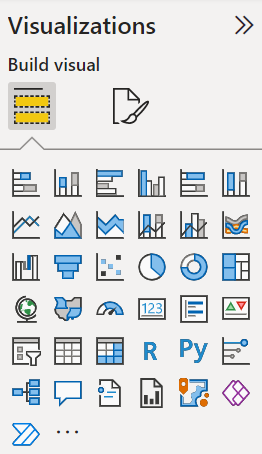
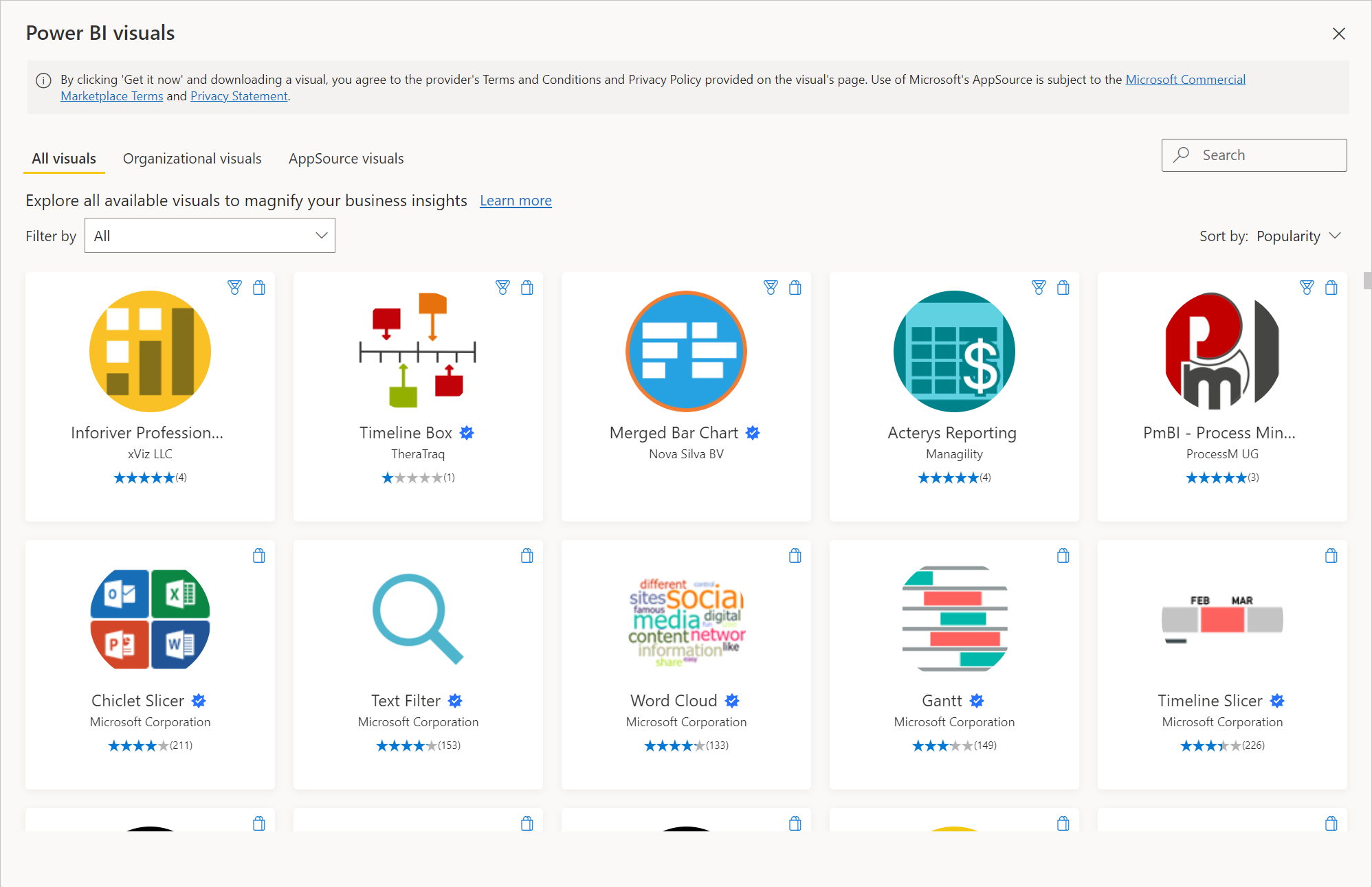
Bạn cũng có thể nhập trực quan hóa tùy chỉnh nếu không có loại mình cần trong danh sách. Chỉ cần nhấp dấu chấm lửng, một cửa sổ sẽ bật lên để duyệt tất cả visual có sẵn—đây là Microsoft AppSource. Bạn thậm chí có thể tự thiết kế visual nếu bạn có kinh nghiệm lập trình.
Khuyến nghị chỉ tải trực quan hóa tùy chỉnh từ Microsoft AppSource vì chúng đã được Microsoft kiểm thử và phê duyệt. Tải từ nơi khác trên internet có thể gây tác dụng không mong muốn, thậm chí gây hại.
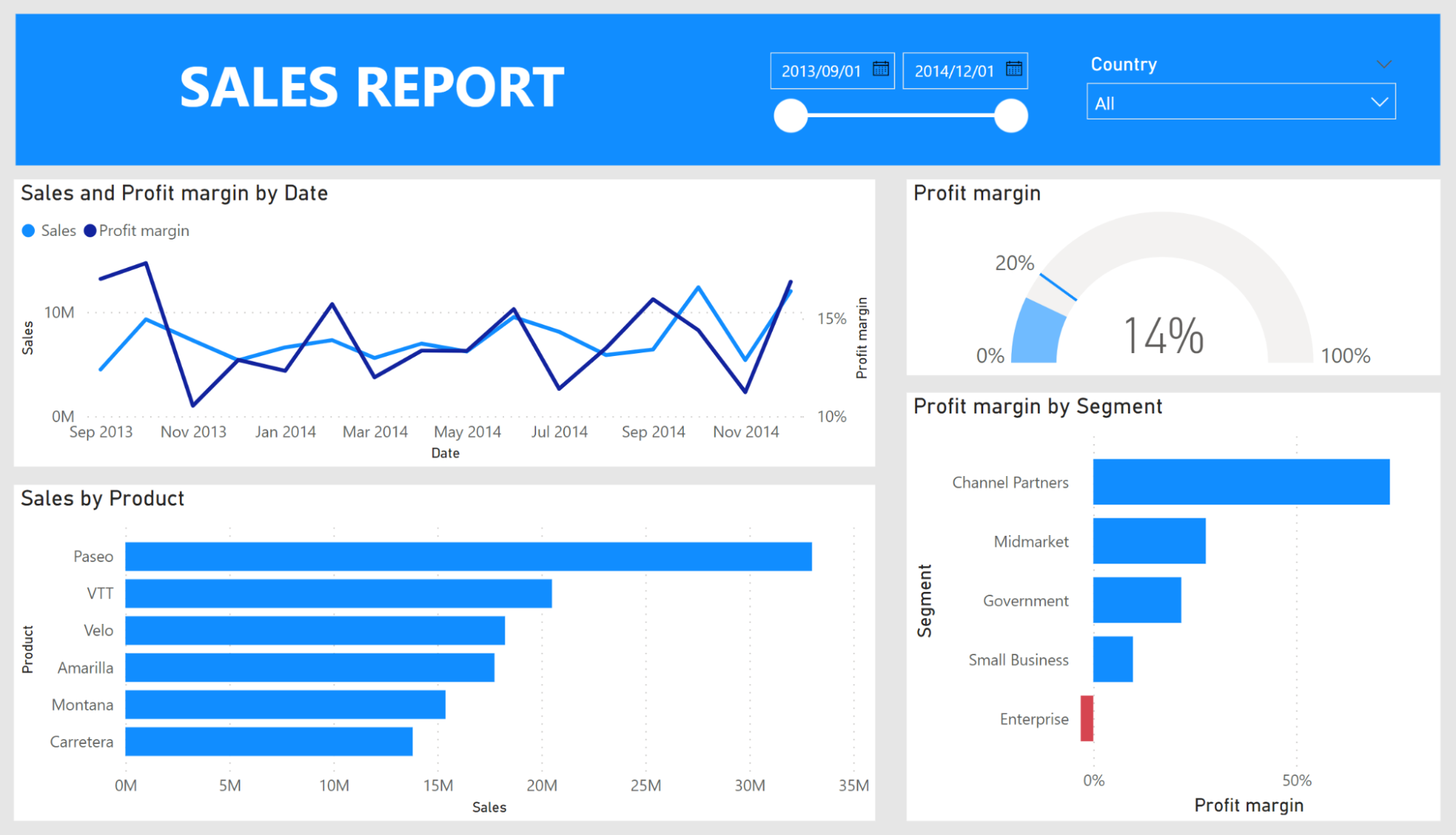
Trong hướng dẫn này, chúng ta xây dựng một báo cáo đơn giản gồm các visual: slicer, biểu đồ thanh nhóm, biểu đồ đường và KPI. Chúng ta sẽ xem cách tạo biểu đồ thanh nhóm và KPI. Các visual khác bạn có thể tự tái tạo dễ dàng.
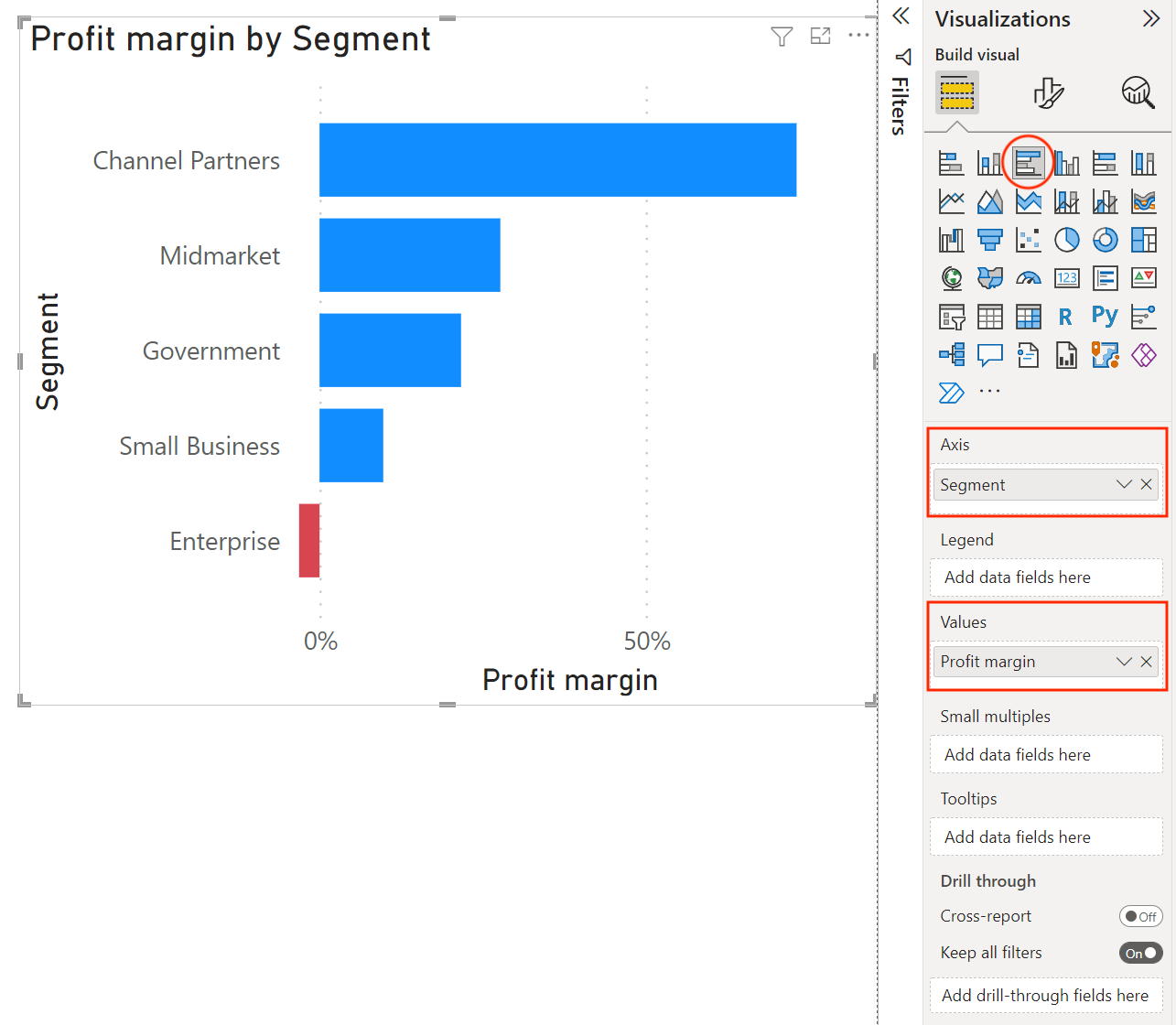
Để chèn biểu đồ thanh nhóm, chọn biểu tượng trong ngăn trực quan hóa, một biểu đồ thanh trống sẽ xuất hiện trên canvas. Kéo trường Segment vào Axis, và kéo measure mới Profit margin vào Values. Tiêu đề và tiêu đề trục sẽ tự động được điền dựa trên các trường đã thêm.
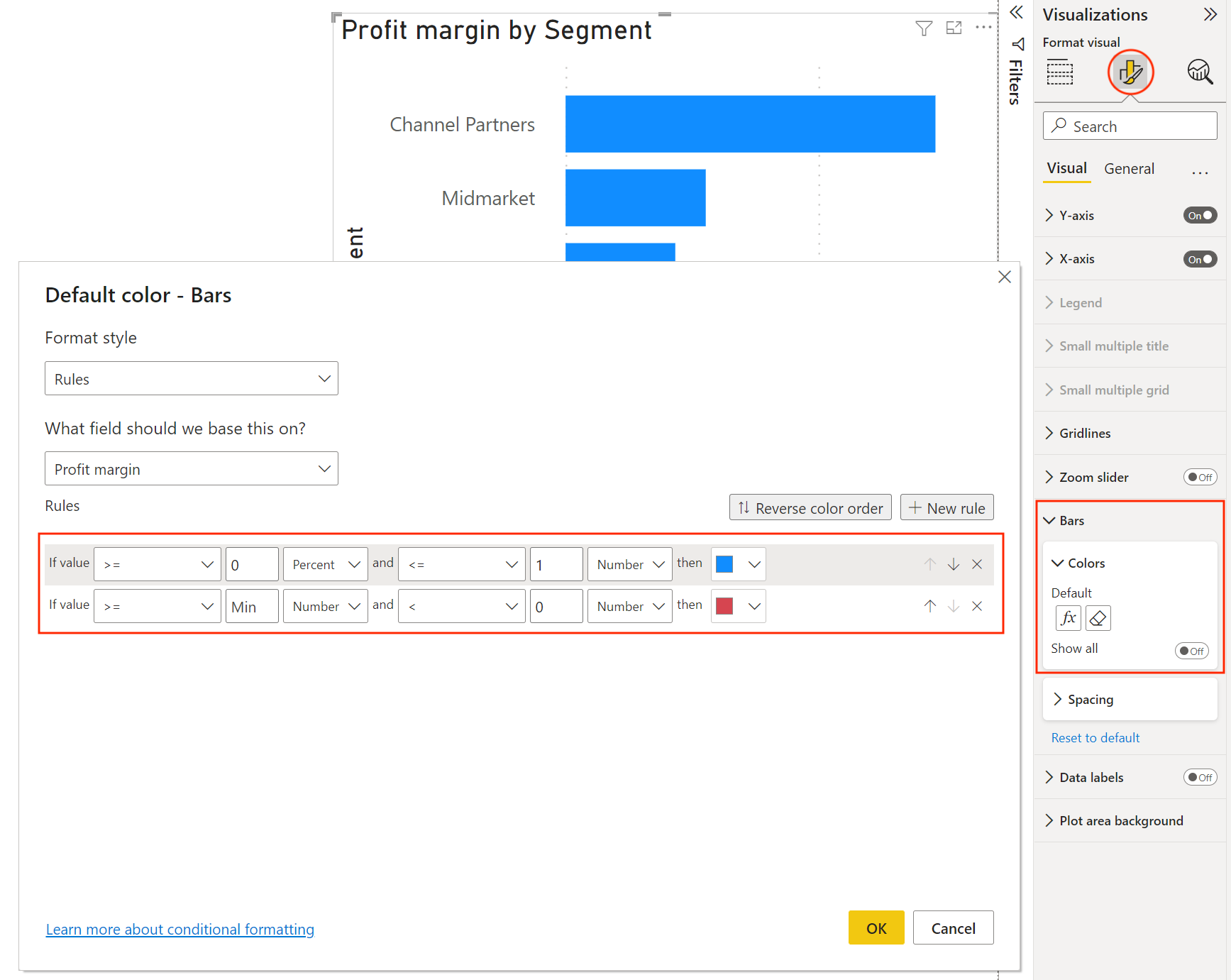
Vì biên lợi nhuận (profit margin) của một phân khúc là âm, chúng ta sẽ thêm định dạng có điều kiện để làm nổi bật giá trị âm đó.
Chọn biểu tượng định dạng ở đầu ngăn trực quan hóa rồi kéo xuống mục Bars. Ở đây ta có thể đổi màu cột. Để áp dụng định dạng có điều kiện, chọn ký hiệu fx, một cửa sổ bật lên để bạn đặt quy tắc dựa trên giá trị của bất kỳ trường nào. Ở đây, ta chọn trường Profit margin và chỉ định màu "đỏ" nếu số nhỏ hơn 0.
Để chèn KPI, chọn biểu tượng trong ngăn trực quan hóa. Một KPI trống sẽ xuất hiện trên canvas. KPI này dựa trên measure Profit margin mà ta đã tạo. Kéo trường Profit margin vào Value.
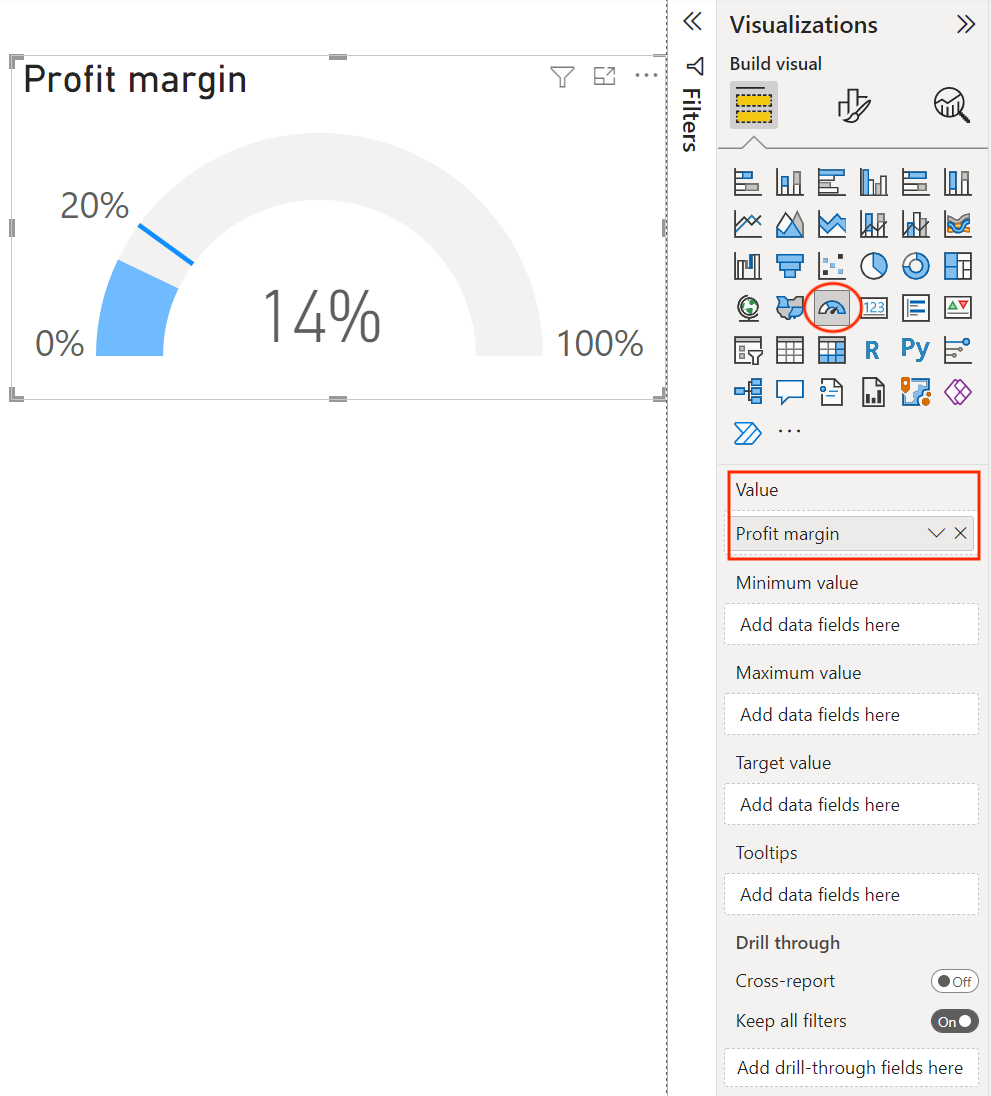
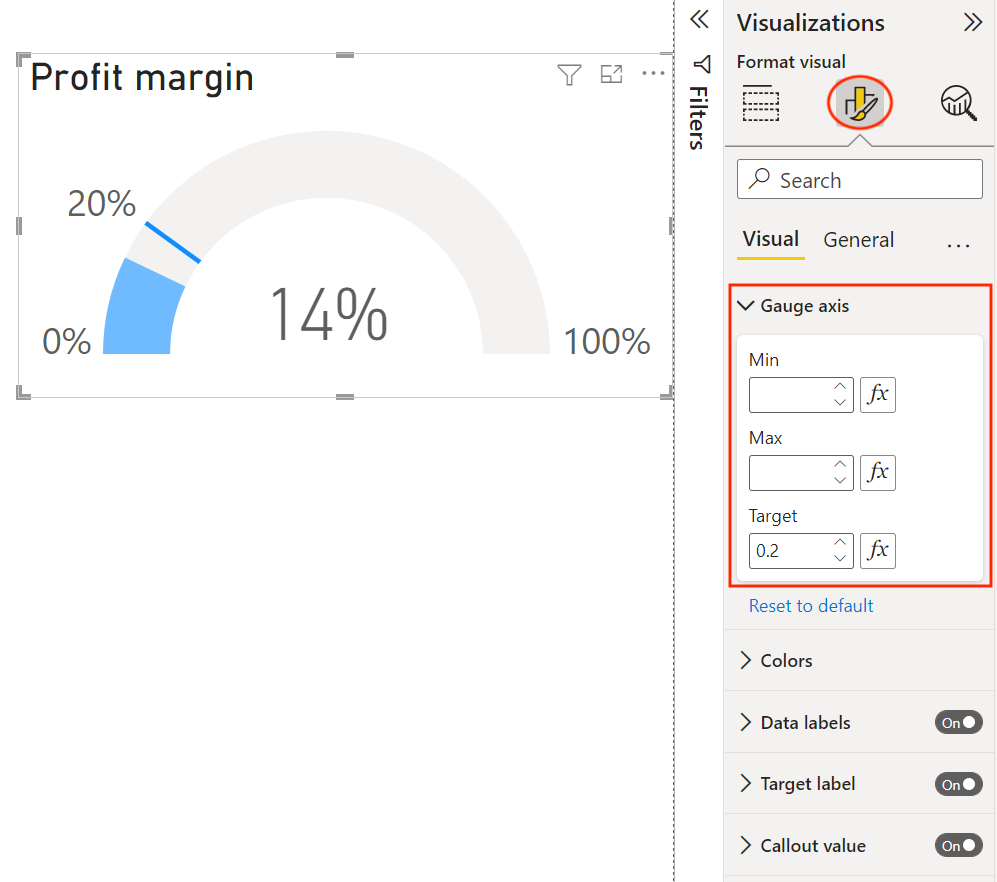
Tiếp theo, ta sẽ thêm mục tiêu 20% cho KPI. Ta có thể thêm mục tiêu bằng cách kéo một measure vào Target value (hữu ích nếu mục tiêu biên lợi nhuận dùng ở visual khác), nhưng ở đây ta sẽ chọn biểu tượng định dạng và nhập giá trị mục tiêu trong phần Gauge axis.
Khi đã hài lòng với báo cáo, bạn có thể xuất bản lên Power BI Workspace của mình. Để làm vậy, bạn phải đăng nhập Power BI rồi chọn Publish trên ribbon. Chọn một workspace, và báo cáo sẽ được xuất bản lên Power BI Service. Đăng nhập tài khoản Power BI của bạn và điều hướng tới workspace nơi bạn đã xuất bản báo cáo.
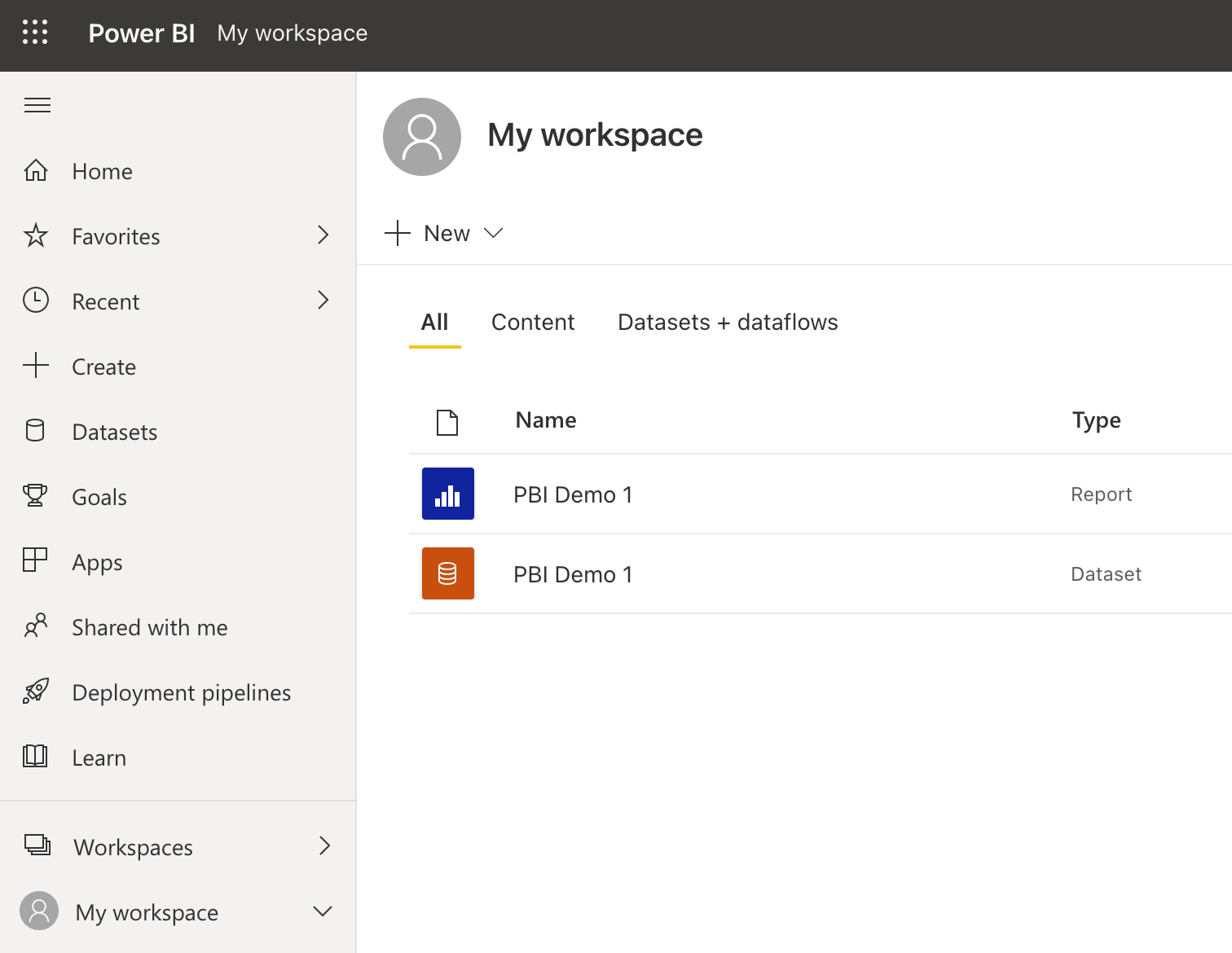
Xuất bản báo cáo cũng xuất bản dữ liệu, và bạn sẽ thấy nó riêng trong workspace. Bạn có thể dùng dữ liệu này để tạo báo cáo mới ngay từ Power BI Service. Mỗi khi bạn xuất bản lại một báo cáo, dữ liệu sẽ bị ghi đè, nên hãy chú ý các thay đổi có thể làm hỏng những báo cáo khác tạo từ dữ liệu này trên Power BI Service.
Chọn bộ dữ liệu, bạn sẽ tới màn hình tổng quan các báo cáo được xây dựng từ dataset này. Tại đây, bạn cũng có thể tạo báo cáo dùng dữ liệu này hoặc chia sẻ dữ liệu với người khác. Nếu đã thiết lập Power BI Gateway, bạn cũng có thể làm mới dữ liệu thủ công hoặc theo lịch.
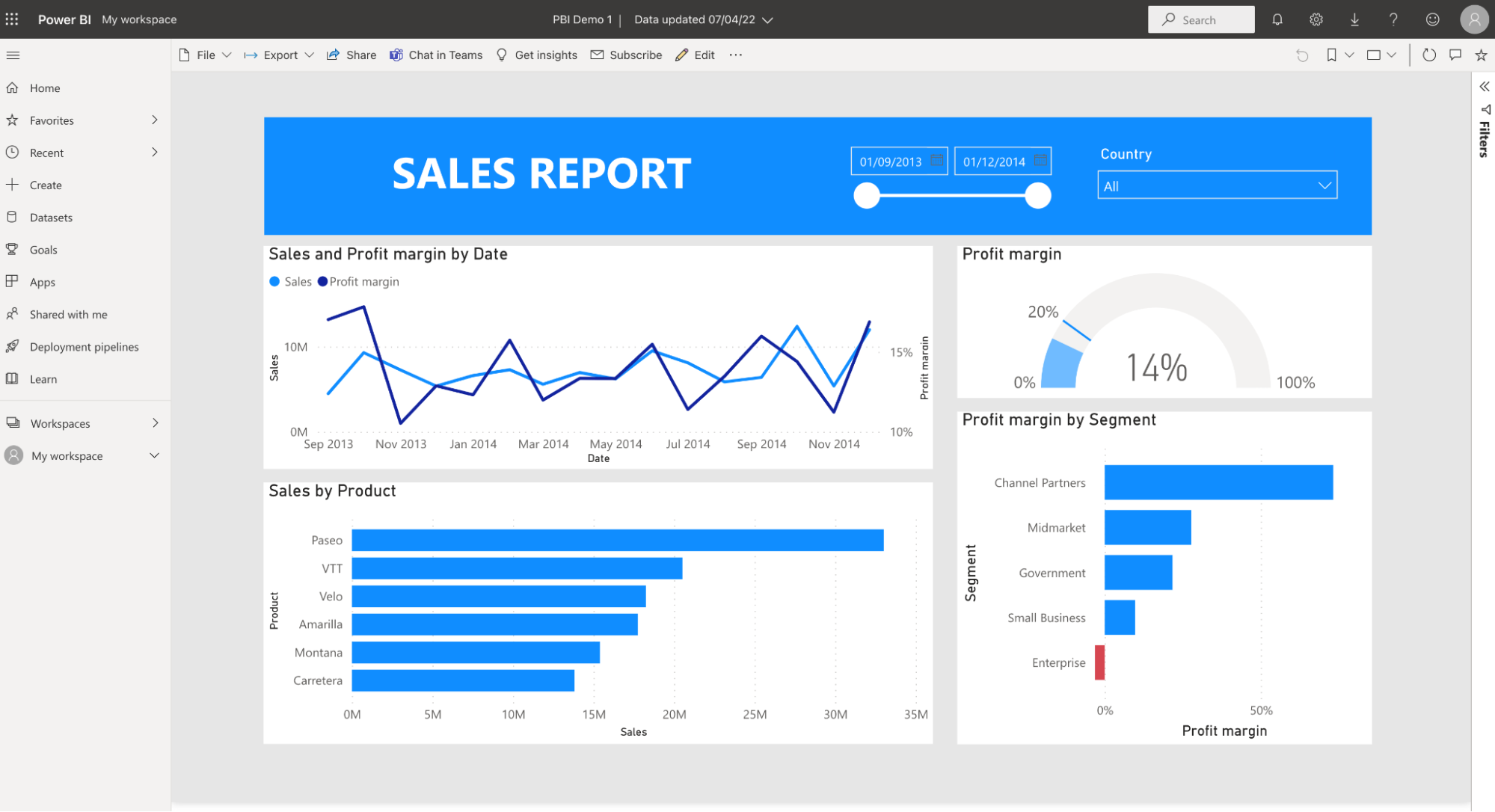
Quay lại workspace và chọn báo cáo. Tại đây, bạn có thể xem và tương tác với báo cáo, hoặc khám phá hướng dẫn Power BI Reports để học kỹ thuật thiết kế nâng cao. Các tùy chọn hữu ích khác gồm:
Mỗi visual cũng có nhiều tùy chọn:
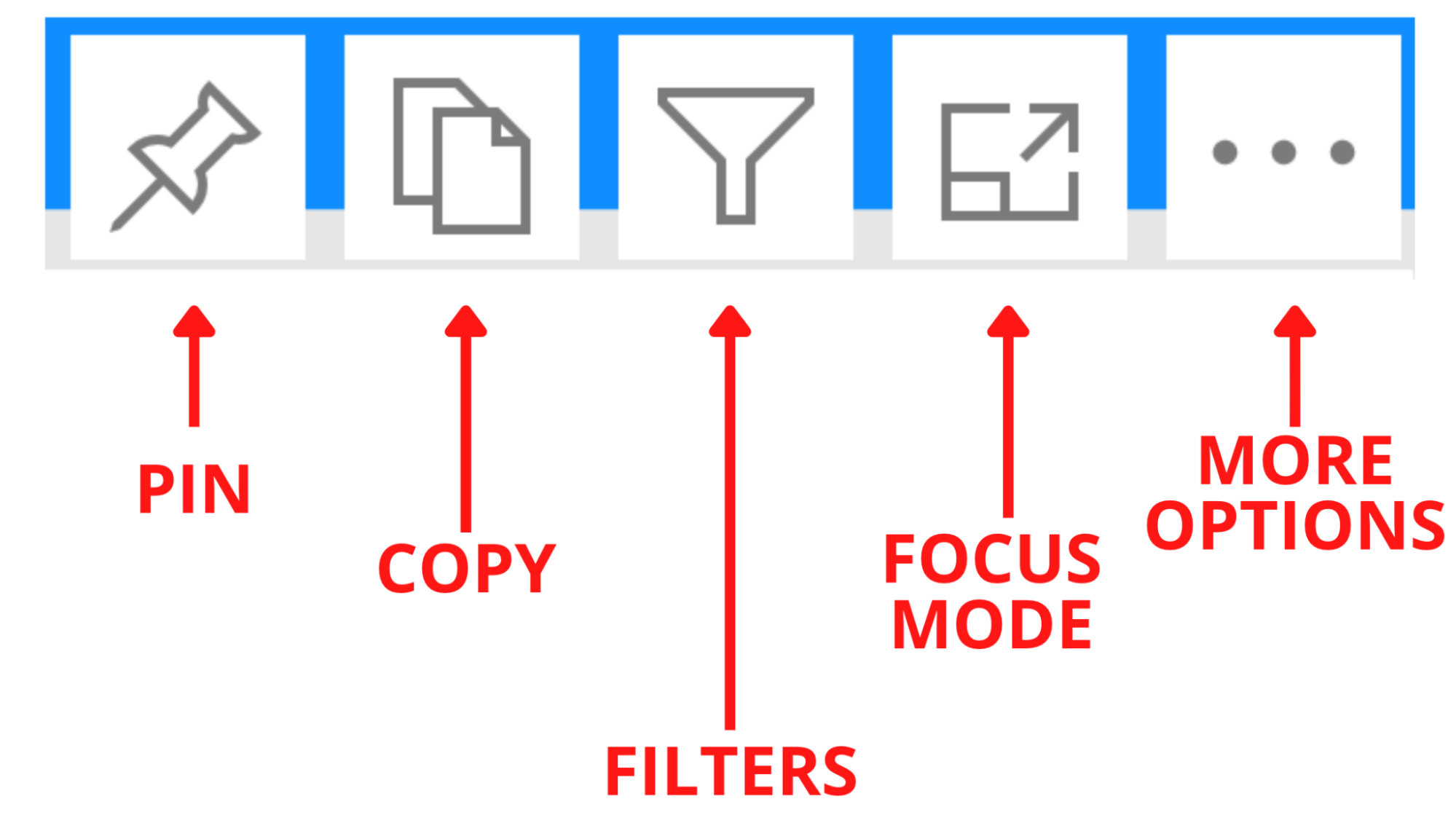
Bạn có thể ghim toàn bộ báo cáo hoặc từng visual lên dashboard. Lợi ích lớn nhất của dashboard là cho phép ghim visual từ các báo cáo khác nhau trong workspace. Nhờ vậy, bạn dễ dàng theo dõi các chỉ số quan trọng ở một nơi thay vì phải mở từng báo cáo. Để tìm hiểu sâu hơn, xem Hướng dẫn Power BI Dashboard.
Giờ bạn đã xây dựng báo cáo Power BI đầu tiên, đây là những cách tốt nhất để tiếp tục nâng cao kỹ năng:
Power BI là công cụ mạnh mẽ để chuyển đổi dữ liệu thành insight có thể hành động thông qua bảng điều khiển và báo cáo tương tác. Dù bạn mới bắt đầu hay muốn đào sâu chuyên môn, học Power BI là bước đi giá trị cho bất kỳ ai trong phân tích dữ liệu hoặc business intelligence. Nếu muốn lộ trình có cấu trúc, hãy khám phá Power BI Fundamentals hoặc tham gia các khóa như Introduction to Power BI, Introduction to DAX, và Data Visualization in Power BI. Chúc bạn học tốt!
Tìm hiểu thêm về Power BI với các khóa học này!
Khóa học
Khóa học
Khóa học
blog
Matt Crabtree
10 phút
