

पूर्वापेक्षाएँ
इस ट्यूटोरियल को शुरू करने से पहले, सुनिश्चित करें कि आपके पास निम्न हों:
- एक Windows PC: Power BI Desktop केवल Windows (Windows 10 या बाद का, 64-बिट) पर उपलब्ध है। Mac उपयोगकर्ता इसे वर्चुअल मशीन के माध्यम से चला सकते हैं या ब्राउज़र में Power BI Service का उपयोग कर सकते हैं।
- बुनियादी स्प्रेडशीट जानकारी: पंक्तियाँ, कॉलम और बुनियादी Excel अवधारणाएँ समझना उपयोगी होगा, हालांकि पहले से Power BI का अनुभव आवश्यक नहीं है।
- नमूना डेटासेट: इस ट्यूटोरियल के प्रायोगिक उदाहरणों के साथ चलने के लिए Microsoft का वित्तीय नमूना डेटासेट डाउनलोड करें।
Power BI Desktop डाउनलोड और इंस्टॉल करना
Power BI Desktop, Power BI के मुख्य घटकों में से एक है और यह रिपोर्ट डिजाइन और निर्माण के लिए मुख्य एप्लिकेशन है।
Microsoft Store से Power BI Desktop डाउनलोड करने की अनुशंसा की जाती है क्योंकि इसके कुछ फायदे हैं:
- Windows स्वतः ही Power BI Desktop को नवीनतम संस्करण में अपडेट कर देगा। चूँकि Microsoft हर महीने Power BI के लिए अपडेट जारी करता है, यह काफी समय बचा सकता है।
- प्रत्येक अपडेट के लिए पूरा एप्लिकेशन डाउनलोड करने के बजाय, Windows केवल वे घटक डाउनलोड करेगा जो अपडेट में बदले हैं। इससे अपडेट तेज़ होते हैं और यदि आप अपने डेटा उपयोग को कम रखना चाहते हैं तो यह उपयोगी है।
- Power BI Desktop इंस्टॉल या अपडेट करने के लिए आपके कंप्यूटर पर एडमिन विशेषाधिकारों की आवश्यकता नहीं होती (जैसा कि अक्सर कंपनी द्वारा दिए गए कंप्यूटरों में होता है)। इससे मासिक अपडेट प्रक्रिया भी तेज़ हो जाती है क्योंकि आपको हर बार IT विभाग से संपर्क नहीं करना पड़ेगा।
यदि आपको Power BI Desktop एप्लिकेशन सीधे डाउनलोड करना है, तो प्रोडक्ट पेज पर जाएँ और 'See download or language options' चुनें। यह आपको Microsoft Download Center पर ले जाएगा, जहाँ से आप एप्लिकेशन का नवीनतम संस्करण डाउनलोड कर सकते हैं।
ध्यान रखें कि आप एक ही समय में Microsoft Store संस्करण और डाउनलोड सेंटर से लिया गया संस्करण दोनों को अपने कंप्यूटर पर इंस्टॉल नहीं कर सकते। यदि आपको स्विच करना हो, तो अगला संस्करण इंस्टॉल करने से पहले वर्तमान संस्करण अनइंस्टॉल अवश्य करें।
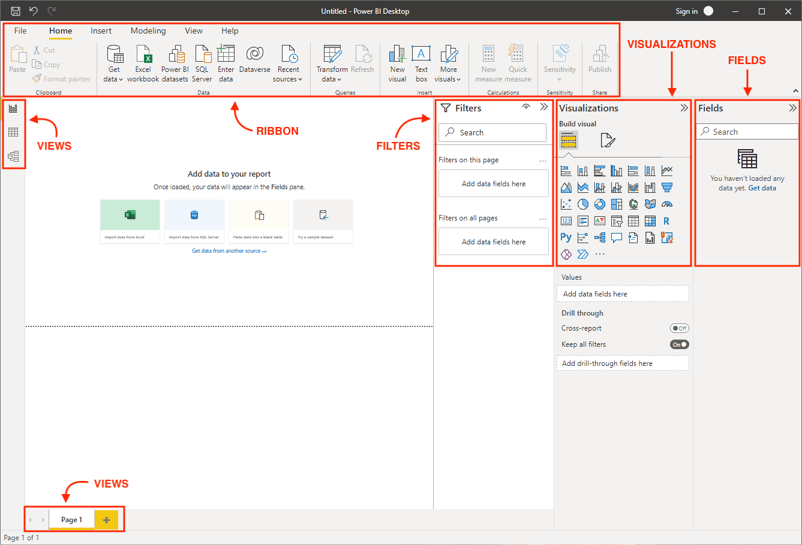
एप्लिकेशन लॉन्च करने पर Power BI एक खाली रिपोर्ट से शुरू होगा। आइए Power BI Desktop के घटकों पर नज़र डालें:
- रिबन - शीर्ष रिबन में रिपोर्ट बनाने के लिए आवश्यक अधिकांश नियंत्रण और विकल्प होते हैं।
- व्यूज़ - इसमें रिपोर्ट व्यू, डेटा व्यू, और मॉडल व्यू शामिल हैं।
- कैनवास - यह मुख्य डिज़ाइन क्षेत्र है जहाँ विज़ुअलाइज़ेशन और अन्य तत्व जोड़े जाते हैं।
- पेज सेलेक्टर - रिपोर्ट की अन्य पेजों पर नेविगेट करने के लिए।
- फ़िल्टर्स - यहाँ फ़ील्ड्स जोड़कर डेटा फ़िल्टर किया जा सकता है।
- विज़ुअलाइज़ेशंस - इसमें उपलब्ध विज़ुअलाइज़ेशंस की सूची होती है।
- फ़ील्ड्स - इस सेक्शन में डेटा मॉडल में उपलब्ध टेबल्स और फ़ील्ड्स होते हैं।
Power BI Desktop में डेटा इंपोर्ट और ट्रांसफ़ॉर्म करना
अब, आइए Power BI में अपने डेटा के साथ काम करें।
डेटा स्रोत और कनेक्शन
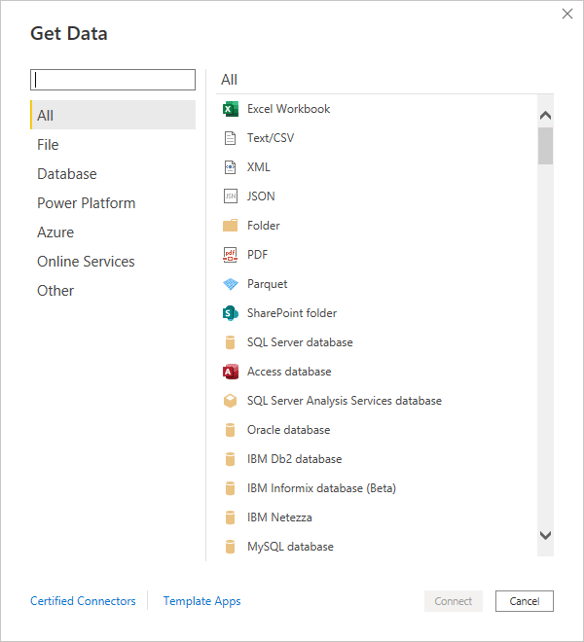
Power BI में समर्थित डेटा स्रोतों और कनेक्शनों की एक विस्तृत श्रृंखला है, जिससे आपकी पसंद के डेटा स्रोत से कनेक्ट करना बेहद आसान हो जाता है। इस ट्यूटोरियल के लिए, हम Microsoft द्वारा दिए गए नमूना वित्तीय डेटा को इंपोर्ट करेंगे।
डेटा इंपोर्ट करना
जैसा कि ट्यूटोरियल की शुरुआत में कहा गया है, आप नमूना डेटा डाउनलोड कर सकते हैं और Excel डेटा स्रोत चुनकर इसे इंपोर्ट कर सकते हैं।
एक प्रीव्यू विंडो खुलेगी जहाँ आप Excel फ़ाइल से इंपोर्ट करने के लिए टेबल या शीट का चयन कर सकते हैं। टेबल्स और शीट्स उनके संबंधित आइकॉन्स से चिन्हित होते हैं। सामान्यतः टेबल्स इंपोर्ट करना बेहतर होता है क्योंकि वे Excel में सुव्यवस्थित हेडर और रो सीमाओं के साथ परिभाषित होती हैं।
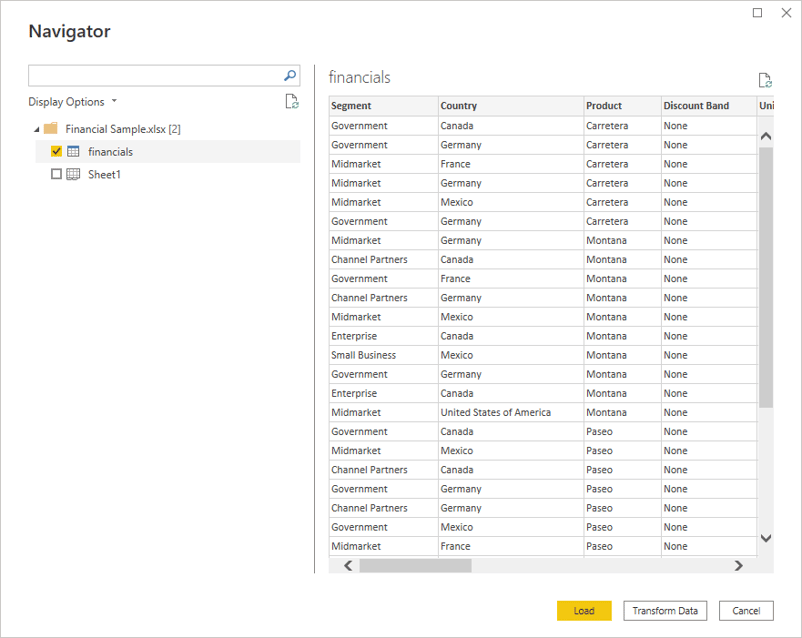
यहाँ, आप यह भी चुन सकते हैं कि डेटा सीधे लोड करना है या Power Query Editor में Transform Data विकल्प का उपयोग करके जाना है। लोड करने से पहले डेटा ट्रांसफ़ॉर्म करना लाभदायक हो सकता है, क्योंकि अक्सर छोटे-छोटे त्रुटि और मुद्दे होते हैं जिन्हें पहले सुलझाना चाहेंगे। Transform Data चुनें, और Power Query Editor के लिए एक अलग विंडो खुलेगी।
Power Query
Power Query Editor को 4 मुख्य भागों में बाँटा जा सकता है:
- रिबन - शीर्ष रिबन में डेटा को आकार देने के लिए लगभग सभी ट्रांसफ़ॉर्मेशन विकल्प होते हैं। नीचे हम कुछ सामान्य ट्रांसफ़ॉर्मेशन देखेंगे।
- क्वेरीज़ - यह इस रिपोर्ट के लिए सेट की गई सभी क्वेरीज़ की सूची देता है। जटिल रिपोर्ट्स के लिए, आप क्वेरीज़ को समूहों में व्यवस्थित कर सकते हैं जिससे नेविगेशन और प्रबंधन आसान हो।
- डेटा व्यू - यह चयनित क्वेरी के डेटा वाली मुख्य टेबल है और साथ में एक फ़ॉर्मूला बार। डेटा का प्रीव्यू केवल पहले 1000 रो दिखाता है।
- ट्रांसफ़ॉर्मेशन स्टेप्स - दाहिने पैन में चयनित क्वेरी पर लागू प्रत्येक ट्रांसफ़ॉर्मेशन स्टेप सूचीबद्ध होता है। इससे डेटा में किए गए हर बदलाव का ट्रैक रखना आसान होता है। आवश्यकता के अनुसार आप स्टेप्स जोड़, हटा या उनका क्रम बदल सकते हैं।
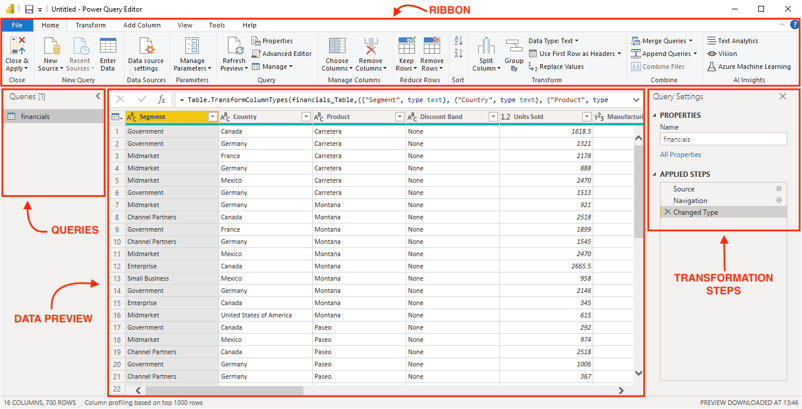
यहाँ वित्तीय नमूना डेटा पहले से ही बहुत साफ़ है, इसलिए हमें कोई ट्रांसफ़ॉर्मेशन स्टेप लागू करने की ज़रूरत नहीं है। हालाँकि, ये कुछ सबसे सामान्य ट्रांसफ़ॉर्मेशन स्टेप्स हैं:
- रो और/या कॉलम हटाना - कुछ Excel डेटा में पठनीयता और सौंदर्य के लिए बहुत से खाली रो/कॉलम हो सकते हैं, लेकिन ये Power BI में उपयोगी नहीं होते और इन्हें हटा देना चाहिए।
- डेटा टाइप बदलना - प्रत्येक कॉलम के लिए number, date या text जैसे डेटा टाइप निर्दिष्ट होने चाहिए। Power BI स्वतः डेटा टाइप पहचानने की कोशिश करेगा, फिर भी कभी-कभी गलती हो सकती है, इसलिए डेटा टाइप हमेशा दोबारा जाँच लेना अच्छा है।
- मर्ज और अपेंड से डेटा मिलाना - SQL के join और concatenate की तरह, ये ट्रांसफ़ॉर्मेशन आपको कई स्रोतों की क्वेरीज़ को मिलाने देते हैं।
- पिवट और अनपिवट - ये विकल्प आपके डेटा को चौड़े से लंबे फ़ॉर्मेट में और इसके विपरीत बदलने देते हैं। अनपिवट विशेष रूप से तब उपयोगी है जब Excel फ़ाइलों में जानकारी (जैसे तारीखें) टेबल के कॉलम्स में चल रही हो, रो की जगह।
- कंडीशनल कॉलम जोड़ना - यह एक उपयोगी ट्रांसफ़ॉर्मेशन है जो if/then/else लॉजिक के आधार पर कॉलम जोड़ने देता है।
नीचे दिए उदाहरण में, हमने Products नाम की एक अतिरिक्त टेबल शामिल की है, जिसमें कुछ काल्पनिक प्रोडक्ट श्रेणियाँ हैं, ताकि इस ट्यूटोरियल में आगे डेटा मॉडलिंग का प्रदर्शन किया जा सके। आप रिबन में Enter Data चुनकर यह टेबल जोड़ सकते हैं।
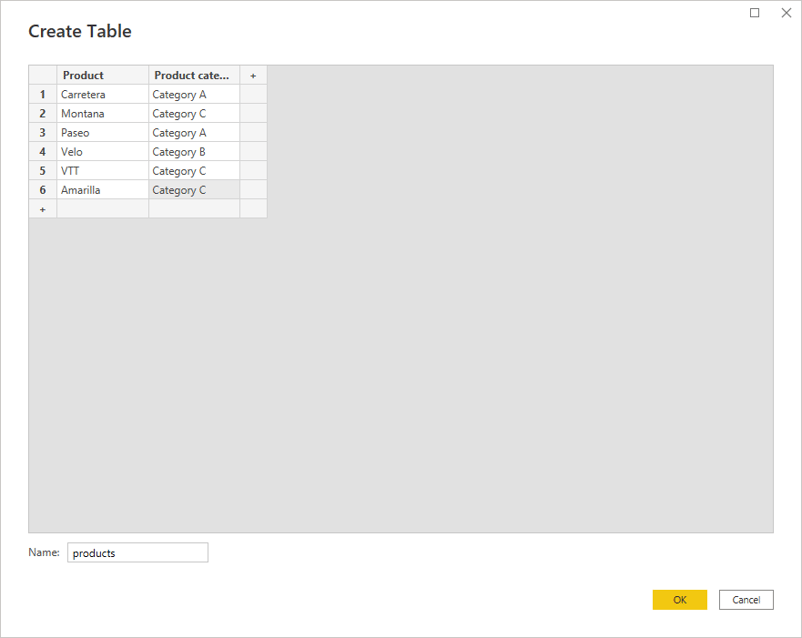
अंत में, रिपोर्ट बनाना और डिजाइन करना शुरू करने के लिए रिबन से Close & Apply चुनें।
Power BI रिपोर्ट्स बनाना और डिजाइन करना
हम अपनी पहली रिपोर्ट बनाने के लिए तैयार हैं।
डेटा मॉडल व्यू
अब जब हमने दो डेटा टेबल्स इंपोर्ट कर ली हैं, तो हम डेटा मॉडल व्यू का उपयोग करके उनके बीच रिलेशनशिप बना सकते हैं।
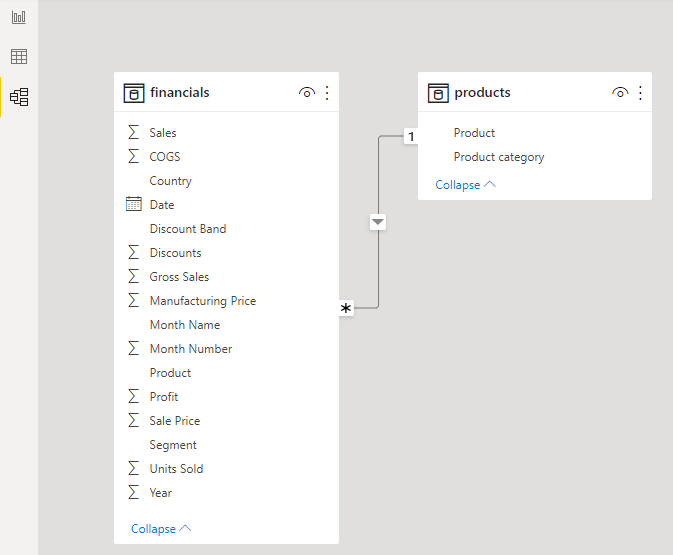
Power BI में रिलेशनशिप बनाने के दो तरीके हैं:
- किसी टेबल से एक फ़ील्ड चुनें और उसे दूसरी टेबल के उस फ़ील्ड पर खींचें, जिसके साथ आप रिलेशनशिप बनाना चाहते हैं।
- रिबन से Manage Relationships चुनें और फिर New चुनें, ताकि उसी विंडो के माध्यम से रिलेशनशिप जोड़ सकें जिसके बारे में हम आगे चर्चा करेंगे (बस यह "खाली" से शुरू होगा)।
डिफ़ॉल्ट रूप से, Power BI टेबल्स के बीच रिलेशनशिप का अनुमान लगाने की कोशिश करेगा। यह हमेशा सही नहीं होता, इसलिए आप चाहें तो सेटिंग्स में इस फ़ीचर को बंद कर सकते हैं। रिलेशनशिप एडिट करने के लिए, उनके बीच की कनेक्टिंग लाइन पर राइट-क्लिक करें और Properties चुनें।
यह विंडो रिलेशनशिप परिभाषित करने के लिए दो रोचक विकल्प देती है: cardinality और cross-filter direction। प्रत्येक विकल्प के चुनाव का resulting रिपोर्ट पर बड़ा प्रभाव हो सकता है, इसलिए सावधानी से चुनें। आइए इन विकल्पों को समझें:
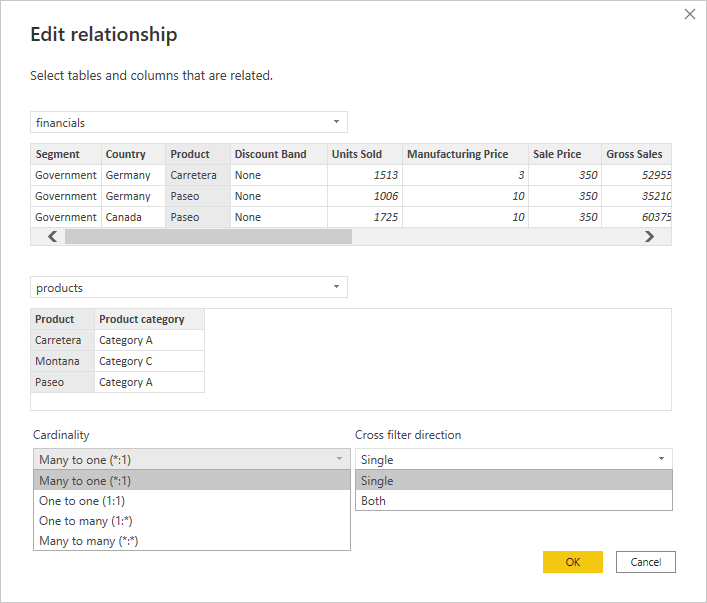
Cardinality के चार विकल्प होते हैं: many to one, one to one, one to many, या many to many। रिलेशनशिप बनाते समय अनुशंसा है कि जुड़ने वाले फ़ील्ड में कम से कम एक टेबल में यूनिक वैल्यू हों। हमारे डेटा में Financials टेबल और Products टेबल के बीच Product फ़ील्ड के ज़रिए रिलेशनशिप है। Products टेबल में Product फ़ील्ड के मान यूनिक हैं (प्रत्येक प्रोडक्ट टेबल में केवल एक बार आता है)। जबकि Financials टेबल में प्रत्येक प्रोडक्ट तारीख, देश, सेगमेंट आदि के अनुसार कई बार आ सकता है।
Cross-filter direction में single और both दिशाओं में से चुनना होता है। रिलेशनशिप यूनिक वैल्यू वाली टेबल से कई वैल्यू वाली टेबल की ओर फ्लो करती है। हमारे मामले में, रिलेशनशिप Products टेबल से Financials टेबल की ओर फ्लो करती है। इसका मतलब है कि यदि cross-filter direction single पर सेट है, तो Financials टेबल को Products टेबल के Product और Category फ़ील्ड्स से फ़िल्टर किया जा सकता है, लेकिन Products टेबल को Financials टेबल के product फ़ील्ड से फ़िल्टर नहीं किया जा सकेगा।
DAX
Power BI में कैलकुलेशन DAX (Data Analysis Expressions) नामक फ़ॉर्मूलों से संचालित होते हैं। DAX आपको अपने मॉडल में नए फ़ील्ड्स और यहाँ तक कि नई टेबल्स बनाने देता है। Power BI में DAX फ़ॉर्मूलों का उपयोग करके आप तीन प्रकार के कैलकुलेशन कर सकते हैं:
- Calculated tables - ये फ़ॉर्मूला के आधार पर रिपोर्ट में एक अतिरिक्त टेबल जोड़ते हैं।
- Calculated columns - ये फ़ॉर्मूला के आधार पर टेबल में एक अतिरिक्त कॉलम जोड़ते हैं। ये कॉलम टेबल के किसी अन्य फ़ील्ड की तरह ही माने जाते हैं।
- Measures - ये फ़ॉर्मूला के आधार पर टेबल में एक सारांश या एग्रीगेटेड मेज़र जोड़ते हैं।
इस रिपोर्ट में, हम Profit margin नाम का एक मेज़र बनाएँगे जिसका फ़ॉर्मूला यह होगा:
Profit margin = SUM(financials[Profit]) / SUM(financials[Sales])
विज़ुअलाइज़ेशन
Power BI में कई प्रकार के विज़ुअलाइज़ेशन उपलब्ध हैं—बार चार्ट, लाइन चार्ट, पाई चार्ट, टेबल, मैट्रिक्स, सिंपल कार्ड्स, KPIs, गेज, इंटरैक्टिव मैप्स, और बहुत कुछ। इसके अलावा, बहुत से फ़ॉर्मेटिंग विकल्प भी हैं जिनसे आप खेल सकते हैं।
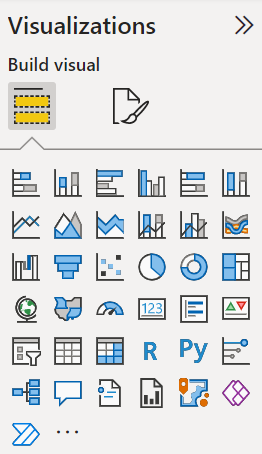
यदि आपकी मनचाही विज़ुअल सूची में नहीं है, तो आप कस्टम विज़ुअलाइज़ेशन भी इंपोर्ट कर सकते हैं। बस इलिप्सिस पर क्लिक करें, और एक विंडो खुलेगी जहाँ आप उपलब्ध सभी विज़ुअल्स ब्राउज़ कर सकते हैं—इसे Microsoft AppSource कहा जाता है। यदि आपके पास प्रोग्रामिंग अनुभव है तो आप अपने खुद के विज़ुअल्स भी डिजाइन कर सकते हैं।
अनुशंसा है कि आप केवल Microsoft AppSource से ही कस्टम विज़ुअल्स डाउनलोड करें, क्योंकि उन्हें Microsoft द्वारा परखा और स्वीकृत किया गया है। इंटरनेट पर अन्य कहीं से डाउनलोड करना अनचाही प्रभाव डाल सकता है या हानिकारक भी हो सकता है।
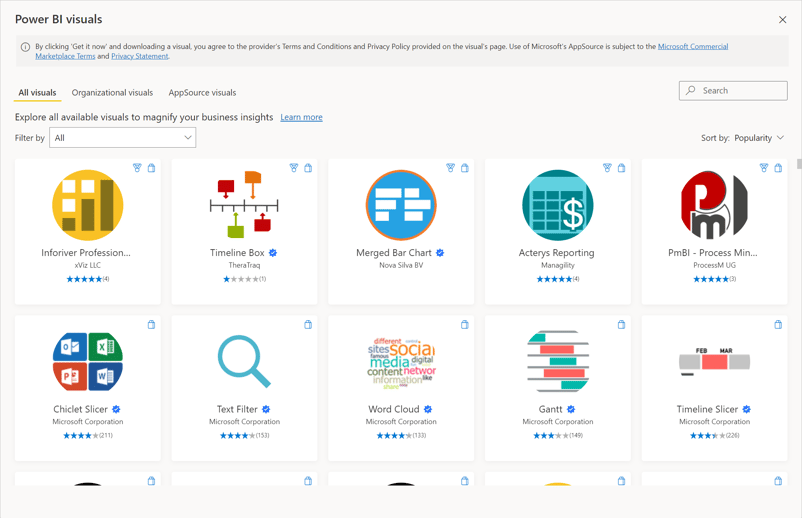
इस ट्यूटोरियल में, हम एक सरल रिपोर्ट बनाएँगे जिसमें ये विज़ुअल्स होंगे: स्लाइसर्स, क्लस्टर्ड बार चार्ट, एक लाइन चार्ट और एक KPI। हम क्लस्टर्ड बार चार्ट और KPI कैसे बनाए जाते हैं, यह देखेंगे। बाकी आप स्वयं आसानी से दोहरा सकते हैं।
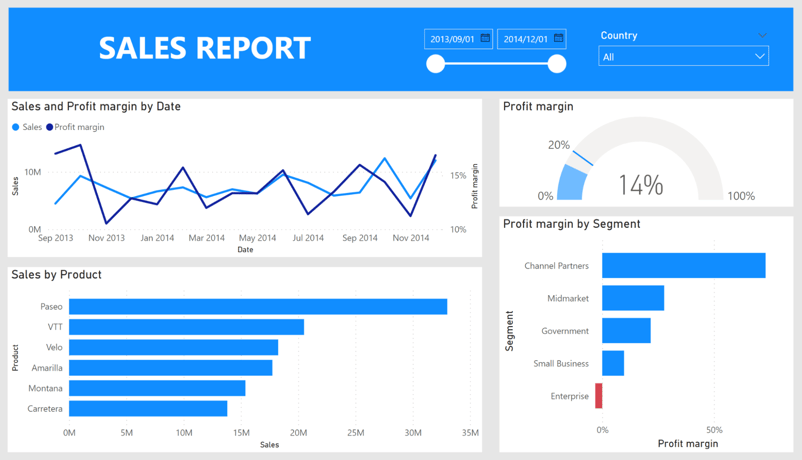
क्लस्टर्ड बार चार्ट
क्लस्टर्ड बार चार्ट जोड़ने के लिए, विज़ुअलाइज़ेशन पैन में आइकन चुनें, और कैनवास पर एक खाली बार चार्ट विजुअल दिखाई देगा। Segment फ़ील्ड को Axis में ड्रैग करें, और हमारे नए मेज़र Profit margin को Values में ड्रैग करें। हमने विजुअल में जो फ़ील्ड जोड़े हैं, उनके आधार पर शीर्षक और सभी अक्ष हेडर स्वतः भर जाते हैं।
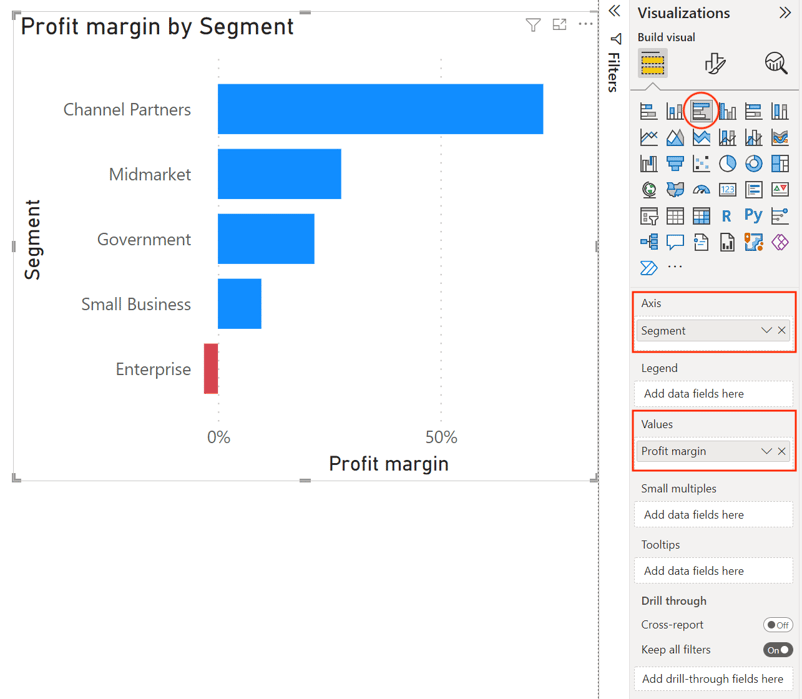
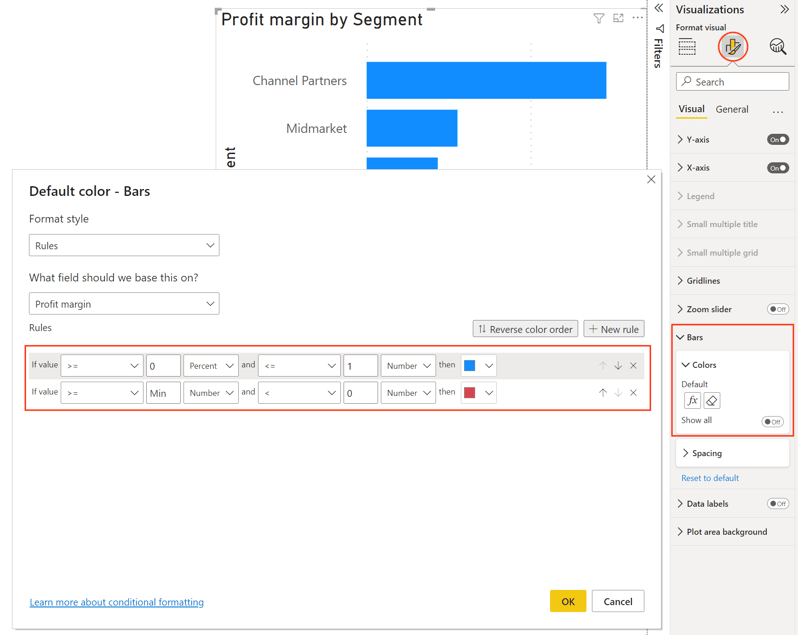
क्योंकि एक सेगमेंट के लिए प्रॉफिट मार्जिन नकारात्मक है, हम उस नकारात्मक मान को उभारने के लिए कुछ कंडीशनल फ़ॉर्मेटिंग जोड़ेंगे।
विज़ुअलाइज़ेशन पैन के शीर्ष पर फ़ॉर्मेटिंग आइकन चुनें और फिर Bars विकल्प तक नीचे जाएँ। यहाँ हम बार्स के रंग बदल सकते हैं। कंडीशनल फ़ॉर्मेटिंग लागू करने के लिए, fx प्रतीक चुनें, और एक विंडो खुलेगी जहाँ आप किसी भी फ़ील्ड के मान के आधार पर नियम लागू कर सकते हैं। यहाँ, हम Profit margin फ़ील्ड चुनते हैं और निर्दिष्ट करते हैं कि यदि संख्या 0 से कम है तो रंग "red" होना चाहिए।
KPI विजुअल
KPI विजुअल जोड़ने के लिए, विज़ुअलाइज़ेशन पैन में आइकन चुनें। कैनवास पर एक खाली KPI विजुअल दिखाई देगा। यह KPI हमारे पहले बनाए गए Profit margin मेज़र पर आधारित होगा। Profit margin फ़ील्ड को Value में ड्रैग करें।
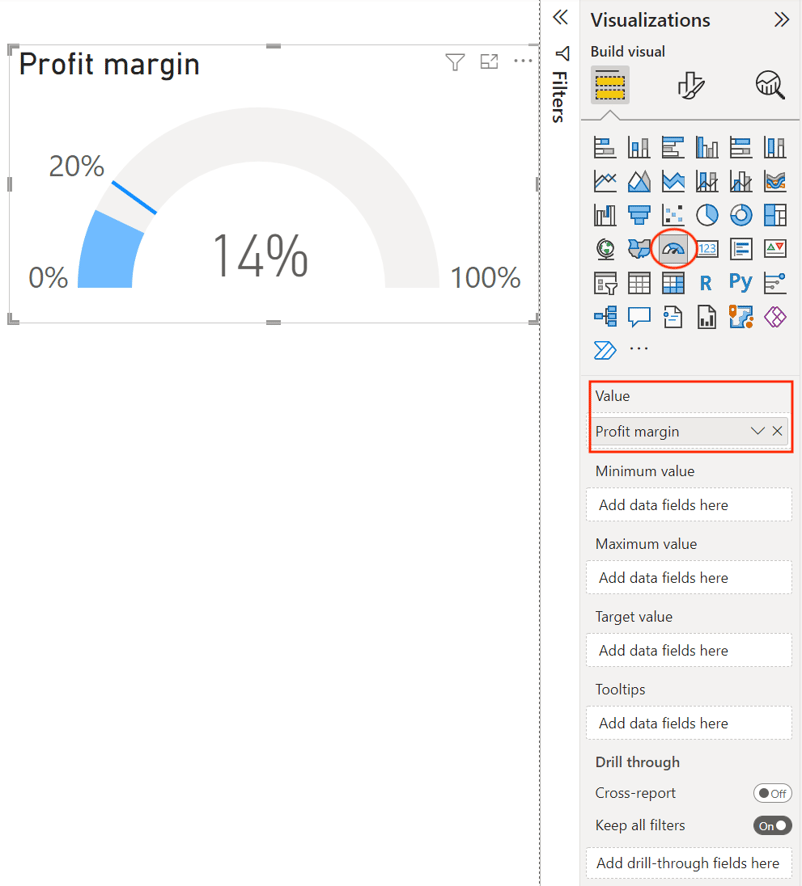
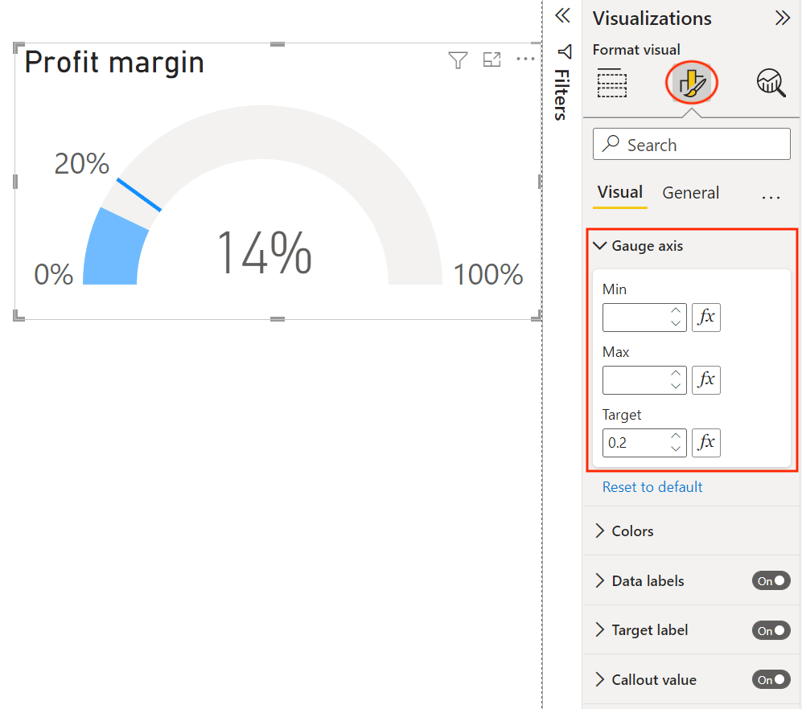
अगला, हम KPI के लिए 20% का लक्ष्य जोड़ेंगे। हम Target value के तहत कोई मेज़र फ़ील्ड ड्रैग करके लक्ष्य जोड़ सकते थे (यदि प्रॉफिट मार्जिन लक्ष्य अन्य विज़ुअल्स में भी उपयोग होता है तो यह उपयोगी है), लेकिन इसके बजाय हम फ़ॉर्मेटिंग आइकन चुनेंगे और Gauge axis सेक्शन के तहत लक्ष्य मान दर्ज करेंगे।
रिपोर्ट्स को Power BI Service पर प्रकाशित करना
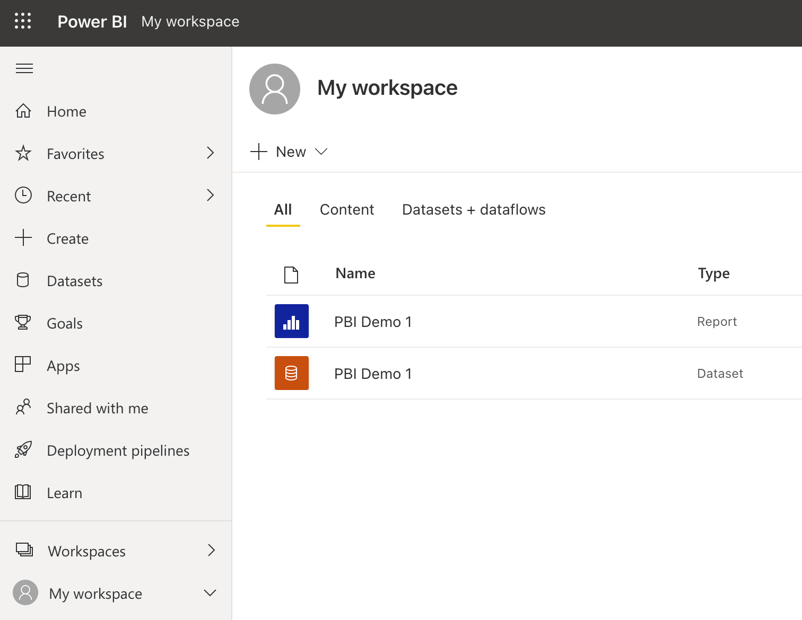
जब आप अपनी रिपोर्ट से संतुष्ट हों, तो आप इसे अपने Power BI Workspace में प्रकाशित कर सकते हैं। ऐसा करने के लिए, Power BI में साइन इन करें और रिबन से Publish चुनें। कोई workspace चुनें, और रिपोर्ट Power BI Service पर प्रकाशित हो जाएगी। अपने Power BI खाते में लॉग इन करें और उस workspace पर जाएँ जहाँ आपने रिपोर्ट प्रकाशित की थी।
डेटा
रिपोर्ट प्रकाशित करने से डेटा भी प्रकाशित होता है, जिसे आप अपने workspace में अलग से देखेंगे। आप इस डेटा का उपयोग Power BI Service से नई रिपोर्ट बनाने के लिए कर सकते हैं। जब भी आप किसी रिपोर्ट को दोबारा प्रकाशित करेंगे, डेटा ओवरराइट हो जाएगा, इसलिए उन परिवर्तनों पर ध्यान दें जो Power BI Service में इस डेटा से बनी रिपोर्ट्स को प्रभावित कर सकते हैं।
डेटा चुनें, और आप उस स्क्रीन पर पहुँचेंगे जहाँ आप इस डेटासेट का उपयोग करके बनाई गई सभी रिपोर्ट्स का अवलोकन देख सकते हैं। इसी स्क्रीन से आप इस डेटा का उपयोग करके रिपोर्ट बना सकते हैं या इस डेटा को दूसरों के साथ साझा कर सकते हैं। यदि आपके पास Power BI Gateway सेटअप है, तो आप डेटा को मैन्युअली या शेड्यूल के अनुसार रिफ्रेश भी कर सकते हैं।
रिपोर्ट
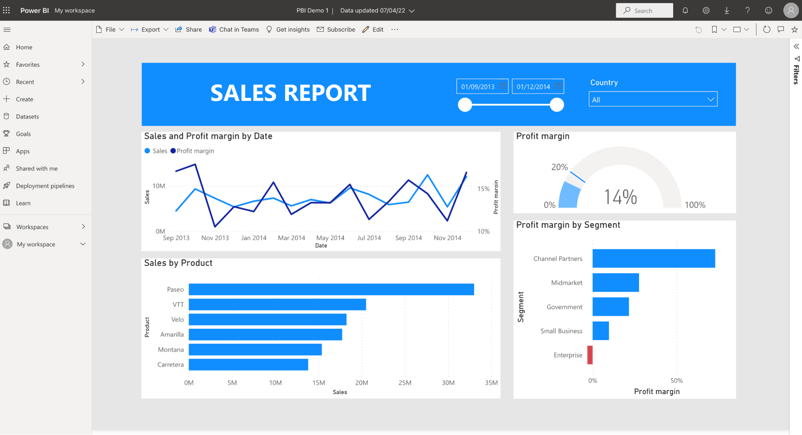
अपने workspace पर वापस जाएँ और अब रिपोर्ट चुनें। यहाँ से, आप रिपोर्ट को देख और इंटरैक्ट कर सकते हैं, या उन्नत डिजाइन तकनीकों के लिए हमारा Power BI Reports ट्यूटोरियल एक्सप्लोर कर सकते हैं। अन्य उपयोगी विकल्पों में शामिल हैं:
- रिपोर्ट को Excel, PowerPoint या PDF फ़ाइल के रूप में एक्सपोर्ट करना—अपने विश्लेषण या प्रस्तुति के लिए।
- रिपोर्ट को अन्य लोगों के साथ साझा करना।
- रिपोर्ट को सब्सक्राइब करना ताकि शेड्यूल पर या रिपोर्ट रिफ्रेश होने पर ईमेल प्राप्त हों।
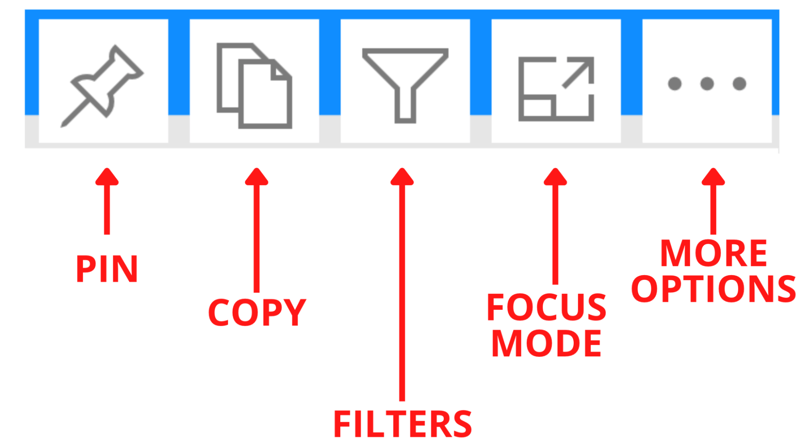
प्रत्येक विजुअल में भी कई विकल्प होते हैं:
- विजुअल को किसी डैशबोर्ड पर पिन करना।
- विजुअल को इमेज के रूप में कॉपी करना।
- उन फ़िल्टर्स या स्लाइसर्स को देखना जो विजुअल को प्रभावित कर रहे हैं।
- विजुअल को फोकस मोड में खोलना।
- अन्य विकल्पों में टिप्पणी जोड़ना या डेटा को Excel या CSV फ़ाइल में एक्सपोर्ट करना शामिल है।
डैशबोर्ड
आप पूरे रिपोर्ट्स या व्यक्तिगत विजुअल्स को डैशबोर्ड्स पर पिन कर सकते हैं। डैशबोर्ड्स का सबसे बड़ा लाभ यह है कि वे आपके workspace में अलग-अलग रिपोर्ट्स से विजुअल्स को पिन करने देते हैं। इस तरह, आप प्रत्येक रिपोर्ट पर क्लिक करने के बजाय एक ही जगह पर महत्वपूर्ण मीट्रिक्स पर नज़र रख सकते हैं। और विस्तार से सीखने के लिए हमारा Power BI Dashboard ट्यूटोरियल देखें।
अगले कदम
अब जब आपने अपनी पहली Power BI रिपोर्ट बना ली है, तो अपने कौशल को आगे बढ़ाने के सर्वोत्तम तरीके ये हैं:
- DAX में महारत हासिल करें: अधिक शक्तिशाली calculated columns और measures लिखने के लिए Power BI DAX ट्यूटोरियल फॉर बिगिनर्स एक्सप्लोर करें।
- बेहतर डैशबोर्ड बनाएँ: Power BI Dashboard ट्यूटोरियल में परिष्कृत डैशबोर्ड्स डिजाइन और प्रकाशित करना सीखें।
- AI-संचालित रिपोर्टिंग एक्सप्लोर करें: नैचुरल लैंग्वेज का उपयोग करके इनसाइट्स और विजुअल्स जनरेट करने के लिए Power BI Copilot का उपयोग करना जानें।
- संरचित लर्निंग पाथ्स: अपने कोर कौशल व्यवस्थित रूप से बनाने के लिए Power BI Fundamentals ट्रैक फॉलो करें, या Data Analyst in Power BI करियर ट्रैक में नामांकन करें ताकि Microsoft PL-300 प्रमाणन की तैयारी कर सकें।
निष्कर्ष
Power BI इंटरैक्टिव डैशबोर्ड्स और रिपोर्ट्स के माध्यम से डेटा को क्रियान्वयन योग्य इनसाइट्स में बदलने का एक शक्तिशाली टूल है। चाहे आप अभी शुरुआत कर रहे हों या अपनी विशेषज्ञता को गहरा करना चाहते हों, Power BI सीखना डेटा एनालिटिक्स या बिज़नेस इंटेलिजेंस में किसी के लिए भी एक मूल्यवान कदम है। एक संरचित दृष्टिकोण के लिए Power BI Fundamentals एक्सप्लोर करें, या Introduction to Power BI, Introduction to DAX, और Data Visualization in Power BI जैसे विशिष्ट कोर्सेज़ में गहराई से जाएँ। शुभ सीखना!
Power BI FAQs
Power BI का उपयोग किस लिए किया जाता है?
Power BI एक बिज़नेस इंटेलिजेंस टूल है जो आपको प्रमुख प्रदर्शन संकेतकों (KPIs) को ट्रैक करने और व्यावसायिक डेटा में अंतर्दृष्टि खोजने देता है, ताकि पूरे संगठन में बेहतर निर्णय लिए जा सकें।
Power BI Desktop क्या है?
Power BI Desktop रिपोर्ट बनाने और डिजाइन करने के लिए एक मुफ़्त डेस्कटॉप एप्लिकेशन है।
मैं Power BI Desktop को कैसे अपडेट करूँ?
यदि आपने Microsoft Store से Power BI डाउनलोड किया है तो अपडेट स्वतः लागू हो जाते हैं। यदि आपने प्रोडक्ट पेज से Power BI डाउनलोड किया है तो आपको वहीं से नवीनतम संस्करण फिर से डाउनलोड कर इंस्टॉल करना होगा।
Power BI में DAX क्या है?
Power BI में कैलकुलेशन DAX (Data Analysis Expressions) नामक फ़ॉर्मूलों से चलते हैं। DAX आपको अपने मॉडल में calculated tables, calculated columns और measures बनाने देता है।
मैं Power BI रिपोर्ट कैसे साझा करूँ?
आप Power BI Service ऑनलाइन या मोबाइल ऐप से रिपोर्ट्स साझा कर सकते हैं। Power BI Service में, वह रिपोर्ट खोलें जिसे आप साझा करना चाहते हैं, शीर्ष मेनू से ‘Share’ चुनें और उस व्यक्ति का ईमेल पता दर्ज करें जिसके साथ आप रिपोर्ट साझा करना चाहते हैं।
Power BI सीखने का सबसे अच्छा तरीका क्या है?
DataCamp का Introduction to Power BI कोर्स शुरू करने के लिए आदर्श स्थान है, क्योंकि यह Power BI सीखने का व्यावहारिक, हाथ-से-हाथ तरीका प्रदान करता है। वहाँ से, आप और अधिक उन्नत Power BI कोर्सेज़ के साथ अपनी बुनियाद मजबूत कर सकते हैं।
Power BI की कीमत कितनी है?
Power BI के 2 प्राइसिंग टियर हैं: Power BI Pro $9.99 प्रति उपयोगकर्ता प्रति माह, और Power BI Premium, जो $4995 प्रति क्षमता प्रति माह से शुरू होता है और प्रति उपयोगकर्ता अतिरिक्त शुल्क लगता है। पूरी कीमत विवरण देखने के लिए आधिकारिक Power BI प्राइसिंग पेज देखें।
मैं Power BI में date table कैसे बनाऊँ?
Date tables को किसी रिपोर्ट में calculated tables के रूप में आसानी से जोड़ा जा सकता है। ऐसा करने के लिए रिबन के Modeling टैब से “Create table” चुनें और date tables के लिए निम्न बेसिक DAX फ़ॉर्मूला दर्ज करें:
DateTable =VAR BASECALENDAR = CALENDAR ( DATE ( 2021, 1, 1), EDATE ( TODAY(), 1 ) )RETURN GENERATE ( BASECALENDAR, VAR BASEDATE = [DATE] RETURN ROW ( "Day", BASEDATE
) )
Power BI में BI का क्या अर्थ है?
Business Intelligence.
मैं Power BI से CSV में डेटा कैसे एक्सपोर्ट करूँ?
प्रत्येक विजुअल में डेटा एक्सपोर्ट करने का विकल्प होता है। यह विकल्प आप किसी विजुअल के दाईं ओर शीर्ष पर इलिप्सिस बटन पर क्लिक करके और “Export data” चुनकर पा सकते हैं। यहाँ से आप Excel या CSV में एक्सपोर्ट चुन सकते हैं।
मैं Power BI को Excel में कैसे एक्सपोर्ट करूँ?
प्रत्येक विजुअल में डेटा एक्सपोर्ट करने का विकल्प होता है। यह विकल्प आप किसी विजुअल के दाईं ओर शीर्ष पर इलिप्सिस बटन पर क्लिक करके और “Export data” चुनकर पा सकते हैं। यहाँ से आप Excel या CSV में एक्सपोर्ट चुन सकते हैं।
वैकल्पिक रूप से, आप किसी रिपोर्ट में निहित सभी डेटा को एक्सपोर्ट कर सकते हैं—रिपोर्ट के शीर्ष पर Export विकल्प चुनकर और फिर “Analyze in Excel” चुनकर।
क्या Power BI, Excel से बेहतर है?
Excel स्प्रेडशीट सॉफ़्टवेयर है, जबकि Power BI एक शक्तिशाली बिज़नेस इंटेलिजेंस टूल है। Excel में Power BI की बहुत सी कोर फ़ंक्शनलिटी होती है, लेकिन इसके विज़ुअलाइज़ेशन विकल्प सीमित हैं और इसमें रिपोर्ट्स व डैशबोर्ड्स को ऑनलाइन रिफ्रेश, साझा और देखना संभव नहीं है।
इस ट्यूटोरियल में, मैं आपको Power BI की बुनियादी बातें चरण-दर-चरण समझाऊंगा। मैं एक नमूना वित्तीय डेटासेट का उपयोग करके मुख्य अवधारणाएँ दिखाऊंगा, और अंत तक आप शुरुआत से एक संपूर्ण Power BI रिपोर्ट बना चुके होंगे। आप साथ में Microsoft Learn से नमूना वित्तीय डेटासेट डाउनलोड करके फॉलो कर सकते हैं।
TL;DR
Power BI क्या है?
Power BI एक बिज़नेस इंटेलिजेंस टूल है जो आपको विभिन्न डेटा स्रोतों से कनेक्ट करने, उन्हें रिपोर्ट्स और डैशबोर्ड्स में विज़ुअलाइज़ करने और फिर अपनी पसंद के किसी भी व्यक्ति के साथ साझा करने देता है।
Power BI तीन मुख्य घटकों से मिलकर बना है:
Power BI का उपयोग किसके लिए होता है?
BI का उद्देश्य प्रमुख प्रदर्शन संकेतकों (KPIs) को ट्रैक करना और व्यावसायिक डेटा में अंतर्दृष्टि ढूँढना है, ताकि पूरे संगठन में बेहतर निर्णय लिए जा सकें। Power BI का उपयोग भूमिका के अनुसार अलग-अलग तरीकों से होता है—डेवलपर्स, विश्लेषक, प्रबंधक, निदेशक—और इनके बीच के सभी लोग।
2026 में Power BI क्यों सीखें?
Power BI दुनिया भर में सबसे अधिक मांग वाले बिज़नेस इंटेलिजेंस टूल्स में से एक है। इसे अपने कौशल सेट में जोड़ने के ये कारण हैं:
Power BI की तुलना Tableau और Excel जैसे अन्य टूल्स से कैसी है?
Power BI और Tableau दोनों बिज़नेस इंटेलिजेंस टूल हैं और उनकी क्षमताओं में काफी ओवरलैप है। Power BI और Tableau के बीच 2 मुख्य अंतर हैं:
विस्तृत तुलना के लिए Power BI बनाम Tableau लेख देखें।
Power BI बनाम Tableau बनाम Excel: त्वरित तुलना
Excel स्प्रेडशीट सॉफ़्टवेयर है। जबकि इसमें Power BI के बहुत से कोर फ़ंक्शनलिटी मौजूद है, इसके विज़ुअलाइज़ेशन विकल्प सीमित हैं और इसमें रिपोर्ट्स व डैशबोर्ड्स को ऑनलाइन रिफ्रेश, साझा और देखना संभव नहीं है। पूरी तुलना के लिए हमारा Power BI बनाम Excel लेख देखें।