Lange Zeit hat git checkout fast alles erledigt: sich im Repository bewegen, Branches wechseln, Dateien wiederherstellen und alte Commits ansehen. Diese Flexibilität sorgte aber auch für Unklarheit. Je nach Kontext konnte dieselbe Syntax Unterschiedliches bedeuten.
Ein kleiner Tippfehler konnte plötzlich den Branch wechseln, obwohl du eigentlich eine Datei wiederherstellen wolltest. Ein schneller Blick in die Historie mit git checkout <commit-hash> konnte dich unbemerkt in einen Detached-HEAD-Zustand versetzen. Das Kommando funktionierte, verlangte aber ständige Aufmerksamkeit für seine verschiedenen Verhaltensweisen.
Mit Git 2.23 kam git switch dazu – ein spezialisierteres Kommando für Branch-Operationen.
In diesem Guide zeige ich dir, wie sich git switch von git checkout unterscheidet. Außerdem sehen wir uns an, wie beide Befehle in moderne Workflows passen und welchen Umfang sie jeweils haben.
Wenn Git für dich noch neu ist, empfehle ich dir unseren Kurs Introduction to Git, um die Grundlagen zu lernen.
Was ist Git switch?
git switch ist ein spezielles Kommando, das in Git 2.23 eingeführt wurde, um Branch-Navigation und -Erstellung zu steuern. Es macht das Wechseln zwischen Branches klarer, sicherer und weniger fehleranfällig.
Vor der Einführung nutzten Entwickler git checkout, um Branches zu wechseln. Das Problem: git checkout erledigte mehrere, nicht direkt zusammenhängende Aufgaben:
- Branches wechseln
- Dateien wiederherstellen
- Commits inspizieren
Damit war der Befehl überladen und leichter falsch zu verwenden.
Git hat das gelöst, indem die Zuständigkeiten getrennt wurden. git switch kümmert sich nun um das Wechseln und Erstellen von Branches, git restore um das Wiederherstellen von Dateien. Diese Trennung reduziert Mehrdeutigkeiten und senkt das Risiko unbeabsichtigter Dateiänderungen.
In der Praxis verschiebt git switch branch-name deinen aktuellen HEAD-Zeiger auf den angegebenen Branchnamen. Mit git switch -c new-branch kannst du außerdem einen neuen Branch erstellen und direkt darauf wechseln.
Git switch vs. checkout: Die Mechanik
Nachdem klar ist, warum git switch eingeführt wurde, schauen wir uns an, wie es sich intern tatsächlich von git checkout unterscheidet.
Zweckmäßiges Branch-Management
Vor Git 2.23 übernahm git checkout sowohl die Branchnavigation als auch die Dateiwiederherstellung. Das funktionierte, vermischte aber zwei grundverschiedene Konzepte. Es verschiebt HEAD, stellt Dateien wieder her und checkt Commits aus. Je nach Nutzung manipuliert es den HEAD-Zeiger, den Index und den Working Tree.
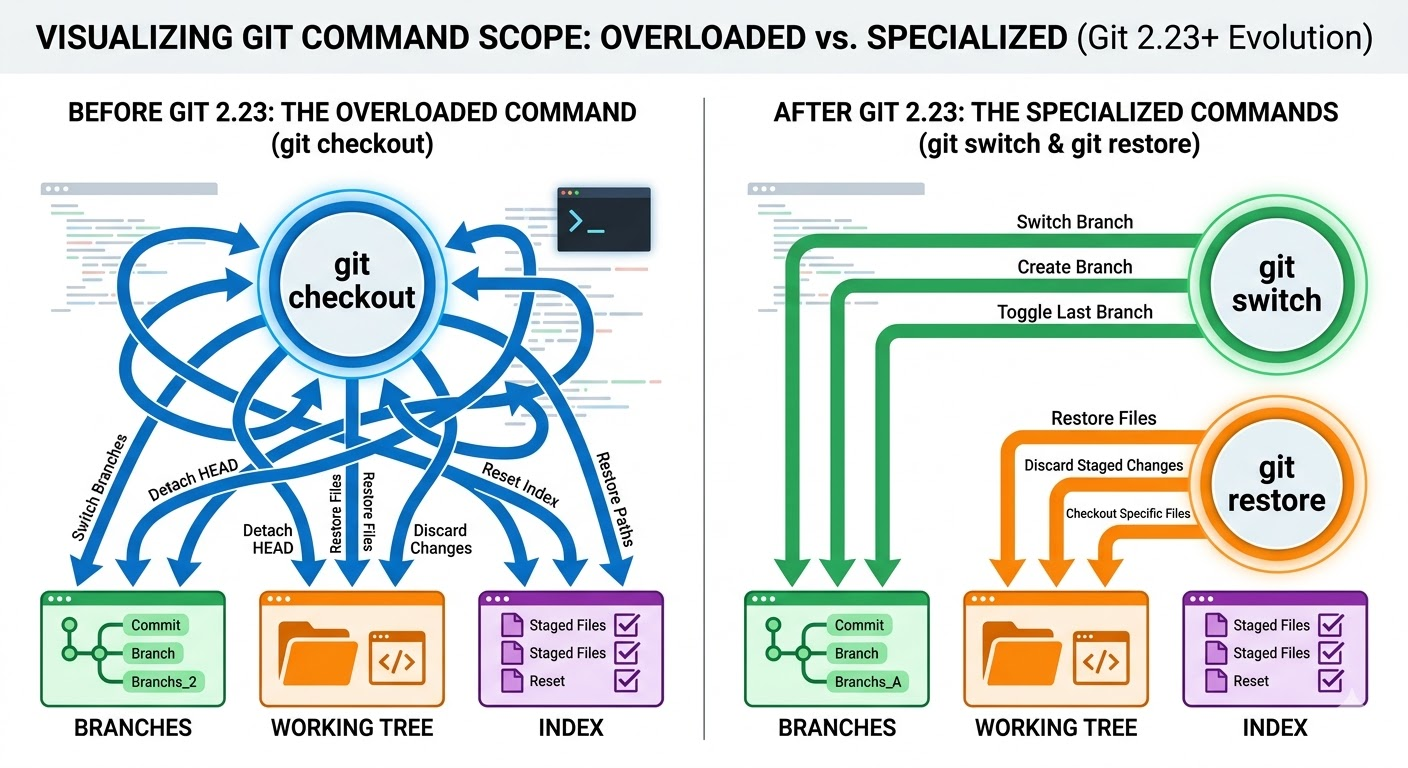
git switch konzentriert sich ausschließlich darauf, den HEAD-Zeiger zwischen Branches zu bewegen. Wenn du git switch branch-name ausführst, aktualisiert Git HEAD so, dass er auf diesen Branch zeigt, und passt dein Arbeitsverzeichnis entsprechend an. Der Befehl ist also explizit für Branchnavigation und -erstellung gedacht. Mit git switch und git restore sind die Zuständigkeiten klar getrennt:
Früher war zum Wiederherstellen einer Datei nötig: git checkout HEAD -- file.txt. Heute ist der empfohlene Weg: git restore file.txt.
Hier stellst du eine Datei wieder her, nicht navigierst du zwischen Branches. In Skripten und Team-Dokumentation verbessert diese Unterscheidung die Lesbarkeit und reduziert Fehler.
Die Evolution der Git-Befehle
Git 2.23 trennt die Verantwortlichkeiten, indem es git switch für Branch-Operationen und git restore für die Dateiwiederherstellung einführt.
Davor fungierte git checkout als Allzweckwerkzeug. Es konnte Branches wechseln, Dateien wiederherstellen oder auf beliebige Commits springen. Das sorgte jedoch für Verwirrung, besonders bei Einsteigern. Durch die Aufteilung reduzierte Git Mehrdeutigkeiten und machte typische Workflows klarer.
Verhalten im Detached-HEAD-Zustand
In Git zeigt HEAD normalerweise auf einen Branch. Dieser Branch verweist wiederum auf den neuesten Commit. Wenn du einen neuen Commit erstellst, bewegt Git den Branch nach vorn. Das ist der Standardworkflow.
Ein Detached-HEAD liegt vor, wenn HEAD direkt auf einen Commit statt auf einen Branch zeigt. In diesem Zustand befindest du dich auf keinem Branch. Wenn du jetzt einen neuen Commit erstellst, wird er zwar angelegt, aber kein Branch-Name verweist darauf. Ohne explizit einen Branch zu erstellen, bleiben diese Commits unreferenziert und sind später schwer wiederzufinden.
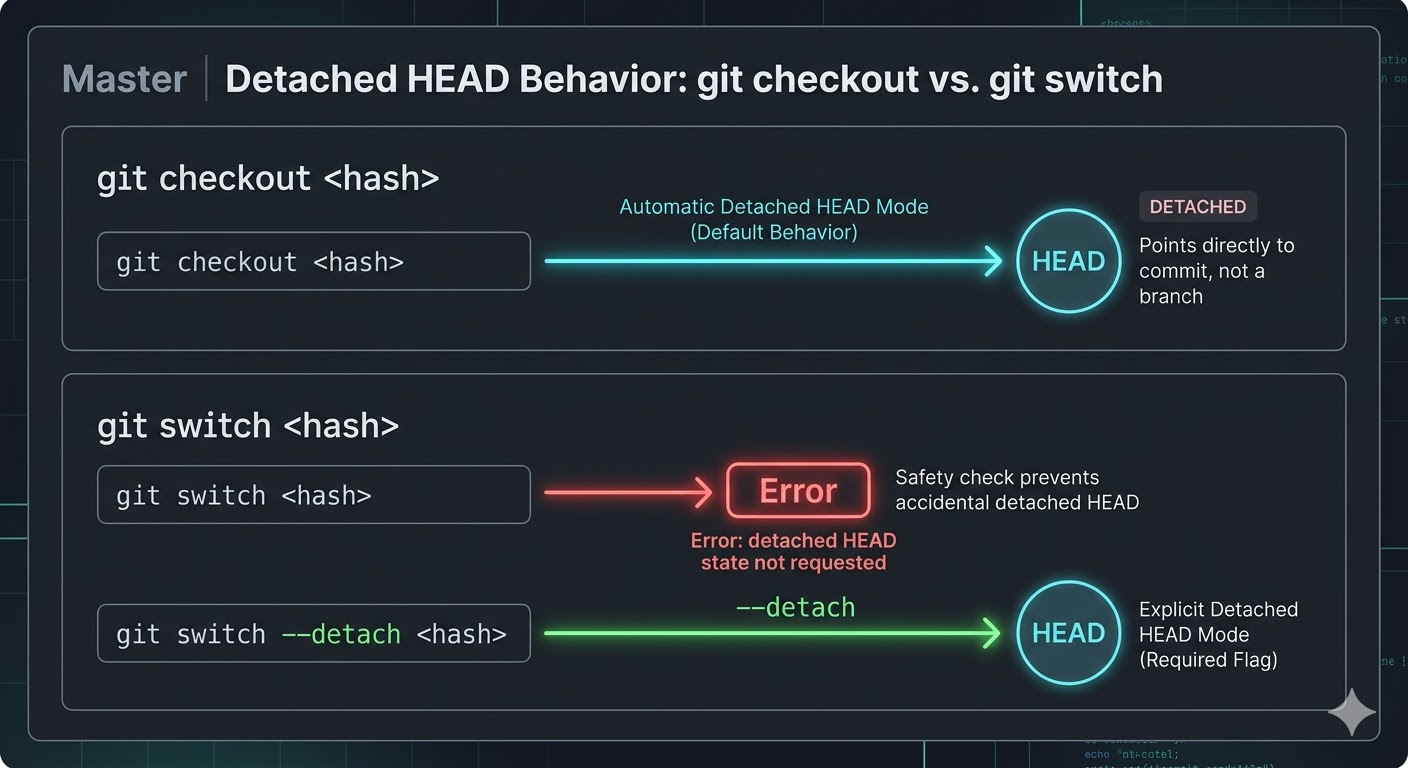
Wenn du git checkout <commit-hash> ausführst, wechselt Git automatisch in den Detached-HEAD-Modus. Git springt zu diesem Commit und löst HEAD ohne weitere Bestätigung. Dieses Verhalten ist gültig, führt aber leicht unabsichtlich in den Detached-Modus.
git switch verlangt hingegen eine explizite Angabe. Um HEAD zu lösen, musst du git switch --detach <commit-hash> verwenden. Ohne das Flag --detach arbeitet git switch ausschließlich mit Branches. Dieses Design reduziert versehentliche Detached-Zustände und macht Branch-Workflows sicherer und berechenbarer.
Wichtige funktionale Unterschiede zwischen Git switch und checkout
Nachdem wir die Unterschiede auf hoher Ebene betrachtet haben, schauen wir nun auf Syntax, Umfang und Sicherheitsaspekte.
Befehls-Syntax und Erstellung
Um mit git switch einen neuen Branch zu erstellen und direkt zu wechseln, verwendest du git switch -c <branch-name>. Mit git checkout ist das Pendant git checkout -b <branch-name>.
Beide Befehle erstellen einen neuen Branch und wechseln darauf, der Unterschied liegt in der Klarheit der Absicht. Bei git switch signalisiert das Flag -c direkt, dass ein Branch erstellt wird, während -b bei git checkout historisch für „branch“ steht, aber weniger explizit wirkt.
git switch führt außerdem das Flag -C ein: git switch -C <branch-name>. Es wirkt stärker als -c: Der Branch wird zwangsweise erstellt oder zurückgesetzt, falls er bereits existiert. Dieses Verhalten ist explizit und branch-fokussiert. Bei git checkout gibt es ähnliches erzwungenes Verhalten, die Semantik ist jedoch weniger klar getrennt, da der Befehl mehrere Zwecke erfüllt.
Umfang der Operationen
git switch arbeitet nur mit Branches. Es kann keine Dateien wiederherstellen, Änderungen aus dem Index nehmen oder Pfade aus früheren Commits auschecken. Kurz: Es unterstützt keine Dateioperationen.
Im Gegensatz dazu kann git checkout auf Dateiebene arbeiten. Zum Beispiel stellt git checkout <commit> -- <file> eine bestimmte Datei aus einem früheren Commit wieder her.
Die moderne Git-Dokumentation empfiehlt dafür jedoch git restore. Der entscheidende Punkt: git switch schließt Datei-Manipulation bewusst aus, um seinen Umfang schlank und vorhersehbar zu halten.
Sicherheit und eindeutige Zuordnung
Ein häufiges Problem bei git checkout ist Mehrdeutigkeit. Wenn ein Branch-Name und ein Dateiname identisch sind, kann je nach Kontext entweder der Branch gewechselt oder eine Datei wiederhergestellt werden. git switch vermeidet diese Unklarheit vollständig. Es arbeitet ausschließlich mit Branches. Wenn du keinen gültigen Branchnamen angibst, bricht Git klar ab, statt zu raten.
git switch bietet zudem klarere Fehlermeldungen, wenn lokale Änderungen mit dem Ziel-Branch kollidieren. Wenn ein Wechsel unveröffentlichte Arbeit überschreiben würde, stoppt Git und zeigt eine direkte Fehlermeldung an, zum Beispiel:
-
Wenn der Branch nicht existiert: fatal: invalid reference: feature/login
-
Wenn lokale Änderungen überschrieben würden: error: Your local changes to the following files would be overwritten by checkout
-
Wenn der Branch bei Verwendung von -c bereits existiert: fatal: a branch named 'feature/login' already exists
Solche klaren Fehlermeldungen reduzieren unbeabsichtigte Zustandsänderungen.
Praktische Beispiele für Git switch
Am besten verstehst du git switch, wenn du es in echten Workflows siehst. Die folgenden Beispiele zeigen das Verhalten im täglichen Branch-Management und warum es sich sicherer und berechenbarer anfühlt als git checkout.
Standard-Branch-Operationen
Im Alltag wechselst du vor allem zwischen Branches oder erstellst neue.
-
Um auf einen vorhandenen lokalen Branch zu wechseln, nutze: git switch <branch_name>. Git verschiebt dabei HEAD auf den genannten Branch und aktualisiert dein Arbeitsverzeichnis entsprechend.
-
Um für ein neues Feature namens „new_ui“ einen Branch zu erstellen und direkt zu wechseln, verwende git switch -c feature/new-ui. Das erstellt den Branch vom aktuellen Commit und bewegt HEAD sofort dorthin.
-
Wenn du einen bestehenden Branch zurücksetzen oder überschreiben möchtest, nutze: git switch -C feature/new-ui. Das große -C erzwingt die Erstellung bzw. setzt den Branch-Zeiger zurück. So ist der destruktive Charakter eindeutig.
-
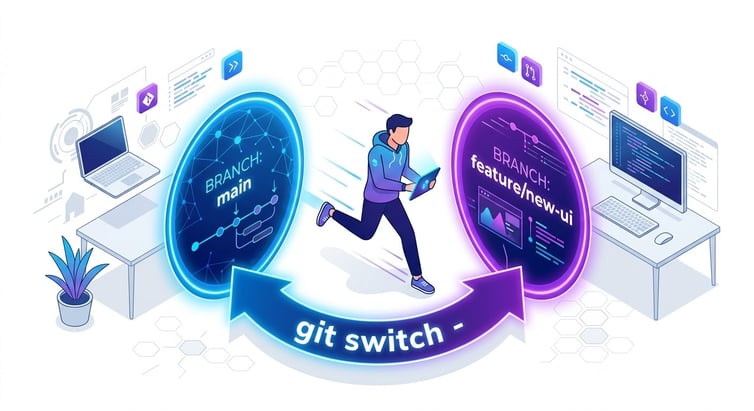
Zwischen den letzten beiden Branches kannst du schnell mit git switch - hin- und herschalten. Praktisch, wenn du Code auf einem Branch reviewst und immer wieder zu deinem Feature-Branch zurückkehrst.
Mit Remote-Branches arbeiten
Oft existiert ein Branch im Remote, aber nicht lokal. Zum Beispiel pusht jemand origin/bugfix, du hast ihn lokal jedoch noch nicht.
-
Wenn du git switch bugfix ausführst, erstellt Git einen lokalen Branch bugfix und setzt ihn – sofern es eine eindeutige Entsprechung bei origin gibt – auf Tracking von origin/bugfix. Das vereinfacht die Zusammenarbeit, weil du das Upstream-Tracking nicht manuell setzen musst.
-
Wenn du vermeiden willst, dass Git rät, nutze: git switch --no-guess bugfix. Jetzt schlägt Git fehl, falls der Branch lokal nicht existiert. Das ist hilfreich in strengeren Workflows, in denen automatisches Tracking verwirren könnte.
-
Wenn du die Erstellung eines Tracking-Branches explizit machen möchtest, verwende git switch -c bugfix --track origin/bugfix. So ist die Tracking-Beziehung direkt im Befehl sichtbar.
Experimentelles Inspizieren von Commits
Manchmal möchtest du nur einen alten Commit ansehen. Vielleicht willst du eine frühere Version testen oder prüfen, wann ein Bug eingeführt wurde. Dann willst du dich vorübergehend an diesen Punkt der Historie bewegen.
Mit git switch musst du das explizit angeben: git switch --detach <commit-hash>.
Das Flag --detach sagt Git: Bewege HEAD direkt auf diesen Commit, nicht auf einen Branch. Jetzt kannst du den Code erkunden, Tests ausführen oder das Projekt bauen. Wenn du in diesem Zustand neue Commits erstellst, sind sie an keinen Branch gebunden – es sei denn, du erstellst einen.
Mit git checkout <commit-hash> passiert dasselbe automatisch ohne zusätzliches Flag. So gerät man leicht unbeabsichtigt in den Detached-Modus, während die Pflicht zum --detach-Flag bei git switch solche Zustände verhindert.
Git switch im Workflow
Als Nächstes sehen wir uns an, wie du git switch in typische Git-Workflows integrierst.
Szenariobasierte Auswahl
In modernen Entwicklungs-Workflows sollte git switch alle branchbezogenen Aufgaben übernehmen. Dazu gehören
- Reguläre Feature-Entwicklung
- Pull-Requests reviewen
- Lokales Rebasen
- CI/CD-Skripte, die während des Builds Branches auschecken
Weil git switch sich nur auf Branch-Management konzentriert, ist die Absicht sofort klar.
git checkout hat weiterhin seinen Platz, aber einen kleineren. Ältere Automationsskripte vor Git 2.23 basieren oft darauf. Auch manche Datei-Rücksetzungen nutzen es noch, obwohl git restore künftig die bevorzugte Lösung ist.
Hilfe bei typischen Fehlern
Zwei typische Situationen können bei der Nutzung von git switch Probleme bereiten.
„Your local changes would be overwritten“
Ein häufiger Fehler beim Branch-Wechsel mit lokalen Änderungen lautet „error: Your local changes would be overwritten“. Git blockiert hier, weil der Wechsel unveröffentlichte Arbeit überschreiben würde. Du hast zwei sichere Optionen:
-
Wenn du die Änderungen später behalten möchtest, führe vor dem Wechsel git stash aus. Nach dem Wechsel kannst du sie mit git stash pop wiederherstellen.
-
Wenn du lokale Änderungen bewusst verwerfen willst, nutze: git switch --discard-changes target-branch. Diese Option weist Git an, lokale Änderungen zu verwerfen und Index sowie Working Tree an den Ziel-Branch anzupassen (untracked Files bleiben erhalten).
Unbeabsichtigt in den Detached-HEAD-Zustand geraten
Eine weitere Situation ist ein versehentlicher Detached-HEAD-Zustand. Wenn du merkst, dass du nicht auf einem Branch bist, die Arbeit aber behalten willst, erstelle sofort einen neuen Branch: git switch -c recovery-branch. Damit hängst du deinen aktuellen Verlauf an einen benannten Branch und sicherst deine Änderungen.
Best Practices für die Einführung von Git switch
Die Einführung von git switch ist mehr als eine Kommando-Vorliebe. Sie ist ein kleines strukturelles Upgrade für die Art und Weise, wie Teams über Git-Workflows denken. Der Nutzen wächst, wenn die Einführung in Doku, Onboarding und Automatisierung konsistent erfolgt.
Migrationsstrategien fürs Team
Starte mit eurer internen Dokumentation. Wenn eure „Getting Started“-Guides noch git checkout fürs Branch-Wechseln lehren, aktualisiere sie auf git switch. Behalte checkout nur dort, wo es wirklich nötig ist.
Auch Training spielt eine Rolle. Moderne Git-Befehle providieren klarere Fehlermeldungen, besonders wenn lokale Änderungen mit einem Branch-Wechsel kollidieren. Ermutige Entwickler, diese Meldungen zu lesen und zu verstehen, statt sie als generische Fehler abzutun. Die neuere Befehlssammlung ist expliziter – wer das erkennt, arbeitet sicherer und macht weniger Fehler.
Konsistenz in der Automatisierung
In Shell-Skripten, CI-Pipelines und Git-Aliasen solltest du für die Branchnavigation git switch bevorzugen, weil es die Absicht sofort vermittelt. Ein Skript mit git switch main ist leichter zu verstehen als eines mit git checkout, das mehrere Bedeutungen tragen kann.
Wenn du Git-Aliase definierst, aktualisiere sie auf die moderne Nutzung. Ein Alias zum Erstellen von Feature-Branches sollte git switch -c kapseln, nicht git checkout -b.
Prüfe schließlich die Git-Versionen in allen Umgebungen. git switch benötigt Git 2.23 oder neuer. Stelle sicher, dass lokale Entwicklerrechner, CI-Runner und Build-Server diese Anforderung erfüllen, bevor du standardisierst. Ein einfacher Versionscheck verhindert subtile Kompatibilitätsprobleme.
Fazit
Betrachtest du das große Ganze, ist der Vorteil von git switch schnell erklärt: Es macht das Branch-Management klarer, sicherer und zielgerichteter. Wenn du den Befehl ausführst, gibt es keine Unklarheit darüber, was passiert. Du wechselst den Branch. Punkt. Diese kleine Klarheit nimmt überraschend viel Reibung aus der täglichen Entwicklung.
Allerdings ist git checkout nicht veraltet; du kannst es weiterhin nutzen, um Dateien wiederherzustellen, zwischen Branches zu wechseln oder komplexere Szenarien zu handhaben. Für die tägliche Branchnavigation empfiehlt Git jedoch git switch.
Als nächsten Schritt empfehle ich unseren Kurs Intermediate Git, der sich auf Zusammenarbeit mit Git konzentriert.
%22%3E%3Cpath%20d%3D%22m-369%200h408v79h-408z%22%20fill%3D%22%237933ff%22%2F%3E%3Cpath%20d%3D%22m-148%200h306v45h-306z%22%20fill%3D%22%23974dff%22%2F%3E%3C%2Fg%3E%3C%2Fsvg%3E)
%22%2F%3E%3C%2FclipPath%3E%3Cg%20clip-path%3D%22url(%23a)%22%3E%3Cpath%20d%3D%22m76%200h484v36h-484z%22%20fill%3D%22%23974dff%22%2F%3E%3Cpath%20d%3D%22m0%200h384v24h-384z%22%20fill%3D%22%2306bdfc%22%20transform%3D%22matrix(1%200%200%20-1%200%2060)%22%2F%3E%3C%2Fg%3E%3C%2Fsvg%3E)

%22%3E%0A%20%20%20%20%20%20%20%20%3Crect%20fill%3D%22%23EFEBE4%22%20height%3D%22180%22%20width%3D%22336%22%20%2F%3E%0A%20%20%20%20%20%20%20%20%3Crect%0A%20%20%20%20%20%20%20%20%20%20fill%3D%22%23DD3400%22%0A%20%20%20%20%20%20%20%20%20%20height%3D%22106.6%22%0A%20%20%20%20%20%20%20%20%20%20transform%3D%22rotate(-30%20-208.588%20220.18)%22%0A%20%20%20%20%20%20%20%20%20%20width%3D%22456.125%22%0A%20%20%20%20%20%20%20%20%20%20x%3D%22-208.588%22%0A%20%20%20%20%20%20%20%20%20%20y%3D%22220.18%22%0A%20%20%20%20%20%20%20%20%2F%3E%0A%20%20%20%20%20%20%20%20%3Crect%0A%20%20%20%20%20%20%20%20%20%20fill%3D%22%23FFEC3C%22%0A%20%20%20%20%20%20%20%20%20%20height%3D%2235.875%22%0A%20%20%20%20%20%20%20%20%20%20transform%3D%22rotate(-30%20-208.588%20220.18)%22%0A%20%20%20%20%20%20%20%20%20%20width%3D%22347.576%22%0A%20%20%20%20%20%20%20%20%20%20x%3D%22-208.588%22%0A%20%20%20%20%20%20%20%20%20%20y%3D%22220.18%22%0A%20%20%20%20%20%20%20%20%2F%3E%0A%20%20%20%20%20%20%20%20%3Crect%0A%20%20%20%20%20%20%20%20%20%20fill%3D%22%23FF931E%22%0A%20%20%20%20%20%20%20%20%20%20height%3D%2235.875%22%0A%20%20%20%20%20%20%20%20%20%20transform%3D%22rotate(-30%20-226.525%20189.111)%22%0A%20%20%20%20%20%20%20%20%20%20width%3D%22347.576%22%0A%20%20%20%20%20%20%20%20%20%20x%3D%22-226.525%22%0A%20%20%20%20%20%20%20%20%20%20y%3D%22189.111%22%0A%20%20%20%20%20%20%20%20%2F%3E%0A%20%20%20%20%20%20%20%20%3Crect%0A%20%20%20%20%20%20%20%20%20%20fill%3D%22%23DD3400%22%0A%20%20%20%20%20%20%20%20%20%20height%3D%22106.6%22%0A%20%20%20%20%20%20%20%20%20%20transform%3D%22rotate(-30%2085.5879%20256.055)%22%0A%20%20%20%20%20%20%20%20%20%20width%3D%22456.125%22%0A%20%20%20%20%20%20%20%20%20%20x%3D%2285.5879%22%0A%20%20%20%20%20%20%20%20%20%20y%3D%22256.055%22%0A%20%20%20%20%20%20%20%20%2F%3E%0A%20%20%20%20%20%20%20%20%3Crect%0A%20%20%20%20%20%20%20%20%20%20fill%3D%22%23FFEC3C%22%0A%20%20%20%20%20%20%20%20%20%20height%3D%2235.875%22%0A%20%20%20%20%20%20%20%20%20%20transform%3D%22rotate(-30%2085.5879%20256.055)%22%0A%20%20%20%20%20%20%20%20%20%20width%3D%22184.5%22%0A%20%20%20%20%20%20%20%20%20%20x%3D%2285.5879%22%0A%20%20%20%20%20%20%20%20%20%20y%3D%22256.055%22%0A%20%20%20%20%20%20%20%20%2F%3E%0A%20%20%20%20%20%20%20%20%3Crect%0A%20%20%20%20%20%20%20%20%20%20fill%3D%22%23FF931E%22%0A%20%20%20%20%20%20%20%20%20%20height%3D%2235.875%22%0A%20%20%20%20%20%20%20%20%20%20transform%3D%22rotate(-30%20227.432%20132.736)%22%0A%20%20%20%20%20%20%20%20%20%20width%3D%22271.625%22%0A%20%20%20%20%20%20%20%20%20%20x%3D%22227.432%22%0A%20%20%20%20%20%20%20%20%20%20y%3D%22132.736%22%0A%20%20%20%20%20%20%20%20%2F%3E%0A%20%20%20%20%20%20%3C%2Fg%3E%0A%20%20%20%20%20%20%3Cdefs%3E%0A%20%20%20%20%20%20%20%20%3CclipPath%20id%3D%22clip%22%3E%0A%20%20%20%20%20%20%20%20%20%20%3Crect%20fill%3D%22white%22%20height%3D%22180%22%20width%3D%22336%22%20%2F%3E%0A%20%20%20%20%20%20%20%20%3C%2FclipPath%3E%0A%20%20%20%20%20%20%3C%2Fdefs%3E%0A%20%20%20%20%3C%2Fsvg%3E)

%22%3E%0A%20%20%20%20%20%20%20%20%3Crect%20fill%3D%22%23EFEBE4%22%20height%3D%22180%22%20width%3D%22336%22%20%2F%3E%0A%20%20%20%20%20%20%20%20%3Crect%0A%20%20%20%20%20%20%20%20%20%20fill%3D%22%23FF931E%22%0A%20%20%20%20%20%20%20%20%20%20height%3D%22106.6%22%0A%20%20%20%20%20%20%20%20%20%20transform%3D%22rotate(-30%20-208.588%20220.18)%22%0A%20%20%20%20%20%20%20%20%20%20width%3D%22456.125%22%0A%20%20%20%20%20%20%20%20%20%20x%3D%22-208.588%22%0A%20%20%20%20%20%20%20%20%20%20y%3D%22220.18%22%0A%20%20%20%20%20%20%20%20%2F%3E%0A%20%20%20%20%20%20%20%20%3Crect%0A%20%20%20%20%20%20%20%20%20%20fill%3D%22%23F7F3EB%22%0A%20%20%20%20%20%20%20%20%20%20height%3D%2235.875%22%0A%20%20%20%20%20%20%20%20%20%20transform%3D%22rotate(-30%20-208.588%20220.18)%22%0A%20%20%20%20%20%20%20%20%20%20width%3D%22347.576%22%0A%20%20%20%20%20%20%20%20%20%20x%3D%22-208.588%22%0A%20%20%20%20%20%20%20%20%20%20y%3D%22220.18%22%0A%20%20%20%20%20%20%20%20%2F%3E%0A%20%20%20%20%20%20%20%20%3Crect%0A%20%20%20%20%20%20%20%20%20%20fill%3D%22%23000820%22%0A%20%20%20%20%20%20%20%20%20%20height%3D%2235.875%22%0A%20%20%20%20%20%20%20%20%20%20transform%3D%22rotate(-30%20-226.525%20189.111)%22%0A%20%20%20%20%20%20%20%20%20%20width%3D%22347.576%22%0A%20%20%20%20%20%20%20%20%20%20x%3D%22-226.525%22%0A%20%20%20%20%20%20%20%20%20%20y%3D%22189.111%22%0A%20%20%20%20%20%20%20%20%2F%3E%0A%20%20%20%20%20%20%20%20%3Crect%0A%20%20%20%20%20%20%20%20%20%20fill%3D%22%23000820%22%0A%20%20%20%20%20%20%20%20%20%20height%3D%22106.6%22%0A%20%20%20%20%20%20%20%20%20%20transform%3D%22rotate(-30%2085.5879%20256.055)%22%0A%20%20%20%20%20%20%20%20%20%20width%3D%22456.125%22%0A%20%20%20%20%20%20%20%20%20%20x%3D%2285.5879%22%0A%20%20%20%20%20%20%20%20%20%20y%3D%22256.055%22%0A%20%20%20%20%20%20%20%20%2F%3E%0A%20%20%20%20%20%20%20%20%3Crect%0A%20%20%20%20%20%20%20%20%20%20fill%3D%22%23D87300%22%0A%20%20%20%20%20%20%20%20%20%20height%3D%2235.875%22%0A%20%20%20%20%20%20%20%20%20%20transform%3D%22rotate(-30%2085.5879%20256.055)%22%0A%20%20%20%20%20%20%20%20%20%20width%3D%22184.5%22%0A%20%20%20%20%20%20%20%20%20%20x%3D%2285.5879%22%0A%20%20%20%20%20%20%20%20%20%20y%3D%22256.055%22%0A%20%20%20%20%20%20%20%20%2F%3E%0A%20%20%20%20%20%20%20%20%3Crect%0A%20%20%20%20%20%20%20%20%20%20fill%3D%22%23FF931E%22%0A%20%20%20%20%20%20%20%20%20%20height%3D%2235.875%22%0A%20%20%20%20%20%20%20%20%20%20transform%3D%22rotate(-30%20227.432%20132.736)%22%0A%20%20%20%20%20%20%20%20%20%20width%3D%22271.625%22%0A%20%20%20%20%20%20%20%20%20%20x%3D%22227.432%22%0A%20%20%20%20%20%20%20%20%20%20y%3D%22132.736%22%0A%20%20%20%20%20%20%20%20%2F%3E%0A%20%20%20%20%20%20%3C%2Fg%3E%0A%20%20%20%20%20%20%3Cdefs%3E%0A%20%20%20%20%20%20%20%20%3CclipPath%20id%3D%22clip%22%3E%0A%20%20%20%20%20%20%20%20%20%20%3Crect%20fill%3D%22white%22%20height%3D%22180%22%20width%3D%22336%22%20%2F%3E%0A%20%20%20%20%20%20%20%20%3C%2FclipPath%3E%0A%20%20%20%20%20%20%3C%2Fdefs%3E%0A%20%20%20%20%3C%2Fsvg%3E)

%22%3E%0A%20%20%20%20%20%20%20%20%3Crect%20fill%3D%22%2305192D%22%20height%3D%22180%22%20width%3D%22336%22%20%2F%3E%0A%20%20%20%20%20%20%20%20%3Crect%0A%20%20%20%20%20%20%20%20%20%20fill%3D%22%23B08EFF%22%0A%20%20%20%20%20%20%20%20%20%20height%3D%22106.6%22%0A%20%20%20%20%20%20%20%20%20%20transform%3D%22rotate(-30%20-208.588%20220.18)%22%0A%20%20%20%20%20%20%20%20%20%20width%3D%22456.125%22%0A%20%20%20%20%20%20%20%20%20%20x%3D%22-208.588%22%0A%20%20%20%20%20%20%20%20%20%20y%3D%22220.18%22%0A%20%20%20%20%20%20%20%20%2F%3E%0A%20%20%20%20%20%20%20%20%3Crect%0A%20%20%20%20%20%20%20%20%20%20fill%3D%22%237933FF%22%0A%20%20%20%20%20%20%20%20%20%20height%3D%2235.875%22%0A%20%20%20%20%20%20%20%20%20%20transform%3D%22rotate(-30%20-208.588%20220.18)%22%0A%20%20%20%20%20%20%20%20%20%20width%3D%22347.576%22%0A%20%20%20%20%20%20%20%20%20%20x%3D%22-208.588%22%0A%20%20%20%20%20%20%20%20%20%20y%3D%22220.18%22%0A%20%20%20%20%20%20%20%20%2F%3E%0A%20%20%20%20%20%20%20%20%3Crect%0A%20%20%20%20%20%20%20%20%20%20fill%3D%22%2372E5FE%22%0A%20%20%20%20%20%20%20%20%20%20height%3D%2235.875%22%0A%20%20%20%20%20%20%20%20%20%20transform%3D%22rotate(-30%20-226.525%20189.111)%22%0A%20%20%20%20%20%20%20%20%20%20width%3D%22347.576%22%0A%20%20%20%20%20%20%20%20%20%20x%3D%22-226.525%22%0A%20%20%20%20%20%20%20%20%20%20y%3D%22189.111%22%0A%20%20%20%20%20%20%20%20%2F%3E%0A%20%20%20%20%20%20%20%20%3Crect%0A%20%20%20%20%20%20%20%20%20%20fill%3D%22%235EB1FF%22%0A%20%20%20%20%20%20%20%20%20%20height%3D%22106.6%22%0A%20%20%20%20%20%20%20%20%20%20transform%3D%22rotate(-30%2085.5879%20256.055)%22%0A%20%20%20%20%20%20%20%20%20%20width%3D%22456.125%22%0A%20%20%20%20%20%20%20%20%20%20x%3D%2285.5879%22%0A%20%20%20%20%20%20%20%20%20%20y%3D%22256.055%22%0A%20%20%20%20%20%20%20%20%2F%3E%0A%20%20%20%20%20%20%20%20%3Crect%0A%20%20%20%20%20%20%20%20%20%20fill%3D%22%23B08EFF%22%0A%20%20%20%20%20%20%20%20%20%20height%3D%2235.875%22%0A%20%20%20%20%20%20%20%20%20%20transform%3D%22rotate(-30%2085.5879%20256.055)%22%0A%20%20%20%20%20%20%20%20%20%20width%3D%22184.5%22%0A%20%20%20%20%20%20%20%20%20%20x%3D%2285.5879%22%0A%20%20%20%20%20%20%20%20%20%20y%3D%22256.055%22%0A%20%20%20%20%20%20%20%20%2F%3E%0A%20%20%20%20%20%20%20%20%3Crect%0A%20%20%20%20%20%20%20%20%20%20fill%3D%22%2372E5FE%22%0A%20%20%20%20%20%20%20%20%20%20height%3D%2235.875%22%0A%20%20%20%20%20%20%20%20%20%20transform%3D%22rotate(-30%20227.432%20132.736)%22%0A%20%20%20%20%20%20%20%20%20%20width%3D%22271.625%22%0A%20%20%20%20%20%20%20%20%20%20x%3D%22227.432%22%0A%20%20%20%20%20%20%20%20%20%20y%3D%22132.736%22%0A%20%20%20%20%20%20%20%20%2F%3E%0A%20%20%20%20%20%20%3C%2Fg%3E%0A%20%20%20%20%20%20%3Cdefs%3E%0A%20%20%20%20%20%20%20%20%3CclipPath%20id%3D%22clip%22%3E%0A%20%20%20%20%20%20%20%20%20%20%3Crect%20fill%3D%22white%22%20height%3D%22180%22%20width%3D%22336%22%20%2F%3E%0A%20%20%20%20%20%20%20%20%3C%2FclipPath%3E%0A%20%20%20%20%20%20%3C%2Fdefs%3E%0A%20%20%20%20%3C%2Fsvg%3E)

%22%3E%0A%20%20%20%20%20%20%20%20%3Crect%20fill%3D%22%23F7F3EB%22%20height%3D%22180%22%20width%3D%22336%22%20%2F%3E%0A%20%20%20%20%20%20%20%20%3Crect%0A%20%20%20%20%20%20%20%20%20%20fill%3D%22%23000820%22%0A%20%20%20%20%20%20%20%20%20%20height%3D%22106.6%22%0A%20%20%20%20%20%20%20%20%20%20transform%3D%22rotate(-30%20-208.588%20220.18)%22%0A%20%20%20%20%20%20%20%20%20%20width%3D%22456.125%22%0A%20%20%20%20%20%20%20%20%20%20x%3D%22-208.588%22%0A%20%20%20%20%20%20%20%20%20%20y%3D%22220.18%22%0A%20%20%20%20%20%20%20%20%2F%3E%0A%20%20%20%20%20%20%20%20%3Crect%0A%20%20%20%20%20%20%20%20%20%20fill%3D%22%2300C74E%22%0A%20%20%20%20%20%20%20%20%20%20height%3D%2235.875%22%0A%20%20%20%20%20%20%20%20%20%20transform%3D%22rotate(-30%20-208.588%20220.18)%22%0A%20%20%20%20%20%20%20%20%20%20width%3D%22347.576%22%0A%20%20%20%20%20%20%20%20%20%20x%3D%22-208.588%22%0A%20%20%20%20%20%20%20%20%20%20y%3D%22220.18%22%0A%20%20%20%20%20%20%20%20%2F%3E%0A%20%20%20%20%20%20%20%20%3Crect%0A%20%20%20%20%20%20%20%20%20%20fill%3D%22%23FF931E%22%0A%20%20%20%20%20%20%20%20%20%20height%3D%2235.875%22%0A%20%20%20%20%20%20%20%20%20%20transform%3D%22rotate(-30%20-226.525%20189.111)%22%0A%20%20%20%20%20%20%20%20%20%20width%3D%22347.576%22%0A%20%20%20%20%20%20%20%20%20%20x%3D%22-226.525%22%0A%20%20%20%20%20%20%20%20%20%20y%3D%22189.111%22%0A%20%20%20%20%20%20%20%20%2F%3E%0A%20%20%20%20%20%20%20%20%3Crect%0A%20%20%20%20%20%20%20%20%20%20fill%3D%22%23D87300%22%0A%20%20%20%20%20%20%20%20%20%20height%3D%22106.6%22%0A%20%20%20%20%20%20%20%20%20%20transform%3D%22rotate(-30%2085.5879%20256.055)%22%0A%20%20%20%20%20%20%20%20%20%20width%3D%22456.125%22%0A%20%20%20%20%20%20%20%20%20%20x%3D%2285.5879%22%0A%20%20%20%20%20%20%20%20%20%20y%3D%22256.055%22%0A%20%20%20%20%20%20%20%20%2F%3E%0A%20%20%20%20%20%20%20%20%3Crect%0A%20%20%20%20%20%20%20%20%20%20fill%3D%22%23000820%22%0A%20%20%20%20%20%20%20%20%20%20height%3D%2235.875%22%0A%20%20%20%20%20%20%20%20%20%20transform%3D%22rotate(-30%2085.5879%20256.055)%22%0A%20%20%20%20%20%20%20%20%20%20width%3D%22184.5%22%0A%20%20%20%20%20%20%20%20%20%20x%3D%2285.5879%22%0A%20%20%20%20%20%20%20%20%20%20y%3D%22256.055%22%0A%20%20%20%20%20%20%20%20%2F%3E%0A%20%20%20%20%20%20%20%20%3Crect%0A%20%20%20%20%20%20%20%20%20%20fill%3D%22%2300C74E%22%0A%20%20%20%20%20%20%20%20%20%20height%3D%2235.875%22%0A%20%20%20%20%20%20%20%20%20%20transform%3D%22rotate(-30%20227.432%20132.736)%22%0A%20%20%20%20%20%20%20%20%20%20width%3D%22271.625%22%0A%20%20%20%20%20%20%20%20%20%20x%3D%22227.432%22%0A%20%20%20%20%20%20%20%20%20%20y%3D%22132.736%22%0A%20%20%20%20%20%20%20%20%2F%3E%0A%20%20%20%20%20%20%3C%2Fg%3E%0A%20%20%20%20%20%20%3Cdefs%3E%0A%20%20%20%20%20%20%20%20%3CclipPath%20id%3D%22clip%22%3E%0A%20%20%20%20%20%20%20%20%20%20%3Crect%20fill%3D%22white%22%20height%3D%22180%22%20width%3D%22336%22%20%2F%3E%0A%20%20%20%20%20%20%20%20%3C%2FclipPath%3E%0A%20%20%20%20%20%20%3C%2Fdefs%3E%0A%20%20%20%20%3C%2Fsvg%3E)

%22%3E%0A%20%20%20%20%20%20%20%20%3Crect%20fill%3D%22%2372E5FE%22%20height%3D%22180%22%20width%3D%22336%22%20%2F%3E%0A%20%20%20%20%20%20%20%20%3Crect%0A%20%20%20%20%20%20%20%20%20%20fill%3D%22%237933FF%22%0A%20%20%20%20%20%20%20%20%20%20height%3D%22106.6%22%0A%20%20%20%20%20%20%20%20%20%20transform%3D%22rotate(-30%20-208.588%20220.18)%22%0A%20%20%20%20%20%20%20%20%20%20width%3D%22456.125%22%0A%20%20%20%20%20%20%20%20%20%20x%3D%22-208.588%22%0A%20%20%20%20%20%20%20%20%20%20y%3D%22220.18%22%0A%20%20%20%20%20%20%20%20%2F%3E%0A%20%20%20%20%20%20%20%20%3Crect%0A%20%20%20%20%20%20%20%20%20%20fill%3D%22%235EB1FF%22%0A%20%20%20%20%20%20%20%20%20%20height%3D%2235.875%22%0A%20%20%20%20%20%20%20%20%20%20transform%3D%22rotate(-30%20-208.588%20220.18)%22%0A%20%20%20%20%20%20%20%20%20%20width%3D%22347.576%22%0A%20%20%20%20%20%20%20%20%20%20x%3D%22-208.588%22%0A%20%20%20%20%20%20%20%20%20%20y%3D%22220.18%22%0A%20%20%20%20%20%20%20%20%2F%3E%0A%20%20%20%20%20%20%20%20%3Crect%0A%20%20%20%20%20%20%20%20%20%20fill%3D%22%23000820%22%0A%20%20%20%20%20%20%20%20%20%20height%3D%2235.875%22%0A%20%20%20%20%20%20%20%20%20%20transform%3D%22rotate(-30%20-226.525%20189.111)%22%0A%20%20%20%20%20%20%20%20%20%20width%3D%22347.576%22%0A%20%20%20%20%20%20%20%20%20%20x%3D%22-226.525%22%0A%20%20%20%20%20%20%20%20%20%20y%3D%22189.111%22%0A%20%20%20%20%20%20%20%20%2F%3E%0A%20%20%20%20%20%20%20%20%3Crect%0A%20%20%20%20%20%20%20%20%20%20fill%3D%22%237933FF%22%0A%20%20%20%20%20%20%20%20%20%20height%3D%22106.6%22%0A%20%20%20%20%20%20%20%20%20%20transform%3D%22rotate(-30%2085.5879%20256.055)%22%0A%20%20%20%20%20%20%20%20%20%20width%3D%22456.125%22%0A%20%20%20%20%20%20%20%20%20%20x%3D%2285.5879%22%0A%20%20%20%20%20%20%20%20%20%20y%3D%22256.055%22%0A%20%20%20%20%20%20%20%20%2F%3E%0A%20%20%20%20%20%20%20%20%3Crect%0A%20%20%20%20%20%20%20%20%20%20fill%3D%22%235EB1FF%22%0A%20%20%20%20%20%20%20%20%20%20height%3D%2235.875%22%0A%20%20%20%20%20%20%20%20%20%20transform%3D%22rotate(-30%2085.5879%20256.055)%22%0A%20%20%20%20%20%20%20%20%20%20width%3D%22184.5%22%0A%20%20%20%20%20%20%20%20%20%20x%3D%2285.5879%22%0A%20%20%20%20%20%20%20%20%20%20y%3D%22256.055%22%0A%20%20%20%20%20%20%20%20%2F%3E%0A%20%20%20%20%20%20%20%20%3Crect%0A%20%20%20%20%20%20%20%20%20%20fill%3D%22%23000820%22%0A%20%20%20%20%20%20%20%20%20%20height%3D%2235.875%22%0A%20%20%20%20%20%20%20%20%20%20transform%3D%22rotate(-30%20227.432%20132.736)%22%0A%20%20%20%20%20%20%20%20%20%20width%3D%22271.625%22%0A%20%20%20%20%20%20%20%20%20%20x%3D%22227.432%22%0A%20%20%20%20%20%20%20%20%20%20y%3D%22132.736%22%0A%20%20%20%20%20%20%20%20%2F%3E%0A%20%20%20%20%20%20%3C%2Fg%3E%0A%20%20%20%20%20%20%3Cdefs%3E%0A%20%20%20%20%20%20%20%20%3CclipPath%20id%3D%22clip%22%3E%0A%20%20%20%20%20%20%20%20%20%20%3Crect%20fill%3D%22white%22%20height%3D%22180%22%20width%3D%22336%22%20%2F%3E%0A%20%20%20%20%20%20%20%20%3C%2FclipPath%3E%0A%20%20%20%20%20%20%3C%2Fdefs%3E%0A%20%20%20%20%3C%2Fsvg%3E)



Lange Zeit hat
git checkoutfast alles erledigt: sich im Repository bewegen, Branches wechseln, Dateien wiederherstellen und alte Commits ansehen. Diese Flexibilität sorgte aber auch für Unklarheit. Je nach Kontext konnte dieselbe Syntax Unterschiedliches bedeuten.Ein kleiner Tippfehler konnte plötzlich den Branch wechseln, obwohl du eigentlich eine Datei wiederherstellen wolltest. Ein schneller Blick in die Historie mit
git checkout <commit-hash>konnte dich unbemerkt in einen Detached-HEAD-Zustand versetzen. Das Kommando funktionierte, verlangte aber ständige Aufmerksamkeit für seine verschiedenen Verhaltensweisen.Mit Git 2.23 kam
git switchdazu – ein spezialisierteres Kommando für Branch-Operationen.In diesem Guide zeige ich dir, wie sich
git switchvongit checkoutunterscheidet. Außerdem sehen wir uns an, wie beide Befehle in moderne Workflows passen und welchen Umfang sie jeweils haben.Wenn Git für dich noch neu ist, empfehle ich dir unseren Kurs Introduction to Git, um die Grundlagen zu lernen.
Was ist Git switch?
git switchist ein spezielles Kommando, das in Git 2.23 eingeführt wurde, um Branch-Navigation und -Erstellung zu steuern. Es macht das Wechseln zwischen Branches klarer, sicherer und weniger fehleranfällig.Vor der Einführung nutzten Entwickler
git checkout, um Branches zu wechseln. Das Problem:git checkouterledigte mehrere, nicht direkt zusammenhängende Aufgaben:Damit war der Befehl überladen und leichter falsch zu verwenden.
Git hat das gelöst, indem die Zuständigkeiten getrennt wurden.
git switchkümmert sich nun um das Wechseln und Erstellen von Branches,git restoreum das Wiederherstellen von Dateien. Diese Trennung reduziert Mehrdeutigkeiten und senkt das Risiko unbeabsichtigter Dateiänderungen.In der Praxis verschiebt
git switch branch-namedeinen aktuellen HEAD-Zeiger auf den angegebenen Branchnamen. Mitgit switch -c new-branchkannst du außerdem einen neuen Branch erstellen und direkt darauf wechseln.Git switch vs. checkout: Die Mechanik
Nachdem klar ist, warum
git switcheingeführt wurde, schauen wir uns an, wie es sich intern tatsächlich vongit checkoutunterscheidet.Zweckmäßiges Branch-Management
Vor Git 2.23 übernahm
git checkoutsowohl die Branchnavigation als auch die Dateiwiederherstellung. Das funktionierte, vermischte aber zwei grundverschiedene Konzepte. Es verschiebt HEAD, stellt Dateien wieder her und checkt Commits aus. Je nach Nutzung manipuliert es den HEAD-Zeiger, den Index und den Working Tree.git switchkonzentriert sich ausschließlich darauf, den HEAD-Zeiger zwischen Branches zu bewegen. Wenn dugit switch branch-nameausführst, aktualisiert Git HEAD so, dass er auf diesen Branch zeigt, und passt dein Arbeitsverzeichnis entsprechend an. Der Befehl ist also explizit für Branchnavigation und -erstellung gedacht. Mitgit switchundgit restoresind die Zuständigkeiten klar getrennt:git switchbewegtHEADzwischen Branches.git restoreändert Dateien im Working Tree oder Index.Früher war zum Wiederherstellen einer Datei nötig:
git checkout HEAD -- file.txt. Heute ist der empfohlene Weg:git restore file.txt.Hier stellst du eine Datei wieder her, nicht navigierst du zwischen Branches. In Skripten und Team-Dokumentation verbessert diese Unterscheidung die Lesbarkeit und reduziert Fehler.
Die Evolution der Git-Befehle
Git 2.23 trennt die Verantwortlichkeiten, indem es
git switchfür Branch-Operationen undgit restorefür die Dateiwiederherstellung einführt.Davor fungierte
git checkoutals Allzweckwerkzeug. Es konnte Branches wechseln, Dateien wiederherstellen oder auf beliebige Commits springen. Das sorgte jedoch für Verwirrung, besonders bei Einsteigern. Durch die Aufteilung reduzierte Git Mehrdeutigkeiten und machte typische Workflows klarer.Verhalten im Detached-HEAD-Zustand
In Git zeigt
HEADnormalerweise auf einen Branch. Dieser Branch verweist wiederum auf den neuesten Commit. Wenn du einen neuen Commit erstellst, bewegt Git den Branch nach vorn. Das ist der Standardworkflow.Ein Detached-HEAD liegt vor, wenn HEAD direkt auf einen Commit statt auf einen Branch zeigt. In diesem Zustand befindest du dich auf keinem Branch. Wenn du jetzt einen neuen Commit erstellst, wird er zwar angelegt, aber kein Branch-Name verweist darauf. Ohne explizit einen Branch zu erstellen, bleiben diese Commits unreferenziert und sind später schwer wiederzufinden.
Wenn du
git checkout <commit-hash>ausführst, wechselt Git automatisch in den Detached-HEAD-Modus. Git springt zu diesem Commit und löst HEAD ohne weitere Bestätigung. Dieses Verhalten ist gültig, führt aber leicht unabsichtlich in den Detached-Modus.git switchverlangt hingegen eine explizite Angabe. Um HEAD zu lösen, musst dugit switch --detach <commit-hash>verwenden. Ohne das Flag--detacharbeitetgit switchausschließlich mit Branches. Dieses Design reduziert versehentliche Detached-Zustände und macht Branch-Workflows sicherer und berechenbarer.Wichtige funktionale Unterschiede zwischen Git switch und checkout
Nachdem wir die Unterschiede auf hoher Ebene betrachtet haben, schauen wir nun auf Syntax, Umfang und Sicherheitsaspekte.
Befehls-Syntax und Erstellung
Um mit
git switcheinen neuen Branch zu erstellen und direkt zu wechseln, verwendest dugit switch -c <branch-name>. Mitgit checkoutist das Pendantgit checkout -b <branch-name>.Beide Befehle erstellen einen neuen Branch und wechseln darauf, der Unterschied liegt in der Klarheit der Absicht. Bei
git switchsignalisiert das Flag-cdirekt, dass ein Branch erstellt wird, während-bbeigit checkouthistorisch für „branch“ steht, aber weniger explizit wirkt.git switchführt außerdem das Flag-Cein:git switch -C <branch-name>. Es wirkt stärker als-c: Der Branch wird zwangsweise erstellt oder zurückgesetzt, falls er bereits existiert. Dieses Verhalten ist explizit und branch-fokussiert. Beigit checkoutgibt es ähnliches erzwungenes Verhalten, die Semantik ist jedoch weniger klar getrennt, da der Befehl mehrere Zwecke erfüllt.Umfang der Operationen
git switcharbeitet nur mit Branches. Es kann keine Dateien wiederherstellen, Änderungen aus dem Index nehmen oder Pfade aus früheren Commits auschecken. Kurz: Es unterstützt keine Dateioperationen.Im Gegensatz dazu kann
git checkoutauf Dateiebene arbeiten. Zum Beispiel stelltgit checkout <commit> -- <file>eine bestimmte Datei aus einem früheren Commit wieder her.Die moderne Git-Dokumentation empfiehlt dafür jedoch
git restore. Der entscheidende Punkt:git switchschließt Datei-Manipulation bewusst aus, um seinen Umfang schlank und vorhersehbar zu halten.Sicherheit und eindeutige Zuordnung
Ein häufiges Problem bei
git checkoutist Mehrdeutigkeit. Wenn ein Branch-Name und ein Dateiname identisch sind, kann je nach Kontext entweder der Branch gewechselt oder eine Datei wiederhergestellt werden.git switchvermeidet diese Unklarheit vollständig. Es arbeitet ausschließlich mit Branches. Wenn du keinen gültigen Branchnamen angibst, bricht Git klar ab, statt zu raten.git switchbietet zudem klarere Fehlermeldungen, wenn lokale Änderungen mit dem Ziel-Branch kollidieren. Wenn ein Wechsel unveröffentlichte Arbeit überschreiben würde, stoppt Git und zeigt eine direkte Fehlermeldung an, zum Beispiel:Wenn der Branch nicht existiert:
fatal: invalid reference: feature/loginWenn lokale Änderungen überschrieben würden:
error: Your local changes to the following files would be overwritten by checkoutWenn der Branch bei Verwendung von
-cbereits existiert:fatal: a branch named 'feature/login' already existsSolche klaren Fehlermeldungen reduzieren unbeabsichtigte Zustandsänderungen.
Praktische Beispiele für Git switch
Am besten verstehst du
git switch, wenn du es in echten Workflows siehst. Die folgenden Beispiele zeigen das Verhalten im täglichen Branch-Management und warum es sich sicherer und berechenbarer anfühlt alsgit checkout.Standard-Branch-Operationen
Im Alltag wechselst du vor allem zwischen Branches oder erstellst neue.
Um auf einen vorhandenen lokalen Branch zu wechseln, nutze:
git switch <branch_name>. Git verschiebt dabeiHEADauf den genannten Branch und aktualisiert dein Arbeitsverzeichnis entsprechend.Um für ein neues Feature namens „new_ui“ einen Branch zu erstellen und direkt zu wechseln, verwende
git switch -c feature/new-ui. Das erstellt den Branch vom aktuellen Commit und bewegtHEADsofort dorthin.Wenn du einen bestehenden Branch zurücksetzen oder überschreiben möchtest, nutze:
git switch -C feature/new-ui. Das große-Cerzwingt die Erstellung bzw. setzt den Branch-Zeiger zurück. So ist der destruktive Charakter eindeutig.Zwischen den letzten beiden Branches kannst du schnell mit
git switch -hin- und herschalten. Praktisch, wenn du Code auf einem Branch reviewst und immer wieder zu deinem Feature-Branch zurückkehrst.Mit Remote-Branches arbeiten
Oft existiert ein Branch im Remote, aber nicht lokal. Zum Beispiel pusht jemand
origin/bugfix, du hast ihn lokal jedoch noch nicht.Wenn du
git switch bugfixausführst, erstellt Git einen lokalen Branch bugfix und setzt ihn – sofern es eine eindeutige Entsprechung bei origin gibt – auf Tracking vonorigin/bugfix. Das vereinfacht die Zusammenarbeit, weil du das Upstream-Tracking nicht manuell setzen musst.Wenn du vermeiden willst, dass Git rät, nutze:
git switch --no-guess bugfix. Jetzt schlägt Git fehl, falls der Branch lokal nicht existiert. Das ist hilfreich in strengeren Workflows, in denen automatisches Tracking verwirren könnte.Wenn du die Erstellung eines Tracking-Branches explizit machen möchtest, verwende
git switch -c bugfix --track origin/bugfix. So ist die Tracking-Beziehung direkt im Befehl sichtbar.Experimentelles Inspizieren von Commits
Manchmal möchtest du nur einen alten Commit ansehen. Vielleicht willst du eine frühere Version testen oder prüfen, wann ein Bug eingeführt wurde. Dann willst du dich vorübergehend an diesen Punkt der Historie bewegen.
Mit
git switchmusst du das explizit angeben:git switch --detach <commit-hash>.Das Flag
--detachsagt Git: BewegeHEADdirekt auf diesen Commit, nicht auf einen Branch. Jetzt kannst du den Code erkunden, Tests ausführen oder das Projekt bauen. Wenn du in diesem Zustand neue Commits erstellst, sind sie an keinen Branch gebunden – es sei denn, du erstellst einen.Mit
git checkout <commit-hash>passiert dasselbe automatisch ohne zusätzliches Flag. So gerät man leicht unbeabsichtigt in den Detached-Modus, während die Pflicht zum--detach-Flag beigit switchsolche Zustände verhindert.Git switch im Workflow
Als Nächstes sehen wir uns an, wie du
git switchin typische Git-Workflows integrierst.Szenariobasierte Auswahl
In modernen Entwicklungs-Workflows sollte
git switchalle branchbezogenen Aufgaben übernehmen. Dazu gehörenWeil
git switchsich nur auf Branch-Management konzentriert, ist die Absicht sofort klar.git checkouthat weiterhin seinen Platz, aber einen kleineren. Ältere Automationsskripte vor Git 2.23 basieren oft darauf. Auch manche Datei-Rücksetzungen nutzen es noch, obwohlgit restorekünftig die bevorzugte Lösung ist.Hilfe bei typischen Fehlern
Zwei typische Situationen können bei der Nutzung von
git switchProbleme bereiten.„Your local changes would be overwritten“
Ein häufiger Fehler beim Branch-Wechsel mit lokalen Änderungen lautet „error: Your local changes would be overwritten“. Git blockiert hier, weil der Wechsel unveröffentlichte Arbeit überschreiben würde. Du hast zwei sichere Optionen:
Wenn du die Änderungen später behalten möchtest, führe vor dem Wechsel
git stashaus. Nach dem Wechsel kannst du sie mitgit stash popwiederherstellen.Wenn du lokale Änderungen bewusst verwerfen willst, nutze:
git switch --discard-changes target-branch. Diese Option weist Git an, lokale Änderungen zu verwerfen und Index sowie Working Tree an den Ziel-Branch anzupassen (untracked Files bleiben erhalten).Unbeabsichtigt in den Detached-HEAD-Zustand geraten
Eine weitere Situation ist ein versehentlicher Detached-
HEAD-Zustand. Wenn du merkst, dass du nicht auf einem Branch bist, die Arbeit aber behalten willst, erstelle sofort einen neuen Branch:git switch -c recovery-branch. Damit hängst du deinen aktuellen Verlauf an einen benannten Branch und sicherst deine Änderungen.Best Practices für die Einführung von Git switch
Die Einführung von
git switchist mehr als eine Kommando-Vorliebe. Sie ist ein kleines strukturelles Upgrade für die Art und Weise, wie Teams über Git-Workflows denken. Der Nutzen wächst, wenn die Einführung in Doku, Onboarding und Automatisierung konsistent erfolgt.Migrationsstrategien fürs Team
Starte mit eurer internen Dokumentation. Wenn eure „Getting Started“-Guides noch
git checkoutfürs Branch-Wechseln lehren, aktualisiere sie aufgit switch. Behaltecheckoutnur dort, wo es wirklich nötig ist.Auch Training spielt eine Rolle. Moderne Git-Befehle providieren klarere Fehlermeldungen, besonders wenn lokale Änderungen mit einem Branch-Wechsel kollidieren. Ermutige Entwickler, diese Meldungen zu lesen und zu verstehen, statt sie als generische Fehler abzutun. Die neuere Befehlssammlung ist expliziter – wer das erkennt, arbeitet sicherer und macht weniger Fehler.
Konsistenz in der Automatisierung
In Shell-Skripten, CI-Pipelines und Git-Aliasen solltest du für die Branchnavigation
git switchbevorzugen, weil es die Absicht sofort vermittelt. Ein Skript mitgit switch mainist leichter zu verstehen als eines mitgit checkout, das mehrere Bedeutungen tragen kann.Wenn du Git-Aliase definierst, aktualisiere sie auf die moderne Nutzung. Ein Alias zum Erstellen von Feature-Branches sollte
git switch -ckapseln, nichtgit checkout -b.Prüfe schließlich die Git-Versionen in allen Umgebungen.
git switchbenötigt Git 2.23 oder neuer. Stelle sicher, dass lokale Entwicklerrechner, CI-Runner und Build-Server diese Anforderung erfüllen, bevor du standardisierst. Ein einfacher Versionscheck verhindert subtile Kompatibilitätsprobleme.Fazit
Betrachtest du das große Ganze, ist der Vorteil von
git switchschnell erklärt: Es macht das Branch-Management klarer, sicherer und zielgerichteter. Wenn du den Befehl ausführst, gibt es keine Unklarheit darüber, was passiert. Du wechselst den Branch. Punkt. Diese kleine Klarheit nimmt überraschend viel Reibung aus der täglichen Entwicklung.Allerdings ist
git checkoutnicht veraltet; du kannst es weiterhin nutzen, um Dateien wiederherzustellen, zwischen Branches zu wechseln oder komplexere Szenarien zu handhaben. Für die tägliche Branchnavigation empfiehlt Git jedochgit switch.Als nächsten Schritt empfehle ich unseren Kurs Intermediate Git, der sich auf Zusammenarbeit mit Git konzentriert.