programa
Desarrollo de aplicaciones de IA
21 h
Como ingeniero de GenAI, me esfuerzo por mantenerme al día con las últimas herramientas y tecnologías leyendo y explorando continuamente nuevos avances. Hace poco me topé con un paper de investigadores de Microsoft que presenta BridgeTower, un modelo que simplifica la integración de visión y lenguaje, facilitando mucho la implementación de tareas multimodales.
En esta guía, te mostraré cómo crear un sistema sencillo pero potente de recuperación imagen-texto usando BridgeTower de la biblioteca Hugging Face Transformers. Este tutorial está pensado para principiantes y te guiará por estos pasos:
Al final del tutorial, tendrás un sistema plenamente funcional capaz de casar imágenes con consultas de texto de forma eficaz, demostrando la potencia y la sencillez de la IA multimodal.
El modelo BridgeTower, tal y como se explica en el paper BridgeTower: Building Bridges Between Encoders in Vision-Language Representative Learning de Xiao Xu y otros autores, busca mejorar cómo colaboran los modelos de visión y lenguaje.
Imagina una tarea en la que el modelo debe entender una imagen y una descripción de texto, como "un perro corriendo por un parque".
Normalmente, el modelo procesaría imagen y texto por separado usando codificadores de visión y lenguaje. BridgeTower añade un "puente" entre esos codificadores y el codificador cruzado (que combina visión y lenguaje), permitiendo que interactúen mejor en cada paso.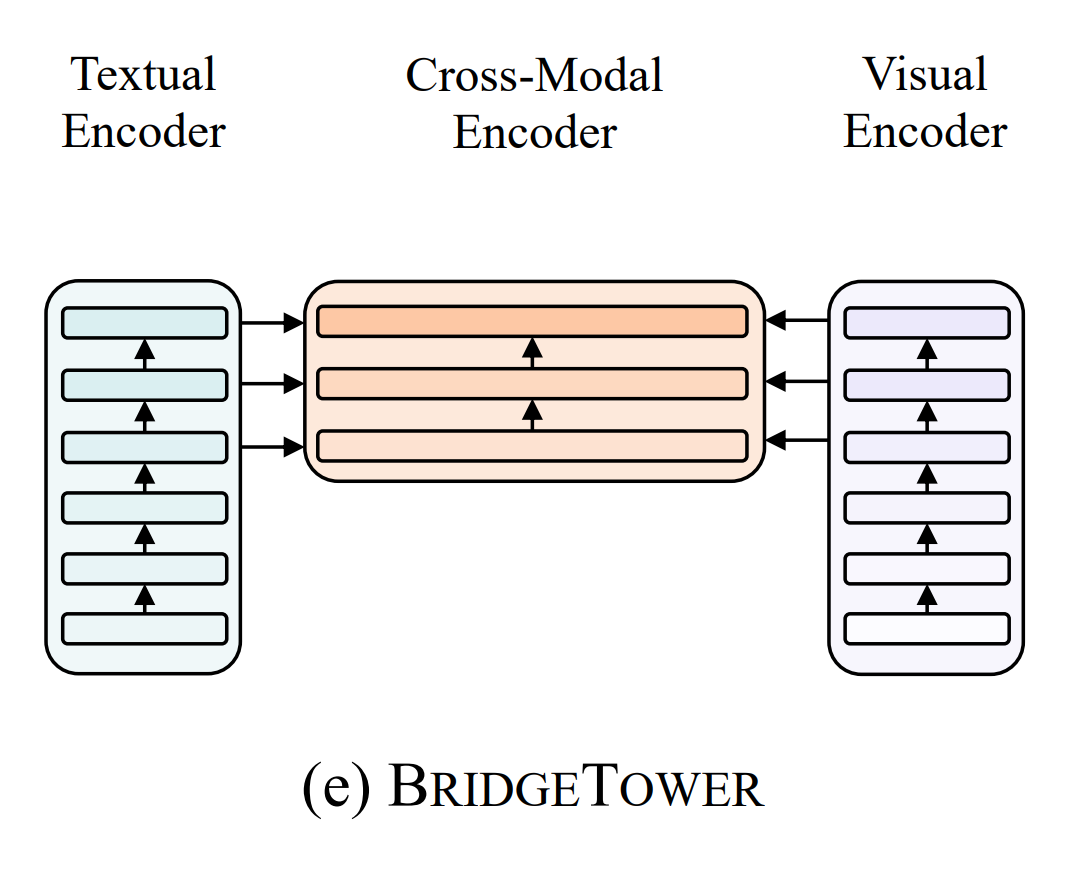
Por ejemplo, mientras procesa la imagen del perro, el codificador de visión puede detectar su silueta y movimiento. A la vez, el codificador de lenguaje entiende las palabras "corriendo" y "perro".
El puente permite que ambas piezas de información interactúen con detalle, ayudando al modelo a conectar mejor las pistas visuales y textuales. Así, el modelo rinde mejor en tareas como subtitulado de imágenes o respuesta a preguntas, sin necesidad de mucha computación extra ni ralentizaciones.
Mantendremos todo limpio y ordenado. Tu directorio de proyecto debería quedar así:
/image-search-app/
│
├── app.py          # Frontend (Streamlit UI)
├── search.py       # Backend logic (embeddings & similarity search)
├── images/         # Directory for uploaded images
│   ├── image1.jpg
│   ├── image2.png
│   ├── image3.jpeg
│
└── requirements.txt # Python dependenciesAntes de ponernos con el código, preparemos el entorno para asegurar un desarrollo y pruebas fluidos. Sigue estos pasos:
Primero, asegúrate de tener Python instalado (se recomienda la versión 3.7 o superior). Luego, ejecuta este comando en tu terminal para instalar las librerías necesarias:
pip install torch transformers streamlit PillowPara probar la aplicación, coloca algunas imágenes de ejemplo en el directorio /images. Asegúrate de que estén en formatos compatibles como JPG, PNG o JPEG, ya que son universales y compatibles con la mayoría de librerías.
Usa variedad de imágenes para comprobar que el modelo recupera coincidencias en función de la consulta de texto.
La funcionalidad principal de la aplicación se divide en dos componentes: el backend (search.py) y el frontend (app.py). Cada uno cumple un papel clave para que la app funcione sin fricciones.
Este archivo contiene la lógica de embeddings de texto e imagen y el mecanismo de búsqueda.
from transformers import BridgeTowerProcessor, BridgeTowerForImageAndTextRetrieval
from PIL import Image
import torch.nn.functional as F
import osprocessor = BridgeTowerProcessor.from_pretrained("BridgeTower/bridgetower-base-itm-mlm")
model = BridgeTowerForImageAndTextRetrieval.from_pretrained("BridgeTower/bridgetower-base-itm-mlm")
device = torch.device("cuda" if torch.cuda.is_available() else "cpu")
model.to(device)Esto inicializa el modelo y el procesador necesarios para generar embeddings.
def image_search(query, image_dir):
   image_files = [os.path.join(image_dir, img) for img in os.listdir(image_dir) if img.lower().endswith(('jpg', 'jpeg', 'png'))]
   scores = {}

   for img_path in image_files:
       image = Image.open(img_path).convert("RGB")
       encoding = processor(text=query, images=image, return_tensors="pt").to(device)
       outputs = model(**encoding)
       scores[img_path] = outputs.logits[0, 1].item()

   best_match = max(scores, key=scores.get)
   return best_match
Cómo funciona:
Este archivo usa Streamlit para ofrecer una interfaz fácil de usar.
import streamlit as st
from search import search_best_match
import osst.title("🖼️ AI-Powered Image Search App")
uploaded_files = st.file_uploader("Upload images", accept_multiple_files=True, type=['jpg', 'jpeg', 'png'])
image_folder = 'images'
os.makedirs(image_folder, exist_ok=True)
if uploaded_files:
for uploaded_file in uploaded_files:
with open(os.path.join(image_folder, uploaded_file.name), 'wb') as f:
f.write(uploaded_file.getbuffer())
st.image(uploaded_file, caption="Uploaded Image", use_column_width=True)Las personas usuarias pueden subir varias imágenes. Se guardan en la carpeta images/ y se muestran en pantalla.
query = st.text_input("Enter your search query:")

if query and uploaded_files:
    best_match, score = search_best_match(image_folder, query)
    st.write("### Most Relevant Image:")
    st.image(best_match, caption=f"Score: {score:.4f}", use_column_width=True)
La persona introduce una consulta. La app busca la imagen que mejor coincide y la muestra.
from transformers import BridgeTowerProcessor, BridgeTowerForImageAndTextRetrieval
from PIL import Image
import torch
import torch.nn.functional as F
import os

# Load Bridgetower processor and model
processor = BridgeTowerProcessor.from_pretrained("BridgeTower/bridgetower-base-itm-mlm")
model = BridgeTowerForImageAndTextRetrieval.from_pretrained("BridgeTower/bridgetower-base-itm-mlm")

# Search for the best matching image
def image_search(query, image_dir):
   image_files = [os.path.join(image_dir, img) for img in os.listdir(image_dir) if img.lower().endswith(('jpg', 'jpeg', 'png'))]
   scores = {}

   for img_path in image_files:
       image = Image.open(img_path).convert("RGB")
       encoding = processor(text=query, images=image, return_tensors="pt").to(device)
       outputs = model(**encoding)
       scores[img_path] = outputs.logits[0, 1].item()

   best_match = max(scores, key=scores.get)
return best_matchimport streamlit as st
from search import image_search
import os
# Title of the app
st.title("🖼️ Image Search Application with BridgeTower")
# Image upload section
uploaded_files = st.file_uploader("Upload your images", accept_multiple_files=True, type=['jpg', 'jpeg', 'png'])
# Create image folder if not exists
image_folder = 'images'
os.makedirs(image_folder, exist_ok=True)
if uploaded_files:
for uploaded_file in uploaded_files:
with open(os.path.join(image_folder, uploaded_file.name), 'wb') as f:
f.write(uploaded_file.getbuffer())
st.image(uploaded_file, caption="Uploaded Image", use_column_width=True)
# Text input for query
query = st.text_input("Enter your search query:")
# Display search results
if query and uploaded_files:
best_match, score = image_search(image_folder, query)
st.write("### Most Relevant Image:")
st.image(best_match, caption=f"Similarity Score: {score:.4f}", use_column_width=True)streamlit run app.pyAquí tienes un ejemplo de la app en acción. Se subió una imagen y el usuario escribió la consulta de búsqueda "cat". La app analizó rápidamente la imagen y el texto, y los emparejó usando el modelo BridgeTower.
Encontró la mejor coincidencia y mostró la imagen correcta de un gato. Esto demuestra lo bien que la app conecta imágenes y texto para ofrecer resultados precisos.
La curiosidad no debería quedarse aquí. El potencial de aplicaciones como esta va mucho más allá de lo implementado, abriendo oportunidades muy interesantes de crecimiento e innovación. Las posibilidades para mejorar la experiencia de usuario, el rendimiento y la funcionalidad son enormes. A continuación propongo algunas mejoras que pueden llevar este tipo de apps al siguiente nivel.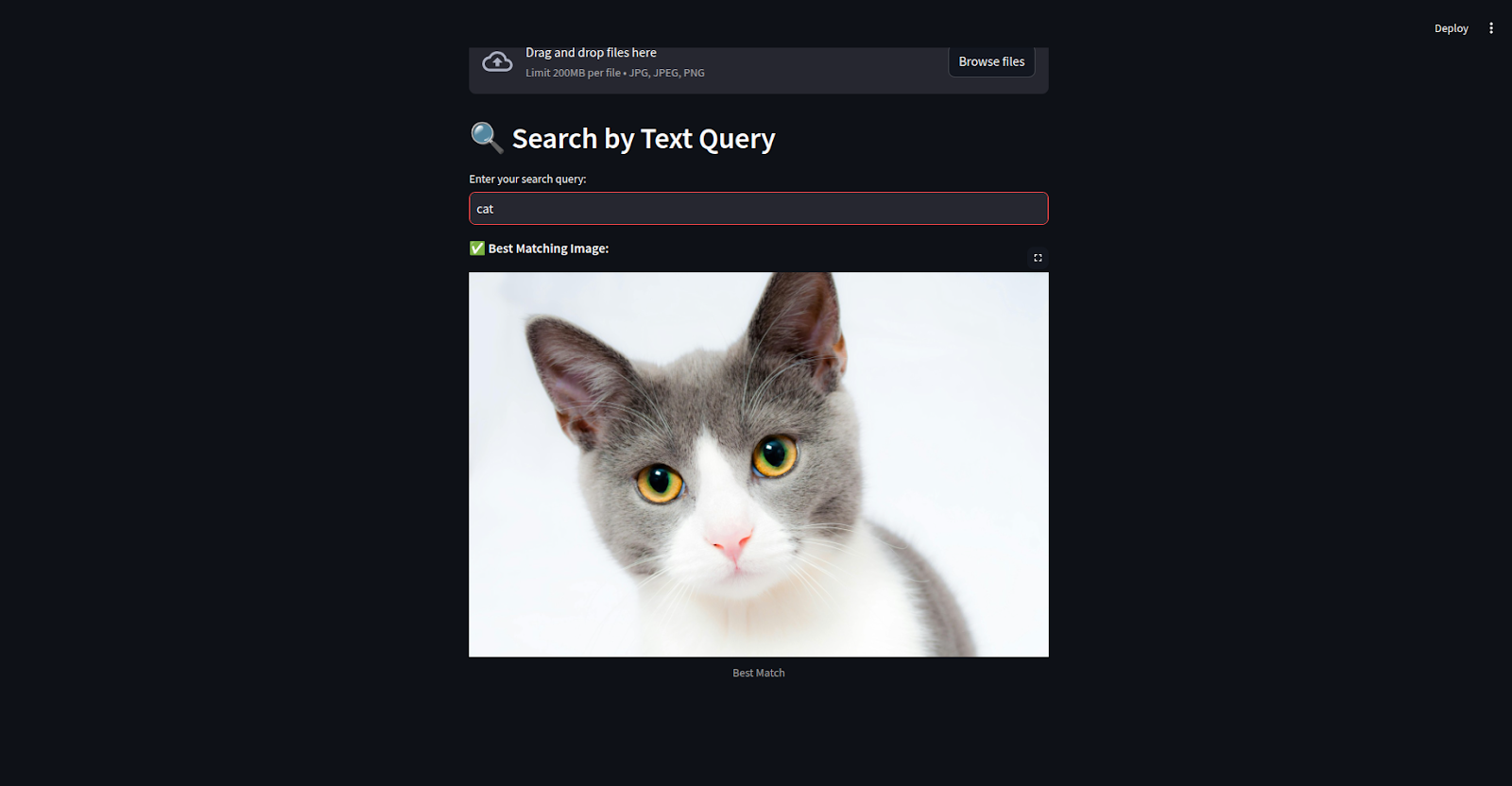
Hay varias formas de mejorar la app que hemos creado, por ejemplo:
Implementa FAISS para acelerar la búsqueda de imágenes en conjuntos de datos grandes. Podrás convertir imágenes en vectores de características, construir un índice y realizar búsquedas por similitud de forma rápida, manteniendo la eficiencia aunque el dataset crezca.
Despliega la app en Streamlit Cloud para una puesta en marcha rápida y sencilla, especialmente si trabajas con Python y Streamlit. Como alternativa, súbela a AWS para tener más control, escalabilidad y capacidad de manejar más tráfico, garantizando mejor rendimiento a medida que la app crece.
Configura actualizaciones en tiempo real para que, cuando se suba una nueva imagen, aparezca al instante para todas las personas usuarias sin recargar la página. Con tecnologías como WebSockets o Socket.IO podrás enviar actualizaciones a todos los usuarios conectados en cuanto se suba una imagen, mejorando la interactividad y la experiencia.
Hemos construido con éxito una aplicación de búsqueda de imágenes con IA usando BridgeTower, Streamlit y PyTorch, mostrando cómo la IA puede simplificar y mejorar la interacción con contenido digital.
Aunque es plenamente funcional, hay margen de mejora, como optimizar la velocidad de búsqueda con FAISS, desplegarla en plataformas como AWS para escalar y añadir actualizaciones en tiempo real para una experiencia más fluida. Este proyecto es una base sólida para seguir innovando en sistemas de búsqueda inteligente.
Si te interesa seguir aprendiendo, te recomiendo estos recursos:
Los mejores cursos de DataCamp
programa
programa
Curso
blog
Abid Ali Awan
10 min
blog
Abid Ali Awan
8 min
blog
Dr Ana Rojo-Echeburúa
9 min
Tutorial
Moez Ali
12 min
Tutorial
Arjun Sarkar
15 min
Tutorial
Kurtis Pykes
7 min