Curso
Análisis de datos en Excel
3 h
151.1K
Puedes alternar los colores de las filas en Excel usando estilos de tabla o formato condicional. Estos métodos aplican bandas (filas con colores de fondo alternos) que facilitan la lectura y el escaneo de tus datos.
Cuando trabajas con conjuntos de datos grandes, las filas pueden confundirse a la vista. Esto te hace más lento y aumenta la probabilidad de leer valores equivocados. Alternar colores entre filas crea separación visual, lo que mejora la claridad y la precisión.
En esta guía aprenderás, paso a paso, a aplicar colores alternos usando tablas de Excel y formato condicional. También verás cuándo conviene cada método según tus datos y tus necesidades de formato.
Para alternar colores de fila usando tablas de Excel, sigue este enfoque paso a paso:
Para convertir el rango en una tabla:
Haz clic en cualquier parte del rango de datos
Pulsa Ctrl + T en Windows o Command + T en Mac. También puedes ir a la pestaña Insertar y hacer clic en Tabla
Aparecerá el cuadro de diálogo Crear tabla. Excel selecciona tus datos automáticamente. Confirma que el rango es correcto
Marca La tabla tiene encabezados si la primera fila contiene los nombres de las columnas
Haz clic en Aceptar
Excel convierte el rango en una tabla y aplica colores alternos por defecto. El estilo predeterminado de la tabla incluye:
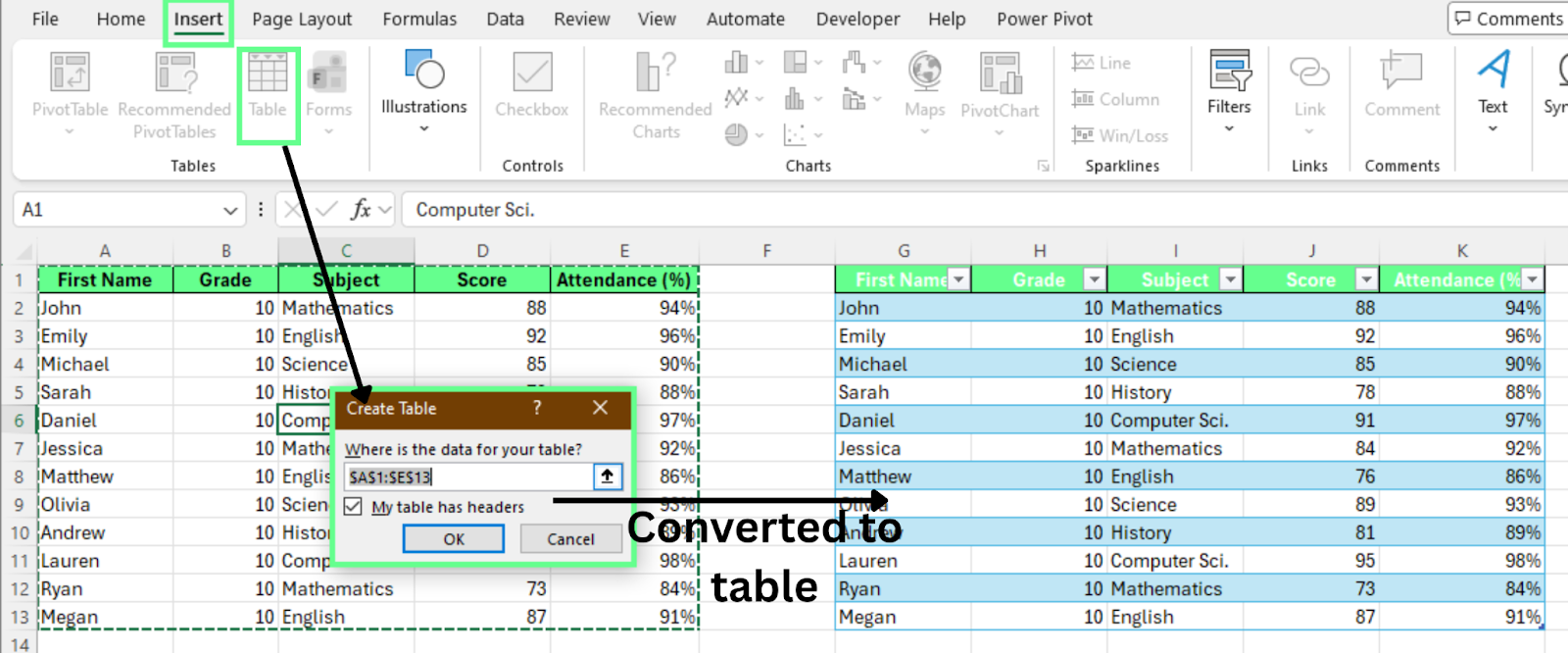
Convierte el rango en una tabla de Excel. Imagen del autor.
Para cambiar los colores predeterminados:
Excel actualiza al instante los colores alternos. Cada estilo usa un patrón de color diferente.
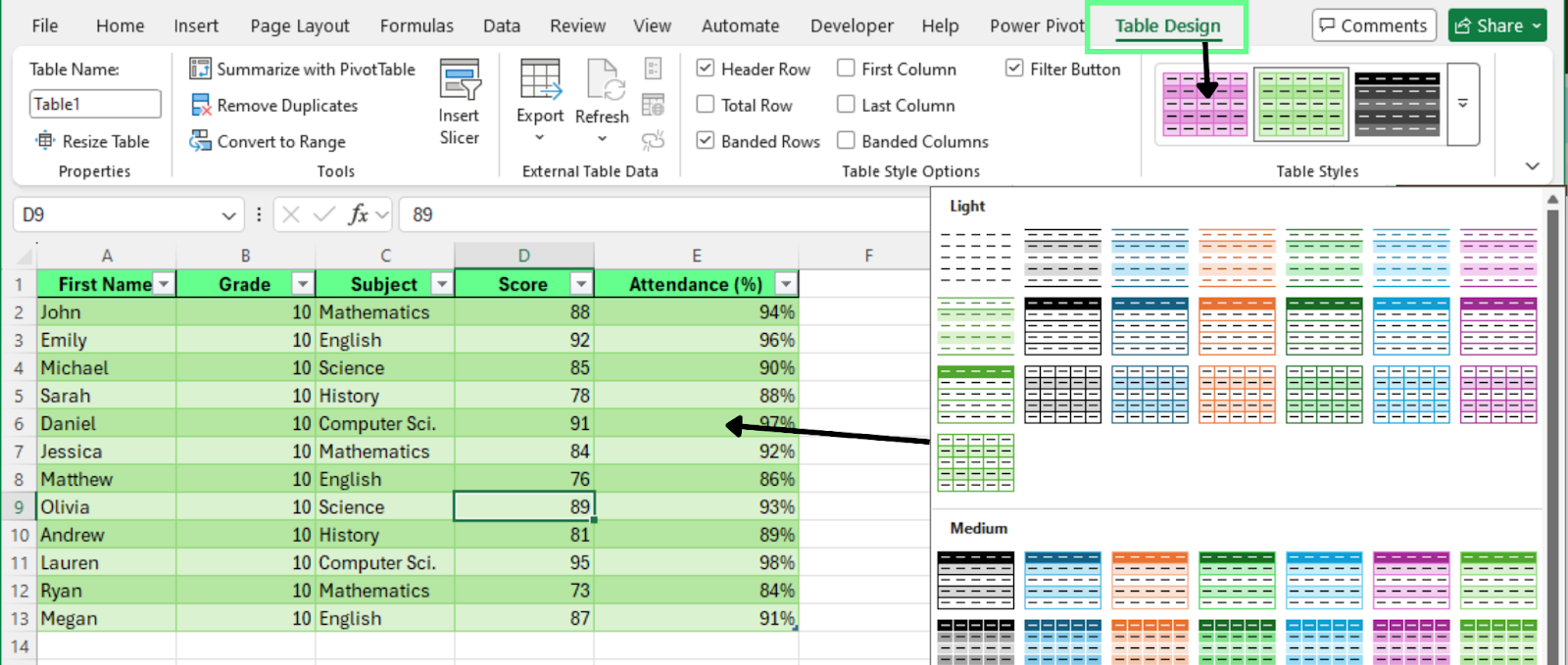
Elige un estilo de color alterno distinto para tu tabla. Imagen del autor.
Para controlar el efecto de bandas:
Cuando activas Filas en bandas, Excel muestra colores alternos. Si la desmarcas, Excel aplica un único color de fondo a todas las filas.
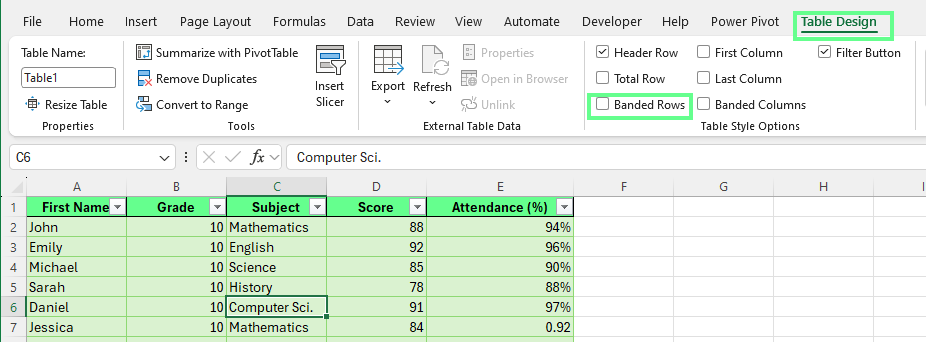
Desactivar Filas en bandas para aplicar el mismo color de fondo. Imagen del autor.
Las tablas mantienen el patrón alterno de forma automática. Para comprobarlo:
Excel añade una nueva fila y aplica el color alterno correcto. El patrón también se actualiza al instante cuando eliminas filas. Así tu hoja de cálculo se mantiene coherente.
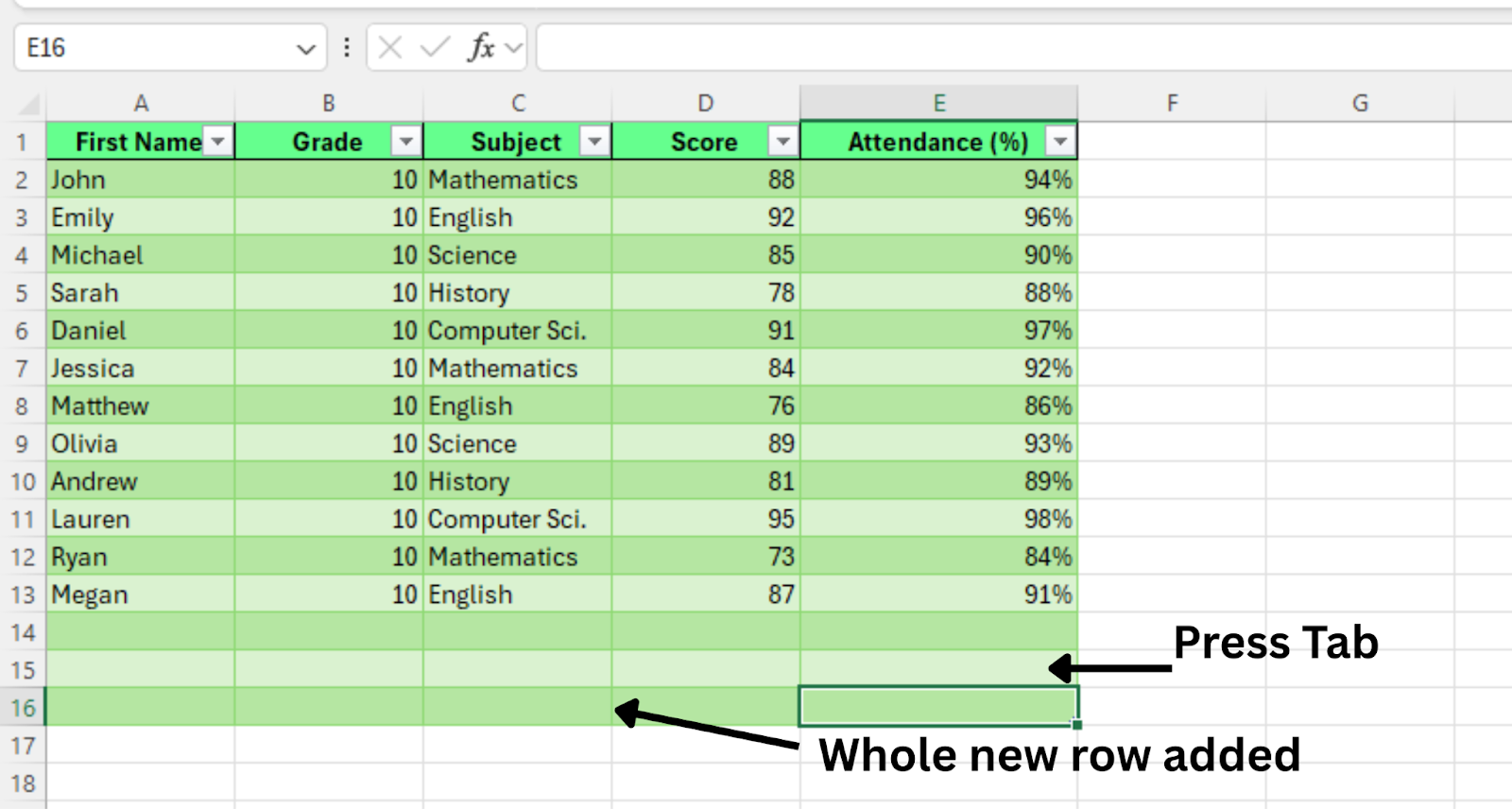
Nueva fila añadida. Imagen del autor.
Si quieres convertir la tabla de nuevo en un rango normal manteniendo los colores a bandas:
Excel elimina la estructura de tabla. La pestaña Diseño de tabla desaparece de la cinta. Los colores alternos de las filas se mantienen.
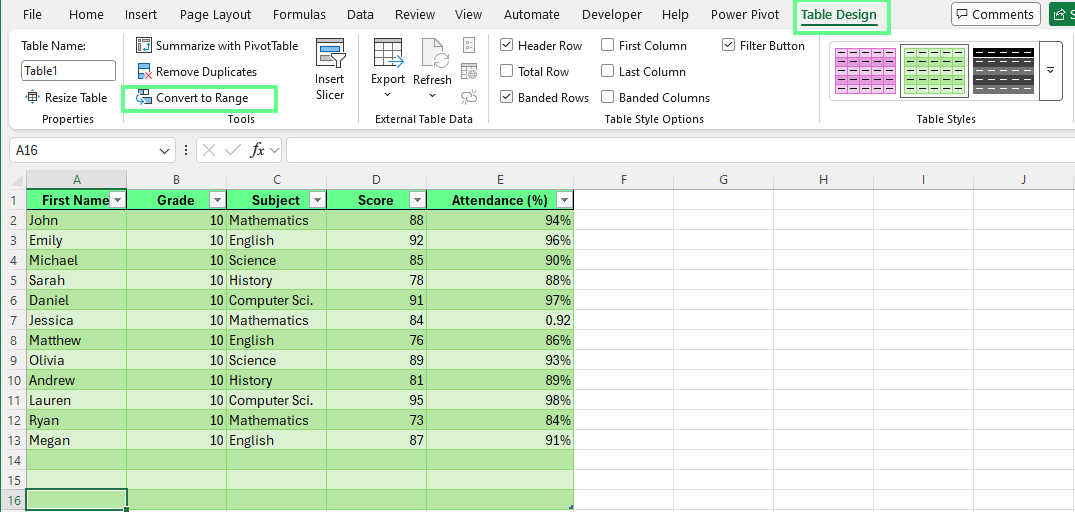
Convierte la tabla a rango normal. Imagen del autor.
Convertir tus datos en una tabla de Excel es la forma más rápida y fiable de aplicar colores alternos a las filas.
Las tablas de Excel aplican automáticamente filas en bandas (colores de fondo alternos como blanco y gris claro). El formato también se actualiza cuando agregas o quitas datos. Por eso las tablas son ideales para principiantes y para conjuntos de datos que cambian con frecuencia.
Para alternar colores de fila usando formato condicional:
Selecciona el rango de datos donde quieres los colores alternos. Deja fuera la fila de encabezados
Ve a la pestaña Inicio
Haz clic en Formato condicional > Nueva regla
Selecciona Utilice una fórmula para determinar las celdas para aplicar formato
Escribe esta fórmula: =MOD(ROW(),2)=0
Así funciona la fórmula:
ROW() devuelve el número de fila actual
MOD(number,2) divide el número de fila entre 2 y devuelve el resto
=0 aplica el formato a las filas pares
Usa =1 si quieres aplicar formato a las filas impares
Después:
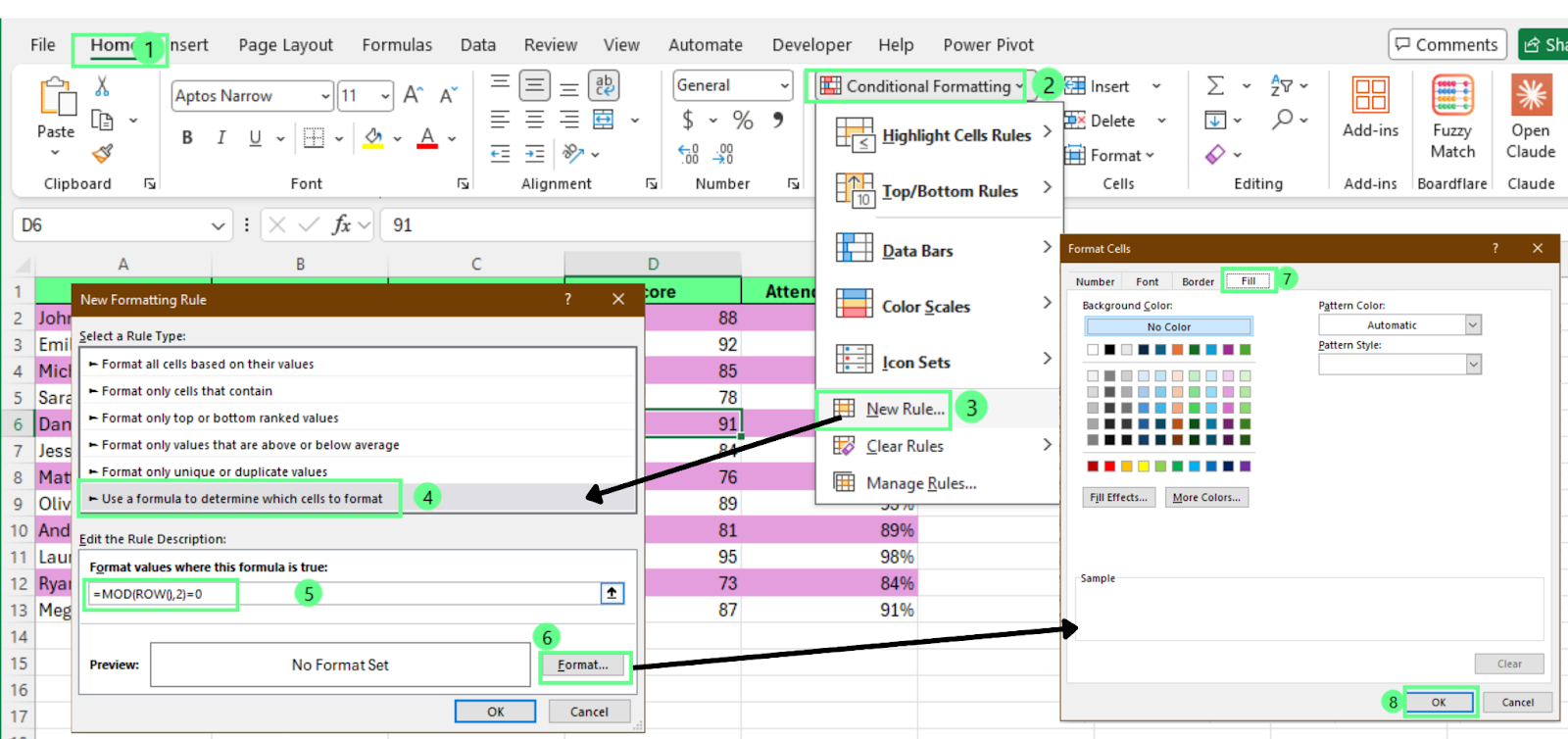
Aplica formato condicional para colorear filas alternas. Imagen del autor.
Ahora verás que Excel aplica el color seleccionado a cada segunda fila dentro del rango elegido.
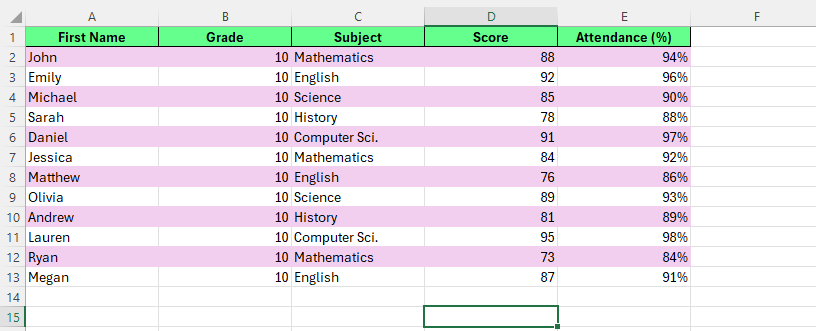
Colorea filas alternas con formato condicional. Imagen del autor.
Usa formato condicional cuando quieras controlar al detalle qué filas colorea Excel y cómo se ve el patrón. Este método va bien cuando tus datos están en un rango normal en lugar de una tabla, o cuando quieres una regla personalizada para las filas alternas.
Nota: el formato condicional solo se aplica al rango seleccionado. Las filas nuevas añadidas fuera del rango no heredarán el formato automáticamente.
Para alternar colores de fila en Excel a partir de una fila concreta, sigue los mismos pasos de formato condicional. Solo cambia la fórmula.
Usa esta fórmula:
=MOD(ROW()-1,2)=0
Así funciona:
ROW() devuelve el número de fila actual
Restar 1 desplaza el patrón alterno una fila hacia abajo
MOD(number,2) comprueba si el número de fila es par o impar
=0 aplica color a las filas pares. Usa =1 para colorear las impares
Cambia el número que restas según dónde empiecen tus datos.
Por ejemplo:
Si tus datos empiezan en la fila 2, resta 1
Si empiezan en la fila 3, resta 2
Si empiezan en la fila 5, resta 4
Ajusta el valor de la resta a una fila por encima de tu primera fila de datos. Así el patrón alterno queda alineado con tu conjunto de datos.
Para alternar colores en Excel usando VBA, sigue estos pasos:
Antes de empezar, guarda tu libro como un archivo .xlsm:
Para abrir el editor de VBA:
Selecciona el rango de datos que quieres sombrear
Pulsa Alt + F11 para abrir el editor de VBA
Haz clic en Insertar > Módulo
Pega este código en la ventana del módulo:
Sub BandRows()
   Dim rng As Range
   Dim r As Long

   If TypeName(Selection) <> "Range" Then Exit Sub
   Set rng = Selection

   'Clear existing fills in the selection
   rng.Interior.Pattern = xlNone

   'Start at row 2 of the selection to skip headers
   For r = 2 To rng.Rows.Count
       If (r Mod 2) = 0 Then
           rng.Rows(r).Interior.Color = RGB(255, 182, 193)
       End If
   Next r
End SubPuedes ejecutar la macro de dos formas:
Haz clic en el botón verde Ejecutar en el editor de VBA
O cierra el editor, pulsa Alt + F8, selecciona BandRows y haz clic en Ejecutar
Excel colorea una de cada dos filas en el rango seleccionado. La macro omite la primera fila de la selección, lo que va bien cuando la primera fila contiene encabezados.
Si quieres colorear en su lugar la primera fila de datos, cambia esta línea:
If (r Mod 2) = 0 Thenpor
If (r Mod 2) = 1 Then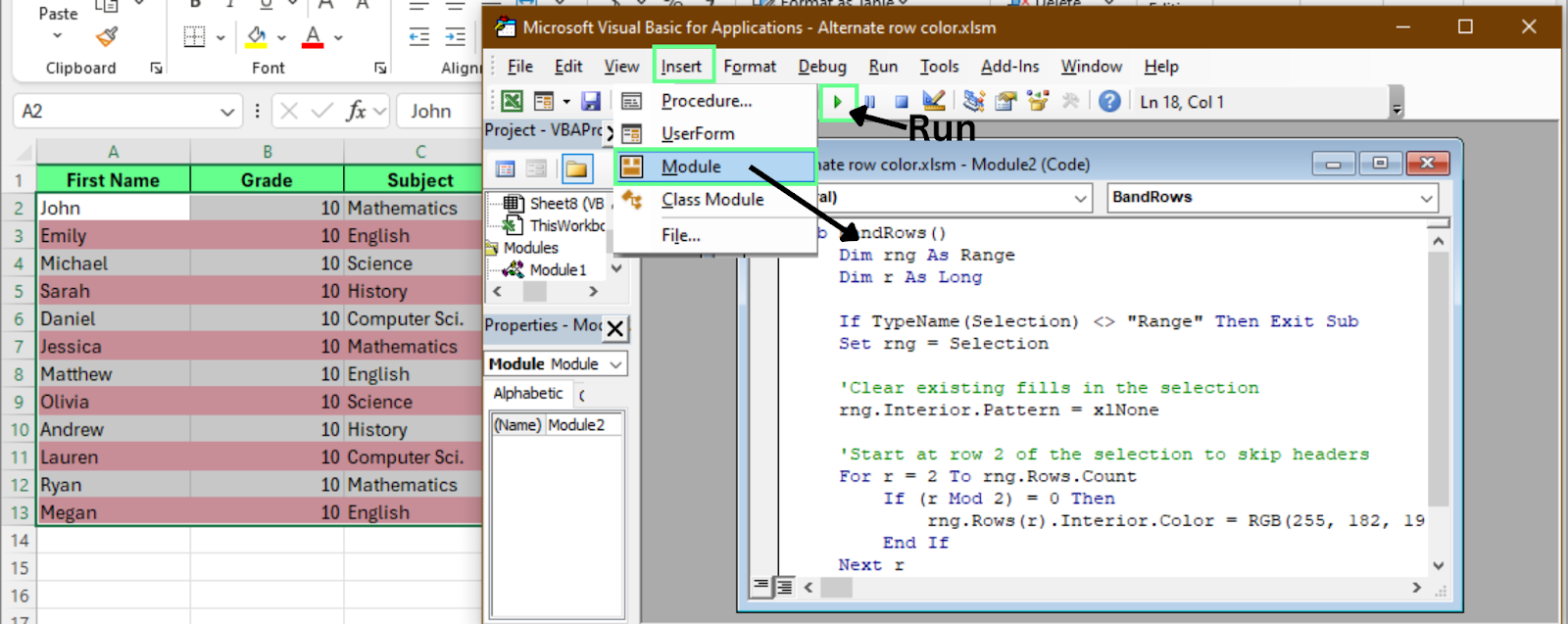
Colorea filas alternas con el editor de VBA. Imagen del autor.
Este método aplica los colores una vez y los mantiene estáticos. A diferencia de las tablas o el formato condicional, que funcionan mejor con datos que crecen con el tiempo, es ideal para informes finales o archivos que vas a compartir.
Usa VBA cuando:
Cuando tus datos cambian, puedes usar tablas o formato condicional para alternar los colores de fila:
Al convertir un rango en tabla, Excel gestiona automáticamente las filas en bandas.
Esto es lo que ocurre:
Como las tablas gestionan bien las actualizaciones frecuentes, son la mejor opción para datos dinámicos.
El formato condicional recalcula la fórmula cada vez que cambian tus datos.
Cuando agregas, eliminas u ordenas filas, Excel reevalúa la regla y reaplica los colores.
Sin embargo, algunas acciones pueden afectar a la secuencia visual:
El formato condicional funciona bien para diseños personalizados y ediciones moderadas. Para entradas continuas y actualizaciones frecuentes, las tablas ofrecen una experiencia más consistente.
Para alternar colores de columna, puedes usar tabla, formato condicional o VBA:
Las tablas de Excel incluyen una opción integrada para alternar columnas. Para activarla:
Excel aplica al instante colores alternos a las columnas. Puedes desmarcar Filas en bandas si solo quieres sombreado por columnas.
El patrón de columnas se actualiza automáticamente cuando agregas o quitas columnas.
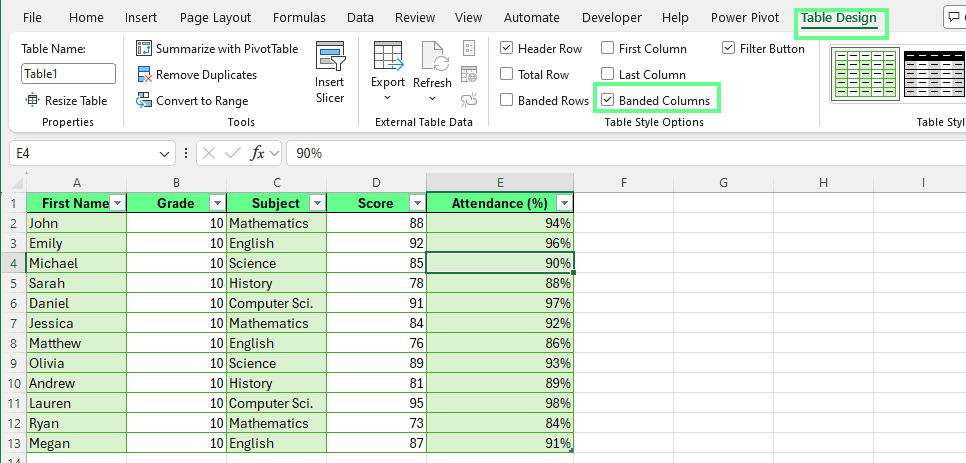
Colorea columnas alternas con la opción Columnas en bandas. Imagen del autor.
Para aplicar colores alternos de columna con formato condicional:
Selecciona el rango de datos donde quieres alternar colores de columna
Ve a Inicio > Formato condicional > Nueva regla
Selecciona Usar una fórmula para determinar las celdas para aplicar formato
Escribe esta fórmula: =MOD(COLUMN(),2)=0
Así funciona:
COLUMN() devuelve el número de columna actual
MOD(number,2) comprueba si el número de columna es par o impar
=0 aplica formato a las columnas pares
Usa =1 para formatear las impares
Después:
Excel aplica el color seleccionado a cada segunda columna del rango elegido.
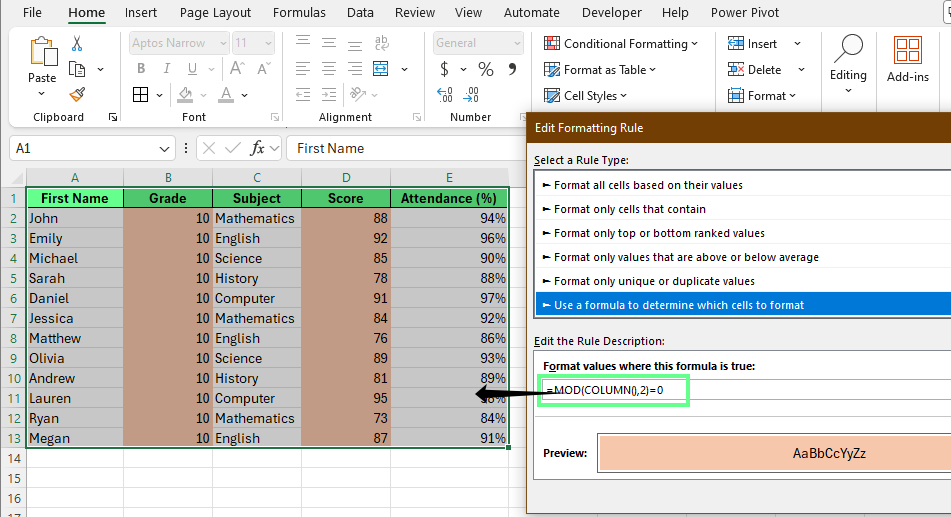
Colorea columnas alternas con formato condicional. Imagen del autor.
Para aplicar el bandeado de columnas una sola vez con VBA, abre el editor de VBA y pega este código en un módulo nuevo:
Sub BandColumns()
   Dim rng As Range
   Dim c As Long

   If TypeName(Selection) <> "Range" Then Exit Sub
   Set rng = Selection

   'Clear existing fills
   rng.Interior.Pattern = xlNone

   'Start from column 2 to skip first column
   For c = 2 To rng.Columns.Count
       If (c Mod 2) = 0 Then
           rng.Columns(c).Interior.Color = RGB(255, 182, 193)
       End If
   Next c
End Sub
Ejecuta la macro para colorear una de cada dos columnas en el rango seleccionado. El código omite la primera columna, lo que viene bien cuando contiene etiquetas.
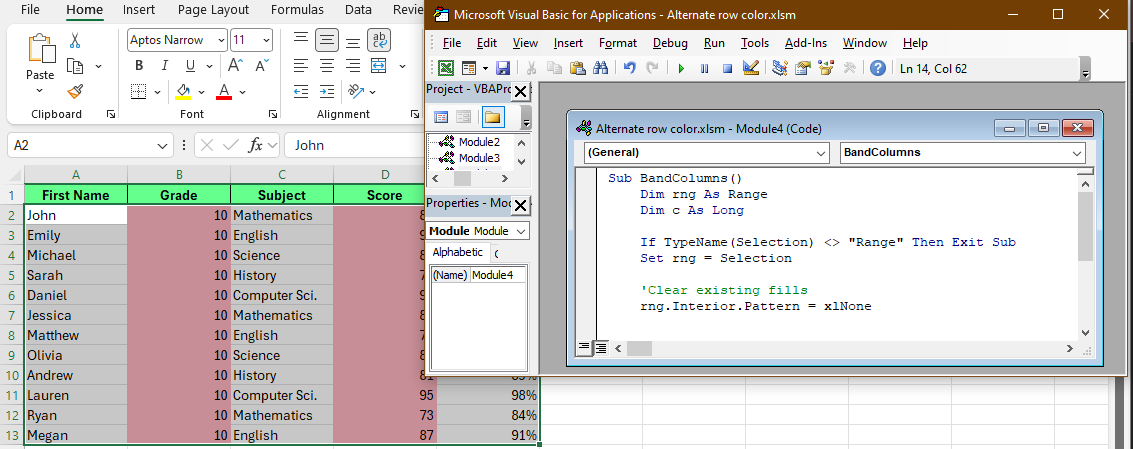
Colorea columnas alternas con el editor de VBA. Imagen del autor.
Para eliminar los colores alternos de fila, puedes usar la configuración de la tabla, las reglas de formato condicional o borrar el formato si aplicaste el sombreado con VBA, según lo que necesites.
Para quitarlos desde la tabla:
También puedes desmarcar las casillas Filas en bandas y Columnas en bandas en Opciones de estilo de tabla. Así Excel quita los colores alternos y mantiene la estructura de la tabla.
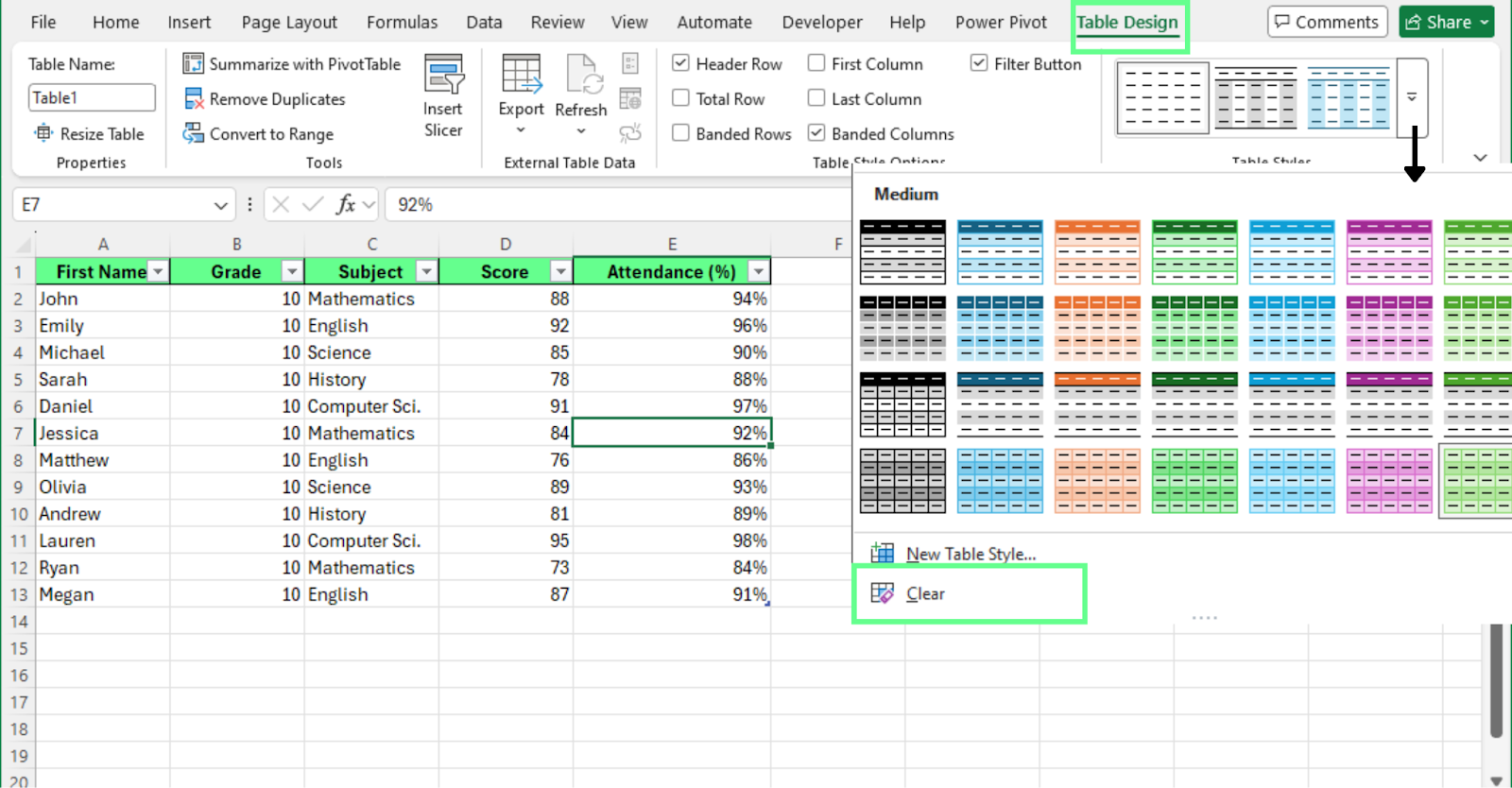
Quita el color alterno desde el diseño de tabla. Imagen del autor.
Si aplicaste colores alternos con formato condicional, sigue estos pasos para quitarlos:
Excel elimina el patrón de color del rango seleccionado.
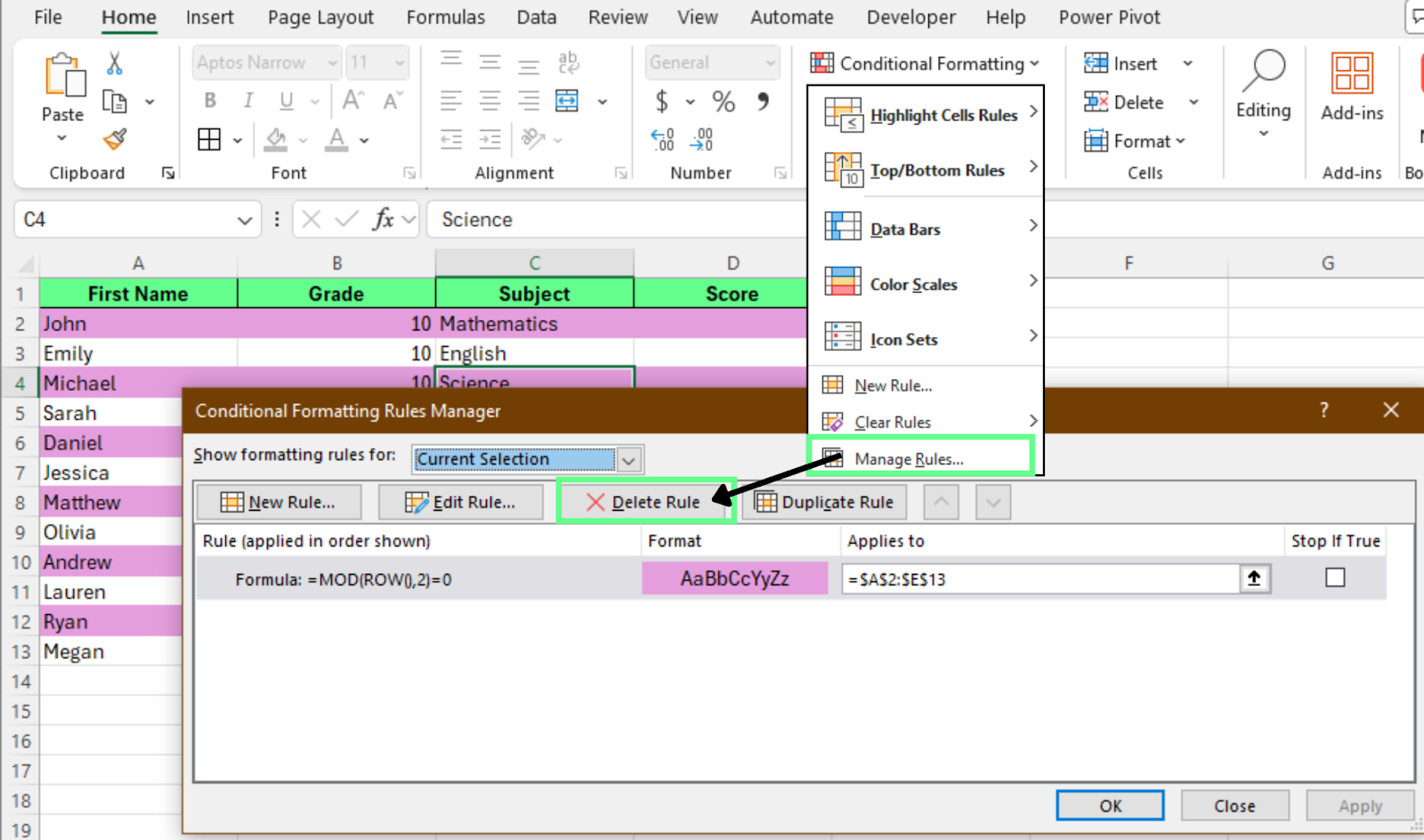
Quita el formato condicional de color alterno. Imagen del autor.
Para quitar colores aplicados con una macro:
Excel elimina todo el formato de las celdas seleccionadas, incluidos los colores de fondo. Esta acción borra cualquier formato aplicado a esas celdas.
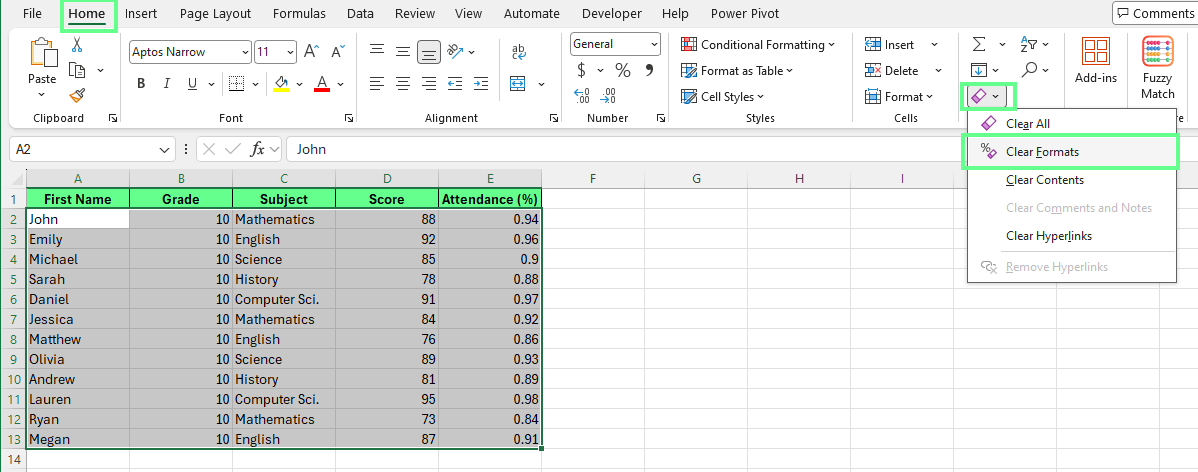
Quita el color alterno con el botón Borrar formatos. Imagen del autor.
Revisa tu hoja después de eliminar los colores alternos. Comprueba que:
Un formato limpio mantiene tus datos legibles incluso sin bandas de color.
Alternar colores de fila mejora la legibilidad, pero importa cómo los aplicas. Por experiencia, unos hábitos sencillos mantienen tu hoja limpia, coherente y fácil de mantener.
Te recomendamos estas buenas prácticas:
Ahora que sabes cómo alternar colores de fila en Excel, aplica el método que mejor encaje con tu flujo de trabajo:
Como siguiente paso, refuerza la estructura de tus hojas. Limpia los datos, elimina filas en blanco y organiza las columnas antes de aplicar el estilo visual. También puedes explorar la guía de DataCamp sobre resaltar duplicados en Excel para aportar otra capa de claridad a tu análisis y facilitar la revisión de tus hojas.
Aprende Excel con DataCamp
Curso
Curso
Curso
blog
Samuel Shaibu
10 min
Tutorial
Joleen Bothma
7 min
Tutorial
Elena Kosourova
11 min
Tutorial
Vikash Singh
13 min
Tutorial
Laiba Siddiqui
9 min
Tutorial
Jess Ahmet
12 min