
Cours
Analyse de données dans Excel
3 h
151.3K
Vous pouvez alterner les couleurs de lignes dans Excel en utilisant les styles de tableau ou la mise en forme conditionnelle. Ces méthodes appliquent des lignes tramées (lignes avec des couleurs de fond alternées) qui rendent vos données plus faciles à lire et à parcourir.
Avec de grands jeux de données, les lignes peuvent se confondre. Cela vous ralentit et augmente le risque de lire de mauvaises valeurs. L’alternance des couleurs crée une séparation visuelle entre les lignes, ce qui améliore la clarté et la précision.
Dans ce guide, vous apprendrez pas à pas à appliquer des couleurs de lignes alternées à l’aide des tableaux Excel et de la mise en forme conditionnelle. Vous verrez aussi quand utiliser chaque méthode selon vos besoins de données et de mise en forme.
Pour alterner les couleurs de lignes en utilisant les tableaux Excel, suivez cette approche étape par étape :
Pour convertir la plage en tableau :
Cliquez n’importe où dans votre plage de données
Appuyez sur Ctrl + T sous Windows ou Command + T sur Mac. Vous pouvez aussi aller dans l’onglet Insertion et cliquer sur Tableau
La boîte de dialogue Créer un tableau s’affiche. Excel sélectionne vos données automatiquement. Vérifiez que la plage est correcte
Cochez Mon tableau comporte des en-têtes si votre première ligne contient des noms de colonnes
Cliquez sur OK
Excel convertit votre plage en tableau et applique par défaut des couleurs de lignes alternées. Le style de tableau par défaut inclut :
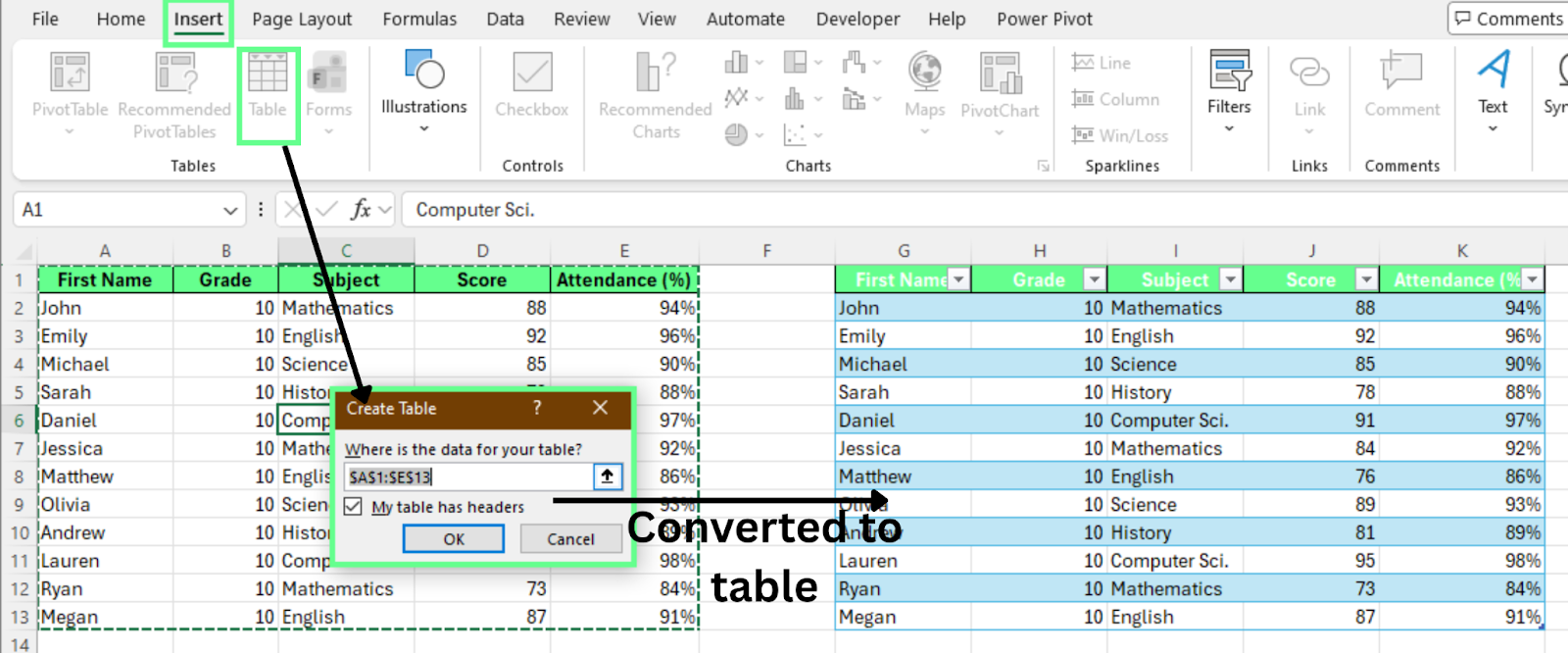
Convertissez la plage en tableau Excel. Image de l’auteur.
Pour changer les couleurs par défaut :
Excel met instantanément à jour les couleurs alternées. Chaque style applique un jeu de couleurs différent.
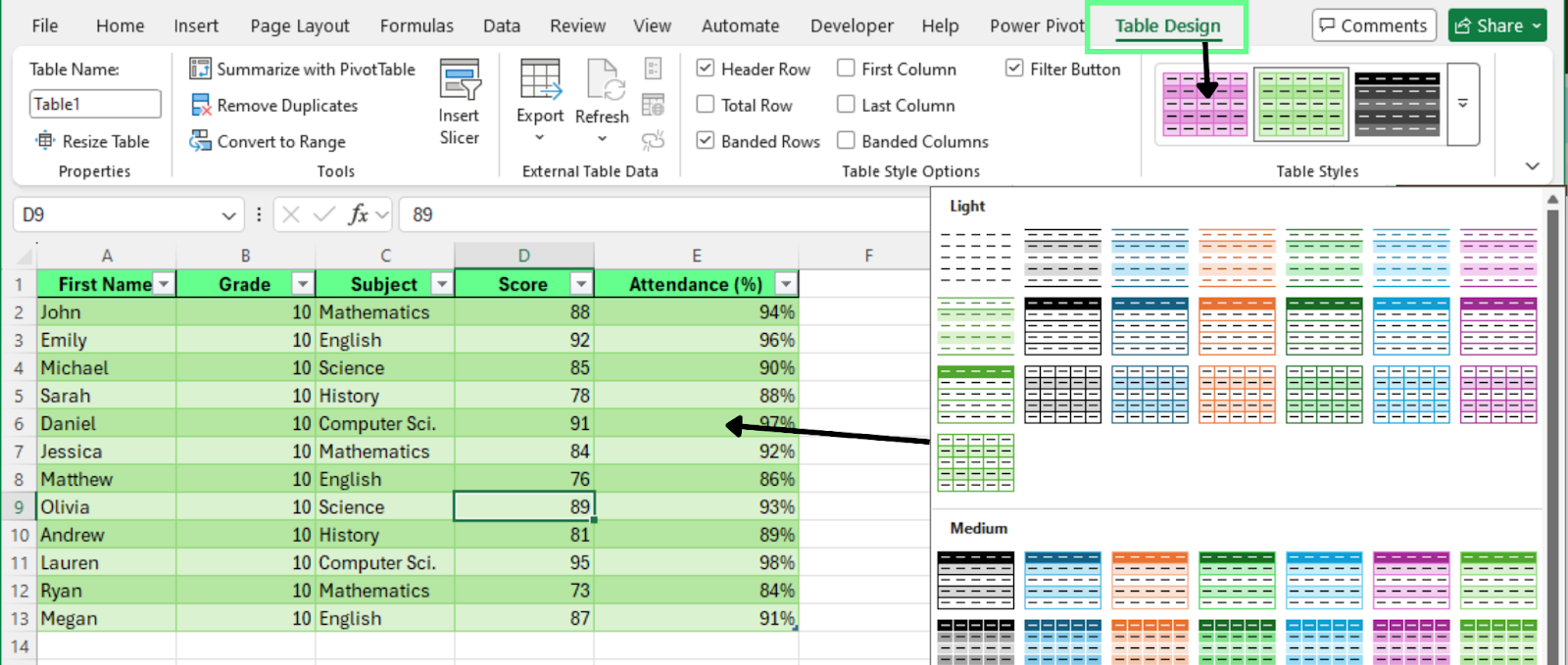
Choisissez une autre couleur de style alterné pour votre tableau. Image de l’auteur.
Pour contrôler l’effet tramé :
Lorsque vous activez Lignes tramées, Excel affiche des couleurs alternées. Lorsque vous la décochez, Excel applique une seule couleur de fond à toutes les lignes.
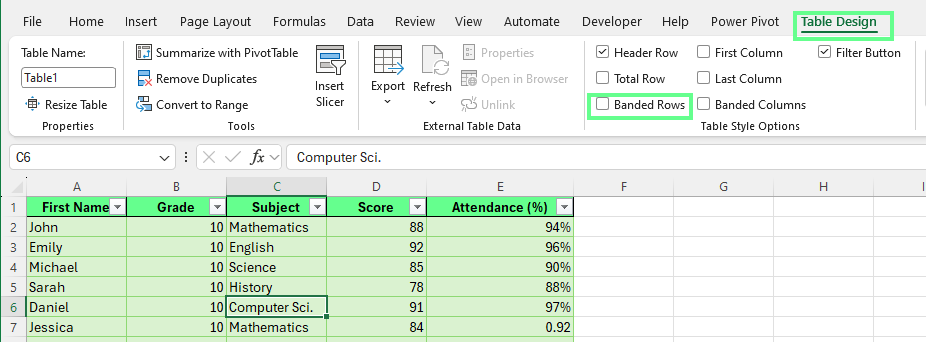
Désactiver Lignes tramées pour appliquer la même couleur de fond. Image de l’auteur.
Les tableaux conservent automatiquement le motif alterné. Pour le constater :
Excel ajoute une nouvelle ligne et applique la bonne couleur alternée. Le motif se met aussi à jour instantanément lorsque vous supprimez des lignes. Votre feuille de calcul reste ainsi cohérente.
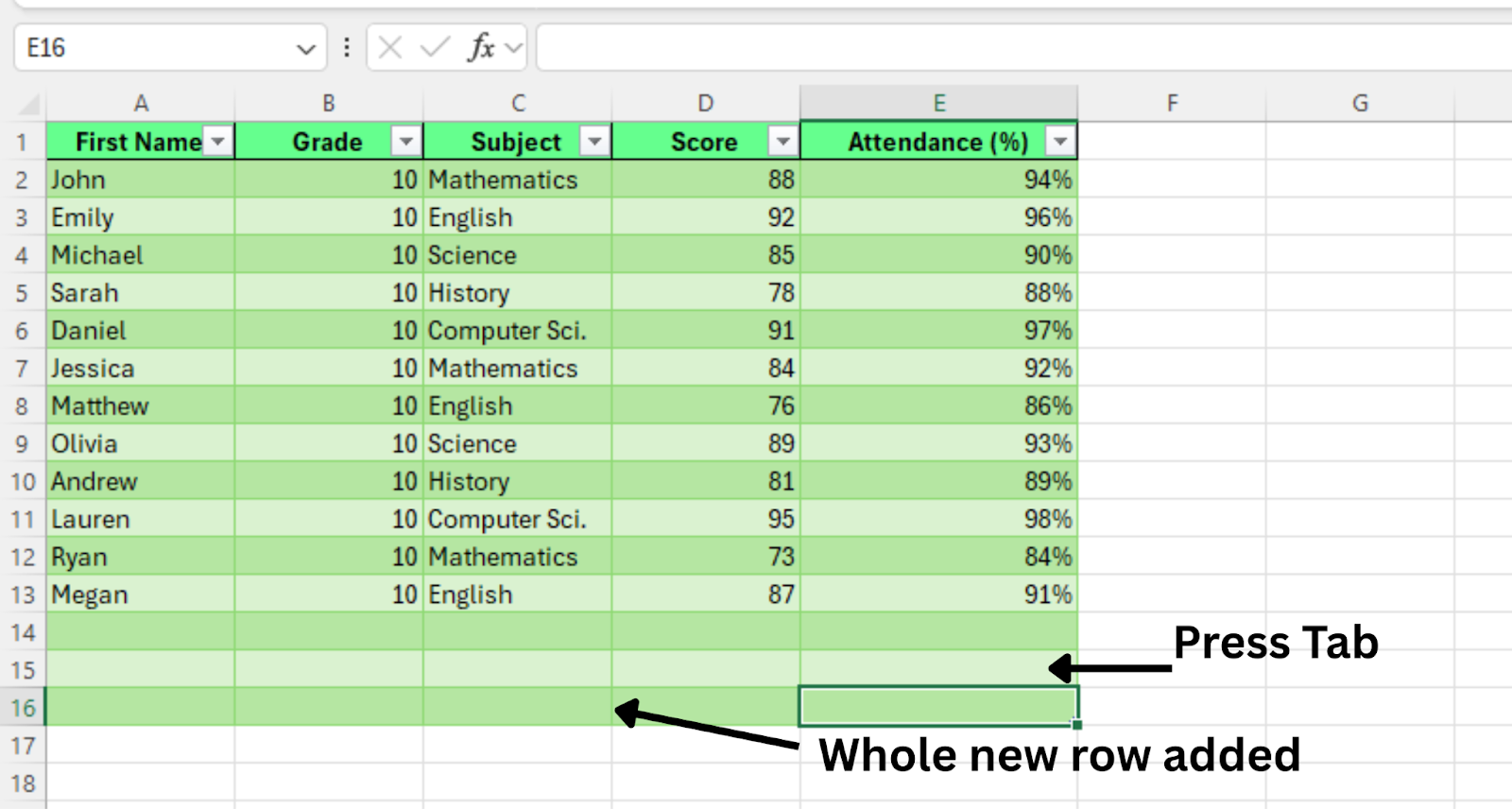
Nouvelle ligne ajoutée. Image de l’auteur.
Si vous souhaitez reconvertir le tableau en plage classique tout en conservant les couleurs tramées :
Excel supprime la structure de tableau. L’onglet Création de tableau disparaît du ruban. Les couleurs de lignes alternées restent en place.
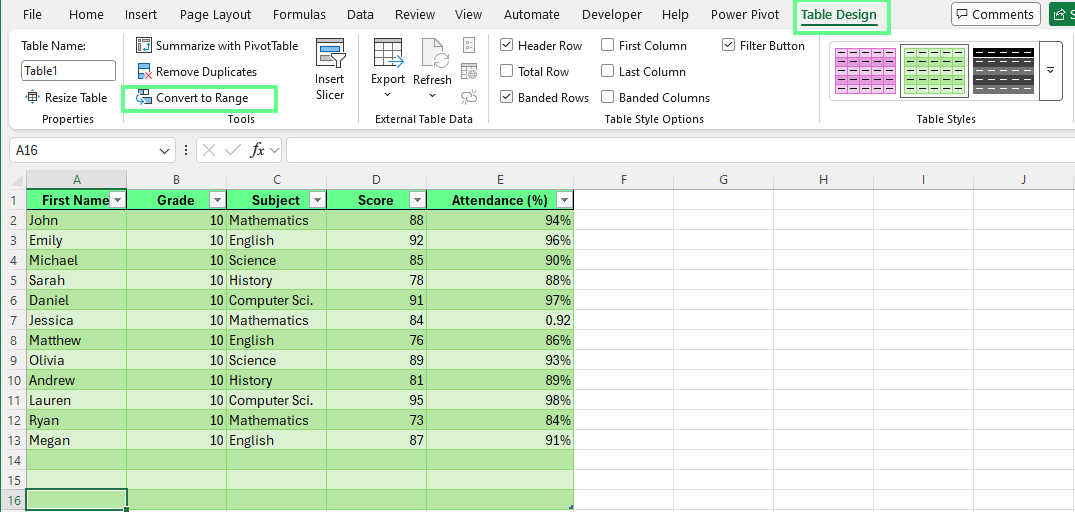
Convertir le tableau en plage normale. Image de l’auteur.
Convertir vos données en tableau Excel est la manière la plus rapide et la plus fiable d’appliquer des couleurs de lignes alternées.
Les tableaux Excel appliquent automatiquement des lignes tramées (des couleurs de fond alternées comme le blanc et le gris clair). La mise en forme se met aussi à jour quand vous ajoutez ou supprimez des données. C’est idéal pour les débutants et pour les jeux de données qui évoluent souvent.
Pour alterner les couleurs de lignes avec la mise en forme conditionnelle :
Sélectionnez la plage de données à colorer en alterné. Excluez la ligne d’en-tête
Allez dans l’onglet Accueil
Cliquez sur Mise en forme conditionnelle > Nouvelle règle
Sélectionnez Utiliser une formule pour déterminer pour quelles cellules le format sera appliqué
Saisissez cette formule : =MOD(ROW(),2)=0
Voici le fonctionnement de la formule :
ROW() renvoie le numéro de la ligne en cours
MOD(number,2) divise le numéro de ligne par 2 et renvoie le reste
=0 applique le format aux lignes paires
Utilisez =1 si vous souhaitez formater les lignes impaires
Ensuite :
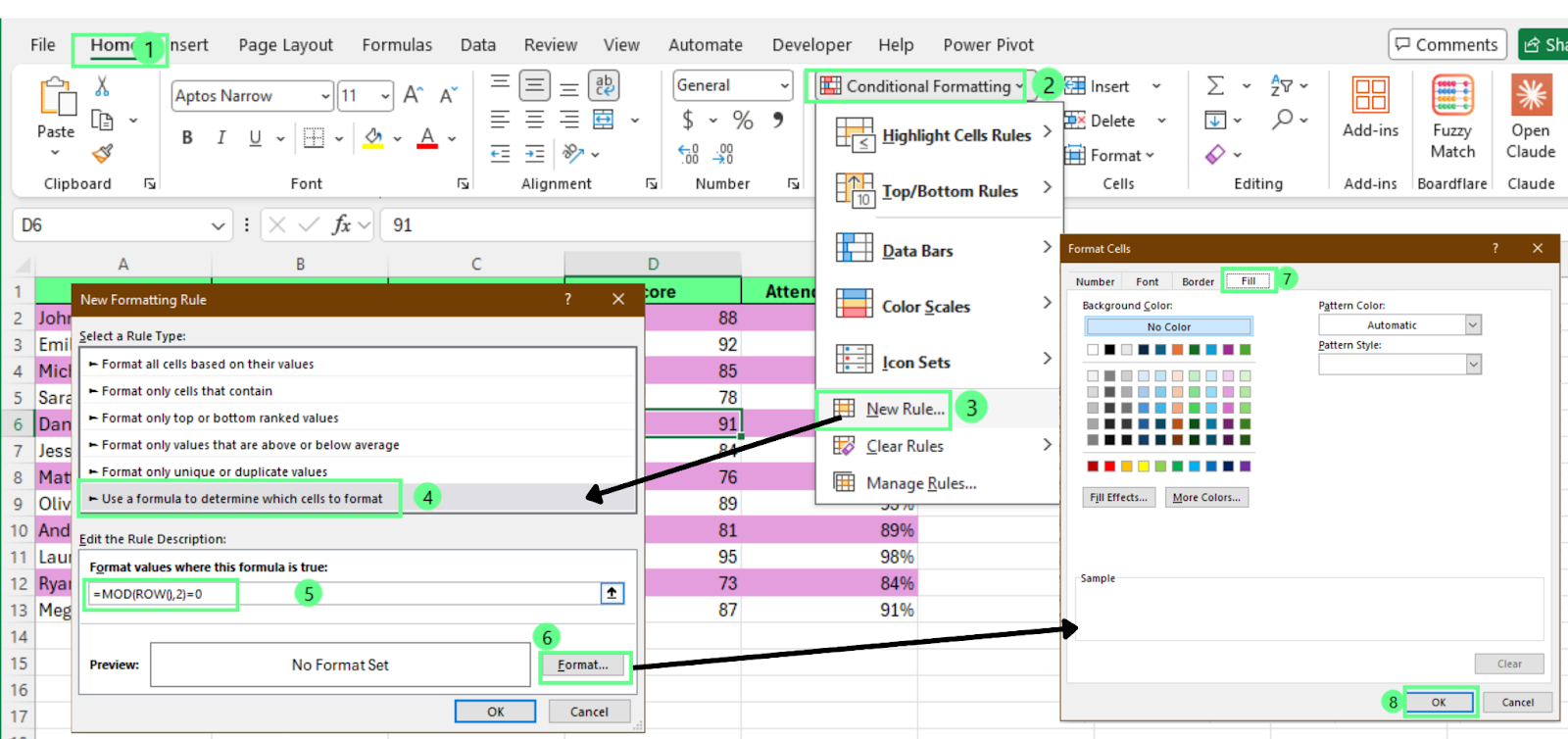
Appliquez une mise en forme conditionnelle pour colorer une ligne sur deux. Image de l’auteur.
Vous voyez maintenant qu’Excel applique la couleur choisie à une ligne sur deux dans la plage sélectionnée.
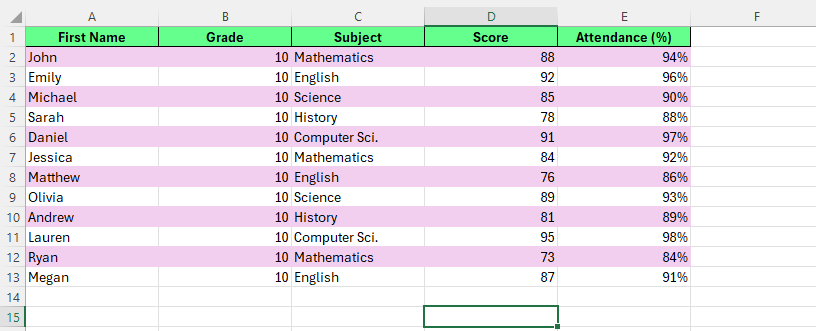
Coloriez des lignes alternées avec la mise en forme conditionnelle. Image de l’auteur.
Utilisez la mise en forme conditionnelle lorsque vous voulez un contrôle total sur les lignes colorées et sur l’apparence du motif. Cette méthode est adaptée si vos données sont dans une plage classique plutôt qu’un tableau, ou si vous souhaitez une règle personnalisée pour l’alternance.
Remarque : la mise en forme conditionnelle s’applique uniquement à la plage sélectionnée. Les nouvelles lignes ajoutées en dehors de cette plage n’hériteront pas automatiquement de la mise en forme.
Pour alterner les couleurs de lignes à partir d’une ligne donnée, suivez les mêmes étapes que pour la mise en forme conditionnelle. Modifiez seulement la formule.
Utilisez cette formule :
=MOD(ROW()-1,2)=0
Voici comment elle fonctionne :
ROW() renvoie le numéro de la ligne en cours
Soustraire 1 décale le motif d’une ligne vers le bas
MOD(number,2) vérifie si le numéro de ligne est pair ou impair
=0 applique la couleur aux lignes paires. Utilisez =1 pour colorer les lignes impaires
Adaptez le nombre soustrait selon l’emplacement de début de vos données.
Par exemple :
Si vos données commencent à la ligne 2, soustrayez 1
Si vos données commencent à la ligne 3, soustrayez 2
Si vos données commencent à la ligne 5, soustrayez 4
Faites correspondre la valeur soustraite à la ligne située une ligne au-dessus de votre première ligne de données. Ainsi, le motif alterné reste aligné avec votre jeu de données.
Pour alterner les couleurs dans Excel avec VBA, procédez ainsi :
Avant de commencer, enregistrez votre classeur au format .xlsm :
Pour ouvrir l’éditeur VBA :
Sélectionnez la plage de données à ombrer
Appuyez sur Alt + F11 pour ouvrir l’éditeur VBA
Cliquez sur Insertion > Module
Collez ce code dans la fenêtre du module :
Sub BandRows()
   Dim rng As Range
   Dim r As Long

   If TypeName(Selection) <> "Range" Then Exit Sub
   Set rng = Selection

   'Clear existing fills in the selection
   rng.Interior.Pattern = xlNone

   'Start at row 2 of the selection to skip headers
   For r = 2 To rng.Rows.Count
       If (r Mod 2) = 0 Then
           rng.Rows(r).Interior.Color = RGB(255, 182, 193)
       End If
   Next r
End SubVous pouvez exécuter la macro de deux façons :
Cliquez sur le bouton vert Exécuter dans l’éditeur VBA
Ou fermez l’éditeur, appuyez sur Alt + F8, sélectionnez BandRows, puis cliquez sur Exécuter
Excel colore une ligne sur deux dans la plage sélectionnée. La macro ignore la première ligne de la sélection, ce qui convient lorsque la première ligne contient des en-têtes.
Si vous souhaitez colorer la première ligne de données à la place, modifiez cette ligne :
If (r Mod 2) = 0 Thenen
If (r Mod 2) = 1 Then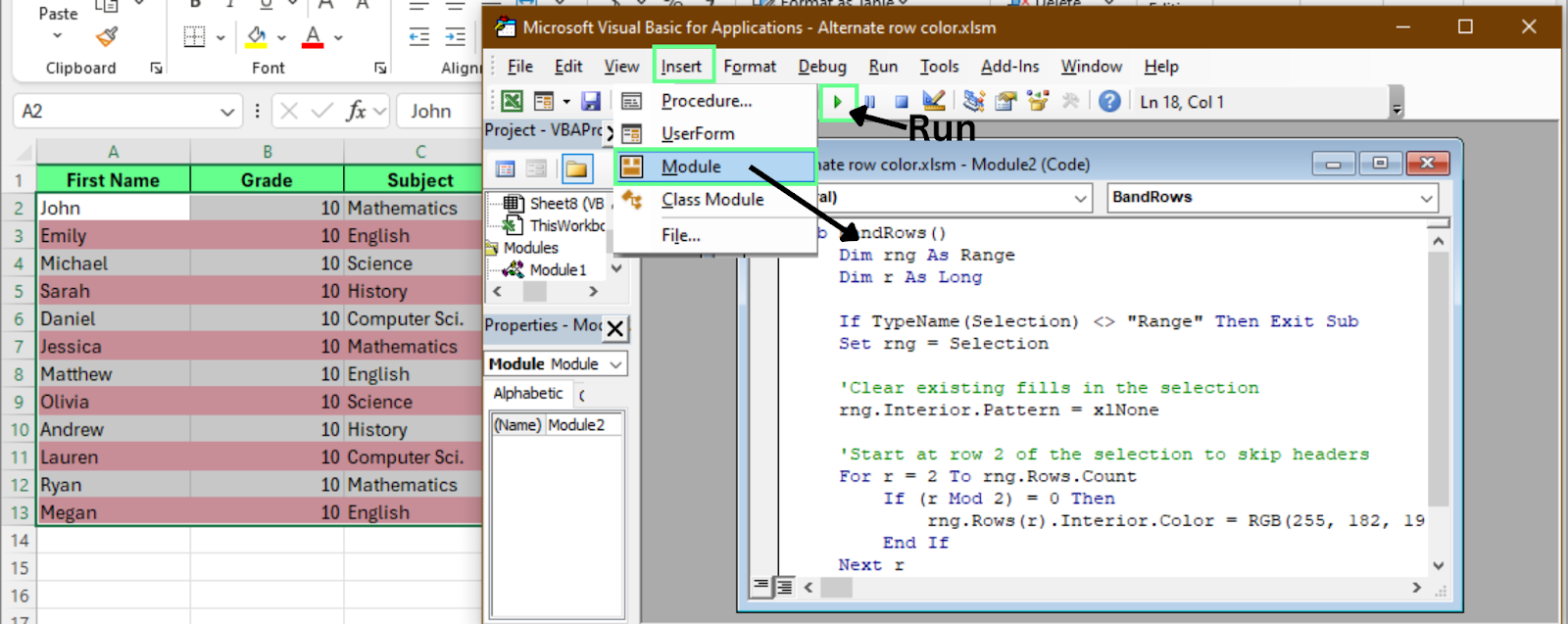
Coloriez une ligne sur deux avec l’éditeur VBA. Image de l’auteur.
Cette méthode applique les couleurs une fois pour toutes et les laisse statiques. Contrairement aux tableaux ou à la mise en forme conditionnelle, plus adaptés aux jeux de données appelés à grandir, elle convient aux rapports finalisés ou aux fichiers à partager.
Utilisez donc VBA lorsque :
Quand vos données évoluent, vous pouvez utiliser soit des tableaux, soit la mise en forme conditionnelle pour alterner les couleurs de lignes :
Lorsque vous convertissez une plage en tableau, Excel gère automatiquement les lignes tramées.
Voici ce qu’il se passe :
Comme les tableaux gèrent bien les mises à jour fréquentes, ils sont la meilleure option pour des jeux de données dynamiques.
La mise en forme conditionnelle recalcule la formule à chaque modification des données.
Quand vous ajoutez, supprimez ou triez des lignes, Excel réévalue la règle et réapplique les couleurs.
Cependant, certaines actions peuvent affecter la séquence visuelle :
La mise en forme conditionnelle convient aux agencements personnalisés et aux modifications modérées. Pour une saisie continue et des mises à jour fréquentes, les tableaux offrent une expérience plus constante.
Pour alterner les couleurs de colonnes, vous pouvez utiliser un tableau, la mise en forme conditionnelle ou VBA :
Les tableaux Excel intègrent une option pour alterner les colonnes. Pour l’activer :
Excel applique aussitôt des couleurs alternées aux colonnes. Vous pouvez décocher Lignes tramées si vous ne souhaitez colorer que les colonnes.
Le motif de colonnes se met à jour automatiquement quand vous ajoutez ou supprimez des colonnes.
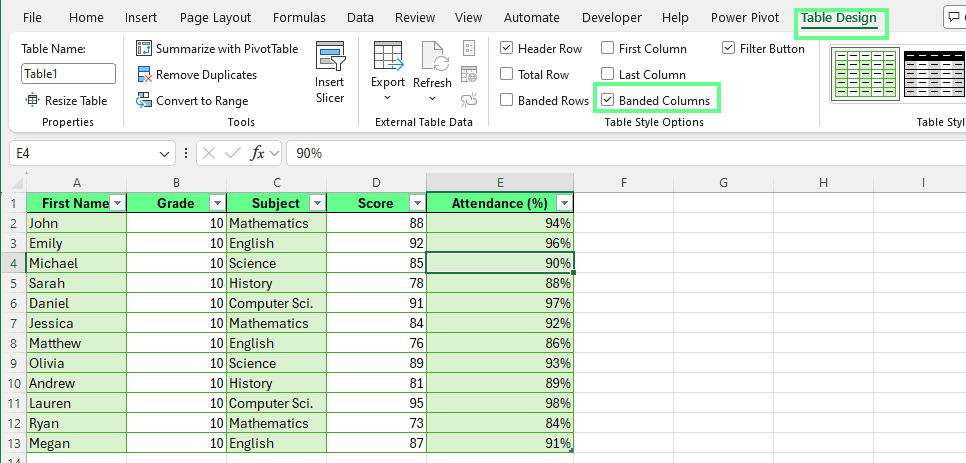
Alternez la couleur des colonnes avec l’option Colonnes tramées. Image de l’auteur.
Pour appliquer des couleurs alternées aux colonnes via la mise en forme conditionnelle :
Sélectionnez la plage de données où vous souhaitez alterner les couleurs de colonnes
Allez dans Accueil > Mise en forme conditionnelle > Nouvelle règle
Sélectionnez Utiliser une formule pour déterminer pour quelles cellules le format sera appliqué
Saisissez cette formule : =MOD(COLUMN(),2)=0
Voici comment cela fonctionne :
COLUMN() renvoie le numéro de la colonne en cours
MOD(number,2) vérifie si le numéro de colonne est pair ou impair
=0 applique le format aux colonnes paires
Utilisez =1 pour formater les colonnes impaires
Ensuite :
Excel applique la couleur choisie à une colonne sur deux dans la plage sélectionnée.
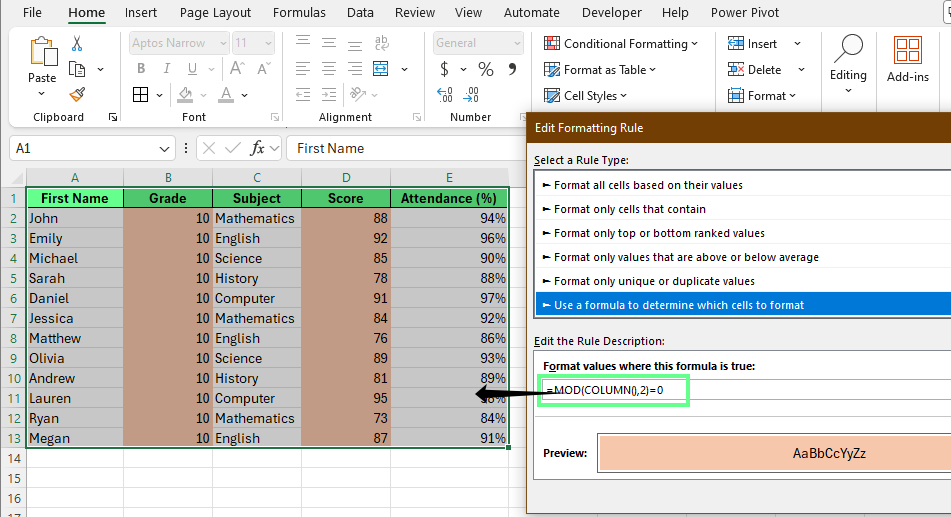
Coloriez des colonnes alternées avec la mise en forme conditionnelle. Image de l’auteur.
Pour appliquer un tramage de colonnes en une fois avec VBA, ouvrez l’éditeur VBA et collez ce code dans un nouveau module :
Sub BandColumns()
   Dim rng As Range
   Dim c As Long

   If TypeName(Selection) <> "Range" Then Exit Sub
   Set rng = Selection

   'Clear existing fills
   rng.Interior.Pattern = xlNone

   'Start from column 2 to skip first column
   For c = 2 To rng.Columns.Count
       If (c Mod 2) = 0 Then
           rng.Columns(c).Interior.Color = RGB(255, 182, 193)
       End If
   Next c
End Sub
Exécutez la macro pour colorer une colonne sur deux dans la plage sélectionnée. Le code ignore la première colonne, ce qui est pratique lorsqu’elle contient des libellés.
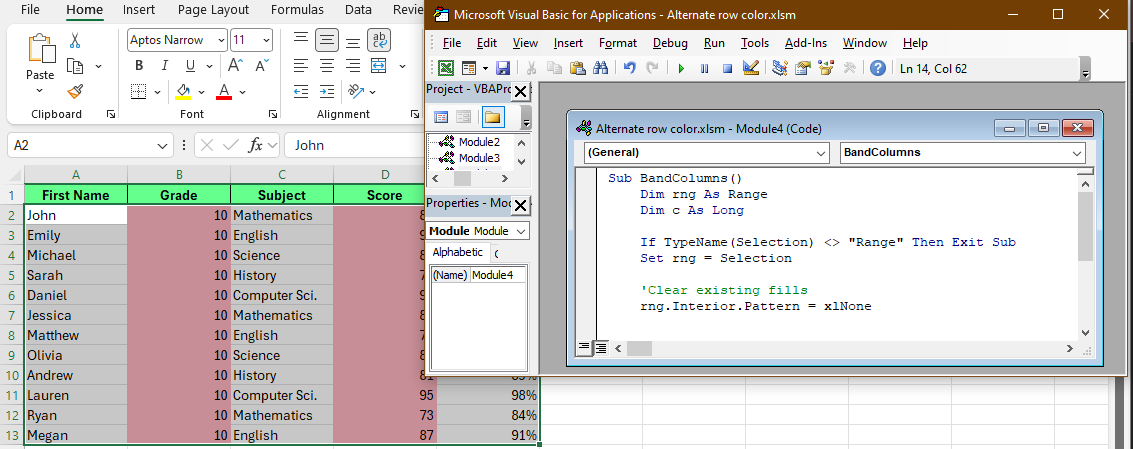
Coloriez des colonnes alternées avec l’éditeur VBA. Image de l’auteur.
Pour supprimer les couleurs alternées, vous pouvez utiliser les paramètres de tableau, les règles de mise en forme conditionnelle ou l’effacement des formats pour un tramage appliqué par VBA — selon votre besoin.
Pour retirer les couleurs via le tableau :
Vous pouvez aussi décocher les cases Lignes tramées et Colonnes tramées dans Options de style de tableau. Excel retire alors les couleurs alternées tout en conservant la structure du tableau.
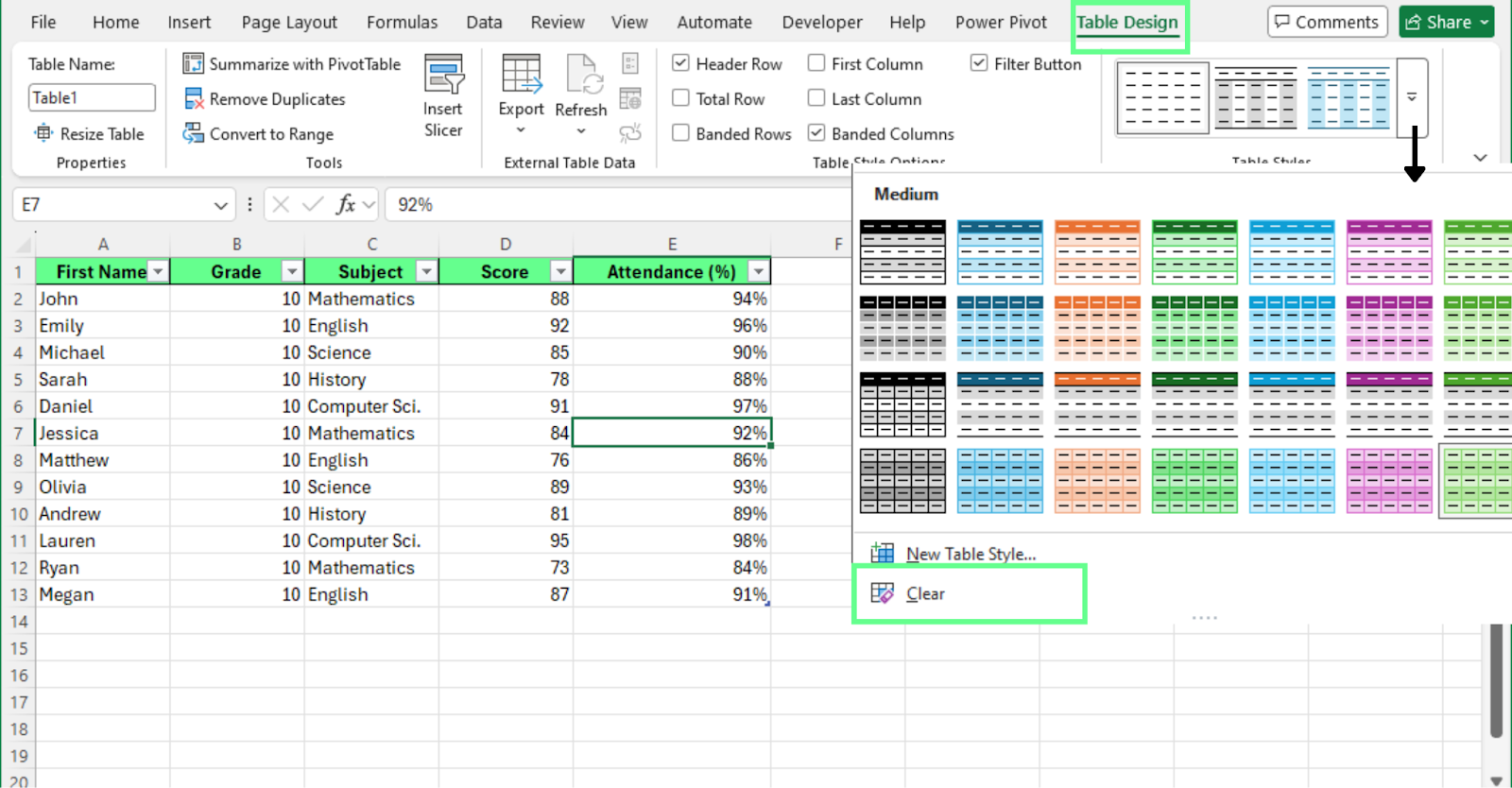
Supprimez la couleur alternée via l’option de création de tableau. Image de l’auteur.
Si vous avez appliqué des couleurs alternées avec la mise en forme conditionnelle, suivez ces étapes pour les retirer :
Excel supprime le motif de couleurs de la plage sélectionnée.
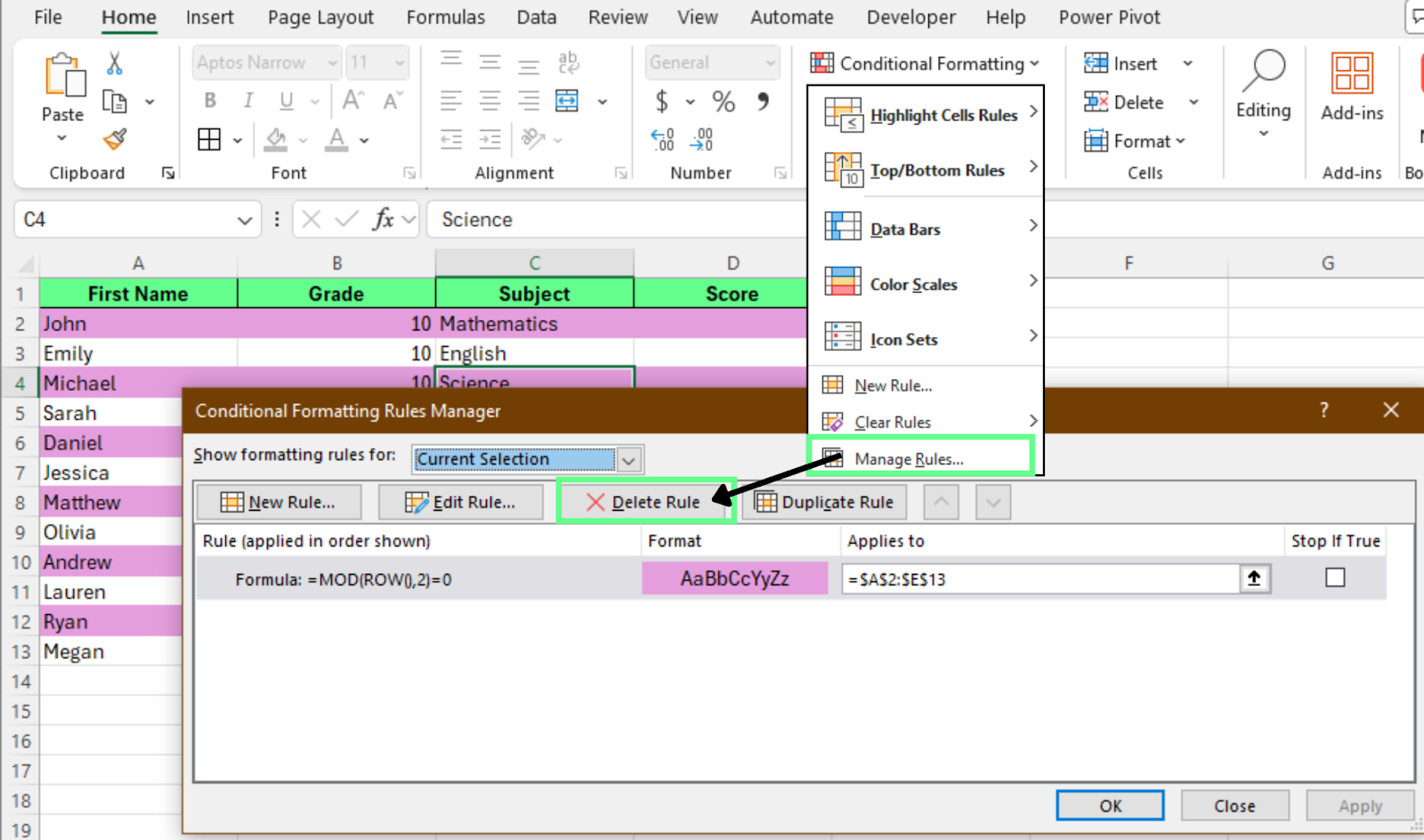
Supprimez la couleur alternée issue de la mise en forme conditionnelle. Image de l’auteur.
Pour retirer des couleurs appliquées par une macro :
Excel supprime tous les formats des cellules sélectionnées, y compris les couleurs de fond. Cette action efface tout format appliqué à ces cellules.
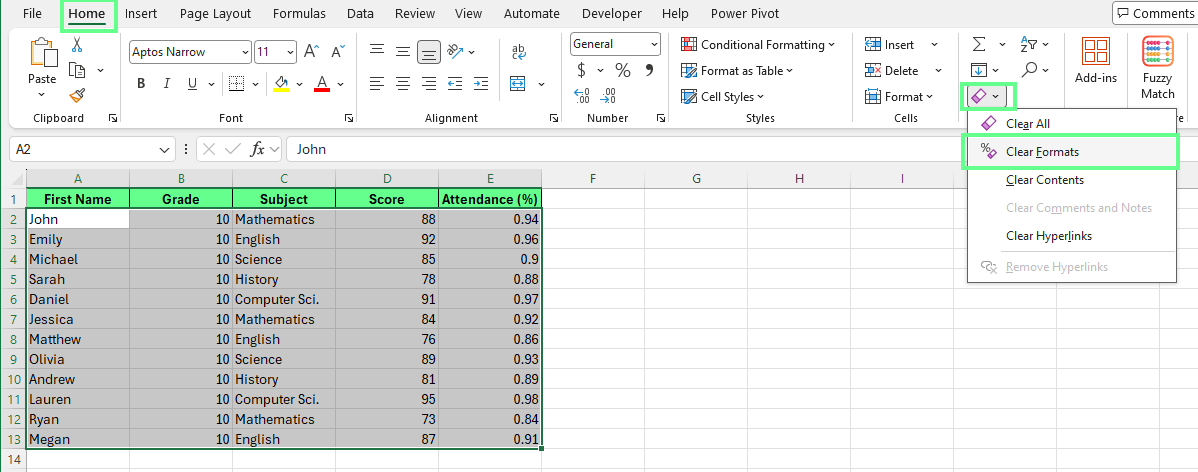
Supprimez la couleur alternée avec le bouton Effacer les formats. Image de l’auteur.
Relisez votre feuille après avoir retiré les couleurs alternées. Vérifiez que :
Une mise en forme sobre garde vos données lisibles, même sans tramage.
L’alternance des couleurs de lignes améliore la lisibilité, mais la manière de l’appliquer est essentielle. D’expérience, quelques habitudes simples gardent votre feuille propre, cohérente et facile à maintenir.
Nous recommandons les bonnes pratiques suivantes :
Vous savez désormais comment alterner les couleurs de lignes dans Excel. Choisissez la méthode qui s’intègre le mieux à votre flux de travail :
Pour aller plus loin, renforcez la structure de votre feuille. Nettoyez vos données, supprimez les lignes vides et organisez les colonnes avant d’appliquer un habillage visuel. Vous pouvez aussi explorer le guide de DataCamp sur la mise en surbrillance des doublons dans Excel pour ajouter une couche de clarté à votre analyse et faciliter la relecture de vos feuilles.
Apprenez Excel avec DataCamp
Cours
Cours
Cours