Curso
Análise de Dados no Excel
3 h
151.1K
Você pode alternar as cores das linhas no Excel usando estilos de tabela ou formatação condicional. Esses métodos aplicam linhas listradas (linhas com cores de fundo alternadas) que deixam seus dados mais fáceis de ler e percorrer.
Ao trabalhar com conjuntos de dados grandes, as linhas podem se confundir. Isso desacelera seu trabalho e aumenta a chance de ler valores errados. Alternar as cores entre as linhas cria uma separação visual, melhorando a clareza e a precisão.
Neste guia, você vai aprender passo a passo a aplicar cores alternadas usando tabelas do Excel e formatação condicional. Você também vai entender quando usar cada método de acordo com seus dados e suas necessidades de formatação.
Para alternar as cores das linhas usando tabelas do Excel, siga este passo a passo:
Para converter o intervalo em tabela:
Clique em qualquer célula dentro do intervalo de dados
Pressione Ctrl + T no Windows ou Command + T no Mac. Você também pode ir até a guia Inserir e clicar em Tabela
A caixa de diálogo Criar tabela será exibida. O Excel seleciona seus dados automaticamente. Confirme se o intervalo está correto
Marque Minha tabela tem cabeçalhos se a primeira linha contiver os nomes das colunas
Clique em OK
O Excel converte o intervalo em tabela e aplica, por padrão, cores alternadas nas linhas. O estilo padrão da tabela inclui:
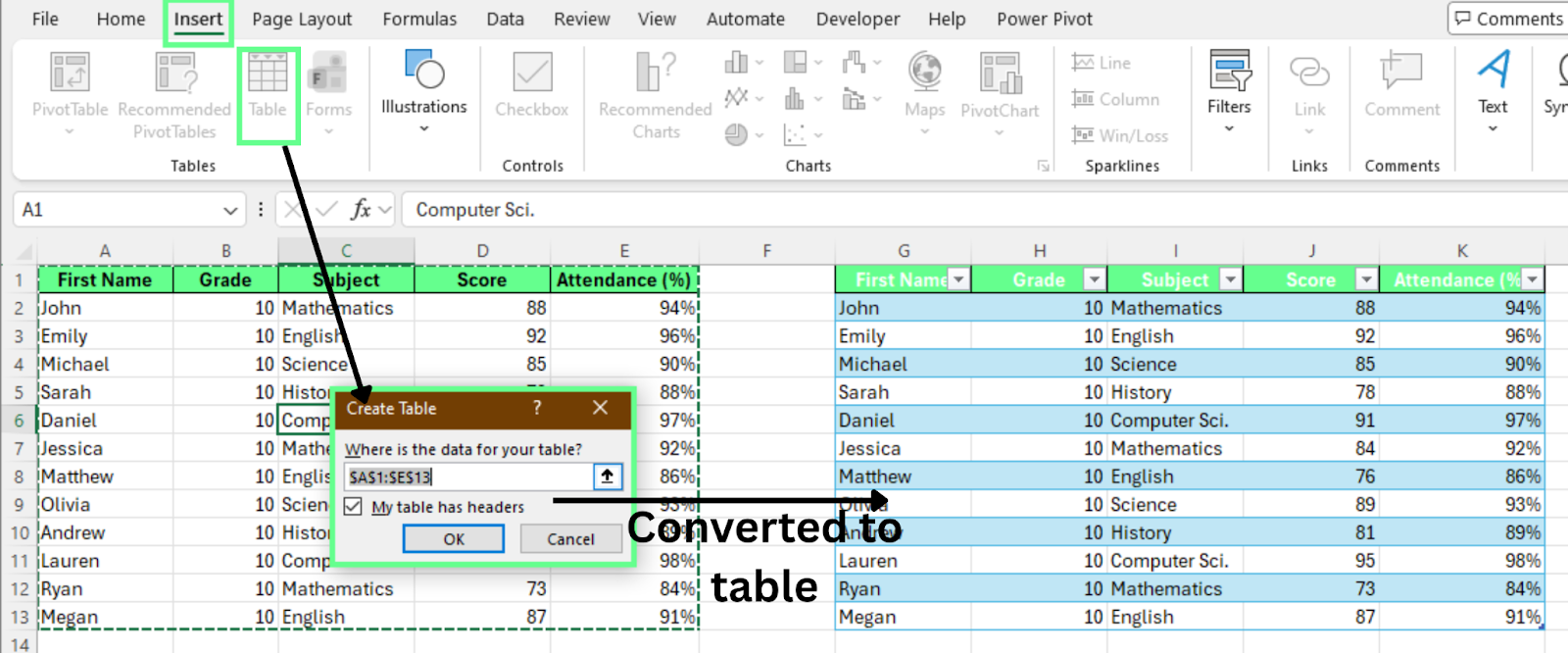
Converta o intervalo em uma tabela do Excel. Imagem do autor.
Para modificar as cores padrão:
O Excel atualiza as cores alternadas imediatamente. Cada estilo usa um padrão de cores diferente.
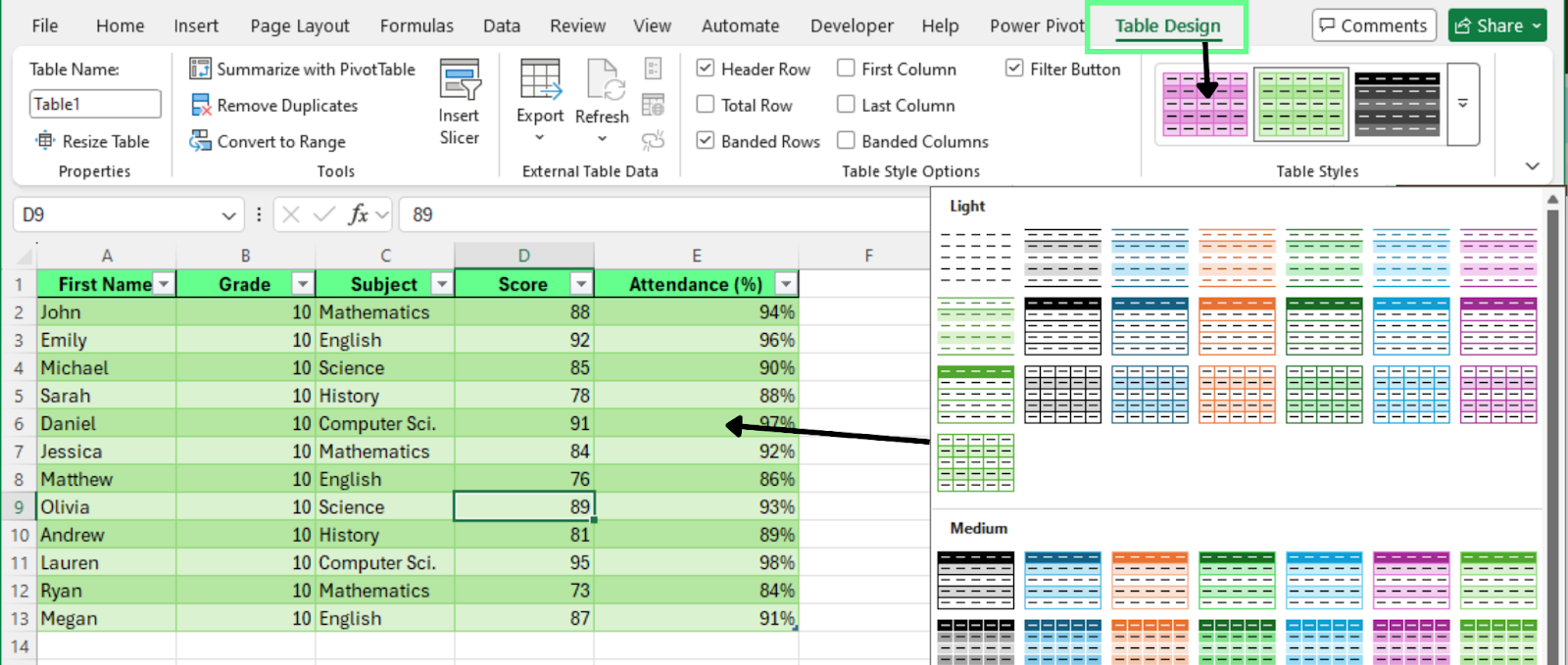
Escolha uma cor de estilo alternado diferente para sua tabela. Imagem do autor.
Para controlar o efeito listrado:
Quando você habilita Linhas em tiras, o Excel exibe cores alternadas. Ao desmarcar, o Excel aplica uma única cor de fundo para todas as linhas.
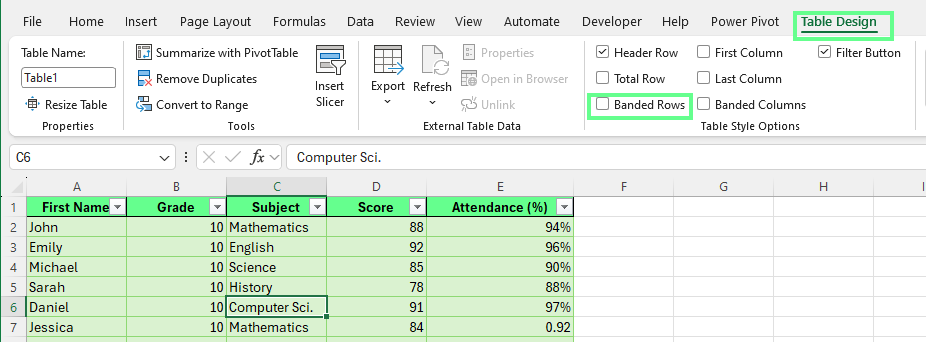
Desabilitando Linhas em tiras para aplicar a mesma cor de fundo. Imagem do autor.
As tabelas mantêm o padrão alternado automaticamente. Para ver isso:
O Excel adiciona uma nova linha e aplica a cor alternada correta. O padrão também é atualizado instantaneamente quando você exclui linhas. Isso mantém sua planilha consistente.
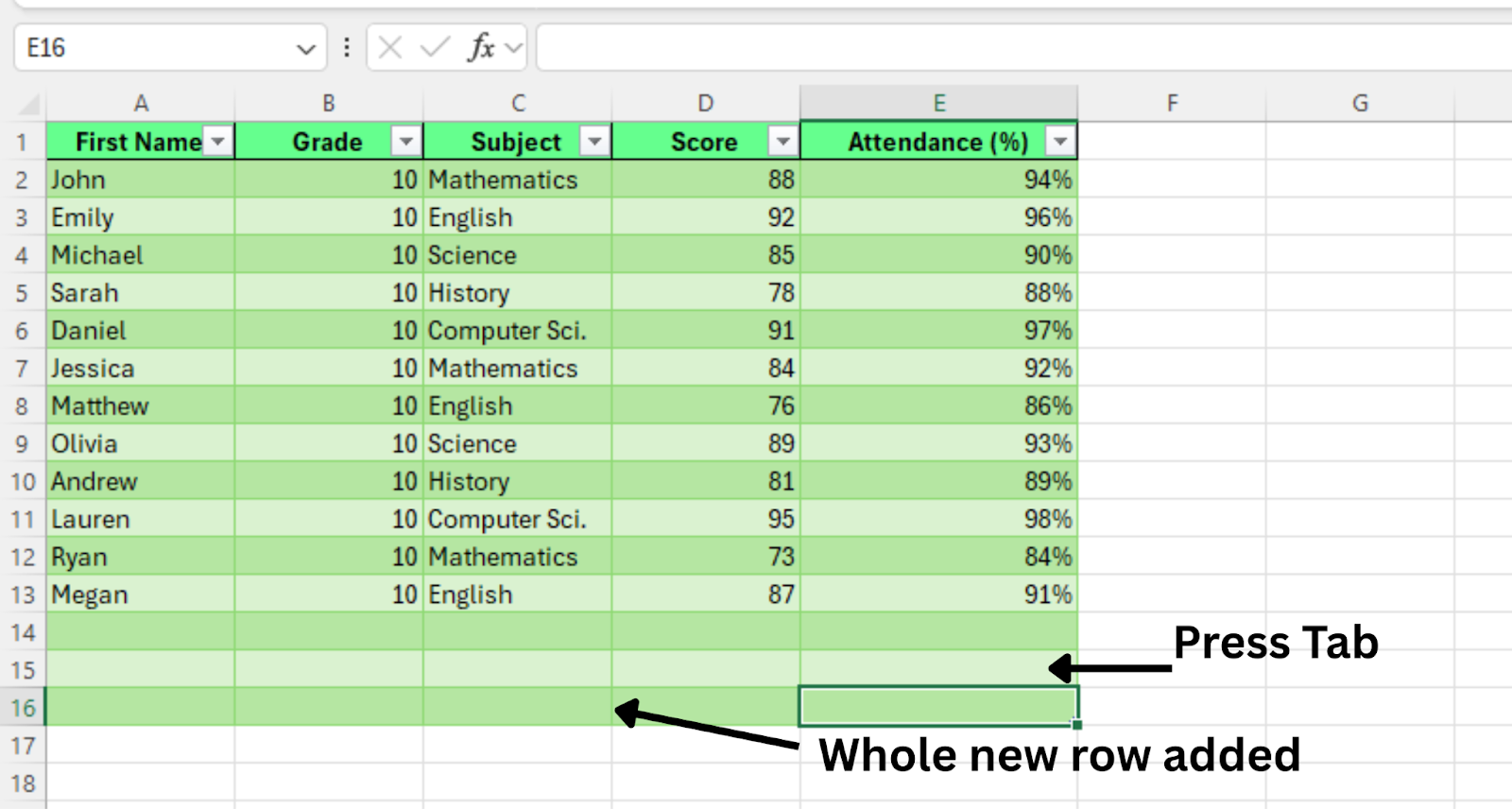
Nova linha adicionada. Imagem do autor.
Se quiser converter a tabela de volta para um intervalo normal mantendo as cores listradas:
O Excel remove a estrutura da tabela. A guia Design da Tabela desaparece da faixa de opções. As cores alternadas permanecem no lugar.
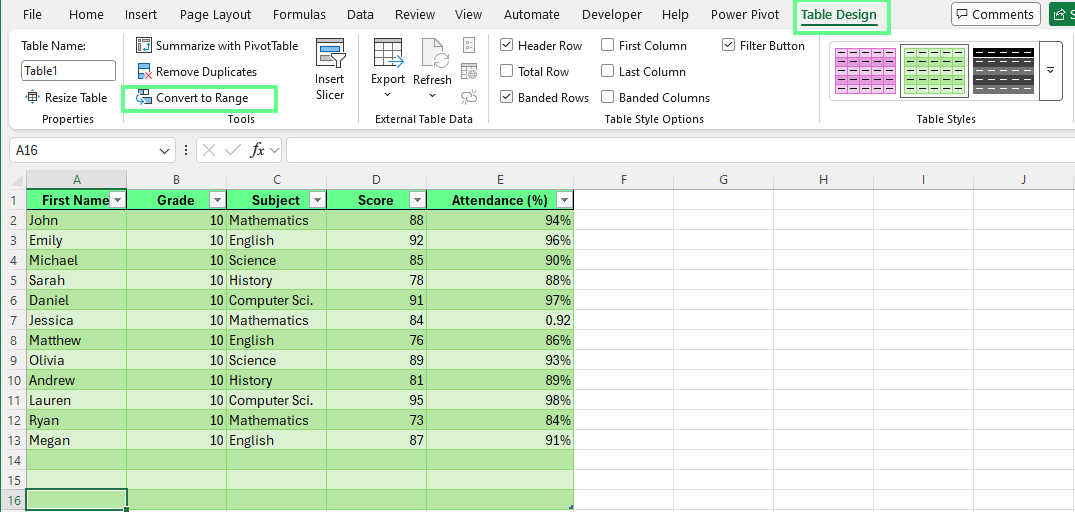
Converta a tabela em intervalo normal. Imagem do autor.
Converter seus dados em uma tabela do Excel é a forma mais rápida e confiável de aplicar cores alternadas nas linhas.
As tabelas do Excel aplicam automaticamente linhas listradas (cores de fundo alternadas como branco e cinza claro). A formatação também é atualizada quando você adiciona ou remove dados. Isso torna as tabelas ideais para iniciantes e para conjuntos de dados que mudam com frequência.
Para alternar as cores das linhas usando formatação condicional:
Selecione o intervalo de dados onde você quer cores alternadas. Deixe a linha de cabeçalho de fora
Vá até a guia Página inicial
Clique em Formatação Condicional > Nova Regra
Selecione Usar uma fórmula para determinar quais células devem ser formatadas
Digite esta fórmula: =MOD(ROW(),2)=0
Veja como a fórmula funciona:
ROW() retorna o número da linha atual
MOD(number,2) divide o número da linha por 2 e retorna o resto
=0 aplica a formatação às linhas pares
Use =1 se preferir formatar as linhas ímpares
Em seguida:
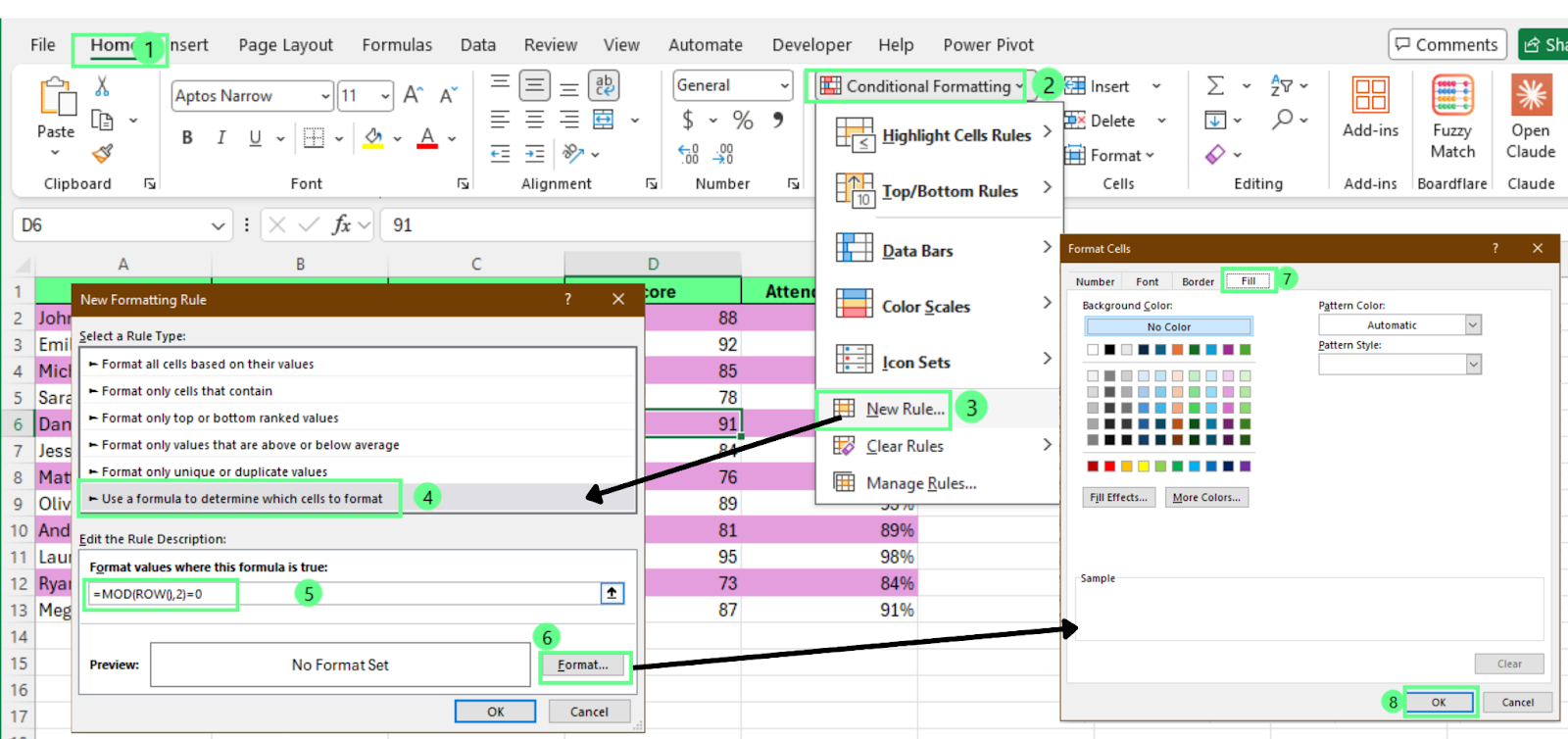
Aplicar Formatação Condicional para colorir linhas alternadas. Imagem do autor.
Agora você verá que o Excel aplica a cor selecionada a cada segunda linha dentro do intervalo escolhido.
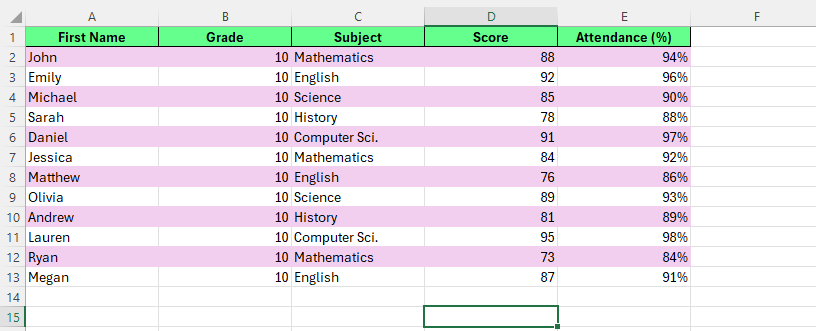
Colorir linhas alternadas usando Formatação Condicional. Imagem do autor.
Use formatação condicional quando quiser controle total sobre quais linhas o Excel colore e como o padrão aparece. Esse método funciona bem quando seus dados estão em um intervalo normal em vez de uma tabela, ou quando você precisa de uma regra personalizada para linhas alternadas.
Observação: a formatação condicional se aplica apenas ao intervalo selecionado. Novas linhas adicionadas fora do intervalo não herdarão a formatação automaticamente.
Para alternar as cores começando de uma linha específica, siga os mesmos passos da formatação condicional. Só altere a fórmula.
Use esta fórmula:
=MOD(ROW()-1,2)=0
Funciona assim:
ROW() retorna o número da linha atual
Subtrair 1 desloca o padrão alternado para baixo em uma linha
MOD(number,2) verifica se o número da linha é par ou ímpar
=0 aplica a cor às linhas pares. Use =1 para colorir as ímpares
Altere o número subtraído conforme a linha onde seus dados começam.
Por exemplo:
Se seus dados começam na linha 2, subtraia 1
Se começam na linha 3, subtraia 2
Se começam na linha 5, subtraia 4
Faça a subtração corresponder a uma linha acima da primeira linha de dados. Isso mantém o padrão alternado alinhado ao seu conjunto de dados.
Para alternar cores no Excel usando VBA, siga estes passos:
Antes de começar, salve sua pasta de trabalho como um arquivo .xlsm:
Para abrir o editor do VBA:
Selecione o intervalo de dados que você quer sombrear
Pressione Alt + F11 para abrir o editor do VBA
Clique em Inserir > Módulo
Cole este código na janela do módulo:
Sub BandRows()
   Dim rng As Range
   Dim r As Long

   If TypeName(Selection) <> "Range" Then Exit Sub
   Set rng = Selection

   'Clear existing fills in the selection
   rng.Interior.Pattern = xlNone

   'Start at row 2 of the selection to skip headers
   For r = 2 To rng.Rows.Count
       If (r Mod 2) = 0 Then
           rng.Rows(r).Interior.Color = RGB(255, 182, 193)
       End If
   Next r
End SubVocê pode executar a macro de duas maneiras:
Clique no botão verde Executar no editor do VBA
Ou feche o editor, pressione Alt + F8, selecione BandRows e clique em Executar
O Excel colore a cada segunda linha no intervalo selecionado. A macro ignora a primeira linha da seleção, o que funciona bem quando a primeira linha contém cabeçalhos.
Se você quiser colorir a primeira linha de dados, altere esta linha:
If (r Mod 2) = 0 Thenpara
If (r Mod 2) = 1 Then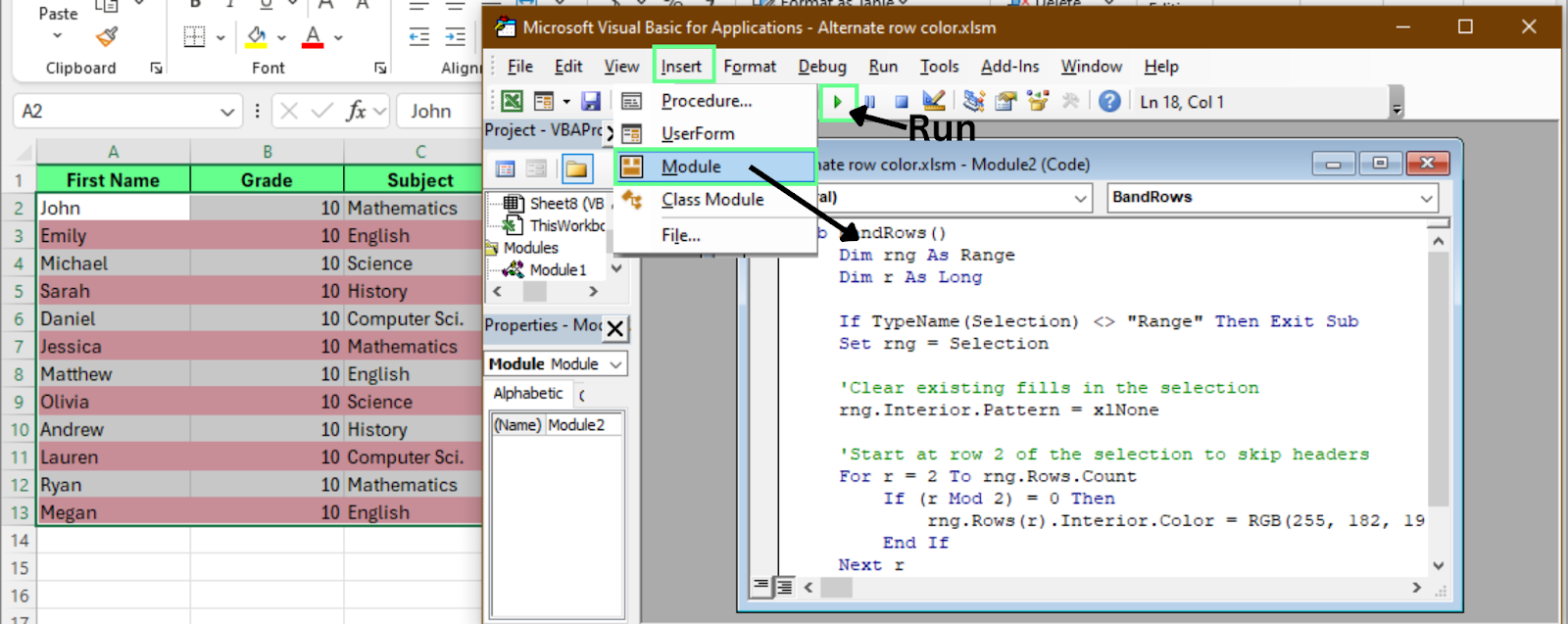
Colorir linhas alternadas usando o editor VBA. Imagem do autor.
Esse método aplica as cores uma vez e as mantém estáticas. Diferentemente de tabelas ou formatação condicional, que funcionam melhor para dados que crescem ao longo do tempo, ele é ideal para relatórios finais ou arquivos que você pretende compartilhar.
Então, use VBA quando:
Quando seus dados mudam, você pode usar tabelas ou formatação condicional para alternar as cores:
Ao converter um intervalo em tabela, o Excel gerencia automaticamente as linhas listradas.
O que acontece:
Como as tabelas lidam bem com atualizações frequentes, elas são a melhor opção para dados dinâmicos.
A formatação condicional recalcula a fórmula sempre que seus dados mudam.
Ao adicionar, excluir ou classificar linhas, o Excel reavalia a regra e reaplica as cores.
No entanto, algumas ações podem afetar a sequência visual:
A formatação condicional funciona bem para layouts personalizados e edições moderadas. Para entrada contínua de dados e atualizações frequentes, as tabelas oferecem uma experiência mais consistente.
Para alternar as cores das colunas, você pode usar tabela, formatação condicional ou VBA:
As tabelas do Excel têm uma opção nativa para alternar colunas. Para ativá-la:
O Excel aplica cores alternadas às colunas instantaneamente. Você pode desmarcar Linhas em tiras se quiser apenas sombrear colunas.
O padrão das colunas é atualizado automaticamente ao adicionar ou remover colunas.
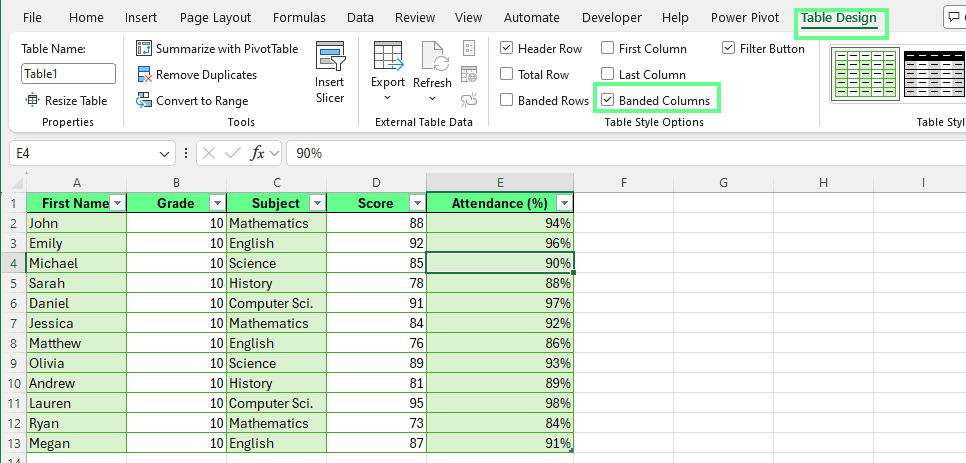
Cor de coluna alternada usando a opção Colunas em tiras. Imagem do autor.
Para aplicar cores alternadas às colunas usando formatação condicional:
Selecione o intervalo de dados onde você quer colunas alternadas
Vá até Página inicial > Formatação Condicional > Nova Regra
Selecione Usar uma fórmula para determinar quais células devem ser formatadas
Digite esta fórmula: =MOD(COLUMN(),2)=0
Veja como funciona:
COLUMN() retorna o número da coluna atual
MOD(number,2) verifica se o número da coluna é par ou ímpar
=0 aplica a formatação às colunas pares
Use =1 para formatar as colunas ímpares
Depois:
O Excel aplica a cor selecionada a cada segunda coluna no intervalo escolhido.
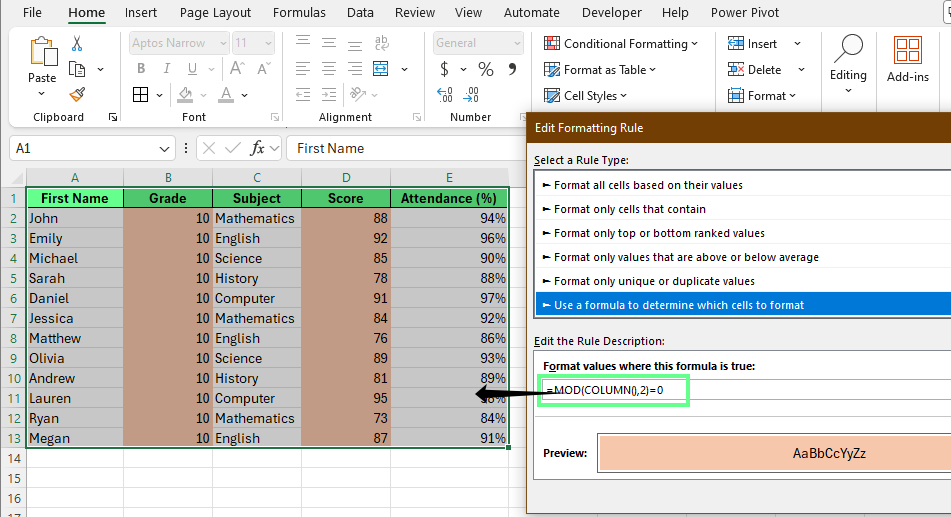
Colorir colunas alternadas usando formatação condicional. Imagem do autor.
Para aplicar listras nas colunas uma única vez usando VBA, abra o editor do VBA e cole este código em um novo módulo:
Sub BandColumns()
   Dim rng As Range
   Dim c As Long

   If TypeName(Selection) <> "Range" Then Exit Sub
   Set rng = Selection

   'Clear existing fills
   rng.Interior.Pattern = xlNone

   'Start from column 2 to skip first column
   For c = 2 To rng.Columns.Count
       If (c Mod 2) = 0 Then
           rng.Columns(c).Interior.Color = RGB(255, 182, 193)
       End If
   Next c
End Sub
Execute a macro para colorir a cada segunda coluna no intervalo selecionado. O código ignora a primeira coluna, o que funciona bem quando ela contém rótulos.
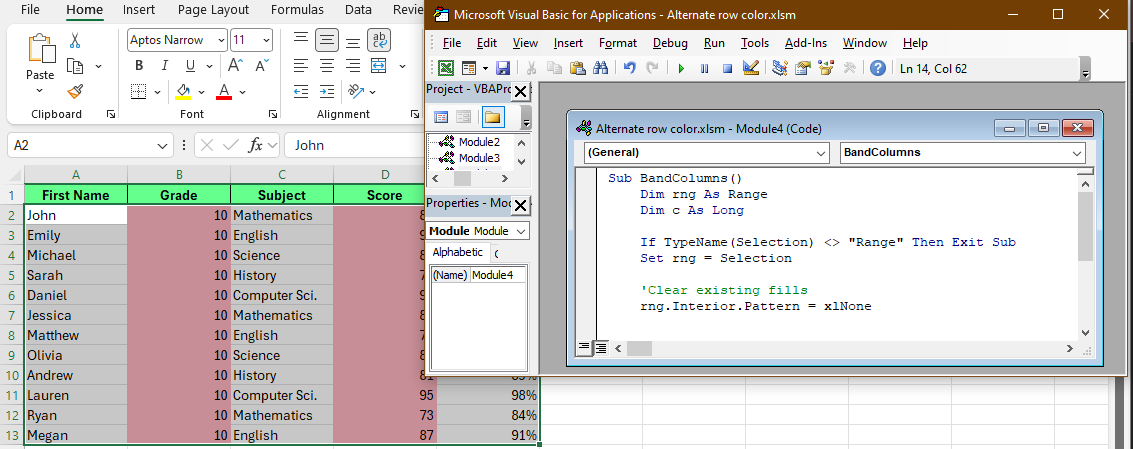
Colorir colunas alternadas usando o editor VBA. Imagem do autor.
Para remover cores alternadas das linhas, você pode usar as configurações da tabela, as regras de formatação condicional ou limpar a formatação no caso de sombreamento via VBA — depende do que você precisa.
Para remover as cores pela tabela:
Você também pode desmarcar as caixas de Linhas em tiras e Colunas em tiras em Opções de Estilo da Tabela. Assim, o Excel remove as cores alternadas e mantém a estrutura da tabela intacta.
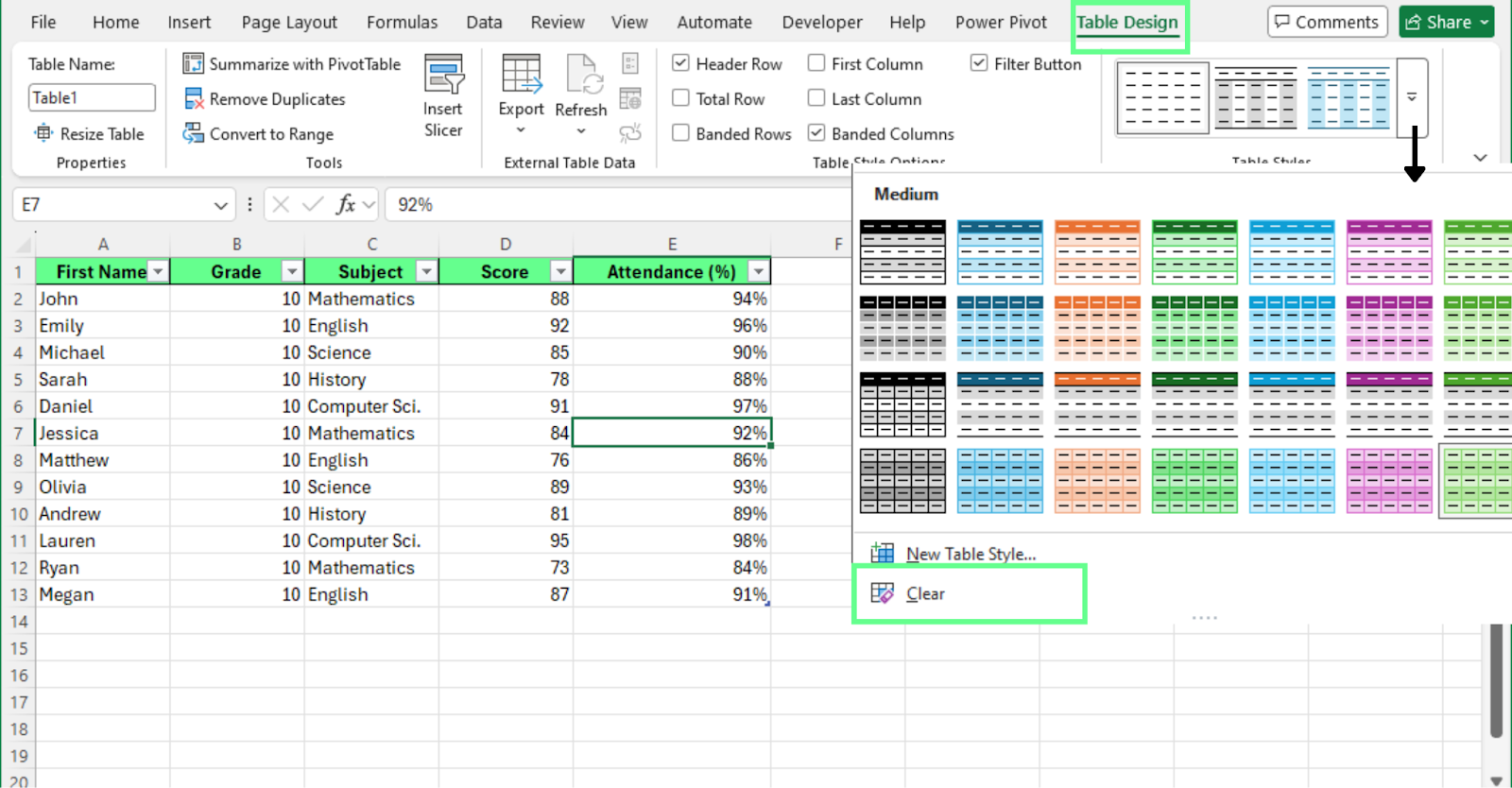
Remover a cor alternada usando a opção de design da tabela. Imagem do autor.
Se você aplicou cores alternadas com formatação condicional, siga estes passos para remover:
O Excel remove o padrão de cores do intervalo selecionado.
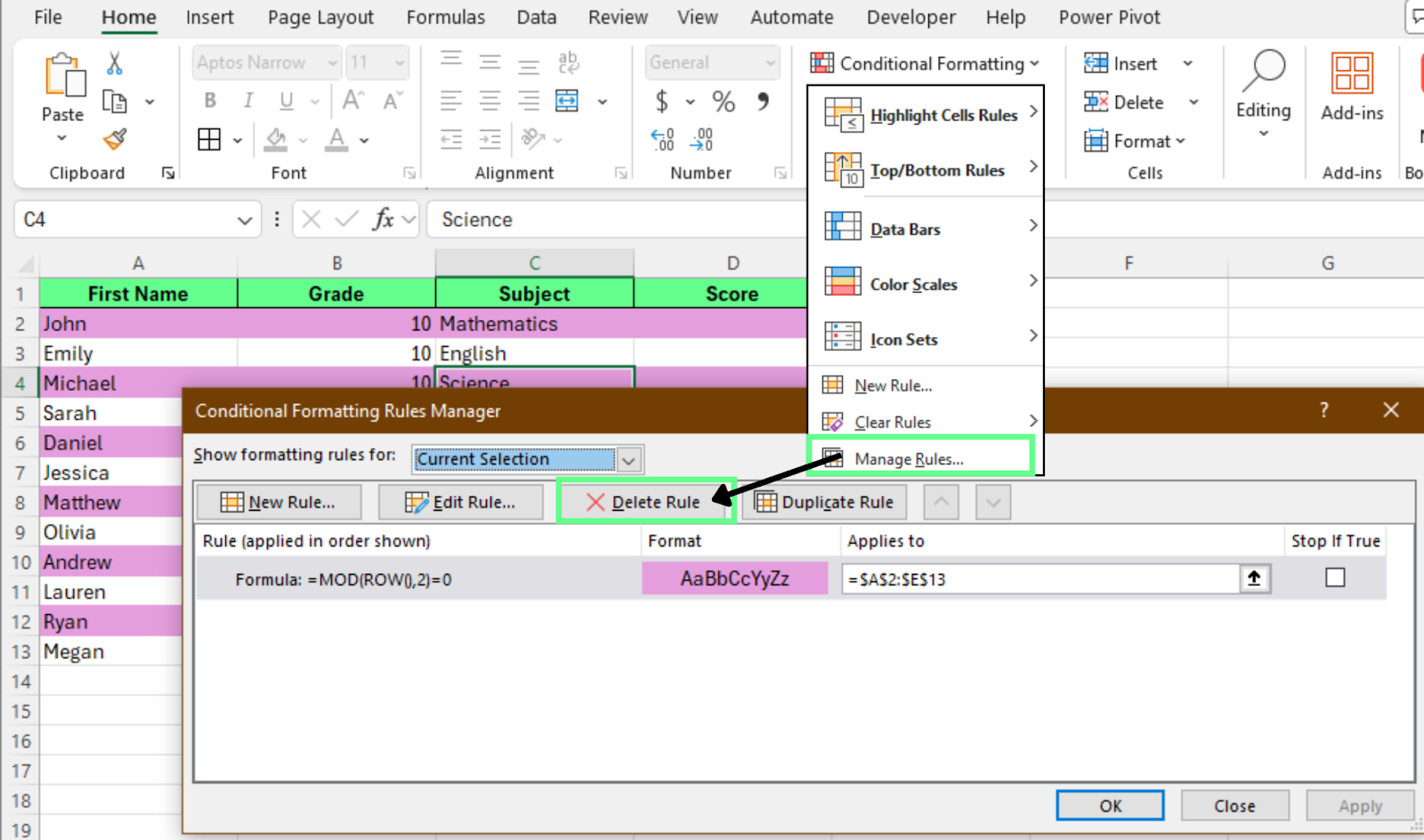
Limpar cor alternada da formatação condicional. Imagem do autor.
Para remover cores aplicadas por macro:
O Excel remove toda a formatação das células selecionadas, incluindo as cores de fundo. Essa ação limpa qualquer formato aplicado a essas células.
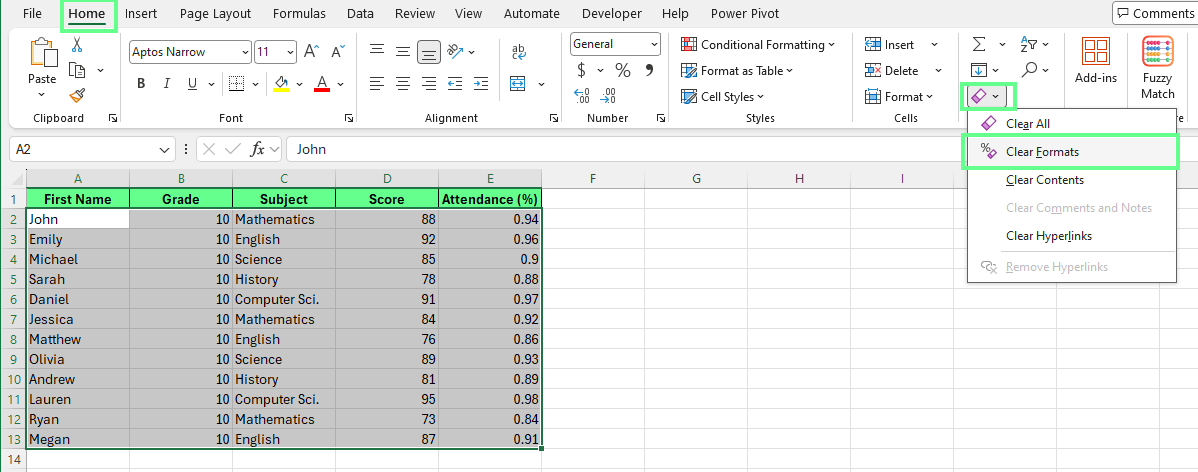
Remova a cor alternada usando o botão Limpar Formatos. Imagem do autor.
Revise sua planilha depois de remover as cores alternadas. Verifique se:
Uma formatação limpa mantém seus dados legíveis, mesmo sem listras de cor.
Linhas com cores alternadas melhoram a legibilidade, mas a forma de aplicá-las faz diferença. Pela nossa experiência, alguns hábitos simples mantêm sua planilha limpa, consistente e fácil de manter.
Recomendamos as seguintes boas práticas:
Agora que você sabe como alternar as cores das linhas no Excel, aplique o método que combina com seu fluxo de trabalho:
Como próximo passo, fortaleça a estrutura da sua planilha. Limpe seus dados, remova linhas em branco e organize as colunas antes de aplicar o visual. Você também pode explorar o guia da DataCamp sobre como destacar duplicatas no Excel para dar mais clareza à sua análise e deixar suas planilhas mais fáceis de revisar.
Aprenda Excel com a DataCamp
Curso
Curso
Curso
blog
Eugenia Anello
11 min
Tutorial
Elena Kosourova
11 min
Tutorial
Abid Ali Awan
15 min
Tutorial
Chloe Lubin
12 min
Tutorial
DataCamp Team
3 min
Tutorial
Natassha Selvaraj
15 min