Curso
Programación asistida por IA para desarrolladores
1 h 30 min
11.1K
Kimi K2.7 Code es el modelo estrella de programación de Moonshot, creado para el desarrollo de software práctico: escribir y depurar código, navegar por grandes bases de código y gestionar trabajo de ingeniería multietapa.
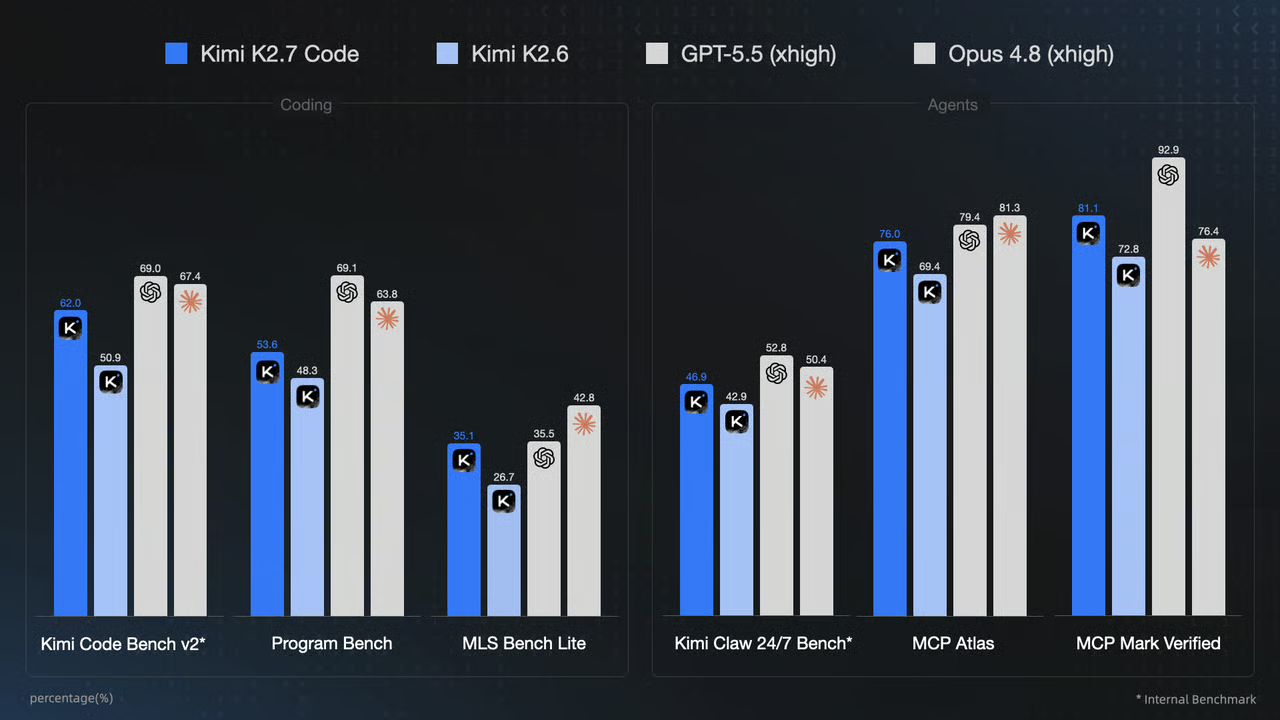
Fuente: Kimi K2.7 Code: Open-Source Agentic Coding Model
Combinado con Pi, un agente de programación ligero y muy extensible, crea un entorno de desarrollo local flexible que admite skills, paquetes, herramientas de línea de comandos, memoria persistente y tests en navegador sin añadir complejidad innecesaria.
En lugar de instalar un MCP para cada tarea, Pi puede combinar el razonamiento de Kimi con herramientas de desarrollo fiables como GitHub CLI, Vercel CLI, Hugging Face CLI, pytest, Ruff y uv.
Esto hace posible investigar, construir, testear, desplegar y mantener proyectos reales desde un único flujo de trabajo del agente de código.
En esta guía, te muestro cómo configurar Kimi K2.7 Code con Pi de principio a fin.
Configurarás tu clave de API de Moonshot, añadirás Olostep para investigación, Context7 para documentación al día, Webwright para tests en navegador y Hermes Memory para contexto entre sesiones.
También instalarás temas útiles y skills de ingeniería, conectarás CLIs prácticos para GitHub, Vercel y Hugging Face, crearás un proyecto reproducible de ciencia de datos en Python y probarás todo el flujo construyendo, validando y publicando una pequeña aplicación de machine learning.
Además, te recomiendo mi guía sobre cómo ejecutar Kimi K2.7 Code en local.
Pi es un agente de programación ligero que se ejecuta directamente en tu terminal.
Puede trabajar con tus archivos locales, ejecutar comandos, usar skills y paquetes instalados y conectarse a tu modelo de código preferido.
Elige el comando de instalación según tu sistema operativo.
Windows PowerShell
powershell -c "irm https://pi.dev/install.ps1 | iex"macOS o Linux
curl -fsSL https://pi.dev/install.sh | shTambién puedes instalar Pi con npm:
npm install -g --ignore-scripts @earendil-works/pi-coding-agentAntes de usar Kimi K2.7 Code en Pi, añade tu clave de API de Moonshot como variable de entorno.
Así Pi podrá acceder a ella automáticamente cuando selecciones Moonshot como proveedor del modelo.
Windows PowerShell
setx MOONSHOT_API_KEY "your_moonshot_api_key"Cierra y vuelve a abrir PowerShell tras ejecutar este comando. La nueva variable de entorno solo estará disponible en sesiones de terminal abiertas después.
Git Bash, macOS o Linux
export MOONSHOT_API_KEY="your_moonshot_api_key"Este comando solo aplica a la sesión de terminal actual. Para mantener la clave tras reiniciar la terminal, añade la misma línea a tu perfil de shell, como ~/.bashrc o ~/.zshrc.
Mantén tu clave de API privada. No la añadas a repositorios de Git, cuadernos públicos, capturas de pantalla, archivos .env.example ni AGENTS.md.
Una vez configurada la clave, lanza Pi:
piLuego abre el selector de modelos:
/model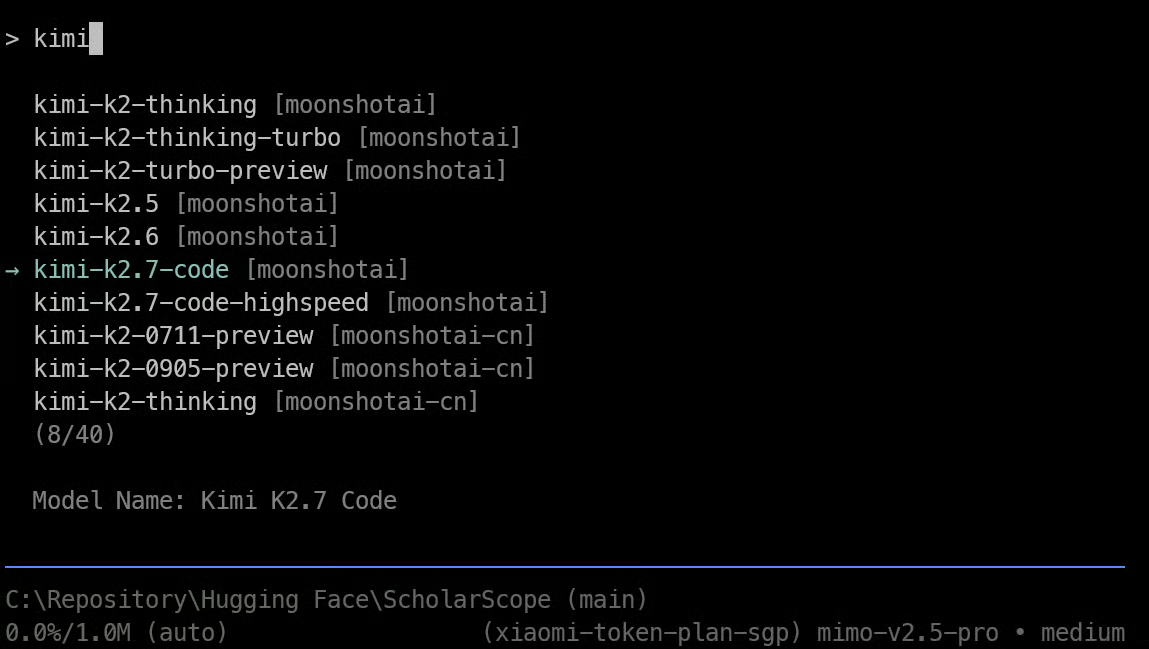
Elige moonshotai como proveedor y selecciona kimi-k2.7-code.
Pi debería detectar automáticamente la variable de entorno MOONSHOT_API_KEY y usarla para autenticarse.
Olostep da a Pi acceso a flujos de investigación para búsqueda web, scraping, rastreo de documentación, depuración y extracción de datos estructurados.
Ayuda a Pi a encontrar información actual cuando una tarea requiere más que el conocimiento integrado del modelo.
Antes de continuar, crea una cuenta de Olostep, genera una clave de API y guárdala localmente como variable de entorno llamada OLOSTEP_API_KEY.
Esto permite a Pi y a cualquier script que cree autenticarse con Olostep sin guardar secretos en los archivos del proyecto.
A continuación, instala las skills de Olostep directamente en el directorio global de skills de Pi:
npx -y olostep-cli@latest add skills \
 --no-global \
 --agent-skills-dir ~/.pi/agent/skills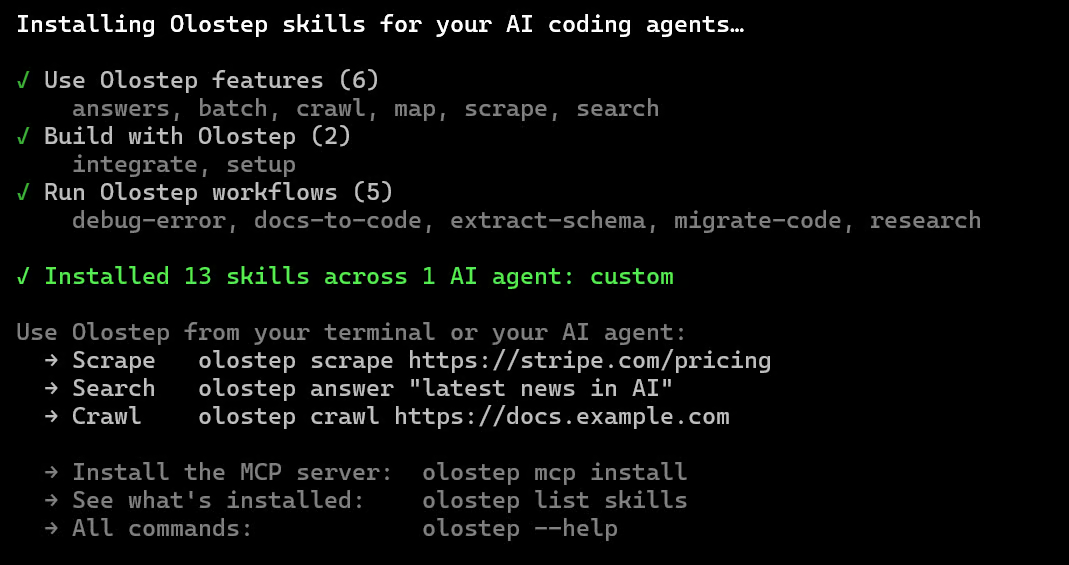
Esto instala las skills de Olostep en:
~/.pi/agent/skills/Context7 da a Pi acceso a documentación de librerías y ejemplos de código actuales y específicos por versión. Así se evita usar APIs obsoletas cuando Pi trabaja con frameworks, SDKs y paquetes de Python que cambian rápido.
Antes de la instalación, crea una cuenta en Context7, genera una clave de API desde su panel y guárdala localmente como variable de entorno llamada CONTEXT7_API_KEY.
Mantén la clave privada y no la subas al repositorio ni la incluyas en capturas, notebooks o archivos de instrucciones del proyecto.
Instala el paquete oficial de Context7 para Pi:
pi install npm:@upstash/context7-piEsto añade herramientas de documentación de Context7, una skill que guía a Pi para usarlas cuando haga falta y el comando /c7-docs para consultas manuales.
Tras reiniciar Pi, podrá recuperar documentación relevante antes de escribir código que dependa de librerías externas.
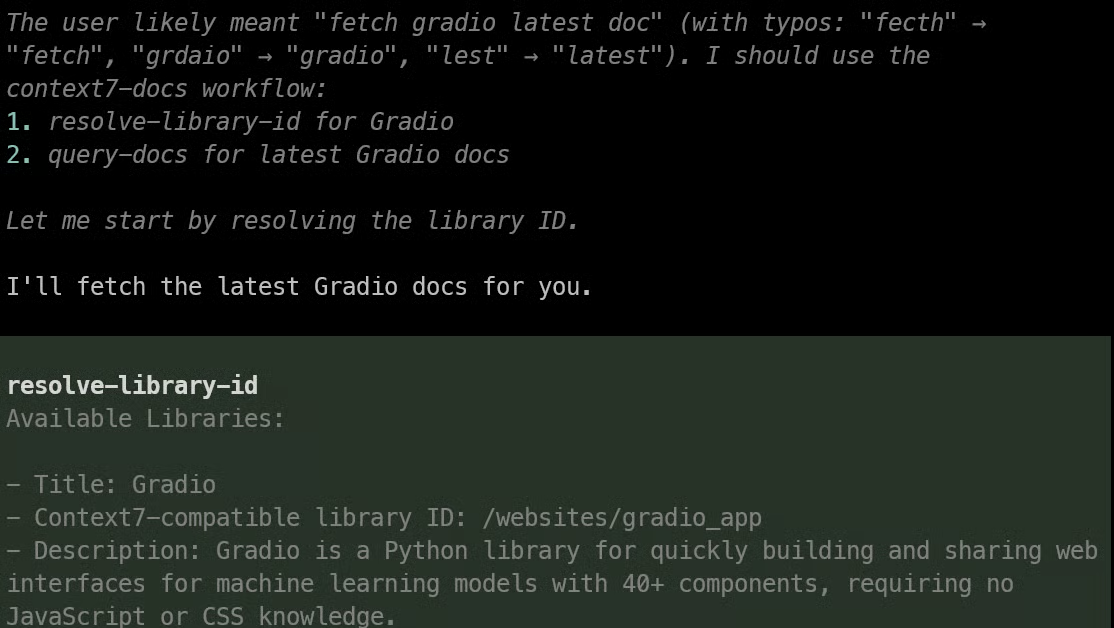
Pi admite paquetes de temas de terceros, lo que facilita mejorar la interfaz del terminal sin cambiar cómo funciona el agente.
El paquete @spences10/pi-themes incluye varios temas oscuros muy pulidos: Catppuccin Mocha, Dracula, Gruvbox Dark, Nord, One Dark y Tokyo Night.
Instala el paquete de temas de la comunidad:
pi install npm:@spences10/pi-themesLuego abre Pi:
piAbre el menú de ajustes:
/settings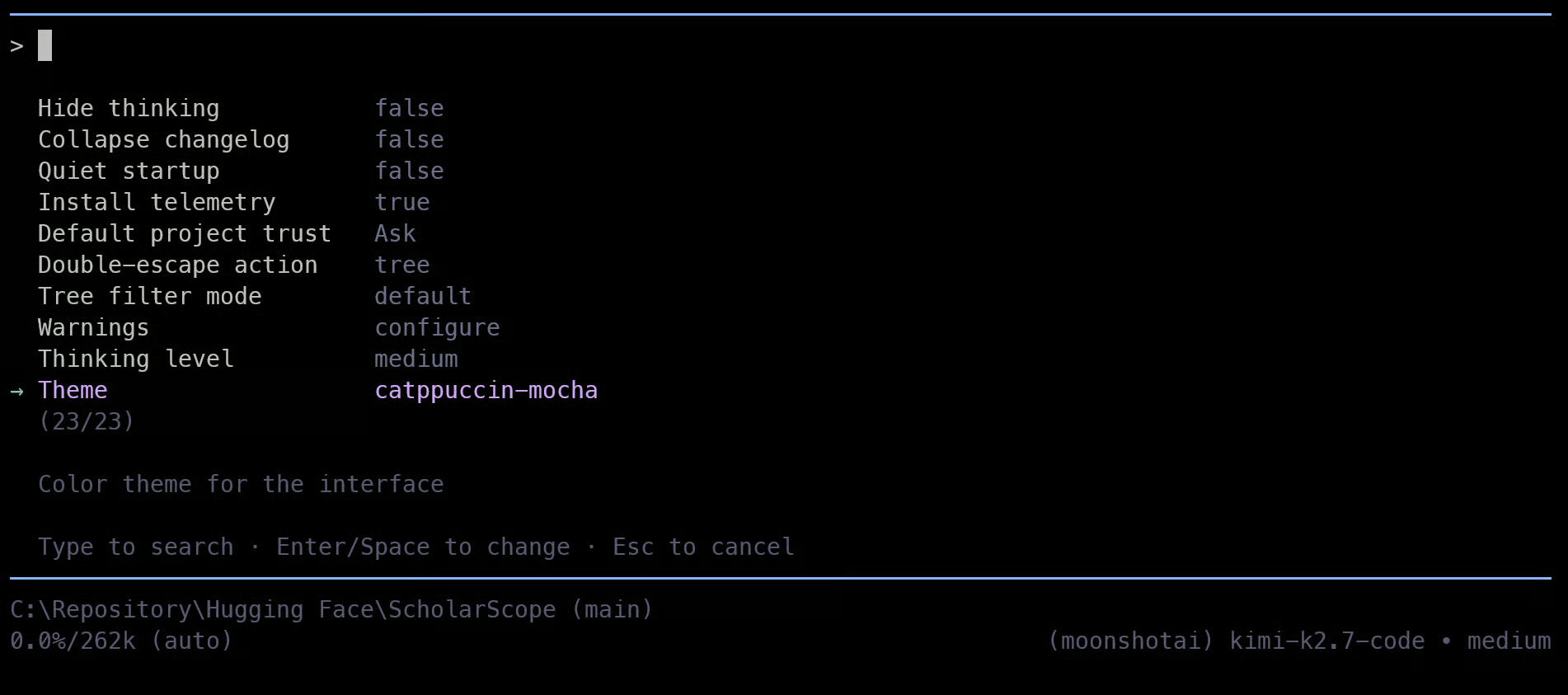
Selecciona Catppuccin Mocha entre los temas disponibles. Es un tema oscuro y limpio, con alto contraste, ideal como predeterminado para sesiones largas de programación.
Puedes cambiar de tema en cualquier momento desde /settings. Pi también admite temas locales y basados en paquetes, así que podrás personalizar la interfaz más adelante sin tocar tu modelo, herramientas o configuración del proyecto.
Pi se puede ampliar con flujos de trabajo de ingeniería reutilizables que lo hacen más consistente al planificar, depurar, testear, revisar código, redactar documentación y preparar proyectos para entrega o publicación.
El paquete @barlevalon/skills proporciona flujos de trabajo portátiles en SKILL.md para estas tareas habituales de ingeniería de software.
Instala el paquete de skills:
pi install npm:@barlevalon/skills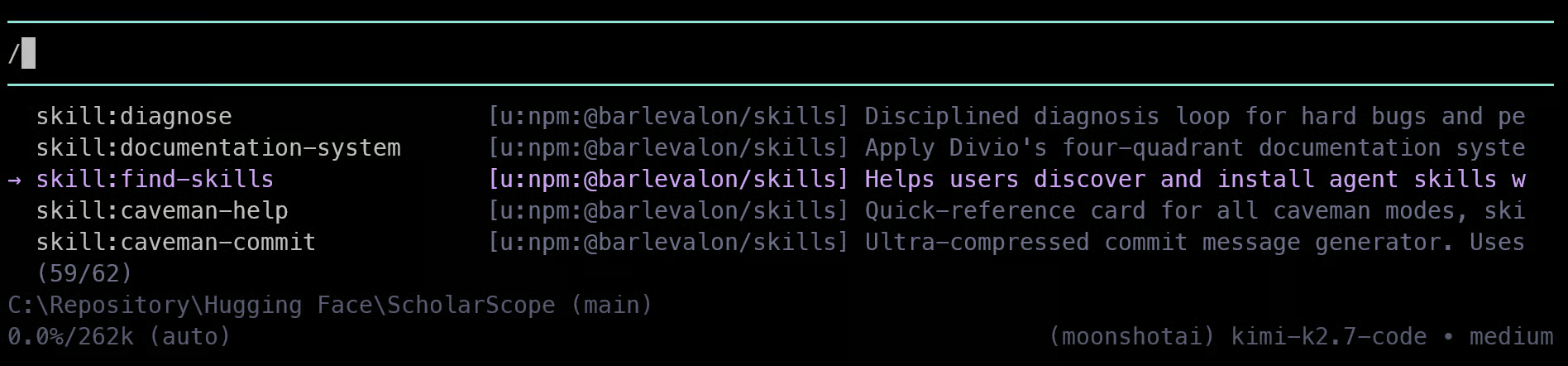
Después, instala Hypa para evitar que salidas largas de terminal invadan la ventana de contexto de Pi:
pi install npm:@hypabolic/pi-hypaHypa reescribe automáticamente los comandos de shell compatibles mediante una capa local de compresión. Conserva la evidencia importante (errores y resultados finales) mientras reduce logs repetitivos de instalaciones de paquetes, suites de tests, ejecuciones de modelos, builds y despliegues.
El paquete de Pi también instala Hypa como dependencia y crea un shim local de mejor esfuerzo para el comando hypa.
No necesitas un MCP, extensión o paquete para cada servicio que uses.
Para flujos habituales como gestionar repositorios, desplegar una app, revisar logs o publicar un modelo, una herramienta de línea de comandos autenticada suele ser más simple, fiable y fácil de usar por Pi.
GitHub CLI permite a Pi trabajar con repositorios, pull requests, issues, releases y GitHub Actions directamente desde el terminal. Instálalo en Windows con:
winget install --id GitHub.cli --source wingetLuego inicia sesión:
gh auth loginUsa GitHub CLI cuando quieras que Pi inspeccione un repositorio, cree o revise pull requests, compruebe ejecuciones de workflows, gestione issues o publique un proyecto en GitHub.
Vercel CLI permite a Pi desplegar aplicaciones web, inspeccionar proyectos, ver logs de despliegue y gestionar variables de entorno desde el terminal.
npm install -g vercel
vercel login
Usa Vercel CLI para despliegues de preview, releases a producción, resolución de problemas de despliegue, vinculación de proyectos y comprobación de variables de entorno.
La herramienta de línea de comandos actual de Hugging Face es hf, incluida en el paquete huggingface_hub. Instálala con:
pip install -U huggingface_hubLuego autentícate:
hf auth loginUsa Hugging Face CLI para crear y gestionar repos de modelos, datasets y Spaces; subir archivos del proyecto; descargar modelos o datasets; y confirmar qué cuenta está autenticada.
Los tests unitarios son útiles para comprobar la lógica en Python, pero no muestran si una persona puede usar tu aplicación de verdad.
Webwright permite a Pi ejecutar tests basados en navegador con Playwright contra apps locales o desplegadas, incluidas Streamlit, Gradio, frontends de FastAPI, proyectos React o Next.js, previews en Vercel y Spaces de Hugging Face.
Instala Webwright en Pi:
pi install npm:pi-webwrightLuego instala Chromium para Playwright:
npx playwright install chromium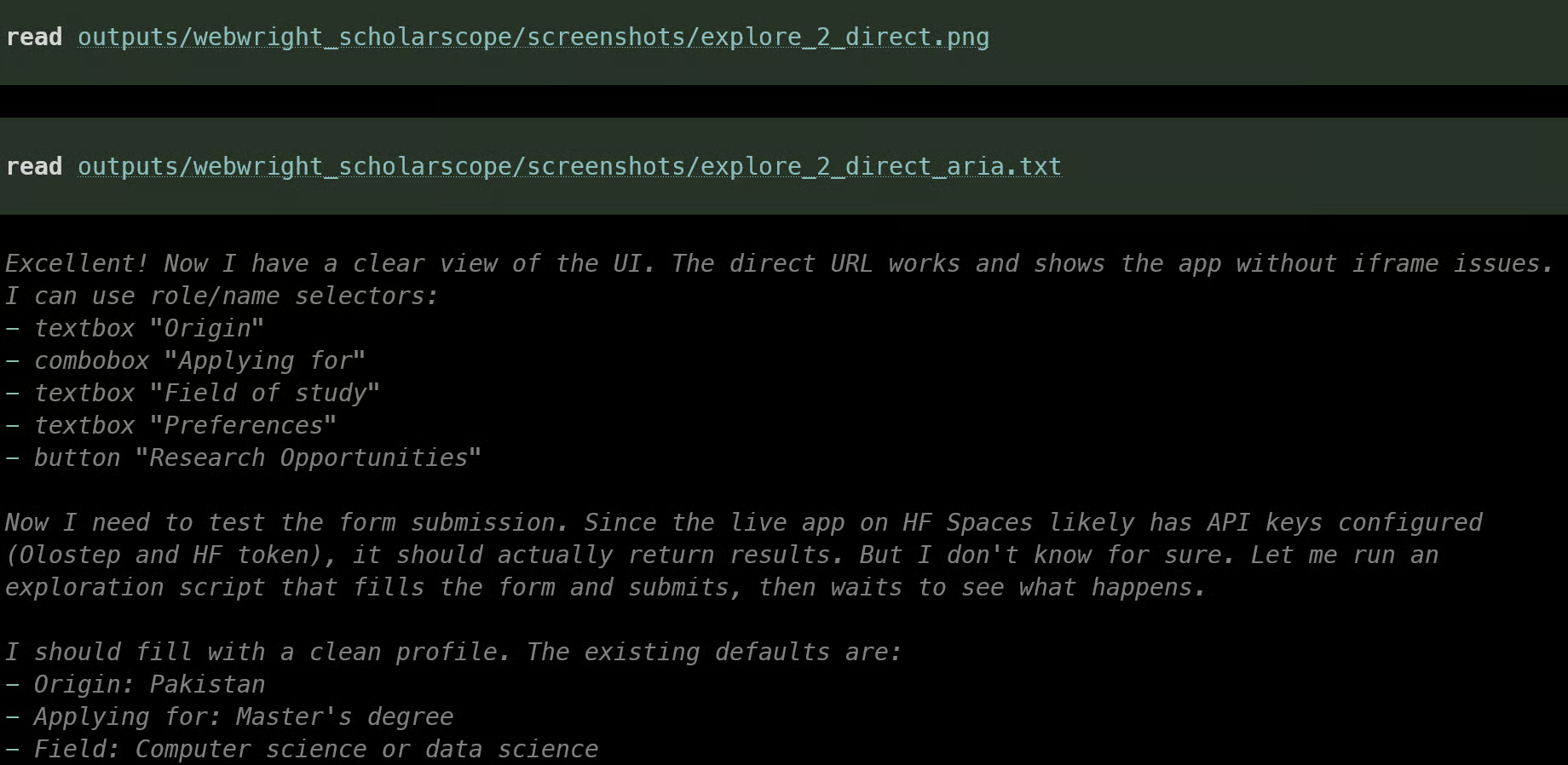
Webwright permite a Pi abrir la app en Chromium, probar el flujo principal de usuario, interactuar con formularios o subidas de archivos, comprobar que los resultados se muestran bien, inspeccionar errores del navegador y guardar capturas y logs.
El paquete incluye una skill de pruebas de navegador diseñada para flujos basados en artefactos, fáciles de inspeccionar.
Pi empieza cada sesión nueva con contexto limitado del trabajo anterior.
Hermes Memory añade memoria local y persistente para que Pi pueda buscar sesiones previas, retener contexto útil del proyecto, consolidar información repetida y escanear secretos.
Se ejecuta en local, así que no necesitas una clave de API de memoria alojada aparte.
Instala Hermes Memory:
pi install npm:pi-hermes-memoryReinicia Pi tras la instalación.
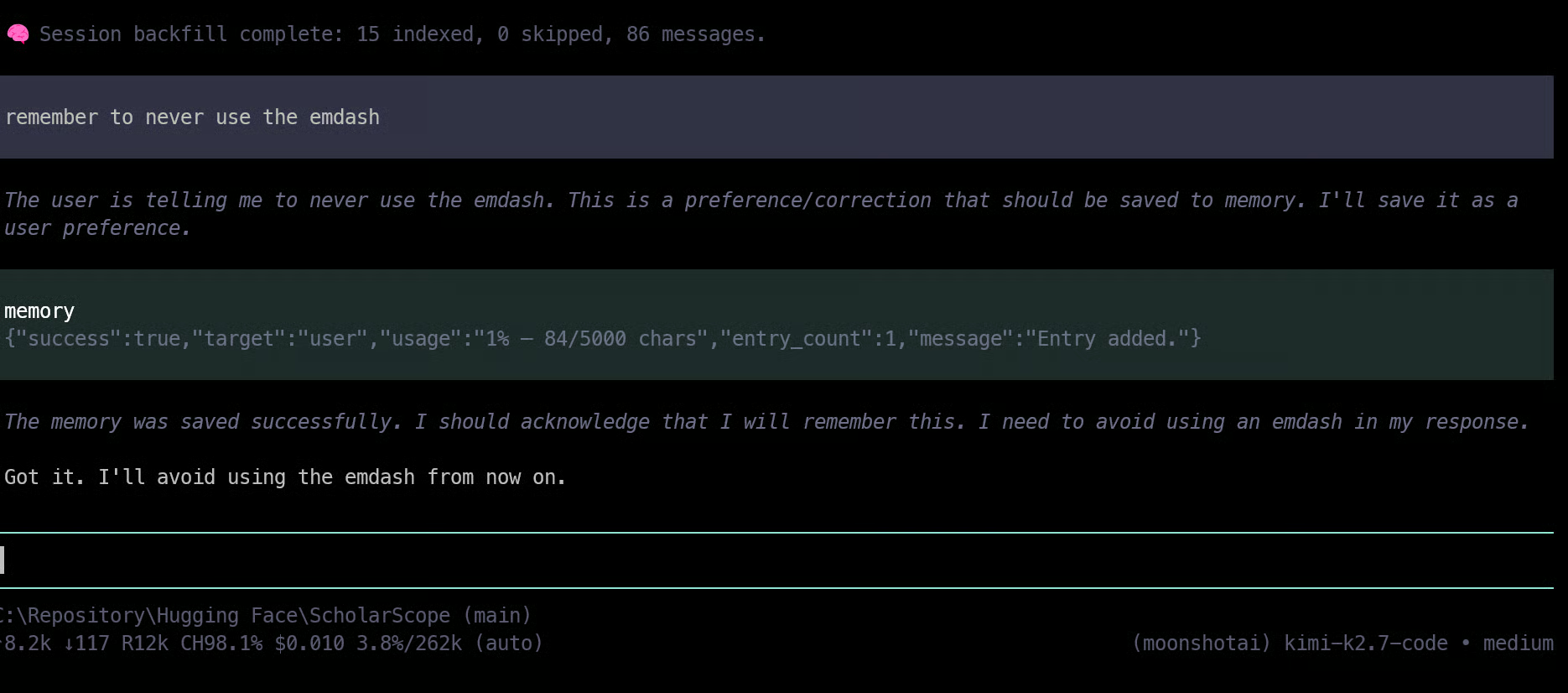
Usa Hermes Memory junto con documentación clara del proyecto:
Mantén MEMORY.md y docs/decisions/ como la fuente de verdad visible de tu proyecto.
Hermes Memory ayuda a Pi a continuar el trabajo entre sesiones, mientras que los archivos Markdown facilitan que tú u otra persona inspeccionéis el contexto más adelante.
Una buena configuración de Pi también necesita una estructura clara de proyecto.
Así mantendrás organizados tus experimentos, código, tests, datos y resultados, y Pi podrá hacer cambios sin mezclar trabajo temporal de notebooks con código de pipeline reutilizable.
Crea un proyecto nuevo e inicialízalo con uv:
mkdir data-science-pi-project
cd data-science-pi-project
uv init
uv add pandas scikit-learn matplotlib pytest ruff
Usa esta estructura:
data-science-pi-project/
├── AGENTS.md
├── MEMORY.md
├── README.md
├── src/
│   ├── data.py
│   ├── train.py
│   └── evaluate.py
├── tests/
├── notebooks/
├── data/
│   ├── raw/
│   └── processed/
├── reports/
│   ├── figures/
│   └── metrics/
└── docs/
    └── decisions/
Conserva en src/ el código reutilizable de carga de datos, preprocesado, entrenamiento y evaluación.
Usa notebooks/ solo para exploración y pruebas rápidas.
Guarda los archivos fuente sin cambios en data/raw/, los datos limpios en data/processed/ y los gráficos, métricas y salidas de modelo en reports/.
Crea un archivo AGENTS.md para que Pi siga el flujo adecuado al trabajar en el repositorio:
# Project Rules

- Use Olostep for current research and Context7 for library documentation.
- Inspect the dataset, missing values, duplicates, leakage risks, class balance, and baseline before training.
- Keep reusable logic in `src/`, not notebooks.
- Add tests when changing preprocessing or evaluation behaviour.
- Run formatting, linting, and tests before declaring work complete.
- Record important decisions in `docs/decisions/`.
Esto le da a Pi un flujo repetible para construir proyectos de ciencia de datos más fáciles de probar, mantener y mejorar.
Llega el momento de probar toda la configuración de Pi en un proyecto real. En este ejemplo, pedí a Pi que creara una aplicación reproducible de clasificación binaria para predecir la inserción laboral de estudiantes usando factores como rendimiento académico, prácticas, proyectos, certificaciones y habilidades.
Inicia Pi dentro de la carpeta de tu proyecto:
piLuego dale a Pi el siguiente prompt:
Build a simple, reproducible Python machine-learning project for a binary classification problem.
First inspect the dataset for schema, missing values, duplicates, categorical columns, leakage risks, class balance, and a suitable stratified train/test split.
Use Olostep for any current research or dataset references, and Context7 before using scikit-learn APIs.

Create clear modules for data loading/preprocessing, model training, evaluation, tests, a short README, and project rules.
Use a fixed random seed, uv, pytest, and Ruff.
Cuando el flujo del modelo funcione, crea una pequeña interfaz con Streamlit o Gradio y pruébala en Chromium con Webwright, incluyendo el recorrido principal de usuario, renderizado de resultados, errores de consola, capturas y logs.
Informa de accuracy, F1 ponderado, F1 macro, una comparación con el baseline y una matriz de confusión. Inicializa y publica el repositorio con GitHub CLI.
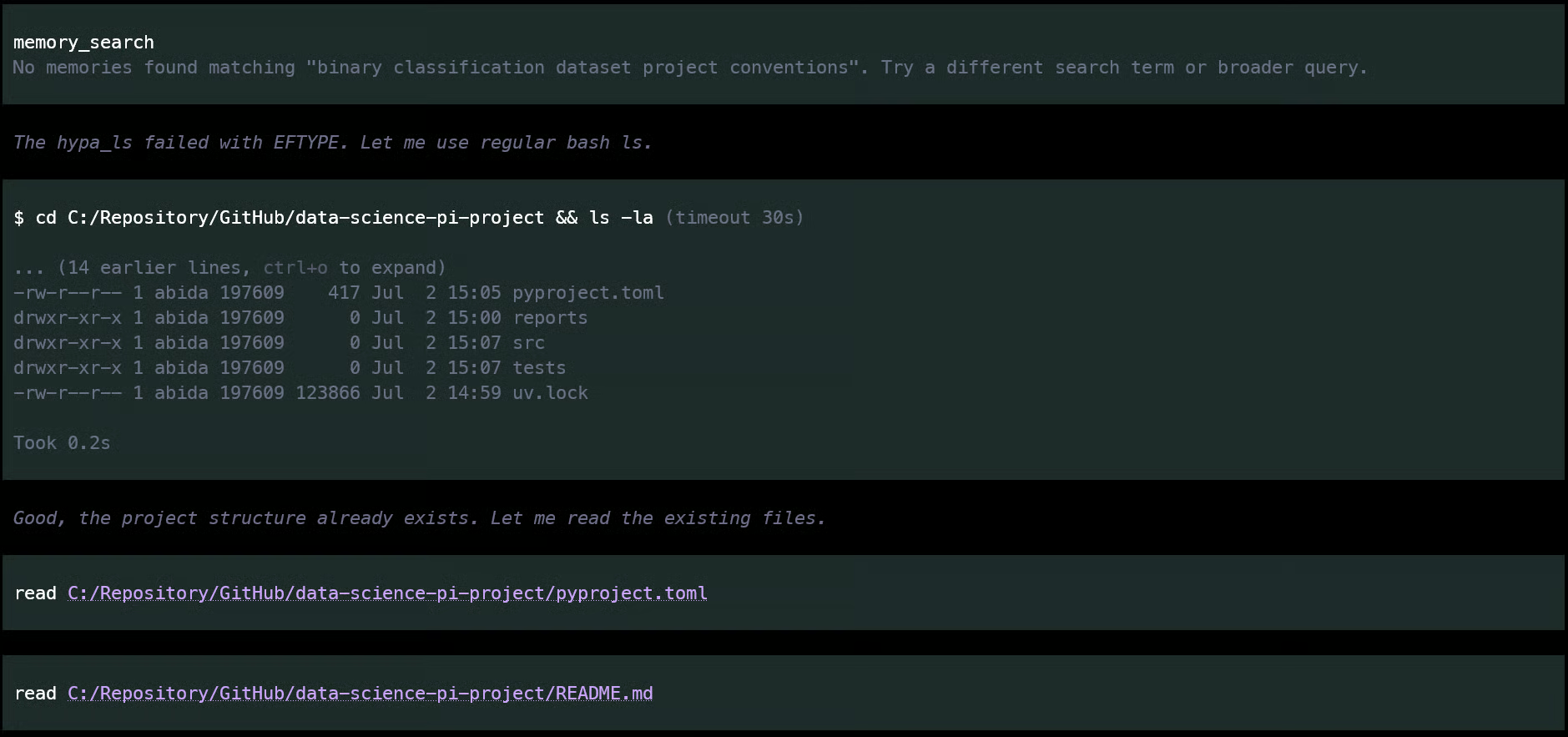
Pi primero consultó Hermes Memory para ver si había contexto previo relacionado con el proyecto.
Como se ve en la captura, no encontró nada útil, así que pasó a inspeccionar el directorio actual del proyecto.
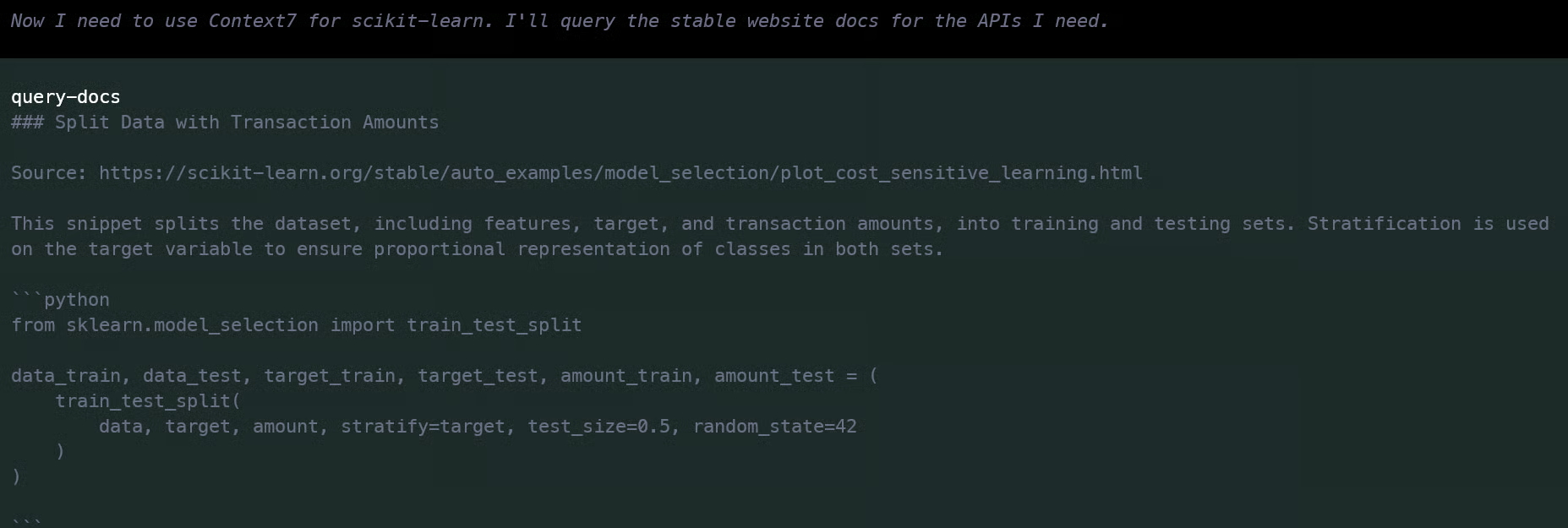
Una vez entendida la estructura de directorios, usó Context7 para consultar la documentación actual de Python y scikit-learn antes de escribir los archivos del proyecto.
Esto es útil porque ayuda al agente a usar APIs actuales en lugar de ejemplos desactualizados.
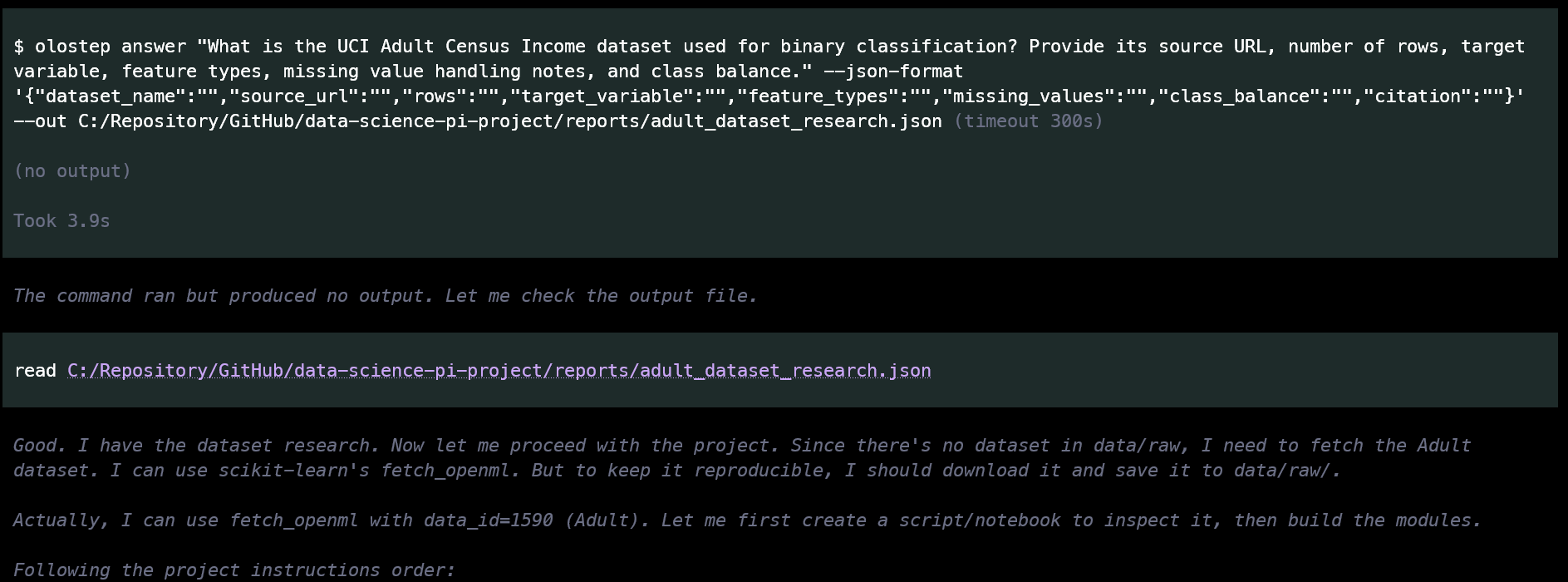
Después, Pi usó la skill de investigación de Olostep para buscar un dataset adecuado y recopilar información relevante para el proyecto.
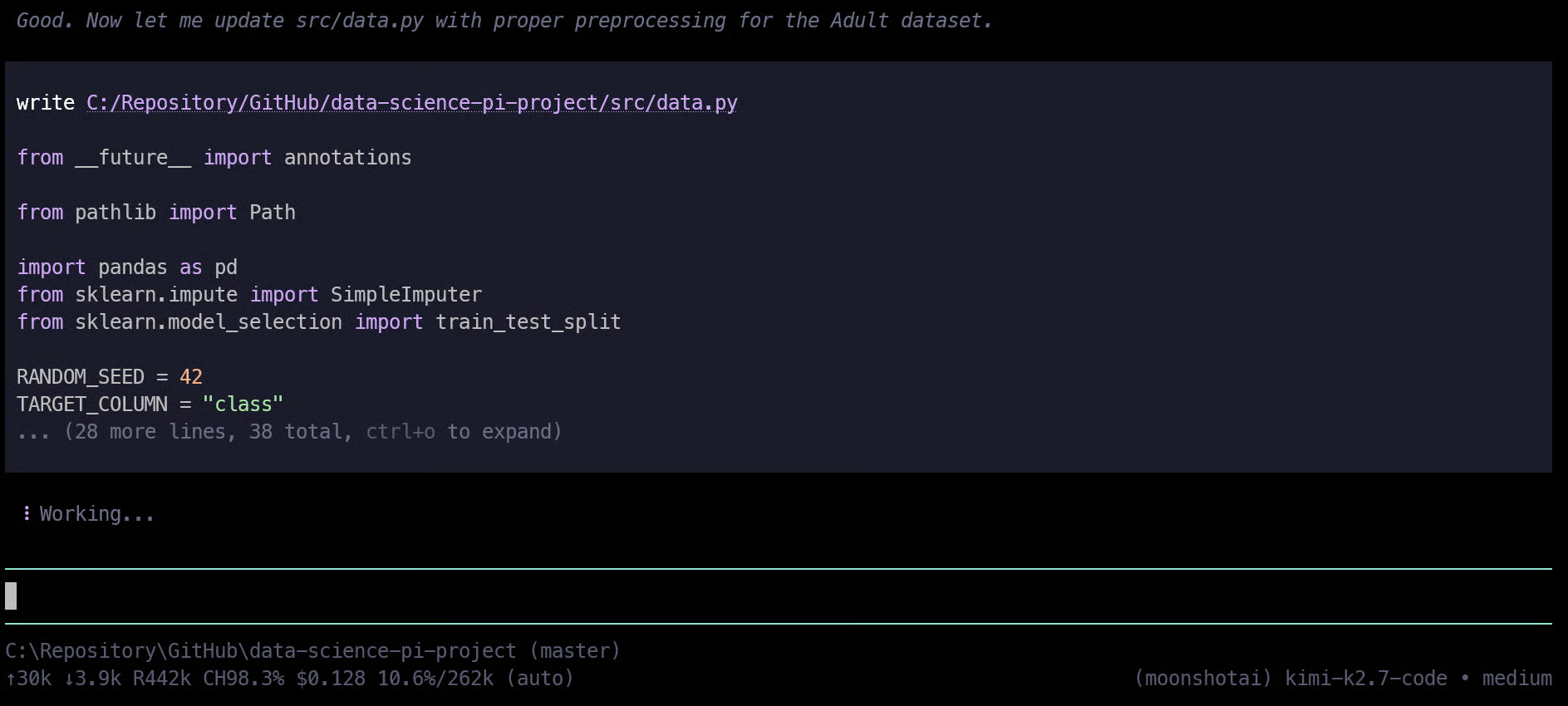
Con suficiente contexto, empezó a crear los archivos uno a uno: pipeline de preprocesado, código de entrenamiento, script de evaluación, tests, README e instrucciones del proyecto.
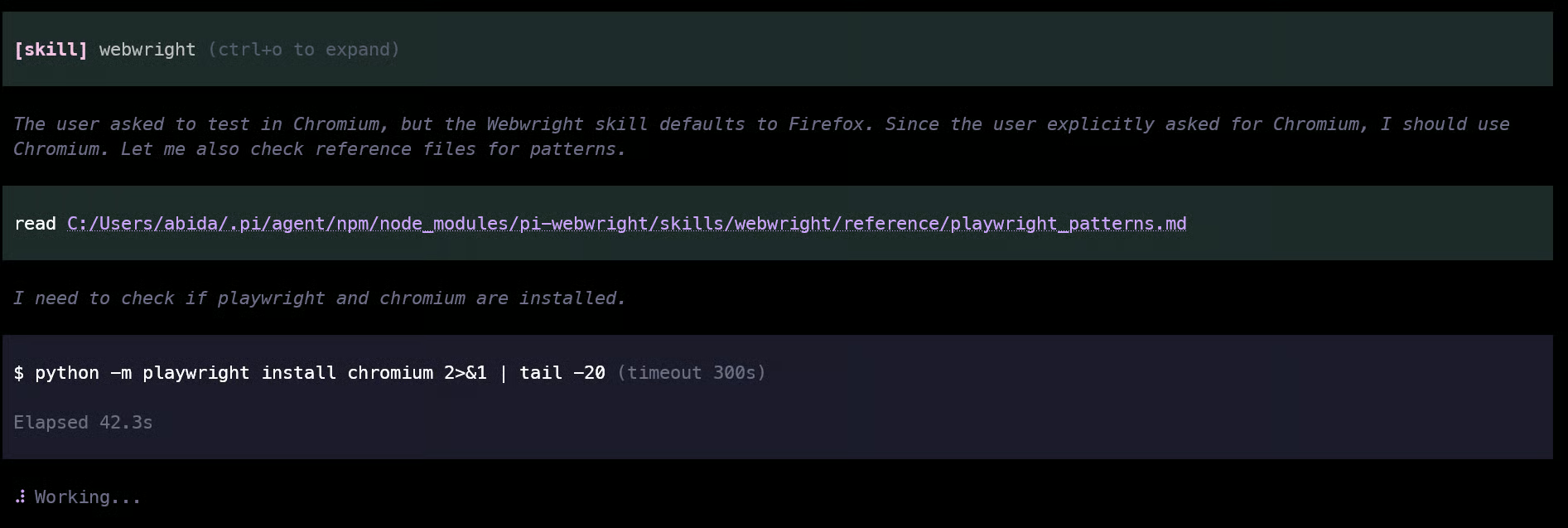
Una vez completo el flujo de machine learning, Pi creó una pequeña aplicación en Streamlit.
Luego instaló Chromium para Playwright y utilizó Webwright para probar la interfaz en un navegador real.
El test en navegador comprobó el recorrido principal, verificó el renderizado correcto de resultados, inspeccionó errores de consola y guardó capturas y logs.
Pi también ejecutó los tests de Python y las comprobaciones del proyecto antes de generar el resumen final.
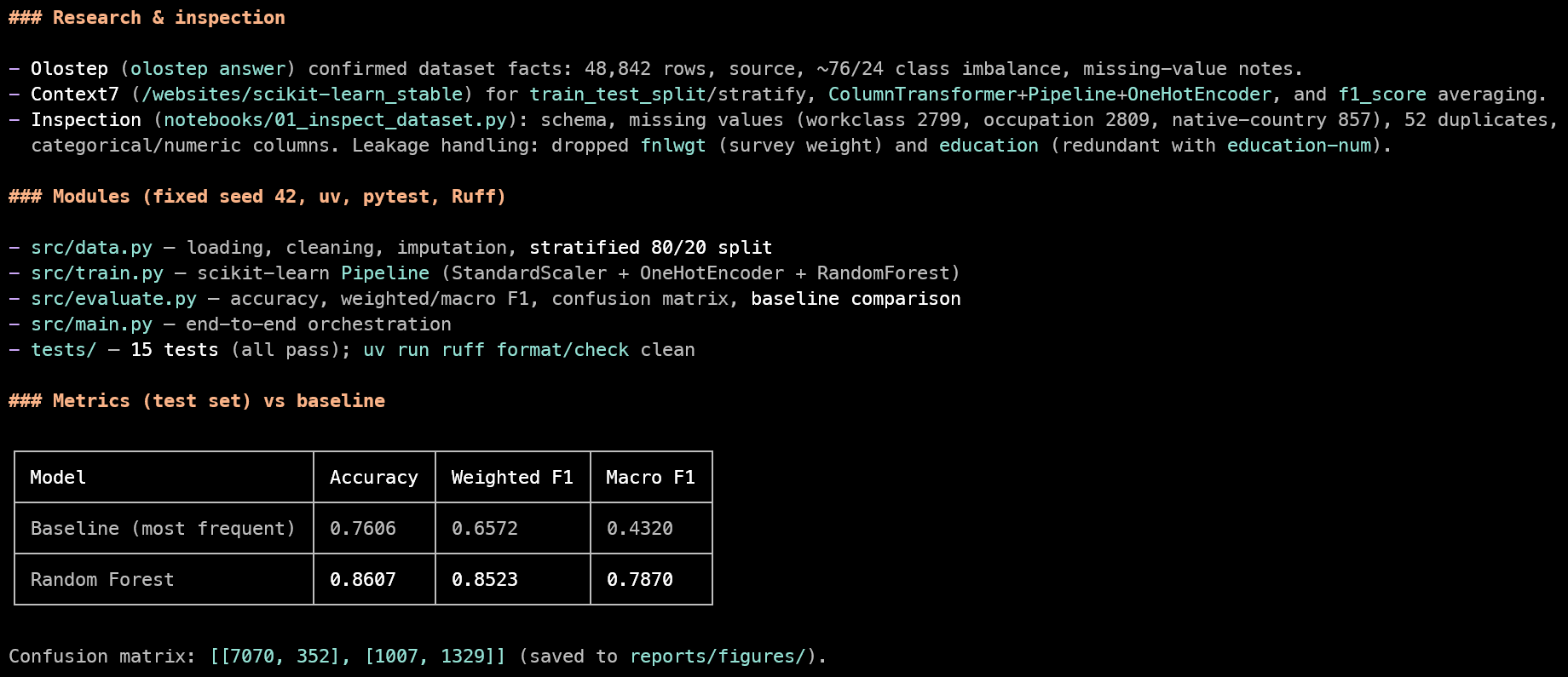
En esta prueba, el modelo final alcanzó aproximadamente un 86% de accuracy y un F1 de 0,85.
Pi luego confirmó los cambios, creó un repositorio en GitHub y subió el proyecto completo.
El repositorio incluye el README, la estructura del proyecto, el código fuente, los tests, los archivos de evaluación del modelo y la aplicación de Streamlit:
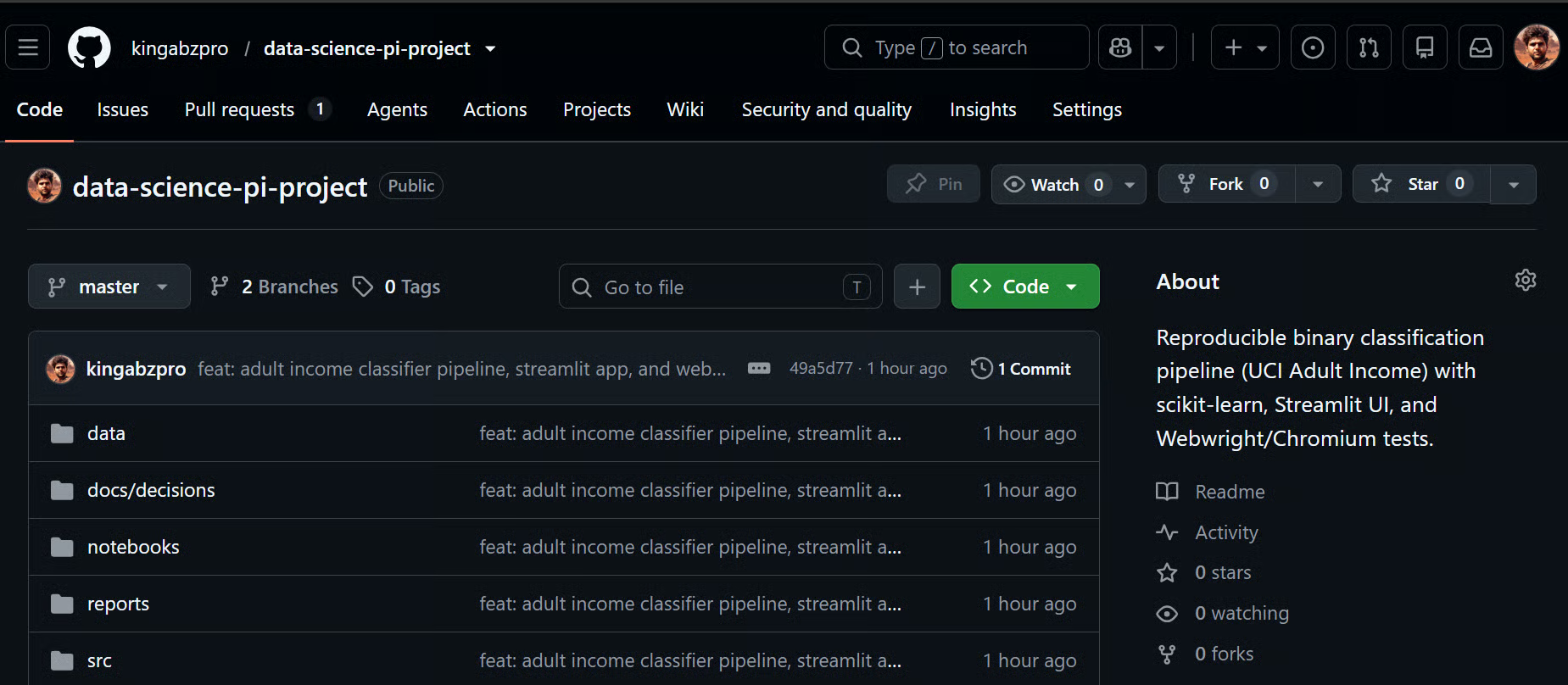
Fuente: kingabzpro/data-science-pi-project
Puedes ejecutar la aplicación en local con:
streamlit run app.py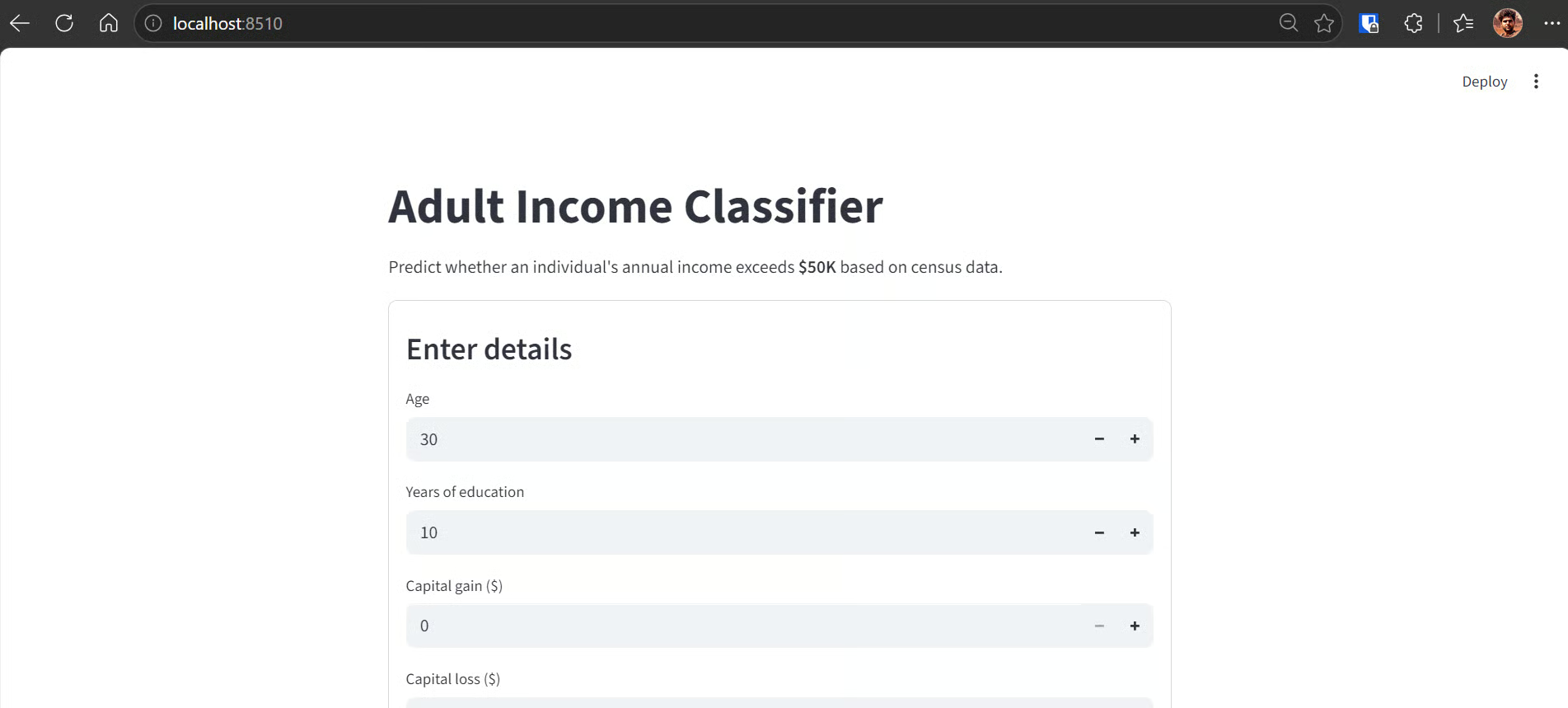
La interfaz es limpia y fácil de navegar, y el modelo devuelve predicciones rápidamente.
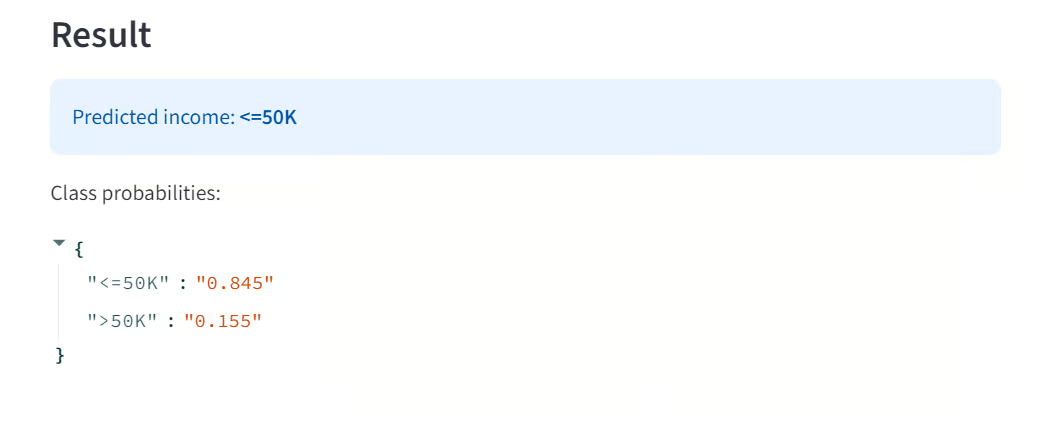
Más importante aún, esta prueba muestra el valor del setup completo: Pi puede investigar la tarea, inspeccionar los datos, usar documentación actual, construir la pipeline, crear una interfaz, probar la experiencia en navegador, validar el modelo y publicar el proyecto final desde un único flujo de trabajo.
Kimi K2.7 Code y Pi han demostrado ser una combinación potente para el trabajo de programación práctico.
Kimi es rápido, capaz y resuelve bien tareas de ingeniería multietapa sin enredarse en decisiones sencillas.
Si usas la API en lugar de una suscripción de programación, merece la pena recargar al menos 10 $ en créditos para acceder al nivel de uso superior y evitar topar con límites diarios demasiado pronto.
Lo que más me impresionó fue lo poco que hubo que coordinar manualmente una vez que todo estaba montado.
Con un prompt bien detallado, Pi consultó Hermes Memory para buscar contexto relevante, revisó el directorio del proyecto, verificó con Context7 la documentación actual de Streamlit y scikit-learn, y usó Olostep para investigar el dataset y el planteamiento del problema.
A partir de ahí, creó los archivos del proyecto, construyó la pipeline de machine learning, desarrolló la app en Streamlit y probó la interfaz con Webwright y Playwright.
Pi también ejecutó los tests de Python, comprobó las métricas del modelo, revisó el comportamiento del navegador, generó un resumen final, confirmó los cambios y subió el repositorio completo a GitHub.
En conjunto, la experiencia se pareció menos a gestionar manualmente un asistente de código y más a dar instrucciones claras a un flujo de desarrollo automatizado.
Una vez conectadas las herramientas adecuadas, Pi llevó el peso del trabajo mientras Kimi aportó la velocidad y el razonamiento necesarios para que todo fluyera.
¿Quieres profundizar en cómo funcionan los agentes de IA por dentro? Te recomiendo el curso de DataCamp Building Scalable Agentic Systems para aprender principios de diseño, marcos de testing y protocolos (como MCP) necesarios para llevar agentes de la prueba de concepto a producción.
Cursos destacados de DataCamp
Curso
Curso
Curso
blog
Abid Ali Awan
8 min
Tutorial
Abid Ali Awan
12 min
Tutorial
Dimitri Didmanidze
8 min
Tutorial
Zoumana Keita
14 min
Tutorial
Moez Ali
11 min
Tutorial