
Kurs
KI-gestütztes Programmieren für Entwickler
1 Std. 30 Min.
11.1K
Kimi K2.7 Code ist Moonshot’s Flaggschiff-Coding-Modell, entwickelt für praktische Softwareaufgaben wie Code schreiben und debuggen, große Codebasen navigieren und mehrstufige Engineering-Workflows.
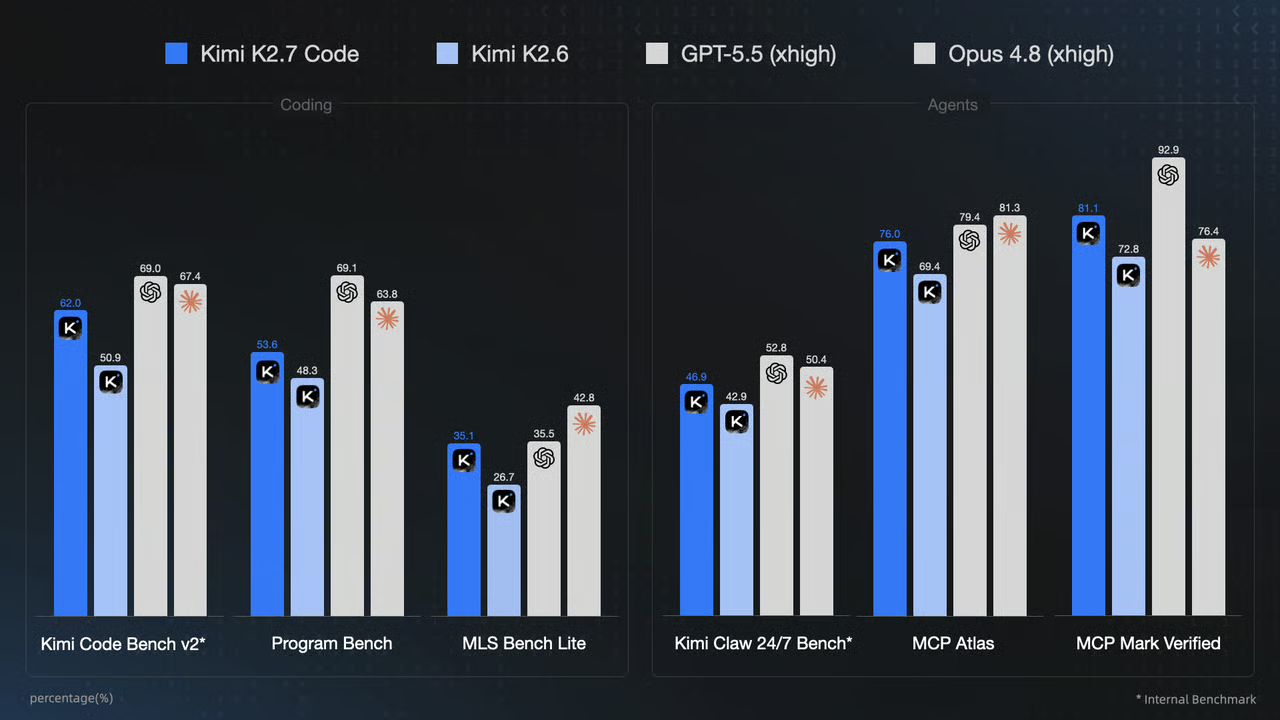
Quelle: Kimi K2.7 Code: Open-Source Agentic Coding Model
In Kombination mit Pi, einem schlanken und sehr erweiterbaren Coding-Agenten, entsteht eine flexible lokale Entwicklungsumgebung, die Skills, Pakete, Kommandozeilentools, persistente Erinnerung und Browser-Tests unterstützt – ohne unnötige Komplexität.
Anstatt für jede Aufgabe ein MCP zu installieren, kann Pi Kimis Reasoning mit bewährten Developer-Tools wie GitHub CLI, Vercel CLI, Hugging Face CLI, pytest, Ruff und uv kombinieren.
So kannst du aus einem einzigen Agenten-Workflow heraus echte Projekte recherchieren, bauen, testen, deployen und pflegen.
In dieser Anleitung zeige ich dir Schritt für Schritt, wie du Kimi K2.7 Code mit Pi einrichtest.
Du konfigurierst deinen Moonshot-API-Schlüssel, ergänzt Olostep für Research, Context7 für aktuelle Doku, Webwright für Browser-Tests und Hermes Memory für sitzungsübergreifenden Kontext.
Außerdem installierst du nützliche Themes und Engineering-Skills, verbindest praxisnahe CLIs für GitHub, Vercel und Hugging Face, erstellst ein reproduzierbares Python-Data-Science-Projekt und testest den kompletten Workflow, indem du eine kleine Machine-Learning-Anwendung baust, validierst und veröffentlichst.
Ich empfehle dir auch meinen Leitfaden dazu, wie du Kimi K2.7 Code lokal ausführst.
Pi ist ein schlanker Coding-Agent, der direkt in deinem Terminal läuft.
Er arbeitet mit lokalen Dateien, führt Befehle aus, nutzt installierte Skills und Pakete und verbindet sich mit deinem bevorzugten Coding-Modell.
Wähle den Installationsbefehl für dein Betriebssystem.
Windows PowerShell
powershell -c "irm https://pi.dev/install.ps1 | iex"macOS oder Linux
curl -fsSL https://pi.dev/install.sh | shDu kannst Pi auch über npm installieren:
npm install -g --ignore-scripts @earendil-works/pi-coding-agentBevor du Kimi K2.7 Code in Pi nutzt, füge deinen Moonshot-API-Schlüssel als Umgebungsvariable hinzu.
Pi kann den Schlüssel dann automatisch verwenden, wenn du Moonshot als Modellanbieter auswählst.
Windows PowerShell
setx MOONSHOT_API_KEY "your_moonshot_api_key"Schließe nach dem Ausführen des Befehls PowerShell und öffne es erneut. Die neue Umgebungsvariable ist nur in neu geöffneten Terminalsitzungen verfügbar.
Git Bash, macOS oder Linux
export MOONSHOT_API_KEY="your_moonshot_api_key"Dieser Befehl gilt nur für die aktuelle Terminalsitzung. Damit der Schlüssel auch nach einem Neustart deines Terminals verfügbar bleibt, füge dieselbe Zeile zu deinem Shell-Profil hinzu, z. B. ~/.bashrc oder ~/.zshrc.
Halte deinen API-Schlüssel privat. Füge ihn nicht zu Git-Repos, öffentlichen Notebooks, Screenshots, .env.example-Dateien oder AGENTS.md hinzu.
Sobald der Schlüssel gesetzt ist, starte Pi:
piÖffne dann den Modellselektor:
/model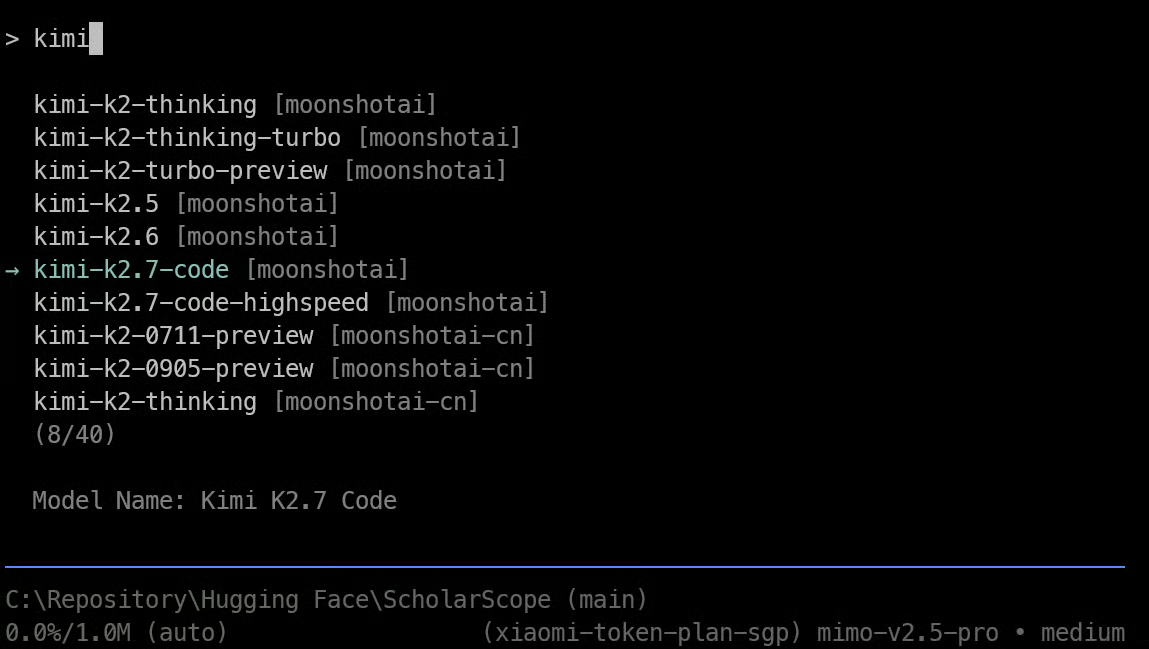
Wähle moonshotai als Provider und dann kimi-k2.7-code.
Pi sollte die Umgebungsvariable MOONSHOT_API_KEY automatisch erkennen und für die Authentifizierung verwenden.
Olostep gibt Pi Zugang zu Research-Workflows für Websuche, Scraping, Doku-Crawling, Debugging und strukturierte Datenextraktion.
So findet Pi aktuelle Informationen, wenn eine Aufgabe mehr erfordert als das eingebaute Modellwissen.
Erstelle vorab ein Olostep-Konto, generiere einen API-Schlüssel und speichere ihn lokal als Umgebungsvariable namens OLOSTEP_API_KEY.
So können Pi und alle von ihm erzeugten Skripte sich bei Olostep authentifizieren, ohne Secrets in deinen Projektdateien zu speichern.
Installiere anschließend die Olostep-Skills direkt in Pis globales Skills-Verzeichnis:
npx -y olostep-cli@latest add skills \
 --no-global \
 --agent-skills-dir ~/.pi/agent/skills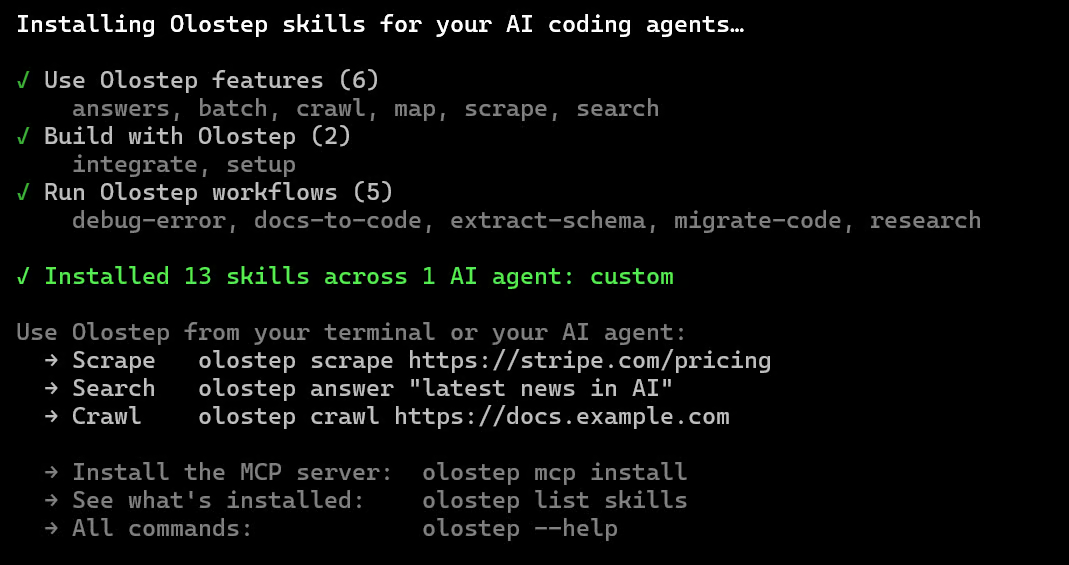
Die Installation legt Olostep-Skills hier ab:
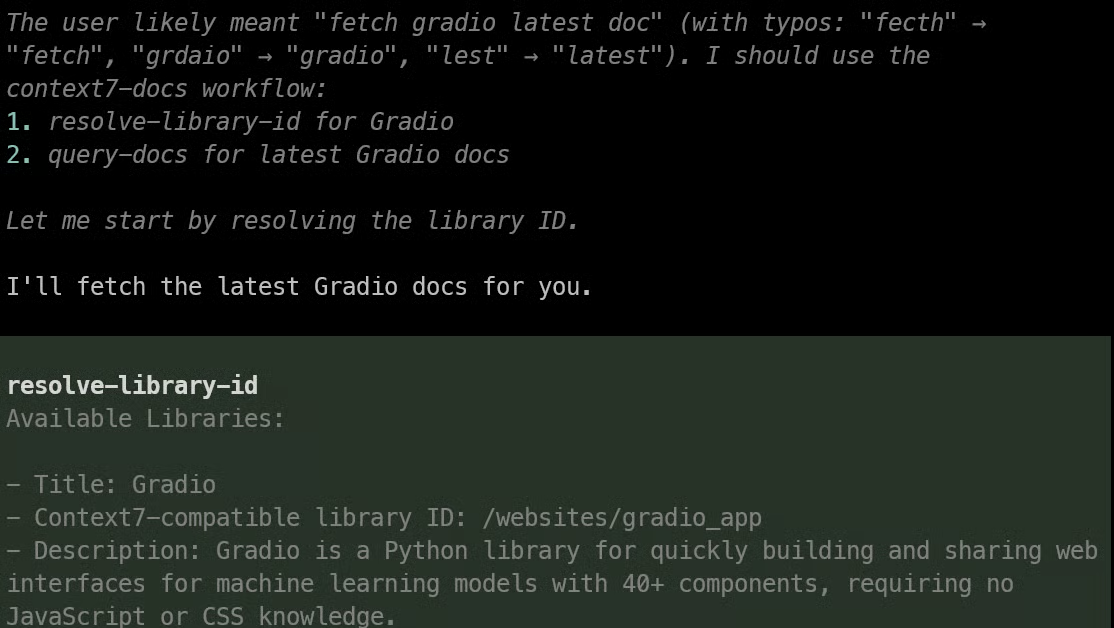
~/.pi/agent/skills/Context7 verschafft Pi Zugriff auf aktuelle, versionsspezifische Bibliotheksdokumentation und Codebeispiele. Das beugt veralteten API-Aufrufen vor, wenn Pi mit schnelllebigen Frameworks, SDKs und Python-Paketen arbeitet.
Erstelle vor der Installation ein Context7-Konto, generiere im Context7-Dashboard einen API-Schlüssel und speichere ihn lokal als Umgebungsvariable namens CONTEXT7_API_KEY.
Halte den Schlüssel privat und committe ihn nicht ins Repository und füge ihn auch nicht in Screenshots, Notebooks oder Projektanleitungen ein.
Installiere das offizielle Context7-Paket für Pi:
pi install npm:@upstash/context7-piDamit erhältst du Context7-Doku-Tools, einen Skill, der Pi bei Bedarf dorthin leitet, und den Befehl /c7-docs für manuelle Nachschläge.
Nach einem Neustart von Pi kann es relevante Doku abrufen, bevor Code geschrieben wird, der von externen Bibliotheken abhängt.
Pi unterstützt Third-Party-Theme-Pakete, sodass du das Terminal-Interface verbessern kannst, ohne die Funktionsweise des Agenten zu verändern.
Das Paket @spences10/pi-themes enthält mehrere ausgereifte Dark-Themes, darunter Catppuccin Mocha, Dracula, Gruvbox Dark, Nord, One Dark und Tokyo Night.
Installiere das Community-Theme-Paket:
pi install npm:@spences10/pi-themesÖffne anschließend Pi:
piÖffne das Einstellungsmenü:
/settings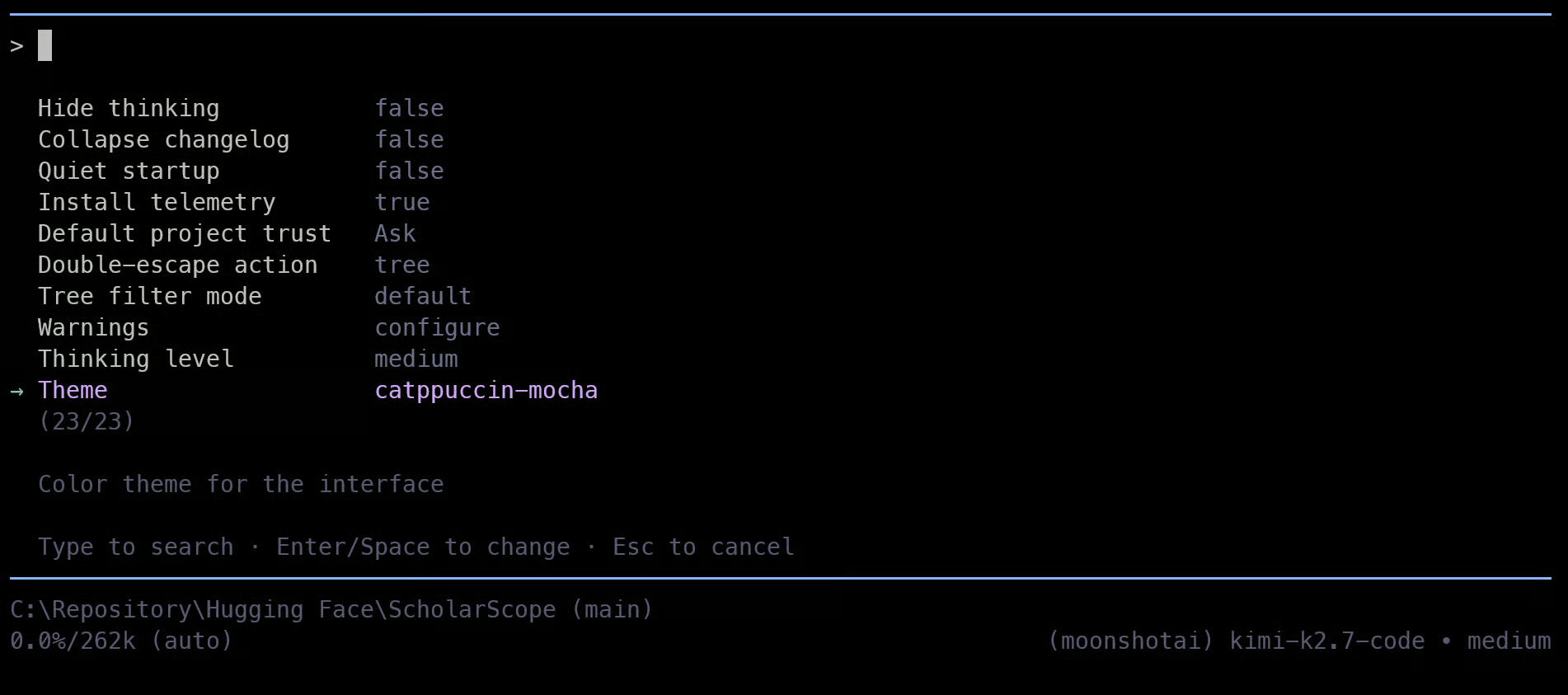
Wähle Catppuccin Mocha aus den verfügbaren Themes. Es ist ein klares Dark-Theme mit hohem Kontrast und ein guter Standard für längere Coding-Sessions.
Du kannst Themes jederzeit über /settings wechseln. Pi unterstützt auch lokal gespeicherte Themes und paketbasierte Themes, sodass du die Oberfläche später anpassen kannst, ohne Modell, Tools oder Projektsetup zu ändern.
Pi lässt sich mit wiederverwendbaren Engineering-Workflows erweitern, die die Arbeit beim Planen, Debuggen, Testen, Codereview, Dokumentieren und für Releases konsistenter machen.
Das Paket @barlevalon/skills stellt portable SKILL.md-Workflows für diese typischen Software-Engineering-Aufgaben bereit.
Installiere das Skills-Paket:
pi install npm:@barlevalon/skills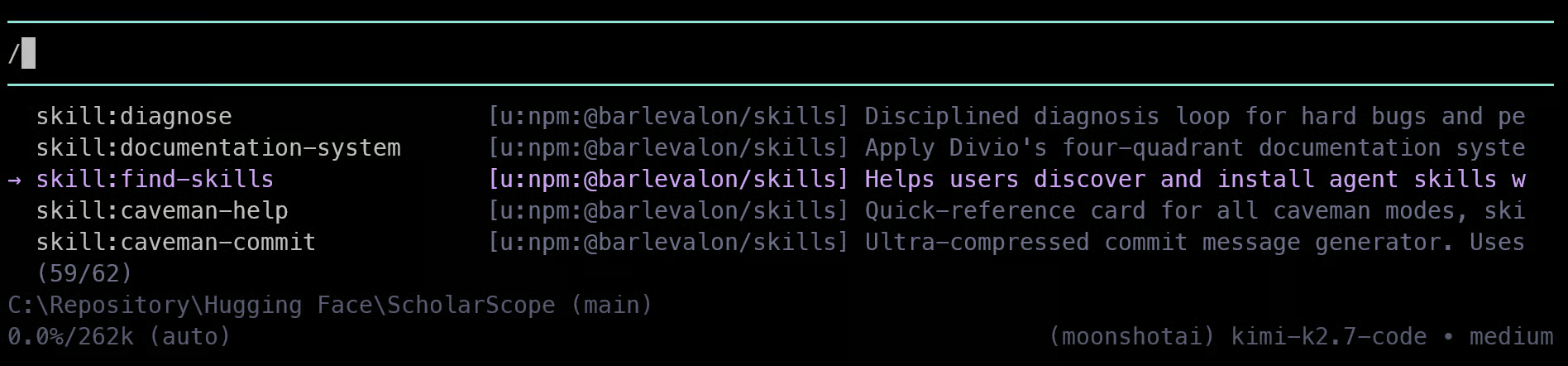
Installiere als Nächstes Hypa, damit lange Terminalausgaben nicht Pis Kontextfenster überfluten:
pi install npm:@hypabolic/pi-hypaHypa schreibt unterstützte Shell-Befehle automatisch über eine lokale Kompressionsschicht um. Wichtige Evidenz – etwa Fehler und Endergebnisse – bleibt erhalten, während sich repetitive Logs aus Paketinstallationen, Test-Suites, Modellläufen, Builds und Deployments reduzieren.
Das Pi-Paket installiert Hypa außerdem als Abhängigkeit und erstellt ein lokales hypa-Kommando-Shim (Best-Effort).
Du brauchst nicht für jeden Dienst ein MCP, eine Extension oder ein Paket.
Für gängige Workflows wie Repository-Verwaltung, App-Deployment, Log-Prüfung oder Model-Publishing ist ein authentifiziertes Kommandozeilentool oft einfacher, verlässlicher und für Pi leichter zu verwenden.
Mit GitHub CLI arbeitet Pi direkt aus dem Terminal mit Repositories, Pull Requests, Issues, Releases und GitHub Actions. Installiere es unter Windows mit:
winget install --id GitHub.cli --source wingetMelde dich dann an:
gh auth loginNutze GitHub CLI, wenn Pi ein Repository inspizieren, Pull Requests erstellen oder reviewen, Workflow-Runs prüfen, Issues managen oder ein Projekt auf GitHub veröffentlichen soll.
Mit Vercel CLI kann Pi Webanwendungen deployen, Projekte inspizieren, Deployment-Logs ansehen und Umgebungsvariablen verwalten – alles aus dem Terminal.
npm install -g vercel
vercel login
Nutze Vercel CLI für Preview-Deployments, Produktionsreleases, Deployment-Troubleshooting, Projektverknüpfung und Checks der Umgebungsvariablen.
Das aktuelle Hugging-Face-Kommandozeilentool heißt hf und ist im Paket huggingface_hub enthalten. Installiere es mit:
pip install -U huggingface_hubAuthentifiziere dich anschließend:
hf auth loginNutze Hugging Face CLI, um Model-, Dataset- und Space-Repositories anzulegen und zu verwalten, Projektdateien hochzuladen, Modelle oder Datasets herunterzuladen und das aktuell authentifizierte Konto zu prüfen.
Unit-Tests sind nützlich, um Python-Logik zu prüfen, zeigen aber nicht, ob echte Nutzer deine Anwendung bedienen können.
Webwright ermöglicht Pi Browser-basierte Tests mit Playwright gegen lokale oder deployte Apps – darunter Streamlit, Gradio, FastAPI-Frontends, React- bzw. Next.js-Projekte, Vercel-Previews und Hugging Face Spaces.
Installiere Webwright in Pi:
pi install npm:pi-webwrightInstalliere anschließend Chromium für Playwright:
npx playwright install chromium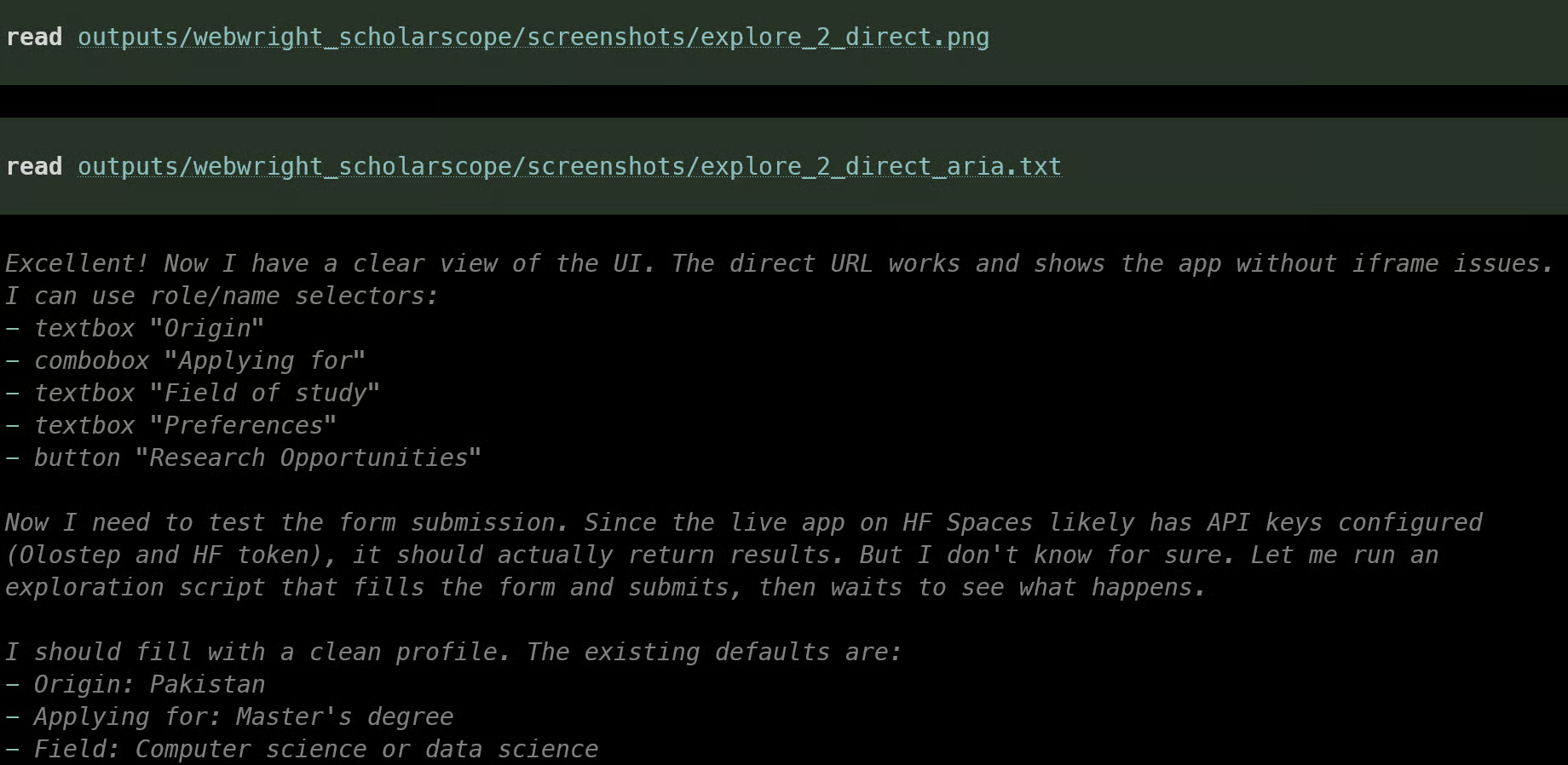
Webwright öffnet die App in Chromium, testet die wichtigsten User-Flows, interagiert mit Formularen oder Datei-Uploads, prüft die korrekte Darstellung der Ergebnisse, inspiziert Browserfehler und speichert Screenshots sowie Logs.
Das Paket enthält einen Browser-Test-Skill, der auf nachvollziehbare, artefaktbasierte Workflows ausgelegt ist.
Pi startet jede neue Sitzung mit begrenztem Kontext aus früherer Arbeit.
Hermes Memory ergänzt lokale, persistente Erinnerung, sodass Pi vorige Sitzungen durchsuchen, nützlichen Projektkontext behalten, wiederholte Informationen konsolidieren und nach Secrets scannen kann.
Es läuft lokal, daher brauchst du keinen separaten Hosted-Memory-API-Schlüssel.
Installiere Hermes Memory:
pi install npm:pi-hermes-memoryStarte Pi nach der Installation neu.
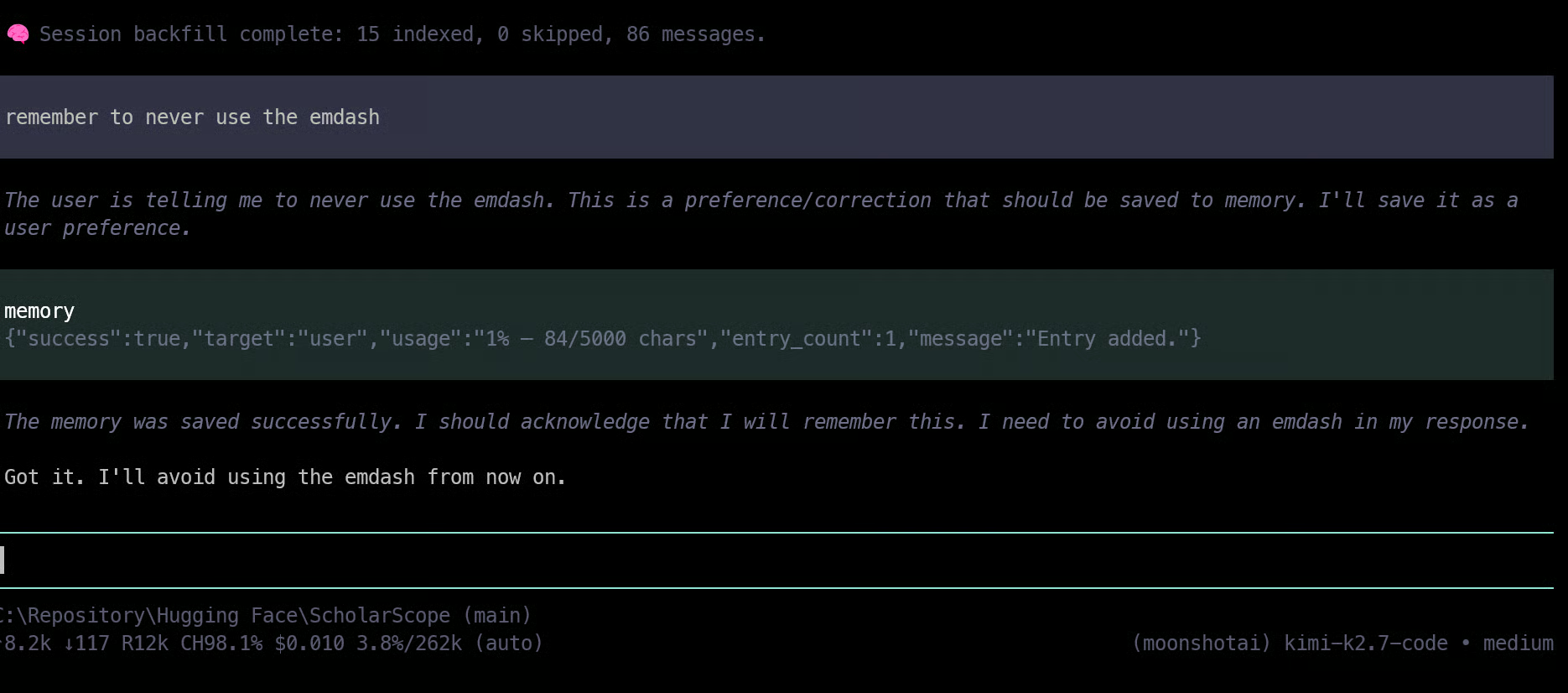
Nutze Hermes Memory zusammen mit klarer Projektdokumentation:
Belasse MEMORY.md und docs/decisions/ als sichtbare Single Source of Truth für dein Projekt.
Hermes Memory hilft Pi, Arbeit über Sitzungen hinweg fortzusetzen, während Markdown-Dateien den Kontext für dich oder andere Beitragende leicht nachvollziehbar machen.
Ein starkes Pi-Setup braucht auch eine klare Projektstruktur.
So bleiben Experimente, Code, Tests, Daten und Ergebnisse organisiert, damit Pi Änderungen vornehmen kann, ohne temporäre Notebook-Arbeit mit wiederverwendbarem Pipeline-Code zu vermischen.
Erstelle ein neues Projekt und initialisiere es mit uv:
mkdir data-science-pi-project
cd data-science-pi-project
uv init
uv add pandas scikit-learn matplotlib pytest ruff
Nutze diese Struktur:
data-science-pi-project/
├── AGENTS.md
├── MEMORY.md
├── README.md
├── src/
│   ├── data.py
│   ├── train.py
│   └── evaluate.py
├── tests/
├── notebooks/
├── data/
│   ├── raw/
│   └── processed/
├── reports/
│   ├── figures/
│   └── metrics/
└── docs/
    └── decisions/
Halte wiederverwendbaren Code für Datenladen, -vorverarbeitung, Training und Evaluation in src/.
Nutze notebooks/ nur für Exploration und schnelle Experimente.
Speichere unveränderte Rohdaten in data/raw/, bereinigte Daten in data/processed/ und Charts, Metriken sowie Modellergebnisse in reports/.
Erstelle eine Datei AGENTS.md, damit Pi im Repository dem richtigen Workflow folgt:
# Project Rules

- Use Olostep for current research and Context7 for library documentation.
- Inspect the dataset, missing values, duplicates, leakage risks, class balance, and baseline before training.
- Keep reusable logic in `src/`, not notebooks.
- Add tests when changing preprocessing or evaluation behaviour.
- Run formatting, linting, and tests before declaring work complete.
- Record important decisions in `docs/decisions/`.
Damit erhält Pi einen wiederholbaren Workflow für Data-Science-Projekte, die leichter zu testen, zu warten und zu verbessern sind.
Jetzt ist es Zeit, das komplette Pi-Setup in einem realen Projekt zu testen. In diesem Beispiel habe ich Pi gebeten, eine reproduzierbare Binary-Classification-App zur Studienplatz-Prognose zu bauen – basierend auf Faktoren wie Studienleistungen, Praktika, Projekten, Zertifikaten und Fähigkeiten.
Starte Pi im Projektordner:
piGib Pi anschließend diesen Prompt:
Build a simple, reproducible Python machine-learning project for a binary classification problem.
First inspect the dataset for schema, missing values, duplicates, categorical columns, leakage risks, class balance, and a suitable stratified train/test split.
Use Olostep for any current research or dataset references, and Context7 before using scikit-learn APIs.

Create clear modules for data loading/preprocessing, model training, evaluation, tests, a short README, and project rules.
Use a fixed random seed, uv, pytest, and Ruff.
Nachdem der Modell-Workflow funktioniert, baue eine kleine Streamlit- oder Gradio-Oberfläche und teste sie in Chromium mit Webwright – inklusive Haupt-User-Journey, Ergebnisdarstellung, Konsolenfehlern, Screenshots und Logs.
Berichte Accuracy, gewichtetes F1, Macro-F1, einen Baseline-Vergleich und eine Confusion-Matrix. Initialisiere und pushe das Repository mit der GitHub CLI.
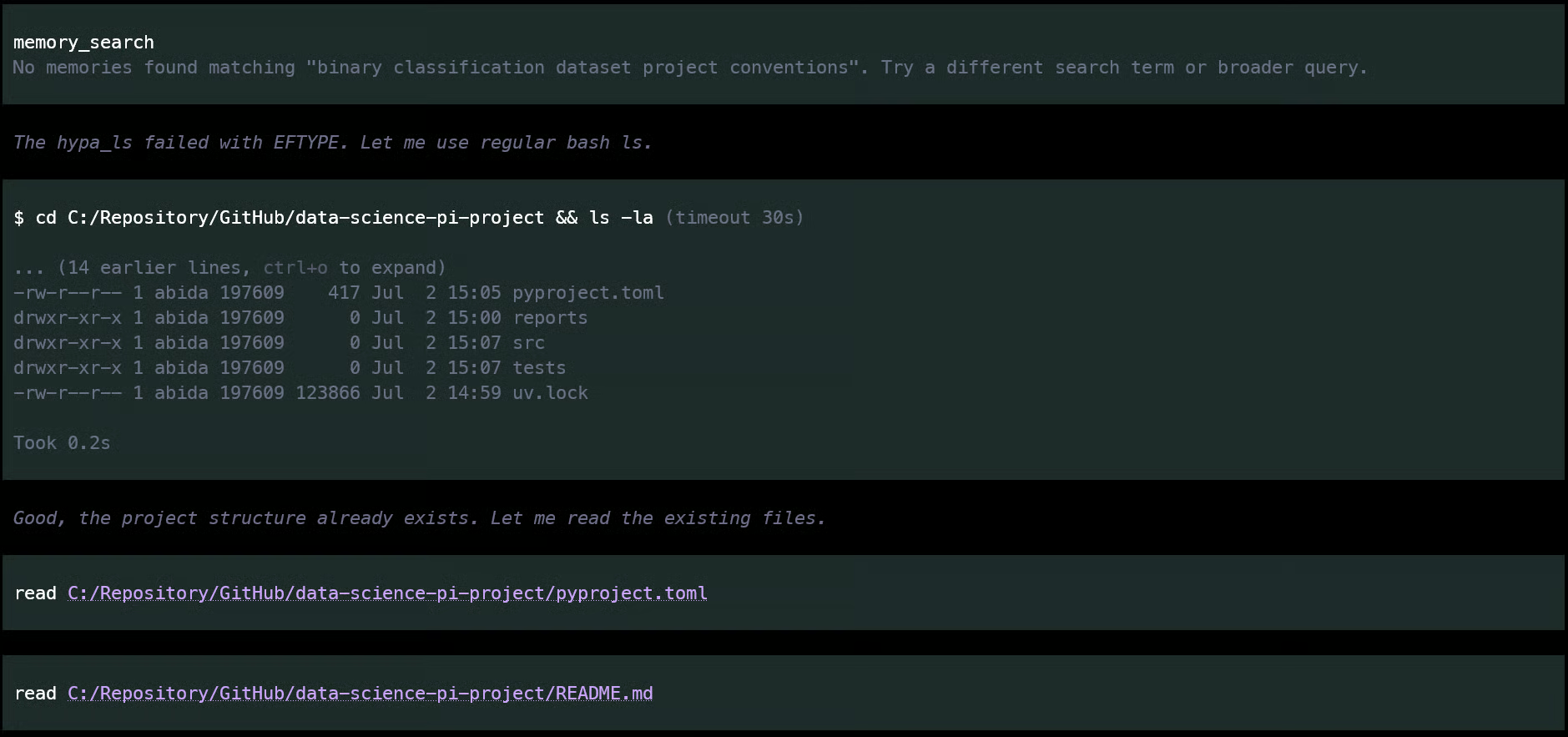
Pi hat zuerst Hermes Memory auf früheren, projektrelevanten Kontext geprüft.
Wie im Screenshot zu sehen, wurde nichts Nützliches gefunden, daher hat Pi das aktuelle Projektverzeichnis inspiziert.
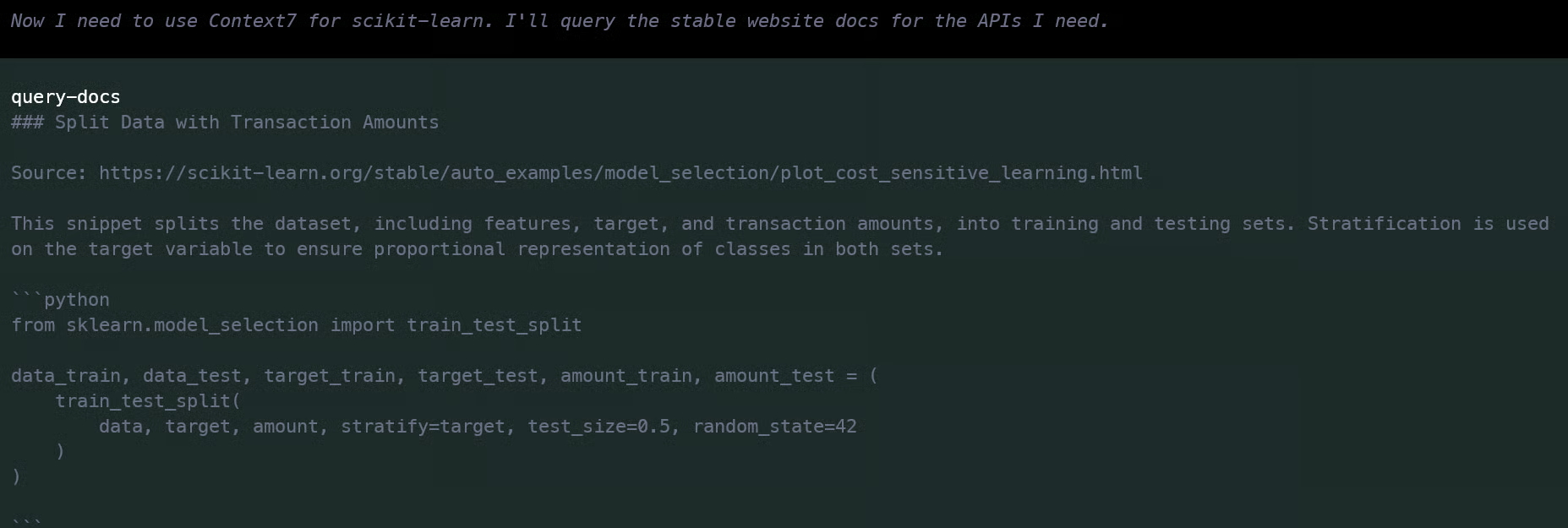
Nachdem Pi die Verzeichnisstruktur verstanden hatte, wurde mit Context7 die aktuelle Python- und scikit-learn-Doku geprüft, bevor die Projektdateien geschrieben wurden.
Das ist hilfreich, weil der Agent so aktuelle APIs nutzt, statt sich auf veraltete Beispiele zu verlassen.
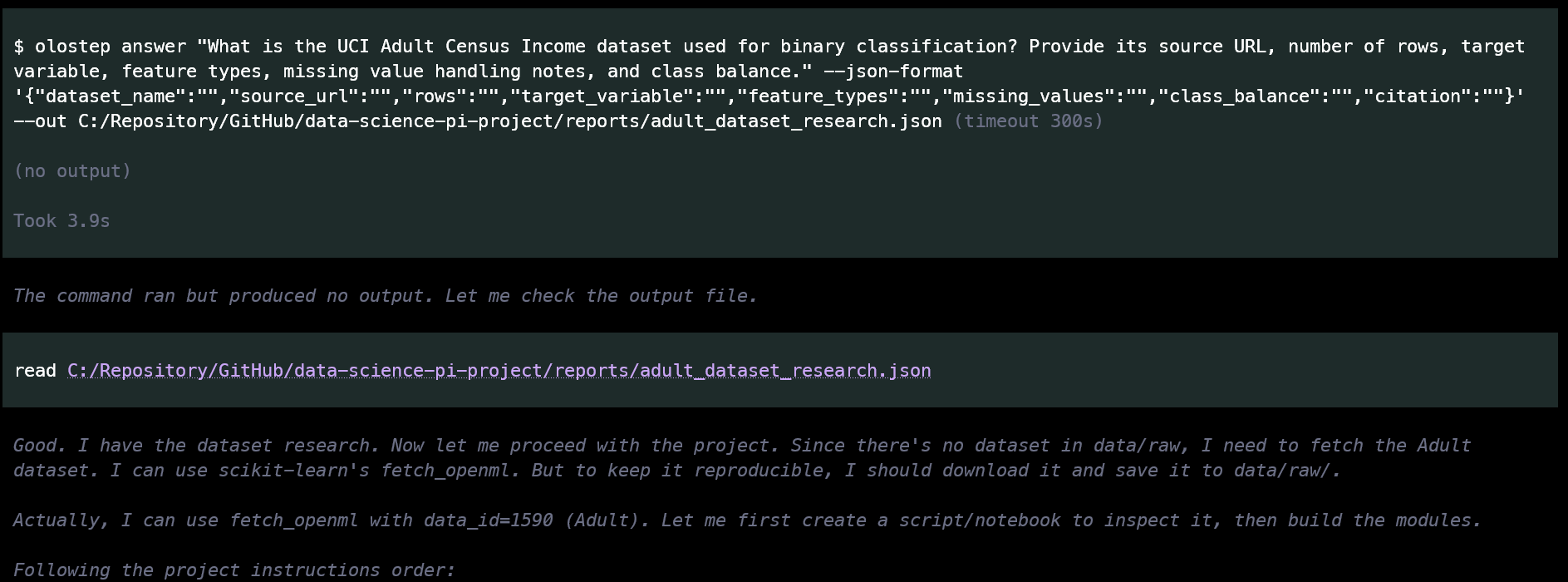
Als Nächstes nutzte Pi den Olostep-Research-Skill, um ein passendes Dataset zu finden und relevante Informationen für das Projekt zu sammeln.
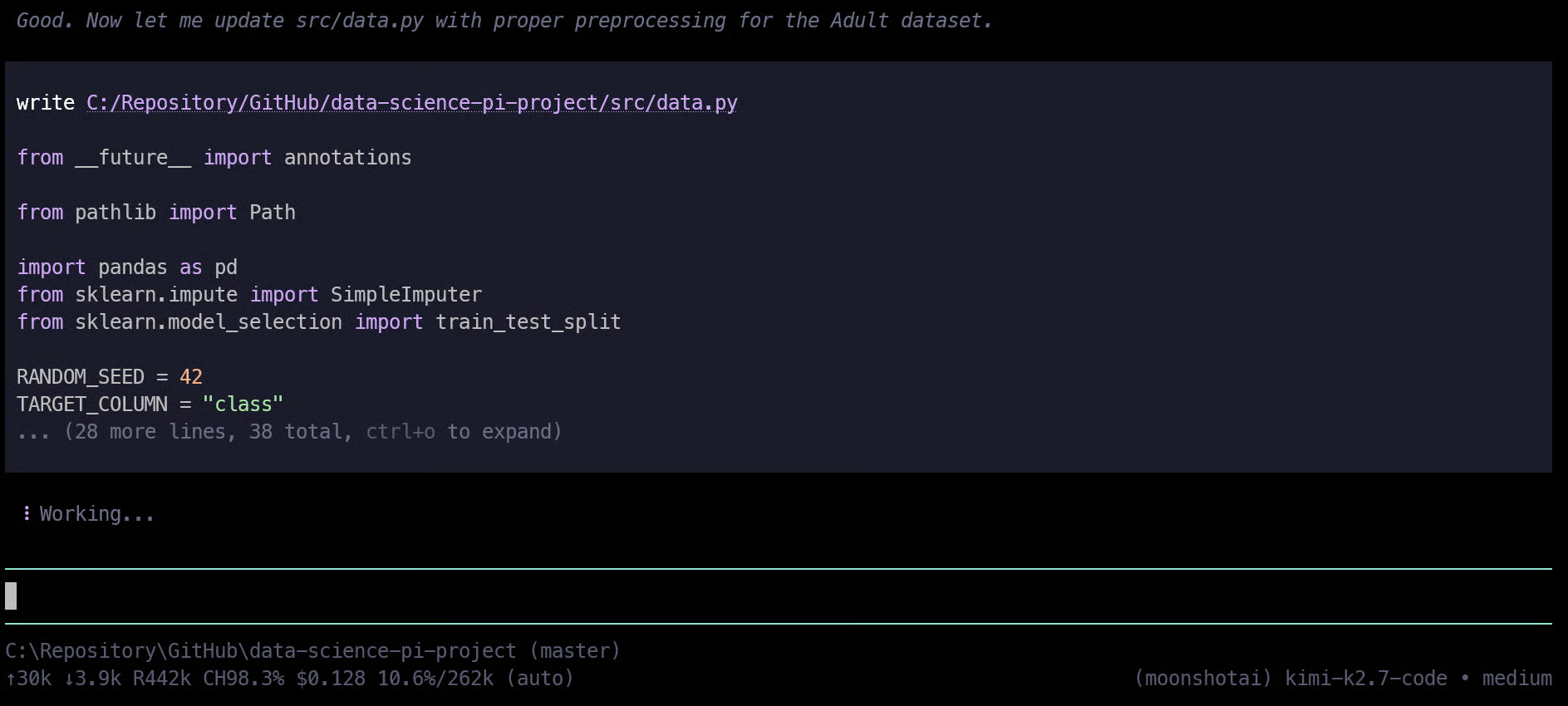
Nachdem genug Kontext vorlag, erstellte Pi die Dateien nacheinander – einschließlich Preprocessing-Pipeline, Training-Code, Evaluationsskript, Tests, README und Projektanweisungen.
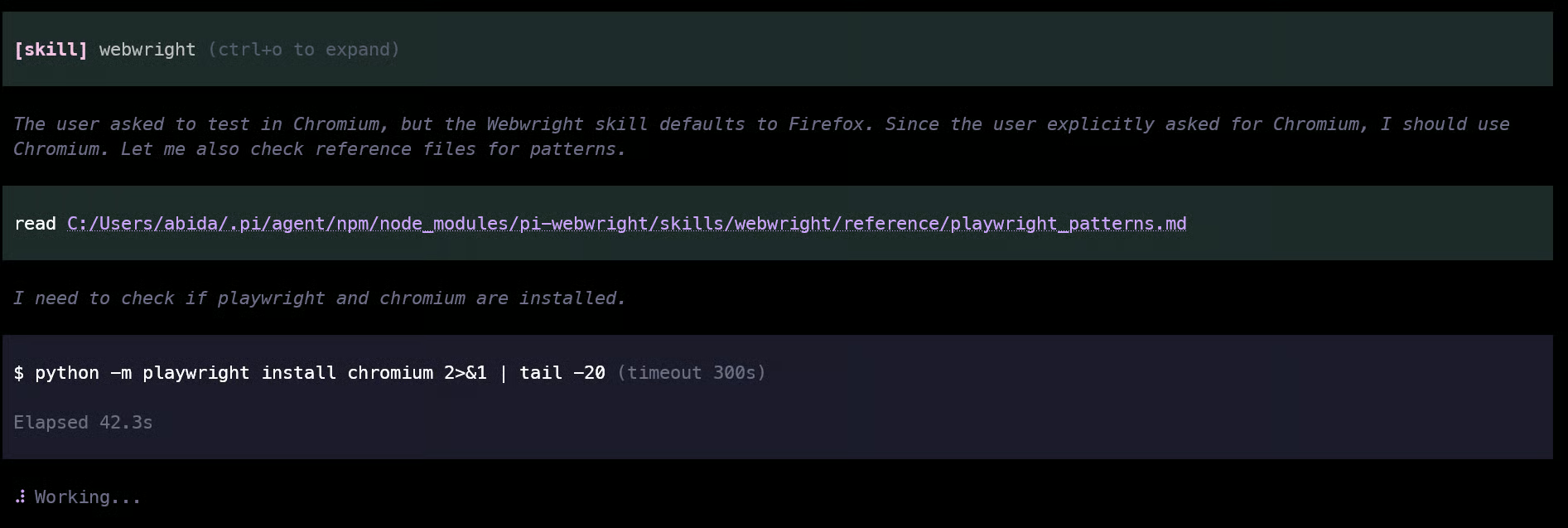
Nachdem der ML-Workflow stand, erstellte Pi eine kleine Streamlit-Anwendung.
Anschließend wurde Chromium für Playwright installiert und die Oberfläche mit Webwright in einem echten Browser getestet.
Der Browser-Test prüfte den Haupt-User-Flow, verifizierte die korrekte Ergebnisdarstellung, inspizierte Konsolenfehler und speicherte Screenshots sowie Logs.
Pi führte außerdem die Python-Tests und Projektprüfungen aus, bevor die finale Zusammenfassung generiert wurde.
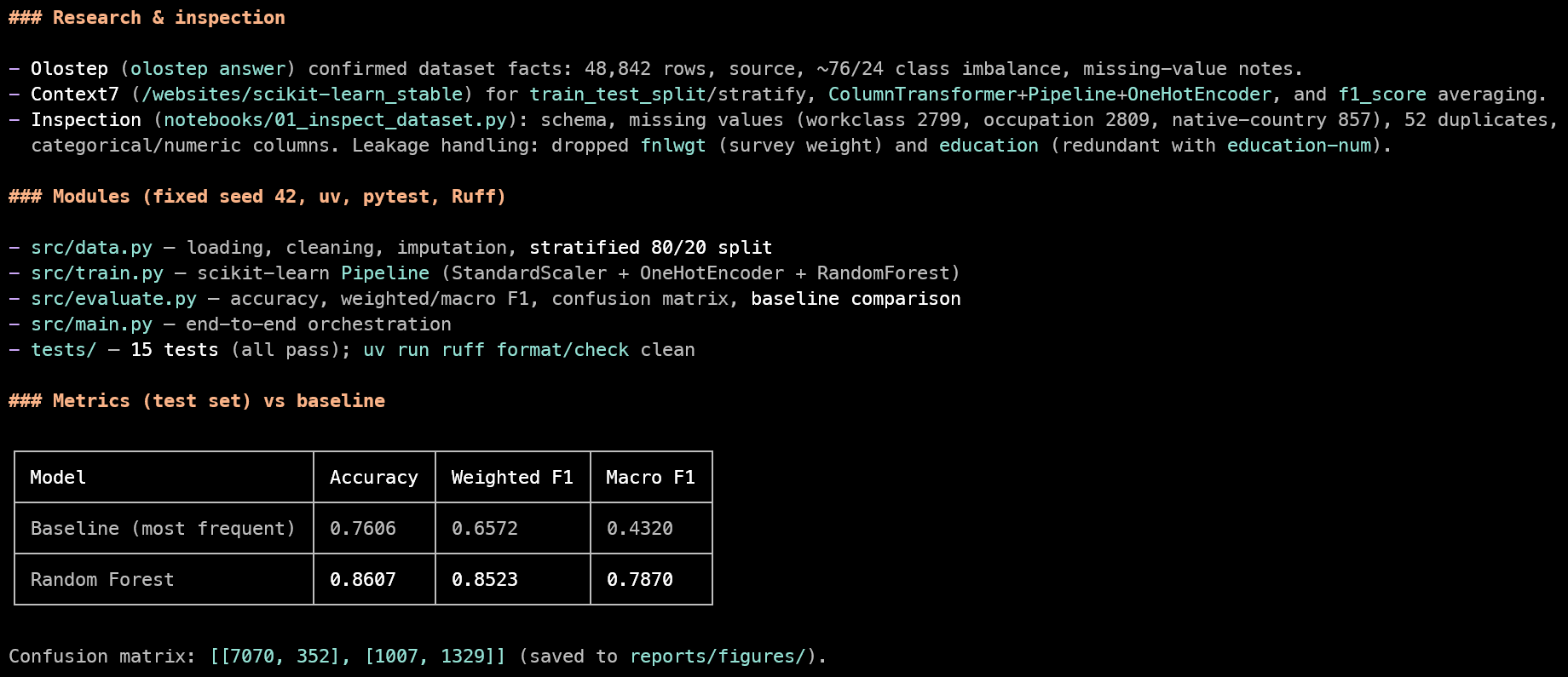
In diesem Test erreichte das finale Modell rund 86 % Accuracy und einen F1-Score von 0,85.
Pi hat anschließend die Änderungen committet, ein GitHub-Repository erstellt und das komplette Projekt zu GitHub gepusht.
Das Repository enthält README, Projektstruktur, Quellcode, Tests, Model-Evaluationsdateien und die Streamlit-Anwendung:
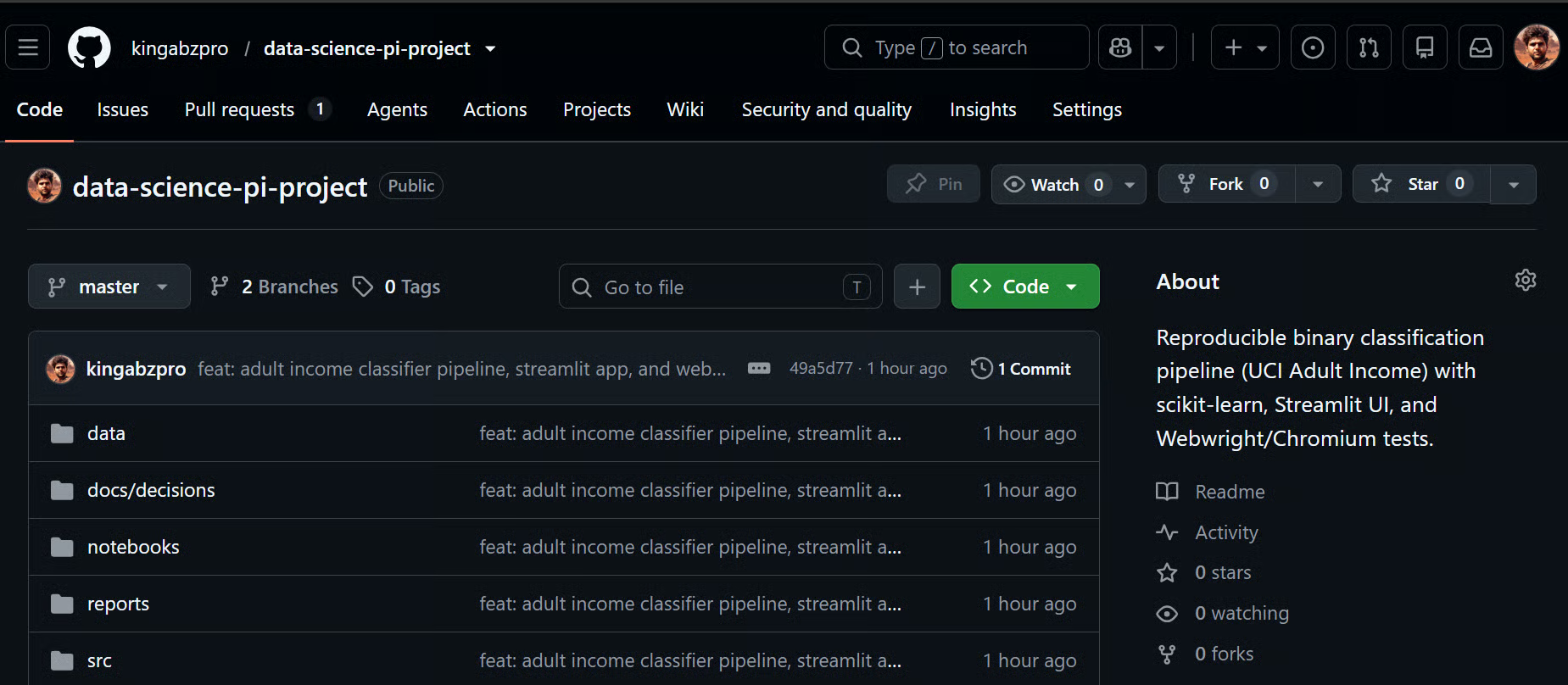
Quelle: kingabzpro/data-science-pi-project
Du kannst die Anwendung lokal starten mit:
streamlit run app.py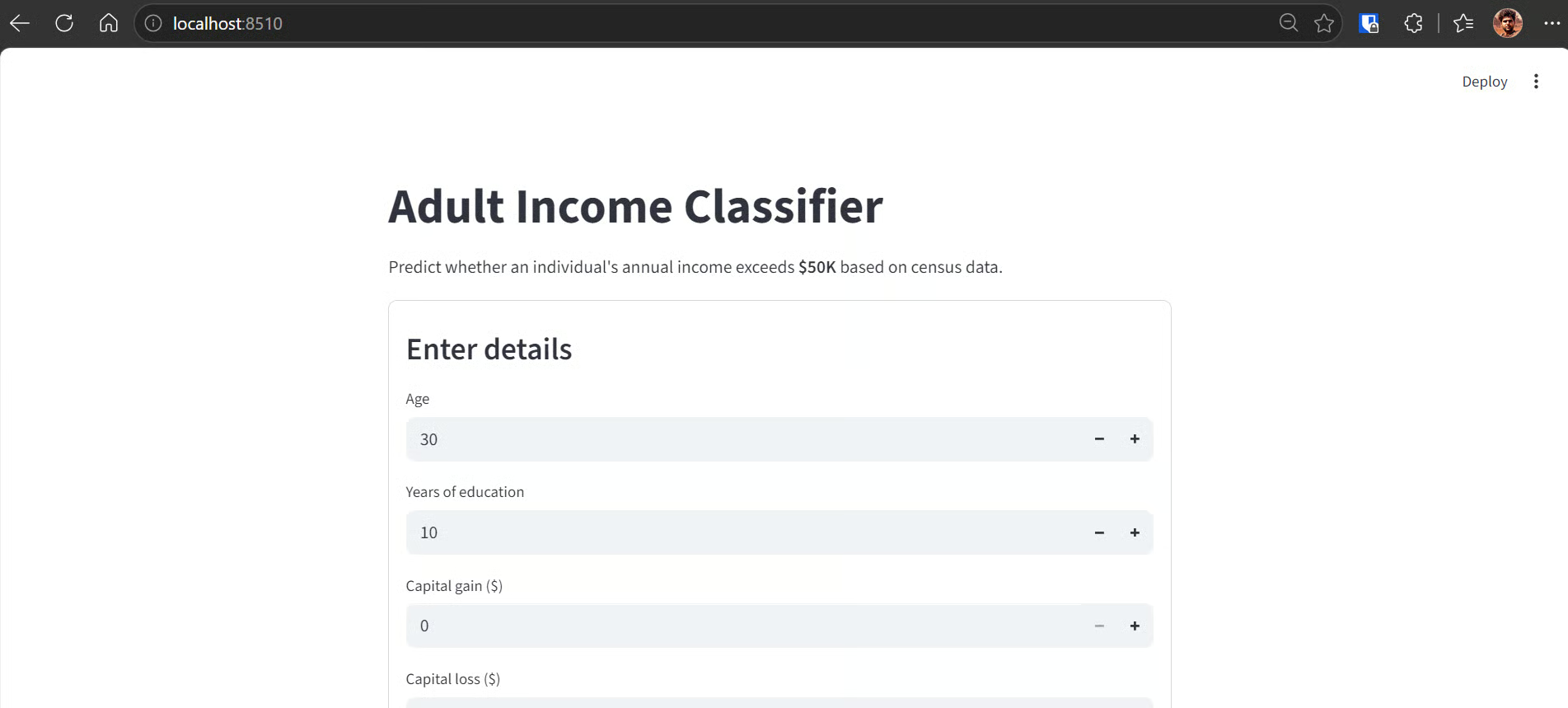
Das Interface ist aufgeräumt und leicht zu navigieren, und das Modell liefert zügig Vorhersagen.
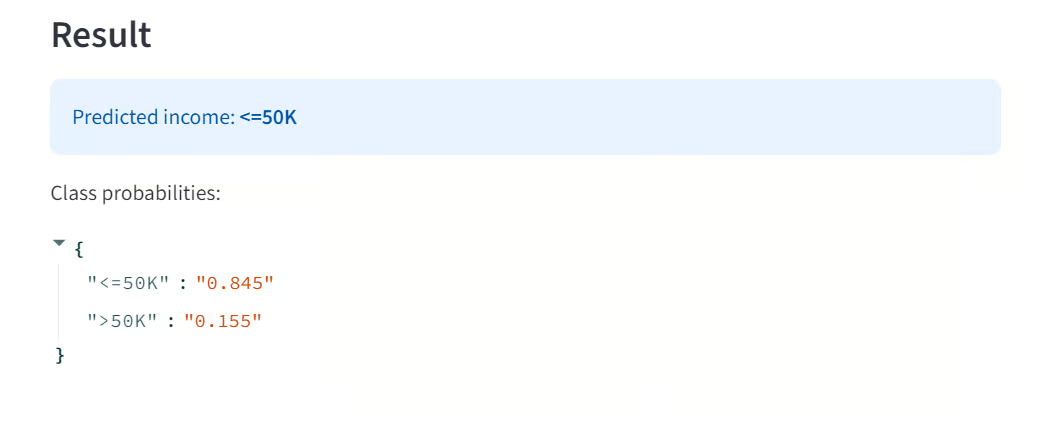
Wichtiger noch: Der Test zeigt den Mehrwert des vollständigen Setups. Pi kann die Aufgabe recherchieren, Daten inspizieren, aktuelle Dokumentation nutzen, die Pipeline bauen, ein Interface erstellen, die Browser-Erfahrung testen, das Modell validieren und das fertige Projekt aus einem Workflow heraus veröffentlichen.
Kimi K2.7 Code und Pi haben sich als starke Kombination für praktische Coding-Arbeit erwiesen.
Kimi ist schnell, kompetent und bewältigt mehrstufige Engineering-Aufgaben, ohne einfache Entscheidungen unnötig zu verkomplizieren.
Wenn du die API statt eines Coding-Abos nutzt, lohnt es sich, mindestens 10 $ Guthaben aufzuladen, um die höhere Nutzungsklasse freizuschalten und tägliche Limits nicht zu schnell zu erreichen.
Am meisten beeindruckt hat mich, wie wenig manuelle Koordination der Workflow nach der Einrichtung brauchte.
Mit einem detaillierten Prompt prüfte Pi Hermes Memory auf relevanten Projektkontext, sichtete das Projektverzeichnis, nutzte Context7 für aktuelle Streamlit- und scikit-learn-Doku und recherchierte mit Olostep Dataset und Problem-Setup.
Danach erstellte Pi die Projektdateien, baute die ML-Pipeline, entwickelte die Streamlit-App und testete das Interface mit Webwright und Playwright.
Pi führte außerdem die Python-Tests aus, prüfte die Modellmetriken, sichtete das Browserverhalten, generierte eine finale Zusammenfassung, committe die Änderungen und pushte das fertige Repository zu GitHub.
Insgesamt fühlte sich das Setup weniger wie das manuelle Steuern eines Coding-Assistenten an und mehr wie das klare Anleiten eines automatisierten Entwicklungsworkflows.
Sobald die richtigen Tools verbunden waren, übernahm Pi den Großteil der Arbeit, während Kimi die nötige Geschwindigkeit und das Reasoning lieferte, um den Prozess am Laufen zu halten.
Willst du tiefer verstehen, wie KI-Agenten unter der Haube funktionieren? Ich empfehle DataCamps Building Scalable Agentic Systems-Kurs, um die Designprinzipien, Testframeworks und Protokolle (wie MCP) kennenzulernen, die KI-Agenten vom Proof of Concept in die Produktion bringen.
Top-DataCamp-Kurse
Kurs
Kurs
Kurs
Blog
Blog
Hesam Sheikh Hassani
15 Min.
Tutorial
Kurtis Pykes
15 Min.
Tutorial
DataCamp Team
3 Min.
Tutorial
Matt Crabtree
5 Min.
Tutorial
Laiba Siddiqui
6 Min.



