
Cours
Systèmes multi‑agents avec LangGraph
2 h 45 min
8.8K
Nanobot est un assistant IA personnel léger, une alternative à OpenClaw. Il est 98 % plus petit qu’OpenClaw tout en offrant les mêmes fonctionnalités essentielles d’agent. Comme OpenClaw, il peut tourner sur votre machine, se connecter à vos applications préférées et, grâce à sa petite taille, vous pouvez facilement inspecter le code.
Nanobot connecte vos modèles propriétaires et open source préférés pour exécuter un agent de codage local. Une fois que vous lui envoyez des messages via Telegram, WhatsApp ou le terminal, l’agent répond en exécutant des commandes sur votre machine, comme la lecture de journaux, l’exécution de scripts ou la recherche de fichiers.
Dans ce tutoriel, je vais vous montrer comment configurer Nanobot de A à Z et comment créer en quelques minutes un agent IA complet. J’aborderai aussi quelques écueils à connaître lorsque vous utilisez cette technologie.
Nanobot est une alternative à OpenClaw qui a gagné en popularité très rapidement, totalisant déjà plus de 21 000 étoiles GitHub au moment d’écrire ces lignes. Comme OpenClaw, il prend en charge des plateformes de messagerie populaires comme Discord, Slack et Telegram.
Tout comme l’agent OpenClaw, votre agent Nanobot peut aussi rejoindre la fête sur les réseaux sociaux avec Moltbook, comme nous le montrons dans notre tutoriel premiers pas avec Moltbook.
Malgré sa légèreté, Nanobot couvre trois besoins essentiels d’un agent performant :
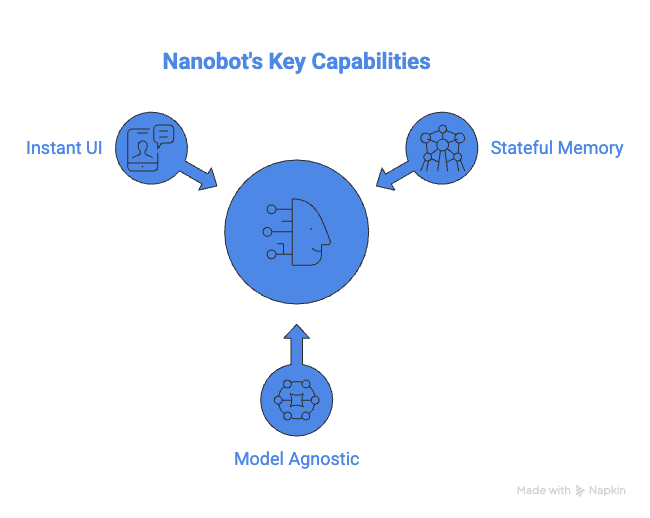
Pour suivre ce tutoriel, prévoyez les éléments suivants :
Créons un agent dans votre Telegram, capable de chercher sur le web et de mémoriser vos centres d’intérêt.
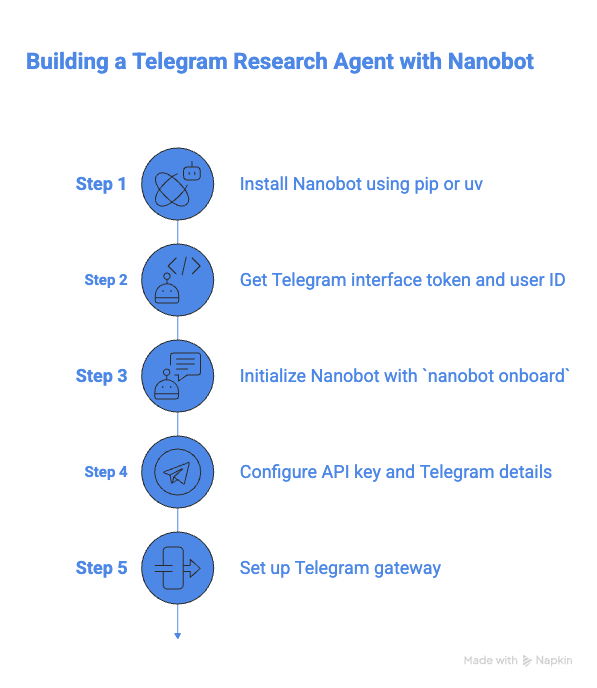
La méthode la plus propre pour installer des outils Python aujourd’hui est d’utiliser pip ou uv, ce qui les isole du Python système. Si vous ne les avez pas, le pip standard convient aussi.
Ouvrez votre terminal et exécutez :
# exécutez dans votre environnement
pip install nanobot-ai
# OU si vous préférez uv
uv tool install nanobot-ai
Une fois l’installation terminée, vous verrez un message similaire à celui ci‑dessous :
Successfully installed nanobot-0.4.1Pour configurer l’interface :
/newbot et suivez les instructions Lancez nanobot onboard pour initialiser votre bot. Vous devriez voir un message similaire à celui‑ci :
✓ Created config at /Users/derrickmwiti/.nanobot/config.json
✓ Created workspace at /Users/derrickmwiti/.nanobot/workspace
  Created AGENTS.md
  Created SOUL.md
  Created USER.md
  Created memory/MEMORY.md
  Created memory/HISTORY.md
🐈 nanobot is ready!
Next steps:
  1. Add your API key to ~/.nanobot/config.json
     Get one at: https://openrouter.ai/keys
  2. Chat: nanobot agent -m "Hello!"
Want Telegram/WhatsApp? See: https://github.com/HKUDS/nanobot#-chat-appsExécutez la commande ci‑dessous et ajoutez la clé API du fournisseur de modèle que vous souhaitez utiliser dans la section providers :
nano ~/.nanobot/config.jsonModifiez le fichier pour ajouter la clé API de votre fournisseur choisi :
{
  "workspace": "./workspace",
  "providers": {
    // Option 1: OpenAI
    "openai": {
      "apiKey": "sk-YOUR-OPENAI-KEY-HERE",
      "model": "gpt-4o"
    },
    // Option 2: Anthropic (Claude)
    "anthropic": {
      "apiKey": "sk-ant-YOUR-CLAUDE-KEY-HERE",
      "model": "claude-3-5-sonnet-20240620"
    },
    // Option 3: Google Gemini
    "google": {
      "apiKey": "AIza-YOUR-GOOGLE-KEY-HERE",
      "model": "gemini-1.5-pro"
    },
    // Option 4: OpenRouter (Best for flexibility)
    "openrouter": {
      "apiKey": "sk-or-YOUR-OPENROUTER-KEY-HERE",
      "model": "nousresearch/hermes-3-llama-3.1-405b"
    },
    // Option 5: Local (Ollama or vLLM)
    "local": {
      "apiBase": "http://localhost:11434/v1",
      "apiKey": "ollama",
      "model": "llama3"
    }
  },
  "channels": {
    "telegram": {
      "enabled": true,
      "token": "YOUR_TELEGRAM_BOT_TOKEN",
      "allowFrom": ["YOUR_NUMERIC_USER_ID"]
    }
  }
}
Modifiez la section Telegram et ajoutez le jeton et l’ID utilisateur récupérés plus tôt. Cela garantit que vous êtes la seule personne autorisée à envoyer des instructions à votre agent.
"telegram": {
      "enabled": true,
      "token": "",
      "allowFrom": [""],
      "proxy": null
}
Adaptez la section agents pour refléter le fournisseur choisi :
"agents": {
    "defaults": {
      "workspace": "~/.nanobot/workspace",
      "model": "openai/gpt-5",
      "maxTokens": 8192,
      "temperature": 0.7,
      "maxToolIterations": 20,
      "memoryWindow": 50
    }
  }
Testez votre agent dans le terminal :
nanobot agent -m "Hello"

🐈 nanobot
Hi there! How can I help you today? Pour finaliser l’intégration Telegram, exécutez la commande ci‑dessous dans le terminal :
nanobot gatewayVous devriez maintenant voir que Telegram est activé, comme dans mes messages ci‑dessous :
🐈 Starting nanobot gateway on port 18790...
2026-02-13 09:59:35.405 | INFO     | nanobot.channels.manager:_init_channels:46 - Telegram channel enabled
✓ Channels enabled: telegram
✓ Heartbeat: every 30m
2026-02-13 09:59:35.406 | INFO     | nanobot.cron.service:start:154 - Cron service started with 0 jobs
2026-02-13 09:59:35.406 | INFO     | nanobot.heartbeat.service:start:81 - Heartbeat started (every 1800s)
2026-02-13 09:59:35.406 | INFO     | nanobot.agent.loop:run:116 - Agent loop started
2026-02-13 09:59:35.406 | INFO     | nanobot.channels.manager:start_all:159 - Starting telegram channel...
2026-02-13 09:59:35.406 | INFO     | nanobot.channels.manager:_dispatch_outbound:187 - Outbound dispatcher started
2026-02-13 09:59:35.411 | INFO     | nanobot.channels.telegram:start:140 - Starting Telegram bot (polling mode)...
2026-02-13 09:59:39.245 | INFO     | nanobot.channels.telegram:start:148 - Telegram bot @mwitibananabot connected
2026-02-13 09:59:39.417 | DEBUG    | nanobot.channels.telegram:start:152 - Telegram bot commands registered
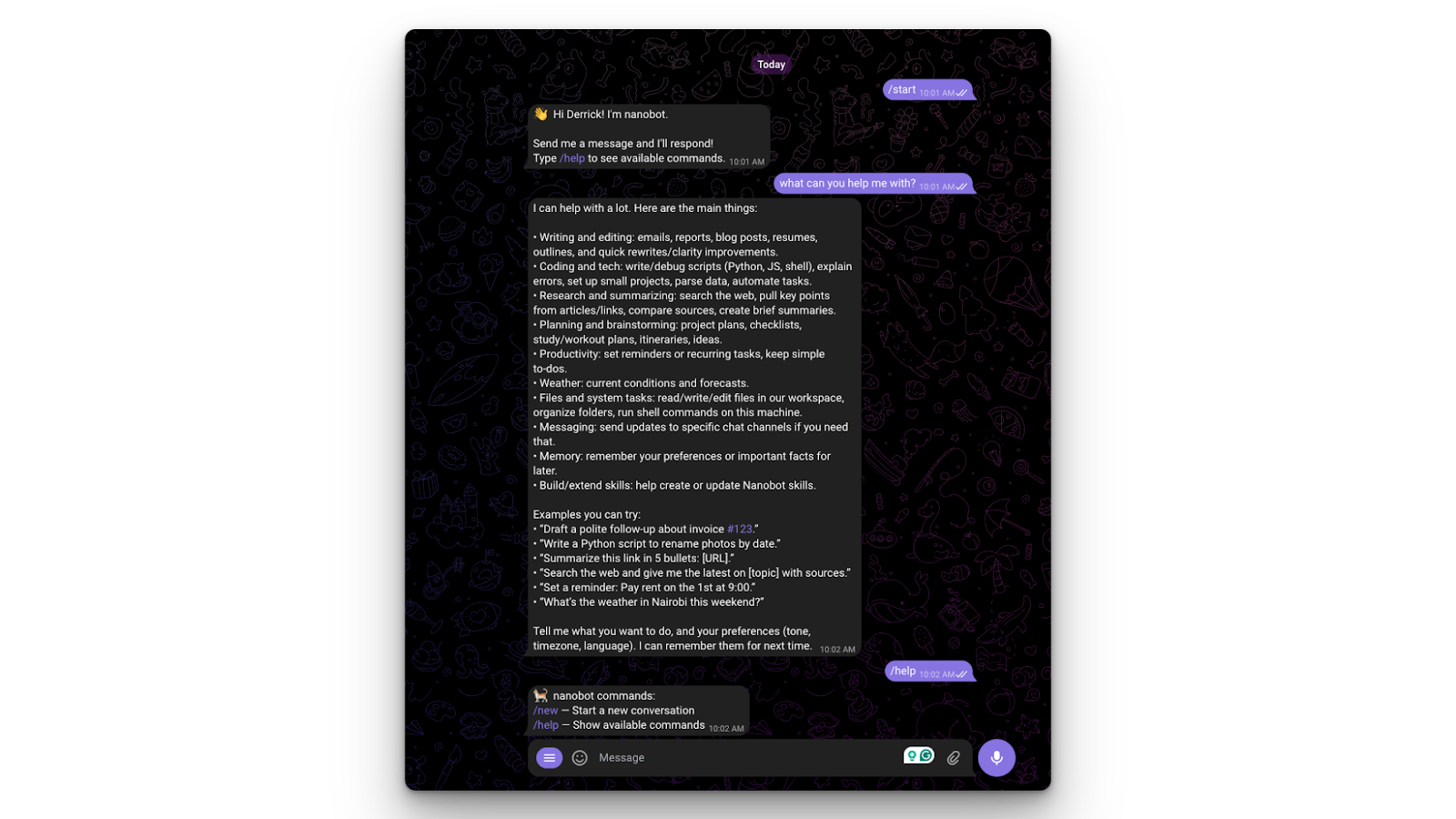
Rendez‑vous sur Telegram et testez‑le :
Découvrez comment utiliser Claude Code d’Anthropic pour améliorer vos workflows de développement logiciel, avec un exemple pratique basé sur la bibliothèque Supabase pour Python, dans notre tutoriel Claude Code.
Maintenant que la configuration est terminée, il est temps de rendre votre agent plus opérationnel. La plupart des modèles ne connaissent que les informations disponibles jusqu’à la date de coupure de leurs données d’entraînement. On peut le rendre plus utile en le connectant à Internet.
Nanobot prend en charge le Model Context Protocol (MCP), ce qui ajoute des capacités à votre agent, comme la recherche web ou les requêtes en base de données. Ajoutons le serveur Brave Search pour permettre à notre agent d’accéder au web :
"tools": {
    "web": {
      "search": {
        "apiKey": "",
        "maxResults": 5
      }
    },
    "exec": {
      "timeout": 60
    },
    "restrictToWorkspace": false
  }
Redémarrez votre passerelle.
Désormais, dans Telegram, posez une question du type « Quel est le cours actuel de l’action Apple ? ». Dans le terminal, vous verrez qu’il effectue bien une recherche sur le web :
2026-02-13 10:14:48.753 | INFO     | nanobot.agent.loop:_process_message:164 - Processing message from telegram:7045522516: What is the current price of the Apple Stock
2026-02-13 10:14:59.726 | INFO     | nanobot.agent.loop:_process_message:246 - Tool call: web_search({"query": "AAPL stock price Yahoo Finance", "count": 5})
2026-02-13 10:15:22.066 | INFO     | nanobot.agent.loop:_process_message:246 - Tool call: web_fetch({"url": "https://finance.yahoo.com/quote/AAPL/", "extractMode": "text", "maxChars": 20000})
2026-02-13 10:15:26.886 | INFO     | nanobot.agent.loop:_process_message:246 - Tool call: web_fetch({"url": "https://www.google.com/finance/quote/AAPL:NASDAQ", "extractMode": "text", "maxChars": 20000})
2026-02-13 10:15:51.361 | INFO     | nanobot.agent.loop:_process_message:246 - Tool call: web_fetch({"url": "https://query1.finance.yahoo.com/v7/finance/quote?symbols=AAPL", "extractMode": "text", "maxChars": 20000})
2026-02-13 10:15:52.018 | INFO     | nanobot.agent.loop:_process_message:246 - Tool call: web_fetch({"url": "https://query2.finance.yahoo.com/v10/finance/quoteSummary/AAPL?modules=price", "extractMode": "text", "maxChars": 20000})
2026-02-13 10:16:07.071 | INFO     | nanobot.agent.loop:_process_message:246 - Tool call: web_fetch({"url": "https://www.marketwatch.com/investing/stock/aapl", "extractMode": "text", "maxChars": 20000})
2026-02-13 10:16:07.406 | INFO     | nanobot.agent.loop:_process_message:246 - Tool call: web_fetch({"url": "https://finviz.com/quote.ashx?t=AAPL", "extractMode": "text", "maxChars": 20000})
2026-02-13 10:16:35.897 | INFO     | nanobot.agent.loop:_process_message:246 - Tool call: web_fetch({"url": "https://financialmodelingprep.com/api/v3/quote/AAPL?apikey=demo", "extractMode": "text", "maxChars": 20000})
2026-02-13 10:16:36.919 | INFO     | nanobot.agent.loop:_process_message:246 - Tool call: web_fetch({"url": "https://stooq.com/q/l/?s=aapl.us&i=5", "extractMode": "text", "maxChars": 20000})
2026-02-13 10:17:14.870 | INFO     | nanobot.agent.loop:_process_message:266 - Response to telegram:7045522516: Reflection:
- JS-heavy sites (Yahoo/Google) hid the live quote; Yahoo's JSON APIs blocked (401).
- Finviz returned a pr...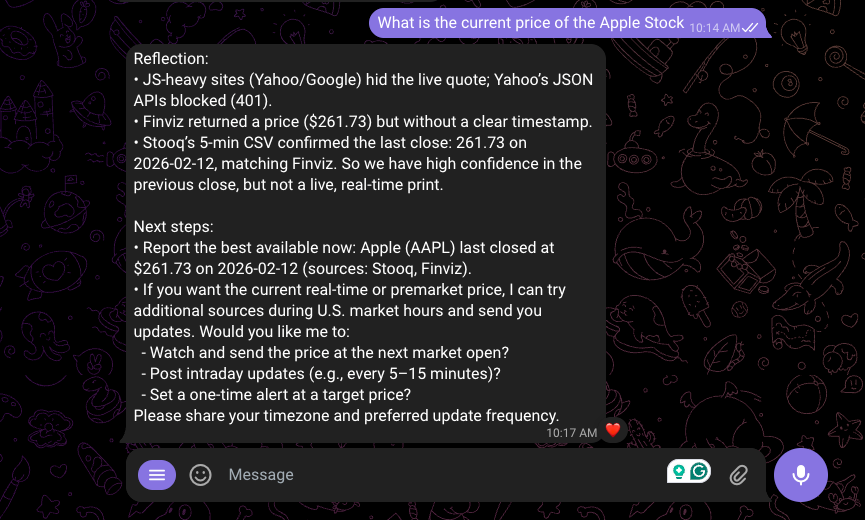
Comme OpenClaw, l’un des principaux atouts de Nanobot est la confidentialité. Vous pouvez l’utiliser sans envoyer de données à un fournisseur cloud. Étant donné que Nanobot prend en charge vllm et les endpoints compatibles OpenAI, vous pouvez le connecter à un exécuteur de modèles local comme Ollama.
ollamaConsultez notre tutoriel utiliser OpenClaw avec Ollama pour apprendre à créer un data analyst IA 100 % local avec OpenClaw et Ollama, capable d’orchestrer des workflows multi‑étapes, d’analyser des jeux de données et de générer des rapports visuels, sans envoyer vos données dans le cloud.
Même avec un outil simple comme Nanobot, des problèmes peuvent survenir. Voici quelques cas courants et comment les résoudre.
Si vous essayez d’exécuter Nanobot sur un serveur tout en accédant à des modèles locaux, vous obtiendrez une erreur « connection refused ». C’est parce que le serveur en ligne ne peut pas accéder à votre ordinateur local.
Pour contourner cela, assurez‑vous que les modèles open source tournent aussi sur le même serveur, ou utilisez un outil comme ngrok pour établir un pont entre les deux.
Les modèles locaux ont souvent des limites de mémoire (fenêtres de contexte) plus petites. Même les modèles cloud ont une fenêtre de contexte limitée. Comme Nanobot stocke sa mémoire dans de simples fichiers, la meilleure façon de « réinitialiser » son cerveau est de supprimer manuellement les fichiers de mémoire dans votre dossier ./workspace.
Autre possibilité : passer à un modèle avec une fenêtre de contexte plus large, comme gemini-1.5-pro ou Claude Opus 4.6.
Nanobot prouve qu’un logiciel puissant n’a pas besoin d’être volumineux. Il offre les mêmes fonctionnalités essentielles qu’OpenClaw tout en restant nettement plus léger. En revanche, il présente les mêmes enjeux de sécurité : nous vous recommandons donc de le configurer dans un environnement isolé (sandbox) pour éviter tout incident critique, comme l’effacement complet de votre disque dur.
Pour aller plus loin avec les outils d’IA, nous vous conseillons de consulter notre guide des meilleurs outils IA gratuits. Pour développer vos compétences de codage avec l’IA, suivez notre cours AI‑Assisted Coding for Developers et faites de l’IA un véritable partenaire fiable dans vos workflows de développement.
Découvrez également comment créer des applications propulsées par l’IA avec des LLM, des prompts, des chaînes et des agents dans LangChain, grâce à notre cours Developing LLM Applications with LangChain.
Meilleurs cours DataCamp
Cours
Cours
Cours
blog
blog
Kurtis Pykes
9 min
Tutoriel
Tutoriel
Satyabrata Pal
15 min
Tutoriel
Kurtis Pykes
15 min
Tutoriel
Derrick Mwiti
10 min



