Curso
Sistemas Multiagentes com LangGraph
2 h 45 min
8.8K
Nanobot é um assistente pessoal de IA leve, uma alternativa ao OpenClaw. Ele é 98% menor que o OpenClaw e entrega as mesmas funcionalidades essenciais de agente. Assim como o OpenClaw, pode rodar na sua máquina, se conectar aos seus apps preferidos e, por ser pequeno, você consegue inspecionar o código com facilidade.
O Nanobot conecta seus modelos favoritos, abertos ou fechados, para executar um agente de codificação local. Quando você envia mensagens pelo Telegram, WhatsApp ou terminal, o agente responde executando comandos na sua máquina, como ler logs, rodar scripts e buscar arquivos.
Neste tutorial, vou mostrar como configurar o Nanobot do zero e como criar um agente de IA completo em poucos minutos. Também vou comentar algumas pegadinhas que você precisa conhecer ao usar essa tecnologia.
Nanobot é uma alternativa ao OpenClaw que ganhou popularidade rapidamente, acumulando mais de 21.000 estrelas no GitHub até o momento desta publicação. Assim como o OpenClaw, ele oferece suporte a plataformas de mensagens como Discord, Slack e Telegram.
Assim como o agente OpenClaw, seu agente Nanobot também pode entrar na festa das redes sociais no Moltbook, como mostramos no nosso tutorial de primeiros passos no Moltbook.
Mesmo sendo pequeno, o Nanobot cobre três pontos essenciais que você espera de um agente poderoso:
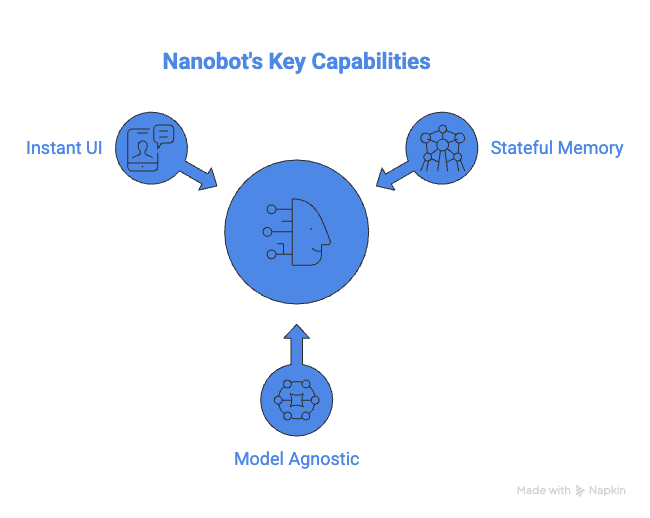
Para acompanhar este tutorial, você vai precisar do básico:
Vamos criar um agente que vive no seu Telegram, consegue pesquisar na web e lembra dos seus interesses.
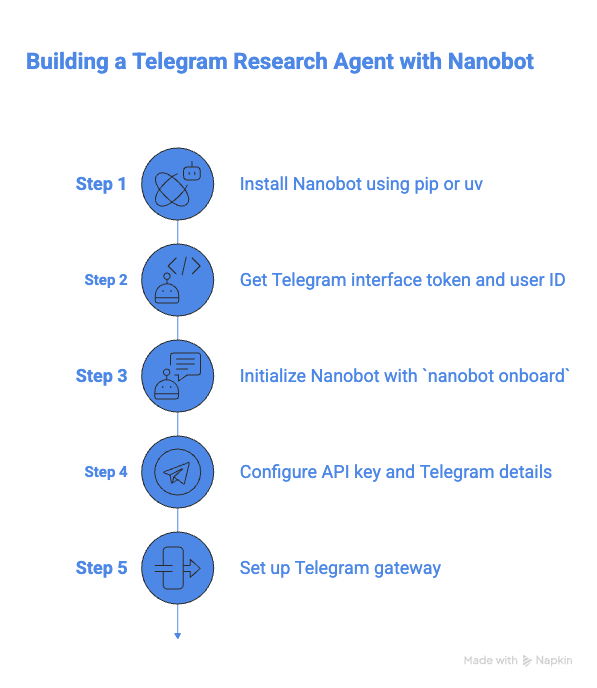
A forma mais limpa de instalar ferramentas Python hoje é usando pip ou uv, mantendo-as isoladas do Python do sistema. Se você não tiver esses, o pip padrão também funciona.
Abra o terminal e execute:
# run inside your env
pip install nanobot-ai
# OR if you prefer uv
uv tool install nanobot-ai
Depois de instalar, você verá uma mensagem como esta:
Successfully installed nanobot-0.4.1Para configurar a interface:
/newbot e siga as instruções Execute nanobot onboard para inicializar seu bot. Você deve ver uma mensagem semelhante a esta:
✓ Created config at /Users/derrickmwiti/.nanobot/config.json
✓ Created workspace at /Users/derrickmwiti/.nanobot/workspace
  Created AGENTS.md
  Created SOUL.md
  Created USER.md
  Created memory/MEMORY.md
  Created memory/HISTORY.md
🐈 nanobot is ready!
Next steps:
  1. Add your API key to ~/.nanobot/config.json
     Get one at: https://openrouter.ai/keys
  2. Chat: nanobot agent -m "Hello!"
Want Telegram/WhatsApp? See: https://github.com/HKUDS/nanobot#-chat-appsExecute o comando abaixo e adicione a chave de API do provedor de modelo que você deseja usar na seção providers:
nano ~/.nanobot/config.jsonEdite o arquivo para incluir a chave de API do provedor escolhido:
{
  "workspace": "./workspace",
  "providers": {
    // Option 1: OpenAI
    "openai": {
      "apiKey": "sk-YOUR-OPENAI-KEY-HERE",
      "model": "gpt-4o"
    },
    // Option 2: Anthropic (Claude)
    "anthropic": {
      "apiKey": "sk-ant-YOUR-CLAUDE-KEY-HERE",
      "model": "claude-3-5-sonnet-20240620"
    },
    // Option 3: Google Gemini
    "google": {
      "apiKey": "AIza-YOUR-GOOGLE-KEY-HERE",
      "model": "gemini-1.5-pro"
    },
    // Option 4: OpenRouter (Best for flexibility)
    "openrouter": {
      "apiKey": "sk-or-YOUR-OPENROUTER-KEY-HERE",
      "model": "nousresearch/hermes-3-llama-3.1-405b"
    },
    // Option 5: Local (Ollama or vLLM)
    "local": {
      "apiBase": "http://localhost:11434/v1",
      "apiKey": "ollama",
      "model": "llama3"
    }
  },
  "channels": {
    "telegram": {
      "enabled": true,
      "token": "YOUR_TELEGRAM_BOT_TOKEN",
      "allowFrom": ["YOUR_NUMERIC_USER_ID"]
    }
  }
}
Edite a seção do Telegram e adicione o token e o user ID que você obteve. Isso garante que só você poderá enviar instruções ao seu agente.
"telegram": {
      "enabled": true,
      "token": "",
      "allowFrom": [""],
      "proxy": null
}
Ajuste a seção agents para refletir o provedor escolhido:
"agents": {
    "defaults": {
      "workspace": "~/.nanobot/workspace",
      "model": "openai/gpt-5",
      "maxTokens": 8192,
      "temperature": 0.7,
      "maxToolIterations": 20,
      "memoryWindow": 50
    }
  }
Teste seu agente no terminal:
nanobot agent -m "Hello"

🐈 nanobot
Hi there! How can I help you today? Para finalizar a integração com o Telegram, execute o comando abaixo no terminal:
nanobot gatewayAgora você deve ver que o Telegram foi habilitado, como nas mensagens abaixo:
🐈 Starting nanobot gateway on port 18790...
2026-02-13 09:59:35.405 | INFO     | nanobot.channels.manager:_init_channels:46 - Telegram channel enabled
✓ Channels enabled: telegram
✓ Heartbeat: every 30m
2026-02-13 09:59:35.406 | INFO     | nanobot.cron.service:start:154 - Cron service started with 0 jobs
2026-02-13 09:59:35.406 | INFO     | nanobot.heartbeat.service:start:81 - Heartbeat started (every 1800s)
2026-02-13 09:59:35.406 | INFO     | nanobot.agent.loop:run:116 - Agent loop started
2026-02-13 09:59:35.406 | INFO     | nanobot.channels.manager:start_all:159 - Starting telegram channel...
2026-02-13 09:59:35.406 | INFO     | nanobot.channels.manager:_dispatch_outbound:187 - Outbound dispatcher started
2026-02-13 09:59:35.411 | INFO     | nanobot.channels.telegram:start:140 - Starting Telegram bot (polling mode)...
2026-02-13 09:59:39.245 | INFO     | nanobot.channels.telegram:start:148 - Telegram bot @mwitibananabot connected
2026-02-13 09:59:39.417 | DEBUG    | nanobot.channels.telegram:start:152 - Telegram bot commands registered
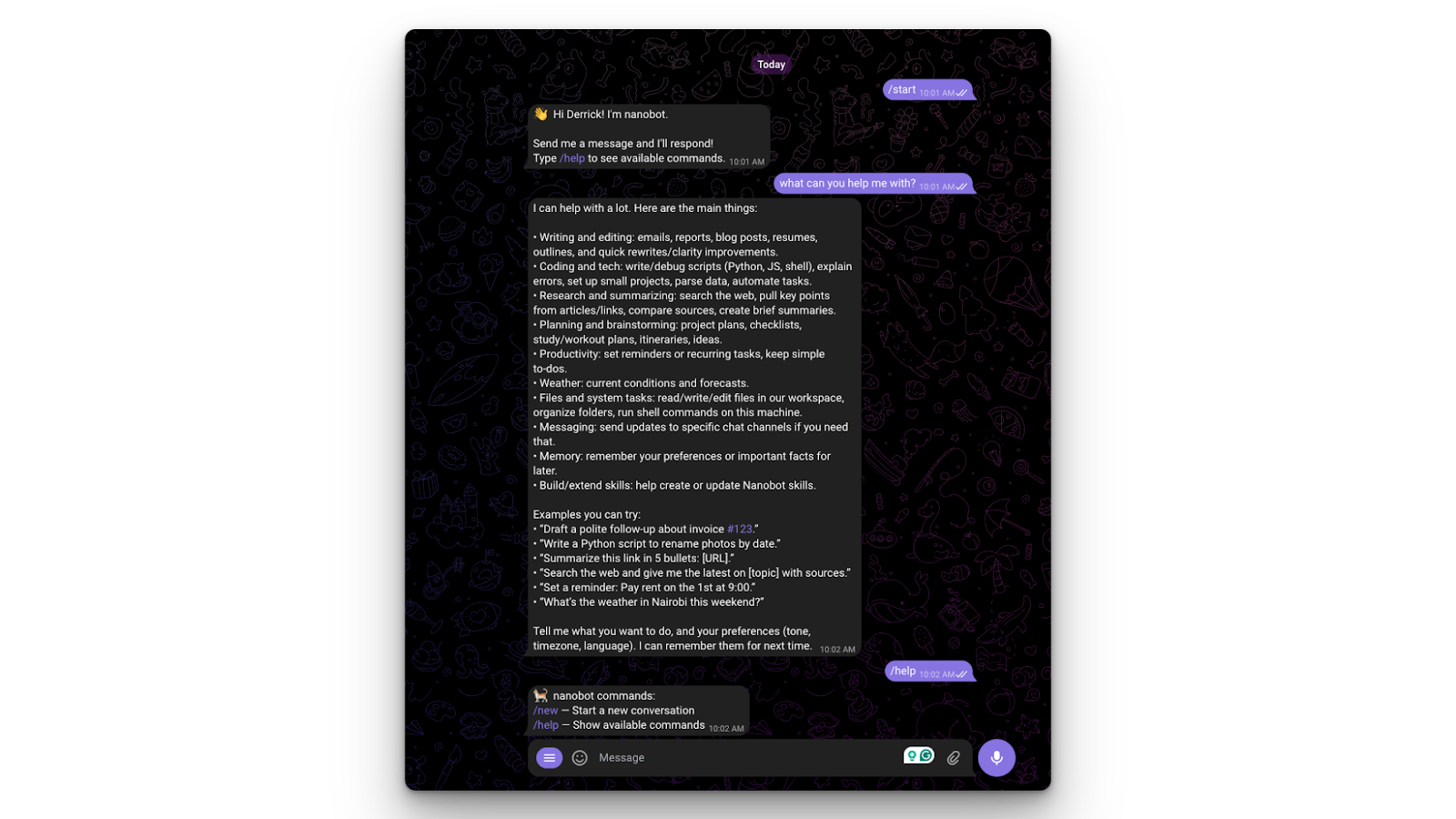
Vá para o Telegram e teste:
Você pode aprender a usar o Claude Code, da Anthropic, para melhorar fluxos de trabalho de desenvolvimento de software com um exemplo prático usando a biblioteca Supabase Python no nosso tutorial do Claude Code.
Agora que a configuração terminou, é hora de deixar seu agente mais funcional. A maioria dos modelos tem informação limitada até a data de corte do treinamento. Podemos torná-lo mais útil conectando-o à internet.
O Nanobot é compatível com o Model Context Protocol (MCP), adicionando capacidades ao seu agente, como busca na web ou consultas a banco de dados. Vamos adicionar o Brave Search Server para permitir que o agente acesse a internet:
"tools": {
    "web": {
      "search": {
        "apiKey": "",
        "maxResults": 5
      }
    },
    "exec": {
      "timeout": 60
    },
    "restrictToWorkspace": false
  }
Reinicie seu gateway.
Agora, no Telegram, pergunte algo como “Qual é o preço atual da ação da Apple?”. No terminal, você verá que ele está realmente pesquisando na web:
2026-02-13 10:14:48.753 | INFO     | nanobot.agent.loop:_process_message:164 - Processing message from telegram:7045522516: What is the current price of the Apple Stock
2026-02-13 10:14:59.726 | INFO     | nanobot.agent.loop:_process_message:246 - Tool call: web_search({"query": "AAPL stock price Yahoo Finance", "count": 5})
2026-02-13 10:15:22.066 | INFO     | nanobot.agent.loop:_process_message:246 - Tool call: web_fetch({"url": "https://finance.yahoo.com/quote/AAPL/", "extractMode": "text", "maxChars": 20000})
2026-02-13 10:15:26.886 | INFO     | nanobot.agent.loop:_process_message:246 - Tool call: web_fetch({"url": "https://www.google.com/finance/quote/AAPL:NASDAQ", "extractMode": "text", "maxChars": 20000})
2026-02-13 10:15:51.361 | INFO     | nanobot.agent.loop:_process_message:246 - Tool call: web_fetch({"url": "https://query1.finance.yahoo.com/v7/finance/quote?symbols=AAPL", "extractMode": "text", "maxChars": 20000})
2026-02-13 10:15:52.018 | INFO     | nanobot.agent.loop:_process_message:246 - Tool call: web_fetch({"url": "https://query2.finance.yahoo.com/v10/finance/quoteSummary/AAPL?modules=price", "extractMode": "text", "maxChars": 20000})
2026-02-13 10:16:07.071 | INFO     | nanobot.agent.loop:_process_message:246 - Tool call: web_fetch({"url": "https://www.marketwatch.com/investing/stock/aapl", "extractMode": "text", "maxChars": 20000})
2026-02-13 10:16:07.406 | INFO     | nanobot.agent.loop:_process_message:246 - Tool call: web_fetch({"url": "https://finviz.com/quote.ashx?t=AAPL", "extractMode": "text", "maxChars": 20000})
2026-02-13 10:16:35.897 | INFO     | nanobot.agent.loop:_process_message:246 - Tool call: web_fetch({"url": "https://financialmodelingprep.com/api/v3/quote/AAPL?apikey=demo", "extractMode": "text", "maxChars": 20000})
2026-02-13 10:16:36.919 | INFO     | nanobot.agent.loop:_process_message:246 - Tool call: web_fetch({"url": "https://stooq.com/q/l/?s=aapl.us&i=5", "extractMode": "text", "maxChars": 20000})
2026-02-13 10:17:14.870 | INFO     | nanobot.agent.loop:_process_message:266 - Response to telegram:7045522516: Reflection:
- JS-heavy sites (Yahoo/Google) hid the live quote; Yahoo's JSON APIs blocked (401).
- Finviz returned a pr...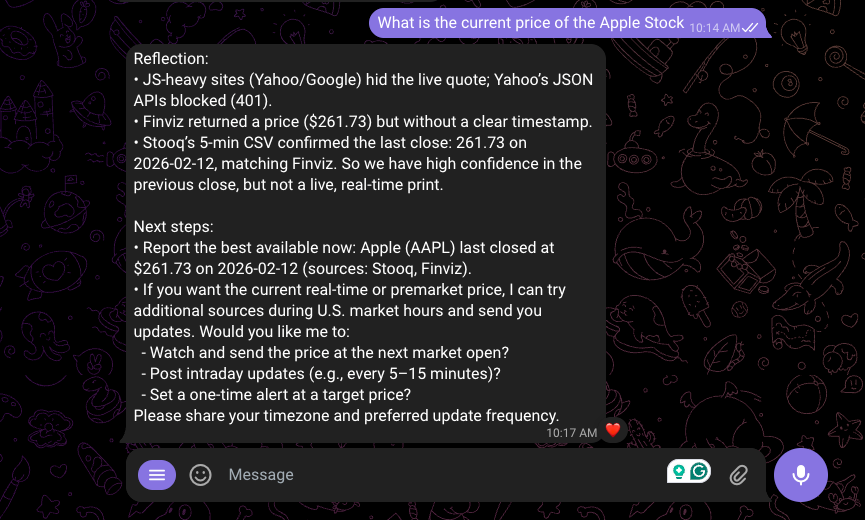
Assim como o OpenClaw, um dos maiores diferenciais do Nanobot é a privacidade. Você pode usá-lo sem enviar nenhum dado para a nuvem. Como o Nanobot é compatível com vllm e endpoints no padrão OpenAI, você pode apontá-lo para um executor de modelos local como o Ollama.
ollamaConfira nosso tutorial de OpenClaw com Ollama para aprender a criar um analista de dados de IA 100% local com OpenClaw e Ollama que orquestra fluxos de trabalho em várias etapas, analisa datasets e gera relatórios visuais sem enviar seus dados para a nuvem.
Mesmo com uma ferramenta simples como o Nanobot, algumas coisas podem dar errado. Veja alguns problemas comuns e como solucioná-los.
Se você tentar rodar o Nanobot em um servidor e acessar modelos locais, vai receber um erro de conexão recusada. Isso acontece porque o servidor online não consegue acessar seu computador local.
Para contornar, garanta que os modelos open source também estejam rodando no mesmo servidor, ou use algo como o ngrok para fazer a ponte da conexão.
Modelos locais geralmente têm limites de memória menores (janelas de contexto). Mesmo os modelos na nuvem têm um limite de contexto. Como o Nanobot armazena sua memória em arquivos simples, a melhor forma de "resetar" o cérebro dele é apagar manualmente os arquivos de memória dentro da pasta ./workspace.
Como alternativa, mude para um modelo com janela de contexto maior, como o gemini-1.5-pro ou o Claude Opus 4.6.
O Nanobot prova que software poderoso não precisa ser pesado. Ele oferece as mesmas funcionalidades centrais do OpenClaw sendo muito menor. Porém, em termos de segurança, os riscos continuam — por isso, recomendo configurá-lo em um ambiente sandbox para evitar problemas catastróficos, como apagar todo o seu HD.
Para aprender mais sobre como trabalhar com ferramentas de IA, recomendo conferir nosso guia das melhores ferramentas de IA gratuitas. Para desenvolver competências amplas de codificação com IA, experimente nosso curso AI-Assisted Coding for Developers e aprenda a tornar os assistentes de IA parceiros mais confiáveis no seu fluxo de desenvolvimento.
Você também pode descobrir como criar aplicações com IA usando LLMs, prompts, chains e agents no LangChain no nosso curso Developing LLM Applications with LangChain .
Principais cursos da DataCamp
Curso
Curso
Curso
blog
Abid Ali Awan
9 min
Tutorial
Tutorial
Zoumana Keita
14 min
Tutorial
Tutorial
Moez Ali
12 min
Tutorial
Abid Ali Awan
11 min