
Kursus
Visualisasi Data di Excel
3 jam
60.3K
Excel adalah salah satu alat paling mudah diakses untuk membangun dashboard, dan Anda tidak memerlukan pengalaman pemrograman untuk memulainya. Jika Anda memiliki data dalam spreadsheet dan perlu menyajikannya secara visual, dashboard Excel sering kali menjadi jalur tercepat dari angka mentah ke cerita yang jelas.
Dalam tutorial ini, saya akan membahas seluruh proses membuat dashboard di Excel, mulai dari merencanakan strategi dan mengimpor data hingga membangun bagan dengan PivotTable serta menambahkan fitur interaktif seperti slicer. Anda juga dapat melihat panduan kami tentang prinsip desain dashboard dan rumus Excel penting.
Dashboard adalah representasi visual data yang ringkas. Dashboard dirancang agar jelas secara visual, ringkas, dan mudah dipindai sehingga pengguna dapat mengambil informasi yang mereka perlukan sekilas.
Dashboard dapat memuat angka mentah, tabel, dan bagan. Dashboard paling efektif ketika menggabungkan elemen visual untuk memperjelas informasi yang disampaikan, seperti melalui warna, bagan, dan pemformatan bersyarat.
Dashboard dapat digunakan di hampir setiap industri dan kasus penggunaan bisnis. Ini adalah alat untuk meningkatkan proses pengambilan keputusan bisnis dan dapat melakukan analisis data yang kompleks. Anda dapat mempelajari lebih lanjut cara melakukan analisis data di Excel atau, lebih umum, di spreadsheet dengan salah satu kursus kami.
Berikut beberapa alasan mengapa dashboard sangat berguna di organisasi. Dashboard memungkinkan Anda untuk:
Untuk membangun dashboard yang benar-benar digunakan orang di organisasi Anda, mulailah dengan strategi. Anda perlu mengetahui terlebih dahulu mengapa Anda membuat dashboard ini, untuk siapa Anda membuatnya, bagaimana cara membangunnya, dan bagaimana Anda akan mendistribusikannya kepada pengguna.
Proses strategi dashboard dapat dirangkum menjadi lima komponen utama berikut:

Gambar oleh penulis
Mengetahui semua hal ini sebelum Anda mulai membangun dashboard akan menghemat waktu dan sakit kepala di kemudian hari karena Anda akan membangun apa yang benar-benar dibutuhkan dan dapat menghindari revisi tanpa akhir atau menerima umpan balik negatif karena Anda membuat sesuatu yang sebenarnya tidak dibutuhkan bisnis.
Kejelasan adalah sahabat terbaik Anda saat membangun dashboard. Mari tinjau bagaimana Anda dapat memperoleh kejelasan dengan komponen strategi dashboard ini.
Perjelas mengapa Anda membutuhkan dashboard ini — apa tujuannya? Apakah dashboard ini menjawab pertanyaan bisnis tertentu atau menyelesaikan masalah tertentu?
Terkadang, departemen dalam organisasi mungkin sudah memiliki satu atau beberapa tujuan untuk dashboard. Mereka mungkin memiliki tugas yang harus diselesaikan dan tahu bahwa dashboard akan membantu mereka bekerja lebih baik.
Namun, di lain waktu, pengguna bisnis tidak tahu bahwa pendekatan berbasis data bahkan mungkin atau berguna bagi mereka. Dalam kasus ini, Anda atau manajer Anda mungkin perlu mengidentifikasi area potensial di mana dashboard dapat menambah nilai bagi bisnis dan mengusulkannya sebagai solusi. Di sini, semakin penting untuk mendefinisikan tujuan dan sasaran dashboard dengan jelas sebelum Anda mulai membangunnya.
Pada langkah ini, Anda mengidentifikasi untuk siapa dashboard ini ditujukan. Cari tahu siapa audiens target Anda dan apa tujuan mereka saat melihat dashboard. Apakah untuk manajer keuangan yang berorientasi detail yang ingin melihat banyak rincian atau untuk eksekutif tingkat C yang hanya menginginkan gambaran umum tingkat tinggi tentang KPI bisnis?
Mengetahui audiens Anda adalah prasyarat penting untuk menjawab pertanyaan di beberapa bagian berikutnya dari strategi dashboard Anda.
Data apa yang akan Anda gunakan? Apakah data sudah tersedia dalam database atau file flat yang dapat Anda impor langsung ke Excel untuk dashboard Anda? Atau apakah Anda perlu terlebih dahulu mengekstrak dan menyiapkan data?
Pahami juga seberapa banyak data yang dibutuhkan. Apakah Anda memerlukan data historis dalam jumlah besar, atau Anda menangani kejadian yang lebih baru?
Apakah data perlu dibersihkan dan ditransformasi sebelum Anda dapat membangun dashboard? Apakah Anda perlu memeriksa kesalahan atau menghapus duplikat? Ini biasanya terjadi untuk data yang baru diekstrak, sedangkan data yang diperoleh dari database umumnya sudah ditransformasi dan siap digunakan.
Seberapa sering data dan dashboard perlu diperbarui? File flat cenderung menghasilkan dashboard statis, sedangkan koneksi database menggunakan ODBC dapat diperbarui sesuai kebutuhan dan menghasilkan dashboard dinamis.
Anda dapat mengidentifikasi tata letak terbaik untuk dashboard Anda pada tahap ini. Tahap-tahap sebelumnya dari strategi dashboard akan menginformasikan langkah ini. Anda sudah tahu mengapa Anda membuat dashboard, untuk siapa, dan detail tentang data yang akan digunakan.
Tentukan juga apakah dashboard memerlukan elemen interaktif sehingga pengguna dapat mengeksplorasi data serta mendiagnosis dan menyelidiki kemungkinan masalah bisnis sendiri. Atau, jika dashboard akan digunakan untuk membuat presentasi PowerPoint, dashboard dapat dibuat lebih statis.
Bagaimana Anda akan berbagi dashboard Excel dengan audiens yang dituju? Ada beberapa opsi untuk berbagi file Excel, seperti melampirkannya ke email, menyimpannya ke folder OneDrive bersama, atau mengekspornya ke PDF.
Ingat bahwa metode ini (kecuali ekspor ke PDF) memberi pengguna kemampuan untuk mengedit dashboard dan data. Jika Anda tidak ingin siapa pun dapat melakukan perubahan, Anda dapat melindungi workbook dan mengunci sel menggunakan kata sandi. Atau, Anda paksa workbook dibuka dalam mode hanya-baca.
Ikuti praktik terbaik berikut saat Anda merancang dan membuat dashboard:
Panduan langkah demi langkah ini membawa Anda melalui proses membuat dashboard Excel dari nol. Jika Anda ingin mengikutinya, Anda dapat menemukan dataset di DataLab, notebook data bertenaga AI milik DataCamp dengan banyak dataset contoh.
Jika Anda sudah cukup nyaman dengan Excel, lihat kursus spreadsheet tingkat menengah di DataCamp. Lalu kembali ke sini untuk membangun dashboard yang lebih rapi dengan data ini.
Dalam skenario fiksi ini, bayangkan Anda bekerja di perusahaan jasa keuangan. Tugas Anda adalah membantu departemen pemasaran lebih memahami kinerja kampanye mereka, khususnya kampanye terbaru. Mereka telah mengirimkan data kepada Anda dalam file CSV dan meminta Anda menyiapkan dashboard untuk mereka.
Khususnya, mereka ingin menjawab pertanyaan-pertanyaan ini dengan dashboard:
Silakan buka workbook Excel kosong dan mulai dengan membuat dua sheet bernama 'Data' dan 'Dashboard'.
Karena tim pemasaran mengirimkan file CSV statis, kita akan mengimpornya ke dalam workbook Excel dengan menyalin dan menempelkannya ke sheet 'Data'.
Saya juga memilih "Format as Table" sehingga Excel menganggap set data ini sebagai tabel. Selain membuat data terlihat rapi, ini juga menambah fungsionalitas, seperti merujuk header kolom berdasarkan nama dalam rumus (alih-alih huruf kolom).
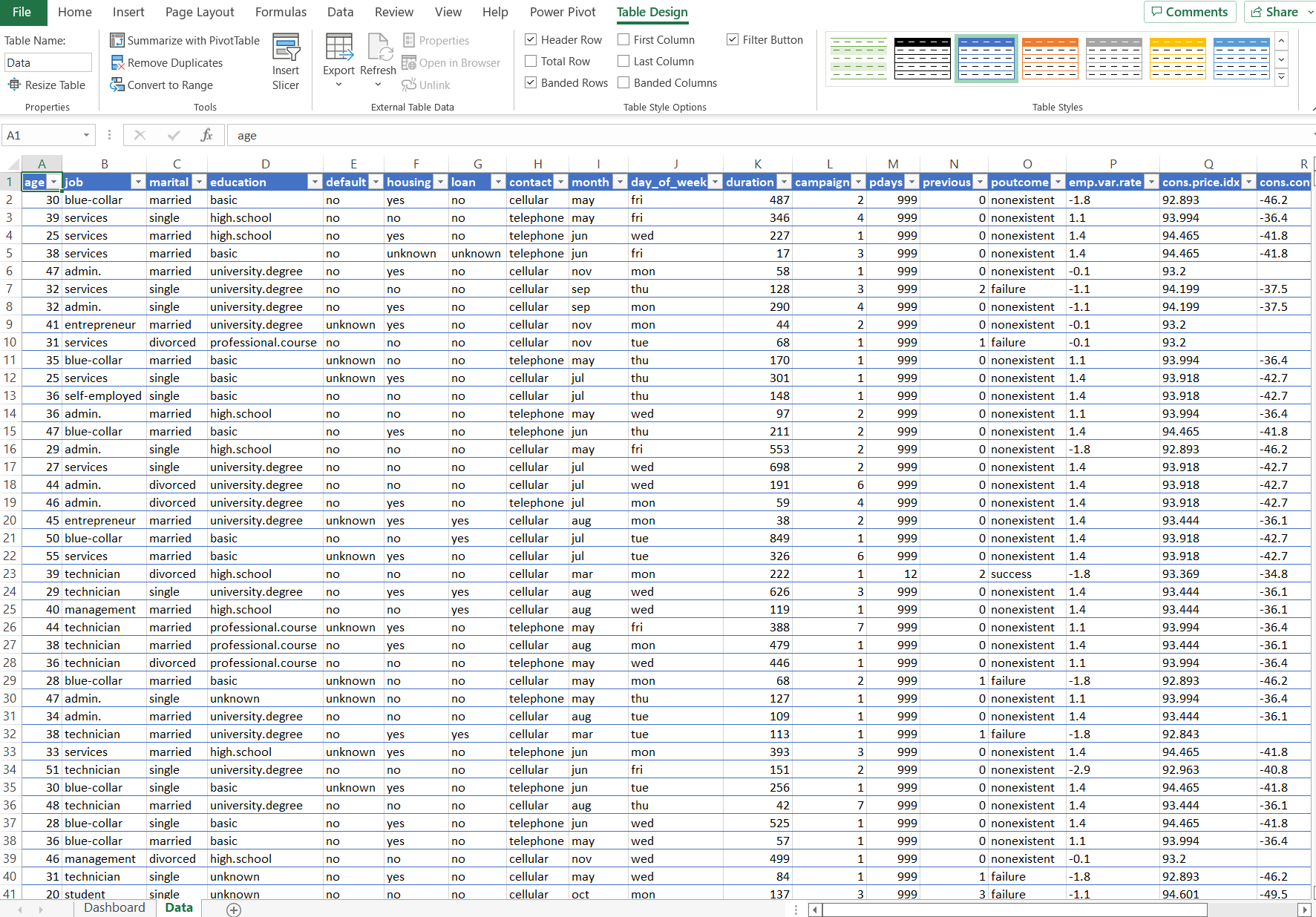
Gambar oleh penulis - tangkapan layar dari Microsoft Excel
Perhatikan bahwa Anda dapat menemukan semua kontrol lain yang terlibat dalam mengimpor data pada tab 'Data' di pita.
Pada langkah ini, Anda akan mentransformasi, menyiapkan, dan membersihkan data agar siap digunakan di dashboard. Anda juga harus meluangkan waktu untuk perhitungan yang Anda perlukan untuk dashboard. Excel memiliki ratusan fungsi dan rumus yang dapat Anda gunakan untuk membangun perhitungan yang dibutuhkan.
Excel menawarkan ratusan rumus, dan memilih yang tepat memerlukan latihan. Lihat tutorial kami tentang rumus Excel dasar untuk semua orang.
Kita akhirnya sampai pada tahap membangun dashboard. Anda perlu memilih elemen visual yang akan digunakan dalam dashboard untuk mencapai tujuan yang Anda tetapkan di awal. Kami memiliki kursus tentang cara membuat visualisasi data yang menarik di spreadsheet, yang merupakan tempat yang bagus untuk mulai belajar.
Dashboard ini memiliki tiga elemen utama berdasarkan tujuan yang ditetapkan departemen pemasaran untuk kita. Yaitu:
Kita tidak akan membahas cara membuat setiap bagan di Excel, karena cukup repetitif. Namun, ini adalah proses yang biasanya Anda ikuti:
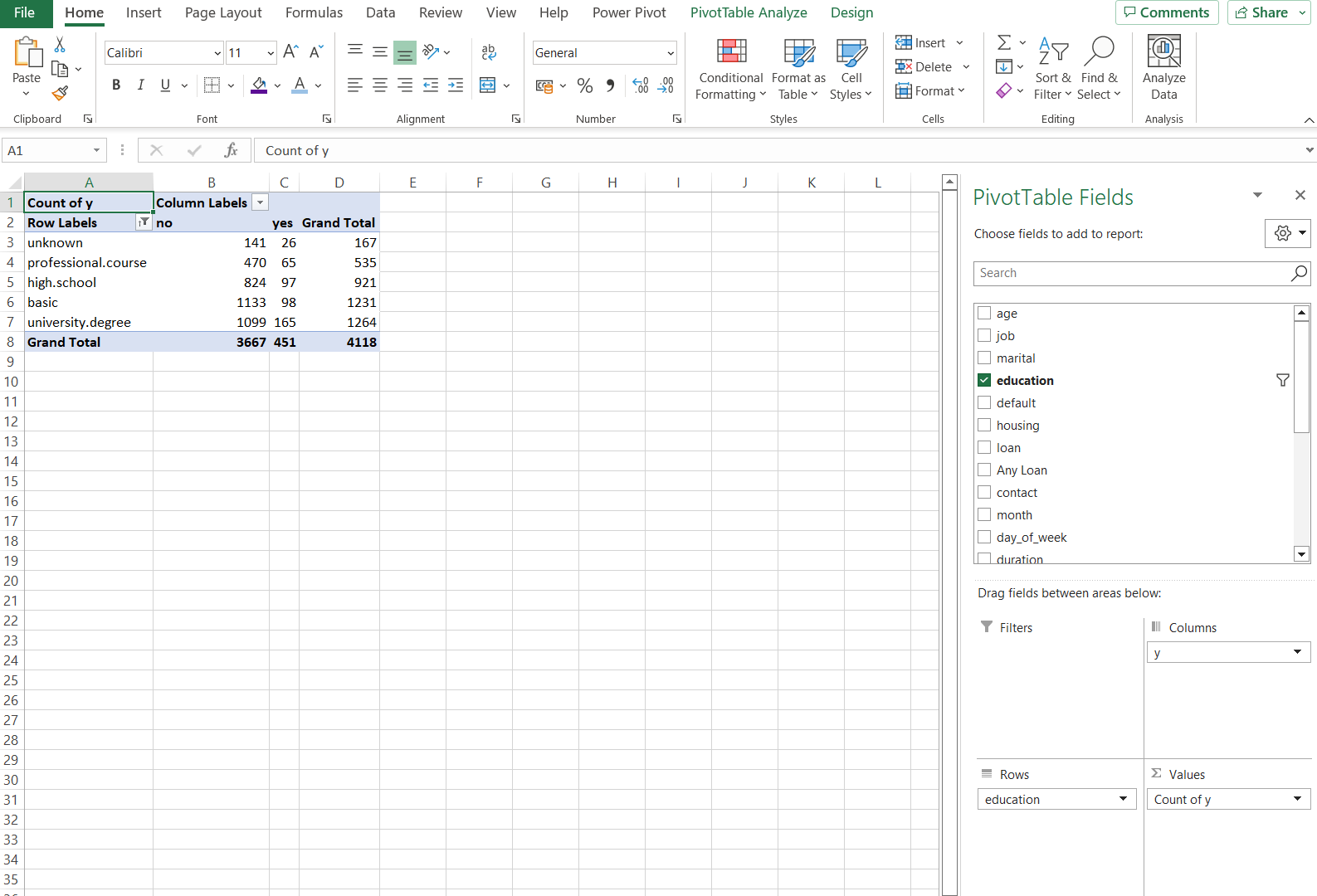
Gambar oleh penulis - tangkapan layar dari Microsoft Excel
Berikut hasil akhir contoh dashboard Excel yang kami buat. Anda dapat menggunakannya sebagai inspirasi saat membuat dashboard Anda sendiri.
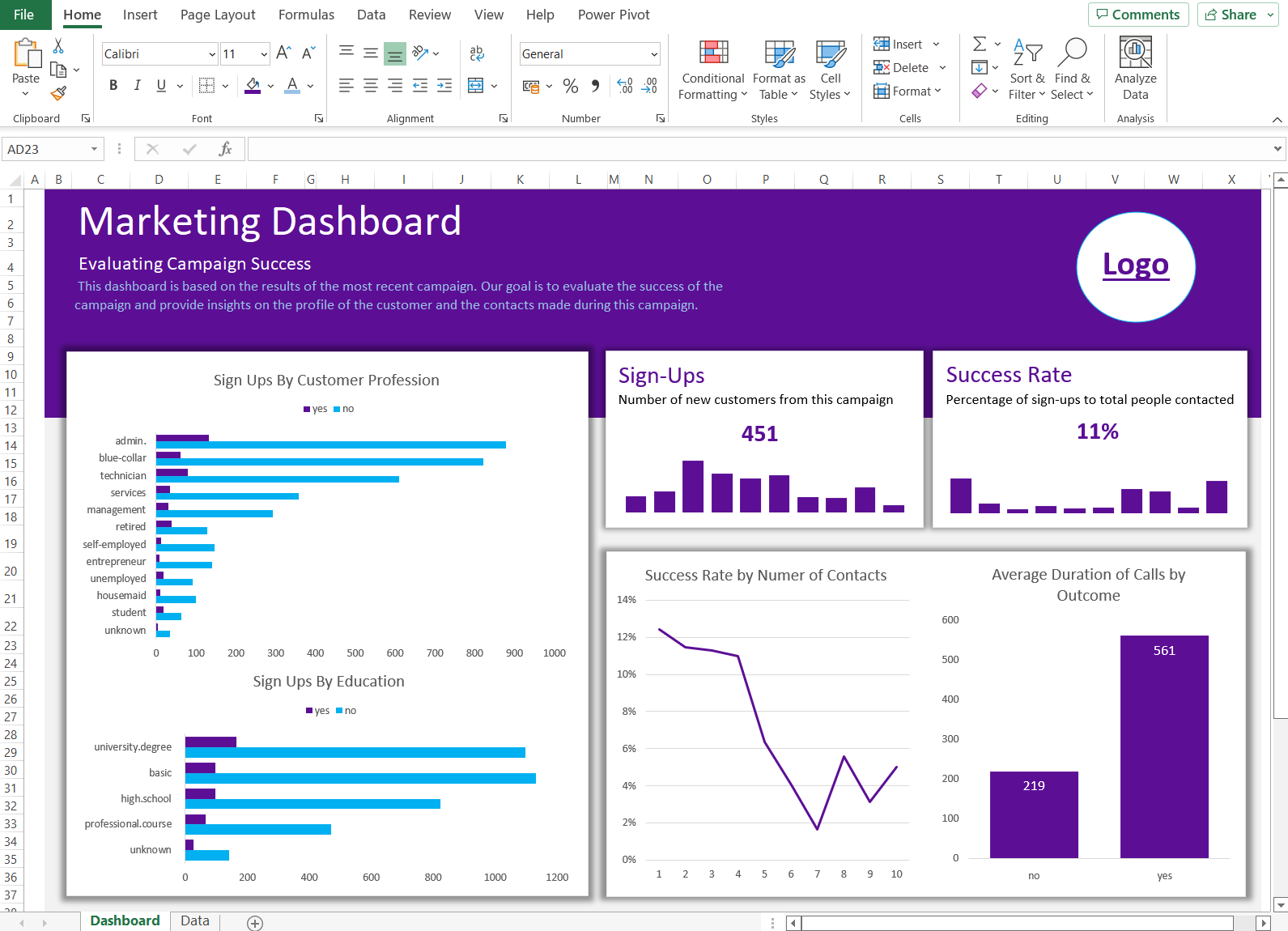
Gambar oleh penulis - tangkapan layar dari Microsoft Excel
Dashboard statis menampilkan tampilan data yang tetap. Dashboard interaktif memungkinkan pengguna memfilter dan mengeksplorasi data sendiri, yang jauh lebih berguna untuk pengambilan keputusan berkelanjutan.
Excel menawarkan beberapa alat bawaan untuk menambahkan interaktivitas:
Slicer — Tombol filter visual yang terhubung ke PivotTable. Buka tab PivotTable Analyze, klik Insert Slicer, dan pilih field yang ingin Anda jadikan filter bagi pengguna. Slicer dapat mengendalikan beberapa bagan sekaligus.
Daftar tarik-turun — Gunakan Data Validation untuk membuat menu tarik-turun yang terhubung ke rumus seperti SUMIFS atau XLOOKUP, yang secara dinamis mengubah apa yang ditampilkan dashboard.
Pemformatan bersyarat — Terapkan skala warna, batang data, atau set ikon untuk menyoroti nilai yang memenuhi ambang tertentu. Ini menarik perhatian pada outlier dan tren tanpa menambah bagan ekstra. Pelajari lebih lanjut di tutorial pemformatan bersyarat di Excel kami.
Timeline — Slicer khusus tanggal yang memungkinkan pengguna memfilter data PivotTable berdasarkan periode waktu (hari, bulan, kuartal, tahun).
Untuk menghubungkan satu slicer ke beberapa PivotTable, klik kanan slicer dan pilih Report Connections, lalu centang PivotTable yang ingin dikendalikannya. Ini memberi pengguna satu filter yang memperbarui semua bagan secara bersamaan.
Dashboard Excel bekerja dengan baik untuk dataset kecil hingga menengah dan tim yang sudah terbiasa dengan spreadsheet. Namun ada keterbatasan nyata yang perlu diketahui:
Jika Anda menemui batasan ini, pertimbangkan Power BI, yang terhubung langsung ke sumber data live, mendukung interaktivitas yang lebih kaya, dan menangani dataset yang lebih besar. Tutorial dashboard Power BI kami membahas transisi dari Excel ke dashboard BI.
Membangun dashboard di Excel bermuara pada tiga hal: menyiapkan data, memilih bagan yang tepat, dan menjaga desain tetap fokus pada kebutuhan audiens Anda. Baik Anda bekerja dengan tabel Excel atau koneksi database live, langkah-langkah dalam tutorial ini memberi Anda proses yang dapat diulang.
Menurut saya, tahap perencanaan lebih penting daripada yang diperkirakan kebanyakan orang. Dashboard yang dibangun tanpa tujuan yang jelas cenderung tidak digunakan, tak peduli seberapa rapi tampilan bagannya. Luangkan waktu di awal untuk mendefinisikan tujuan dan audiens Anda, maka tahap pembangunan akan menjadi jauh lebih cepat.
Pelajari lebih lanjut tentang Analisis Data di Excel dengan kursus kami, atau jelajahi topik beragam seperti pemodelan keuangan dan analitik pemasaran menggunakan spreadsheet.
Kursus Excel & Spreadsheet
Kursus
Kursus
Kursus
blogs
David Woods
13 mnt
blogs
Hugo Bowne-Anderson
13 mnt
blogs
Dario Radečić
15 mnt
blogs
Javier Canales Luna
14 mnt



