
Kurs
Excel'de Veri Görselleştirme
3 sa
60.2K
Excel, pano oluşturmak için en erişilebilir araçlardan biridir ve başlamak için herhangi bir programlama deneyimine ihtiyacınız yoktur. Bir e-tabloda verileriniz varsa ve bunları görsel olarak sunmanız gerekiyorsa, bir Excel panosu çoğu zaman ham sayılardan net bir hikâyeye giden en hızlı yoldur.
Bu eğitimde, Excel'de bir pano oluşturmanın tüm sürecini anlatacağım: stratejinizi planlamaktan ve verileri içe aktarmaktan, PivotTable'larla grafikler oluşturmaya ve dilimleyiciler gibi etkileşimli özellikler eklemeye kadar. Ayrıca pano tasarım ilkeleri ve temel Excel formülleri rehberlerimize de göz atabilirsiniz.
Bir pano, verilerin kompakt bir görsel temsilidir. Panolar, kullanıcıların ihtiyaç duydukları bilgiyi bir bakışta çıkarabilmeleri için görsel olarak net, öz ve taraması kolay olacak şekilde tasarlanır.
Panolar ham sayılar, tablolar ve grafikler içerebilir. Panolar, ilettikleri bilgiyi netleştirmek için renkler, grafikler ve koşullu biçimlendirme gibi görsel öğeleri içerdiklerinde en etkilidir.
Panolar neredeyse her sektörde ve iş kullanım senaryosunda kullanılabilir. İşletmenin karar alma sürecini iyileştirmek için bir araçtır ve karmaşık veri analizleri gerçekleştirebilir. Excel'de veri analizini ya da daha genel olarak e-tablolarda nasıl yapacağınızı kurslarımızdan biriyle öğrenebilirsiniz.
İşte panoların kurumlarda neden bu kadar faydalı olduğuna dair birkaç neden. Şunları yapmanıza olanak tanırlar:
Kurumunuzdaki insanların gerçekten kullanacağı panolar oluşturmak için bir stratejiyle başlayın. Bu panoyu neden oluşturduğunuzu, kimin için oluşturduğunuzu, nasıl oluşturulacağını ve kullanıcılara nasıl dağıtacağınızı en baştan bilmeniz gerekir.
Pano stratejisi süreci şu beş ana bileşene özetlenebilir:

Görsel: yazar
Panonuzu oluşturmaya başlamadan önce tüm bunları bilmek, daha sonra size zaman ve baş ağrısı kazandıracaktır; çünkü gerçekten gerekeni inşa edecek ve revizyon sarmalına girmekten ya da işletmenin aslında ihtiyaç duymadığı bir şeyi yaptığınız için olumsuz geri bildirim almaktan kaçınabileceksiniz.
Panoları oluştururken netlik en büyük dostunuzdur. Bu pano stratejisi bileşenleriyle nasıl netlik kazanabileceğinizi gözden geçirelim.
Bu panoya neden ihtiyaç duyduğunuzu netleştirin — hedefler nelerdir? Bu pano belirli bir iş sorusuna yanıt mı veriyor yoksa belirli bir sorunu mu çözüyor?
Bazen bir kurumdaki departmanların panoyla ilgili hâlihazırda bir veya daha fazla hedefi olabilir. Tamamlamaları gereken bir görev vardır ve bir panonun işlerini daha iyi yapmalarına yardımcı olacağını bilirler.
Ancak diğer zamanlarda, iş kullanıcıları veri odaklı bir yaklaşımın mümkün olduğunun veya kendileri için faydalı olabileceğinin farkında bile olmayabilir. Bu durumlarda, siz veya yöneticiniz panonun işletmeye değer katabileceği potansiyel alanları belirleyip bunu bir çözüm olarak önermek zorunda kalabilirsiniz. Burada, inşa etmeye başlamadan önce panonun amacını ve hedeflerini net bir şekilde tanımlamak daha da önemlidir.
Bu adımda, bu panonun kimler için tasarlandığını belirleyin. Hedef kitlenizin kim olduğunu ve panoya baktıklarında hedeflerinin ne olduğunu öğrenin. Ayrıntı odaklı ve çok sayıda detayı görmek isteyen finans yöneticileri için mi, yoksa sadece iş KPI'larının üst düzey bir özetini isteyen C düzeyi yöneticiler için mi?
Hedef kitlenizi bilmek, pano stratejinizin sonraki bölümlerindeki soruları yanıtlamanın önemli bir ön koşuludur.
Hangi verileri kullanacaksınız? Veriler hâlihazırda bir veritabanında mı yoksa Excel'e kolayca içe aktarabileceğiniz bir düz dosyada mı mevcut? Yoksa önce verileri çıkarmanız ve hazırlamanız mı gerekiyor?
Ayrıca ne kadar veriye ihtiyaç olduğunu anlayın. Büyük miktarda geçmiş veriye mi ihtiyacınız var, yoksa daha yakın zamandaki olaylarla mı ilgileniyorsunuz?
Panoyu oluşturabilmeden önce verilerin temizlenip dönüştürülmesi gerekiyor mu? Hataları kontrol etmeli veya yinelenenleri kaldırmalı mısınız? Bu genellikle yeni çıkarılan veriler için geçerlidir; bir veritabanından elde edilen veriler ise tipik olarak zaten dönüştürülmüş ve kullanıma hazır olur.
Veriler ve pano ne sıklıkla güncellenmeli? Düz dosyalar genellikle statik panolara yol açarken, ODBC kullanarak yapılan veritabanı bağlantıları gerektiğinde güncellenebilir ve dinamik panolara olanak tanır.
Bu aşamada, panonuz için en iyi yerleşimi belirleyebilirsiniz. Pano stratejisinin önceki aşamaları bu adımı bilgilendirecektir. Artık panoyu neden oluşturduğunuzu, kimin için olduğunu ve kullanılacak verilerle ilgili ayrıntıları biliyorsunuz.
Ayrıca, kullanıcıların verileri keşfedebilmesi ve olası iş sorunlarını kendilerinin teşhis edip araştırabilmesi için panonun etkileşimli öğelere ihtiyaç duyup duymadığını belirleyin. Ya da pano PowerPoint sunumları oluşturmak için kullanılacaksa daha statik olabilir.
Excel panosunu hedef kitlenizle nasıl paylaşacaksınız? Excel dosyalarını paylaşmak için e-postaya eklemek, paylaşılan bir OneDrive klasörüne kaydetmek veya PDF olarak dışa aktarmak gibi birkaç seçenek vardır.
Bu yöntemlerin (PDF olarak dışa aktarma hariç) kullanıcıların panoyu ve verileri düzenleme imkânı verdiğini unutmayın. Kimsenin değişiklik yapabilmesini istemiyorsanız, çalışma kitabını koruyabilir ve hücreleri bir parola ile kilitleyebilirsiniz. Ya da çalışma kitabının salt okunur modda açılmasını zorlayabilirsiniz.
Pano tasarlarken ve oluştururken şu en iyi uygulamaları izleyin:
Bu adım adım rehber, sıfırdan bir Excel panosunun nasıl oluşturulacağını anlatır. Bu eğitimi takip etmek isterseniz, veri setini çok sayıda örnek veri seti barındıran, DataCamp'in yapay zekâ destekli veri defteri DataLab'de bulabilirsiniz.
Excel ile zaten oldukça rahatsanız, DataCamp'teki şu orta seviye e-tablolar kursuna göz atın. Ardından bu verilerle daha cilalı bir pano oluşturmak için buraya geri dönün.
Bu kurgusal senaryoda, bir finansal hizmetler firmasında çalıştığınızı hayal edin. Göreviniz, pazarlama departmanının kampanyalarının performansını, özellikle de en son kampanyalarını daha iyi anlamalarına yardımcı olmak. Size verileri bir CSV dosyası olarak gönderdiler ve onlar için bir pano hazırlamanızı istediler.
Özellikle, bu panoyla şu sorulara yanıt almak istiyorlar:
Şimdi boş bir Excel çalışma kitabı açın ve 'Data' ve 'Dashboard' adlı iki sayfa oluşturarak başlayın.
Pazarlama ekibi bize statik bir CSV dosyası gönderdiği için, bunu 'Data' sayfasına kopyalayıp yapıştırarak Excel çalışma kitabımıza içe aktaracağız.
Ayrıca Excel'in bu veri kümesini bir tablo olarak görmesi için "Tablo Olarak Biçimlendir" seçtim. Veriyi güzel göstermenin ötesinde, formüllerde sütun başlıklarına adlarıyla atıfta bulunma (sütun harfini referans almak yerine) gibi bazı işlevler de ekler.
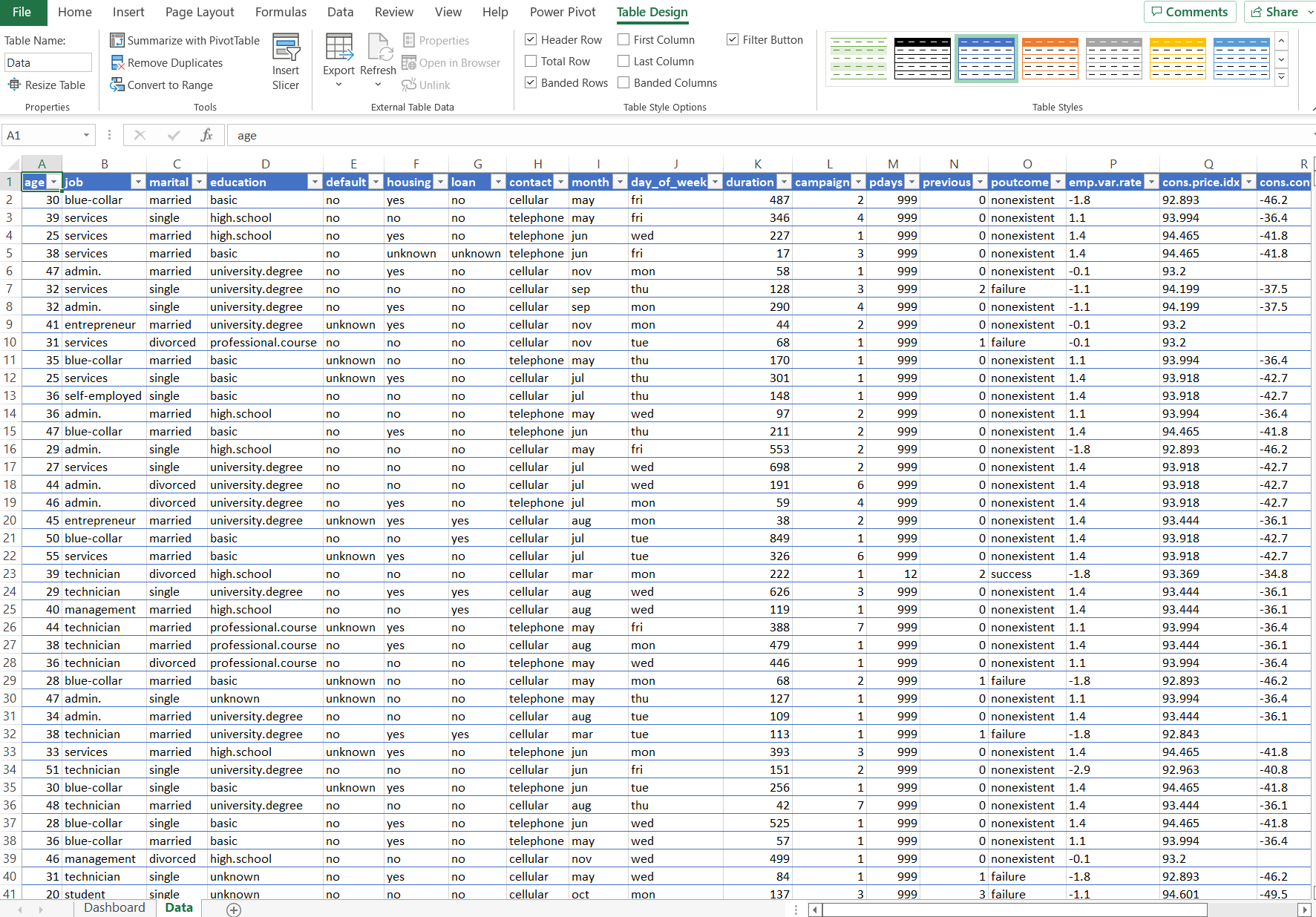
Görsel: yazar - Microsoft Excel ekran görüntüsü
Veri içe aktarmada yer alan diğer tüm denetimleri şeritteki 'Data' sekmesinde bulabileceğinizi unutmayın.
Bu adımda, verilerinizi panoda kullanıma hazır olacak şekilde dönüştürecek, hazırlayacak ve temizleyeceksiniz. Ayrıca panolarınız için ihtiyaç duyacağınız hesaplamalara da zaman ayırmalısınız. Excel'de, ihtiyaç duyduğunuz hesaplamaları oluşturmak için kullanabileceğiniz yüzlerce işlev ve formül vardır.
Excel yüzlerce formül sunar ve doğru olanları seçmek pratik gerektirir. Herkes için temel Excel formülleri eğitimimize göz atın.
Nihayet pano oluşturma aşamasına geldik. Başta belirlediğiniz hedeflere ulaşmak için panonuzda hangi görsel öğeleri kullanacağınızı seçmeniz gerekir. E-tablolarda etkileyici veri görselleştirmeleri oluşturma üzerine bir kursumuz var; öğrenmeye başlamak için harika bir yer.
Bu pano, pazarlama departmanının belirlediği hedeflere dayalı olarak üç ana öğeye sahiptir. Bunlar:
Excel'de her grafiğin nasıl oluşturulacağını tek tek ele almayacağız; çünkü oldukça tekrarlayıcıdır. Ancak genellikle şu süreci izlersiniz:
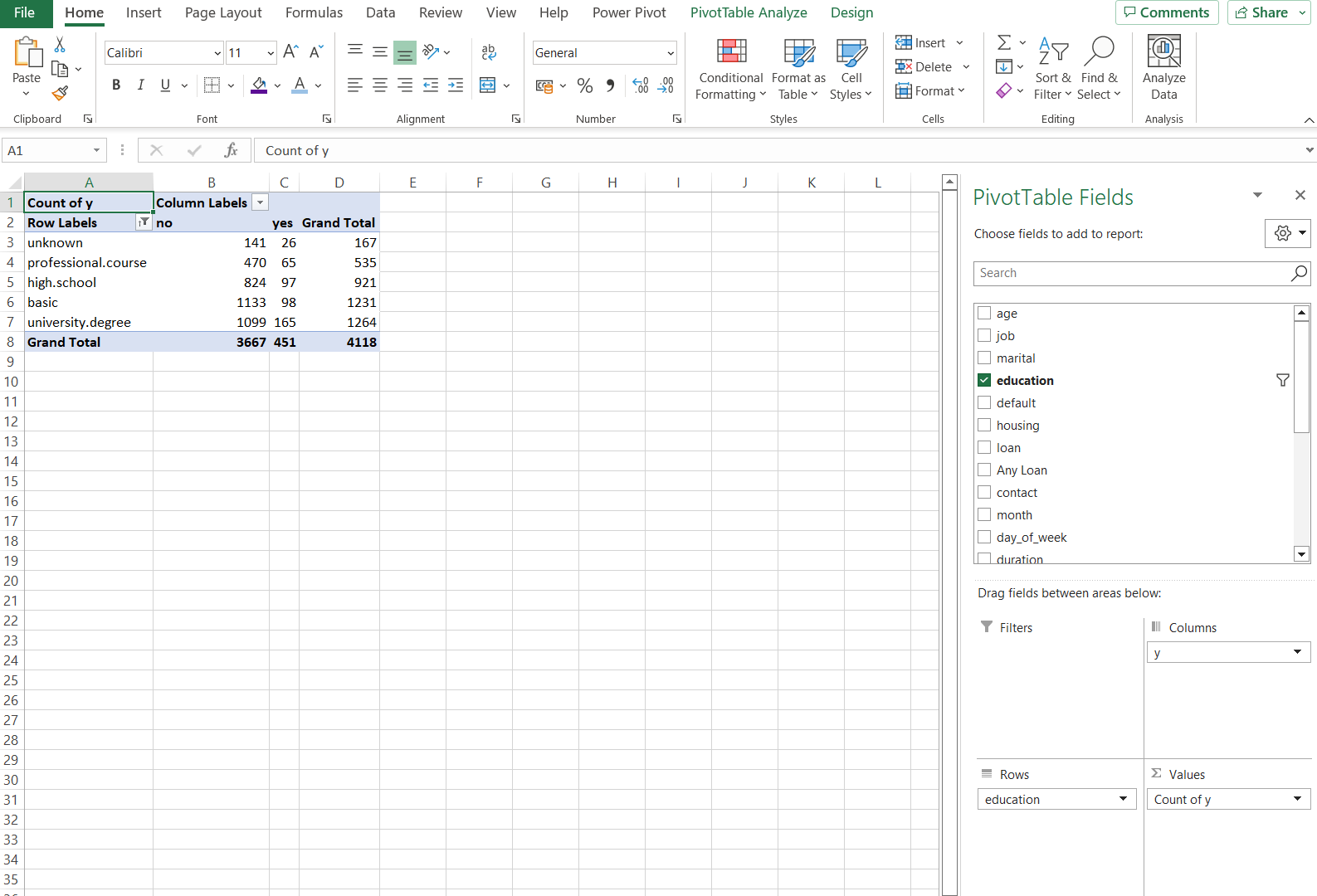
Görsel: yazar - Microsoft Excel ekran görüntüsü
İşte oluşturduğumuz örnek Excel panosunun son hali. Kendi panolarınızı oluştururken bundan ilham alabilirsiniz.
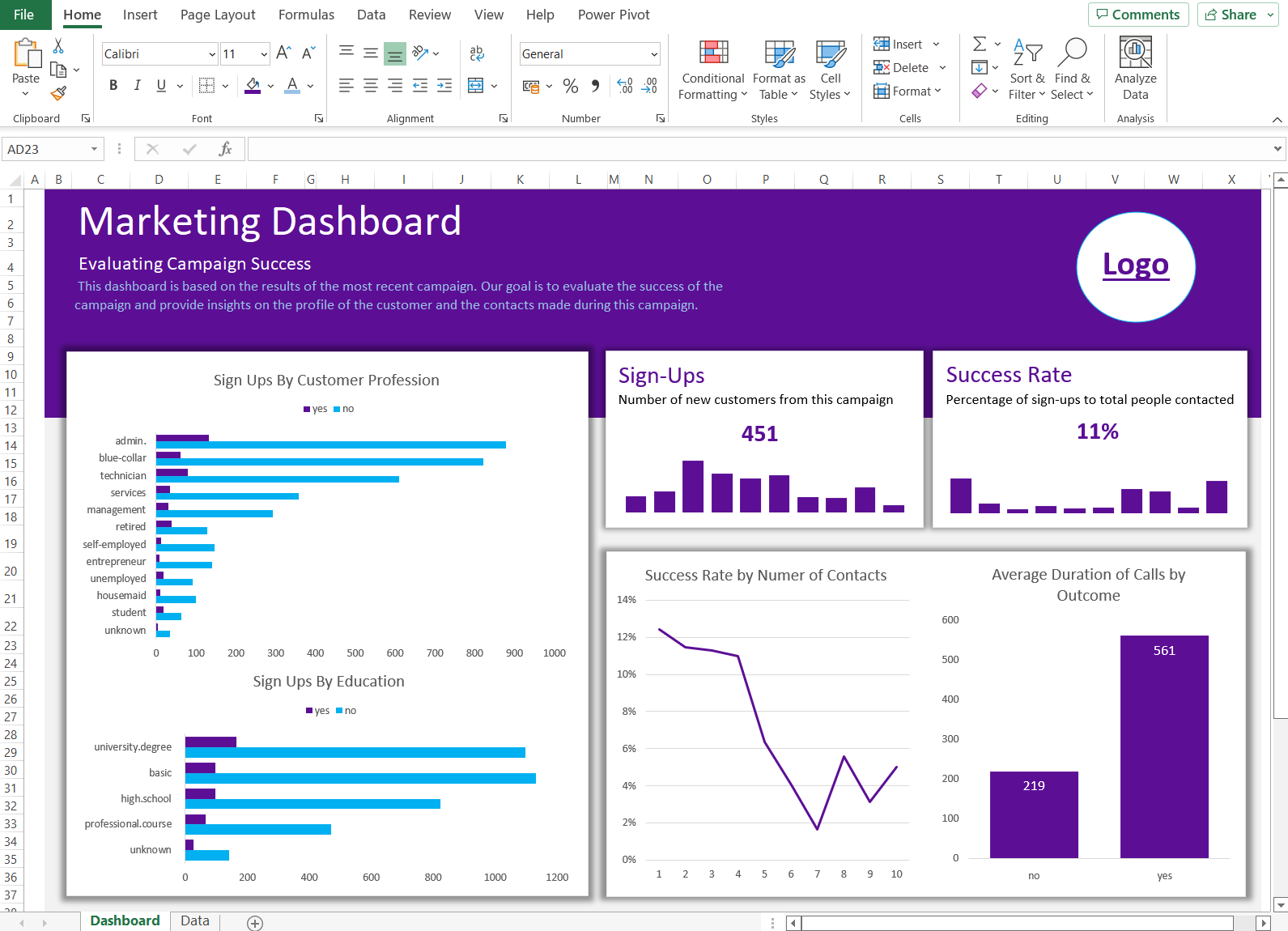
Görsel: yazar - Microsoft Excel ekran görüntüsü
Statik bir pano, verilerin sabit bir görünümünü sunar. Etkileşimli bir pano ise kullanıcıların verileri kendilerinin filtreleyip keşfetmesine olanak tanır; bu da sürekli karar alma için çok daha kullanışlıdır.
Excel, etkileşim eklemek için bir dizi yerleşik araç sunar:
Dilimleyiciler — PivotTable'lara bağlanan görsel filtre düğmeleri. PivotTable Analyze sekmesine gidin, Insert Slicer'a tıklayın ve kullanıcıların neye göre filtrelemesini istediğiniz alanları seçin. Dilimleyiciler aynı anda birden çok grafiği kontrol edebilir.
Açılır listeler — Veri Doğrulama'yı kullanarak SUMIFS veya XLOOKUP gibi formüllere veri sağlayan açılır menüler oluşturun; pano görüntüsünü dinamik olarak değiştirir.
Koşullu biçimlendirme — Belirli eşikleri karşılayan değerleri vurgulamak için renk ölçekleri, veri çubukları veya simge kümeleri uygulayın. Bu, ekstra grafik eklemeden aykırı değerler ve eğilimlere dikkat çeker. Daha fazlasını Excel'de koşullu biçimlendirme eğitimimizde öğrenin.
Zaman çizelgeleri — Kullanıcıların PivotTable verilerini zaman dönemlerine (günler, aylar, çeyrekler, yıllar) göre filtrelemesine olanak tanıyan tarih odaklı bir dilimleyici.
Bir dilimleyiciyi birden çok PivotTable'a bağlamak için, dilimleyiciye sağ tıklayıp Report Connections'ı seçin, ardından kontrol etmesini istediğiniz PivotTable'ları işaretleyin. Bu, kullanıcılara tüm grafikleri aynı anda güncelleyen tek bir filtre sağlar.
Excel panoları, küçük ve orta ölçekli veri kümeleri ve e-tablolara zaten aşina olan ekipler için iyi çalışır. Ancak bilinmesi gereken gerçek sınırlamaları vardır:
Bu sınırlara ulaşırsanız, canlı veri kaynaklarına doğrudan bağlanan, daha zengin etkileşim desteği sunan ve daha büyük veri kümelerini işleyen Power BI'ı değerlendirin. Power BI pano eğitimimiz, Excel'den BI panolarına geçişi kapsar.
Excel'de pano oluşturmak üç şeye dayanır: verilerinizi hazırlamak, doğru grafikleri seçmek ve tasarımı hedef kitlenizin ihtiyaçlarına odaklı tutmak. Bir Excel tablosuyla ya da canlı bir veritabanı bağlantısıyla çalışıyor olun, bu eğitimdeki adımlar size tekrarlanabilir bir süreç sunar.
Planlama aşamasının çoğu kişinin beklediğinden daha önemli olduğunu düşünüyorum. Net bir amaç olmadan oluşturulan bir pano, grafikler ne kadar cilalı görünürse görünsün tozlanmaya meyillidir. Hedeflerinizi ve hedef kitlenizi en baştan tanımlamaya zaman ayırın; kurulum adımı çok daha hızlı ilerler.
Kursumuzla Excel'de Veri Analizi hakkında daha fazla bilgi edinin veya e-tablolar kullanarak finansal modelleme ve pazarlama analitiği gibi konu başlıklarını keşfedin.
Excel & E-Tablo Kursları
Kurs
Kurs
Kurs
blog
Abid Ali Awan
14 dk.
blog
Dario Radečić
15 dk.
Eğitim
Adel Nehme
Eğitim
Kurtis Pykes
8 dk.




