
Khóa học
Trực quan hóa dữ liệu trong Excel
3 giờ
60.3K
Excel là một trong những công cụ dễ tiếp cận nhất để xây dựng dashboard, và bạn không cần có kinh nghiệm lập trình để bắt đầu. Nếu bạn có dữ liệu trong bảng tính và cần trình bày trực quan, một dashboard trong Excel thường là con đường nhanh nhất từ những con số thô đến một câu chuyện rõ ràng.
Trong hướng dẫn này, tôi sẽ đi qua toàn bộ quy trình tạo một dashboard trong Excel, từ lập kế hoạch chiến lược và nhập dữ liệu đến xây dựng biểu đồ với PivotTable và thêm các tính năng tương tác như slicer. Bạn cũng có thể xem các hướng dẫn của chúng tôi về nguyên tắc thiết kế dashboard và các công thức Excel thiết yếu.
Dashboard là một biểu diễn trực quan cô đọng của dữ liệu. Dashboard được thiết kế để rõ ràng, súc tích và dễ quét, giúp người dùng nắm bắt thông tin cần thiết trong nháy mắt.
Dashboard có thể chứa số liệu thô, bảng và biểu đồ. Dashboard hiệu quả nhất khi kết hợp các yếu tố trực quan để làm rõ thông tin, chẳng hạn như màu sắc, biểu đồ và định dạng có điều kiện.
Dashboard có thể được sử dụng trong hầu như mọi ngành và tình huống kinh doanh. Chúng là công cụ giúp cải thiện quá trình ra quyết định của doanh nghiệp và có thể thực hiện các phân tích dữ liệu phức tạp. Bạn có thể tìm hiểu thêm về cách phân tích dữ liệu trong Excel hoặc nói chung là trong bảng tính với một trong các khóa học của chúng tôi.
Dưới đây là một vài lý do khiến dashboard rất hữu ích trong tổ chức. Chúng cho phép bạn:
Để xây dựng những dashboard mà mọi người trong tổ chức thực sự sử dụng, hãy bắt đầu bằng một chiến lược. Bạn cần biết trước vì sao bạn xây dựng dashboard này, bạn xây dựng cho ai, sẽ xây dựng như thế nào và bạn sẽ phân phối nó đến người dùng ra sao.
Quy trình chiến lược dashboard có thể tóm gọn trong năm thành phần chính sau:

Hình ảnh của tác giả
Biết tất cả điều này trước khi bắt đầu xây dựng dashboard sẽ giúp bạn tiết kiệm thời gian và tránh đau đầu về sau, vì bạn sẽ xây đúng nhu cầu thực sự và có thể tránh rơi vào vòng lặp chỉnh sửa vô tận hoặc nhận phản hồi tiêu cực do xây thứ mà doanh nghiệp không cần.
Sự rõ ràng là người bạn tốt nhất khi xây dựng dashboard. Hãy xem bạn có thể đạt được sự rõ ràng như thế nào với các thành phần chiến lược dashboard này.
Hãy rõ ràng về lý do bạn cần dashboard này - mục tiêu là gì? Dashboard này có trả lời một câu hỏi kinh doanh cụ thể hoặc giải quyết một vấn đề nhất định không?
Đôi khi, các bộ phận trong tổ chức đã có sẵn một hoặc nhiều mục tiêu cho dashboard. Họ có một nhiệm vụ cần hoàn thành và biết rằng một dashboard sẽ giúp họ làm việc tốt hơn.
Tuy nhiên, đôi khi người dùng doanh nghiệp còn chưa biết cách tiếp cận dựa trên dữ liệu là khả thi hoặc hữu ích với họ. Trong những trường hợp này, bạn hoặc quản lý của bạn có thể cần xác định các lĩnh vực tiềm năng nơi dashboard có thể mang lại giá trị cho doanh nghiệp và đề xuất nó như một giải pháp. Khi đó, càng quan trọng hơn để xác định rõ ràng mục đích và mục tiêu của dashboard trước khi bắt tay xây dựng.
Ở bước này, bạn xác định dashboard này dành cho ai. Hãy tìm hiểu đối tượng mục tiêu và mục tiêu của họ khi xem dashboard là gì. Nó dành cho các quản lý tài chính chú trọng chi tiết muốn xem thật nhiều thông tin, hay cho các lãnh đạo cấp cao chỉ cần cái nhìn tổng quan về KPI của doanh nghiệp?
Biết rõ đối tượng là điều kiện tiên quyết quan trọng để trả lời các câu hỏi ở những phần tiếp theo trong chiến lược dashboard của bạn.
Bạn sẽ dùng dữ liệu nào? Dữ liệu đã có sẵn trong cơ sở dữ liệu hoặc tệp phẳng mà bạn có thể đơn giản nhập vào Excel cho dashboard chưa? Hay bạn cần trích xuất và chuẩn bị dữ liệu trước?
Đồng thời, hiểu rõ cần bao nhiêu dữ liệu. Bạn có cần lượng lớn dữ liệu lịch sử hay đang xử lý các sự kiện gần đây hơn?
Dữ liệu có cần được làm sạch và biến đổi trước khi bạn có thể xây dashboard không? Bạn có cần kiểm tra lỗi hoặc loại bỏ bản ghi trùng lặp không? Điều này thường xảy ra với dữ liệu vừa trích xuất; còn dữ liệu lấy từ cơ sở dữ liệu thường đã được biến đổi và sẵn sàng sử dụng.
Dữ liệu và dashboard cần được cập nhật thường xuyên thế nào? Tệp phẳng thường dẫn đến dashboard tĩnh, trong khi kết nối cơ sở dữ liệu bằng ODBC có thể cập nhật khi cần và tạo ra dashboard động.
Bạn có thể xác định bố cục tốt nhất cho dashboard ở giai đoạn này. Các giai đoạn trước của chiến lược dashboard sẽ cung cấp thông tin cho bước này. Bạn đã biết vì sao tạo dashboard, dành cho ai, và các chi tiết về dữ liệu sẽ sử dụng.
Đồng thời, xác định xem dashboard có cần yếu tố tương tác để người dùng có thể khám phá dữ liệu và tự chẩn đoán, điều tra vấn đề kinh doanh hay không. Hoặc, nếu dashboard sẽ được dùng để tạo bản trình bày PowerPoint, nó có thể tĩnh hơn.
Bạn sẽ chia sẻ dashboard Excel với đối tượng dự kiến như thế nào? Có một vài tùy chọn để chia sẻ tệp Excel, như đính kèm email, lưu vào thư mục OneDrive dùng chung hoặc xuất ra PDF.
Lưu ý rằng các phương thức này (trừ xuất ra PDF) cho phép người dùng chỉnh sửa dashboard và dữ liệu. Nếu bạn không muốn ai có thể thay đổi, bạn có thể bảo vệ sổ làm việc và khóa ô bằng mật khẩu. Hoặc buộc sổ làm việc mở ở chế độ chỉ đọc.
Hãy tuân theo các thực tiễn tốt nhất này khi bạn thiết kế và tạo dashboard:
Hướng dẫn từng bước này sẽ đưa bạn qua quy trình tạo một dashboard Excel từ đầu. Nếu bạn muốn làm theo, bạn có thể tìm bộ dữ liệu trên DataLab, sổ tay dữ liệu hỗ trợ AI của DataCamp với nhiều bộ dữ liệu mẫu.
Nếu bạn đã khá thoải mái với Excel, hãy xem khóa học bảng tính trình độ trung cấp trên DataCamp. Sau đó quay lại đây để xây một dashboard trau chuốt hơn với dữ liệu này.
Trong kịch bản giả định này, hãy tưởng tượng bạn làm việc cho một công ty dịch vụ tài chính. Nhiệm vụ của bạn là giúp bộ phận marketing hiểu rõ hơn hiệu quả của các chiến dịch, đặc biệt là chiến dịch gần đây nhất. Họ đã gửi dữ liệu cho bạn trong một tệp CSV và yêu cầu bạn chuẩn bị một dashboard cho họ.
Cụ thể, họ muốn trả lời các câu hỏi này bằng dashboard:
Hãy mở một sổ làm việc Excel trống và bắt đầu bằng cách tạo hai trang tên là 'Data' và 'Dashboard'.
Vì đội marketing đã gửi cho chúng ta một tệp CSV tĩnh, chúng ta sẽ nhập nó vào sổ làm việc Excel bằng cách sao chép và dán vào trang 'Data'.
Tôi cũng đã chọn "Định dạng dưới dạng Bảng" để Excel coi tập dữ liệu này là một bảng. Ngoài việc làm dữ liệu trông gọn gàng, nó còn bổ sung một số chức năng, như tham chiếu tiêu đề cột theo tên trong công thức (thay vì tham chiếu theo chữ cái cột).
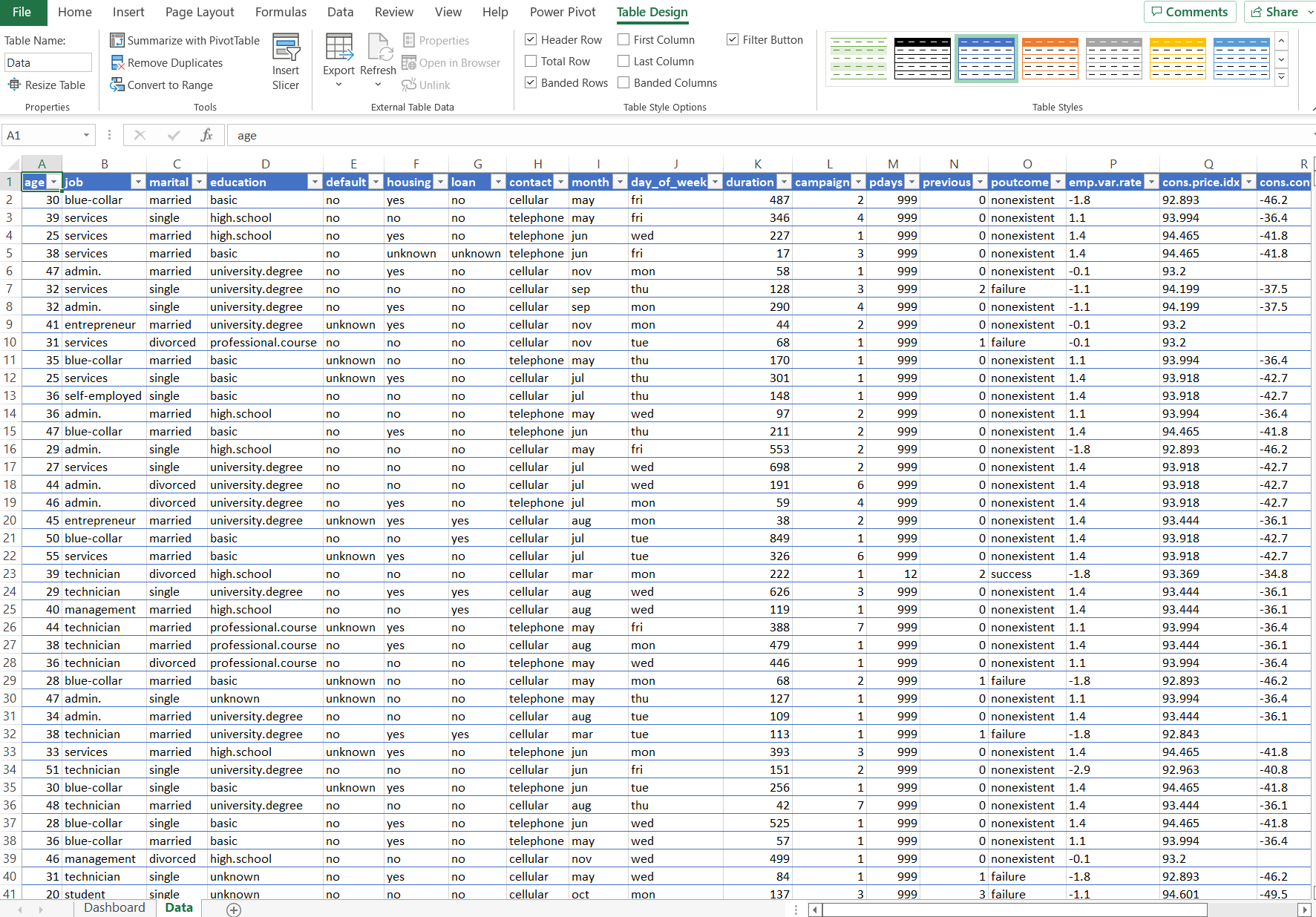
Hình ảnh của tác giả - ảnh chụp màn hình từ Microsoft Excel
Lưu ý rằng bạn có thể tìm tất cả các điều khiển liên quan đến nhập dữ liệu trên thẻ 'Data' của ribbon.
Trong bước này, bạn sẽ biến đổi, chuẩn bị và làm sạch dữ liệu để sẵn sàng dùng trong dashboard. Bạn cũng nên dành thời gian cho các phép tính cần cho dashboard. Excel có hàng trăm hàm và công thức bạn có thể dùng để xây dựng các phép tính cần thiết.
Excel cung cấp hàng trăm công thức, và chọn đúng công thức đòi hỏi luyện tập. Xem hướng dẫn của chúng tôi về các công thức Excel cơ bản cho mọi người.
Cuối cùng chúng ta đã đến giai đoạn xây dựng dashboard. Bạn cần chọn những yếu tố trực quan sẽ dùng trong dashboard để đạt các mục tiêu đã đặt ra từ đầu. Chúng tôi có một khóa học về cách tạo trực quan hóa dữ liệu hấp dẫn trong bảng tính, là điểm khởi đầu tuyệt vời để học.
Dashboard này có ba thành phần chính dựa trên các mục tiêu mà bộ phận marketing đề ra. Đó là:
Chúng ta sẽ không đi qua cách tạo mọi loại biểu đồ trong Excel vì khá lặp lại. Tuy nhiên, đây là quy trình bạn thường sẽ làm theo:
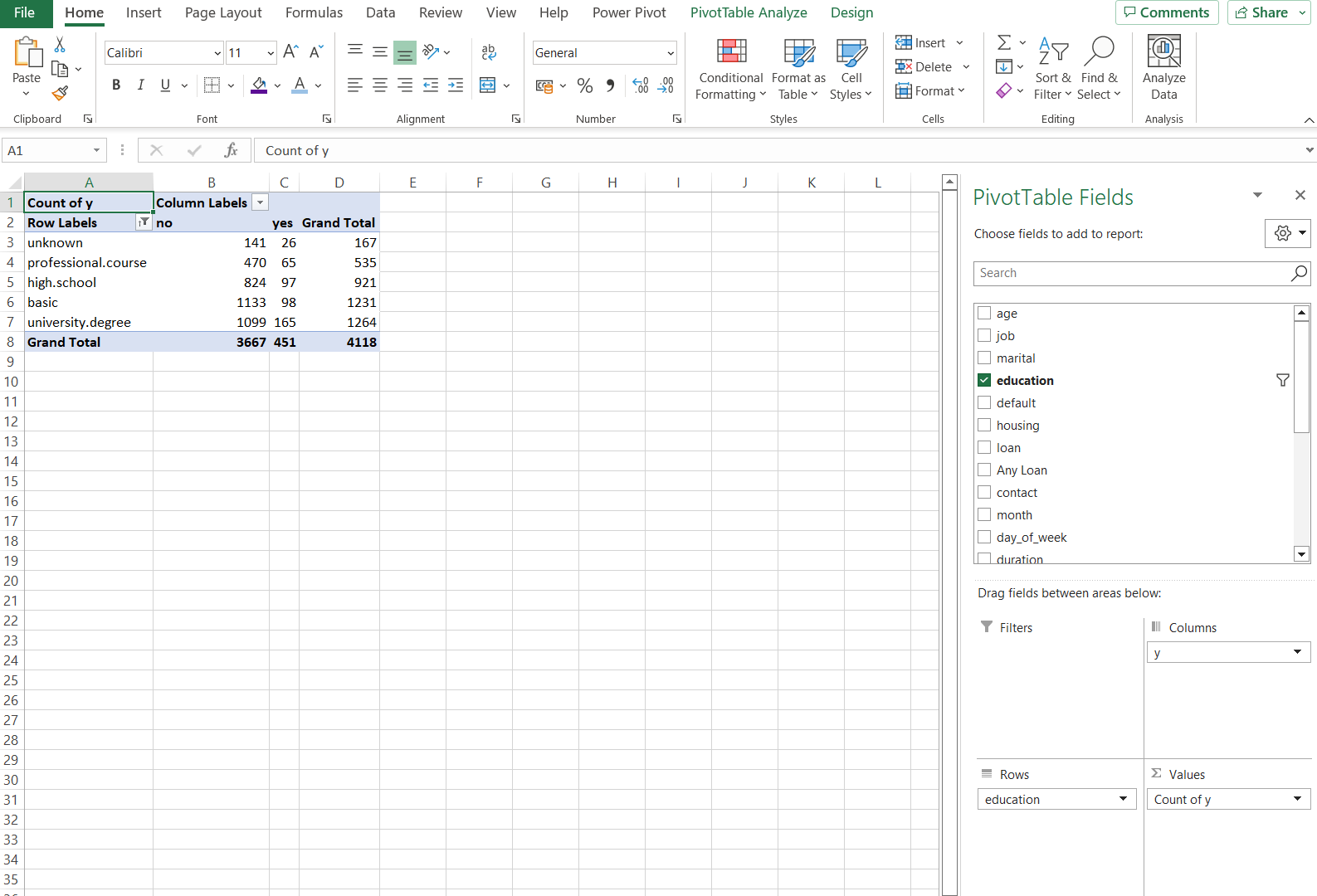
Hình ảnh của tác giả - ảnh chụp màn hình từ Microsoft Excel
Dưới đây là kết quả cuối cùng của dashboard Excel ví dụ mà chúng tôi đã tạo. Bạn có thể dùng nó làm nguồn cảm hứng khi tạo dashboard của riêng mình.
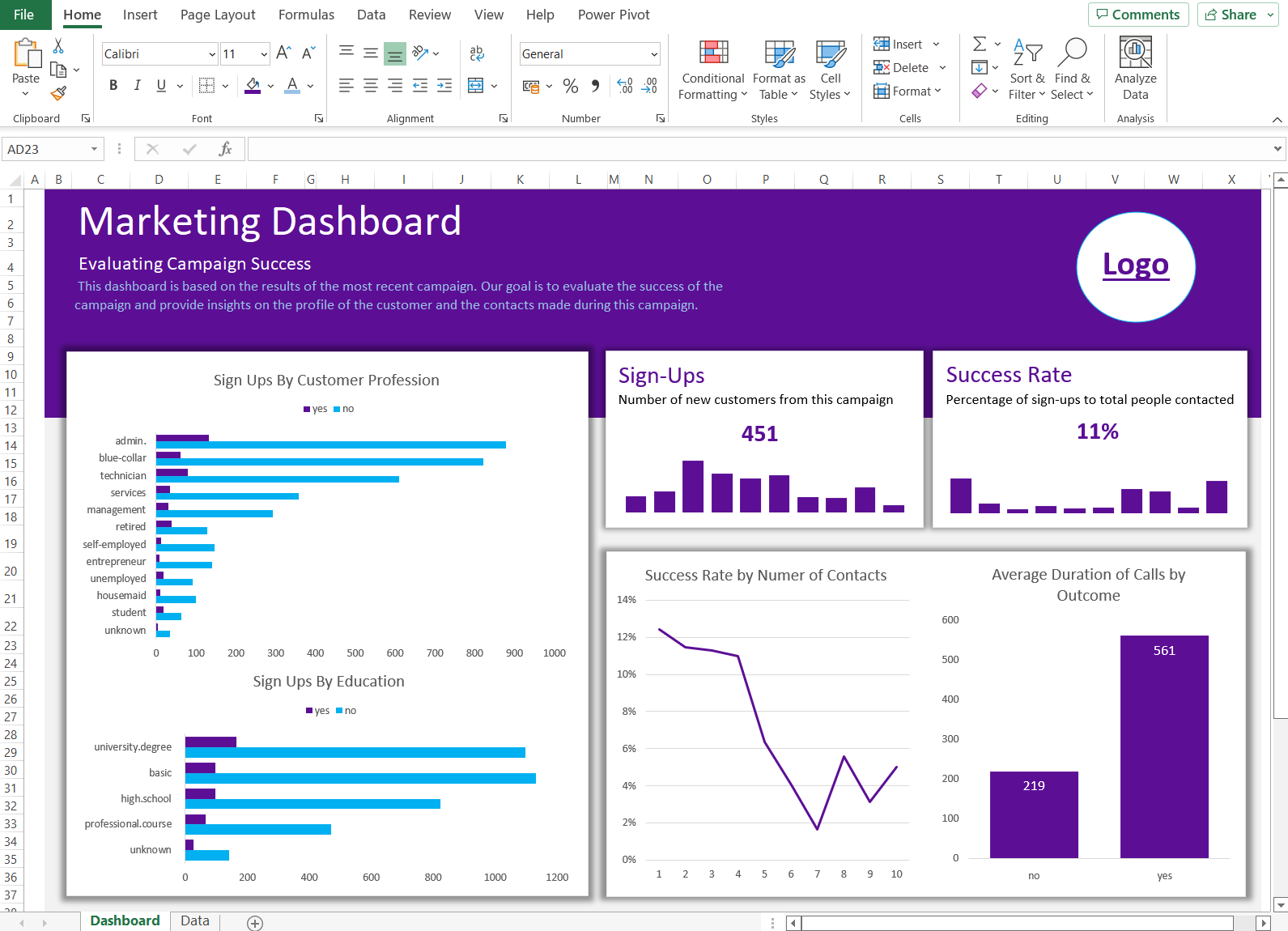
Hình ảnh của tác giả - ảnh chụp màn hình từ Microsoft Excel
Một dashboard tĩnh hiển thị góc nhìn cố định của dữ liệu. Dashboard tương tác cho phép người dùng lọc và khám phá dữ liệu theo cách riêng của họ, hữu ích hơn nhiều cho việc ra quyết định liên tục.
Excel cung cấp một số công cụ tích hợp để thêm tính tương tác:
Slicer — Các nút lọc trực quan kết nối với PivotTable. Vào thẻ PivotTable Analyze, nhấp Insert Slicer và chọn các trường bạn muốn người dùng lọc. Slicer có thể điều khiển nhiều biểu đồ cùng lúc.
Danh sách thả xuống — Dùng Data Validation để tạo menu thả xuống cấp dữ liệu cho các công thức như SUMIFS hoặc XLOOKUP, thay đổi động nội dung dashboard hiển thị.
Định dạng có điều kiện — Áp dụng thang màu, thanh dữ liệu hoặc bộ biểu tượng để làm nổi bật các giá trị đạt ngưỡng nhất định. Điều này thu hút sự chú ý vào các điểm ngoại lệ và xu hướng mà không cần thêm biểu đồ. Tìm hiểu thêm trong hướng dẫn định dạng có điều kiện trong Excel của chúng tôi.
Timeline — Một slicer theo thời gian cho phép người dùng lọc dữ liệu PivotTable theo các giai đoạn thời gian (ngày, tháng, quý, năm).
Để kết nối một slicer với nhiều PivotTable, nhấp chuột phải vào slicer và chọn Report Connections, sau đó đánh dấu các PivotTable bạn muốn nó điều khiển. Điều này cung cấp cho người dùng một bộ lọc duy nhất cập nhật tất cả biểu đồ đồng thời.
Dashboard Excel hoạt động tốt với bộ dữ liệu nhỏ đến trung bình và các nhóm đã quen với bảng tính. Nhưng chúng có những hạn chế thực sự đáng lưu ý:
Nếu bạn gặp những giới hạn này, hãy cân nhắc Power BI, công cụ kết nối trực tiếp đến nguồn dữ liệu trực tiếp, hỗ trợ tính tương tác phong phú hơn và xử lý tập dữ liệu lớn hơn. Hướng dẫn dashboard Power BI của chúng tôi bao quát việc chuyển đổi từ Excel sang dashboard BI.
Xây dựng một dashboard trong Excel tập trung vào ba điều: chuẩn bị dữ liệu, chọn biểu đồ phù hợp và giữ thiết kế tập trung vào nhu cầu của đối tượng. Dù bạn làm việc với một bảng Excel hay kết nối cơ sở dữ liệu trực tiếp, các bước trong hướng dẫn này mang đến một quy trình có thể lặp lại.
Theo tôi, giai đoạn lập kế hoạch quan trọng hơn nhiều so với kỳ vọng của hầu hết mọi người. Một dashboard được xây mà không có mục đích rõ ràng thường sẽ bị “đắp chiếu”, cho dù biểu đồ có trau chuốt thế nào. Hãy dành thời gian xác định mục tiêu và đối tượng ngay từ đầu, và bước xây dựng sẽ nhanh hơn nhiều.
Tìm hiểu thêm về Phân tích dữ liệu trong Excel với khóa học của chúng tôi, hoặc khám phá các chủ đề đa dạng như mô hình tài chính và phân tích marketing bằng bảng tính.
Khóa học về Excel & Bảng tính
Khóa học
Khóa học
Khóa học
blog
Matt Crabtree
10 phút
