
Corso
Visualizzazione dei dati in Excel
3 ore
60.2K
Excel è uno degli strumenti più accessibili per creare dashboard e non ti serve alcuna esperienza di programmazione per iniziare. Se hai dei dati in un foglio di calcolo e vuoi presentarli in modo visivo, una dashboard in Excel è spesso il percorso più rapido dai numeri grezzi a una storia chiara.
In questo tutorial, ti guiderò attraverso l’intero processo di creazione di una dashboard in Excel, dalla pianificazione della strategia e l’importazione dei dati alla creazione di grafici con le PivotTable e all’aggiunta di funzionalità interattive come gli slicer. Puoi anche consultare le nostre guide ai principi di design delle dashboard e alle formule essenziali di Excel.
Una dashboard è una rappresentazione visiva compatta dei dati. Le dashboard sono progettate per essere visivamente chiare, concise e facili da scansionare, così gli utenti possono estrarre a colpo d’occhio le informazioni di cui hanno bisogno.
Le dashboard possono contenere numeri grezzi, tabelle e grafici. Sono più efficaci quando includono elementi visivi che chiariscono le informazioni trasmesse, come colori, grafici e formattazione condizionale.
Le dashboard si possono usare in quasi tutti i settori e casi d’uso aziendali. Sono uno strumento per migliorare il processo decisionale del business e possono eseguire analisi dati complesse. Puoi approfondire come fare analisi dei dati in Excel o, più in generale, nei fogli di calcolo con uno dei nostri corsi.
Ecco alcune ragioni per cui le dashboard sono così utili nelle organizzazioni. Ti permettono di:
Per costruire dashboard che le persone nella tua organizzazione useranno davvero, parti da una strategia. Devi sapere in anticipo perché stai creando questa dashboard, per chi la stai creando, come verrà costruita e come la distribuirai ai tuoi utenti.
Il processo di definizione della strategia per la dashboard può essere riassunto in cinque componenti principali:

Immagine dell’autore
Conoscere tutto questo prima di iniziare a costruire la tua dashboard ti farà risparmiare tempo e grattacapi in seguito, perché realizzerai ciò che serve davvero ed eviterai il girone delle revisioni o feedback negativi per aver costruito qualcosa di cui il business non aveva effettivamente bisogno.
La chiarezza è la tua migliore alleata quando costruisci dashboard. Vediamo come ottenerla con questi componenti della strategia.
Sii chiaro sul perché ti serve questa dashboard: quali sono gli obiettivi? Questa dashboard risponde a una specifica domanda di business o risolve un problema particolare?
A volte, i reparti di un’organizzazione hanno già uno o più obiettivi in mente per la dashboard. Potrebbero avere un compito da svolgere e sapere che una dashboard li aiuterebbe a lavorare meglio.
Altre volte, invece, gli utenti di business non sanno nemmeno che un approccio data-driven sia possibile o utile per loro. In questi casi, tu o il tuo responsabile potreste dover individuare aree in cui una dashboard può creare valore e proporla come soluzione. Qui è ancora più importante definire chiaramente scopo e obiettivi della dashboard prima di iniziare a costruirla.
In questo passaggio identifichi per chi è pensata la dashboard. Scopri chi è il pubblico target e quali sono i suoi obiettivi quando guarda la dashboard. È per responsabili finanziari attenti ai dettagli che vogliono molte informazioni, o per dirigenti C-level che desiderano solo una panoramica ad alto livello dei KPI?
Conoscere il tuo pubblico è un prerequisito importante per rispondere alle domande delle sezioni successive della tua strategia.
Quali dati userai? I dati sono già disponibili in un database o in un file flat che puoi semplicemente importare in Excel per la tua dashboard? Oppure devi prima estrarli e prepararli?
Comprendi anche di quanti dati hai bisogno. Ti servono grandi quantità di dati storici o stai lavorando con eventi più recenti?
I dati devono essere ripuliti e trasformati prima di poter costruire la dashboard? Devi controllare errori o rimuovere duplicati? Questo di solito accade con dati appena estratti, mentre i dati ottenuti da un database sono in genere già trasformati e pronti all’uso.
Con quale frequenza devono essere aggiornati i dati e la dashboard? I file flat tendono a generare dashboard statiche, mentre le connessioni a database tramite ODBC possono essere aggiornate all’occorrenza e portano a dashboard dinamiche.
In questa fase puoi individuare il layout migliore per la tua dashboard. Le fasi precedenti della strategia informeranno questo passaggio. Sai già perché stai creando la dashboard, per chi è e i dettagli sui dati che verranno utilizzati.
Stabilisci anche se la dashboard abbia bisogno di elementi interattivi per permettere agli utenti di esplorare i dati e diagnosticare o indagare autonomamente possibili problemi di business. Oppure, se la dashboard verrà usata per creare presentazioni PowerPoint, può essere più statica.
Come condividerai la dashboard in Excel con il pubblico previsto? Ci sono varie opzioni per condividere i file Excel, ad esempio allegandoli a un’email, salvandoli in una cartella OneDrive condivisa o esportandoli in PDF.
Ricorda che questi metodi (tranne l’esportazione in PDF) consentono agli utenti di modificare dashboard e dati. Se non vuoi che nessuno possa apportare modifiche, puoi proteggere la cartella di lavoro e bloccare le celle con una password. Oppure forzare l’apertura in sola lettura.
Segui queste best practice mentre progetti e crei la tua dashboard:
Questa guida passo-passo ti accompagna nel processo per creare una dashboard in Excel da zero. Se vuoi seguire il tutorial, trovi il dataset su DataLab, il notebook dati con AI di DataCamp con tanti dataset di esempio.
Se hai già una buona dimestichezza con Excel, dai un’occhiata a questo corso intermedio sui fogli di calcolo su DataCamp. Poi torna qui per creare una dashboard più rifinita con questi dati.
In questo scenario fittizio, immagina di lavorare per una società di servizi finanziari. Il tuo compito è aiutare il reparto marketing a capire meglio come stanno performando le campagne, in particolare l’ultima. Ti hanno inviato i dati in un file CSV e ti hanno chiesto di preparare una dashboard.
Nello specifico, vorrebbero rispondere a queste domande con la dashboard:
Apri un nuovo file Excel vuoto e inizia creando due fogli chiamati "Data" e "Dashboard".
Poiché il team marketing ci ha inviato un file CSV statico, lo importeremo nella cartella di lavoro Excel copiandolo e incollandolo nel foglio "Data".
Ho anche selezionato "Formatta come tabella" così che Excel consideri questo dataset come una tabella. Oltre a rendere i dati più gradevoli, aggiunge anche funzionalità, come riferirsi alle intestazioni di colonna per nome nelle formule (invece che alla lettera della colonna).
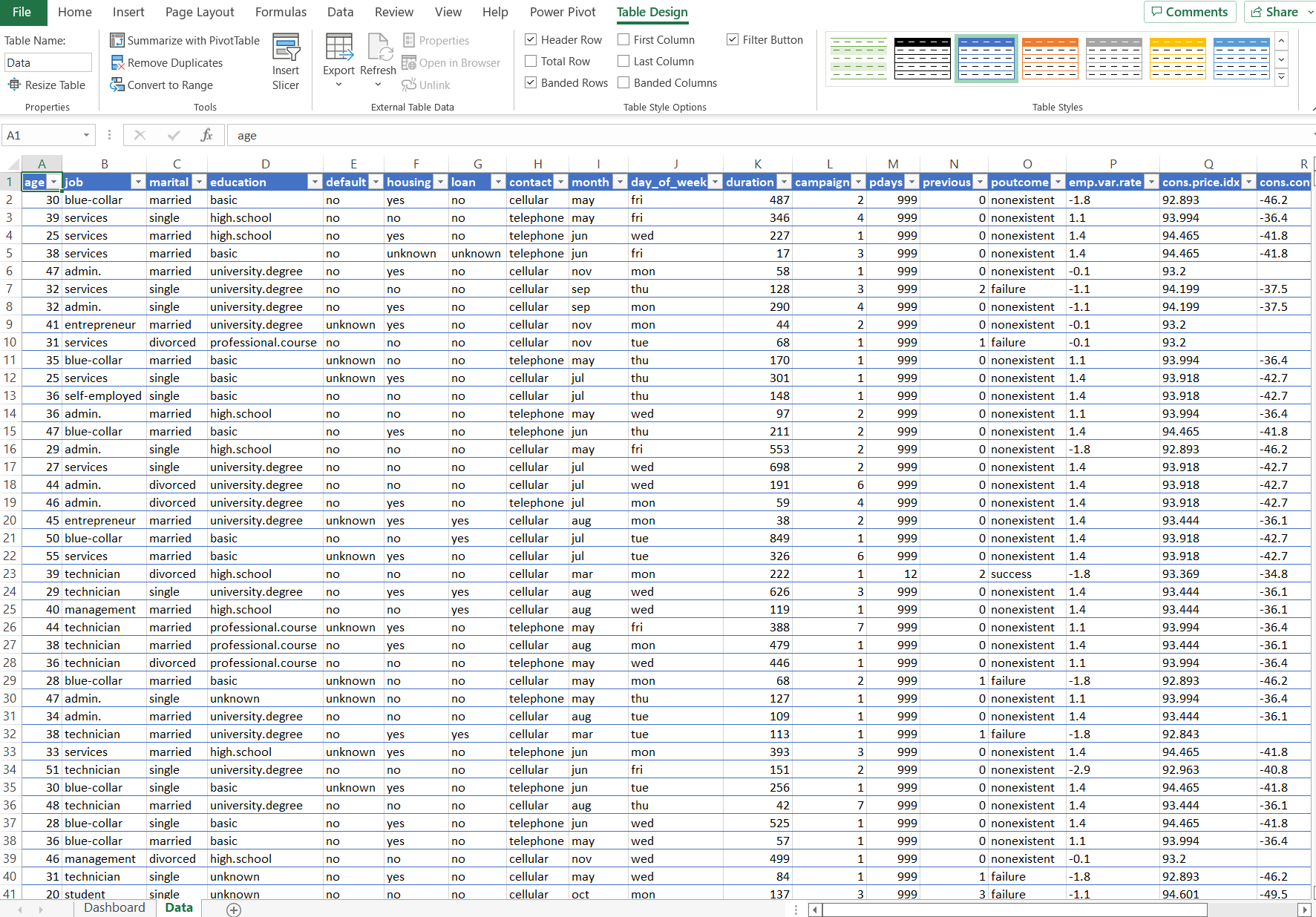
Immagine dell’autore - screenshot da Microsoft Excel
Nota che puoi trovare tutti gli altri controlli per l’importazione dei dati nella scheda "Dati" della barra multifunzione.
In questo passaggio trasformerai, preparerai e pulirai i tuoi dati, così saranno pronti per l’uso nella dashboard. Dovresti anche dedicare del tempo ai calcoli di cui avrai bisogno. Excel ha centinaia di funzioni e formule con cui costruire ciò che ti serve.
Excel offre centinaia di formule e scegliere quelle giuste richiede pratica. Dai un’occhiata al nostro tutorial sulle formule base di Excel per tutti.
Siamo finalmente arrivati alla fase di costruzione della dashboard. Devi scegliere quali elementi visivi userai per raggiungere gli obiettivi fissati all’inizio. Abbiamo un corso su come creare visualizzazioni dati coinvolgenti nei fogli di calcolo, un ottimo punto di partenza.
Questa dashboard ha tre elementi principali, basati sugli obiettivi fissati dal reparto marketing. Sono:
Non passeremo in rassegna la creazione di ogni singolo grafico in Excel, perché è piuttosto ripetitiva. Tuttavia, questo è il processo che di solito si segue:
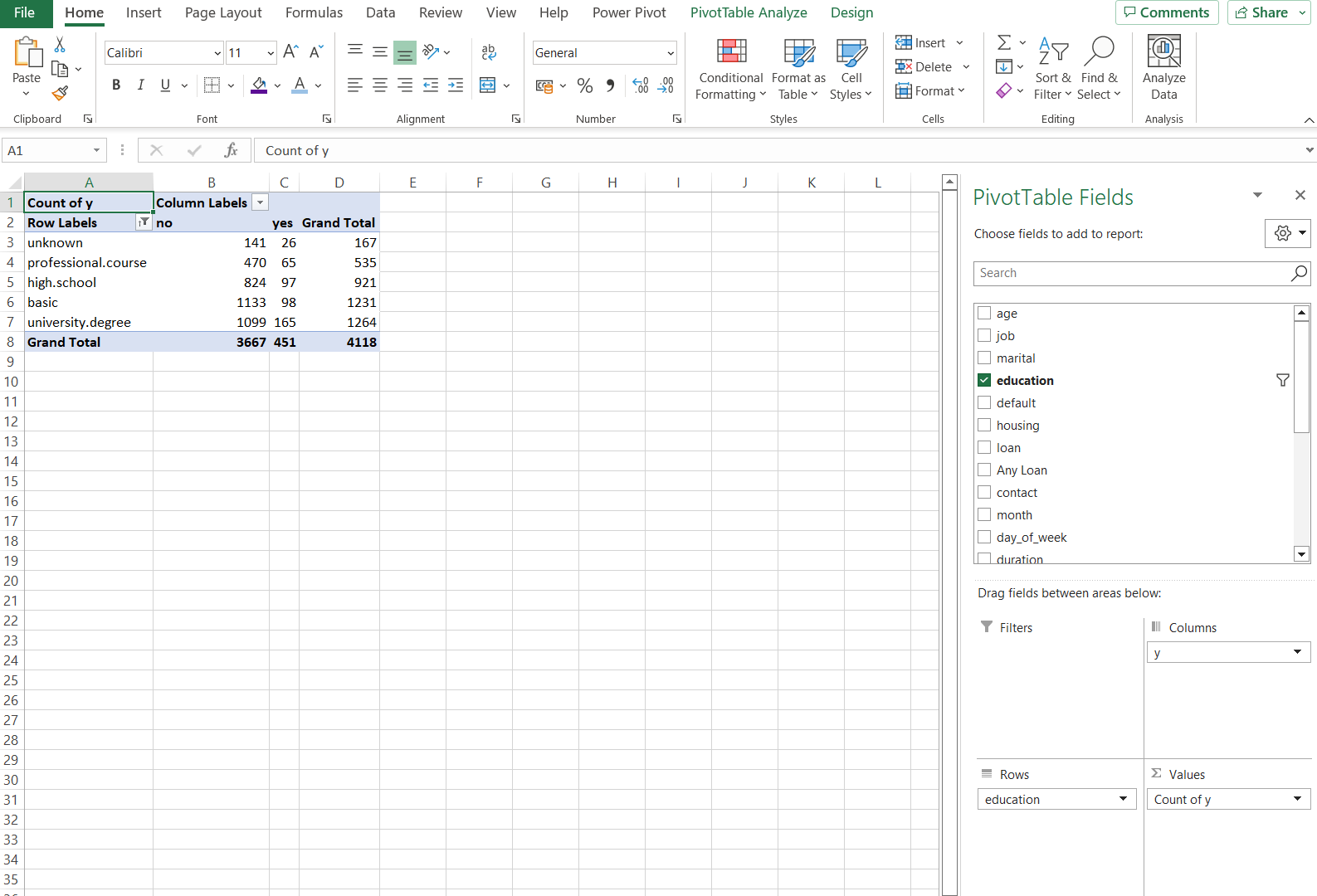
Immagine dell’autore - screenshot da Microsoft Excel
Ecco il risultato finale dell’esempio di dashboard Excel che abbiamo creato. Puoi usarlo come ispirazione per creare le tue dashboard.
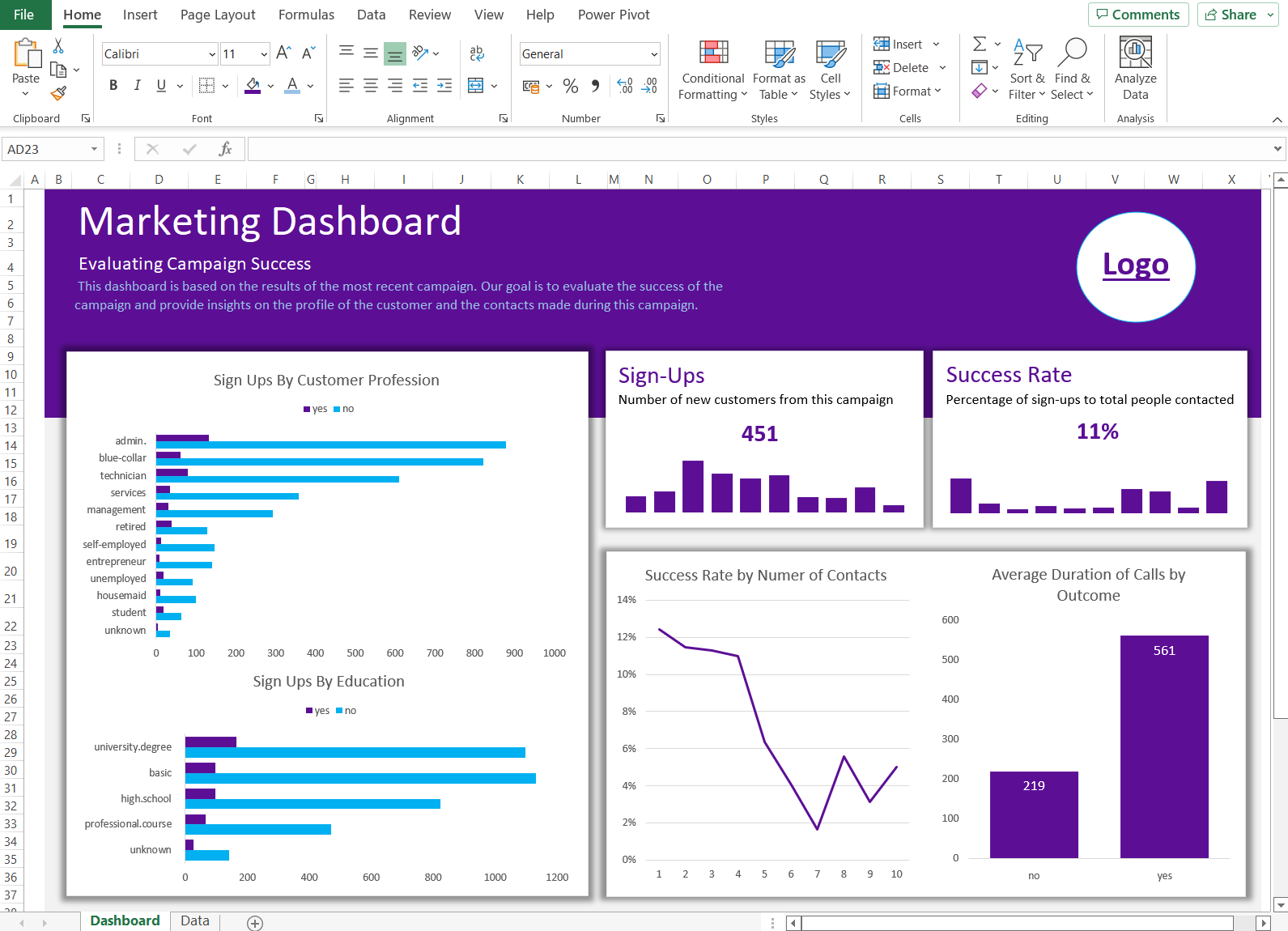
Immagine dell’autore - screenshot da Microsoft Excel
Una dashboard statica mostra una vista fissa dei dati. Una dashboard interattiva permette agli utenti di filtrare ed esplorare i dati in autonomia, cosa molto più utile per decisioni continuative.
Excel offre diversi strumenti integrati per aggiungere interattività:
Slicer — Pulsanti di filtro visivi collegati alle PivotTable. Vai alla scheda Analizza tabella pivot, fai clic su Inserisci slicer e seleziona i campi per cui vuoi permettere il filtro. Gli slicer possono controllare più grafici contemporaneamente.
Menu a discesa — Usa convalida dati per creare menu a tendina che alimentano formule come SUMIFS o XLOOKUP, modificando dinamicamente ciò che la dashboard mostra.
Formattazione condizionale — Applica scale di colori, barre dati o set di icone per evidenziare valori che soddisfano soglie specifiche. Attira l’attenzione su outlier e trend senza aggiungere grafici extra. Scopri di più nel nostro tutorial sulla formattazione condizionale in Excel.
Sequenze temporali — Uno slicer specifico per le date che consente di filtrare i dati delle PivotTable per periodi di tempo (giorni, mesi, trimestri, anni).
Per collegare uno slicer a più PivotTable, fai clic destro sullo slicer e seleziona Connessioni rapporto, quindi spunta le PivotTable che vuoi controllare. In questo modo gli utenti hanno un singolo filtro che aggiorna tutti i grafici simultaneamente.
Le dashboard in Excel funzionano bene con dataset piccoli o medi e con team già a loro agio con i fogli di calcolo. Ma hanno limitazioni reali da conoscere:
Se incontri questi limiti, valuta Power BI, che si collega direttamente a fonti dati live, supporta un’interattività più ricca e gestisce dataset più grandi. Il nostro tutorial sulle dashboard in Power BI copre la transizione da Excel alle dashboard BI.
Costruire una dashboard in Excel si riduce a tre cose: preparare i dati, scegliere i grafici giusti e mantenere il design focalizzato su ciò di cui il tuo pubblico ha bisogno. Che tu stia lavorando con una tabella Excel o con una connessione live a un database, i passaggi di questo tutorial ti danno un processo ripetibile.
Trovo che la fase di pianificazione conti più di quanto molti si aspettino. Una dashboard costruita senza uno scopo chiaro tende a prendere polvere, per quanto siano rifiniti i grafici. Dedica tempo all’inizio per definire obiettivi e pubblico, e la fase di costruzione diventerà molto più rapida.
Approfondisci Data Analysis in Excel con il nostro corso, oppure esplora argomenti come financial modeling e marketing analytics usando i fogli di calcolo.
Corsi su Excel e fogli di calcolo
Corso
Corso
Corso
blog
Tim Lu
12 min
blog
Abid Ali Awan
10 min
blog
Abid Ali Awan
15 min



