
Corso
Concetti di sicurezza e gestione dei costi su AWS
3 ore
11.2K
Le soluzioni cloud-native sono sempre più popolari in vari settori grazie a sicurezza, flessibilità e scalabilità. Una di queste è AWS Glue, che semplifica l’elaborazione dei dati, un elemento chiave per prendere decisioni informate e ottimizzare le operazioni aziendali.
In questo tutorial useremo AWS Glue per mostrare un comune task ETL (Extract, Transform, Load): convertire file CSV archiviati in un bucket S3 in formato Parquet. Usare Parquet migliora sia l’efficienza dell’elaborazione sia le prestazioni delle query.
Presenteremo AWS Glue, le sue funzionalità principali e i vantaggi dell’automazione della preparazione dei dati. Poi ti guideremo nella configurazione dell’account AWS, nella creazione dei ruoli IAM e nell’impostazione dell’accesso al tuo bucket S3. Infine, vedremo come creare un crawler di Glue per scansionare i dataset e generare file Parquet.
Prima di passare alla pratica, capiamo cos’è AWS Glue e perché è utile per le attività di data processing.
AWS Glue è un servizio ETL completamente gestito che rende semplice preparare e caricare i dati per l’analisi. Offre un ambiente serverless per creare, eseguire e monitorare job ETL. AWS Glue scopre e profila automaticamente i tuoi dati tramite l’AWS Glue Data Catalog, suggerisce e genera codice ETL e fornisce uno scheduler flessibile per gestire dipendenze, monitoraggio e retry dei job.
Capire i vantaggi di AWS Glue aiuta ad apprezzarne il valore nel flusso di elaborazione dei dati. Ecco alcuni motivi convincenti per usarlo, illustrati di seguito:
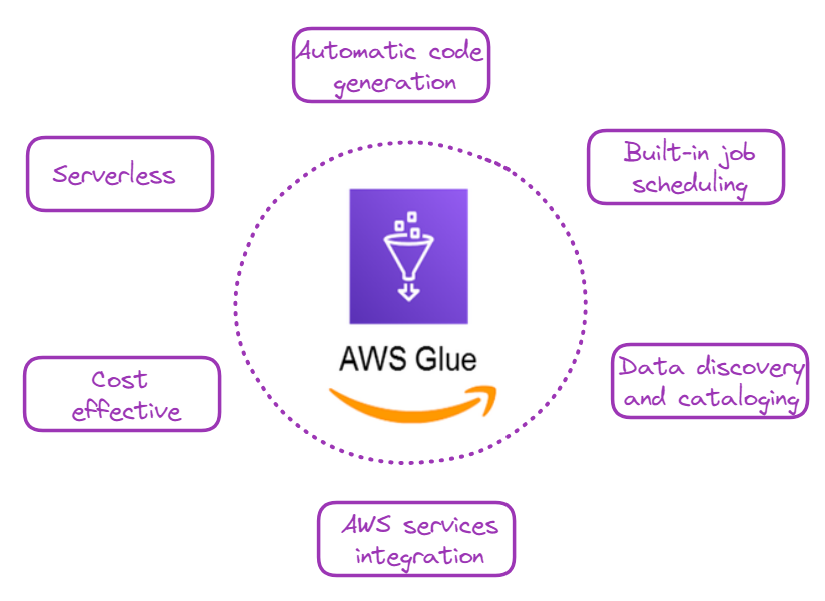
Perché scegliere AWS Glue? Immagine dell’autore
Ed ecco la parte interessante: impariamo a usare Glue per un’attività di data processing molto comune, la conversione di file CSV in Parquet.
Se sei nuovo su AWS, il primo passo è creare un account e poi accedere alla console di gestione.
AWS Identity and Access Management (IAM) consente di gestire in modo sicuro l’accesso ai servizi e alle risorse AWS.
Dobbiamo creare un ruolo IAM per consentire a Glue di accedere ai servizi rilevanti. Nel nostro caso, il servizio principale è S3, che ospita i nostri file CSV.
Il Tutorial sullo storage AWS è un ottimo modo per i nuovi utenti AWS di approfondire sistemi come S3.
I passaggi principali per creare quel ruolo IAM sono descritti di seguito, a partire dalla Management Console:
AWSGlueServiceRoleAmazonS3FullAccess (Nota: in produzione dovresti creare una policy più restrittiva).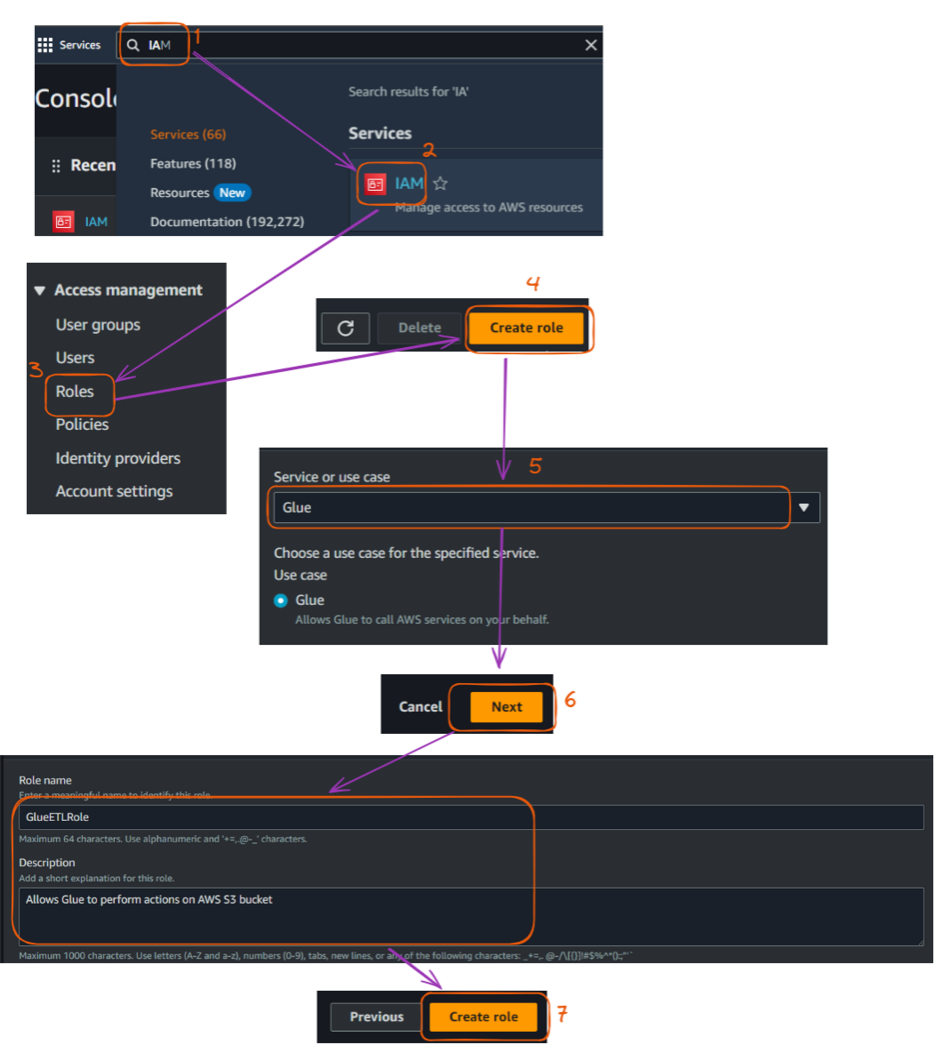
Passaggi per creare un ruolo IAM nella console AWS. Immagine dell’autore
La Guida completa a AWS IAM illustra i passaggi per usare IAM per mettere in sicurezza ambienti AWS, gestire l’accesso con utenti, gruppi e ruoli e descrivere le best practice per una sicurezza solida.
Salveremo sia i file CSV in input sia i file Parquet in output su Amazon S3.
I dati di input per questo esempio sono stati creati a scopo illustrativo e si trovano nel repository GitHub dell’autore:
athletes.csv: contiene informazioni sugli atleti, inclusi ID, nome, paese, sport ed età.events.csv: elenca vari eventi, inclusi ID evento, sport, nome evento, data e sede.medals.csv: registra le informazioni sulle medaglie, collegando eventi e atleti alle medaglie vinte.Ora possiamo configurare il nostro bucket S3 come segue:
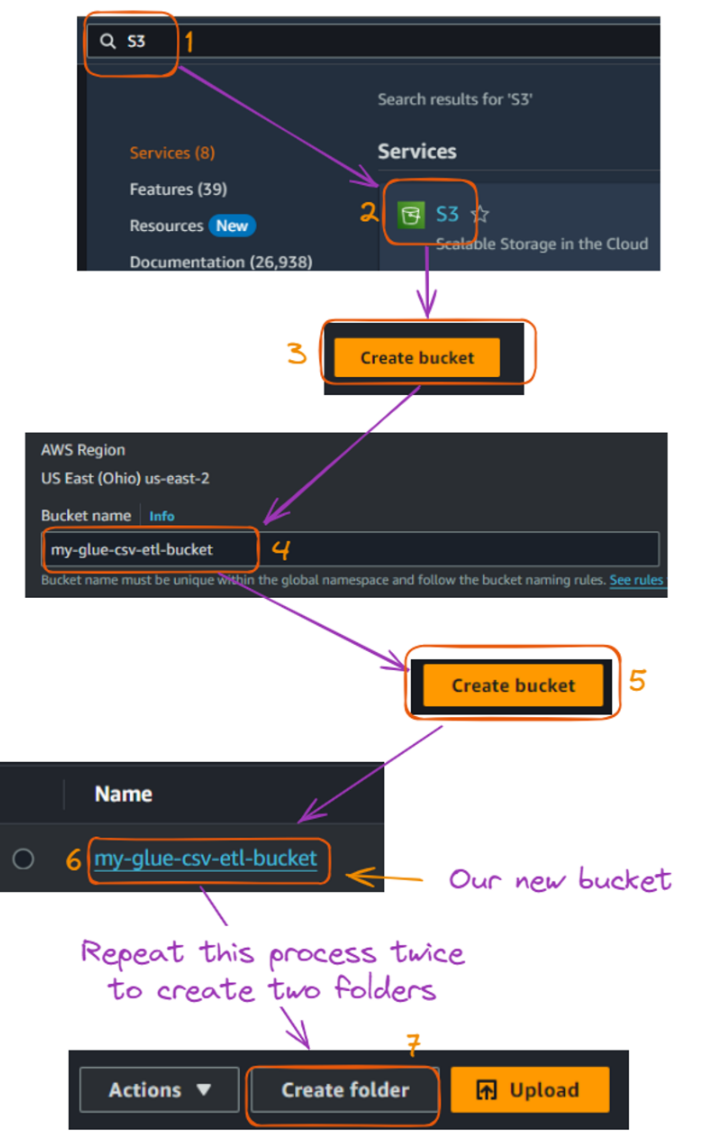
Flusso di creazione del bucket e delle cartelle S3. Immagine dell’autore
Dopo aver creato le due cartelle, il contenuto del tuo bucket dovrebbe apparire così:
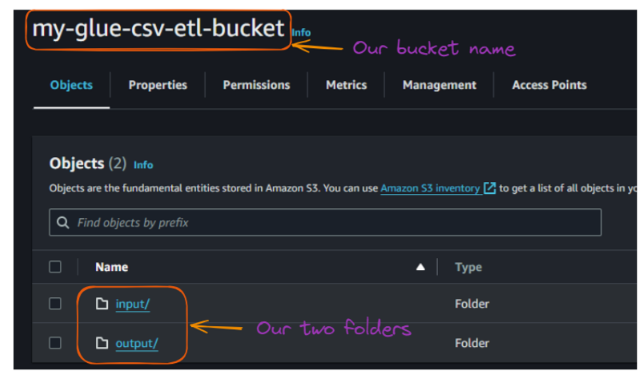
Vista delle cartelle all’interno del bucket S3. Immagine dell’autore
Ora possiamo caricare questi file CSV di input nella cartella "input".
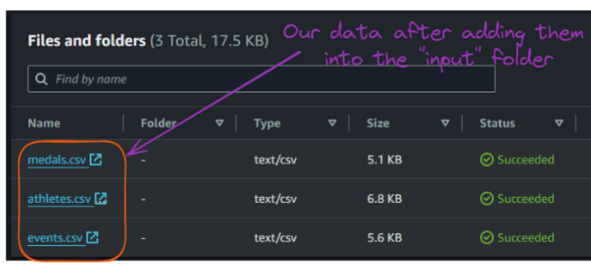
Contenuto della cartella “input” del bucket S3. Immagine dell’autore
Un crawler Glue serve a scoprire e catalogare automaticamente i nostri dati. Questa sezione spiega come creare un crawler che scansioni tutti i file CSV in input.
I passaggi principali sono i seguenti:
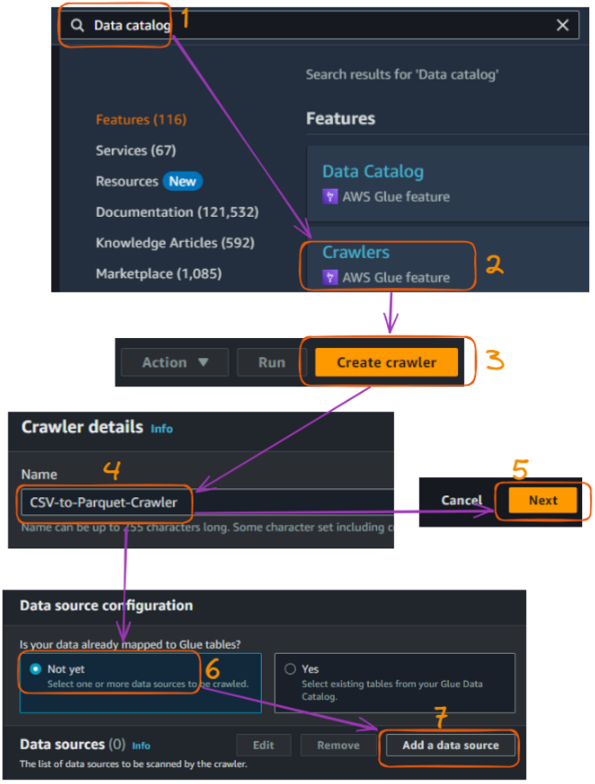
Flusso di creazione del crawler AWS Glue nella console - parte 1. Immagine dell’autore
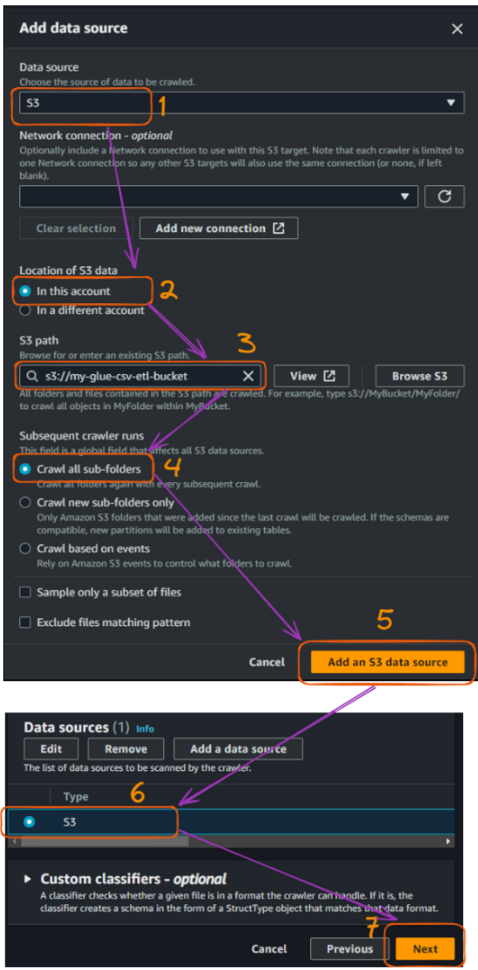
Flusso di creazione del crawler AWS Glue nella console - parte 2. Immagine dell’autore
Dopo aver collegato il bucket S3, dobbiamo associare il ruolo IAM creato in precedenza per consentire a Glue di accedere ai bucket S3. Il nome del nostro ruolo è “GlueETLRole”.
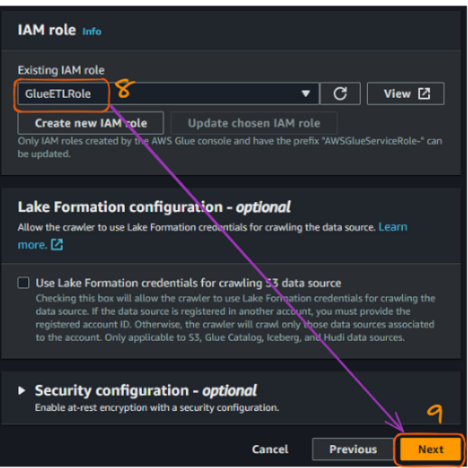
Flusso di creazione del crawler AWS Glue nella console - parte 3. Immagine dell’autore
Il passaggio successivo è creare un database. Il database “paris_olympics_db” che creeremo funge da repository centrale nell’AWS Glue Data Catalog per archiviare e organizzare i metadati dei nostri file CSV.
Il catalogo abiliterà una scoperta efficiente dei dati e semplificherà il nostro processo ETL per combinare e convertire i dati di atleti, eventi e medaglie in formato Parquet.
Al momento non abbiamo ancora alcun database e i passaggi per crearlo sono illustrati di seguito:
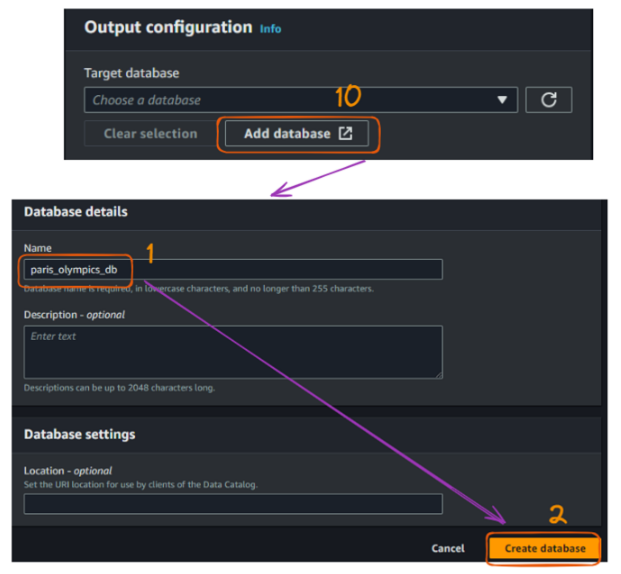
Flusso di creazione del crawler AWS Glue nella console - parte 4. Immagine dell’autore
Dalla scheda originale in cui colleghiamo un database, aggiorna la sezione “Target database” e scegli il database appena creato. Poi fai clic su “Next”.
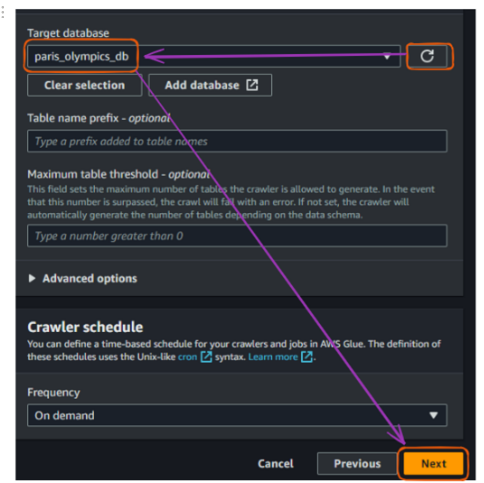
Flusso di creazione del crawler AWS Glue nella console - parte 5. Immagine dell’autore
Infine, rivedi tutto e fai clic su “Create crawler”.
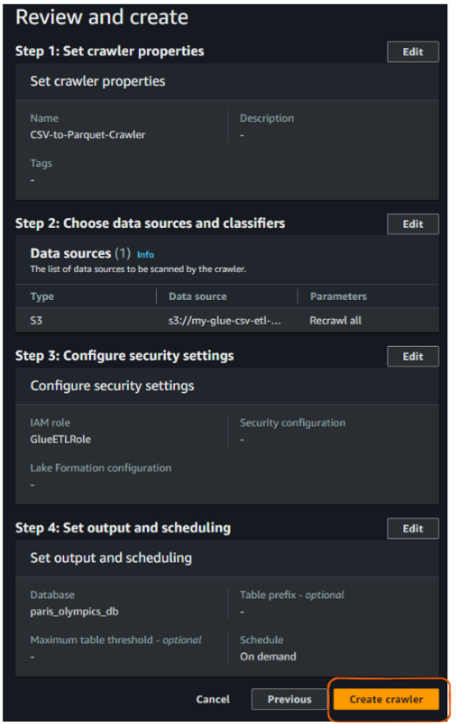
Vista “Review and create” del crawler AWS Glue. Immagine dell’autore
Dopo aver creato il crawler, dovremmo vedere il seguente risultato che ne conferma la creazione:
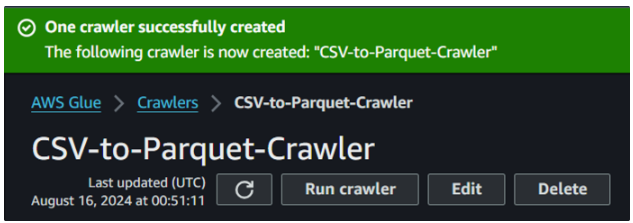
Creazione del crawler Glue riuscita. Immagine dell’autore
Ora che abbiamo creato il crawler, è il momento di eseguirlo e vedere come cataloga i nostri dati.
Pulsante “Run crawler” di Glue. Immagine dell’autore
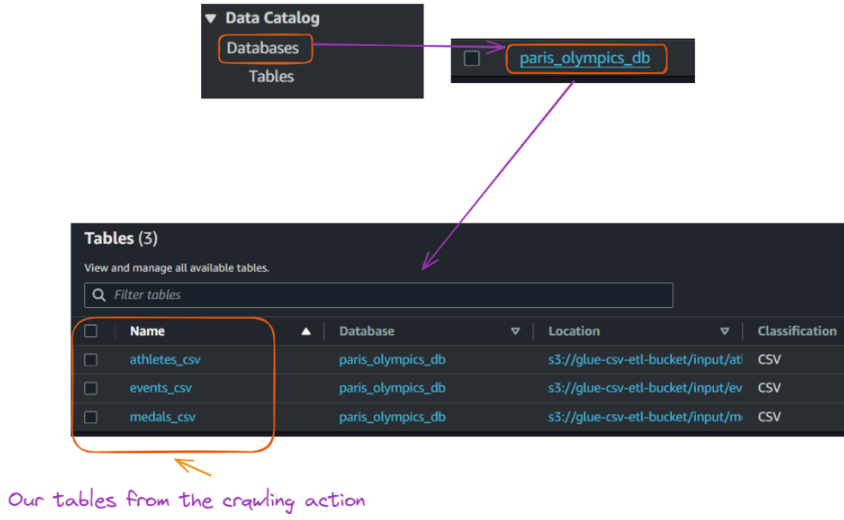
Vista delle tabelle create nel database dall’esecuzione del crawler Glue. Immagine dell’autore
Con il catalogo dati creato, possiamo ora creare un job Glue per combinare i nostri file CSV e convertirli in formato Parquet. Questa sezione ti guida nella creazione del job Glue e fornisce il codice Python necessario.
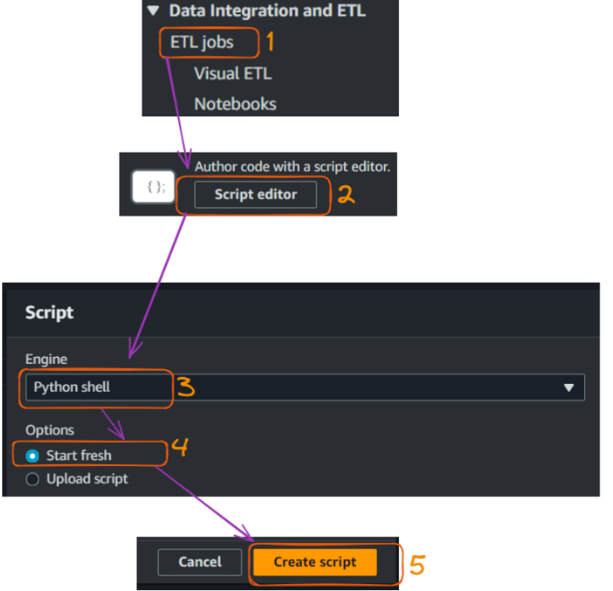
Creazione ed esecuzione di un job Glue - parte 1. Immagine dell’autore
La creazione dello script apre la seguente scheda in cui possiamo assegnare un nome al job, nel nostro caso “CS”.
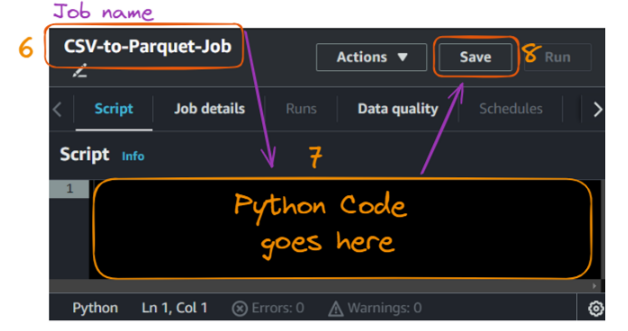
Creazione ed esecuzione di un job Glue - parte 2. Immagine dell’autore
Il codice Python corrispondente è riportato di seguito:
import sys
from awsglue.transforms import *
from awsglue.utils import getResolvedOptions
from pyspark.context import SparkContext
from awsglue.context import GlueContext
from awsglue.job import Job
from pyspark.sql.functions import col, to_date

# Initialize the Spark and Glue contexts
sc = SparkContext()
glueContext = GlueContext(sc)
spark = glueContext.spark_session
job = Job(glueContext)

# Set Spark configurations for optimization
spark.conf.set("spark.sql.adaptive.enabled", "true")
spark.conf.set("spark.sql.adaptive.coalescePartitions.enabled", "true")

# Get job parameters
args = getResolvedOptions(sys.argv, ['JOB_NAME'])

# Set the input and output paths
input_path = "s3://glue-csv-etl-bucket/input/"
output_path = "s3://glue-csv-etl-bucket/output/"

# Function to read CSV and write Parquet
def csv_to_parquet(input_file, output_file):
    try:
        # Read CSV
        df = spark.read.option("header", "true") \
                       .option("inferSchema", "true") \
                       .option("mode", "PERMISSIVE") \
                       .option("columnNameOfCorruptRecord", "_corrupt_record") \
                       .csv(input_file)

        # Print schema for debugging
        print(f"Schema for {input_file}:")
        df.printSchema()

        # Convert date column if it exists (assuming it's in the format M/d/yyyy)
        if "date" in df.columns:
            df = df.withColumn("date", to_date(col("date"), "M/d/yyyy"))

        # Write Parquet
        df.write.mode("overwrite").parquet(output_file)

        print(f"Successfully converted {input_file} to Parquet at {output_file}")
        print(f"Number of rows processed: {df.count()}")
    except Exception as e:
        print(f"Error processing {input_file}: {str(e)}")

# List of files to process
files = ["athletes", "events", "medals"]

# Process each file
for file in files:
    input_file = f"{input_path}{file}.csv"
    output_file = f"{output_path}{file}_parquet"
    csv_to_parquet(input_file, output_file)

job.commit()
print("Job completed.")
Vediamo brevemente cosa succede nel codice:
csv_to_parquet() per leggere un file CSV, stamparne lo schema, convertire una colonna di data se esiste e scrivere i dati come file Parquet. Gestisce le eccezioni durante l’elaborazione.athletes, events, medals) chiamando la funzione csv_to_parquet() su ciascuno.Prima di eseguire il job, dobbiamo compilare le seguenti configurazioni aggiuntive nella sezione “Job details”:
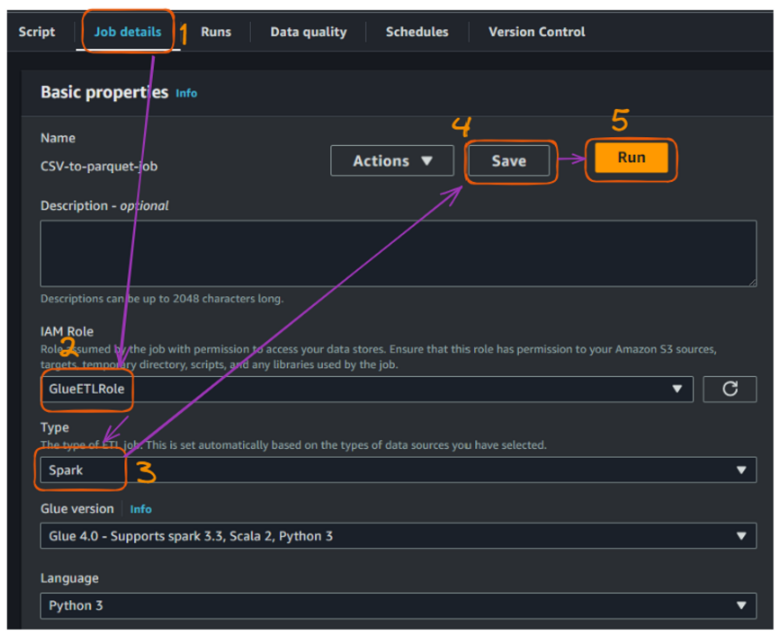
Creazione ed esecuzione di un job Glue - parte 3. Immagine dell’autore
Dopo aver eseguito correttamente il job, possiamo vedere ulteriori dettagli sullo stato dell’esecuzione:
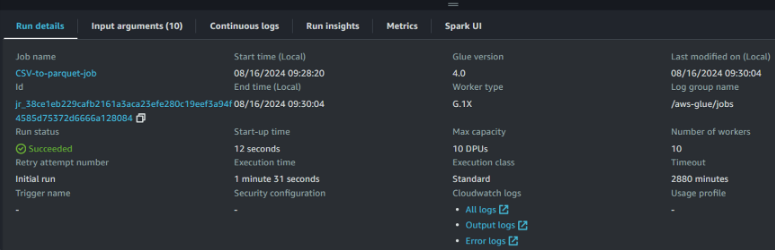
Vista dei dettagli di esecuzione del job AWS Glue. Immagine dell’autore
Accedere e monitorare i dettagli dell’esecuzione è importante per mantenere pipeline di dati efficienti e affidabili. Queste metriche forniscono informazioni preziose e aiutano a:
L’esecuzione riuscita di questo job ha convertito ciascun file CSV nel corrispondente file Parquet e li ha archiviati nella cartella “output” come mostrato di seguito:
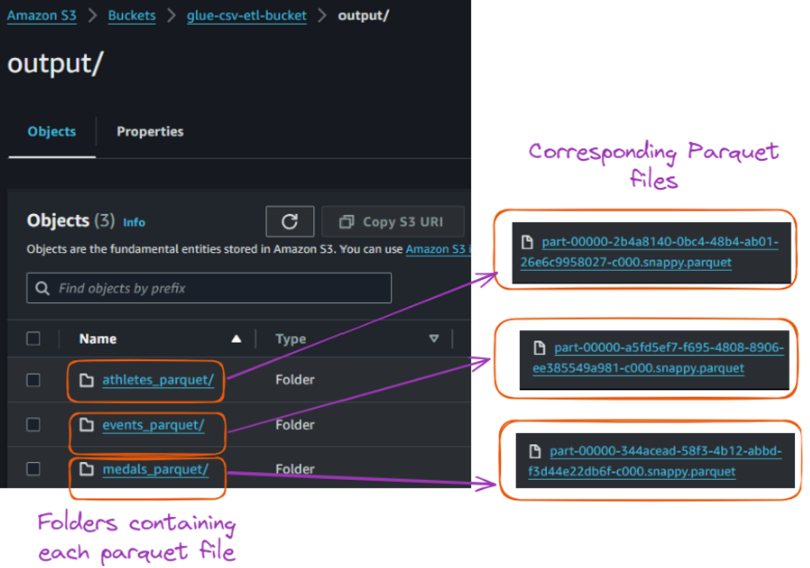
Contenuto della cartella di output all’interno del bucket S3. Immagine dell’autore
Questo tutorial ha trattato AWS Glue e le sue funzionalità. Ti ha guidato nella configurazione di un ambiente AWS e nell’esplorazione dell’interfaccia AWS Glue. Ti ha anche mostrato come creare ed eseguire un crawler Glue per catalogare i dati, creare un job Glue per trasformarli e convertire con successo i file CSV in formato Parquet.
Puoi ampliare quanto appreso impostando trigger per automatizzare i workflow, implementando gestione degli errori e logging e ottimizzando i file Parquet per prestazioni ancora migliori. Puoi anche esplorare l’esecuzione di query sui tuoi dati con AWS Athena o Amazon Redshift Spectrum.
Inoltre, monitora l’utilizzo e i costi AWS e pulisci le risorse quando non sono più necessarie per evitare addebiti inutili.
I corsi Introduction to AWS e AWS Cloud Technology and Services possono essere ottimi prossimi passi per continuare a imparare!
Il primo offre basi solide su AWS e cloud computing, ideale per chi inizia o vuole ripassare i concetti chiave. Il secondo è incentrato sull’apprendimento pratico, per approfondire l’uso dei servizi AWS.
Approfondisci AWS e il data engineering con questi corsi!
Corso
Corso
Corso
blog
Tim Lu
12 min
blog
Abid Ali Awan
10 min
blog
Abid Ali Awan
15 min



