
Khóa học
Các khái niệm về Bảo mật và Quản lý Chi phí trên AWS
3 giờ
11.3K
Các giải pháp gốc đám mây ngày càng phổ biến trong nhiều ngành nhờ tính bảo mật, linh hoạt và khả năng mở rộng. Một trong những giải pháp đó là AWS Glue, giúp đơn giản hóa xử lý dữ liệu—một thành phần cốt lõi để đưa ra quyết định sáng suốt và tối ưu hóa hoạt động kinh doanh.
Trong hướng dẫn này, chúng ta sẽ dùng AWS Glue để minh họa một tác vụ ETL (Extract, Transform, Load) phổ biến: chuyển đổi các tệp CSV được lưu trong S3 bucket sang định dạng Parquet. Việc dùng Parquet giúp nâng cao hiệu quả xử lý dữ liệu và hiệu năng truy vấn.
Chúng tôi sẽ giới thiệu AWS Glue, các tính năng cốt lõi và lợi ích của việc tự động hóa chuẩn bị dữ liệu. Tiếp theo, chúng tôi sẽ hướng dẫn bạn thiết lập tài khoản AWS, tạo vai trò IAM và cấu hình quyền truy cập vào S3 bucket. Cuối cùng, chúng tôi sẽ hướng dẫn bạn tạo một Glue crawler để quét tập dữ liệu và tạo các tệp Parquet.
Trước khi đi vào các bước thực hành, hãy cùng tìm hiểu AWS Glue là gì và vì sao nó hữu ích cho các tác vụ xử lý dữ liệu.
AWS Glue là dịch vụ ETL được quản lý hoàn toàn, giúp việc chuẩn bị và nạp dữ liệu cho phân tích trở nên dễ dàng. Nó cung cấp môi trường không máy chủ để tạo, chạy và giám sát các job ETL. AWS Glue tự động khám phá và lập hồ sơ dữ liệu của bạn thông qua AWS Glue Data Catalog, đề xuất và tạo mã ETL, đồng thời cung cấp bộ lập lịch linh hoạt để xử lý phụ thuộc, giám sát job và thử lại.
Hiểu được lợi ích của AWS Glue sẽ giúp bạn thấy rõ giá trị của nó trong quy trình xử lý dữ liệu. Có một số lý do thuyết phục để sử dụng AWS Glue, một vài điểm được minh họa dưới đây:
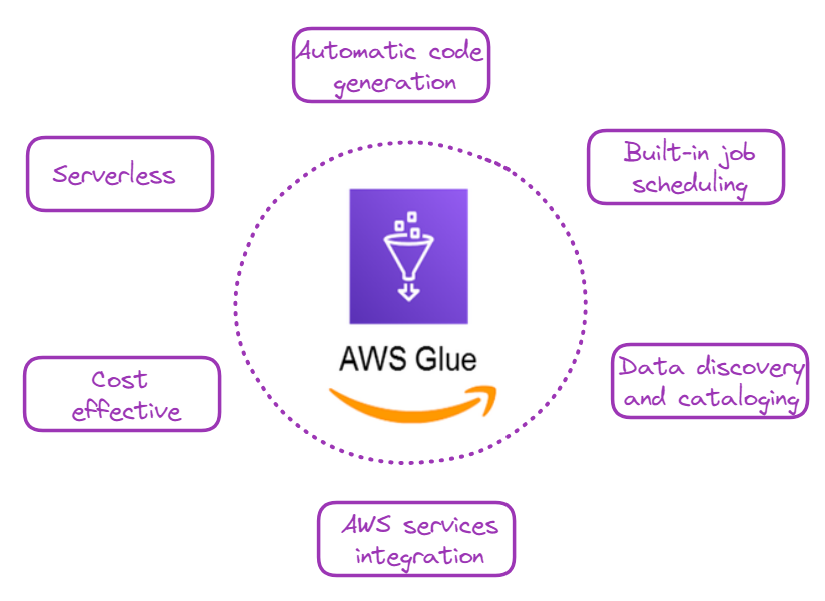
Vì sao chọn AWS Glue? Hình ảnh: tác giả
Phần thú vị đây rồi: hãy học cách dùng Glue cho một tác vụ xử lý dữ liệu rất phổ biến: chuyển đổi tệp CSV sang Parquet.
Với những ai mới dùng AWS, bước đầu tiên là tạo tài khoản rồi đăng nhập vào bảng điều khiển quản trị.
AWS Identity and Access Management (IAM) cho phép người dùng quản lý an toàn quyền truy cập vào các dịch vụ và tài nguyên AWS.
Chúng ta cần tạo một vai trò IAM để cho phép Glue truy cập các dịch vụ liên quan. Trong trường hợp này, dịch vụ chính mà chúng ta truy cập là S3, nơi lưu trữ các tệp CSV.
Bài Hướng dẫn Lưu trữ AWS là cách tuyệt vời để người dùng mới của AWS tìm hiểu thêm về các hệ thống như S3.
Các bước chính để tạo vai trò IAM đó được mô tả dưới đây, bắt đầu từ Management Console:
AWSGlueServiceRoleAmazonS3FullAccess (Lưu ý: Trong môi trường production, bạn nên tạo chính sách hạn chế hơn).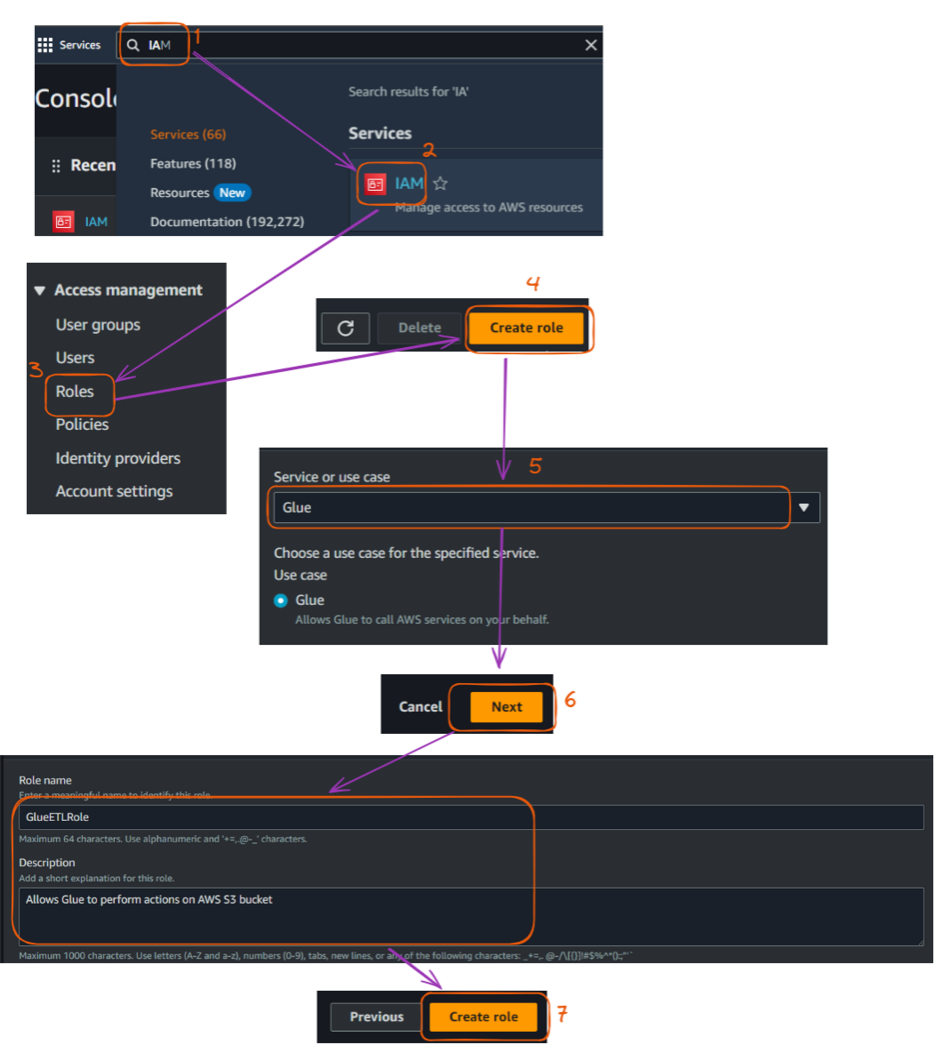
Các bước tạo vai trò IAM trong AWS console. Hình ảnh: tác giả
Bài Hướng dẫn Hoàn chỉnh về AWS IAM trình bày các bước dùng IAM để bảo mật môi trường AWS, quản lý truy cập với người dùng, nhóm và vai trò, cùng các thực hành tốt nhất để đạt bảo mật vững chắc.
Chúng ta sẽ lưu cả các tệp CSV đầu vào và các tệp Parquet đầu ra trên Amazon S3.
Dữ liệu đầu vào cho ví dụ này được tạo nhằm mục đích minh họa và có thể tìm thấy trong kho GitHub của tác giả:
athletes.csv: Chứa thông tin về vận động viên, gồm ID, tên, quốc gia, môn thi đấu và tuổi.events.csv: Liệt kê các sự kiện, gồm ID sự kiện, môn thể thao, tên sự kiện, ngày và địa điểm.medals.csv: Ghi nhận thông tin huy chương, liên kết sự kiện và vận động viên với các huy chương họ giành được.Giờ đây, chúng ta có thể thiết lập S3 bucket như sau:
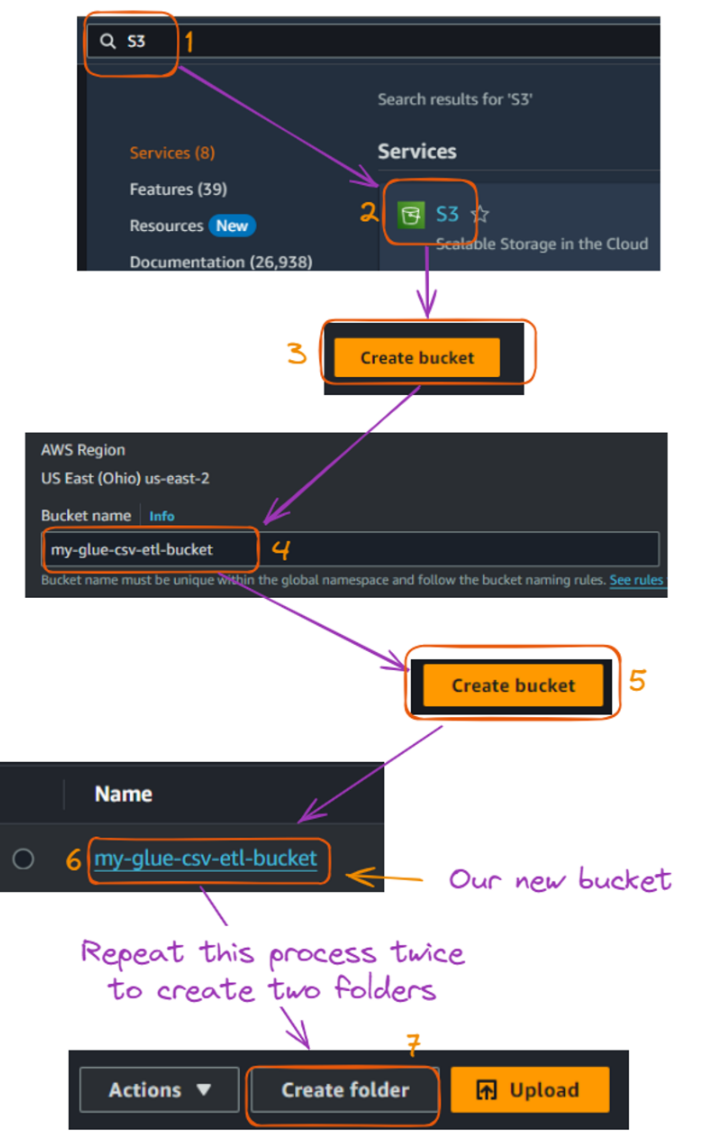
Luồng tạo bucket và thư mục S3. Hình ảnh: tác giả
Sau khi tạo hai thư mục, nội dung bucket của bạn sẽ trông như sau:
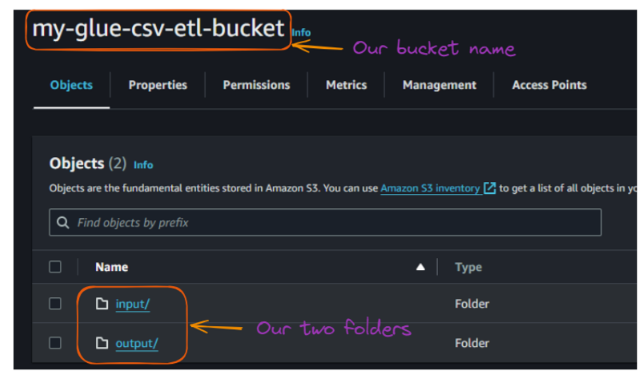
Giao diện các thư mục bên trong S3 bucket. Hình ảnh: tác giả
Giờ chúng ta có thể tải lên các tệp CSV đầu vào này vào thư mục "input".
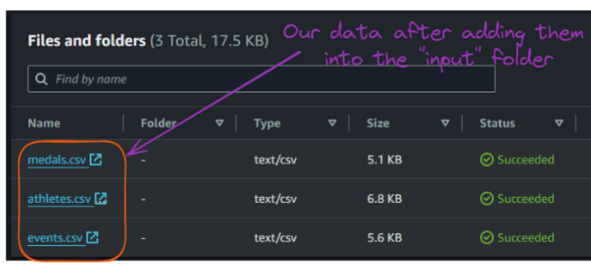
Nội dung thư mục “input” của S3 bucket. Hình ảnh: tác giả
Glue crawler được dùng để tự động khám phá và lập danh mục dữ liệu của chúng ta. Phần này giải thích cách tạo crawler quét toàn bộ các tệp CSV đầu vào.
Các bước chính được nêu dưới đây:
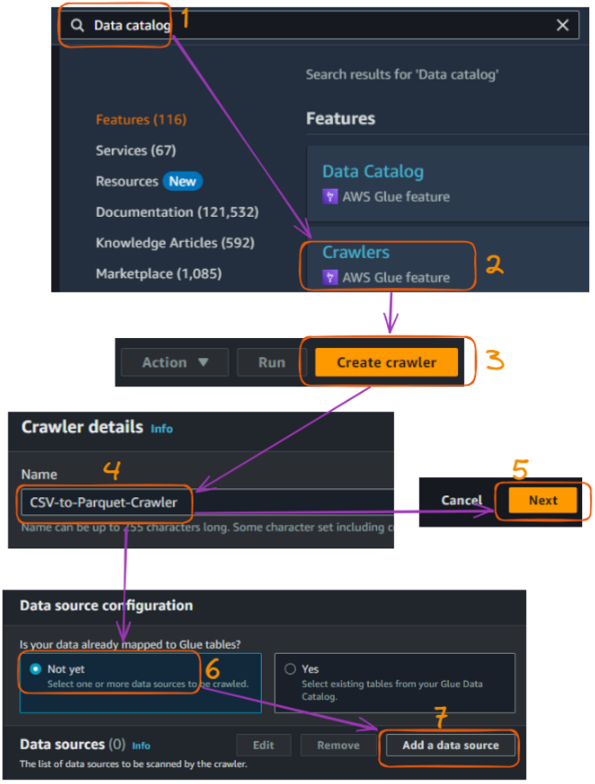
Luồng tạo AWS Glue crawler trong console - phần 1. Hình ảnh: tác giả
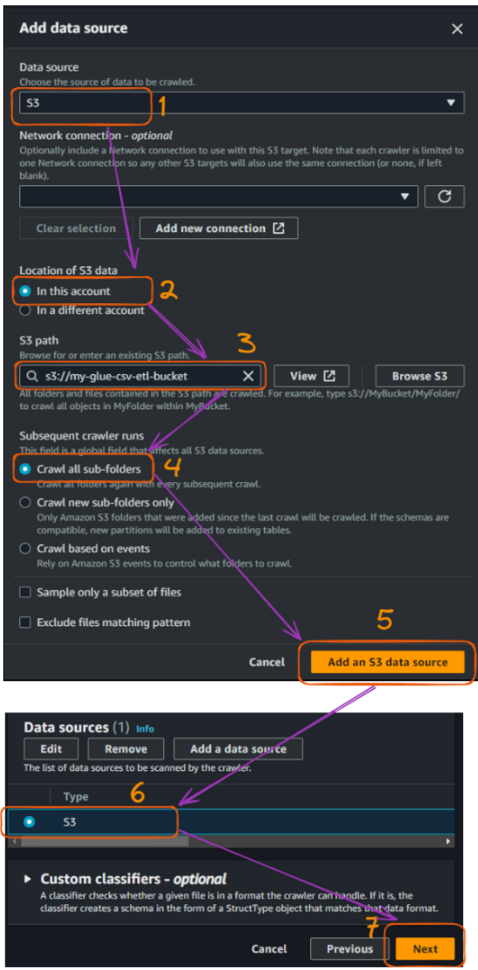
Luồng tạo AWS Glue crawler trong console - phần 2. Hình ảnh: tác giả
Sau khi kết nối S3 bucket, chúng ta cần gắn vai trò IAM đã tạo trước đó để cho phép Glue truy cập các S3 bucket. Tên vai trò của chúng ta là “GlueETLRole.”
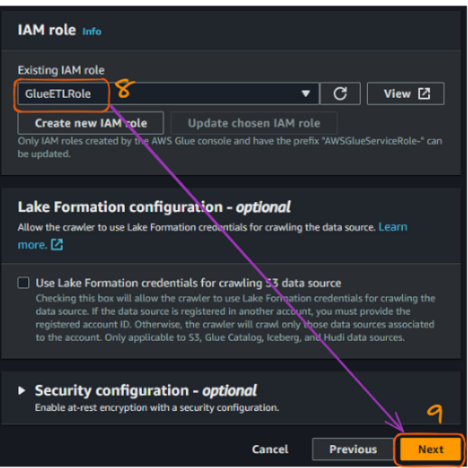
Luồng tạo AWS Glue crawler trong console - phần 3. Hình ảnh: tác giả
Bước tiếp theo là tạo cơ sở dữ liệu. Cơ sở dữ liệu “paris_olympics_db” mà chúng ta sẽ tạo đóng vai trò là kho trung tâm trong AWS Glue Data Catalog để lưu trữ và tổ chức siêu dữ liệu về các tệp CSV.
Catalog này sẽ giúp khám phá dữ liệu hiệu quả và đơn giản hóa quy trình ETL để kết hợp và chuyển đổi dữ liệu vận động viên, sự kiện và huy chương sang định dạng Parquet.
Hiện tại chúng ta chưa có cơ sở dữ liệu nào, các bước tạo được minh họa dưới đây:
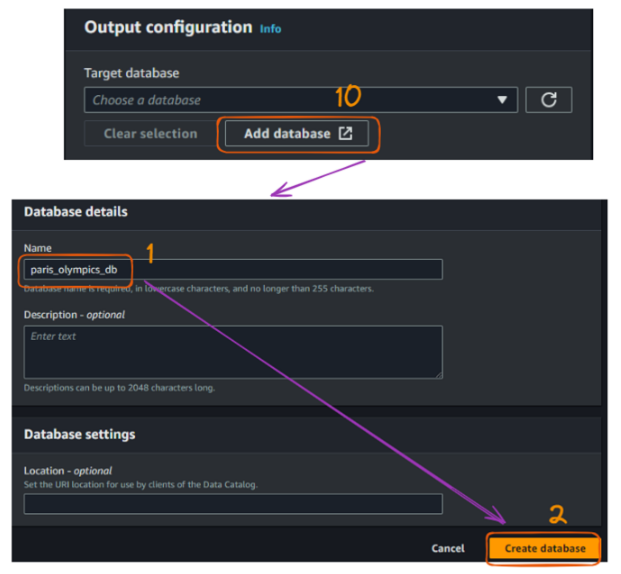
Luồng tạo AWS Glue crawler trong console - phần 4. Hình ảnh: tác giả
Từ thẻ gốc nơi chúng ta kết nối cơ sở dữ liệu, làm mới mục “Target database” và chọn cơ sở dữ liệu vừa tạo. Sau đó nhấp “Next.”
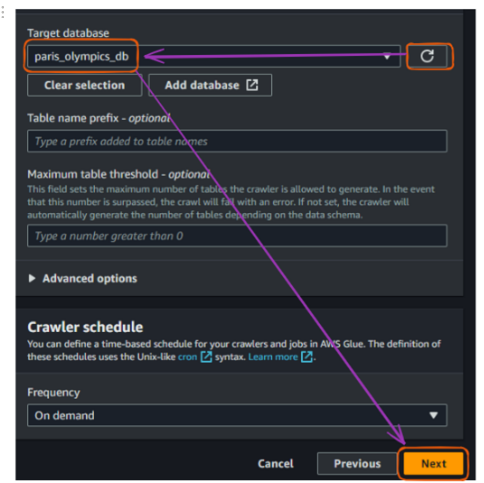
Luồng tạo AWS Glue crawler trong console - phần 5. Hình ảnh: tác giả
Cuối cùng, rà soát lại mọi thứ và nhấp “Create crawler.”
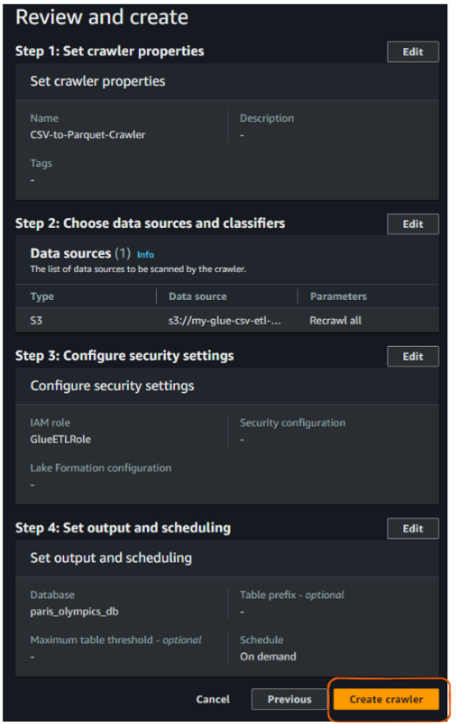
Giao diện “Review and create” của AWS Glue crawler. Hình ảnh: tác giả
Sau thao tác tạo crawler ở trên, chúng ta sẽ thấy kết quả sau xác nhận việc tạo thành công:
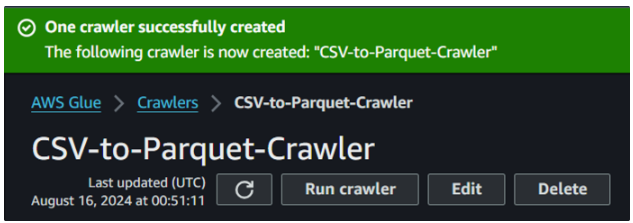
Tạo Glue crawler thành công. Hình ảnh: tác giả
Bây giờ chúng ta đã tạo crawler, hãy chạy nó và xem cách nó lập danh mục dữ liệu của chúng ta.

Nút “Run crawler” của Glue. Hình ảnh: tác giả
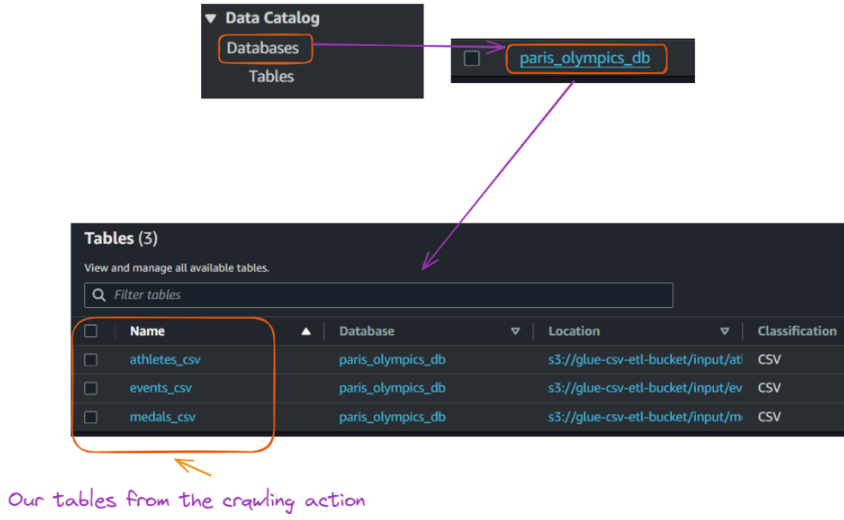
Giao diện các bảng được tạo trong cơ sở dữ liệu từ việc chạy Glue crawler. Hình ảnh: tác giả
Sau khi đã có data catalog, giờ chúng ta có thể tạo Glue job để kết hợp các tệp CSV và chuyển chúng sang định dạng Parquet. Phần này hướng dẫn bạn tạo Glue job và cung cấp mã Python cần thiết.
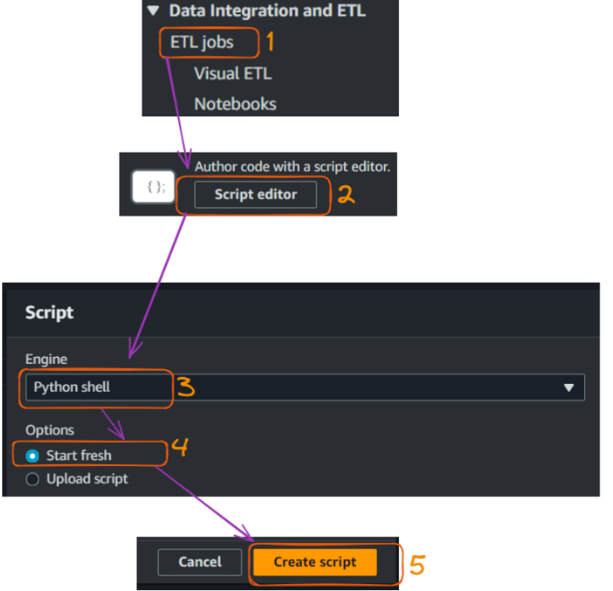
Tạo và chạy Glue job - phần 1. Hình ảnh: tác giả
Hành động tạo script sẽ mở thẻ script sau, nơi chúng ta có thể đặt tên cho job, trong trường hợp này là “CS”.
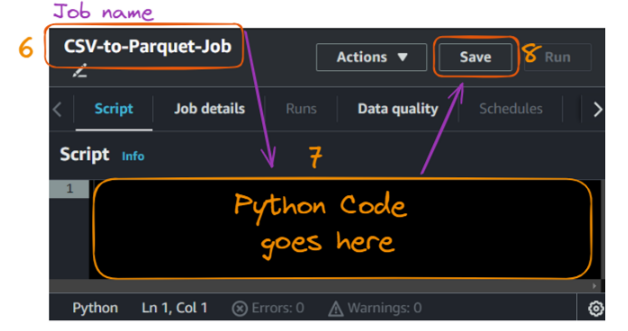
Tạo và chạy Glue job - phần 2. Hình ảnh: tác giả
Mã Python tương ứng được đưa ra dưới đây:
import sys
from awsglue.transforms import *
from awsglue.utils import getResolvedOptions
from pyspark.context import SparkContext
from awsglue.context import GlueContext
from awsglue.job import Job
from pyspark.sql.functions import col, to_date

# Initialize the Spark and Glue contexts
sc = SparkContext()
glueContext = GlueContext(sc)
spark = glueContext.spark_session
job = Job(glueContext)

# Set Spark configurations for optimization
spark.conf.set("spark.sql.adaptive.enabled", "true")
spark.conf.set("spark.sql.adaptive.coalescePartitions.enabled", "true")

# Get job parameters
args = getResolvedOptions(sys.argv, ['JOB_NAME'])

# Set the input and output paths
input_path = "s3://glue-csv-etl-bucket/input/"
output_path = "s3://glue-csv-etl-bucket/output/"

# Function to read CSV and write Parquet
def csv_to_parquet(input_file, output_file):
    try:
        # Read CSV
        df = spark.read.option("header", "true") \
                       .option("inferSchema", "true") \
                       .option("mode", "PERMISSIVE") \
                       .option("columnNameOfCorruptRecord", "_corrupt_record") \
                       .csv(input_file)

        # Print schema for debugging
        print(f"Schema for {input_file}:")
        df.printSchema()

        # Convert date column if it exists (assuming it's in the format M/d/yyyy)
        if "date" in df.columns:
            df = df.withColumn("date", to_date(col("date"), "M/d/yyyy"))

        # Write Parquet
        df.write.mode("overwrite").parquet(output_file)

        print(f"Successfully converted {input_file} to Parquet at {output_file}")
        print(f"Number of rows processed: {df.count()}")
    except Exception as e:
        print(f"Error processing {input_file}: {str(e)}")

# List of files to process
files = ["athletes", "events", "medals"]

# Process each file
for file in files:
    input_file = f"{input_path}{file}.csv"
    output_file = f"{output_path}{file}_parquet"
    csv_to_parquet(input_file, output_file)

job.commit()
print("Job completed.")
Hãy cùng hiểu nhanh điều gì đang diễn ra trong đoạn mã:
csv_to_parquet() để đọc tệp CSV, in schema, chuyển đổi cột ngày nếu tồn tại và ghi dữ liệu dưới dạng Parquet. Xử lý ngoại lệ trong quá trình xử lý.athletes, events, medals) bằng cách gọi hàm csv_to_parquet() cho từng tệp.Trước khi chạy job, chúng ta cần điền các cấu hình bổ sung sau trong phần “Job details”:
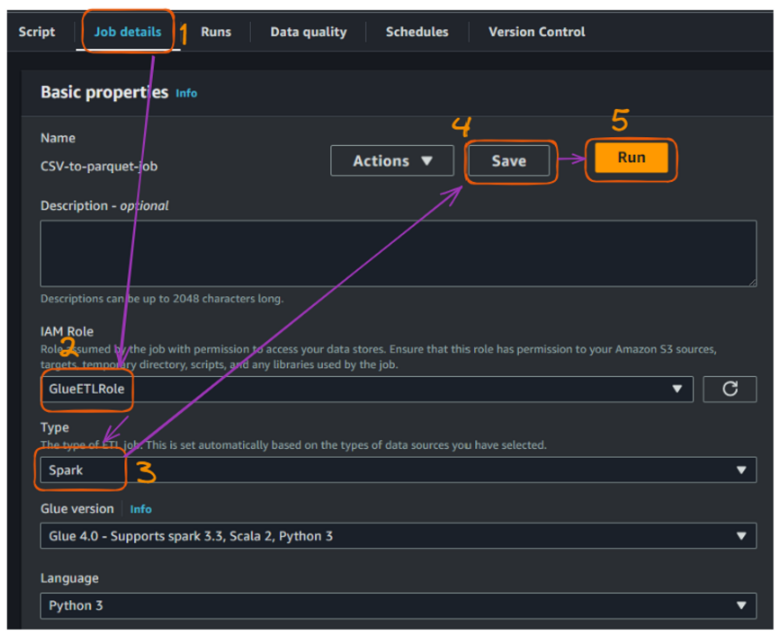
Tạo và chạy Glue job - phần 3. Hình ảnh: tác giả
Sau khi chạy job thành công, chúng ta có thể xem chi tiết hơn về trạng thái thực thi:
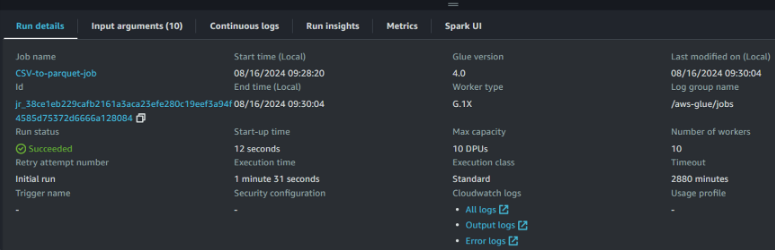
Giao diện chi tiết lượt chạy AWS Glue job. Hình ảnh: tác giả
Truy cập và giám sát chi tiết lượt chạy rất quan trọng để duy trì các pipeline dữ liệu hiệu quả và đáng tin cậy. Những chỉ số này cung cấp thông tin giá trị và giúp chúng ta làm những việc sau:
Việc chạy job thành công đã chuyển đổi mỗi tệp CSV thành tệp Parquet tương ứng và lưu chúng trong thư mục “output” như minh họa dưới đây:
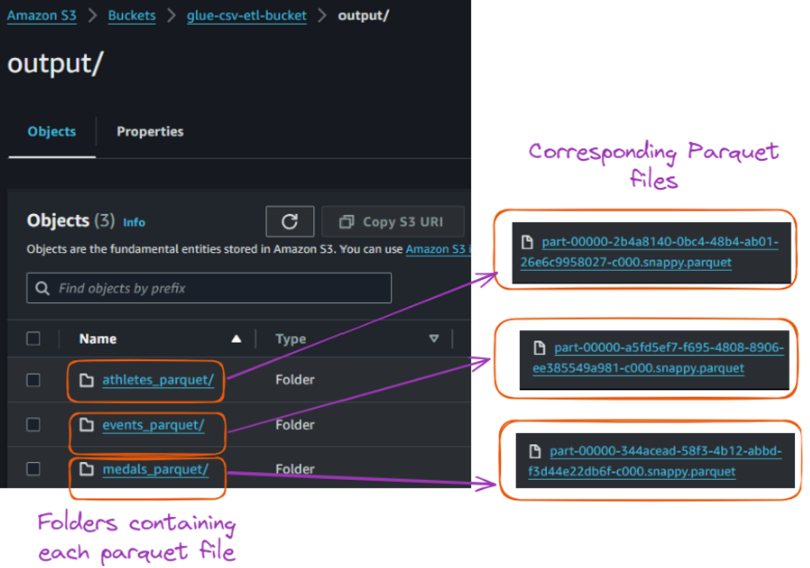
Nội dung thư mục output bên trong S3 bucket. Hình ảnh: tác giả
Hướng dẫn này đã giới thiệu AWS Glue và các tính năng của nó. Tài liệu hướng dẫn bạn thiết lập môi trường AWS và khám phá giao diện AWS Glue. Tài liệu cũng chỉ cho bạn cách xây dựng và chạy Glue crawler để lập danh mục dữ liệu, tạo Glue job để chuyển đổi dữ liệu và chuyển đổi thành công các tệp CSV sang định dạng Parquet.
Bạn có thể mở rộng những gì đã học bằng cách thiết lập trigger để tự động hóa quy trình, triển khai xử lý lỗi và ghi log, cũng như tối ưu các tệp Parquet để có hiệu năng tốt hơn nữa. Bạn cũng có thể khám phá truy vấn dữ liệu với AWS Athena hoặc Amazon Redshift Spectrum.
Ngoài ra, hãy giám sát mức sử dụng và chi phí AWS của bạn và dọn dẹp tài nguyên khi không còn cần thiết để tránh phát sinh chi phí không cần thiết.
Các khóa học Introduction to AWS và AWS Cloud Technology and Services có thể là những bước tiếp theo tuyệt vời để học thêm!
Khóa đầu cung cấp nền tảng vững chắc về AWS và điện toán đám mây, lý tưởng cho người mới bắt đầu hoặc người muốn ôn lại khái niệm chính. Khóa thứ hai tập trung vào học qua thực hành, giúp bạn đào sâu kiến thức thực tiễn về các dịch vụ AWS.
Tìm hiểu thêm về AWS và kỹ thuật dữ liệu với các khóa học này!
Khóa học
Khóa học
Khóa học
blog
Matt Crabtree
10 phút
