
Programma
Sviluppare modelli linguistici di grandi dimensioni
16 ore
Eseguire Llama 3 in locale può sembrare impegnativo a causa dei requisiti elevati di RAM, GPU e potenza di calcolo. Tuttavia, i progressi nei framework e nell’ottimizzazione dei modelli lo hanno reso più accessibile che mai. Ecco perché dovresti considerarlo:
Leggi il nostro articolo Pro e contro dell’uso dei Large Language Model (LLM) nel cloud rispetto all’esecuzione in locale per capire meglio se usare gli LLM in locale fa per te.
GPT4ALL è un software open source che ti permette di eseguire i principali modelli linguistici di grandi dimensioni sulla tua macchina locale, anche senza GPU. È facile da usare, quindi accessibile anche a chi non ha un background tecnico.
Inizieremo scaricando e installando GPT4ALL su Windows dalla pagina ufficiale dei download.
Dopo l’installazione, avvia l’applicazione e fai clic sul pulsante “Downloads” per aprire il menu dei modelli. Da lì, scorri e seleziona il modello “Llama 3 Instruct”, quindi fai clic sul pulsante “Download”.
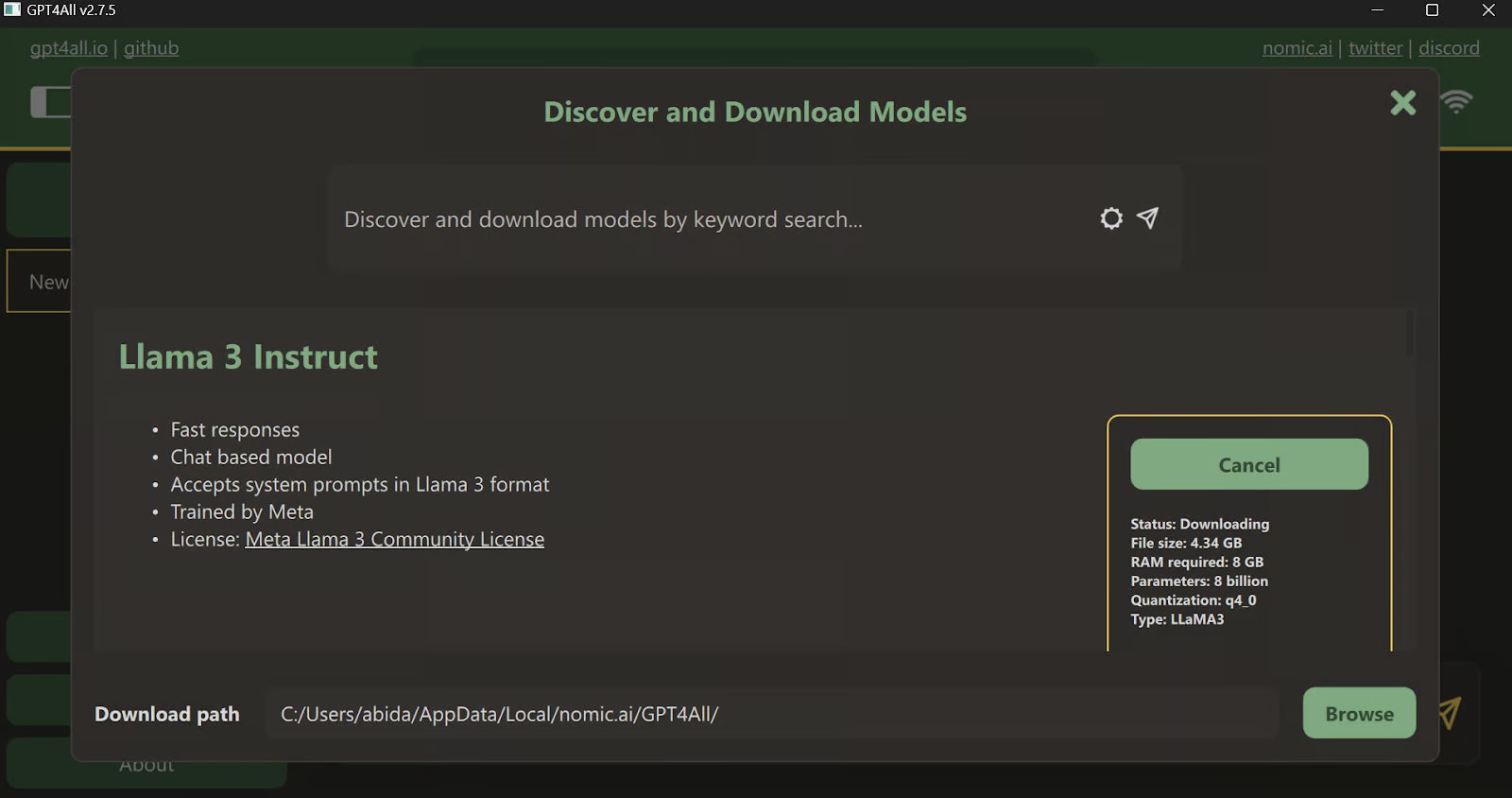
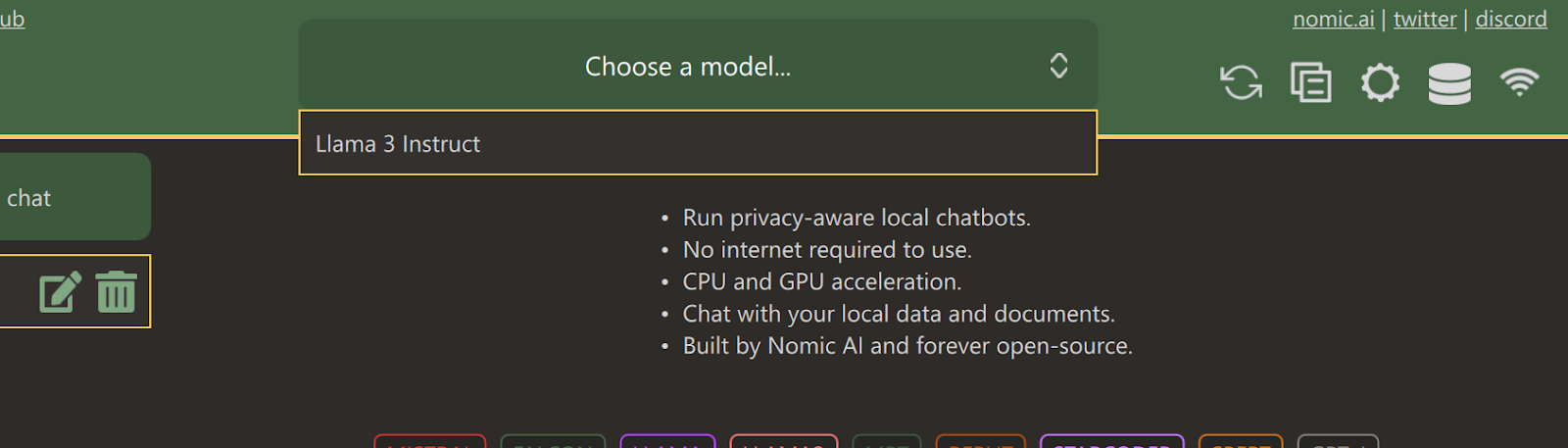
Al termine del download, chiudi la scheda e seleziona il modello Llama 3 Instruct dal menu a discesa “Choose a model”.
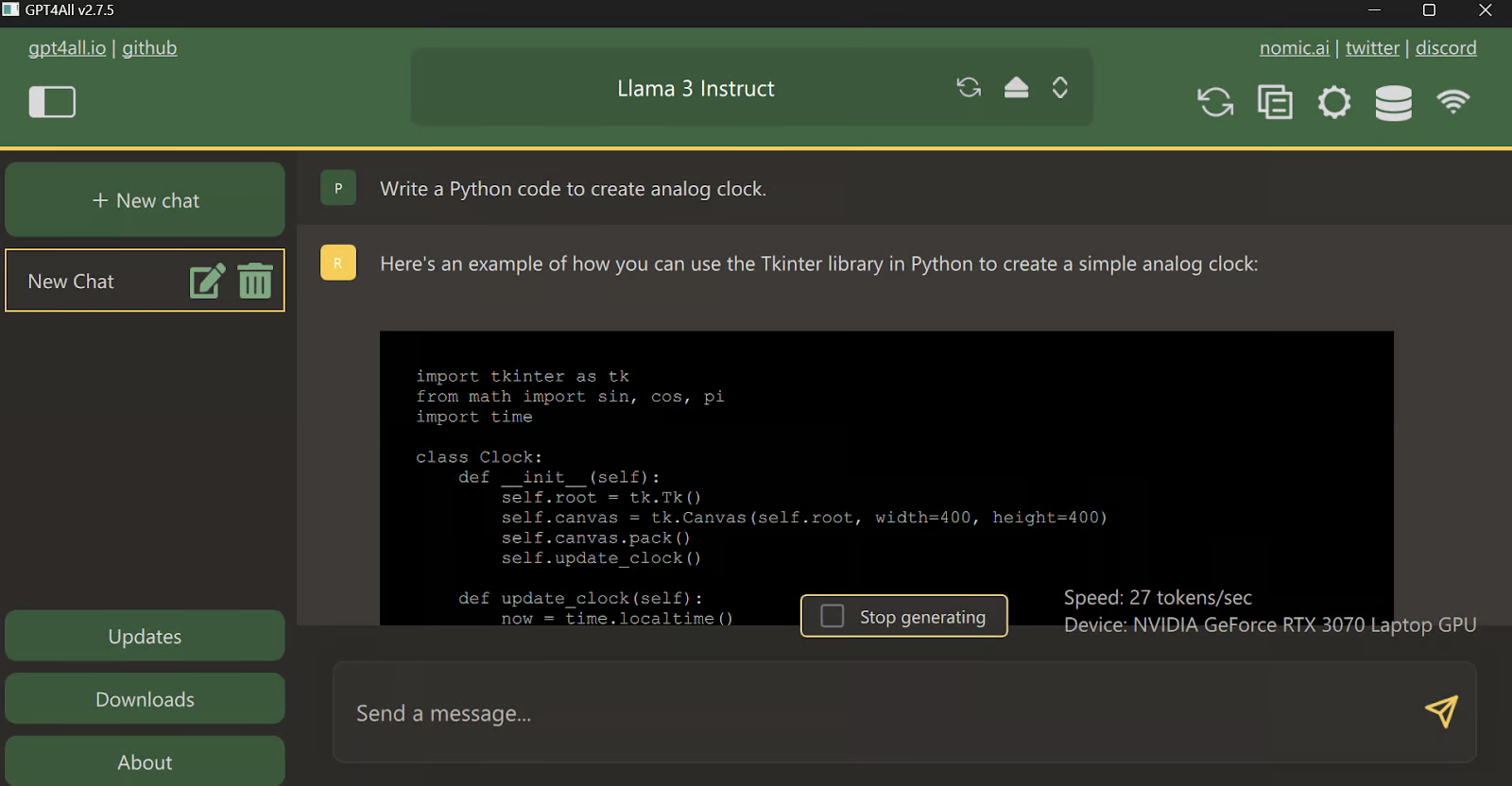
Scrivi un prompt e inizia a usarlo come ChatGPT. Il sistema ha installato il toolkit CUDA, quindi utilizza la GPU per generare risposte più veloci.
Ora proviamo il modo più semplice per usare Llama 3 in locale scaricando e installando Ollama.
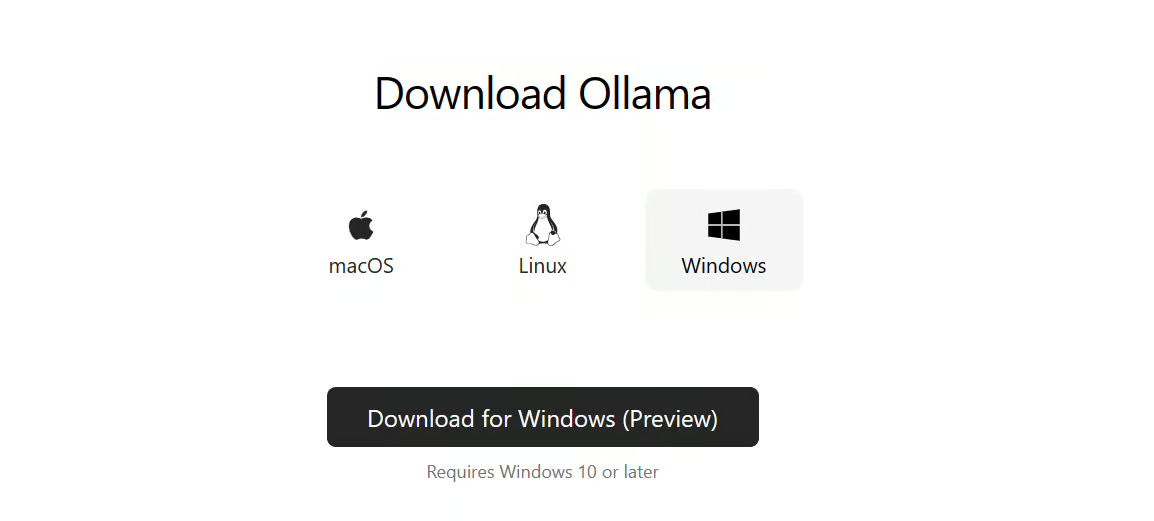
Ollama è uno strumento potente che ti consente di usare gli LLM in locale. È veloce e ricco di funzionalità.
Dopo aver installato Ollama sul tuo sistema, avvia il terminale/PowerShell e digita il comando.
ollama run llama3Nota: il download del file del modello e l’avvio del chatbot nel terminale richiederanno alcuni minuti.
Scrivi prompt o poni domande, e Ollama genererà la risposta direttamente nel terminale. La chat è velocissima e puoi continuare con domande di approfondimento per esplorare l’argomento.
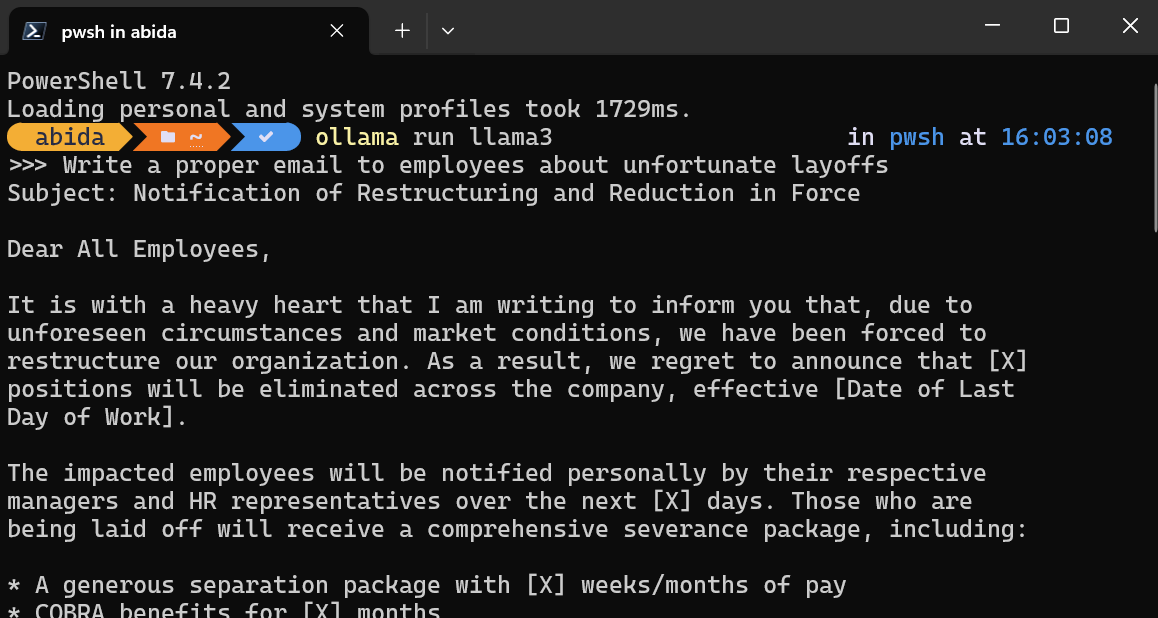
Per uscire dal chatbot, digita semplicemente /bye .
Oltre a questi due software, puoi consultare la guida Eseguire LLM in locale: 7 metodi semplici per esplorare altre applicazioni e framework.
Eseguire un server locale ti permette di integrare Llama 3 in altre applicazioni e costruire la tua app per compiti specifici.
Avvia il server di inferenza del modello locale digitando il seguente comando nel terminale.
ollama servePer verificare che il server sia attivo, vai nell’area di notifica, trova l’icona di Ollama e fai clic con il tasto destro per visualizzare i log.
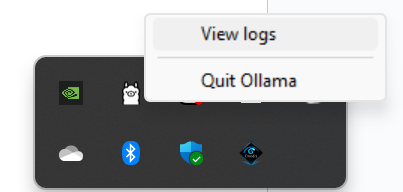
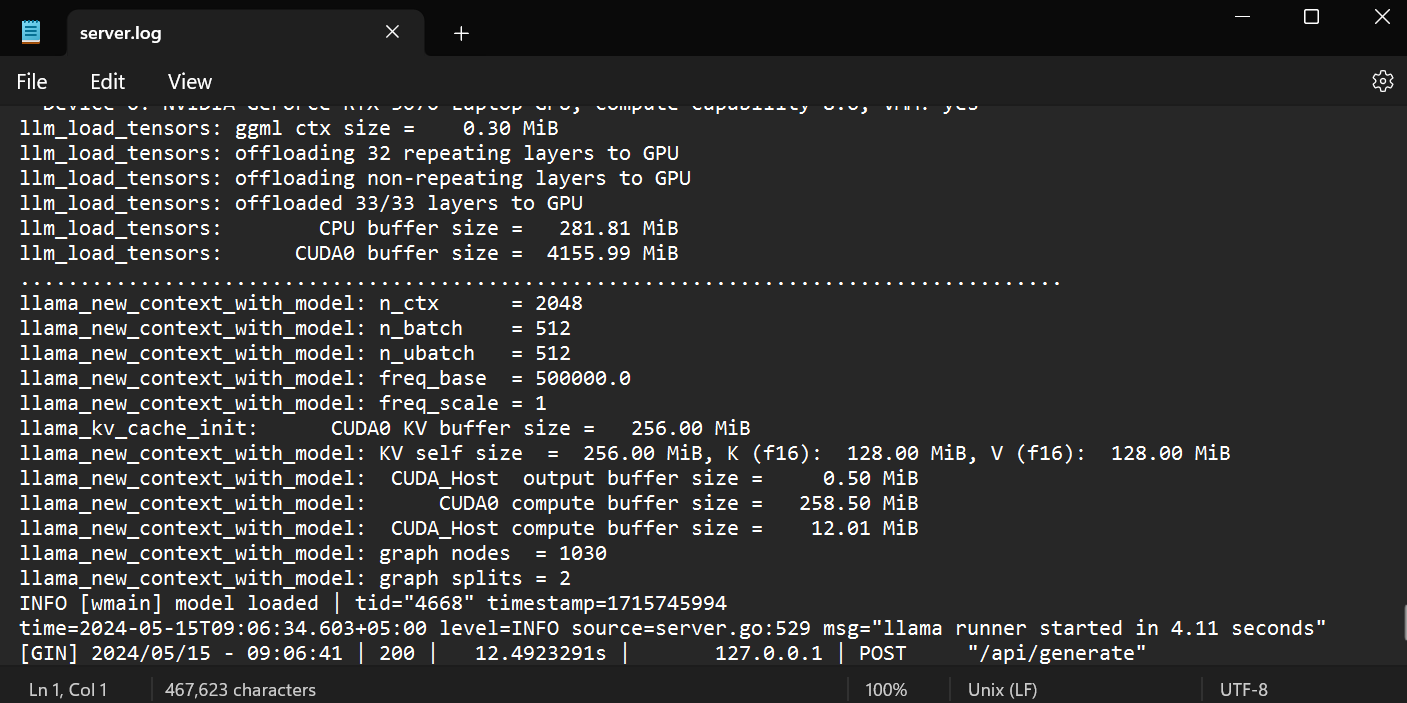
Verrai portato nella cartella di Ollama, dove puoi aprire il file `server.log` per visualizzare le informazioni sulle richieste al server tramite API e le informazioni del server con timestamp.
Puoi accedere al server di inferenza semplicemente usando il comando CURL.
Fornisci il nome del modello e il prompt, e assicurati che lo streaming sia disattivato per ottenere il messaggio completo.
curl http://localhost:11434/api/chat -d '{
  "model": "llama3",
  "messages": [
    { "role": "user", "content": "What are God Particles?" }
  ],
  "stream": false
}'
Il comando CURL è nativo di Linux, ma puoi usarlo anche in Windows PowerShell, come mostrato sotto.
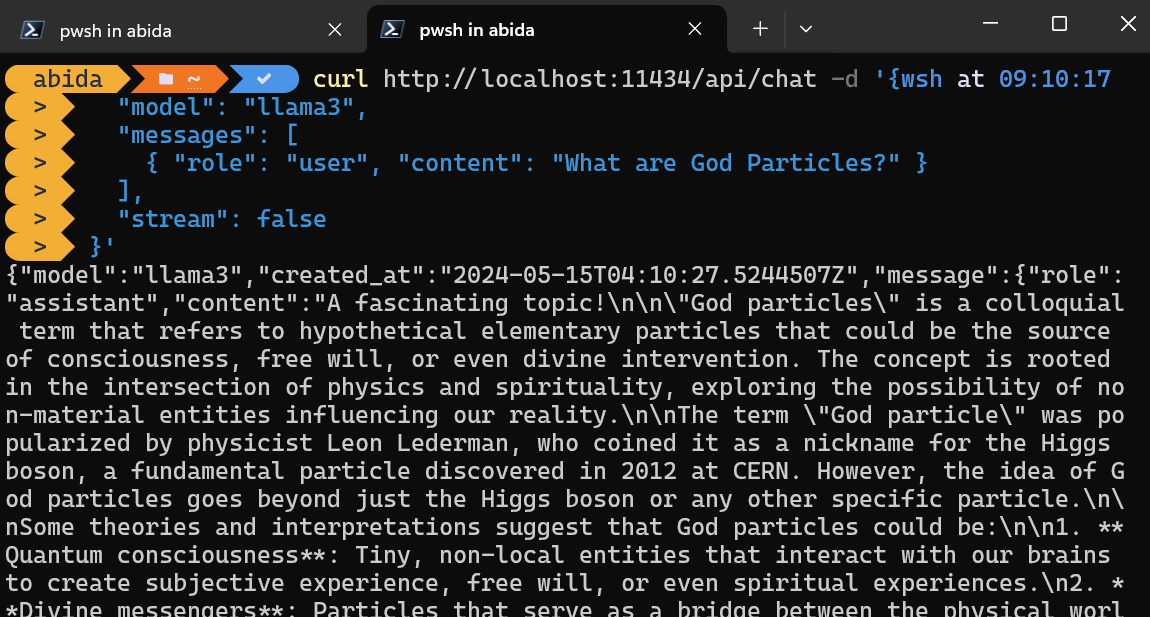
Puoi anche installare il pacchetto Python di Ollama con PIP per accedere al server di inferenza.
pip install ollamaAccedere all’API in Python ti dà la possibilità di creare applicazioni e strumenti basati sull’IA, ed è davvero semplice da usare.
Basta passare alla funzione `ollama.chat` il nome del modello e il messaggio, e genererà la risposta.
Nota: nell’argomento message puoi anche aggiungere un system prompt e un assistant prompt per fornire il contesto.
import ollama

response = ollama.chat(
    model="llama3",
    messages=[
        {
            "role": "user",
            "content": "Tell me an interesting fact about elephants",
        },
    ],
)
print(response["message"]["content"])
Il pacchetto Python di Ollama offre anche funzionalità come chiamate asincrone e streaming, che permettono di gestire in modo efficace le richieste API e aumentare la velocità percepita del modello.
In modo analogo all’API di OpenAI, puoi creare una funzione di chat asincrona e poi scrivere codice di streaming usando la funzione async, per interazioni efficienti e rapide con il modello.
import asyncio
from ollama import AsyncClient

async def chat():
    """
    Stream a chat from Llama using the AsyncClient.
    """
    message = {
        "role": "user",
        "content": "Tell me an interesting fact about elephants"
    }
    async for part in await AsyncClient().chat(
        model="llama3", messages=[message], stream=True
    ):
        print(part["message"]["content"], end="", flush=True)


asyncio.run(chat())
Come puoi vedere, il modello mostra i token man mano che vengono generati.
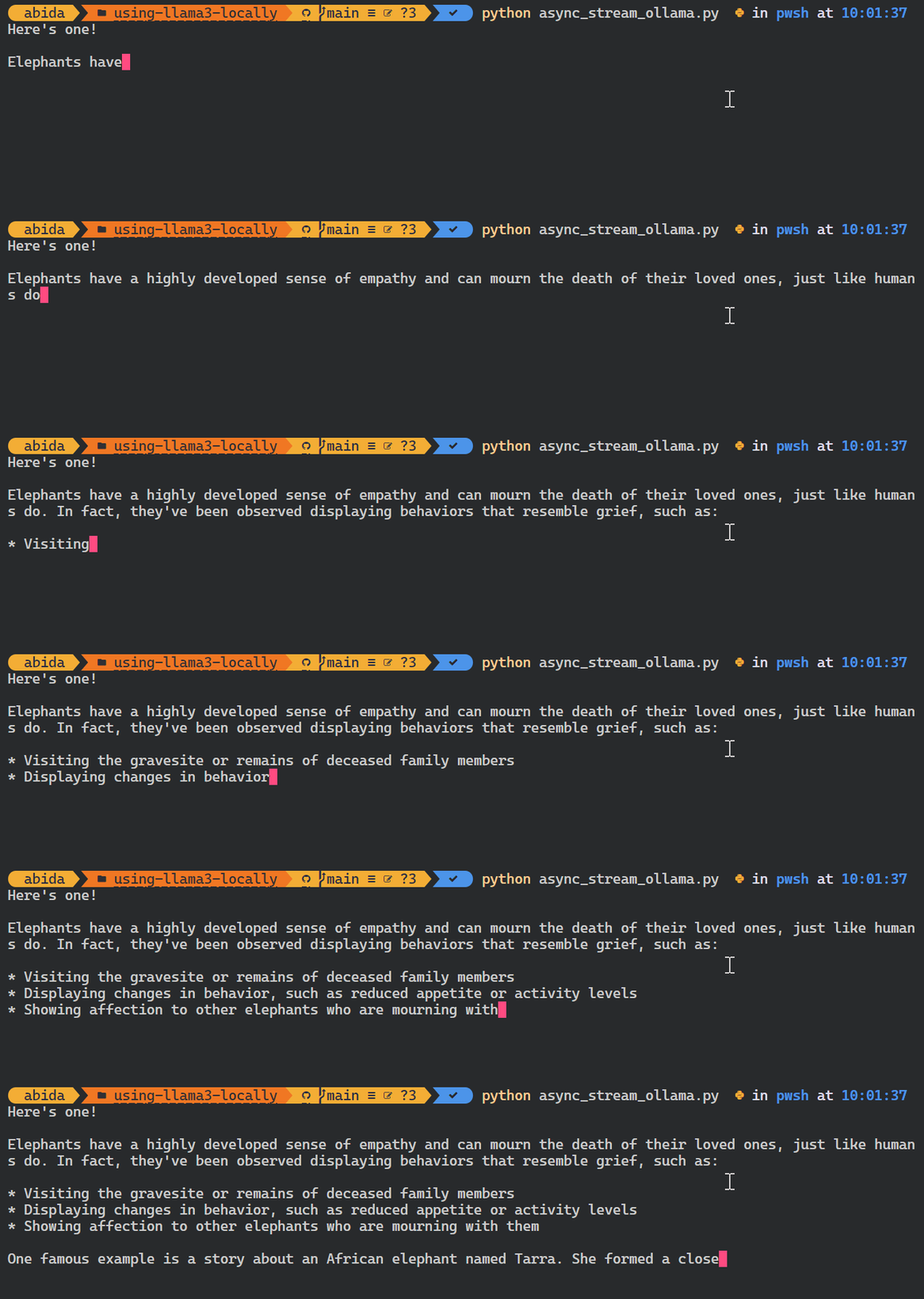
Puoi anche usare l’API Python per creare modelli personalizzati, convertire testo in embedding e gestire gli errori. Inoltre puoi copiare, eliminare, effettuare pull e push dei modelli.
Oltre a usare Ollama come chatbot o per generare risposte, puoi integrarlo in VSCode e usare Llama 3 per funzioni come autocompletamento, suggerimenti di codice basati sul contesto, scrittura del codice, generazione di docstring, unit test e altro ancora.
1. Per prima cosa, dobbiamo inizializzare il server di inferenza di Ollama digitando il seguente comando nel terminale.
ollama serve2. Vai alle estensioni di VSCode, cerca lo strumento "CodeGPT" e installalo. CodeGPT ti consente di collegare qualsiasi provider di modelli tramite chiave API.
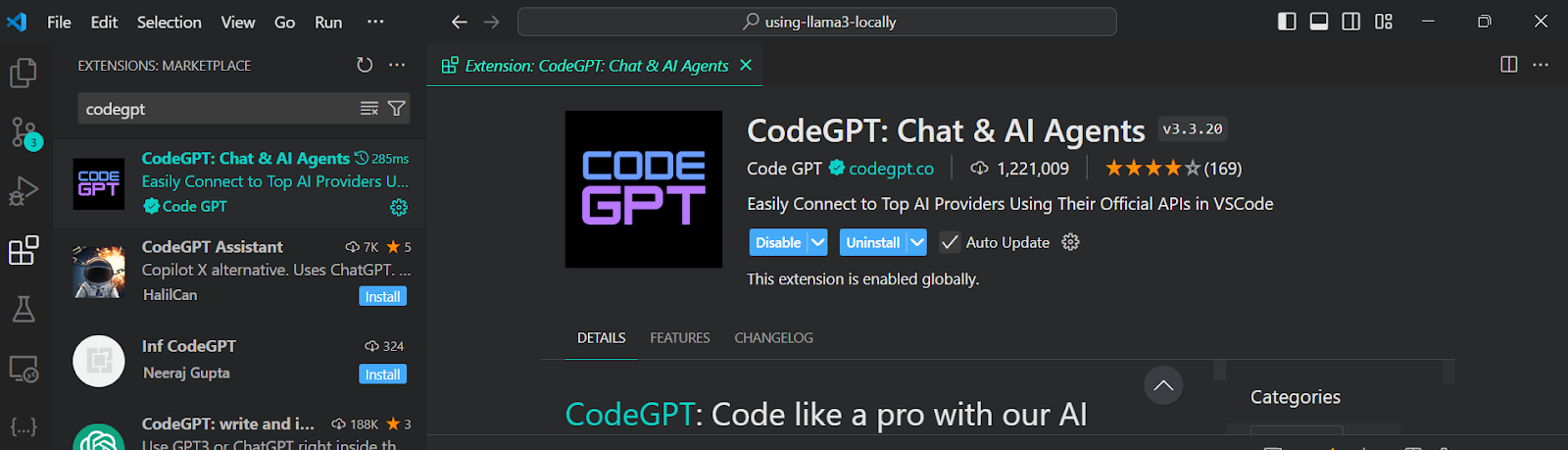
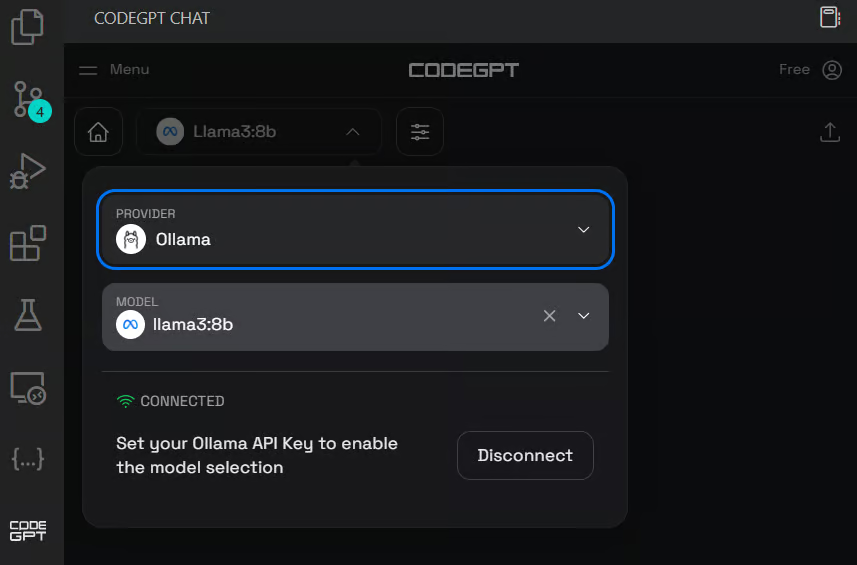
3. Configura CodeGPT facendo clic sull’icona della chat di CodeGPT nel pannello a sinistra. Cambia il provider del modello in Ollama e seleziona il modello llama3:8b. Non devi fornire una chiave API, perché lo stiamo eseguendo in locale.
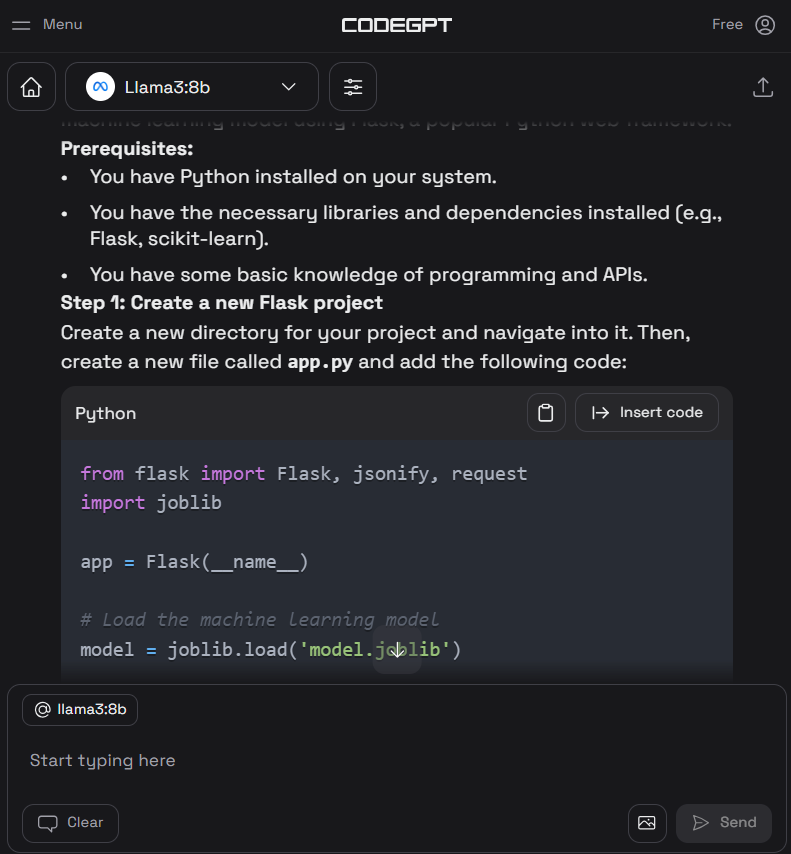
4. Scrivi il prompt per generare il codice Python e poi fai clic sul pulsante "Insert the code" per trasferire il codice nel tuo file Python. Puoi anche scrivere istruzioni successive per migliorarlo.
5. Oltre all’assistente alla programmazione, puoi usare CodeGPT per comprendere il codice, rifattorizzarlo, documentarlo, generare unit test e risolvere problemi.
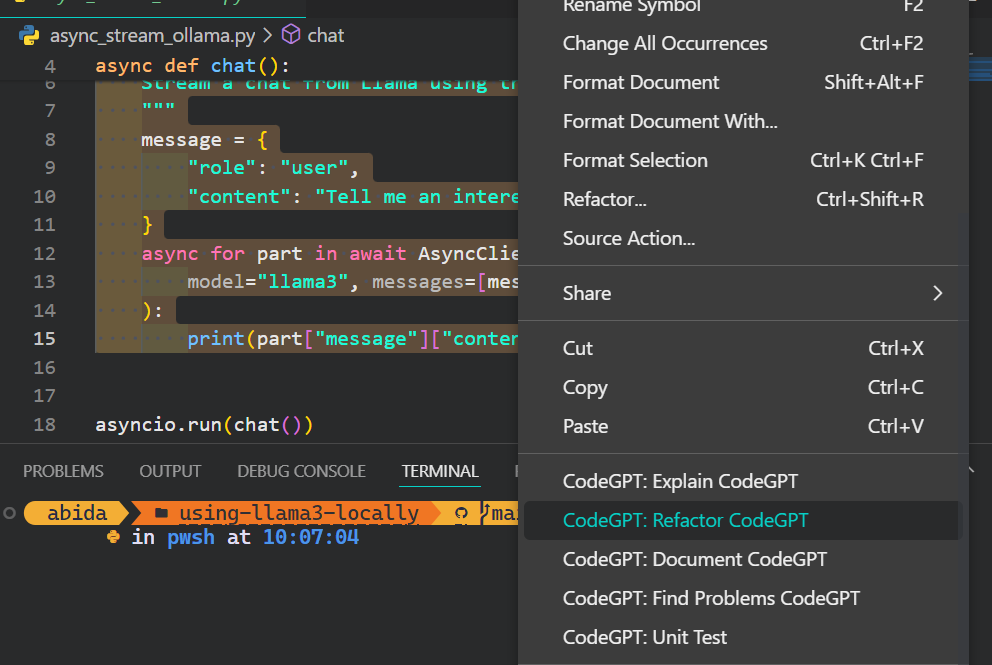
Se vuoi sentirti un pro di Python, dai un’occhiata alla guida Configurare VSCode per Python per conoscere le funzionalità di base di VSCode e personalizzarlo secondo le tue esigenze.
In questa sezione, svilupperemo un’applicazione basata sull’IA che legge file docx da una cartella dedicata, li converte in embedding e li archivia in un archivio vettoriale.
Successivamente, useremo una similarity search per recuperare i significati pertinenti e fornire risposte contestualizzate alle tue domande.
Questa applicazione ti consentirà di cogliere rapidamente l’essenza dei libri e approfondire lo sviluppo dei personaggi.
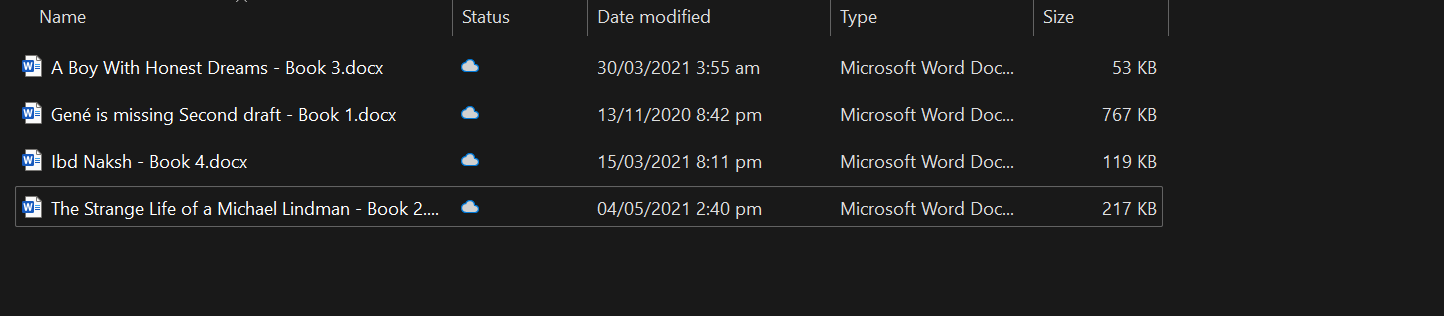
Per prima cosa, installeremo tutti i pacchetti Python necessari per il caricamento dei documenti, l’archivio vettoriale e i framework LLM.
pip install unstructured[docx] langchain langchainhub langchain_community langchain-chromaPoi avvia il server di inferenza di Ollama.
ollama serveÈ buona pratica sviluppare e testare il codice in Jupyter Notebook prima di creare l’app.
Caricheremo tutti i file docx dalla cartella usando DirectoryLoader.
from langchain_community.document_loaders import DirectoryLoader

loader = DirectoryLoader("C:/Users/abida/Desktop/Books", glob="**/*.docx")
books = loader.load()
len(books)4Puoi creare il tuo chatbot sensibile al contesto seguendo il tutorial Sviluppo di chatbot con ChatGPT & LangChain: un approccio context-aware.
Fornire l’intero libro al modello non è fattibile, perché supererebbe la sua finestra di contesto. Per superare questo limite, dobbiamo dividere il testo in blocchi più piccoli e gestibili che rientrino comodamente nella finestra di contesto del modello.
Nel nostro caso, convertiremo tutti e quattro i libri in chunk da 500 caratteri.
from langchain_text_splitters import RecursiveCharacterTextSplitter

text_splitter = RecursiveCharacterTextSplitter(chunk_size=500, chunk_overlap=0)
all_splits = text_splitter.split_documents(books)
Useremo Langchain per convertire il testo in embedding e archiviarlo nel database Chroma.
Usiamo il modello Ollama Llama 3 come modello di embedding.
from langchain_chroma import Chroma
from langchain_community.embeddings import OllamaEmbeddings

vectorstore = Chroma.from_documents(
    documents=all_splits,
    embedding=OllamaEmbeddings(model="llama3", show_progress=True),
    persist_directory="./chroma_db",
)
OllamaEmbeddings: 100%|██████████| 23/23 [01:00<00:00, 2.63s/it]Testiamo il nostro database vettoriale eseguendo alcune ricerche per similarità.
question = "Who is Zahra?"
docs = vectorstore.similarity_search(question)
docs
Abbiamo ottenuto quattro risultati simili alla domanda.

Puoi approfondire il mondo dei database vettoriali e di Chroma DB leggendo il tutorial Come usare Chroma DB: guida passo passo.
Per costruire un vero sistema di domanda e risposta, useremo le chain di Langchain e inizieremo ad aggiungere i moduli.
Nella nostra Q&A chain,
In parole povere, prima di passare attraverso il modello Llama 3, alla tua domanda verrà fornito il contesto usando la ricerca per similarità e il prompt RAG.
from langchain import hub
from langchain_community.llms import Ollama
from langchain_core.output_parsers import StrOutputParser
from langchain_core.runnables import RunnablePassthrough

llm = Ollama(model="llama3")

retriever = vectorstore.as_retriever()


def format_docs(docs):
    return "\n\n".join(doc.page_content for doc in docs)


rag_prompt = hub.pull("rlm/rag-prompt")
qa_chain = (
    {"context": retriever | format_docs, "question": RunnablePassthrough()}
    | rag_prompt
    | llm
    | StrOutputParser()
)
Puoi costruire un’applicazione simile usando LLamaIndex. Per farlo, segui il tutorial LlamaIndex: un framework dati per applicazioni basate su Large Language Model (LLM).
Fai domande pertinenti sui libri per comprendere meglio la storia.
question = "What is the story of the 'Gené is Missing' book?"
qa_chain.invoke(question)
Come possiamo vedere, usare i libri come contesto fornisce una risposta accurata.
'Based on the provided context, "Gené is Missing" appears to be a mystery novel that revolves around uncovering the truth about Gené\'s life and potential involvement in murders. The story follows different perspectives, including Simon trying to prove his innocence, flashbacks of Gené\'s past, and detective Jacob investigating the case.'Ora facciamo una domanda su un personaggio.
question = "Who is Arslan?"
qa_chain.invoke(question)
È stata generata una risposta precisa.
'Arslan is Zahra\'s brother\'s best friend. He is someone that Zahra visits in the book "A Boy with Honest Dreams" by Abid Ali Awan to gather information about Ali.'Per creare un’applicazione di IA completa che giri senza intoppi nel tuo terminale, combineremo tutto il codice delle sezioni precedenti in un unico file Python.
code AI_app.pyInoltre, miglioreremo il codice per abilitare query interattive, permettendoti di porre domande all’app ripetutamente finché non termini esplicitamente la sessione digitando "exit".
from langchain_chroma import Chroma
from langchain_community.embeddings import OllamaEmbeddings
from langchain import hub
from langchain_community.llms import Ollama
from langchain_core.output_parsers import StrOutputParser
from langchain_core.runnables import RunnablePassthrough

# loading the vectorstore
vectorstore = Chroma(persist_directory="./chroma_db", embedding_function=OllamaEmbeddings(model="llama3"))

# loading the Llama3 model
llm = Ollama(model="llama3")

# using the vectorstore as the retriever
retriever = vectorstore.as_retriever()

# formating the docs
def format_docs(docs):
    return "\n\n".join(doc.page_content for doc in docs)

# loading the QA chain from langchain hub
rag_prompt = hub.pull("rlm/rag-prompt")

# creating the QA chain
qa_chain = (
    {"context": retriever | format_docs, "question": RunnablePassthrough()}
    | rag_prompt
    | llm
    | StrOutputParser()
)

# running the QA chain in a loop until the user types "exit"
while True:
    question = input("Question: ")
    if question.lower() == "exit":
        break
    answer = qa_chain.invoke(question)

    print(f"\nAnswer: {answer}\n")
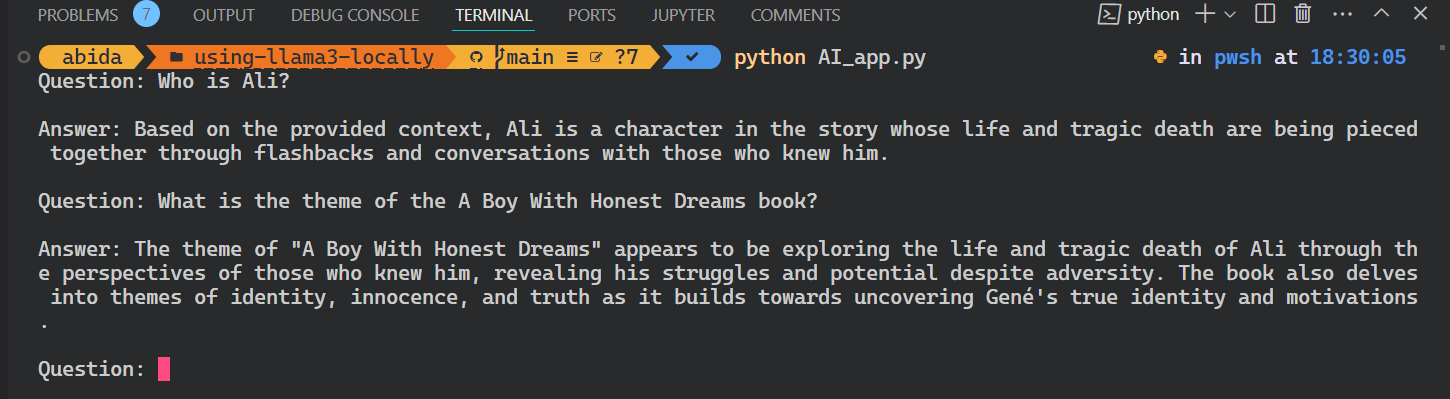
Esegui l’applicazione digitando `Python` e il nome del file nel terminale.
python AI_app.pyForte. Abbiamo creato la nostra applicazione RAG in locale con poche righe di codice.
Tutto il codice sorgente di questo tutorial è disponibile nel repository GitHub kingabzpro/using-llama3-locally. Dagli un’occhiata e ricordati di mettere una stella ⭐ al repository.
In questo tutorial, abbiamo imparato a usare Llama 3 in locale su un laptop. Abbiamo anche visto il server di inferenza e come usarlo per integrare Llama 3 in VSCode.
Infine, abbiamo costruito il sistema di recupero Q&A usando Langchain, Chroma e Ollama. I dati non hanno mai lasciato il sistema locale e non hai dovuto spendere un solo dollaro per costruirlo. Oltre alle applicazioni più semplici, puoi creare sistemi complessi con gli stessi strumenti usati in questo tutorial.
Per saperne di più, ti consiglio questi tutorial:
Impara l’IA con DataCamp!
Programma
Corso
Programma
blog
Abid Ali Awan
10 min
blog
Abid Ali Awan
15 min
blog
Tim Lu
12 min



