
Lộ trình
Phát triển các mô hình ngôn ngữ quy mô lớn
16 giờ
Chạy Llama 3 cục bộ có thể trông đáng ngại do yêu cầu cao về RAM, GPU và sức mạnh xử lý. Tuy nhiên, những tiến bộ trong framework và tối ưu mô hình đã khiến việc này dễ tiếp cận hơn bao giờ hết. Dưới đây là lý do bạn nên cân nhắc:
Đọc bài viết Ưu và nhược điểm của việc dùng mô hình ngôn ngữ lớn (LLM) trên đám mây so với chạy cục bộ để tìm hiểu thêm liệu dùng LLM cục bộ có phù hợp với bạn không.
GPT4ALL là phần mềm mã nguồn mở cho phép bạn chạy các mô hình ngôn ngữ lớn phổ biến trên máy tính cục bộ, kể cả khi không có GPU. Công cụ thân thiện với người dùng, phù hợp cả với những người không chuyên kỹ thuật.
Chúng ta sẽ bắt đầu bằng cách tải và cài đặt GPT4ALL trên Windows từ trang tải xuống chính thức.
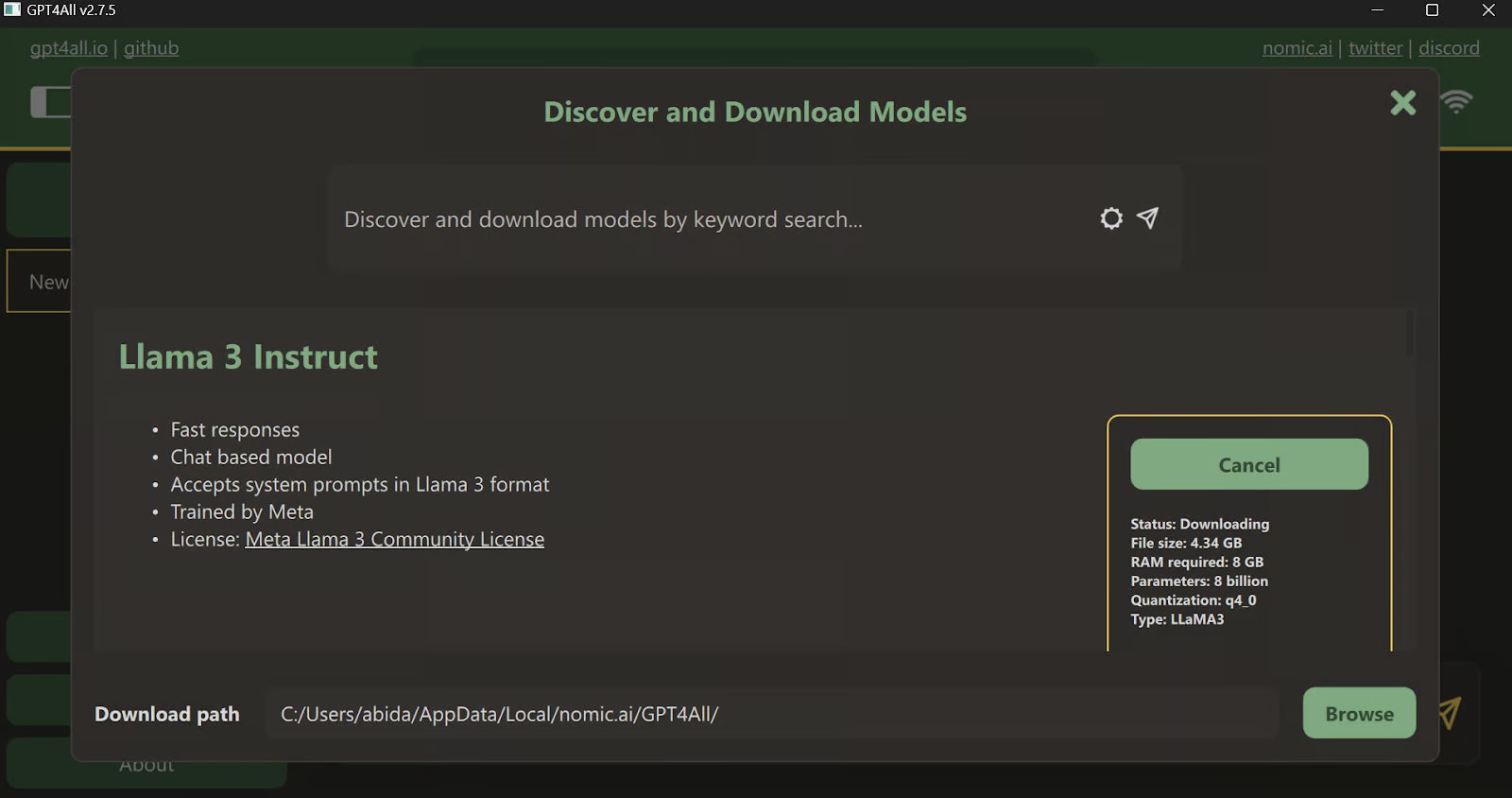
Sau khi cài đặt ứng dụng, khởi chạy và bấm nút “Downloads” để mở menu mô hình. Ở đó, bạn có thể cuộn xuống và chọn mô hình “Llama 3 Instruct”, rồi nhấn nút “Download”.
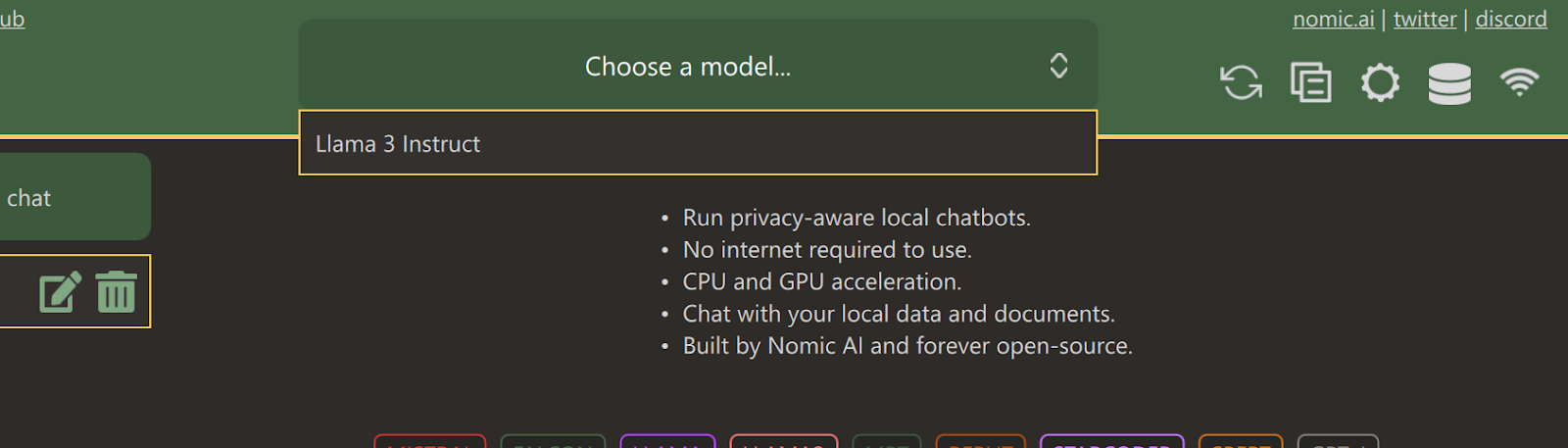
Sau khi tải xong, đóng tab và chọn mô hình Llama 3 Instruct bằng cách nhấp vào menu thả xuống “Choose a model”.
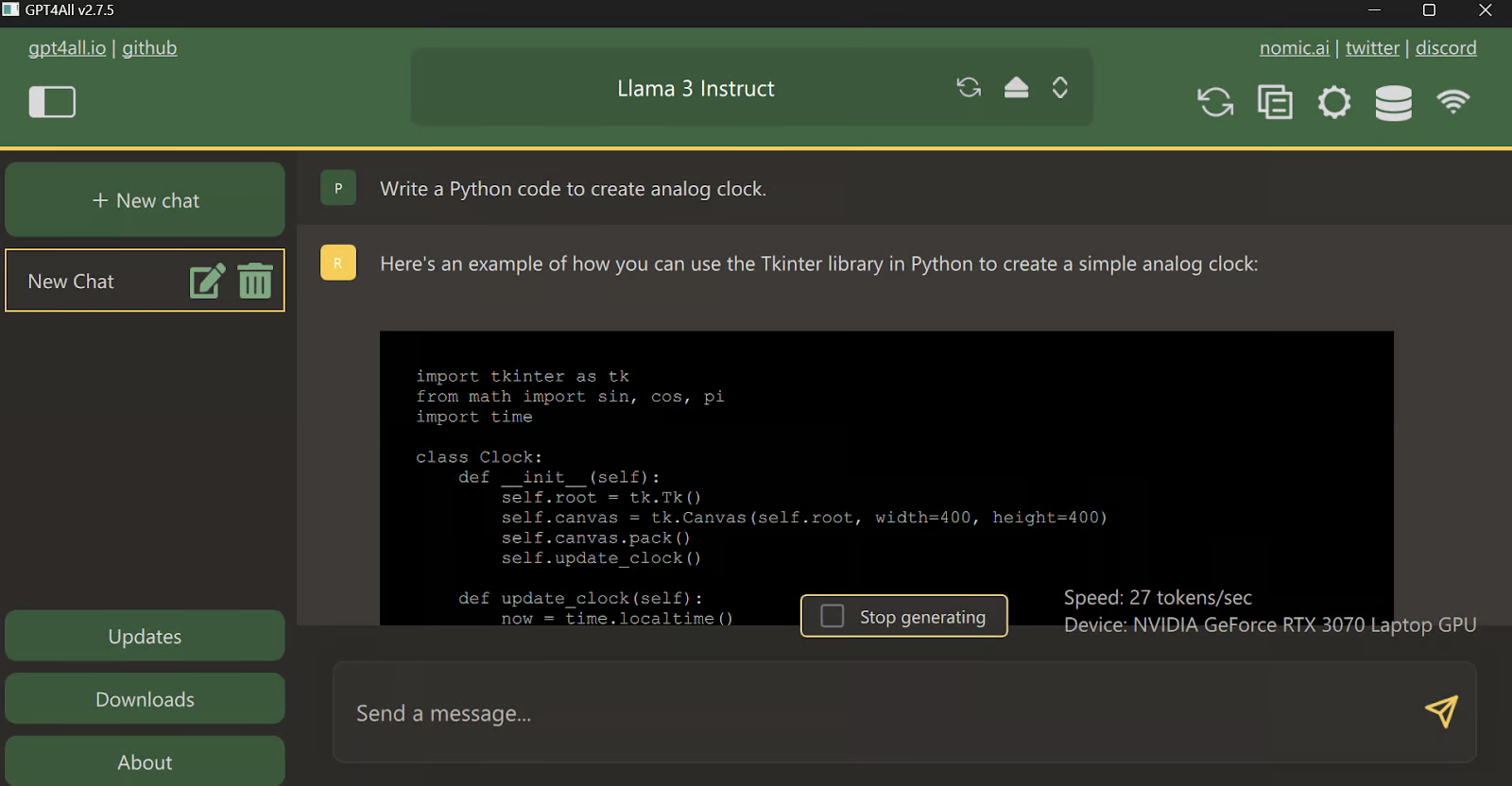
Nhập một prompt và bắt đầu dùng như ChatGPT. Hệ thống đã cài bộ công cụ CUDA, nên sẽ dùng GPU để tạo phản hồi nhanh hơn.
Giờ hãy thử cách dễ nhất để dùng Llama 3 cục bộ bằng cách tải và cài đặt Ollama.
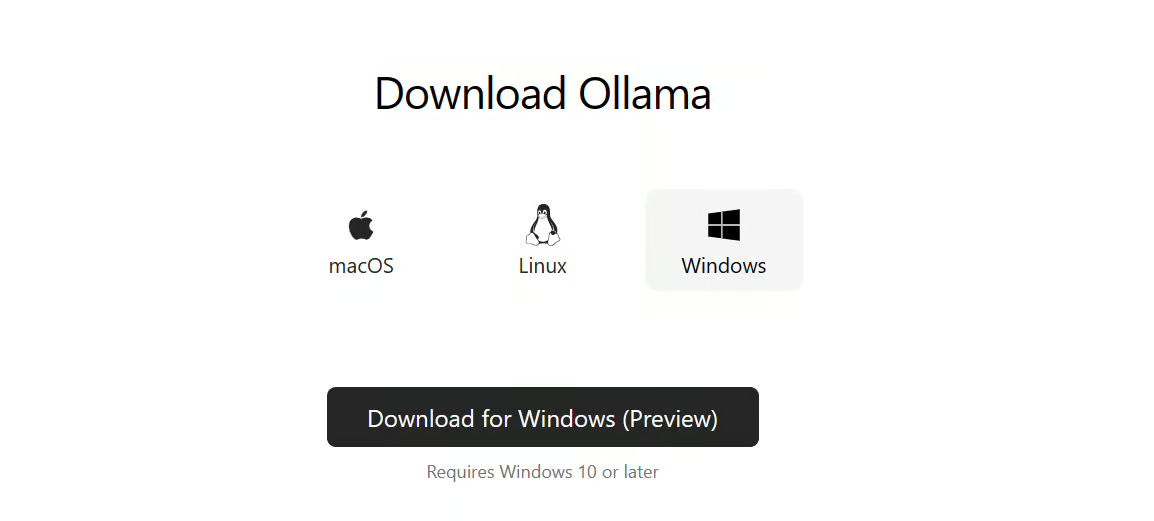
Ollama là công cụ mạnh mẽ cho phép bạn dùng LLM cục bộ. Nó nhanh và đi kèm rất nhiều tính năng.
Sau khi cài đặt Ollama trên hệ thống, mở terminal/PowerShell và nhập lệnh.
ollama run llama3Lưu ý: Quá trình tải tệp mô hình và khởi động chatbot trong terminal sẽ mất vài phút.
Viết prompt hoặc bắt đầu đặt câu hỏi, và Ollama sẽ tạo phản hồi ngay trong terminal của bạn. Phản hồi rất nhanh, và bạn có thể tiếp tục hỏi sâu hơn để đào sâu chủ đề.
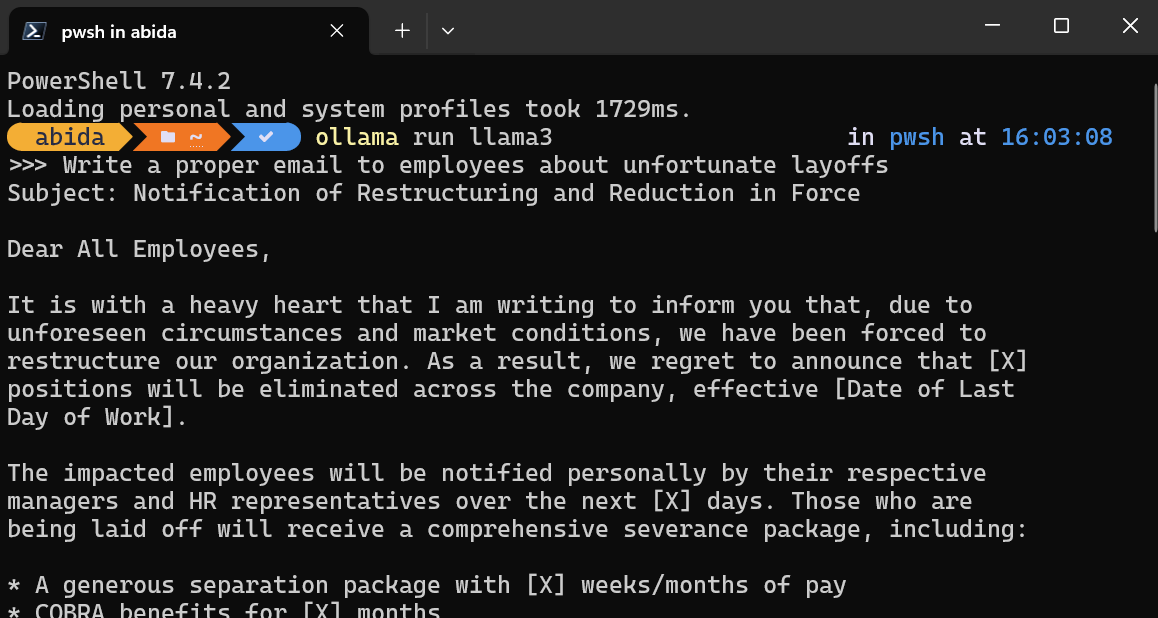
Để thoát chatbot, chỉ cần gõ /bye .
Ngoài hai phần mềm này, bạn có thể tham khảo hướng dẫn Chạy LLM cục bộ: 7 phương pháp đơn giản để khám phá thêm ứng dụng và framework.
Chạy máy chủ cục bộ cho phép bạn tích hợp Llama 3 vào các ứng dụng khác và xây dựng ứng dụng riêng cho các tác vụ cụ thể.
Khởi động máy chủ suy luận mô hình cục bộ bằng cách nhập lệnh sau trong terminal.
ollama serveĐể kiểm tra máy chủ chạy đúng hay không, vào khay hệ thống, tìm biểu tượng Ollama và nhấp chuột phải để xem log.
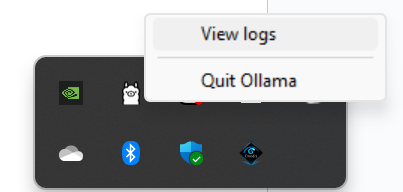
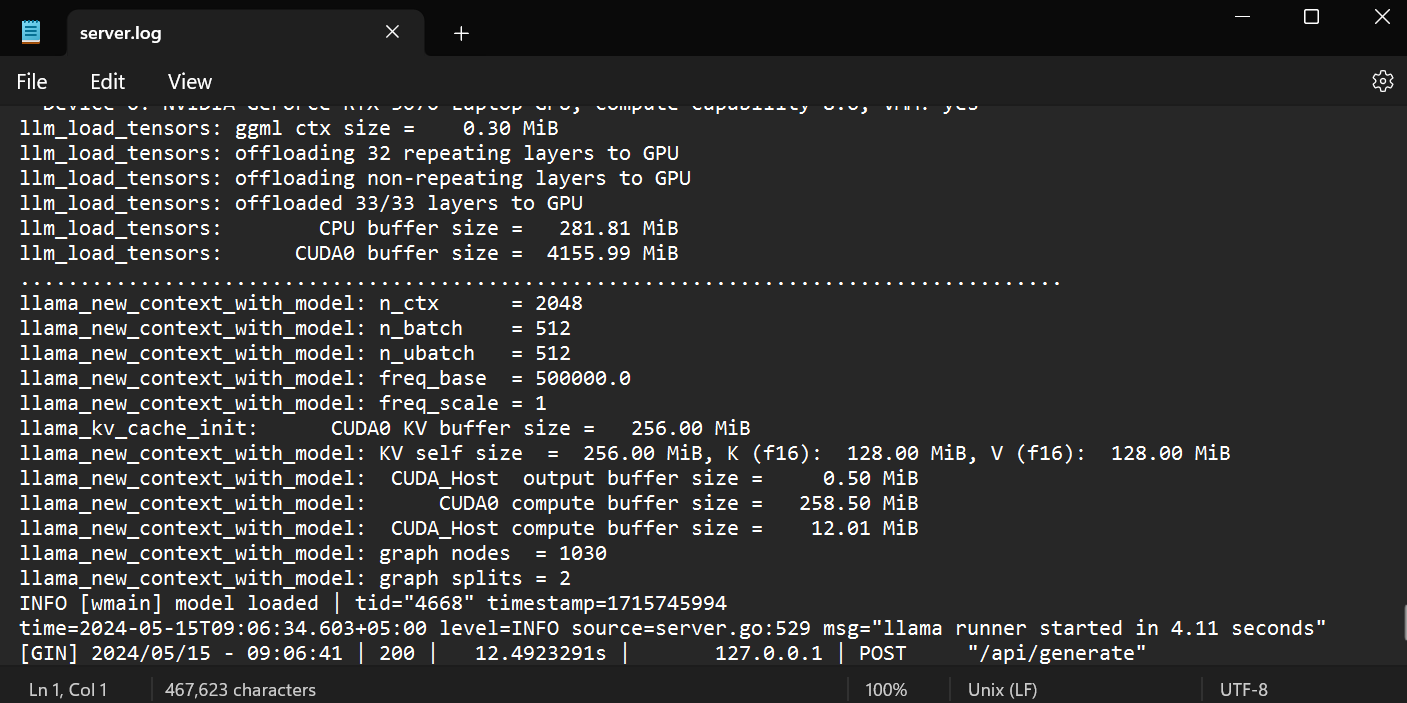
Thao tác này sẽ đưa bạn đến thư mục Ollama, nơi bạn có thể mở tệp `server.log` để xem thông tin về các yêu cầu qua API và thông tin máy chủ kèm dấu thời gian.
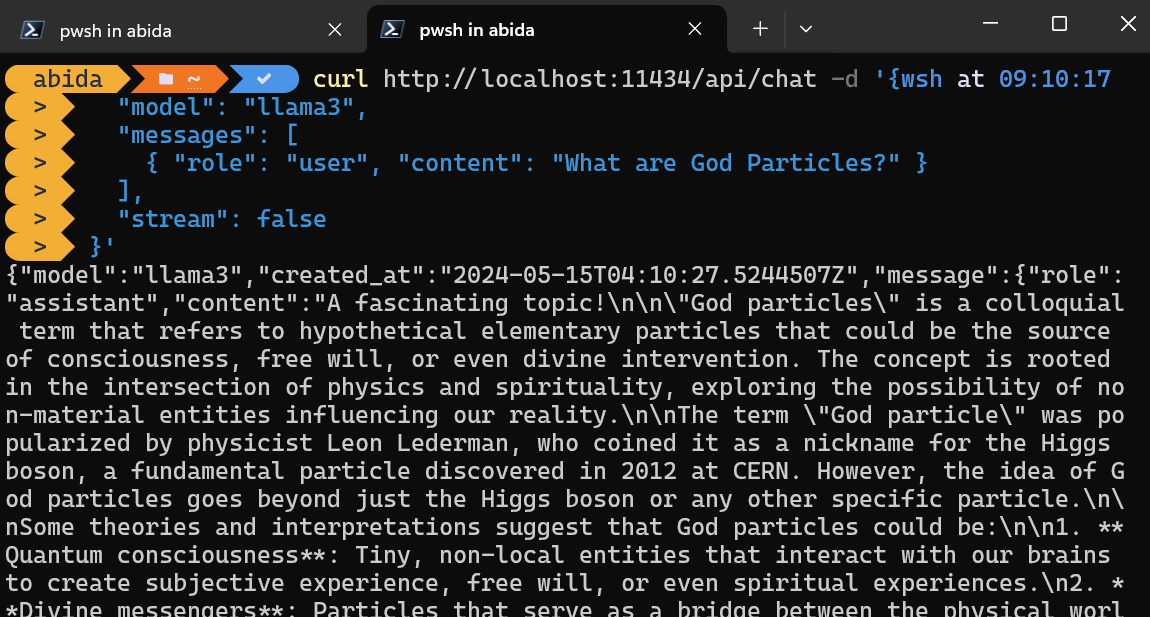
Bạn có thể truy cập máy chủ suy luận đơn giản bằng lệnh CURL.
Chỉ cần cung cấp tên mô hình và prompt, và đảm bảo tắt chế độ streaming để nhận toàn bộ thông điệp.
curl http://localhost:11434/api/chat -d '{
  "model": "llama3",
  "messages": [
    { "role": "user", "content": "What are God Particles?" }
  ],
  "stream": false
}'
Lệnh CURL là gốc của Linux, nhưng bạn cũng có thể dùng trong Windows PowerShell như bên dưới.
Bạn cũng có thể cài gói Python của Ollama bằng PIP để truy cập máy chủ suy luận.
pip install ollamaTruy cập API trong Python giúp bạn xây dựng ứng dụng và công cụ AI một cách mạnh mẽ, và cách dùng thì rất dễ.
Chỉ cần truyền cho hàm `ollama.chat` tên mô hình và thông điệp, nó sẽ tạo phản hồi.
Lưu ý: Trong đối số message, bạn cũng có thể thêm system prompt và assistant prompt để bổ sung ngữ cảnh.
import ollama

response = ollama.chat(
    model="llama3",
    messages=[
        {
            "role": "user",
            "content": "Tell me an interesting fact about elephants",
        },
    ],
)
print(response["message"]["content"])
Gói Python của Ollama cũng cung cấp các tính năng như gọi bất đồng bộ và streaming, giúp quản lý yêu cầu API hiệu quả và tăng tốc độ cảm nhận của mô hình.
Tương tự API của OpenAI, bạn có thể tạo hàm chat bất đồng bộ rồi viết mã streaming bằng hàm async, cho phép tương tác hiệu quả và nhanh với mô hình.
import asyncio
from ollama import AsyncClient

async def chat():
    """
    Stream a chat from Llama using the AsyncClient.
    """
    message = {
        "role": "user",
        "content": "Tell me an interesting fact about elephants"
    }
    async for part in await AsyncClient().chat(
        model="llama3", messages=[message], stream=True
    ):
        print(part["message"]["content"], end="", flush=True)


asyncio.run(chat())
Như bạn thấy, mô hình hiển thị token ngay khi được tạo.
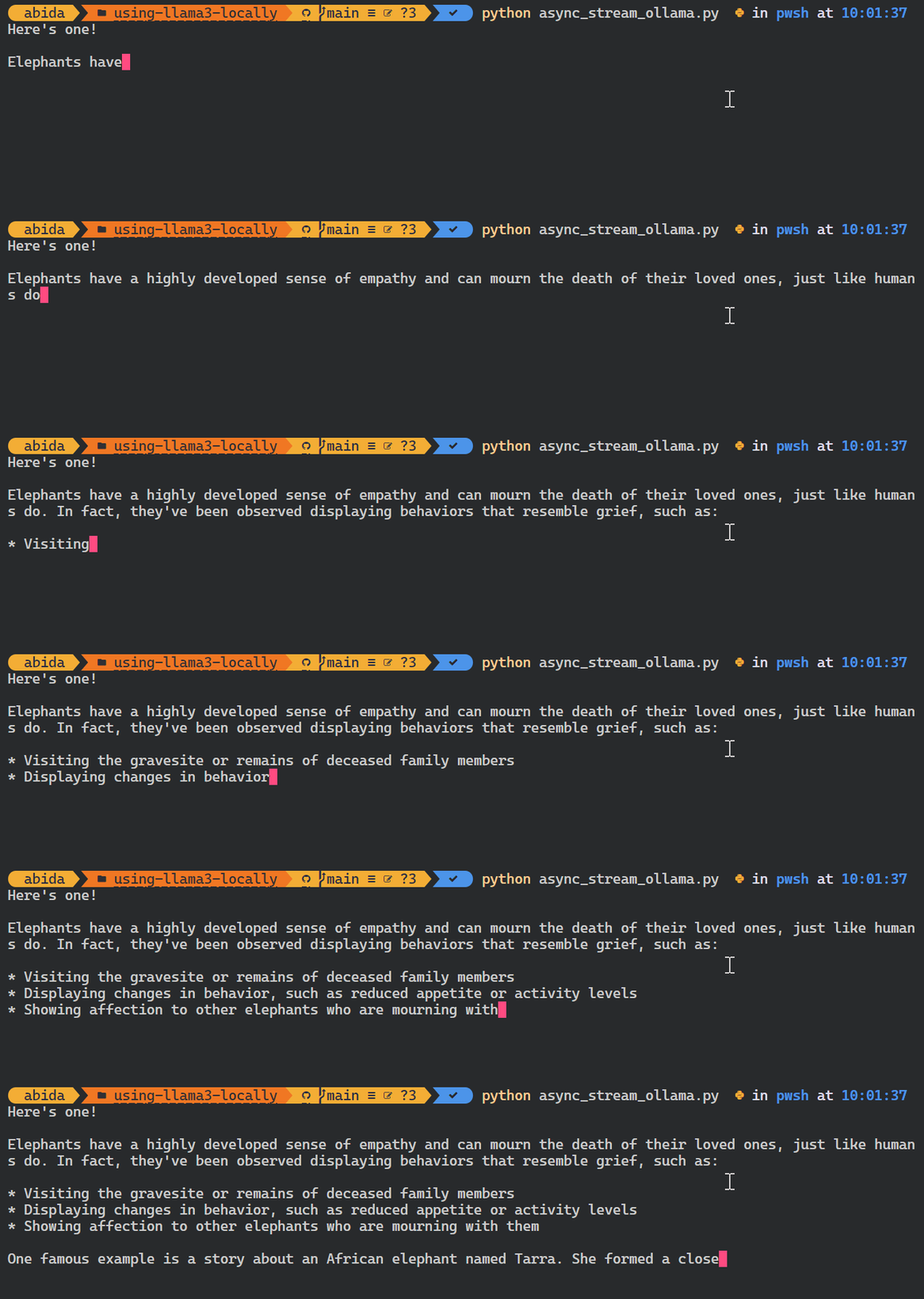
Bạn cũng có thể dùng Python API để tạo mô hình tuỳ chỉnh, chuyển văn bản thành embedding và xử lý lỗi. Bạn cũng có thể sao chép, xóa, kéo và đẩy mô hình.
Ngoài việc dùng Ollama làm chatbot hoặc tạo phản hồi, bạn có thể tích hợp nó vào VSCode và dùng Llama 3 cho các tính năng như tự động hoàn thành, gợi ý mã theo ngữ cảnh, viết mã, tạo docstring, kiểm thử đơn vị và nhiều hơn nữa.
1. Trước hết, chúng ta phải khởi tạo máy chủ suy luận Ollama bằng cách nhập lệnh sau trong terminal.
ollama serve2. Vào phần tiện ích mở rộng của VSCode, tìm công cụ "CodeGPT" và cài đặt. CodeGPT cho phép bạn kết nối bất kỳ nhà cung cấp mô hình nào bằng khóa API.
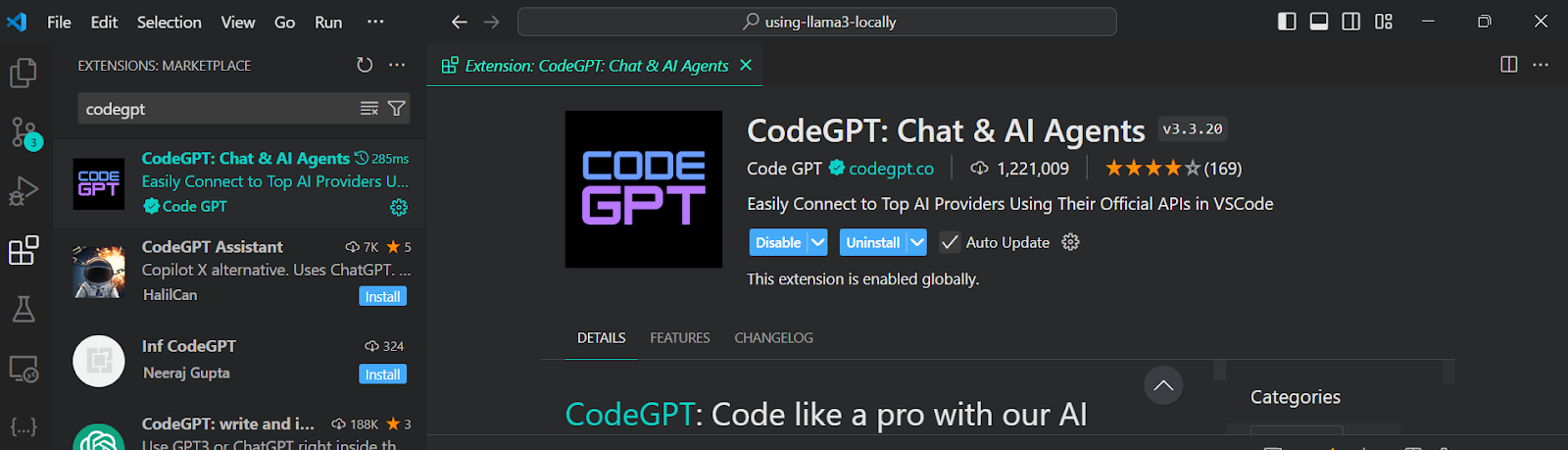
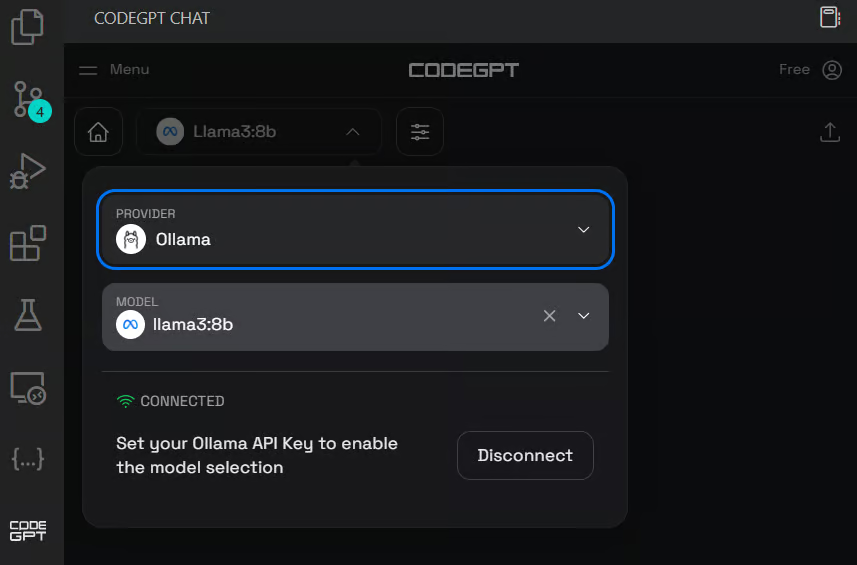
3. Thiết lập CodeGPT bằng cách nhấp biểu tượng chat CodeGPT ở bảng bên trái. Đổi nhà cung cấp mô hình sang Ollama và chọn mô hình llama3:8b. Bạn không cần cung cấp khóa API vì chúng ta đang chạy cục bộ.
4. Viết prompt để tạo mã Python rồi bấm nút "Insert the code" để chèn mã vào tệp Python của bạn. Bạn cũng có thể viết hướng dẫn tiếp theo để cải thiện mã.
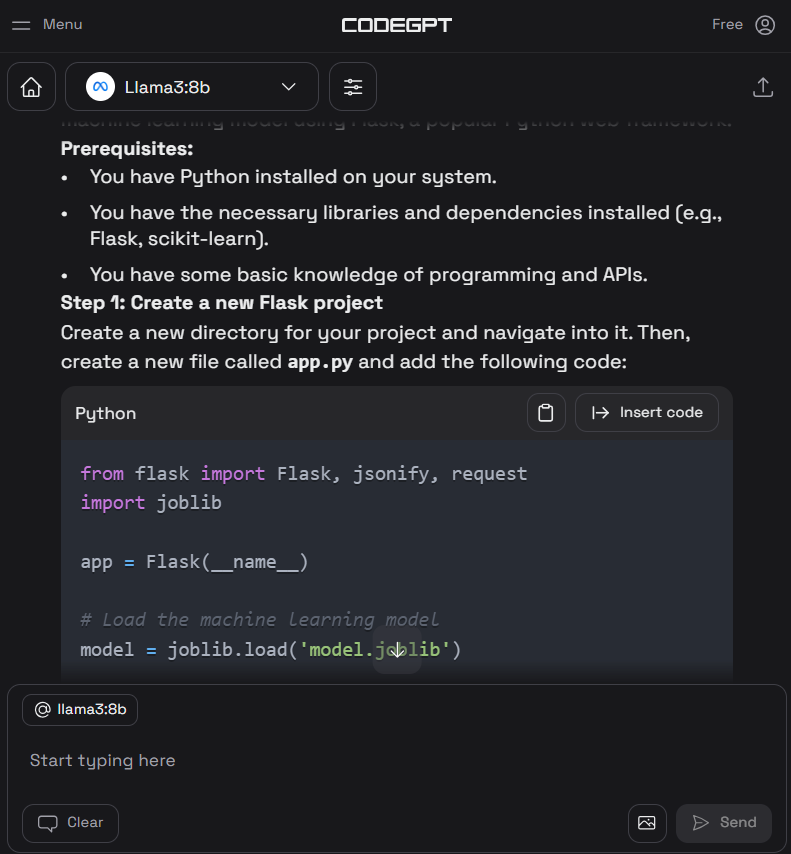
5. Ngoài trợ lý viết mã, bạn có thể dùng CodeGPT để hiểu mã, refactor, viết tài liệu, tạo kiểm thử đơn vị và xử lý vấn đề.
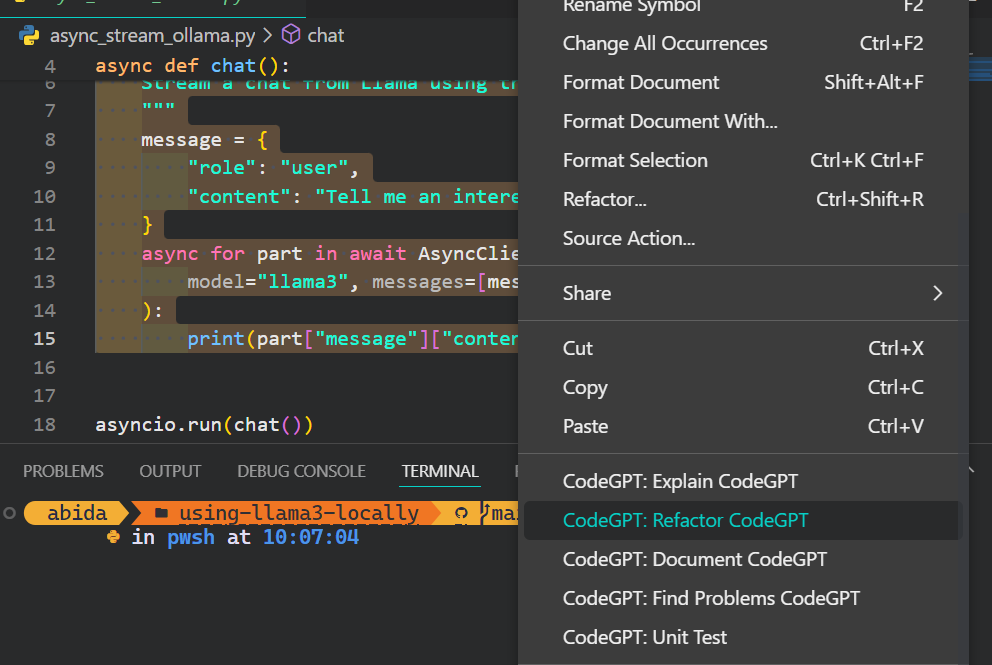
Nếu bạn muốn sử dụng Python như dân chuyên, hãy xem hướng dẫn Thiết lập VSCode cho Python để tìm hiểu tính năng cốt lõi của VSCode và tuỳ biến theo nhu cầu.
Trong phần này, chúng ta sẽ phát triển một ứng dụng dùng AI để đọc các tệp docx từ một thư mục chỉ định, chuyển chúng thành embedding và lưu vào kho vector.
Sau đó, chúng ta sẽ dùng tìm kiếm theo độ tương đồng để truy xuất ý nghĩa liên quan và cung cấp câu trả lời có ngữ cảnh cho câu hỏi của bạn.
Ứng dụng này sẽ giúp bạn nhanh chóng nắm bắt cốt lõi của sách và đi sâu vào phát triển nhân vật.
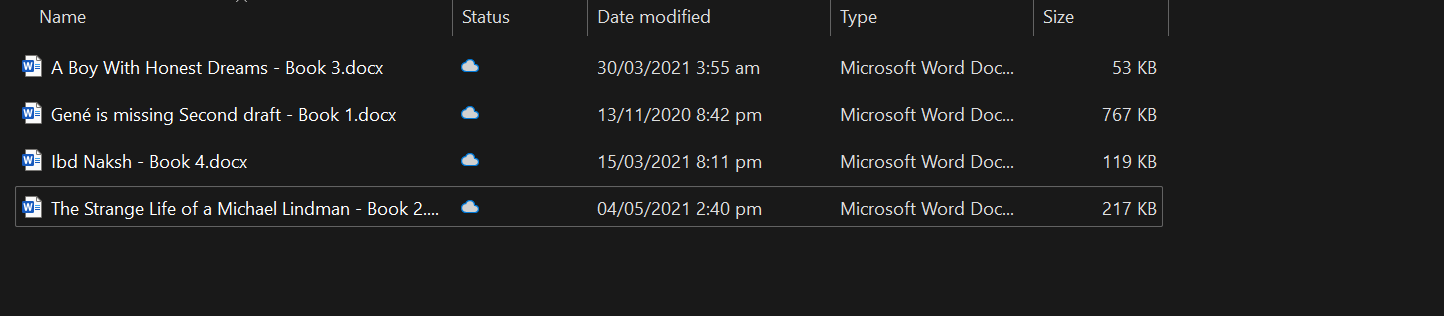
Đầu tiên, chúng ta sẽ cài tất cả gói Python cần thiết để tải tài liệu, kho vector và các framework LLM.
pip install unstructured[docx] langchain langchainhub langchain_community langchain-chromaSau đó, khởi động máy chủ suy luận Ollama.
ollama serveThực hành tốt là phát triển và kiểm thử mã trong Jupyter Notebook trước khi tạo ứng dụng.
Chúng ta sẽ tải tất cả tệp docx trong thư mục bằng DirectoryLoader.
from langchain_community.document_loaders import DirectoryLoader

loader = DirectoryLoader("C:/Users/abida/Desktop/Books", glob="**/*.docx")
books = loader.load()
len(books)4Bạn có thể tạo chatbot nhận biết ngữ cảnh của riêng mình bằng cách làm theo hướng dẫn Phát triển Chatbot với ChatGPT & LangChain: Tiếp cận theo ngữ cảnh.
Cấp toàn bộ một cuốn sách cho mô hình là không khả thi vì sẽ vượt quá cửa sổ ngữ cảnh. Để khắc phục, chúng ta phải chia văn bản thành các đoạn nhỏ, dễ xử lý, vừa với cửa sổ ngữ cảnh của mô hình.
Trong trường hợp này, chúng ta sẽ chuyển cả bốn cuốn sách thành các đoạn dài 500 ký tự.
from langchain_text_splitters import RecursiveCharacterTextSplitter

text_splitter = RecursiveCharacterTextSplitter(chunk_size=500, chunk_overlap=0)
all_splits = text_splitter.split_documents(books)
Chúng ta sẽ dùng Langchain để chuyển văn bản thành embedding và lưu vào cơ sở dữ liệu Chroma.
Chúng ta dùng mô hình Ollama Llama 3 làm mô hình embedding.
from langchain_chroma import Chroma
from langchain_community.embeddings import OllamaEmbeddings

vectorstore = Chroma.from_documents(
    documents=all_splits,
    embedding=OllamaEmbeddings(model="llama3", show_progress=True),
    persist_directory="./chroma_db",
)
OllamaEmbeddings: 100%|██████████| 23/23 [01:00<00:00, 2.63s/it]Hãy kiểm thử cơ sở dữ liệu vector của chúng ta bằng một vài truy vấn theo độ tương đồng.
question = "Who is Zahra?"
docs = vectorstore.similarity_search(question)
docs
Chúng ta nhận được bốn kết quả tương tự với câu hỏi.

Bạn có thể đi sâu vào thế giới cơ sở dữ liệu Vector và Chroma DB bằng cách đọc hướng dẫn Tìm hiểu cách dùng Chroma DB: Hướng dẫn từng bước.
Để xây dựng hệ thống truy xuất câu hỏi–trả lời đúng chuẩn, chúng ta sẽ dùng các chuỗi Langchain và bắt đầu thêm các mô-đun.
Trong chuỗi H&Đ của chúng ta, sẽ có
Nói ngắn gọn, trước khi đưa qua mô hình Llama 3, câu hỏi của bạn sẽ được bổ sung ngữ cảnh bằng tìm kiếm theo độ tương đồng và prompt RAG.
from langchain import hub
from langchain_community.llms import Ollama
from langchain_core.output_parsers import StrOutputParser
from langchain_core.runnables import RunnablePassthrough

llm = Ollama(model="llama3")

retriever = vectorstore.as_retriever()


def format_docs(docs):
    return "\n\n".join(doc.page_content for doc in docs)


rag_prompt = hub.pull("rlm/rag-prompt")
qa_chain = (
    {"context": retriever | format_docs, "question": RunnablePassthrough()}
    | rag_prompt
    | llm
    | StrOutputParser()
)
Bạn có thể xây dựng ứng dụng tương tự bằng LLamaIndex. Để làm vậy, hãy theo hướng dẫn LlamaIndex: Khung dữ liệu cho các ứng dụng dựa trên mô hình ngôn ngữ lớn (LLM).
Đặt các câu hỏi liên quan đến sách để hiểu thêm về câu chuyện.
question = "What is the story of the 'Gené is Missing' book?"
qa_chain.invoke(question)
Như ta thấy, dùng sách làm ngữ cảnh mang lại phản hồi chính xác.
'Based on the provided context, "Gené is Missing" appears to be a mystery novel that revolves around uncovering the truth about Gené\'s life and potential involvement in murders. The story follows different perspectives, including Simon trying to prove his innocence, flashbacks of Gené\'s past, and detective Jacob investigating the case.'Giờ hãy hỏi về một nhân vật.
question = "Who is Arslan?"
qa_chain.invoke(question)
Một câu trả lời chính xác đã được tạo.
'Arslan is Zahra\'s brother\'s best friend. He is someone that Zahra visits in the book "A Boy with Honest Dreams" by Abid Ali Awan to gather information about Ali.'Để xây dựng một ứng dụng AI hoàn chỉnh chạy mượt trong terminal, chúng ta sẽ gộp toàn bộ mã từ các phần trước vào một tệp Python duy nhất.
code AI_app.pyBên cạnh đó, chúng ta sẽ nâng cấp mã để cho phép truy vấn tương tác, giúp bạn có thể liên tục đặt câu hỏi cho ứng dụng cho đến khi bạn gõ 'exit' để kết thúc phiên.
from langchain_chroma import Chroma
from langchain_community.embeddings import OllamaEmbeddings
from langchain import hub
from langchain_community.llms import Ollama
from langchain_core.output_parsers import StrOutputParser
from langchain_core.runnables import RunnablePassthrough

# loading the vectorstore
vectorstore = Chroma(persist_directory="./chroma_db", embedding_function=OllamaEmbeddings(model="llama3"))

# loading the Llama3 model
llm = Ollama(model="llama3")

# using the vectorstore as the retriever
retriever = vectorstore.as_retriever()

# formating the docs
def format_docs(docs):
    return "\n\n".join(doc.page_content for doc in docs)

# loading the QA chain from langchain hub
rag_prompt = hub.pull("rlm/rag-prompt")

# creating the QA chain
qa_chain = (
    {"context": retriever | format_docs, "question": RunnablePassthrough()}
    | rag_prompt
    | llm
    | StrOutputParser()
)

# running the QA chain in a loop until the user types "exit"
while True:
    question = input("Question: ")
    if question.lower() == "exit":
        break
    answer = qa_chain.invoke(question)

    print(f"\nAnswer: {answer}\n")
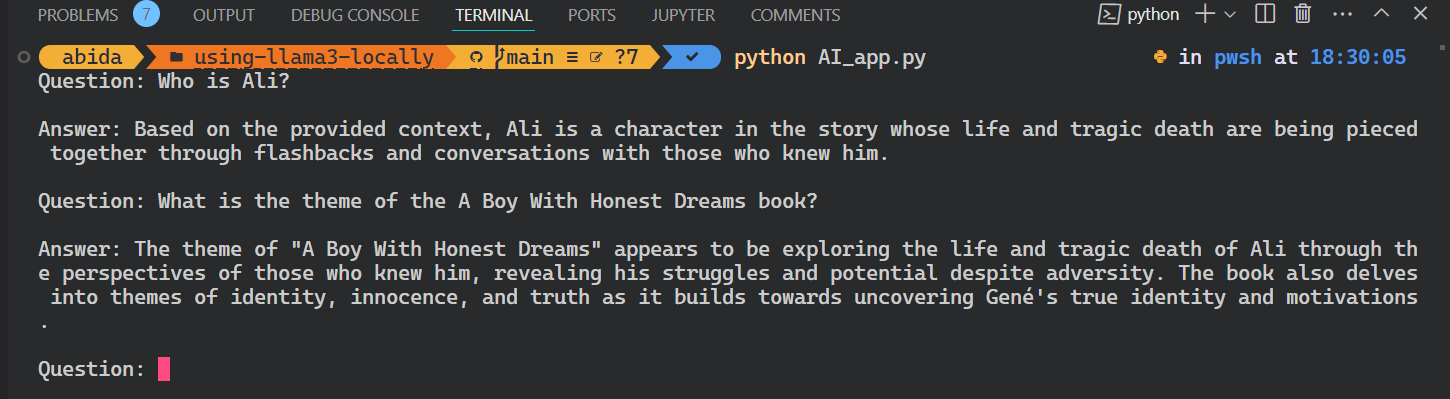
Chạy ứng dụng bằng cách gõ `Python` và tên tệp trong terminal.
python AI_app.pyThật tuyệt. Chúng ta đã tạo ứng dụng RAG AI của riêng mình cục bộ chỉ với vài dòng mã.
Toàn bộ mã nguồn cho hướng dẫn này có sẵn tại kho GitHub kingabzpro/using-llama3-locally. Hãy xem và nhớ gắn sao ⭐cho kho nhé.
Trong hướng dẫn này, chúng ta đã học cách dùng Llama 3 cục bộ trên laptop. Chúng ta cũng đã tìm hiểu về máy chủ suy luận và cách dùng nó để tích hợp Llama 3 vào VSCode.
Cuối cùng, chúng ta xây dựng hệ thống truy xuất H&Đ bằng Langchain, Chroma và Ollama. Dữ liệu không rời khỏi hệ thống cục bộ, và bạn không phải trả bất kỳ khoản phí nào để xây dựng. Ngoài các ứng dụng đơn giản, bạn có thể xây dựng hệ thống phức tạp bằng chính những công cụ đã dùng trong hướng dẫn này.
Để học thêm, tôi gợi ý các hướng dẫn sau:
Học AI với DataCamp!
Lộ trình
Khóa học
Lộ trình
blog
Matt Crabtree
10 phút
