
Program
Büyük Dil Modelleri Geliştirme
16 sa
Llama 3’ü yerelde çalıştırmak, yüksek RAM, GPU ve işlem gücü gereksinimleri nedeniyle göz korkutucu görünebilir. Ancak, çerçevelerdeki ve model optimizasyonundaki gelişmeler sayesinde bu artık her zamankinden daha erişilebilir. İşte bunu düşünmeniz için bazı nedenler:
Daha fazla bilgi için Bulutta Büyük Dil Modellerini (LLM’ler) Kullanmanın Artıları ve Eksileri vs. LLM’leri Yerelde Çalıştırma makalemizi okuyun ve yerelde LLM kullanmanın sizin için uygun olup olmadığını öğrenin.
GPT4ALL, popüler büyük dil modellerini GPU olmadan bile yerel makinenizde çalıştırmanızı sağlayan açık kaynaklı bir yazılımdır. Kullanıcı dostudur ve teknik olmayan geçmişe sahip bireyler için de erişilebilir kılar.
Windows’ta GPT4ALL’i indirmek ve kurmak için resmî indirme sayfasına giderek başlayacağız.
Uygulamayı kurduktan sonra başlatın ve modeller menüsünü açmak için “Downloads” düğmesine tıklayın. Oradan aşağı kaydırıp “Llama 3 Instruct” modelini seçin ve “Download” düğmesine tıklayın.
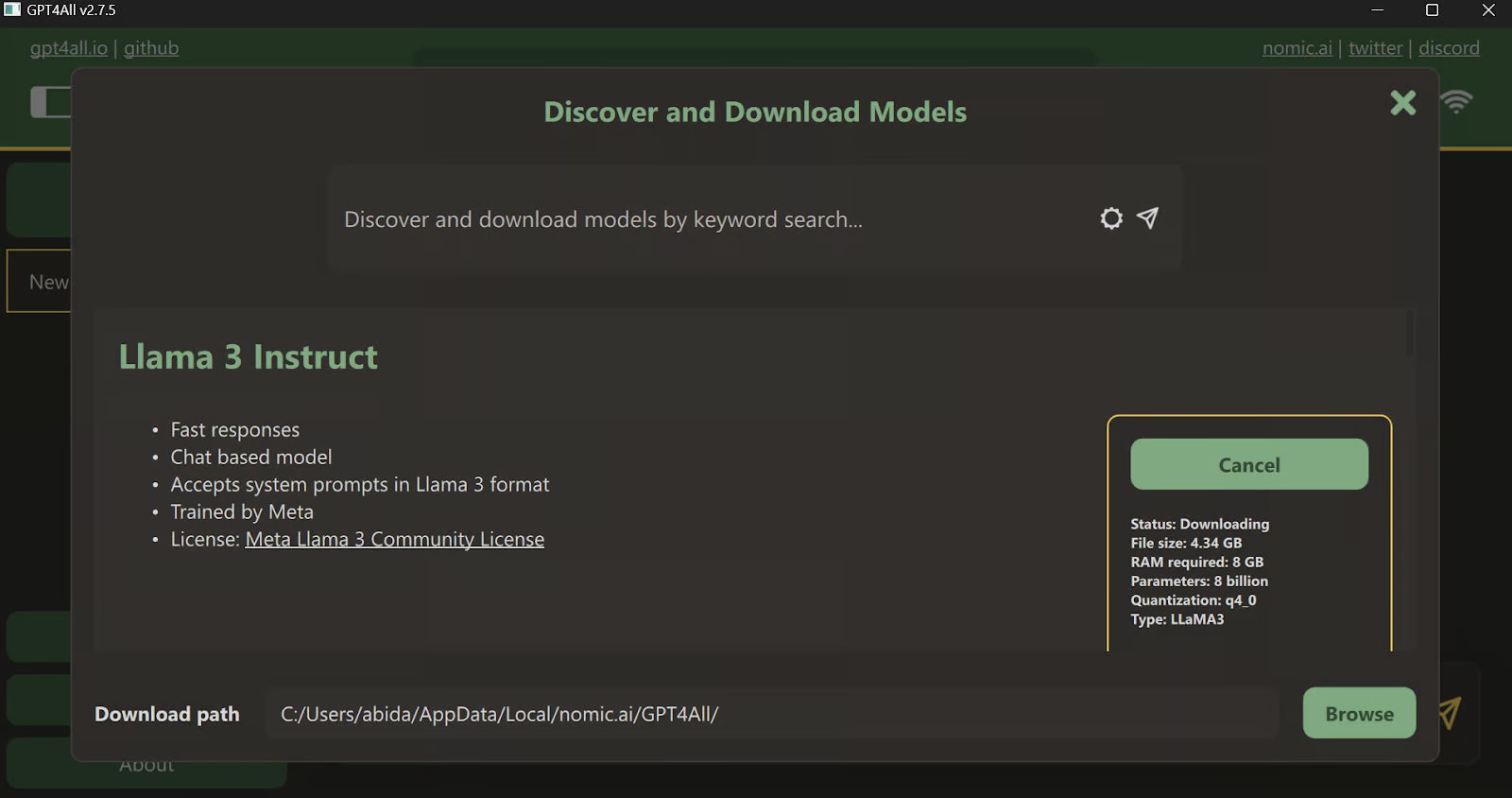
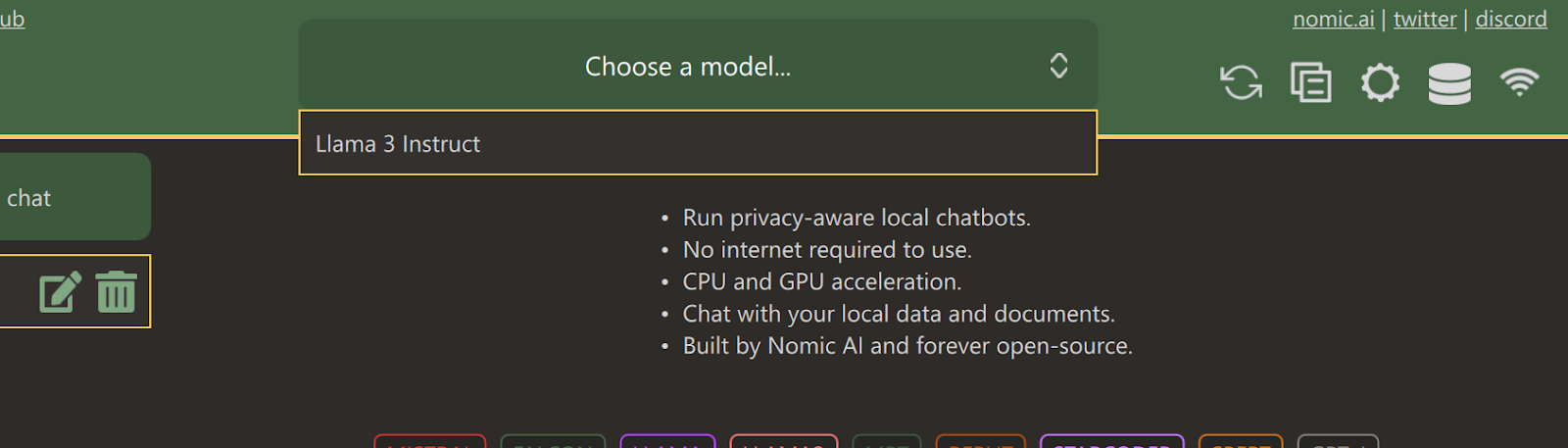
İndirme tamamlandıktan sonra sekmeyi kapatın ve “Choose a model” açılır menüsünden Llama 3 Instruct modelini seçin.
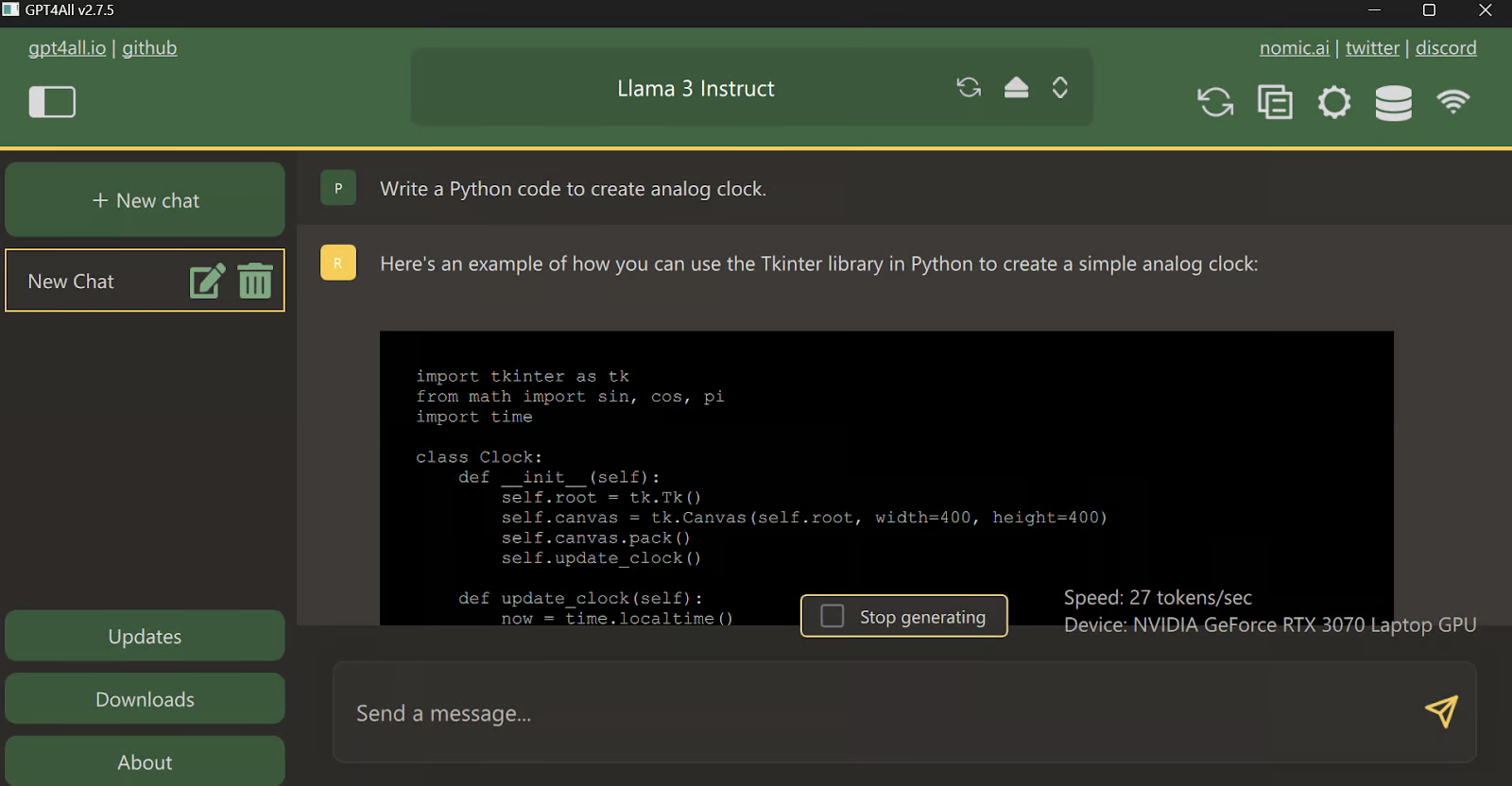
Bir istem yazın ve tıpkı ChatGPT gibi kullanmaya başlayın. Sistemde CUDA araç seti kurulu olduğundan, daha hızlı yanıt üretmek için GPU’yu kullanır.
Şimdi, Llama 3’ü yerelde kullanmanın en kolay yolunu deneyelim: Ollama’yı indirip kurarak.
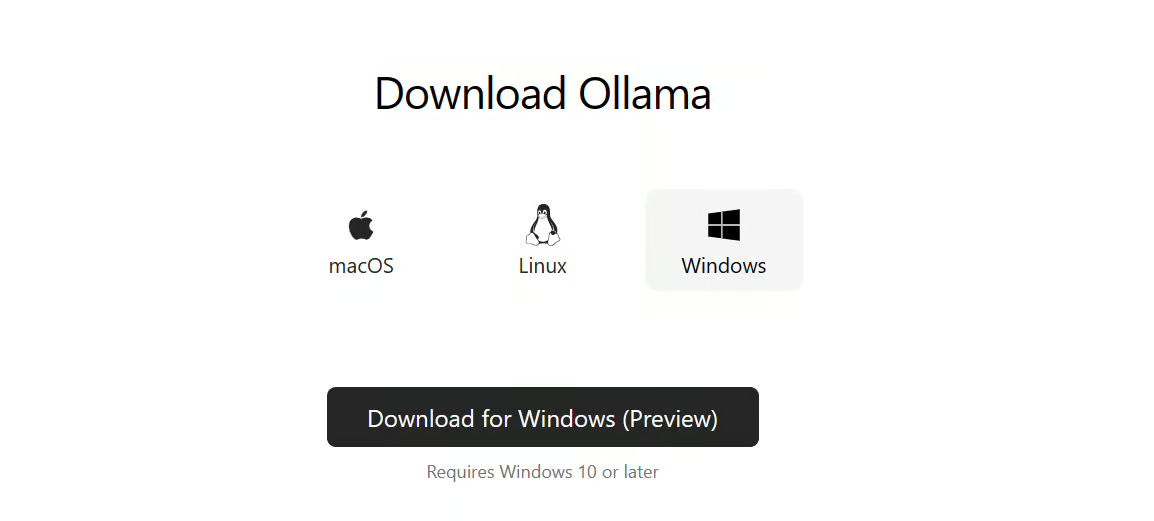
Ollama, LLM’leri yerelde kullanmanıza olanak tanıyan güçlü bir araçtır. Hızlıdır ve pek çok özellikle birlikte gelir.
Ollama’yı sisteminize kurduktan sonra terminali/PowerShell’i açın ve komutu yazın.
ollama run llama3Not: Model dosyasını indirmek ve sohbet botunu terminal içinde başlatmak birkaç dakika sürecektir.
İstemler yazın veya sorular sormaya başlayın; Ollama yanıtı terminalinizde üretecektir. Sohbet yanıtı oldukça hızlıdır ve konunuza derinlemesine inmek için takip soruları sormaya devam edebilirsiniz.
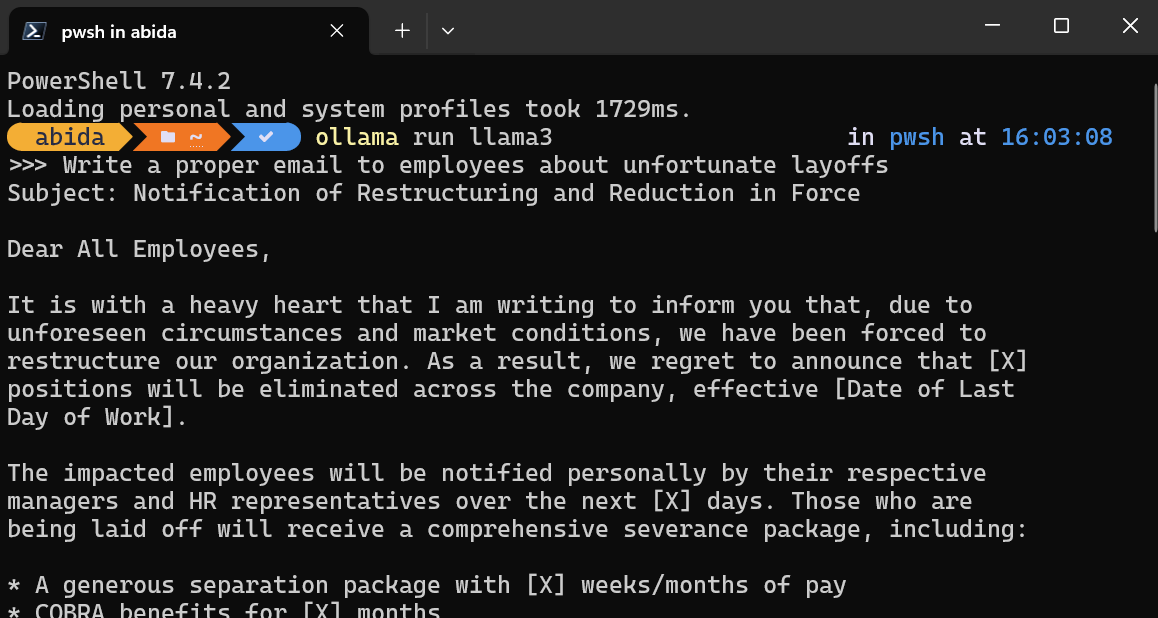
Sohbet botundan çıkmak için /bye yazmanız yeterlidir.
Bu iki yazılıma ek olarak, daha fazla uygulama ve çerçeveyi keşfetmek için LLM’leri Yerelde Çalıştırın: 7 Basit Yöntem rehberine bakabilirsiniz.
Yerel bir sunucu çalıştırmak, Llama 3’ü diğer uygulamalara entegre etmenizi ve belirli görevler için kendi uygulamanızı oluşturmanızı sağlar.
Yerel model çıkarım sunucusunu terminale aşağıdaki komutu yazarak başlatın.
ollama serveSunucunun düzgün çalışıp çalışmadığını kontrol etmek için sistem tepsisine gidin, Ollama simgesini bulun ve günlükleri görüntülemek için sağ tıklayın.
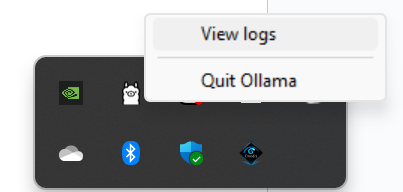
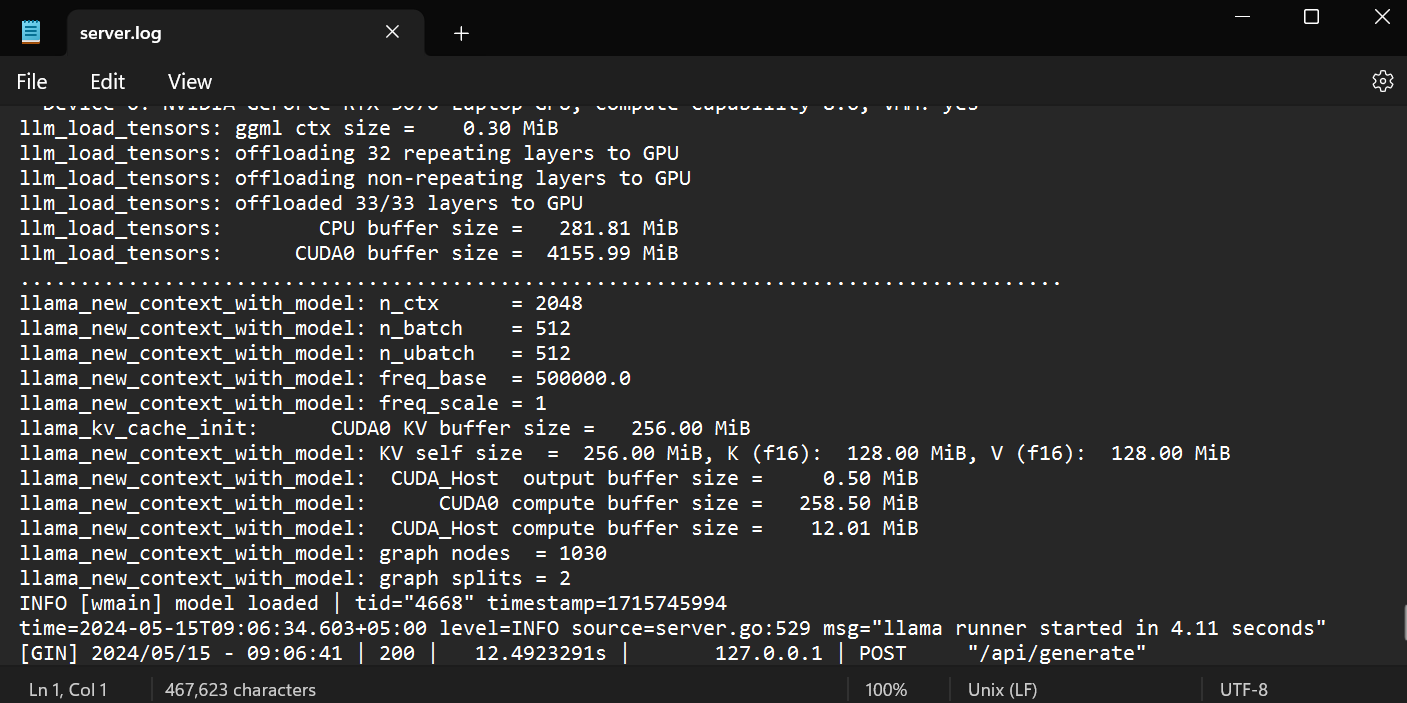
Bu sizi Ollama klasörüne götürecek; burada API’ler aracılığıyla gelen sunucu isteklerine ve zaman damgalarıyla birlikte sunucu bilgilerine ilişkin verileri görüntülemek için `server.log` dosyasını açabilirsiniz.
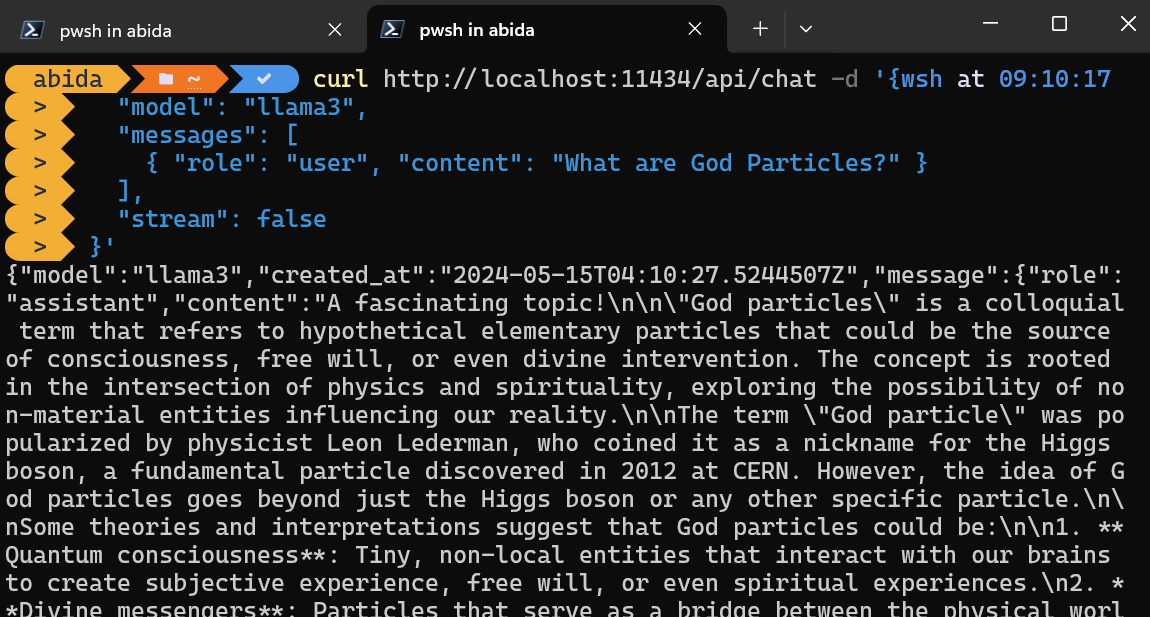
Çıkarım sunucusuna basitçe CURL komutuyla erişebilirsiniz.
Sadece model adını ve istemi sağlayın ve tam mesajı almak için akışın kapalı olduğundan emin olun.
curl http://localhost:11434/api/chat -d '{
  "model": "llama3",
  "messages": [
    { "role": "user", "content": "What are God Particles?" }
  ],
  "stream": false
}'
CURL komutu Linux’ta yereldir, ancak aşağıda gösterildiği gibi Windows PowerShell’de de kullanabilirsiniz.
Çıkarım sunucusuna erişmek için PIP kullanarak Ollama Python paketini de kurabilirsiniz.
pip install ollamaAPI’ye Python’dan erişmek, yapay zekâ destekli uygulama ve araçlar geliştirmenizi sağlar ve kullanımı son derece kolaydır.
`ollama.chat` fonksiyonuna model adını ve mesajı vermeniz yeterlidir; yanıtı üretecektir.
Not: message argümanında, bağlam eklemek için sistem istemi ve asistan istemi de ekleyebilirsiniz.
import ollama

response = ollama.chat(
    model="llama3",
    messages=[
        {
            "role": "user",
            "content": "Tell me an interesting fact about elephants",
        },
    ],
)
print(response["message"]["content"])
Ollama Python paketi, eşzamansız çağrılar ve akış gibi özellikler de sunar; bu da API isteklerinin etkin yönetimini sağlar ve modelin algılanan hızını artırır.
OpenAI API’sine benzer şekilde, eşzamansız bir sohbet fonksiyonu oluşturabilir ve ardından async fonksiyonunu kullanarak akış kodu yazabilirsiniz; bu da modelle verimli ve hızlı etkileşimler sağlar.
import asyncio
from ollama import AsyncClient

async def chat():
    """
    Stream a chat from Llama using the AsyncClient.
    """
    message = {
        "role": "user",
        "content": "Tell me an interesting fact about elephants"
    }
    async for part in await AsyncClient().chat(
        model="llama3", messages=[message], stream=True
    ):
        print(part["message"]["content"], end="", flush=True)


asyncio.run(chat())
Gördüğünüz gibi, model üretilen token’ları anlık olarak gösteriyor.
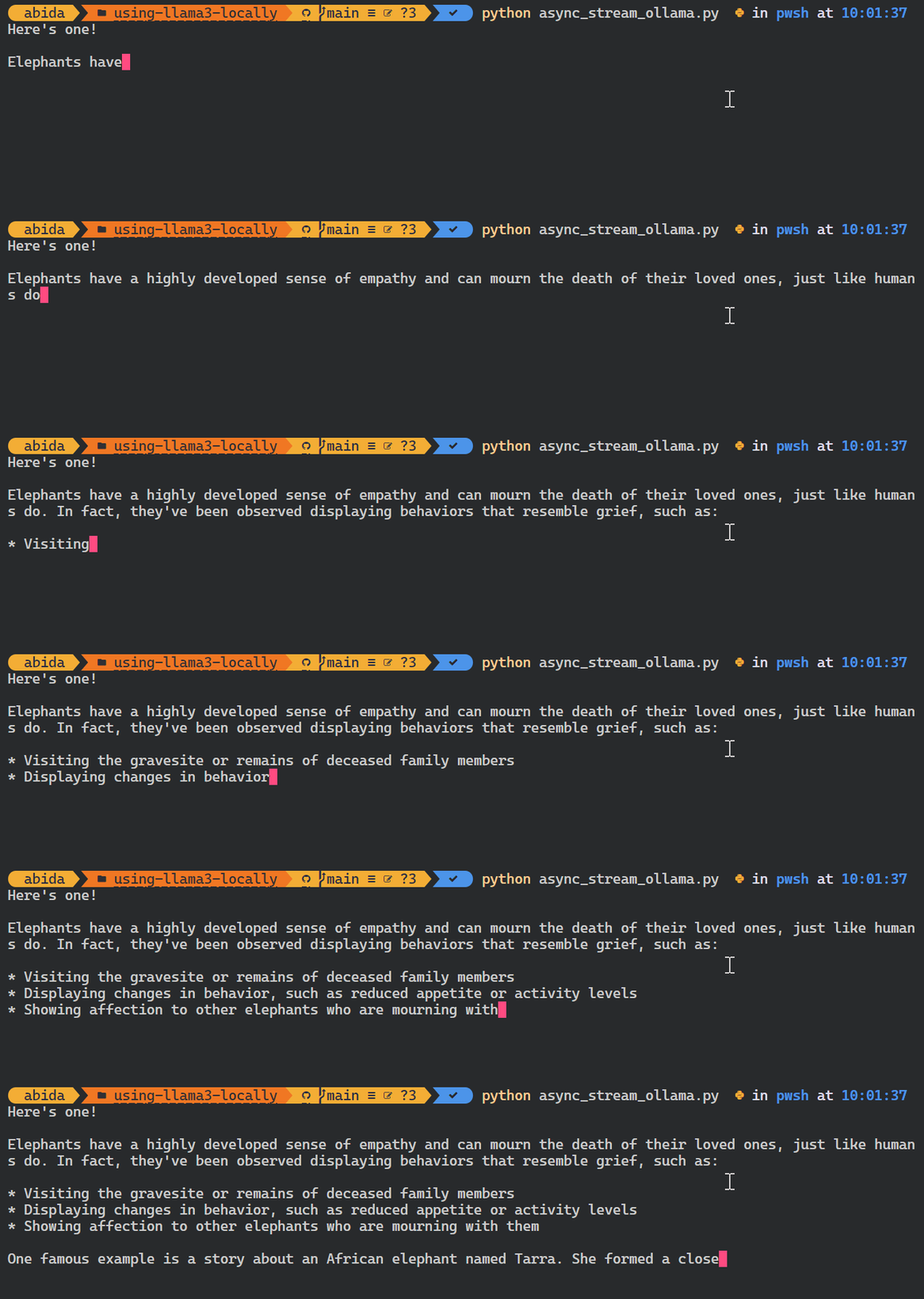
Ayrıca Python API’sini kullanarak özel model oluşturabilir, metni gömülere dönüştürebilir ve hata yönetimi yapabilirsiniz. Modelleri kopyalayabilir, silebilir, çekebilir ve gönderebilirsiniz.
Ollama’yı bir sohbet botu olarak kullanmanın veya yanıtlar üretmenin yanı sıra, onu VSCode’a entegre edebilir ve Llama 3’ten otomatik tamamlama, bağlama duyarlı kod önerileri, kod yazma, docstring oluşturma, birim testi ve daha fazlası gibi özellikler için yararlanabilirsiniz.
1. Önce, terminale aşağıdaki komutu yazarak Ollama çıkarım sunucusunu başlatmalıyız.
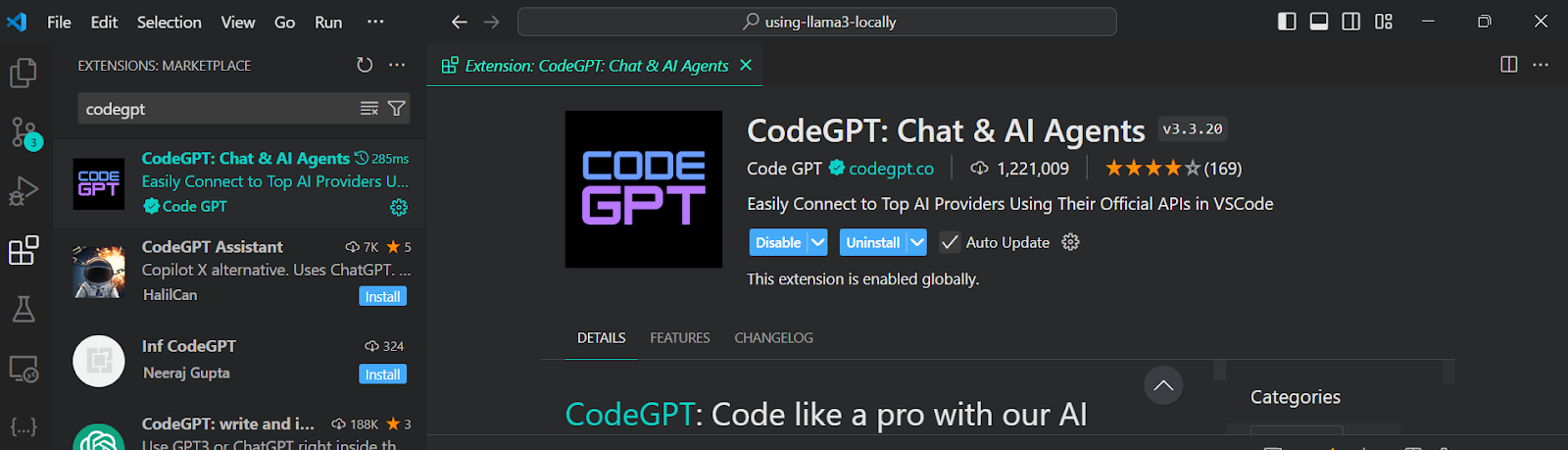
ollama serve2. VSCode eklentilerine gidin, "CodeGPT" aracını arayın ve kurun. CodeGPT, API anahtarını kullanarak herhangi bir model sağlayıcısına bağlanmanızı sağlar.
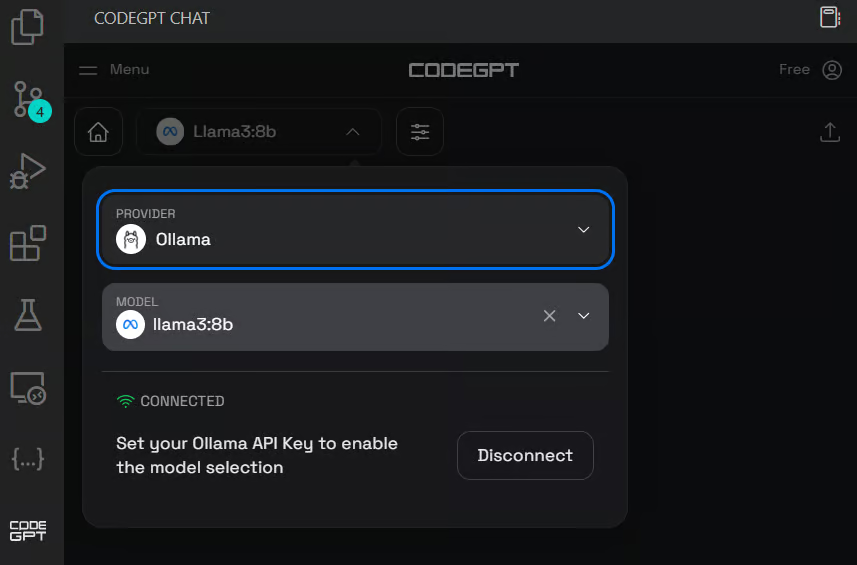
3. Sol paneldeki CodeGPT sohbet simgesine tıklayarak CodeGPT’yi yapılandırın. Model sağlayıcısını Ollama olarak değiştirin ve llama3:8b modelini seçin. Yerelde çalıştırdığımız için bir API anahtarı girmenize gerek yok.
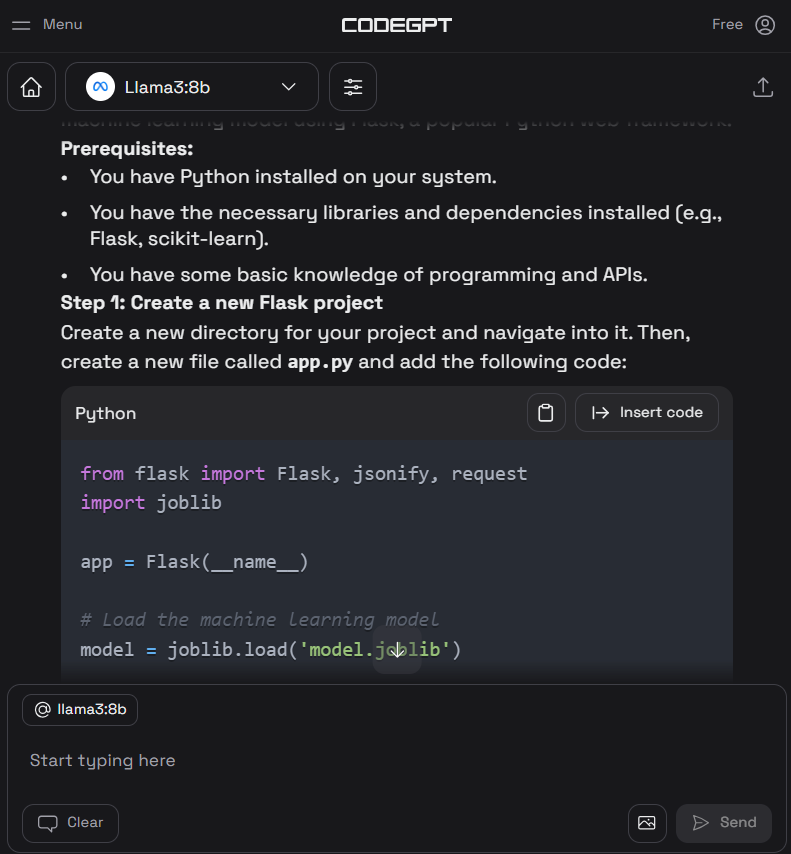
4. Python kodu üretmek için istemi yazın ve ardından kodu Python dosyanıza aktarmak için "Insert the code" düğmesine tıklayın. Kodu iyileştirmek için takip talimatları da yazabilirsiniz.
5. Kodlama asistanının dışında, CodeGPT’yi kodu anlamak, yeniden düzenlemek, belgelendirmek, birim testi üretmek ve sorunları çözmek için kullanabilirsiniz.
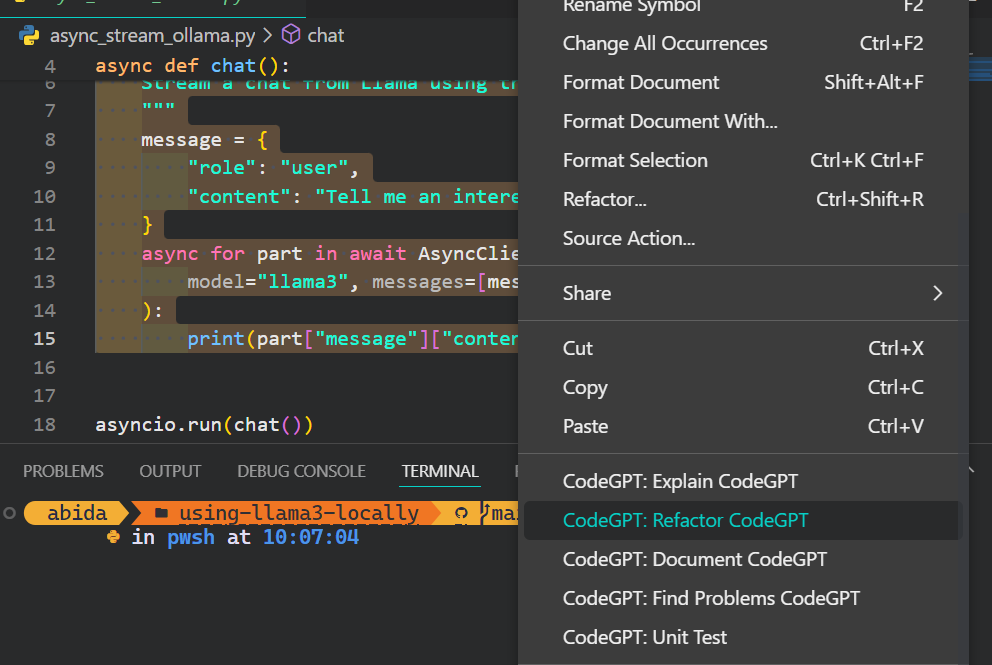
Kendinizi bir Python profesyoneli gibi hissetmek istiyorsanız, VSCode’un çekirdek özelliklerini öğrenmek ve ihtiyaçlarınıza göre özelleştirmek için Python için VSCode Kurulumu rehberine göz atın.
Bu bölümde, belirlenmiş bir klasörden docx dosyalarını okuyan, onları gömülere dönüştüren ve bir vektör deposunda saklayan bir yapay zekâ destekli uygulama geliştireceğiz.
Ardından, benzerlik aramasını kullanarak ilgili anlamları alacak ve sorularınıza bağlamsal yanıtlar sağlayacağız.
Bu uygulama, kitapların özünü hızla kavramanıza ve karakter gelişimine daha derinlemesine dalmanıza olanak tanır.
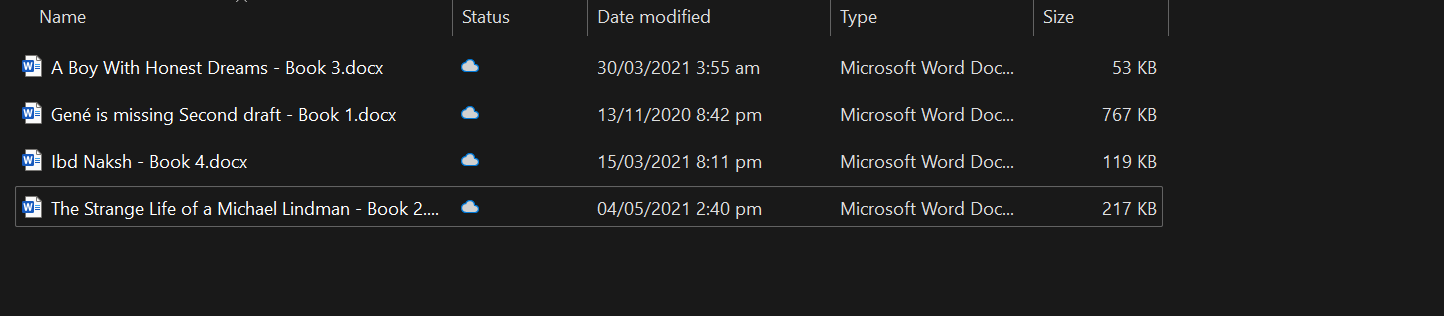
Önce, belgeleri yüklemek, vektör deposu ve LLM çerçeveleri için gerekli tüm Python paketlerini kuracağız.
pip install unstructured[docx] langchain langchainhub langchain_community langchain-chromaArdından, Ollama çıkarım sunucusunu başlatın.
ollama serveUygulamayı oluşturmadan önce kodunuzu Jupyter Notebook’ta geliştirmek ve test etmek iyi bir uygulamadır.
DirectoryLoader kullanarak klasörden tüm docx dosyalarını yükleyeceğiz.
from langchain_community.document_loaders import DirectoryLoader

loader = DirectoryLoader("C:/Users/abida/Desktop/Books", glob="**/*.docx")
books = loader.load()
len(books)4Kılavuz niteliğindeki ChatGPT & LangChain ile Sohbet Botu Geliştirme: Bağlama Duyarlı Yaklaşım öğreticisini takip ederek kendi bağlama duyarlı sohbet botunuzu oluşturabilirsiniz.
Tüm bir kitabı modele beslemek mümkün değildir; çünkü bağlam penceresini aşar. Bu sınırlamayı aşmak için metni, modelin bağlam penceresine rahatça sığacak daha küçük ve yönetilebilir parçalara bölmemiz gerekir.
Bizim durumda, dört kitabın tamamını 500 karakterlik parçalara dönüştüreceğiz.
from langchain_text_splitters import RecursiveCharacterTextSplitter

text_splitter = RecursiveCharacterTextSplitter(chunk_size=500, chunk_overlap=0)
all_splits = text_splitter.split_documents(books)
Metni gömüye dönüştürmek ve Chroma veritabanında saklamak için Langchain’i kullanacağız.
Gömü modeli olarak Ollama Llama 3 modelini kullanıyoruz.
from langchain_chroma import Chroma
from langchain_community.embeddings import OllamaEmbeddings

vectorstore = Chroma.from_documents(
    documents=all_splits,
    embedding=OllamaEmbeddings(model="llama3", show_progress=True),
    persist_directory="./chroma_db",
)
OllamaEmbeddings: 100%|██████████| 23/23 [01:00<00:00, 2.63s/it]Şimdi vektör veritabanımızı bazı benzerlik aramaları yaparak test edelim.
question = "Who is Zahra?"
docs = vectorstore.similarity_search(question)
docs
Soruya benzer dört sonuç elde ettik.

Vektör veritabanı ve Chroma DB dünyasına daha derinlemesine dalmak için Chroma DB Nasıl Kullanılır: Adım Adım Kılavuz öğreticisini okuyun.
Doğru bir soru-cevap alma sistemi kurmak için Langchain zincirlerini kullanacak ve modülleri eklemeye başlayacağız.
Soru-Cevap zincirimizde
Basitçe söylemek gerekirse, Llama 3 modeline geçmeden önce, sorunuzu benzerlik araması ve RAG istemi kullanarak bağlamla zenginleştireceğiz.
from langchain import hub
from langchain_community.llms import Ollama
from langchain_core.output_parsers import StrOutputParser
from langchain_core.runnables import RunnablePassthrough

llm = Ollama(model="llama3")

retriever = vectorstore.as_retriever()


def format_docs(docs):
    return "\n\n".join(doc.page_content for doc in docs)


rag_prompt = hub.pull("rlm/rag-prompt")
qa_chain = (
    {"context": retriever | format_docs, "question": RunnablePassthrough()}
    | rag_prompt
    | llm
    | StrOutputParser()
)
Benzer bir uygulamayı LLamaIndex kullanarak da oluşturabilirsiniz. Bunu yapmak için LlamaIndex: Büyük Dil Modeli (LLM) tabanlı uygulamalar için bir Veri Çerçevesi öğreticisini takip edin.
Hikâye hakkında daha fazlasını anlamak için kitaplarla ilgili sorular sorun.
question = "What is the story of the 'Gené is Missing' book?"
qa_chain.invoke(question)
Görüldüğü gibi, kitapları bağlam olarak kullanmak doğru bir yanıt sağlıyor.
'Based on the provided context, "Gené is Missing" appears to be a mystery novel that revolves around uncovering the truth about Gené\'s life and potential involvement in murders. The story follows different perspectives, including Simon trying to prove his innocence, flashbacks of Gené\'s past, and detective Jacob investigating the case.'Şimdi karakterle ilgili bir soru soralım.
question = "Who is Arslan?"
qa_chain.invoke(question)
Net bir yanıt üretildi.
'Arslan is Zahra\'s brother\'s best friend. He is someone that Zahra visits in the book "A Boy with Honest Dreams" by Abid Ali Awan to gather information about Ali.'Terminalinizde sorunsuz çalışan, tam donanımlı bir yapay zekâ uygulaması oluşturmak için önceki bölümlerdeki tüm kodu tek bir Python dosyasında birleştireceğiz.
code AI_app.pyAyrıca kodu, etkileşimli sorgulamayı etkinleştirecek şekilde geliştireceğiz; böylece ‘exit’ yazarak oturumu açıkça sonlandırana kadar uygulamaya tekrar tekrar soru sorabilirsiniz.
from langchain_chroma import Chroma
from langchain_community.embeddings import OllamaEmbeddings
from langchain import hub
from langchain_community.llms import Ollama
from langchain_core.output_parsers import StrOutputParser
from langchain_core.runnables import RunnablePassthrough

# loading the vectorstore
vectorstore = Chroma(persist_directory="./chroma_db", embedding_function=OllamaEmbeddings(model="llama3"))

# loading the Llama3 model
llm = Ollama(model="llama3")

# using the vectorstore as the retriever
retriever = vectorstore.as_retriever()

# formating the docs
def format_docs(docs):
    return "\n\n".join(doc.page_content for doc in docs)

# loading the QA chain from langchain hub
rag_prompt = hub.pull("rlm/rag-prompt")

# creating the QA chain
qa_chain = (
    {"context": retriever | format_docs, "question": RunnablePassthrough()}
    | rag_prompt
    | llm
    | StrOutputParser()
)

# running the QA chain in a loop until the user types "exit"
while True:
    question = input("Question: ")
    if question.lower() == "exit":
        break
    answer = qa_chain.invoke(question)

    print(f"\nAnswer: {answer}\n")
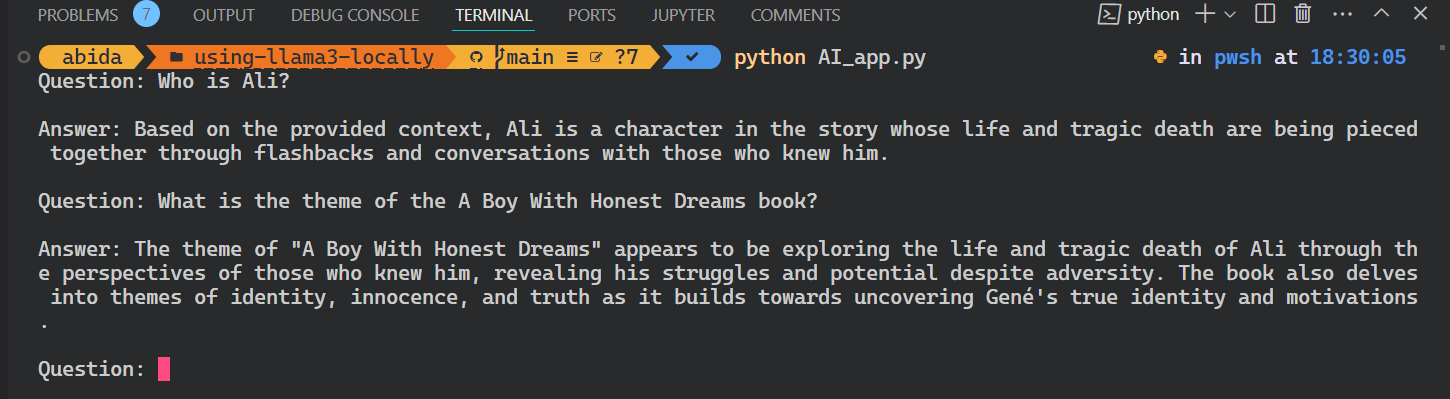
Uygulamayı terminalde `Python` ve dosya adını yazarak çalıştırın.
python AI_app.pyHarika. Sadece birkaç satır kodla yerelde kendi RAG yapay zekâ uygulamamızı oluşturduk.
Bu öğreticiye ait tüm kaynak kodu GitHub deposunda mevcuttur: kingabzpro/using-llama3-locally. Lütfen göz atın ve depoyu yıldızlamayı ⭐ unutmayın.
Bu öğreticide Llama 3’ü bir dizüstü bilgisayarda yerelde kullanmayı öğrendik. Ayrıca çıkarım sunucusunu ve bunu kullanarak Llama 3’ü VSCode’a nasıl entegre edebileceğimizi gördük.
Sonuç olarak Langchain, Chroma ve Ollama kullanarak bir Soru-Cevap alma sistemi kurduk. Veriler yerel sistemi asla terk etmedi ve bunu oluşturmak için tek kuruş ödemeniz gerekmedi. Daha basit uygulamaların yanı sıra, bu öğreticide kullandığımız aynı araçlarla karmaşık sistemler de inşa edebilirsiniz.
Daha fazla bilgi için şu öğreticileri öneririm:
DataCamp ile Yapay Zekâ Öğrenin!
Program
Kurs
Program
blog
Abid Ali Awan
14 dk.
blog
Dario Radečić
15 dk.
Eğitim
Kurtis Pykes
8 dk.
Eğitim
Adel Nehme



