%22%3E%3Cpath%20d%3D%22m-369%200h408v79h-408z%22%20fill%3D%22%237933ff%22%2F%3E%3Cpath%20d%3D%22m-148%200h306v45h-306z%22%20fill%3D%22%23974dff%22%2F%3E%3C%2Fg%3E%3C%2Fsvg%3E)
%22%2F%3E%3C%2FclipPath%3E%3Cg%20clip-path%3D%22url(%23a)%22%3E%3Cpath%20d%3D%22m76%200h484v36h-484z%22%20fill%3D%22%23974dff%22%2F%3E%3Cpath%20d%3D%22m0%200h384v24h-384z%22%20fill%3D%22%2306bdfc%22%20transform%3D%22matrix(1%200%200%20-1%200%2060)%22%2F%3E%3C%2Fg%3E%3C%2Fsvg%3E)

Ferramentas do TabPy
TabPy Tools é um pacote Python para publicar e gerenciar funções em Python no servidor TabPy.
Vamos explorar a fundo as funcionalidades do TabPy Tools.
Conectando ao TabPy
A função de cliente permite conectar a API do Python ao servidor TabPy usando URL e PORTA.
rom tabpy.tabpy_tools.client import Client
client = Client('http://localhost:9004/')Podemos usar o objeto "client" para definir autenticação e gerenciar funções em Python no servidor.
Autenticação
Você pode definir seu nome de usuário e senha usando a função "set_credentials". É necessário configurar as credenciais para publicar um modelo no servidor.
Observação: execute esta função apenas se você tiver habilitado a autenticação no servidor TabPy. Leia a documentação de configuração do servidor para saber mais.
client.set_credentials('username', 'password')Publicando uma função
Crie uma função e publique usando a função `client.deploy()`. São necessários três argumentos: nome da função, função Python e descrição.
A função addition soma dois campos de dados e retorna a lista. Depois, a função "add" será acessada no Tableau.
client.deploy('add', addition, 'Adds two numbers x and y')Publicando um modelo
Quando você treina um modelo de machine learning e publica a função de inferência do modelo, o Tableau salva automaticamente o modelo e a definição das funções usando o cloudpickle. Isso permanece na memória do servidor para oferecer um tempo de resposta mais rápido.
Em outras palavras, você não precisa re-treinar seu modelo sempre que algo mudar no Tableau. Vamos ver mais sobre publicação de modelos nas próximas seções.
Removendo endpoints
Para remover uma função ou modelo, use a função `remove`. Basta informar o nome da função.
client.remove('add')>>> Para recursos mais avançados, confira o repositório TabPy/tabpy no GitHub.
Publicando uma função Python usando a IDE
Assim como na parte um, vamos criar uma função do coeficiente de correlação de Pearson. Em vez de escrever a função no Tableau, vamos publicá-la no servidor usando a API do Python e depois acessá-la por meio de um cálculo no Tableau.
Nesta seção, vamos usar o dataset Sales Store Product do Kaggle para calcular a correlação entre os campos de dados de vendas e lucro.
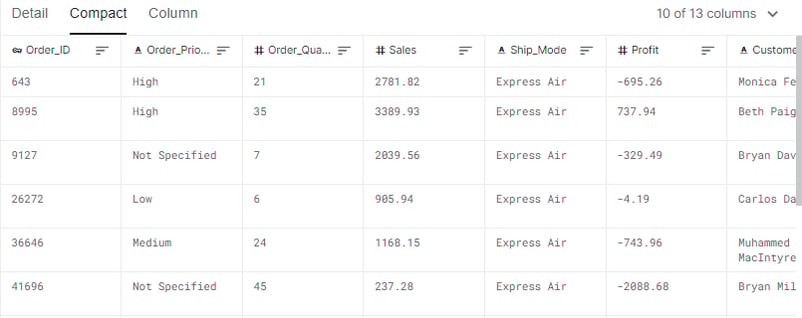
Kaggle Dataset Sales Store Product
Antes de escrever o código em Python, verifique se você tem a versão mais recente do pacote TabPy.
pip install -U tabpyExecute o servidor localmente usando um terminal.
tabpyCliente TabPy
Se você já tem familiaridade com Python, esta parte é bem simples. Você pode aprender tudo sobre funções em Python no curso de introdução ao Python.
- Vamos importar o Client do tabpy_tools e o NumPy para os cálculos.
- Conectar ao servidor TabPy usando URL e PORTA.
- Criar pearson_correlation_coefficient() que recebe x e y e retorna o coeficiente de correlação em uma única coluna.
- Usar a função client.deploy() para publicar a função "pcc". Ela requer três argumentos: nome, função e descrição.
from tabpy.tabpy_tools.client import Client
import numpy as np
client = Client('http://localhost:9004/')
def pearson_correlation_coefficient(x,y):
return np.corrcoef(x,y)[0,1]
client.deploy('pcc', pearson_correlation_coefficient, 'correlation coefficient is extracted of x and y')Consulta TabPy
Agora vamos invocar essa função no Tableau usando tabpy.query(). São necessários os nomes da função Python e os placeholders de argumentos, como _arg1 e _arg2.
- Dentro do SCRIPT_REAL, adicione o script de consulta e agregue os campos de dados.
- O script de consulta começa com return e termina com [‘response’] para extrair os resultados do JSON.
- Defina o cálculo de tabela padrão para o campo de dados Customer Name.
- Apply e clique em OK.
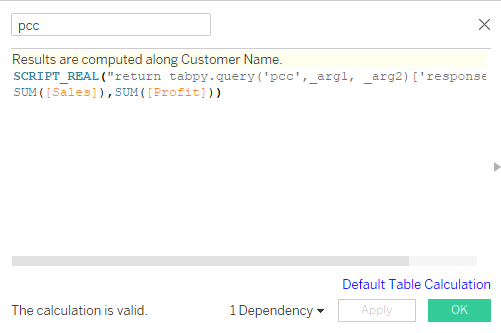
Campo calculado do coeficiente de correlação de Pearson
Você pode revisar a primeira parte do tutorial para entender o script do Tableau.
SCRIPT_REAL("return tabpy.query('pcc',_arg1, _arg2)['response']",
SUM([Sales]),SUM([Profit]))Visualização de dados
Agora vamos criar uma visualização exibindo a correlação categorizada por categoria de produto e segmentação de clientes.
- Arraste e solte Customer Name em Detail e Ship Mode em Color no painel Marks.
- Arraste e solte Customer Segment e pcc (campo calculado de correlação) na prateleira Columns.
- Arraste e solte Product Category na prateleira Rows.
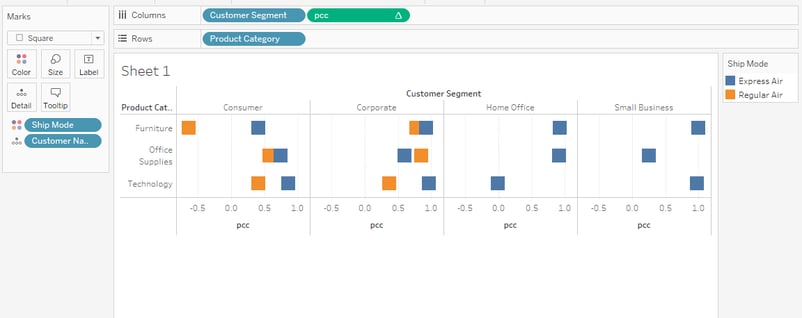
Exibindo gráfico de barras do coeficiente de correlação
Na maioria dos casos, o setor Corporate apresenta alta correlação entre vendas e lucro. No geral, você pode usar coeficientes de correlação e tomar decisões orientadas por dados para aumentar o lucro da empresa.
Leia nosso tutorial Python details on correlation para conhecer outros coeficientes de correlação, como calcular correlação em Python e a relação entre correlação e causalidade.
Publicando o modelo Prophet no Tableau
Nesta seção, vamos publicar o modelo de previsão Facebook Prophet e aprender a modificar campos de data. Vamos treinar o modelo de séries temporais com os Apple Stock Prices de 2015 a 2020.
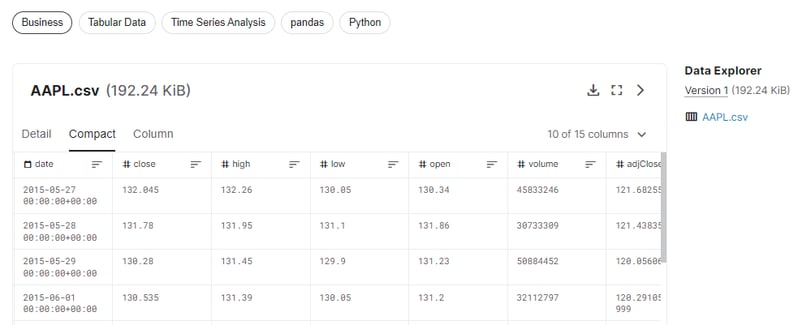
Kaggle Dataset Apple Stock Prices (2015-2020)
Antes de escrever os scripts e criar a visualização de previsão no Tableau, precisamos testar o código em Python e avaliar o modelo de previsão no Jupyter Notebook.
Facebook Prophet
O Facebook Prophet é uma biblioteca open source para previsão automática de séries temporais univariadas. Ele funciona melhor com sazonalidade anual, semanal e diária.
Por que usar o Prophet?
Ele lida bem com dados ausentes, mudanças de tendência e outliers.
Instalando o Prophet
Você pode instalar o pacote Prophet para Python com o comando abaixo no terminal.
pip install pystan==2.19.1.1
pip install prophetOu, se você usa o ambiente Python do Anaconda, use o comando abaixo.
conda install -c conda-forge prophetInicialização do projeto
- Vamos começar importando o pandas para ingestão e manipulação de dados e o Prophet para treinar e avaliar modelos de previsão.
- Ler o arquivo do dataset da Apple (AAPL.csv) usando a função read_csv do pandas.
- Definir X com as colunas date e high.
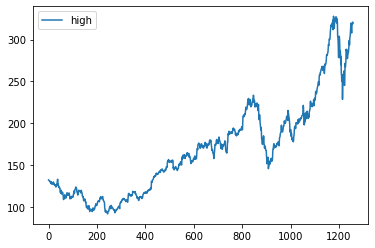
- Exibir o shape do dataframe e visualizar o gráfico de linha da série temporal da coluna high.
import pandas as pd
from prophet import Prophet
data = pd.read_csv("AAPL.csv")
X = data.loc[:, ['date','high']]
print(X.shape)
X.plot();Saída
(1258, 2)As ações da Apple estão aumentando com o tempo. Houve duas quedas, mas o movimento retomou um crescimento constante.
Siga o tutorial de análise de séries temporais em Python do Hugo Bowne-Anderson para se aprofundar no tema. Você também pode fazer o curso rápido da DataCamp sobre análise de séries temporais em Python para colocar a mão na massa.
Construindo o modelo de machine learning
Nesta parte, vamos preparar os dados para o modelo Prophet e treiná-lo com hiperparâmetros padrão.
- Renomear as colunas para ds e y
- Converter a coluna ds para datetime (data)
- Definir um model usando o Prophet()
- Treinar o modelo usando model.fit()
X.columns = ['ds', 'y']
X['ds']= pd.to_datetime(X['ds'], format='%Y-%m-%d').dt.date
model = Prophet()
# fit the model
model.fit(X)Avaliação do modelo
Para avaliar, precisamos adicionar datas futuras ao conjunto de dados. Podemos fazer isso usando make_future_dataframe.
Vamos definir:
- periods para 365 dias
- freq como "D". Você também pode mudar para "Y", mas, nesse caso, deve alterar periods para 1.
- Definir include_history como false para omitir dados anteriores.
future = model.make_future_dataframe(periods=365,
freq='D',
include_history=False
)
future.tail()Saída
Como podemos ver, o dataset future termina no ano de 2021.
ds
360 2021-05-18
361 2021-05-19
362 2021-05-20
363 2021-05-21
364 2021-05-22O próximo passo é usar esses dados para prever os valores de high das ações da Apple. Depois, vamos exibir 'ds', 'yhat', 'yhat_lower' e 'yhat_upper'.
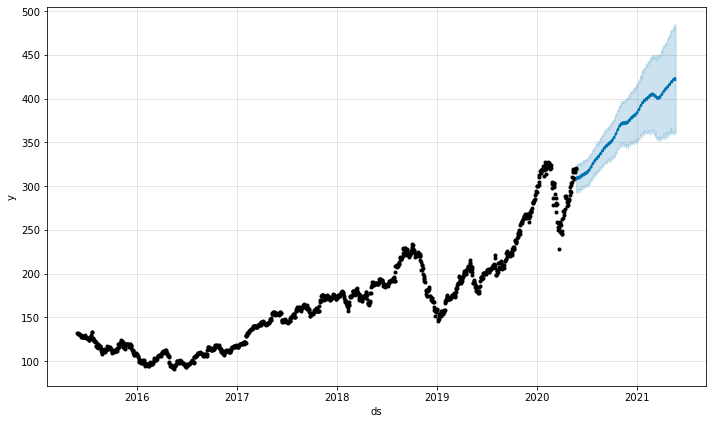
Os valores yhat_lower e yhat_upper definem a faixa aceitável de variação. Em outras palavras, o preço pode subir até 485,3 e cair para 365,4. Essas informações ajudam traders de curto prazo a avaliar o risco.
forecast = model.predict(future)
forecast[['ds', 'yhat', 'yhat_lower', 'yhat_upper']].tailSaída
ds yhat yhat_lower yhat_upper
360 2021-05-18 423.757736 365.415878 485.293438
361 2021-05-19 423.862811 365.527086 482.751097
362 2021-05-20 423.918642 365.233839 482.501335
363 2021-05-21 423.842872 364.454184 483.672508
364 2021-05-22 421.187822 360.181717 481.024524Vamos visualizar os dados de previsão usando a função plot(). Ela precisa dos valores previstos para exibir o gráfico de pontos e linhas com a faixa aceitável em azul.
model.plot(forecast)A visualização abaixo mostra que as ações da Apple tendem a crescer sem quedas.
Você pode melhorar a previsão ajustando hiperparâmetros relacionados a previsões saturadas, pontos de mudança de tendência (changepoints), sazonalidade, efeitos de feriados e regressores, sazonalidade multiplicativa, intervalos de incerteza e outliers. Também é possível ajustá-los automaticamente usando tuning de hiperparâmetros. Saiba mais sobre o Facebook Prophet lendo a documentação.
Previsão de séries temporais é um campo amplo. Você pode aprender tudo seguindo nosso tutorial de time series forecasting do Moez Ali. O tutorial cobre análise de séries temporais, modelos estatísticos, frameworks em Python e AutoML.
Você também pode fazer nosso curso de visualização de séries temporais em Python e aprender sobre gráficos de linha, detecção de sazonalidade, tendência e ruído, além de exibir múltiplas séries.
Publicando a inferência do modelo
Nesta seção, vamos publicar a inferência do modelo. Isso nos permite armazenar o modelo e a definição da função no servidor TabPy para oferecer respostas mais rápidas.
Primeiro vamos conectar o Client usando URL e PORTA. Em seguida, vamos definir a função prophet_forecasting.
- Ela recebe um número de anos para previsão e usa esse valor para criar um dataframe de datas future.
- Faz previsões usando model.predict e o dataframe future.
- Renomeia "yhat" para "y" para podermos concatenar a previsão com os dados históricos.
- A última parte é delicada. No Tableau, não podemos adicionar valor ao campo data. Em vez disso, vamos deslocar os valores de Date por 365*n, onde n é o número de anos.
Por fim, vamos empacotar e publicar no servidor TabPy usando client.deploy(). Vamos definir o nome da função como "prophet". O argumento override nos ajuda a criar versões do modelo e da função. Isso é necessário na fase inicial, quando estamos depurando o código.
from tabpy.tabpy_tools.client import Client
client = Client('http://localhost:9004/')
def prophet_forecasting(n):
future = model.make_future_dataframe(periods=365*n,include_history=False)
prediction = model.predict(future)
prediction.rename(columns={"yhat":"y"}, inplace=True)
return pd.concat([X,prediction[['ds','y']]])['y'].to_list()[365*n:]
client.deploy('prophet',
prophet_forecasting,
'forecast time series data using prophet',override=True)Configurando o Tableau
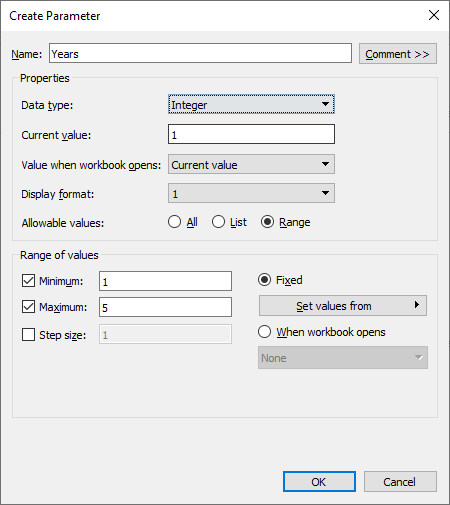
Para controlar o número de anos no Tableau, precisamos criar um parâmetro Years. Ele será usado na função prophet.
Você pode criar o parâmetro Years clicando com o botão direito na seção Data e selecionando a opção Create Parameter. Altere o Data type para Integer, defina o Current value como 1 e clique em Range para adicionar os valores Minimum 1 e Maximum 5.
Criando o parâmetro Years
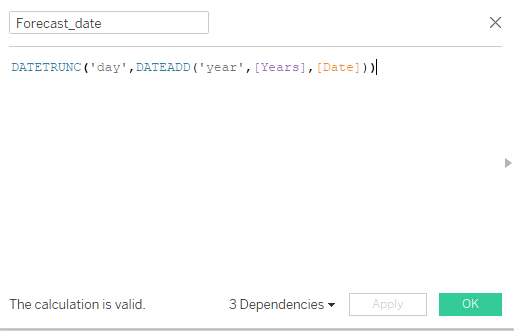
Depois disso, vamos criar um campo calculado Forecast_date. Vamos usar o campo de dados Date e deslocar os valores pelo número de Years.
Campo calculado Forecast_date
A função DATEADD adiciona Years ao campo de dados Date e depois trunca para o dia.
DATETRUNC('day',DATEADD('year',[Years],[Date])))Na próxima parte, vamos criar um campo calculado forecast e acessar o modelo publicado usando tabpy.query(). A função de consulta tem duas partes: a primeira é o nome da função Python e a segunda é a lista de placeholders para os argumentos.
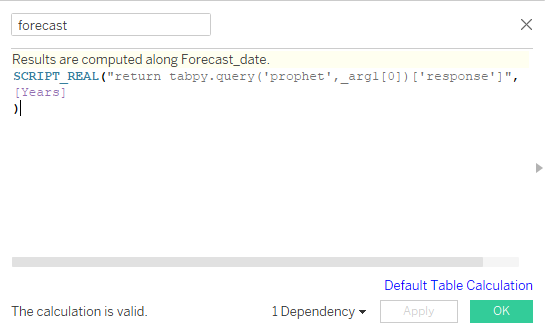
Campo calculado forecast
No nosso caso, é apenas um argumento, então vamos adicionar _arg1. Vamos envolver a consulta em uma função do Tableau chamada SCRIPT_REAL e fornecer o parâmetro Years como entrada. Antes de clicar em OK, certifique-se de que os resultados sejam calculados ao longo de Forecast_date. Você pode alterar isso clicando no texto azul (Default Table Calculation).
SCRIPT_REAL("return tabpy.query('prophet',_arg1[0])['response']",
[Years]
)Depois, vamos criar um campo calculado Actual usando o campo de dados High e o parâmetro Years.
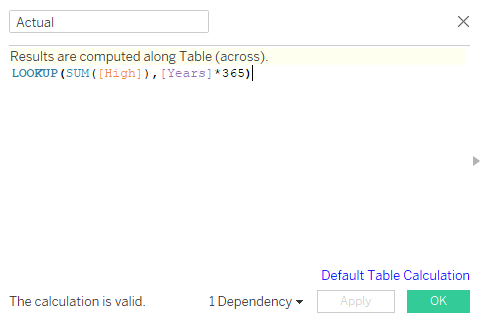
Campo calculado Actual
LOOKUP nos ajuda a deslocar os valores de High por Years*365. Por exemplo, se o parâmetro Years estiver em 2, os valores serão deslocados em 730.
LOOKUP(SUM([High]),[Years]*365)Real x previsão
Chegamos ao final. Para plotar o gráfico de linhas de Actual x forecast, siga estes passos simples:
- Vá até a seção Parameters no canto inferior esquerdo, clique com o botão direito no parâmetro Years e selecione Show Parameters.
- Arraste e solte Forecast_date na prateleira Columns. Altere para Day.
- Arraste e solte Measure Names de Dimensions para Filters. Selecione apenas Actual e forecast.
- Arraste e solte Measure Names de Dimensions para Color.
- Por fim, arraste e solte Measure Names de Measures na prateleira Rows.
Depois de seguir todos os passos, você verá Actual e forecast em cores diferentes.
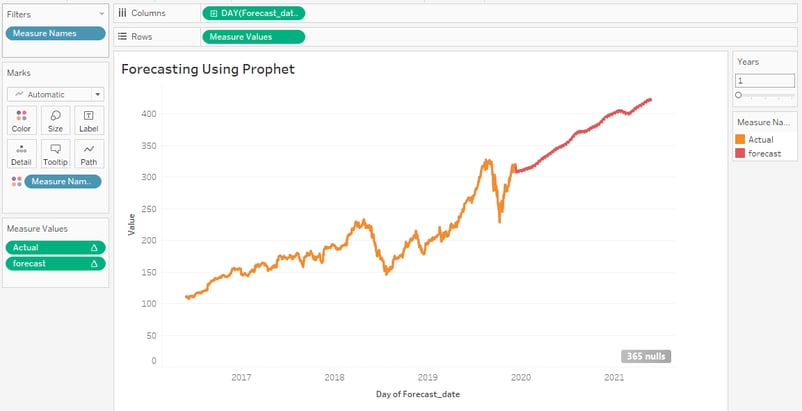
Gráfico de linhas de Actual x forecast
O gráfico acima está longe do ideal e requer tuning de hiperparâmetros, validação cruzada, imputação de valores e datas ausentes e melhorias na função de data.
Conclusão
Neste tutorial, aprendemos a construir e publicar um modelo de machine learning no servidor TabPy e a acessá-lo usando script no Tableau. Também vimos o básico do tabpy_tools e como usá-lo para publicar funções ou modelos.
Saiba mais sobre previsão financeira fazendo o curso da DataCamp. Você vai aprender a entender demonstrações de resultados, balanço patrimonial e índices projetados, formatação de dados brutos, gestão de datas e períodos financeiros, além de premissas e variações em projeções.
A previsão com séries temporais é o ponto de partida; podemos melhorar as previsões treinando os dados com outros algoritmos de machine learning, como:
- Autoregressive Integrated Moving Average (ARIMA)
- Seasonal Autoregressive Integrated Moving Average (SARIMA)
- Exponential Smoothing (ES)
- XGBoost
- LSTM (deep learning)
- Temporal Fusion Transformer (Google)
Se você está começando no Tableau e quer aprender tudo sobre visualização de dados e cálculos estatísticos, faça a trilha de habilidades Tableau fundamentals.
Esta é a parte final da série. Na primeira parte deste tutorial de TabPy, aprendemos tudo sobre o TabPy e executamos um script em Python dentro do Tableau para criar diversos clusters de anúncios do Airbnb em Amsterdã.
%22%3E%0A%20%20%20%20%20%20%20%20%3Crect%20fill%3D%22%23EFEBE4%22%20height%3D%22180%22%20width%3D%22336%22%20%2F%3E%0A%20%20%20%20%20%20%20%20%3Crect%0A%20%20%20%20%20%20%20%20%20%20fill%3D%22%23DD3400%22%0A%20%20%20%20%20%20%20%20%20%20height%3D%22106.6%22%0A%20%20%20%20%20%20%20%20%20%20transform%3D%22rotate(-30%20-208.588%20220.18)%22%0A%20%20%20%20%20%20%20%20%20%20width%3D%22456.125%22%0A%20%20%20%20%20%20%20%20%20%20x%3D%22-208.588%22%0A%20%20%20%20%20%20%20%20%20%20y%3D%22220.18%22%0A%20%20%20%20%20%20%20%20%2F%3E%0A%20%20%20%20%20%20%20%20%3Crect%0A%20%20%20%20%20%20%20%20%20%20fill%3D%22%23FFEC3C%22%0A%20%20%20%20%20%20%20%20%20%20height%3D%2235.875%22%0A%20%20%20%20%20%20%20%20%20%20transform%3D%22rotate(-30%20-208.588%20220.18)%22%0A%20%20%20%20%20%20%20%20%20%20width%3D%22347.576%22%0A%20%20%20%20%20%20%20%20%20%20x%3D%22-208.588%22%0A%20%20%20%20%20%20%20%20%20%20y%3D%22220.18%22%0A%20%20%20%20%20%20%20%20%2F%3E%0A%20%20%20%20%20%20%20%20%3Crect%0A%20%20%20%20%20%20%20%20%20%20fill%3D%22%23FF931E%22%0A%20%20%20%20%20%20%20%20%20%20height%3D%2235.875%22%0A%20%20%20%20%20%20%20%20%20%20transform%3D%22rotate(-30%20-226.525%20189.111)%22%0A%20%20%20%20%20%20%20%20%20%20width%3D%22347.576%22%0A%20%20%20%20%20%20%20%20%20%20x%3D%22-226.525%22%0A%20%20%20%20%20%20%20%20%20%20y%3D%22189.111%22%0A%20%20%20%20%20%20%20%20%2F%3E%0A%20%20%20%20%20%20%20%20%3Crect%0A%20%20%20%20%20%20%20%20%20%20fill%3D%22%23DD3400%22%0A%20%20%20%20%20%20%20%20%20%20height%3D%22106.6%22%0A%20%20%20%20%20%20%20%20%20%20transform%3D%22rotate(-30%2085.5879%20256.055)%22%0A%20%20%20%20%20%20%20%20%20%20width%3D%22456.125%22%0A%20%20%20%20%20%20%20%20%20%20x%3D%2285.5879%22%0A%20%20%20%20%20%20%20%20%20%20y%3D%22256.055%22%0A%20%20%20%20%20%20%20%20%2F%3E%0A%20%20%20%20%20%20%20%20%3Crect%0A%20%20%20%20%20%20%20%20%20%20fill%3D%22%23FFEC3C%22%0A%20%20%20%20%20%20%20%20%20%20height%3D%2235.875%22%0A%20%20%20%20%20%20%20%20%20%20transform%3D%22rotate(-30%2085.5879%20256.055)%22%0A%20%20%20%20%20%20%20%20%20%20width%3D%22184.5%22%0A%20%20%20%20%20%20%20%20%20%20x%3D%2285.5879%22%0A%20%20%20%20%20%20%20%20%20%20y%3D%22256.055%22%0A%20%20%20%20%20%20%20%20%2F%3E%0A%20%20%20%20%20%20%20%20%3Crect%0A%20%20%20%20%20%20%20%20%20%20fill%3D%22%23FF931E%22%0A%20%20%20%20%20%20%20%20%20%20height%3D%2235.875%22%0A%20%20%20%20%20%20%20%20%20%20transform%3D%22rotate(-30%20227.432%20132.736)%22%0A%20%20%20%20%20%20%20%20%20%20width%3D%22271.625%22%0A%20%20%20%20%20%20%20%20%20%20x%3D%22227.432%22%0A%20%20%20%20%20%20%20%20%20%20y%3D%22132.736%22%0A%20%20%20%20%20%20%20%20%2F%3E%0A%20%20%20%20%20%20%3C%2Fg%3E%0A%20%20%20%20%20%20%3Cdefs%3E%0A%20%20%20%20%20%20%20%20%3CclipPath%20id%3D%22clip%22%3E%0A%20%20%20%20%20%20%20%20%20%20%3Crect%20fill%3D%22white%22%20height%3D%22180%22%20width%3D%22336%22%20%2F%3E%0A%20%20%20%20%20%20%20%20%3C%2FclipPath%3E%0A%20%20%20%20%20%20%3C%2Fdefs%3E%0A%20%20%20%20%3C%2Fsvg%3E)

%22%3E%0A%20%20%20%20%20%20%20%20%3Crect%20fill%3D%22%23EFEBE4%22%20height%3D%22180%22%20width%3D%22336%22%20%2F%3E%0A%20%20%20%20%20%20%20%20%3Crect%0A%20%20%20%20%20%20%20%20%20%20fill%3D%22%23FF931E%22%0A%20%20%20%20%20%20%20%20%20%20height%3D%22106.6%22%0A%20%20%20%20%20%20%20%20%20%20transform%3D%22rotate(-30%20-208.588%20220.18)%22%0A%20%20%20%20%20%20%20%20%20%20width%3D%22456.125%22%0A%20%20%20%20%20%20%20%20%20%20x%3D%22-208.588%22%0A%20%20%20%20%20%20%20%20%20%20y%3D%22220.18%22%0A%20%20%20%20%20%20%20%20%2F%3E%0A%20%20%20%20%20%20%20%20%3Crect%0A%20%20%20%20%20%20%20%20%20%20fill%3D%22%23F7F3EB%22%0A%20%20%20%20%20%20%20%20%20%20height%3D%2235.875%22%0A%20%20%20%20%20%20%20%20%20%20transform%3D%22rotate(-30%20-208.588%20220.18)%22%0A%20%20%20%20%20%20%20%20%20%20width%3D%22347.576%22%0A%20%20%20%20%20%20%20%20%20%20x%3D%22-208.588%22%0A%20%20%20%20%20%20%20%20%20%20y%3D%22220.18%22%0A%20%20%20%20%20%20%20%20%2F%3E%0A%20%20%20%20%20%20%20%20%3Crect%0A%20%20%20%20%20%20%20%20%20%20fill%3D%22%23000820%22%0A%20%20%20%20%20%20%20%20%20%20height%3D%2235.875%22%0A%20%20%20%20%20%20%20%20%20%20transform%3D%22rotate(-30%20-226.525%20189.111)%22%0A%20%20%20%20%20%20%20%20%20%20width%3D%22347.576%22%0A%20%20%20%20%20%20%20%20%20%20x%3D%22-226.525%22%0A%20%20%20%20%20%20%20%20%20%20y%3D%22189.111%22%0A%20%20%20%20%20%20%20%20%2F%3E%0A%20%20%20%20%20%20%20%20%3Crect%0A%20%20%20%20%20%20%20%20%20%20fill%3D%22%23000820%22%0A%20%20%20%20%20%20%20%20%20%20height%3D%22106.6%22%0A%20%20%20%20%20%20%20%20%20%20transform%3D%22rotate(-30%2085.5879%20256.055)%22%0A%20%20%20%20%20%20%20%20%20%20width%3D%22456.125%22%0A%20%20%20%20%20%20%20%20%20%20x%3D%2285.5879%22%0A%20%20%20%20%20%20%20%20%20%20y%3D%22256.055%22%0A%20%20%20%20%20%20%20%20%2F%3E%0A%20%20%20%20%20%20%20%20%3Crect%0A%20%20%20%20%20%20%20%20%20%20fill%3D%22%23D87300%22%0A%20%20%20%20%20%20%20%20%20%20height%3D%2235.875%22%0A%20%20%20%20%20%20%20%20%20%20transform%3D%22rotate(-30%2085.5879%20256.055)%22%0A%20%20%20%20%20%20%20%20%20%20width%3D%22184.5%22%0A%20%20%20%20%20%20%20%20%20%20x%3D%2285.5879%22%0A%20%20%20%20%20%20%20%20%20%20y%3D%22256.055%22%0A%20%20%20%20%20%20%20%20%2F%3E%0A%20%20%20%20%20%20%20%20%3Crect%0A%20%20%20%20%20%20%20%20%20%20fill%3D%22%23FF931E%22%0A%20%20%20%20%20%20%20%20%20%20height%3D%2235.875%22%0A%20%20%20%20%20%20%20%20%20%20transform%3D%22rotate(-30%20227.432%20132.736)%22%0A%20%20%20%20%20%20%20%20%20%20width%3D%22271.625%22%0A%20%20%20%20%20%20%20%20%20%20x%3D%22227.432%22%0A%20%20%20%20%20%20%20%20%20%20y%3D%22132.736%22%0A%20%20%20%20%20%20%20%20%2F%3E%0A%20%20%20%20%20%20%3C%2Fg%3E%0A%20%20%20%20%20%20%3Cdefs%3E%0A%20%20%20%20%20%20%20%20%3CclipPath%20id%3D%22clip%22%3E%0A%20%20%20%20%20%20%20%20%20%20%3Crect%20fill%3D%22white%22%20height%3D%22180%22%20width%3D%22336%22%20%2F%3E%0A%20%20%20%20%20%20%20%20%3C%2FclipPath%3E%0A%20%20%20%20%20%20%3C%2Fdefs%3E%0A%20%20%20%20%3C%2Fsvg%3E)

%22%3E%0A%20%20%20%20%20%20%20%20%3Crect%20fill%3D%22%2305192D%22%20height%3D%22180%22%20width%3D%22336%22%20%2F%3E%0A%20%20%20%20%20%20%20%20%3Crect%0A%20%20%20%20%20%20%20%20%20%20fill%3D%22%23B08EFF%22%0A%20%20%20%20%20%20%20%20%20%20height%3D%22106.6%22%0A%20%20%20%20%20%20%20%20%20%20transform%3D%22rotate(-30%20-208.588%20220.18)%22%0A%20%20%20%20%20%20%20%20%20%20width%3D%22456.125%22%0A%20%20%20%20%20%20%20%20%20%20x%3D%22-208.588%22%0A%20%20%20%20%20%20%20%20%20%20y%3D%22220.18%22%0A%20%20%20%20%20%20%20%20%2F%3E%0A%20%20%20%20%20%20%20%20%3Crect%0A%20%20%20%20%20%20%20%20%20%20fill%3D%22%237933FF%22%0A%20%20%20%20%20%20%20%20%20%20height%3D%2235.875%22%0A%20%20%20%20%20%20%20%20%20%20transform%3D%22rotate(-30%20-208.588%20220.18)%22%0A%20%20%20%20%20%20%20%20%20%20width%3D%22347.576%22%0A%20%20%20%20%20%20%20%20%20%20x%3D%22-208.588%22%0A%20%20%20%20%20%20%20%20%20%20y%3D%22220.18%22%0A%20%20%20%20%20%20%20%20%2F%3E%0A%20%20%20%20%20%20%20%20%3Crect%0A%20%20%20%20%20%20%20%20%20%20fill%3D%22%2372E5FE%22%0A%20%20%20%20%20%20%20%20%20%20height%3D%2235.875%22%0A%20%20%20%20%20%20%20%20%20%20transform%3D%22rotate(-30%20-226.525%20189.111)%22%0A%20%20%20%20%20%20%20%20%20%20width%3D%22347.576%22%0A%20%20%20%20%20%20%20%20%20%20x%3D%22-226.525%22%0A%20%20%20%20%20%20%20%20%20%20y%3D%22189.111%22%0A%20%20%20%20%20%20%20%20%2F%3E%0A%20%20%20%20%20%20%20%20%3Crect%0A%20%20%20%20%20%20%20%20%20%20fill%3D%22%235EB1FF%22%0A%20%20%20%20%20%20%20%20%20%20height%3D%22106.6%22%0A%20%20%20%20%20%20%20%20%20%20transform%3D%22rotate(-30%2085.5879%20256.055)%22%0A%20%20%20%20%20%20%20%20%20%20width%3D%22456.125%22%0A%20%20%20%20%20%20%20%20%20%20x%3D%2285.5879%22%0A%20%20%20%20%20%20%20%20%20%20y%3D%22256.055%22%0A%20%20%20%20%20%20%20%20%2F%3E%0A%20%20%20%20%20%20%20%20%3Crect%0A%20%20%20%20%20%20%20%20%20%20fill%3D%22%23B08EFF%22%0A%20%20%20%20%20%20%20%20%20%20height%3D%2235.875%22%0A%20%20%20%20%20%20%20%20%20%20transform%3D%22rotate(-30%2085.5879%20256.055)%22%0A%20%20%20%20%20%20%20%20%20%20width%3D%22184.5%22%0A%20%20%20%20%20%20%20%20%20%20x%3D%2285.5879%22%0A%20%20%20%20%20%20%20%20%20%20y%3D%22256.055%22%0A%20%20%20%20%20%20%20%20%2F%3E%0A%20%20%20%20%20%20%20%20%3Crect%0A%20%20%20%20%20%20%20%20%20%20fill%3D%22%2372E5FE%22%0A%20%20%20%20%20%20%20%20%20%20height%3D%2235.875%22%0A%20%20%20%20%20%20%20%20%20%20transform%3D%22rotate(-30%20227.432%20132.736)%22%0A%20%20%20%20%20%20%20%20%20%20width%3D%22271.625%22%0A%20%20%20%20%20%20%20%20%20%20x%3D%22227.432%22%0A%20%20%20%20%20%20%20%20%20%20y%3D%22132.736%22%0A%20%20%20%20%20%20%20%20%2F%3E%0A%20%20%20%20%20%20%3C%2Fg%3E%0A%20%20%20%20%20%20%3Cdefs%3E%0A%20%20%20%20%20%20%20%20%3CclipPath%20id%3D%22clip%22%3E%0A%20%20%20%20%20%20%20%20%20%20%3Crect%20fill%3D%22white%22%20height%3D%22180%22%20width%3D%22336%22%20%2F%3E%0A%20%20%20%20%20%20%20%20%3C%2FclipPath%3E%0A%20%20%20%20%20%20%3C%2Fdefs%3E%0A%20%20%20%20%3C%2Fsvg%3E)

%22%3E%0A%20%20%20%20%20%20%20%20%3Crect%20fill%3D%22%23F7F3EB%22%20height%3D%22180%22%20width%3D%22336%22%20%2F%3E%0A%20%20%20%20%20%20%20%20%3Crect%0A%20%20%20%20%20%20%20%20%20%20fill%3D%22%23000820%22%0A%20%20%20%20%20%20%20%20%20%20height%3D%22106.6%22%0A%20%20%20%20%20%20%20%20%20%20transform%3D%22rotate(-30%20-208.588%20220.18)%22%0A%20%20%20%20%20%20%20%20%20%20width%3D%22456.125%22%0A%20%20%20%20%20%20%20%20%20%20x%3D%22-208.588%22%0A%20%20%20%20%20%20%20%20%20%20y%3D%22220.18%22%0A%20%20%20%20%20%20%20%20%2F%3E%0A%20%20%20%20%20%20%20%20%3Crect%0A%20%20%20%20%20%20%20%20%20%20fill%3D%22%2300C74E%22%0A%20%20%20%20%20%20%20%20%20%20height%3D%2235.875%22%0A%20%20%20%20%20%20%20%20%20%20transform%3D%22rotate(-30%20-208.588%20220.18)%22%0A%20%20%20%20%20%20%20%20%20%20width%3D%22347.576%22%0A%20%20%20%20%20%20%20%20%20%20x%3D%22-208.588%22%0A%20%20%20%20%20%20%20%20%20%20y%3D%22220.18%22%0A%20%20%20%20%20%20%20%20%2F%3E%0A%20%20%20%20%20%20%20%20%3Crect%0A%20%20%20%20%20%20%20%20%20%20fill%3D%22%23FF931E%22%0A%20%20%20%20%20%20%20%20%20%20height%3D%2235.875%22%0A%20%20%20%20%20%20%20%20%20%20transform%3D%22rotate(-30%20-226.525%20189.111)%22%0A%20%20%20%20%20%20%20%20%20%20width%3D%22347.576%22%0A%20%20%20%20%20%20%20%20%20%20x%3D%22-226.525%22%0A%20%20%20%20%20%20%20%20%20%20y%3D%22189.111%22%0A%20%20%20%20%20%20%20%20%2F%3E%0A%20%20%20%20%20%20%20%20%3Crect%0A%20%20%20%20%20%20%20%20%20%20fill%3D%22%23D87300%22%0A%20%20%20%20%20%20%20%20%20%20height%3D%22106.6%22%0A%20%20%20%20%20%20%20%20%20%20transform%3D%22rotate(-30%2085.5879%20256.055)%22%0A%20%20%20%20%20%20%20%20%20%20width%3D%22456.125%22%0A%20%20%20%20%20%20%20%20%20%20x%3D%2285.5879%22%0A%20%20%20%20%20%20%20%20%20%20y%3D%22256.055%22%0A%20%20%20%20%20%20%20%20%2F%3E%0A%20%20%20%20%20%20%20%20%3Crect%0A%20%20%20%20%20%20%20%20%20%20fill%3D%22%23000820%22%0A%20%20%20%20%20%20%20%20%20%20height%3D%2235.875%22%0A%20%20%20%20%20%20%20%20%20%20transform%3D%22rotate(-30%2085.5879%20256.055)%22%0A%20%20%20%20%20%20%20%20%20%20width%3D%22184.5%22%0A%20%20%20%20%20%20%20%20%20%20x%3D%2285.5879%22%0A%20%20%20%20%20%20%20%20%20%20y%3D%22256.055%22%0A%20%20%20%20%20%20%20%20%2F%3E%0A%20%20%20%20%20%20%20%20%3Crect%0A%20%20%20%20%20%20%20%20%20%20fill%3D%22%2300C74E%22%0A%20%20%20%20%20%20%20%20%20%20height%3D%2235.875%22%0A%20%20%20%20%20%20%20%20%20%20transform%3D%22rotate(-30%20227.432%20132.736)%22%0A%20%20%20%20%20%20%20%20%20%20width%3D%22271.625%22%0A%20%20%20%20%20%20%20%20%20%20x%3D%22227.432%22%0A%20%20%20%20%20%20%20%20%20%20y%3D%22132.736%22%0A%20%20%20%20%20%20%20%20%2F%3E%0A%20%20%20%20%20%20%3C%2Fg%3E%0A%20%20%20%20%20%20%3Cdefs%3E%0A%20%20%20%20%20%20%20%20%3CclipPath%20id%3D%22clip%22%3E%0A%20%20%20%20%20%20%20%20%20%20%3Crect%20fill%3D%22white%22%20height%3D%22180%22%20width%3D%22336%22%20%2F%3E%0A%20%20%20%20%20%20%20%20%3C%2FclipPath%3E%0A%20%20%20%20%20%20%3C%2Fdefs%3E%0A%20%20%20%20%3C%2Fsvg%3E)


%22%3E%3Cpath%20fill-rule%3D%22evenodd%22%20clip-rule%3D%22evenodd%22%20d%3D%22M11.317%208.464v3.392L7.72%2013.908V6.4l3.598%202.064zm1.165%207.126v-3.057l4.818-2.75-1.172-.671-3.646%202.08V8.125c-.001-.208-.112-.4-.293-.505L7.8%205.104a.84.84%200%200%200-1.244.738v8.622a.841.841%200%200%200%201.21.76l.033-.018%203.517-2.007v2.735c0%20.208.112.401.293.505L16.121%2019l1.172-.672-4.811-2.738z%22%20fill%3D%22%2305192D%22%2F%3E%3C%2Fg%3E%3Cdefs%3E%3CclipPath%20id%3D%22clip0_1241_7486%22%3E%3Cpath%20fill%3D%22%23fff%22%20transform%3D%22translate(5%205)%22%20d%3D%22M0%200H14V14H0z%22%2F%3E%3C%2FclipPath%3E%3C%2Fdefs%3E%3C%2Fsvg%3E)
%22%3E%0A%20%20%20%20%20%20%20%20%3Crect%20fill%3D%22%23EFEBE4%22%20height%3D%22180%22%20width%3D%22336%22%20%2F%3E%0A%20%20%20%20%20%20%20%20%3Crect%0A%20%20%20%20%20%20%20%20%20%20fill%3D%22%2372E5FE%22%0A%20%20%20%20%20%20%20%20%20%20height%3D%22106.6%22%0A%20%20%20%20%20%20%20%20%20%20transform%3D%22rotate(-30%20-208.588%20220.18)%22%0A%20%20%20%20%20%20%20%20%20%20width%3D%22456.125%22%0A%20%20%20%20%20%20%20%20%20%20x%3D%22-208.588%22%0A%20%20%20%20%20%20%20%20%20%20y%3D%22220.18%22%0A%20%20%20%20%20%20%20%20%2F%3E%0A%20%20%20%20%20%20%20%20%3Crect%0A%20%20%20%20%20%20%20%20%20%20fill%3D%22%23000820%22%0A%20%20%20%20%20%20%20%20%20%20height%3D%2235.875%22%0A%20%20%20%20%20%20%20%20%20%20transform%3D%22rotate(-30%20-208.588%20220.18)%22%0A%20%20%20%20%20%20%20%20%20%20width%3D%22347.576%22%0A%20%20%20%20%20%20%20%20%20%20x%3D%22-208.588%22%0A%20%20%20%20%20%20%20%20%20%20y%3D%22220.18%22%0A%20%20%20%20%20%20%20%20%2F%3E%0A%20%20%20%20%20%20%20%20%3Crect%0A%20%20%20%20%20%20%20%20%20%20fill%3D%22%235EB1FF%22%0A%20%20%20%20%20%20%20%20%20%20height%3D%2235.875%22%0A%20%20%20%20%20%20%20%20%20%20transform%3D%22rotate(-30%20-226.525%20189.111)%22%0A%20%20%20%20%20%20%20%20%20%20width%3D%22347.576%22%0A%20%20%20%20%20%20%20%20%20%20x%3D%22-226.525%22%0A%20%20%20%20%20%20%20%20%20%20y%3D%22189.111%22%0A%20%20%20%20%20%20%20%20%2F%3E%0A%20%20%20%20%20%20%20%20%3Crect%0A%20%20%20%20%20%20%20%20%20%20fill%3D%22%23000820%22%0A%20%20%20%20%20%20%20%20%20%20height%3D%22106.6%22%0A%20%20%20%20%20%20%20%20%20%20transform%3D%22rotate(-30%2085.5879%20256.055)%22%0A%20%20%20%20%20%20%20%20%20%20width%3D%22456.125%22%0A%20%20%20%20%20%20%20%20%20%20x%3D%2285.5879%22%0A%20%20%20%20%20%20%20%20%20%20y%3D%22256.055%22%0A%20%20%20%20%20%20%20%20%2F%3E%0A%20%20%20%20%20%20%20%20%3Crect%0A%20%20%20%20%20%20%20%20%20%20fill%3D%22%23D87300%22%0A%20%20%20%20%20%20%20%20%20%20height%3D%2235.875%22%0A%20%20%20%20%20%20%20%20%20%20transform%3D%22rotate(-30%2085.5879%20256.055)%22%0A%20%20%20%20%20%20%20%20%20%20width%3D%22184.5%22%0A%20%20%20%20%20%20%20%20%20%20x%3D%2285.5879%22%0A%20%20%20%20%20%20%20%20%20%20y%3D%22256.055%22%0A%20%20%20%20%20%20%20%20%2F%3E%0A%20%20%20%20%20%20%20%20%3Crect%0A%20%20%20%20%20%20%20%20%20%20fill%3D%22%235646A5%22%0A%20%20%20%20%20%20%20%20%20%20height%3D%2235.875%22%0A%20%20%20%20%20%20%20%20%20%20transform%3D%22rotate(-30%20227.432%20132.736)%22%0A%20%20%20%20%20%20%20%20%20%20width%3D%22271.625%22%0A%20%20%20%20%20%20%20%20%20%20x%3D%22227.432%22%0A%20%20%20%20%20%20%20%20%20%20y%3D%22132.736%22%0A%20%20%20%20%20%20%20%20%2F%3E%0A%20%20%20%20%20%20%3C%2Fg%3E%0A%20%20%20%20%20%20%3Cdefs%3E%0A%20%20%20%20%20%20%20%20%3CclipPath%20id%3D%22clip%22%3E%0A%20%20%20%20%20%20%20%20%20%20%3Crect%20fill%3D%22white%22%20height%3D%22180%22%20width%3D%22336%22%20%2F%3E%0A%20%20%20%20%20%20%20%20%3C%2FclipPath%3E%0A%20%20%20%20%20%20%3C%2Fdefs%3E%0A%20%20%20%20%3C%2Fsvg%3E)
