

Matris ve Diğer Tablo Türleri
Microsoft ekosistemindeki ürünlerle çalıştıysanız, başka tablo türlerine de aşina olabilirsiniz. Power BI matrisi, Power BI tablosu ve Excel pivot tablosu gibi diğer tablo türlerinden ayrışır. Pivot tablo, Excel içinde ayrıntılı veri işlemlerini iyi yönetirken, Power BI’ın sunduğu gerçek zamanlı veri güncellemeleri ve veri kaynaklarıyla kesintisiz entegrasyondan yoksundur. Öte yandan, Power BI tablosu Power BI’da bulunsa da genişletilebilir satır ve sütun gibi özelliklere sahip değildir.
Gelin, farkları kendi tablomuzda belgeleyelim.
| Özellik | Power BI Matrisi | Power BI Tablosu | Excel Pivot Tablosu |
|---|---|---|---|
| Veri düzeni | Satırlar, sütunlar ve değerler | satırlar ve sütunlar | satırlar, sütunlar ve değerler |
| Boyutsallık | İkiden fazla boyut | İki boyut | İkiden fazla boyut |
| Toplamalar | Çok düzeyli toplamalar | temel toplamlar | Çok düzeyli toplamalar |
| Ayrıntı düzeyine inme | Tam ayrıntı düzeyi ve ayrıntıya geçiş | Sınırlı ayrıntı düzeyi | Tam ayrıntı düzeyi ve ayrıntıya geçiş |
| Koşullu biçimlendirme | Desteklenir | Desteklenir | Desteklenir |
| Hiyerarşiler | Hiyerarşileri destekler | Hiyerarşi yok | Hiyerarşileri destekler |
| Karmaşıklık | Karmaşık analizler için uygun | Basit, ayrıntılı görünümler | Karmaşık analizler için uygun |
| Görsel etki | Duruma göre basit veya karmaşık | Net ve sade sunum | Duruma göre basit veya karmaşık |
| Veri kaynağı entegrasyonu | Veri kaynaklarıyla doğrudan entegrasyon | Veri kaynaklarıyla doğrudan entegrasyon | Esas olarak Excel ile çalışır |
| Gerçek zamanlı veri | Gerçek zamanlı güncellemeleri destekler | Gerçek zamanlı güncellemeleri destekler | Gerçek zamanlı güncellemeler için tasarlanmamıştır |
Power BI matrisi ve diğer tablolar
Power BI Matrisi Ne Zaman Kullanılır
Hedeflerimize göre doğru görselleştirmeyi seçmeyi öğrenmek zaman ve pratik ister. Neyse ki, matrisin ne zaman ideal olduğunu anlamamıza yardımcı olacak bazı sezgisel kuralları izleyebiliriz. Bir göz atalım.
Karşılaştırmalı analiz
İlk nokta, matrisin karşılaştırmalı analiz için uygun olmasıdır. Matrisin ızgara düzeni, farklı grupların nasıl karşılaştırıldığı, ilişkilendiği veya nasıl farklılaşabileceğini görmemizi sağlar. Örneğimizde, Kâr Marjının Almanya’da en yüksek, Amerika Birleşik Devletleri’nde en düşük olduğunu görüyoruz.
Birden çok boyut
Analizimiz iki veya daha fazla boyut içeriyorsa matris de harika bir seçenektir. Etkili bir şekilde, daha fazla bilgiyi dahil etmenin bir yolunu bulmak için matrisi kullanırız. Örneğimizde, farklı ülkeler için zaman içinde Kâr Marjını ele alıyoruz; bu da tek bir hücrede üç boyut anlamına gelir.
Hiyerarşiler
Veri kümesindeki ilişkiler iç içe bir yapı alıyorsa matris harika bir seçenektir. Matris, kullanıcıların düzeyleri genel bağlamı kaybetmeden genişletip daraltmasına olanak tanıdığı için doğal hiyerarşilere sahip veriler için idealdir. Örneğimizde, Amerika Birleşik Devletleri Kanal İş Ortakları ve Kurumsal gibi birkaç düzey içeriyordu. Önemli olan, alt kategorilerimizin değerlerinin üst düzeydeki toplamla toplandığından emin olmamızdır.
Ara toplamlar ve genel toplamlar ihtiyacı
Kategoriler ve alt kategoriler için toplam değerleri akılda tutmak istediğimizde matris iyi bir tercihtir. Power BI matrisi, ayrıntıya inme ve filtreleme özelliklerini kullandığımızda sayıları dinamik olarak yeniden hesaplar. Örneğimizde, kategorileri karşılaştırırken iyi bir referans noktası sağlayan altta bir Toplam satırı görüyoruz.
Diğer görsellerle çapraz vurgulama
Birden fazla görselin etkileşimde bulunması gereken raporlarda matris iyi bir seçimdir. Matris içindeki öğeleri seçmek, diğer grafiklerde ilgili verileri otomatik olarak vurgular veya filtreler; bu da raporu daha etkileşimli hale getirir. Etkili raporlar ve panolar oluşturmak için pratik ipuçları ve en iyi uygulamalar için etkileyici Power BI raporları tasarlama eğitimimize göz atın.
İki Adımda Temel Bir Matris Oluşturma
Aşağıdaki görselde Power BI matrisini nasıl oluşturacağımızı keşfedelim. Önce iki kolay adımda temel bir matris oluşturacağız. Ardından Power BI’daki gelişmiş özellikleri kullanarak matrisimizi özelleştireceğiz.
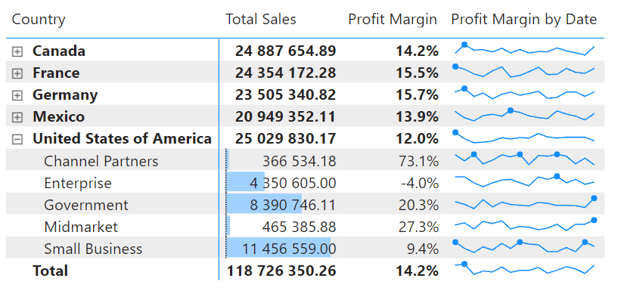 Power BI matris örneği. Görsel: Yazar
Adım 1: Raporunuza matris görselini ekleyin
İlk adım olarak, matrisimizi oluşturmamız gerekiyor:
- Rapor görünümüne gidiyoruz.
- Görselleştirme bölmesine gidiyoruz.
- Matris simgesini seçiyoruz.
Bu, rapor tuvalimizde boş bir matris kutusu oluşturacaktır.
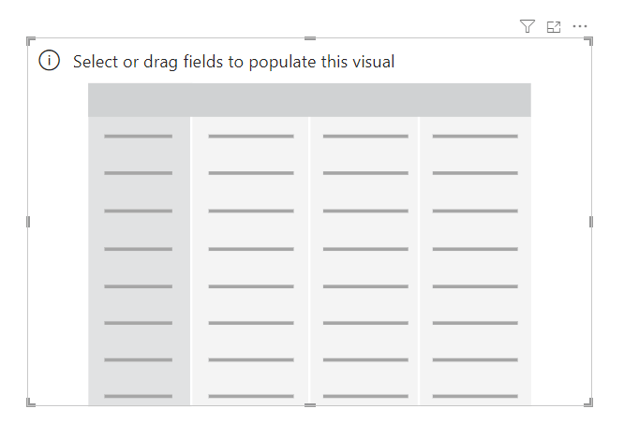 Boş Power BI matrisi. Görsel: Yazar
Adım 2: Matrisi verilerle doldurun
İkinci adımda satırlar, sütunlar ve değerler için alanları seçiyoruz:
- Satırlar, matristeki her bir satırın neyi temsil edeceğini belirler.
- Sütunlar, matristeki her bir sütunun neyi temsil edeceğini belirler.
- Değerler bir tür ölçüye karşılık gelir. Seçtiğimiz satır ve sütunlara dayalı özel bir toplamadır.
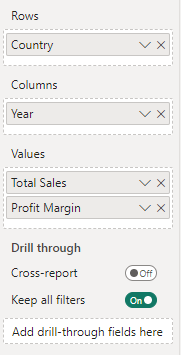 Matris alanları ekleme. Görsel: Yazar
Boş bir matris kutusu oluşturup satırlar, sütunlar ve değerler için doğru alanları seçtikten sonra artık temel Power BI matrisimize sahibiz.
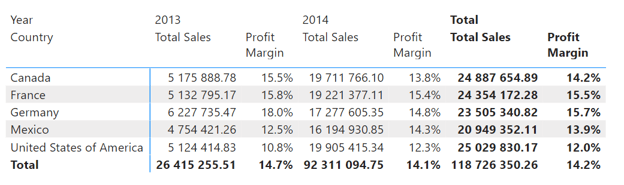
Veriler eklenmiş Power BI matrisi. Görsel: Yazar
Power BI Matrisini Özelleştirme
Artık Power BI matrisimizi oluşturduğumuza göre, onu öne çıkarmak için özelleştirme zamanı. Rapor gereksinimlerimize göre matrisi özelleştirmek için pek çok seçenek var ve oldukça yaratıcı olabiliriz:
- Koşullu biçimlendirme veri noktalarını öne çıkarır.
- Toplamlar ve ara toplamlar tablomuzu daha geniş bir bağlama oturtur.
- Bilgi pencereleri (tooltips) öğelerin üzerine gelindiğinde ek bağlam sağlar.
- Stiller, kenarlıklar ve ızgaralar matrisi hoş gösterir.
- Genişlet ve daralt simgeleri ayrıntı düzeyini yönetmemize yardımcı olur.
- Ayrıntıya geçiş (drill through) tıklayarak bir rapor sayfasına gitmemizi sağlar.
- Kıvılcım çizgiler (sparklines) matris hücrelerinin içine çizgi grafikler oluşturur.
Haydi Power BI’ın tüm yeteneklerini keşfedelim!
Koşullu biçimlendirme
Eğilimler, kalıplar veya aykırılıklar sayı denizinde kolayca kaybolabilir. Aşağıdaki adımları izleyerek koşullu biçimlendirme ile verilerimizin önemli kısımlarını öne çıkarabiliriz.
- Matrise tıklayın.
- Biçim bölümüne gidin.
- Hücre öğelerini genişletin.
- Arka plan ve yazı tipi rengi seçin.
- Veri çubukları, simgeler veya bir web URL’si ekleyin.
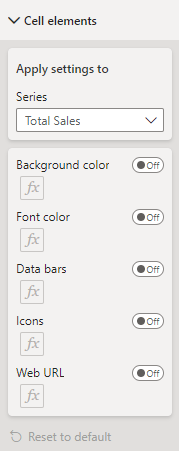 Power BI koşullu biçimlendirme bölmesi. Görsel: Yazar
Toplamlar ve ara toplamlar
Ara toplamların ve toplamların konumunu seçerek matriste verileri nasıl özetleyeceğinizi kontrol edin.
- Matrise tıklayın.
- Biçim bölümüne gidin.
- Ara Toplamlar’a ilerleyin.
- Ara Toplam Ayarlarını yapılandırın.
- Ara toplamların görünürlüğünü açıp kapatın.
- Ara toplamların grupların üstünde mi altında mı görüneceğini seçin.
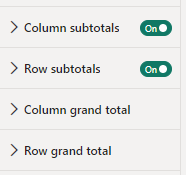 Power BI toplamlar ve ara toplamlar bölmesi. Görsel: Yazar
İyi bir uygulama, büyük veri kümelerinde kaydırma yaparken kolay görünürlük için ara toplamları grupların üstünde tutmaktır.
Bilgi pencereleri (tooltips)
Bilgi pencereleri, matrisi kalabalıklaştırmadan ek bilgi sunmamıza olanak tanıyan kullanışlı bir özelliktir.
- Bilgi pencerelerini etkinleştire tıklayın.
- Türü Rapor sayfası olarak ayarlayın.
- Bilgi penceresi olarak kullanıma izin ver seçeneğini etkinleştirin
- Tuval boyutunu Bilgi penceresi olarak ayarlayın.
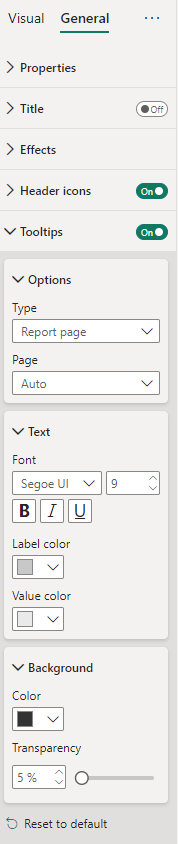 Power BI bilgi pencereleri bölmesi. Görsel: Yazar
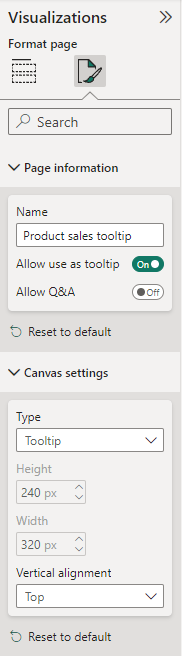 Power BI bilgi pencereleri görselleştirme bölmesi. Görsel: Yazar
İşte ürün bazında kâr marjını gösteren bir bilgi penceresi örneği. Bilgi penceresi, matristen seçilen hücreye göre yıla, ülkeye veya segmente dinamik olarak filtrelenir.
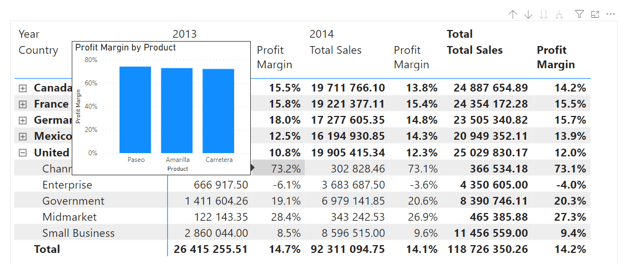
Bilgi pencereleri ekli Power BI raporu. Görsel: Yazar
İpucu: Bilgi pencerelerine yalnızca en ilgili bilgileri dahil etmeye çalışın. Aşırıya kaçmayın; aksi halde daha fazla kalabalığa yol açar.
Stiller, kenarlıklar ve ızgaralar
Satır ve sütunları ayırmak için ızgara çizgileri ve kenarlıklar kullanmak veya farklı stiller seçmek, matrisimizin okunabilirliğini artırabilir. Bu, özellikle büyük miktarda veriyle çalışırken faydalıdır.
Izgara çizgileri için şu adımları izleriz:
- Matrise tıklayın.
- Biçim bölümüne gidin.
- Izgara bölümünü genişletmek için tıklayın.
- Yatay ızgara çizgileri veya Dikey ızgara çizgilerini seçin.
Not: Hücre ayrımını korurken görsel karmaşayı önlemek için daha açık tonlu ızgara çizgilerini tercih edebiliriz.
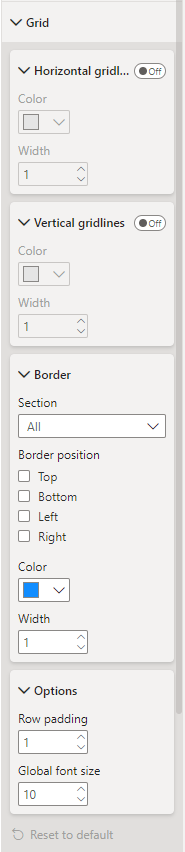
Power BI ızgara çizgileri bölmesi. Görsel: Yazar
Başlıklar için şu adımları izleriz:
- Matrise tıklayın.
- Biçim bölümüne gidin.
- Satır başlıkları veya Sütun başlıklarına tıklayın.
- Adımlı düzeni etkinleştirin.
Not: Ön ayarlı Yok seçeneği, belirli marka ve renk gereksinimlerimiz olmadığı sürece başlıklar için genellikle en sade seçenektir.
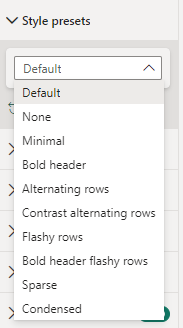 Power BI başlıklar bölmesi. Görsel: Yazar
Genişlet ve daralt simgeleri
Genişlet ve daralt simgeleri, verilerin nasıl sunulduğunu yönetmek için önerilen bir diğer adımdır.
- Satır başlıkları seçeneğine gidin.
- (+/-) simgelerini etkinleştirin.
- Rengi değiştirin ve boyutu ayarlayın.
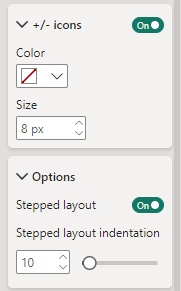 Power BI genişlet ve daralt bölmesi. Görsel: Yazar
Not: Tüm boyutlar varsayılan olarak hiyerarşi içinde tek bir sütunda görüntülenir. Bu adımlı düzeni koruma seçeneğimiz vardır veya aşağıdaki örnekte gösterildiği gibi her düzeyi yeni bir sütunda genişleyecek şekilde yapılandırabiliriz.
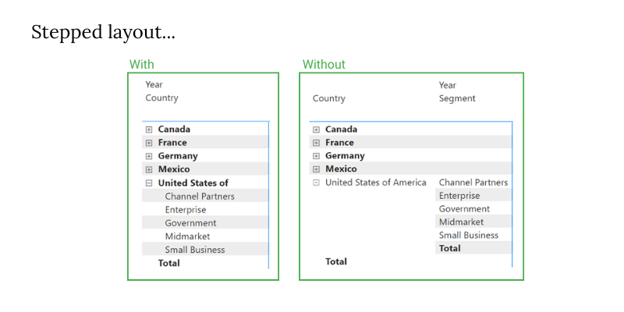 Power BI adımlı düzen örneği. Görsel: Yazar
Ayrıntıya geçiş (drill through)
Ayrıntıya geçiş özelliği, matris içindeki öğelere tıklayıp başka bir rapora gitmemizi sağlar. Bu sayfa, seçimimizden gelen filtreleri korur; böylece filtreyi yeniden uygulama ihtiyacını ortadan kaldırarak zaman kazandırır.
- Ayrıntıya geçiş sayfasını hazırlayın.
- Alanlar bölmesine gidin.
- Alanlar bölmesinin altındaki Ayrıntıya geçişe gidin.
- Ayrıntıya geçiş filtrelerinde kullanılan alanların matriste bulunduğundan emin olun.
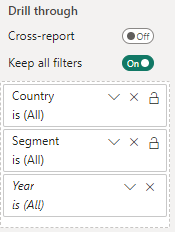 Ayrıntıya geçiş sayfası. Görsel: Yazar
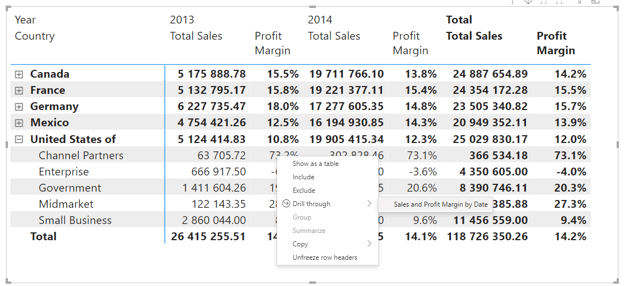 Ayrıntıya geçiş etkin Power BI raporu. Görsel: Yazar
Veri çubukları ve kıvılcım çizgiler
Matris görseli, iki tür küçük görselle zenginleştirilebilir: veri çubukları ve kıvılcım çizgiler. Veri çubukları koşullu biçimlendirme için kullanılır.
- Değerler alanına sağ tıklayın.
- Koşullu biçimlendirmeyi seçin.
- Veri çubuklarını seçin.
- İletişim kutusunda çubukların görünümünü ayarlayın.
Kıvılcım çizgiler, eğilimleri doğrudan matriste gösteren küçük çizgi grafiklerdir.
- Değerler bölümüne sağ tıklayın.
- Kıvılcım çizgi ekleyi seçin.
- İletişim kutusunda X ekseni veya Y ekseni seçeneğini belirleyin.
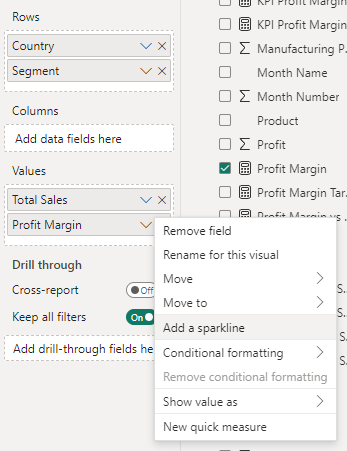 Kıvılcım çizgi ekleme. Görsel: Yazar
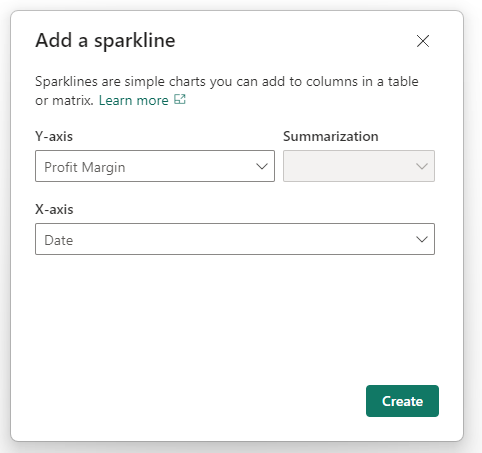 Kıvılcım çizgi iletişim kutusu. Görsel: Yazar
Power BI’da veri çubukları hakkında daha fazla bilgi edinmek isterseniz, Power BI’da koşullu biçimlendirme kursumuza göz atın.
5 Yaygın Tuzak ve Bunlardan Kaçınma Yolları
Artık Power BI matrisimizi oluşturduğumuza göre, matrisimizin etkinliğini engelleyebilecek yaygın hatalardan nasıl kaçınacağımızı öğrenmek için kısa bir ara verelim.
1. Veriyi aşırı yüklemek
Tek bir matrise çok fazla satır, sütun ve değer sıkıştırmak yorumlamayı zorlaştırabilir. Temel ölçümlere ve boyutlara odaklanın. Kullanıcıların verileri başlangıçta aşırı yüklemeden ayrıntı düzeyinde keşfetmesine olanak tanımak için ayrıntıya inme özelliklerini kullanın. Tek bir görünümde ne kadar veri gösterileceğini yönetmek için dilimleyicileri veya filtreleri değerlendirin.
2. Büyük veri kümelerinde zayıf performans
Aşırı hesaplamalar ve görselleştirme işlemleri nedeniyle, büyük veri kümeleriyle çalışırken matrisler yavaş ve tepkisiz hale gelebilir. Veri modelinizi, gereksiz sütun ve satırların sayısını azaltarak optimize edin. Nihai ürününüzde kullanmadığınız hesaplamaları temizleyerek düzenleme yapın.
Power BI’da Veri Modellemesi eğitimimize göz atarak veri modelinizi tasarlarken en iyi uygulamaları öğrenin.
3. Koşullu biçimlendirmenin etkisiz kullanımı
Koşullu biçimlendirmeyi ölçülü kullanın. Göz yormayan ve verinin okunabilirliğini mantıksal olarak artıran renk paletleri seçin. Temel veri noktalarını veya eğilimleri vurgulamaya odaklanın ve çok fazla renk veya kural kullanmaktan kaçının.
4. Karmaşık hiyerarşiler
Mümkün olduğunda basit bir hiyerarşi koruyun. Daraltılmış bir görünümle başlayın ve kullanıcıların daha fazla ayrıntı için genişletmesine izin verin. Gezinmeyi kolaylaştırmak için hiyerarşinin her düzeyini açıkça etiketleyin.
5. Mobil kullanıcıları görmezden gelmek
Mobil kullanıcılarınız varsa, raporlarınızı mobil kullanım düşünülerek tasarlayın. Matrisinizin farklı cihazlarda nasıl göründüğünü ve davrandığını test edin. Matrislerin mobil cihazlarda okunabilir olmasını sağlamak için Power BI’daki duyarlı düzen tasarımı gibi özellikleri kullanın.
Sonuç
Power BI matrisi, verileri etkili bir şekilde düzenlemek ve analiz etmek için inanılmaz bir araçtır. Biraz tutarlı pratikle, Power BI matrisi etkileyici raporlar oluşturma becerinizi önemli ölçüde artıracaktır. Matrisinizi özellikle dinamik ve ilgi çekici hale getirmek için koşullu biçimlendirme, ayrıntıya geçiş, kıvılcım çizgiler ve veri çubukları gibi özellikleri kullanın. Daha fazla veri görselleştirme tekniği öğrenmek, sertifika almak ve Power BI Geliştiricisi olarak iş bulmak için Power BI’da Veri Analisti kariyer yolumuzu takip edin. Ve gerçek dünya veri setleriyle projeler yaparak becerilerinizi uygulamaya devam edin. Başlamak için kaynağımız Becerilerinizi Geliştirecek 8 Power BI Projesine göz atın.







Power BI, birçok etkileşimli görselleştirme sunan harika bir iş zekâsı aracıdır. Her Power BI kullanıcısının öğrenip ustalaşması gereken temel görselleştirmelerden biri, bilgileri yapılandırılmış ve sezgisel bir şekilde düzenlemeye ve analiz etmeye olanak tanıyan Power BI matrisidir.
Bu eğitimde, Power BI matrisini en ince ayrıntısına kadar öğrenecek; matrisimizi gelişmiş özellikler kullanarak nasıl oluşturup özelleştireceğimizi göreceğiz. Araca hâkim olmak, veri odaklı kararlar almamızı ve etkileyici, içgörü dolu raporlar oluşturmamızı sağlayacak. Hadi başlayalım!
Power BI Matrisi Nedir?
Power BI’da matris, verileri ızgara formatında görüntüleyen belirli bir görselleştirme türünü ifade eder. Ancak Power BI matrisi basit bir tablodan daha fazlasıdır. Matris, ek boyutlar ve metrikler boyunca veri analizi yapmaya olanak tanıyan gelişmiş yetenekler de sunduğu için dikkat çekicidir. Tüm bunların nasıl çalıştığını görmek için temel özellikleri ayrıntılı olarak inceleyelim.