%22%3E%3Cpath%20d%3D%22m-369%200h408v79h-408z%22%20fill%3D%22%237933ff%22%2F%3E%3Cpath%20d%3D%22m-148%200h306v45h-306z%22%20fill%3D%22%23974dff%22%2F%3E%3C%2Fg%3E%3C%2Fsvg%3E)
%22%2F%3E%3C%2FclipPath%3E%3Cg%20clip-path%3D%22url(%23a)%22%3E%3Cpath%20d%3D%22m76%200h484v36h-484z%22%20fill%3D%22%23974dff%22%2F%3E%3Cpath%20d%3D%22m0%200h384v24h-384z%22%20fill%3D%22%2306bdfc%22%20transform%3D%22matrix(1%200%200%20-1%200%2060)%22%2F%3E%3C%2Fg%3E%3C%2Fsvg%3E)
Comment utiliser les apps dans ChatGPT
Alors, comment utiliser les apps ChatGPT ? Dans cette section, je vous guide pas à pas pour démarrer, avec quelques exemples de workflows que j’ai testés.
1. Trouver et connecter des apps
Première question logique : comment savoir quelles apps sont disponibles ?
Avant de connecter une app à votre compte ChatGPT, vous ne les verrez pas facilement dans l’interface, et bien sûr, vous ne connaîtrez pas leur nom d’appel. Rendez‑vous dans les paramètres de votre compte, puis dans Apps & Connectors pour afficher toutes les intégrations disponibles.
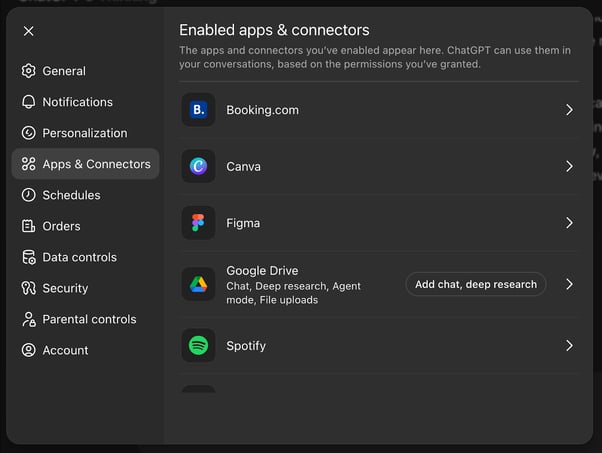
Capture d’écran de la section ChatGPT Apps & Connections. Capture par l’auteur.
Si vous ne les avez encore jamais utilisées, aucune app ne sera connectée. Une deuxième façon de relier des intégrations à notre compte ChatGPT consiste à sélectionner l’app souhaitée dans cette section et effectuer la connexion manuellement.
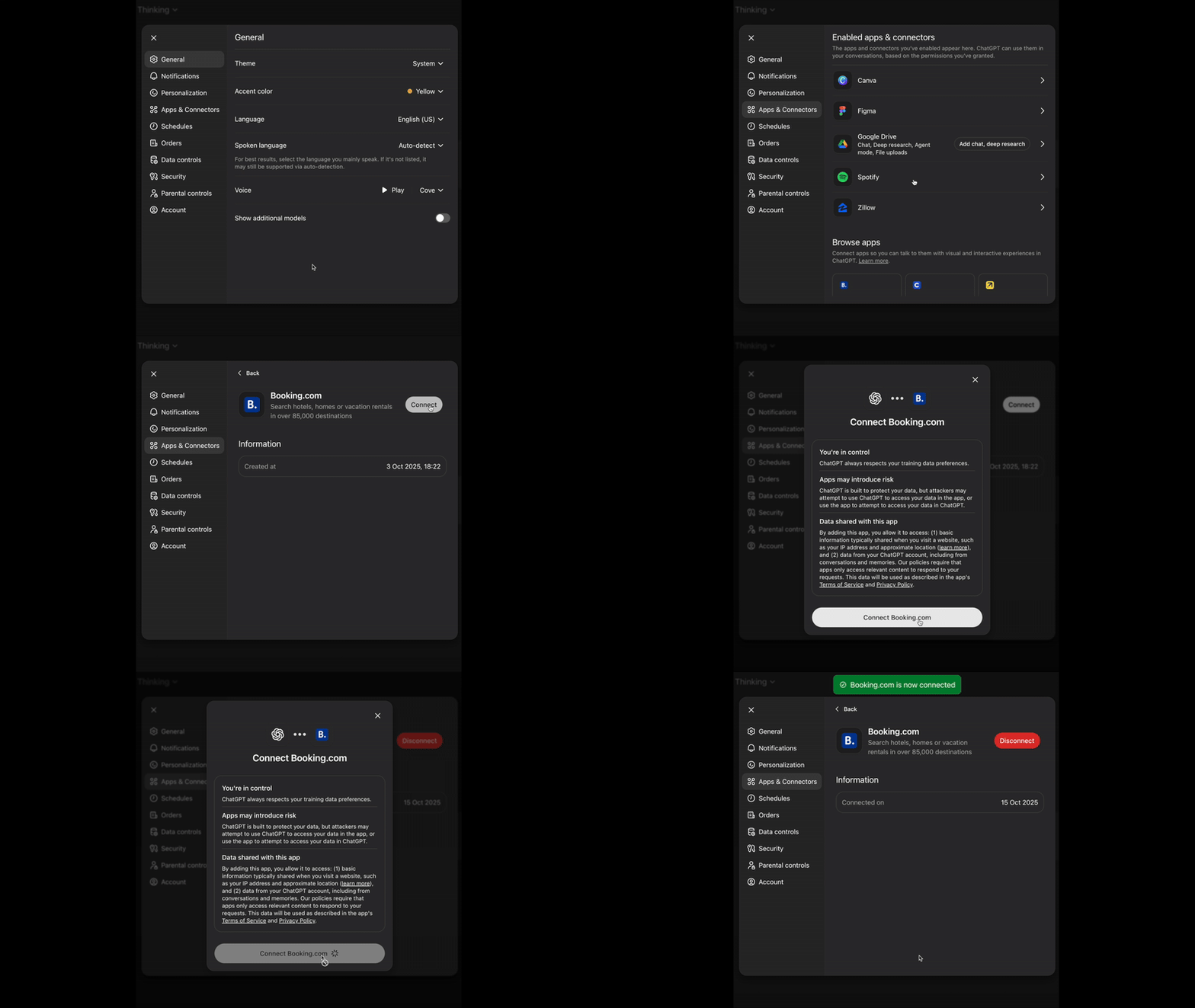
Une fois connectées, les apps apparaissent derrière le bouton plus (« + ») sous la zone de saisie, dans le menu Plus du compositeur.
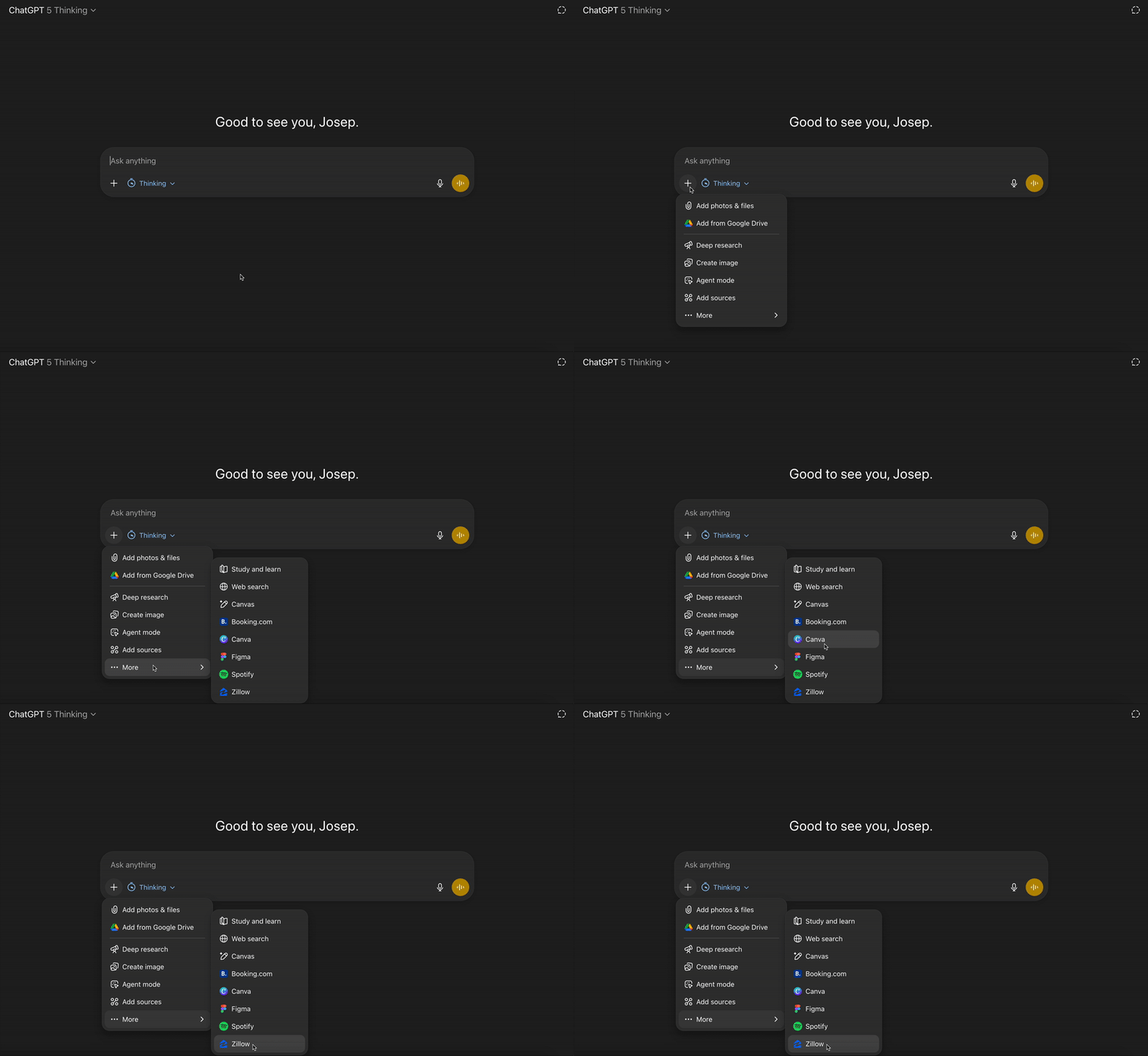
2. Les utiliser en conversation
Pour utiliser ces apps dans nos conversations avec ChatGPT, vous pouvez simplement :
- Les appeler par leur nom : envoyez un prompt qui commence par ou contient le nom de l’app que vous souhaitez utiliser.
- Raffiner naturellement : une fois l’app activée, continuez à interagir en langage naturel (comme auparavant avec ChatGPT).
- Savoir ce qui s’exécute où : la lecture ou l’édition avancée s’ouvrent dans l’app native.
Exemples d’utilisation des apps ChatGPT
Voici quelques parcours concrets à reproduire.
Exemple 1 : créer une playlist ciblée avec Spotify
- Dans une nouvelle conversation, tapez :
Spotify, check my listening history for the last month and tell me the songs I played most.- Si la connexion n’est pas encore faite, ChatGPT vous invitera à lier votre compte Spotify. Si la connexion est déjà définie, l’utilisation sera directe.
- ChatGPT et Spotify proposeront une playlist. Vous pouvez la peaufiner en langage naturel, demander un thème précis ou des artistes spécifiques ; l’app peut également accéder à votre historique d’écoute.
- Cliquez sur « Open in Spotify » pour lancer la lecture. La lecture se fait dans Spotify, mais la boucle de curation reste dans le chat. Vous pouvez aussi ajouter la playlist à votre compte.
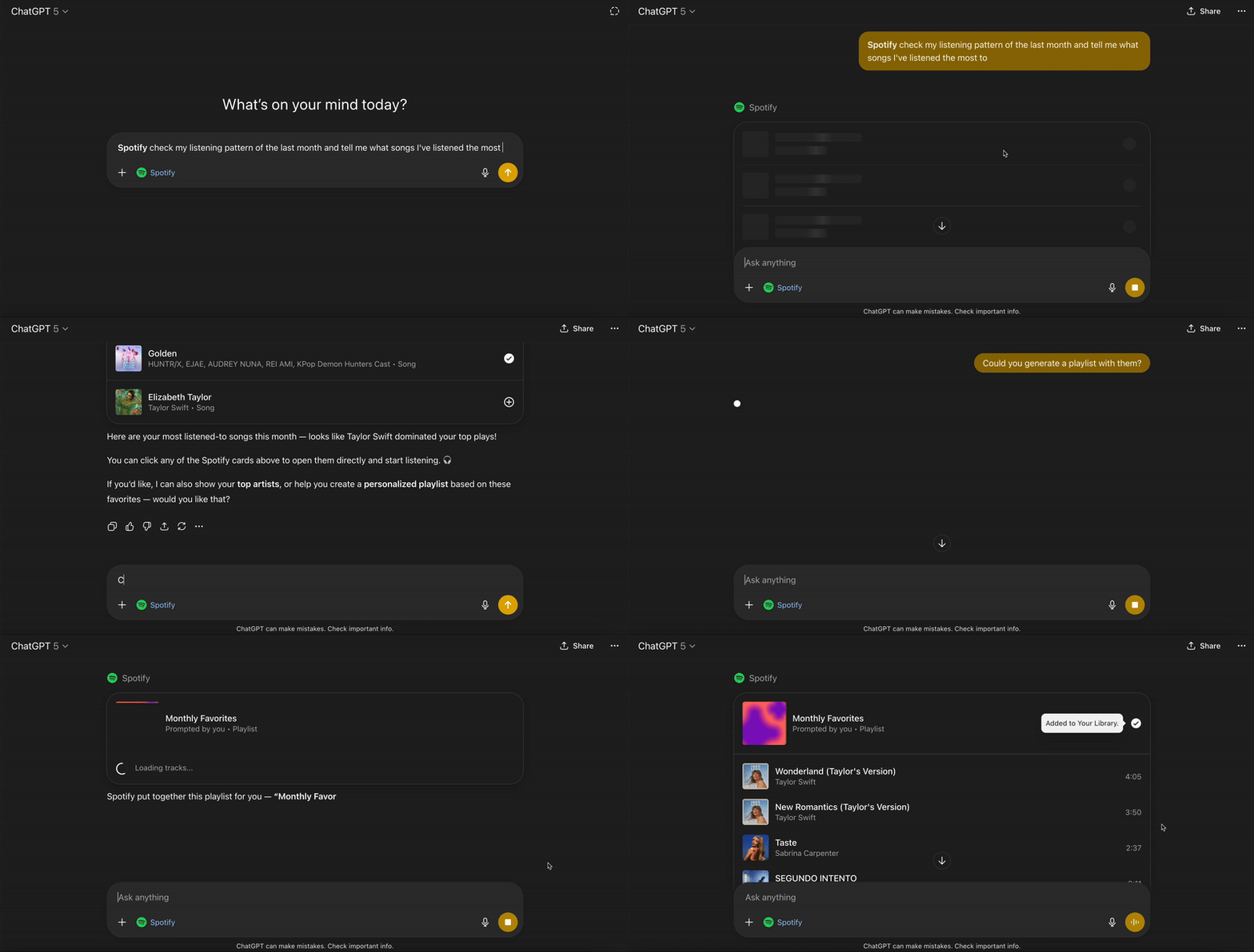
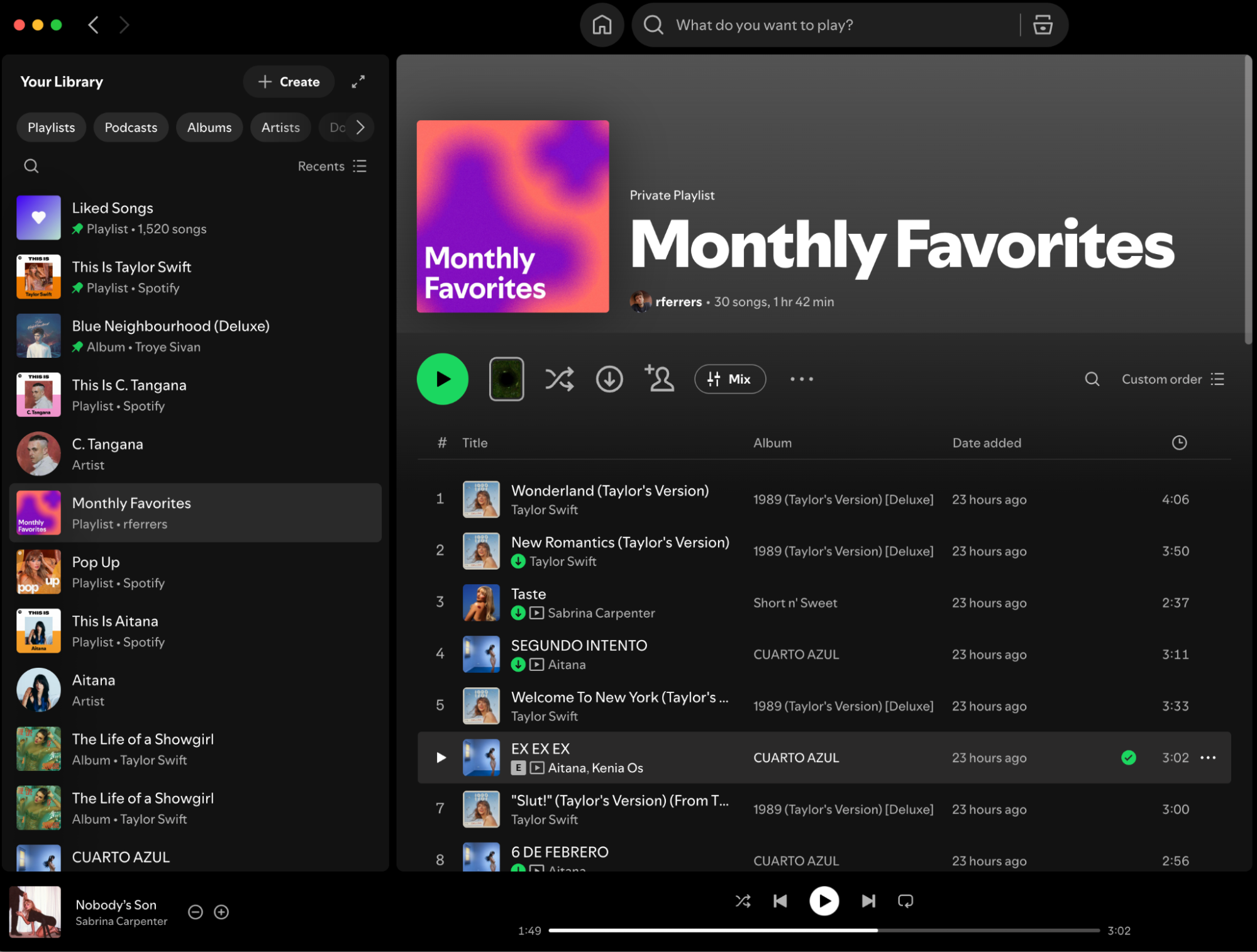
Capture d’écran de l’interface Spotify. J’ai maintenant la playlist « Monthly Favorite » générée par ChatGPT. Comme vous pouvez le voir, elle est affichée comme ayant été générée par moi.
Exemple 2 : explorer des biens dans une fourchette de prix avec Zillow
- Prompt :
Zillow, find me houses of 500k in NYC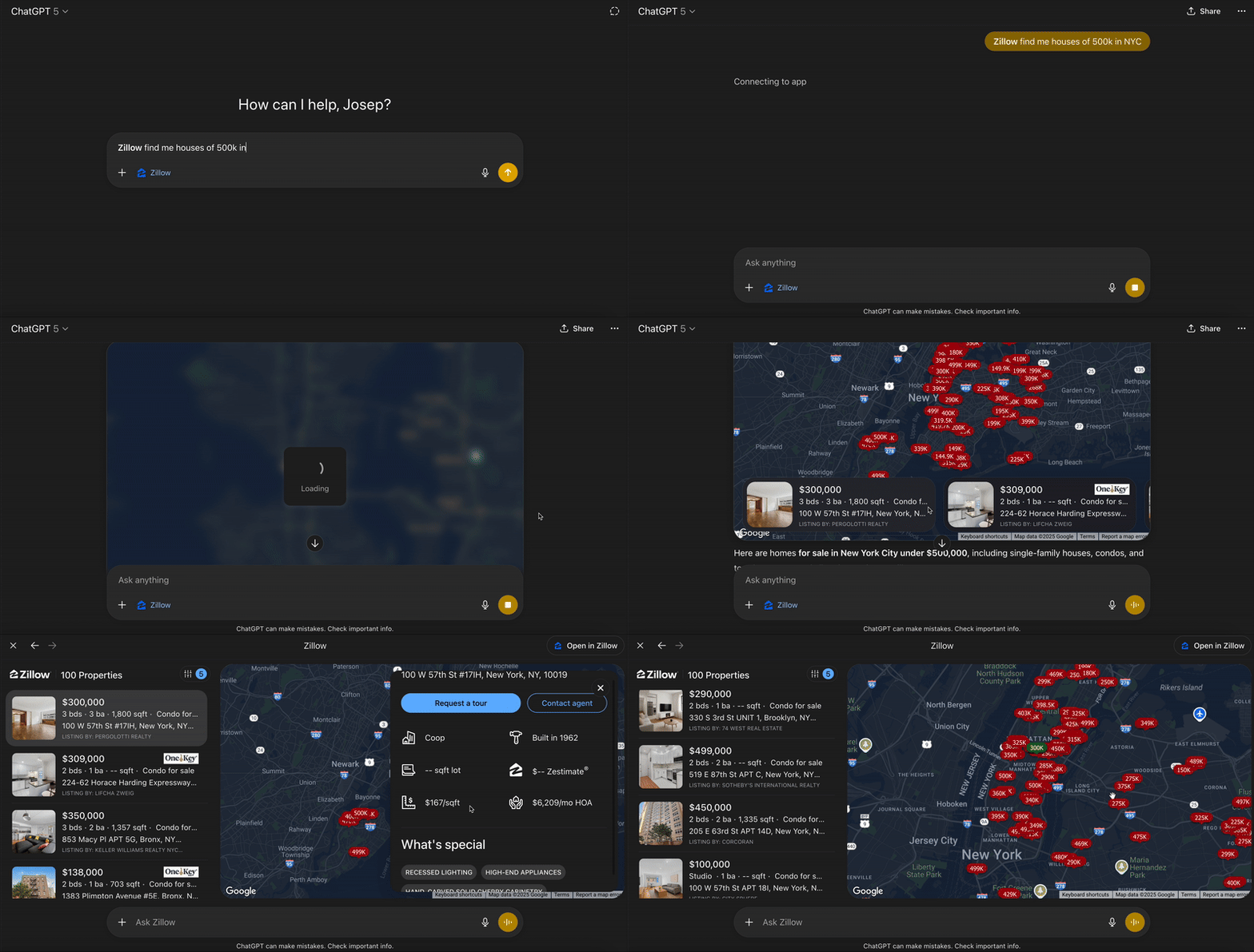
Vous pouvez cliquer sur une annonce pour voir les détails et les photos sans quitter le chat.
- Vous pouvez ajouter des consignes, par exemple « retire toutes les annonces à moins de 400 k » ou préciser un quartier, comme Manhattan ou Brooklyn.

Ouvrez dans Zillow si vous avez besoin de filtres avancés ou des coordonnées.
Exemple 3 : réserver un week‑end avec Booking.com
- Vous pouvez connecter votre compte ChatGPT à l’app de votre choix (Booking.com ou Expedia), les deux étant actuellement disponibles. Je poursuis avec Booking.com.
- Envoyez le prompt
booking.com I'm planning a trip with three more friends to Madrid in December, could you please check some cheap options in the center of the city? 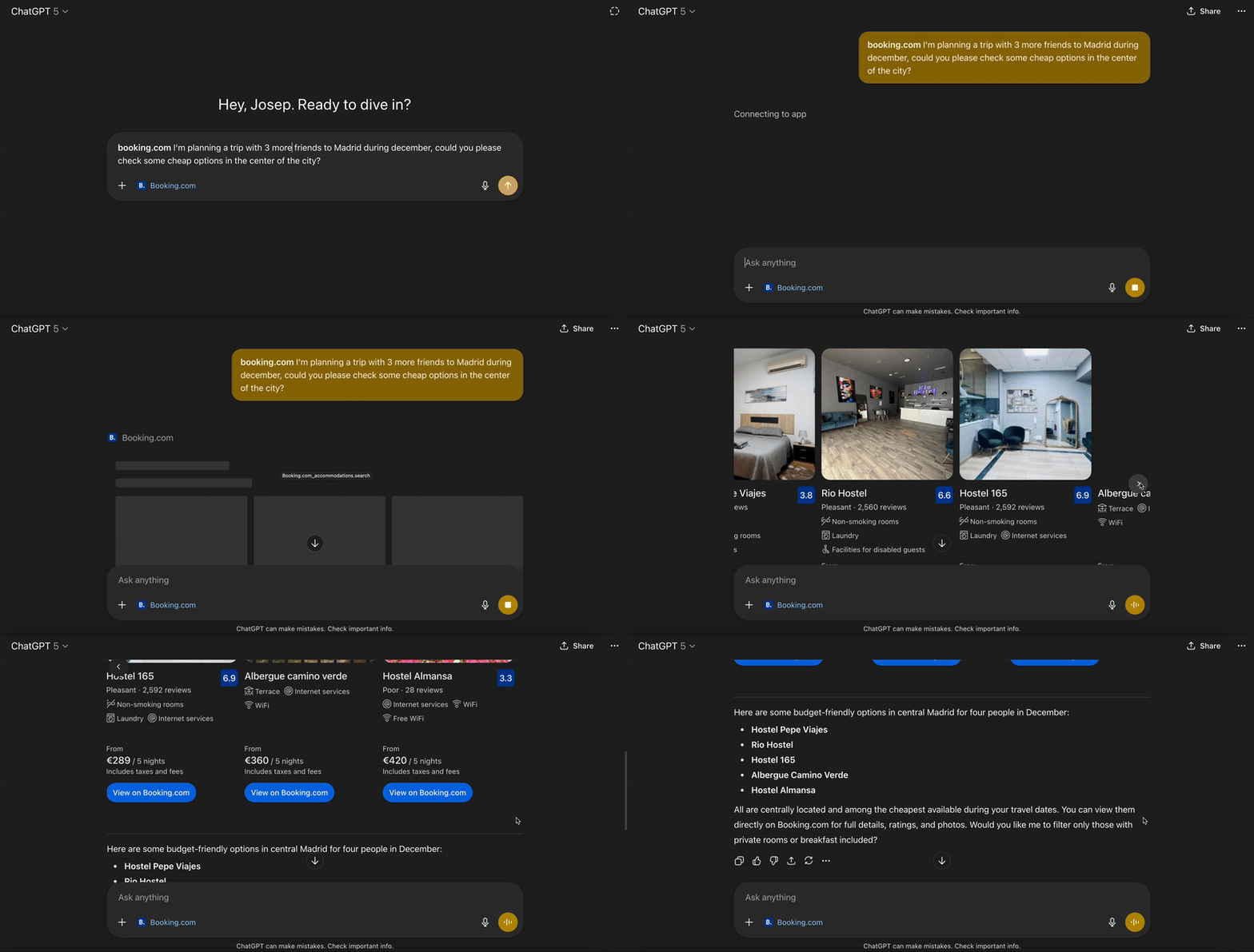
- Si votre prompt manque de précisions, l’app supposera des valeurs par défaut (par exemple deux adultes). Comme précédemment, nous pouvons affiner et personnaliser la recherche en ajoutant des conditions en langage naturel.
Exemple 4 : générer un schéma propre à partir d’une idée avec Figma
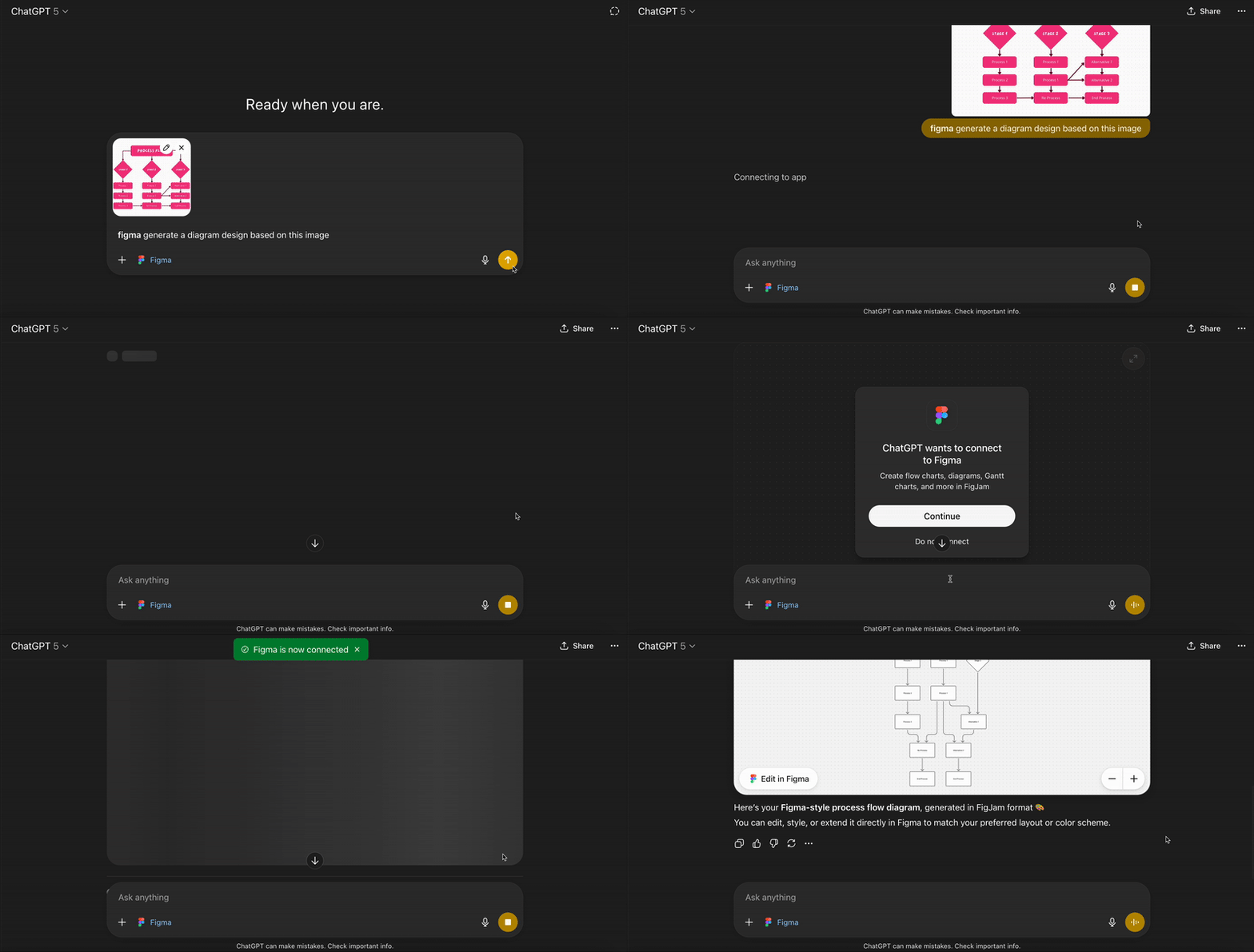
- Prompt :
Figma generates a diagram design based on this image (and the image attached).- Figma renvoie un schéma de départ que vous pouvez ouvrir dans Figma pour ajuster les espacements, les polices et les connecteurs.
3. Conseils pour une expérience fluide
- Appelez‑les par leur nom. Commencez votre prompt par le nom de l’app pour que le bon outil réponde.
- Restez conversationnel. Utilisez de courts enchaînements (« rends‑le plus court », « filtre < 400 k », « remplace la serif par une sans ») et ajoutez vos conditions en langage naturel.
- Gérez les sessions. Cliquez sur le petit « X » de la pastille d’app dans l’en‑tête pour clore le contexte de cette app si vous changez de tâche (vers une autre app ou une conversation normale avec ChatGPT).
- Savoir ce qui s’exécute où. La création de contenu et le filtrage s’affichent dans le chat ; la lecture et l’édition avancée s’ouvrent dans l’app native.
Pour l’instant, seules ces apps sont disponibles, mais dans les prochains mois, OpenAI prévoit d’autoriser les développeurs à créer leurs propres apps et intégrations avec ChatGPT. La question suivante porte sur la manière de le faire avec le ChatGPT Apps SDK.
Pour améliorer votre utilisation de ChatGPT, je vous conseille de démarrer avec des exemples pratiques de ChatGPT, et si vous l’utilisez pour l’analytique, consultez notre cheatsheet ChatGPT pour la data science.
Qu’est‑ce que le ChatGPT Apps SDK ?
Le ChatGPT Apps SDK est le framework d’OpenAI pour créer des apps qui fonctionnent à l’intérieur de ChatGPT. Il est en préversion pour permettre aux développeurs de commencer à construire et tester, avec des soumissions d’apps prévues plus tard cette année.
Les apps s’appuient sur le Model Context Protocol (MCP), qui connecte ChatGPT à vos outils et données, et vous permet de renvoyer des résultats structurés et une interface rendue dans la conversation.
Ce que cela permet
- Liaison de comptes et permissions. Authentifiez les utilisateurs (p. ex. OAuth) et ne demandez que les autorisations nécessaires.
- Actions sur vos API. Définissez des endpoints de type outil (recherche, création, mise à jour) que le modèle peut appeler pendant la conversation.
- Interface intégrée. Renvoyez des listes, cartes, carrousels et vues plein écran que ChatGPT rend nativement, afin que les utilisateurs itèrent sans quitter le fil.
- État éphémère. Conservez un contexte de session léger pour les parcours multi‑étapes (filtres, modifications, relances).
Comment tout s’assemble
Vous livrez un serveur MCP qui expose vos actions et renvoie des résultats (plus des métadonnées d’UI optionnelles), et un petit bundle UI que le chat peut afficher. ChatGPT appelle vos actions en contexte, présente les résultats en ligne et laisse l’utilisateur affiner en langage naturel.
Bien démarrer
- Mettez en place un serveur MCP (TypeScript ou Python) et déclarez les entrées/sorties de vos outils. Ajoutez l’authentification pour que les utilisateurs puissent connecter leurs comptes lors du premier appel.
- Renvoyez des réponses structurées + UI (cartes/listes/images/liens profonds) pour un rendu propre dans le chat.
- Testez dans ChatGPT : appelez votre app par son nom, testez les enchaînements et vérifiez les parcours d’erreur.
- Déployez derrière HTTPS (conteneurs managés comme Fly.io/Render/Railway ; serverless comme Cloud Run/Azure Container Apps ; ou Kubernetes avec un ingress compatible SSE).
Meilleures pratiques
N’oubliez pas que ces intégrations se pilotent en langage naturel : gardez‑le en tête pendant le développement.
- Demandez des autorisations minimales et expliquez pourquoi vous en avez besoin.
- Commencez avec de petits jeux de résultats et invitez au raffinement (« Note ≥ 4,5 ? », « Moins de 500 $ ? »)
- Gérez élégamment les erreurs avec des messages clairs et des prochaines étapes.
- Conservez de l’observabilité (logs/métriques) sans collecter de contenu inutile.
Nous publierons un tutoriel dédié au SDK des apps, mais pour l’instant, voyez l’outil comme un moyen de proposer votre service là où se trouvent déjà vos utilisateurs, dans la conversation, tout en préservant la logique et l’identité visuelle de votre app.
Rappelez‑vous que, avec les LLM, le prompt engineering est un concept fondamental. Si vous débutez, je vous encourage à approfondir vos connaissances avec le cours Prompt Engineering for Developers.
Et la suite pour les apps ChatGPT ?
Deux tendances nettes se dessinent :
Plus d’intégrations, au plus près du quotidien
OpenAI et ses partenaires annoncent d’autres apps à venir : VTC, livraison de repas, réservations, shopping, activités en extérieur. Parmi les « bientôt disponibles » évoqués : Uber, DoorDash, Instacart, OpenTable, Target, Tripadvisor, Peloton et AllTrails. À mesure que cela arrive, le vrai gain sera d’enchaîner les tâches dans un seul fil (hôtel → dîner → trajet) sans jongler entre les onglets.
Un écosystème développeur qui mûrit, avec le commerce intégré
Le SDK d’apps est en préversion ; OpenAI indique que la soumission d’apps (et les expériences payantes) ouvriront plus tard cette année. En parallèle, OpenAI pilote Instant Checkout et un Agentic Commerce Protocol, pour permettre des achats directement dans ChatGPT (déjà actif pour certains vendeurs et étendu via des partenariats comme Walmart). L’ensemble annonce de vraies transactions, au‑delà de la simple consultation, une fois l’offre élargie aux plans Business/Enterprise.
Concrètement, qu’est‑ce que cela change ?
Les apps deviennent vraiment utiles lorsqu’elles coopèrent avec des capacités d’agent (navigation web, utilisation de l’ordinateur). Si une app peut transmettre un contexte comme « réserver un dîner près de mon hôtel à 19 h 30 », vous évitez les impasses et le copier‑coller. Il y aura des frictions au début (permissions, valeurs par défaut, contexte manquant), mais la trajectoire va vers moins d’étapes et des boucles plus serrées.
Si vous souhaitez commencer à créer des outils, voyez cela comme un changement de canal de distribution. Plutôt que d’imposer une nouvelle interface, laissez les utilisateurs appeler votre service en langage naturel et boucler l’action dans la conversation, en préservant votre logique et votre identité via le Apps SDK.
Conclusion
Même si le catalogue est encore limité, les apps ChatGPT annoncent un futur d’intégrations capables d’alléger le travail au quotidien : créer une playlist, vérifier un transport, filtrer des annonces, planifier un voyage, esquisser un schéma – sans quitter la conversation.
L’expérience est simple : appeler l’app par son nom, décrire le résultat souhaité, itérer en langage naturel, et n’ouvrir l’app native que lorsque vous avez besoin d’un contrôle total.
Si vous ne devez en essayer qu’une, choisissez une app que vous utilisez déjà chaque semaine. Menez l’usage de bout en bout dans un seul fil. Vous saurez vite si elle mérite une place dans votre boîte à outils quotidienne.
Pour continuer à progresser avec ChatGPT et en tirer encore plus parti, nous vous recommandons :
- ChatGPT Projects : guide avec exemples pour vous exercer sur des tâches réelles.
- ChatGPT pour la recherche : usages, limites et compétences clés pour apprendre à travailler plus efficacement avec vos sources.
- ChatGPT Prompt Engineering for Developers pour maîtriser les schémas d’interaction fiables.
FAQ sur les apps ChatGPT
Qui peut accéder aux apps ChatGPT aujourd’hui ?
Elles sont disponibles pour les utilisateurs Free, Plus et Pro aux États‑Unis et au Canada. Elles ne sont pas encore proposées sur les offres Business/Education/Enterprise. Le déploiement se fait pays par pays, et l’UE est pour l’instant exclue.
Comment commencer à utiliser une app dans un chat ?
Appelez‑la par son nom dans votre message. À la première utilisation, une demande de connexion unique s’affichera.
Que se passe‑t‑il dans le chat vs. dans l’app native ?
La création et le filtrage (listes, cartes, cartes interactives, modifications) se font dans ChatGPT. La lecture ou l’édition poussée (p. ex. lire une playlist, travail de design complet) s’ouvrent dans l’app native via « Open in … ».
Quelles apps puis‑je essayer dès aujourd’hui ?
Aujourd’hui, quelques apps sont disponibles, dont Spotify, Canvas et Booking.com, entre autres.
Qu’est‑ce que le ChatGPT Apps SDK et qu’est‑ce qui arrive ensuite ?
Le Apps SDK (préversion) permet aux développeurs de créer des apps in‑chat avec MCP : définir des actions sur vos API, renvoyer une UI intégrée et conserver un état de session léger. Les soumissions et les parcours payants doivent ouvrir plus tard ; l’Instant checkout et l’agentic commerce sont en pilote. Attendez‑vous à plus d’intégrations et de meilleurs enchaînements avec les agents.

Josep est data scientist et chef de projet à l'Office du tourisme de Catalogne, où il utilise les données pour améliorer l'expérience des touristes en Catalogne. Son expertise comprend la gestion du stockage et du traitement des données, associée à des analyses avancées et à la communication efficace des données.
Il est également un éducateur dévoué, enseignant le programme de Master Big Data à l'Université de Navarre, et contribuant régulièrement à des articles perspicaces sur la science des données sur Medium et KDNuggets.
Il est titulaire d'une licence en ingénierie physique de l'université polytechnique de Catalogne et d'une maîtrise en systèmes interactifs intelligents de l'université Pompeu Fabra.
Actuellement, il s'engage avec passion à rendre les technologies liées aux données plus accessibles à un public plus large par le biais de la publication ForCode'Sake sur Medium.
%22%3E%0A%20%20%20%20%20%20%20%20%3Crect%20fill%3D%22%23EFEBE4%22%20height%3D%22180%22%20width%3D%22336%22%20%2F%3E%0A%20%20%20%20%20%20%20%20%3Crect%0A%20%20%20%20%20%20%20%20%20%20fill%3D%22%23DD3400%22%0A%20%20%20%20%20%20%20%20%20%20height%3D%22106.6%22%0A%20%20%20%20%20%20%20%20%20%20transform%3D%22rotate(-30%20-208.588%20220.18)%22%0A%20%20%20%20%20%20%20%20%20%20width%3D%22456.125%22%0A%20%20%20%20%20%20%20%20%20%20x%3D%22-208.588%22%0A%20%20%20%20%20%20%20%20%20%20y%3D%22220.18%22%0A%20%20%20%20%20%20%20%20%2F%3E%0A%20%20%20%20%20%20%20%20%3Crect%0A%20%20%20%20%20%20%20%20%20%20fill%3D%22%23FFEC3C%22%0A%20%20%20%20%20%20%20%20%20%20height%3D%2235.875%22%0A%20%20%20%20%20%20%20%20%20%20transform%3D%22rotate(-30%20-208.588%20220.18)%22%0A%20%20%20%20%20%20%20%20%20%20width%3D%22347.576%22%0A%20%20%20%20%20%20%20%20%20%20x%3D%22-208.588%22%0A%20%20%20%20%20%20%20%20%20%20y%3D%22220.18%22%0A%20%20%20%20%20%20%20%20%2F%3E%0A%20%20%20%20%20%20%20%20%3Crect%0A%20%20%20%20%20%20%20%20%20%20fill%3D%22%23FF931E%22%0A%20%20%20%20%20%20%20%20%20%20height%3D%2235.875%22%0A%20%20%20%20%20%20%20%20%20%20transform%3D%22rotate(-30%20-226.525%20189.111)%22%0A%20%20%20%20%20%20%20%20%20%20width%3D%22347.576%22%0A%20%20%20%20%20%20%20%20%20%20x%3D%22-226.525%22%0A%20%20%20%20%20%20%20%20%20%20y%3D%22189.111%22%0A%20%20%20%20%20%20%20%20%2F%3E%0A%20%20%20%20%20%20%20%20%3Crect%0A%20%20%20%20%20%20%20%20%20%20fill%3D%22%23DD3400%22%0A%20%20%20%20%20%20%20%20%20%20height%3D%22106.6%22%0A%20%20%20%20%20%20%20%20%20%20transform%3D%22rotate(-30%2085.5879%20256.055)%22%0A%20%20%20%20%20%20%20%20%20%20width%3D%22456.125%22%0A%20%20%20%20%20%20%20%20%20%20x%3D%2285.5879%22%0A%20%20%20%20%20%20%20%20%20%20y%3D%22256.055%22%0A%20%20%20%20%20%20%20%20%2F%3E%0A%20%20%20%20%20%20%20%20%3Crect%0A%20%20%20%20%20%20%20%20%20%20fill%3D%22%23FFEC3C%22%0A%20%20%20%20%20%20%20%20%20%20height%3D%2235.875%22%0A%20%20%20%20%20%20%20%20%20%20transform%3D%22rotate(-30%2085.5879%20256.055)%22%0A%20%20%20%20%20%20%20%20%20%20width%3D%22184.5%22%0A%20%20%20%20%20%20%20%20%20%20x%3D%2285.5879%22%0A%20%20%20%20%20%20%20%20%20%20y%3D%22256.055%22%0A%20%20%20%20%20%20%20%20%2F%3E%0A%20%20%20%20%20%20%20%20%3Crect%0A%20%20%20%20%20%20%20%20%20%20fill%3D%22%23FF931E%22%0A%20%20%20%20%20%20%20%20%20%20height%3D%2235.875%22%0A%20%20%20%20%20%20%20%20%20%20transform%3D%22rotate(-30%20227.432%20132.736)%22%0A%20%20%20%20%20%20%20%20%20%20width%3D%22271.625%22%0A%20%20%20%20%20%20%20%20%20%20x%3D%22227.432%22%0A%20%20%20%20%20%20%20%20%20%20y%3D%22132.736%22%0A%20%20%20%20%20%20%20%20%2F%3E%0A%20%20%20%20%20%20%3C%2Fg%3E%0A%20%20%20%20%20%20%3Cdefs%3E%0A%20%20%20%20%20%20%20%20%3CclipPath%20id%3D%22clip%22%3E%0A%20%20%20%20%20%20%20%20%20%20%3Crect%20fill%3D%22white%22%20height%3D%22180%22%20width%3D%22336%22%20%2F%3E%0A%20%20%20%20%20%20%20%20%3C%2FclipPath%3E%0A%20%20%20%20%20%20%3C%2Fdefs%3E%0A%20%20%20%20%3C%2Fsvg%3E)

%22%3E%0A%20%20%20%20%20%20%20%20%3Crect%20fill%3D%22%23EFEBE4%22%20height%3D%22180%22%20width%3D%22336%22%20%2F%3E%0A%20%20%20%20%20%20%20%20%3Crect%0A%20%20%20%20%20%20%20%20%20%20fill%3D%22%23FF931E%22%0A%20%20%20%20%20%20%20%20%20%20height%3D%22106.6%22%0A%20%20%20%20%20%20%20%20%20%20transform%3D%22rotate(-30%20-208.588%20220.18)%22%0A%20%20%20%20%20%20%20%20%20%20width%3D%22456.125%22%0A%20%20%20%20%20%20%20%20%20%20x%3D%22-208.588%22%0A%20%20%20%20%20%20%20%20%20%20y%3D%22220.18%22%0A%20%20%20%20%20%20%20%20%2F%3E%0A%20%20%20%20%20%20%20%20%3Crect%0A%20%20%20%20%20%20%20%20%20%20fill%3D%22%23F7F3EB%22%0A%20%20%20%20%20%20%20%20%20%20height%3D%2235.875%22%0A%20%20%20%20%20%20%20%20%20%20transform%3D%22rotate(-30%20-208.588%20220.18)%22%0A%20%20%20%20%20%20%20%20%20%20width%3D%22347.576%22%0A%20%20%20%20%20%20%20%20%20%20x%3D%22-208.588%22%0A%20%20%20%20%20%20%20%20%20%20y%3D%22220.18%22%0A%20%20%20%20%20%20%20%20%2F%3E%0A%20%20%20%20%20%20%20%20%3Crect%0A%20%20%20%20%20%20%20%20%20%20fill%3D%22%23000820%22%0A%20%20%20%20%20%20%20%20%20%20height%3D%2235.875%22%0A%20%20%20%20%20%20%20%20%20%20transform%3D%22rotate(-30%20-226.525%20189.111)%22%0A%20%20%20%20%20%20%20%20%20%20width%3D%22347.576%22%0A%20%20%20%20%20%20%20%20%20%20x%3D%22-226.525%22%0A%20%20%20%20%20%20%20%20%20%20y%3D%22189.111%22%0A%20%20%20%20%20%20%20%20%2F%3E%0A%20%20%20%20%20%20%20%20%3Crect%0A%20%20%20%20%20%20%20%20%20%20fill%3D%22%23000820%22%0A%20%20%20%20%20%20%20%20%20%20height%3D%22106.6%22%0A%20%20%20%20%20%20%20%20%20%20transform%3D%22rotate(-30%2085.5879%20256.055)%22%0A%20%20%20%20%20%20%20%20%20%20width%3D%22456.125%22%0A%20%20%20%20%20%20%20%20%20%20x%3D%2285.5879%22%0A%20%20%20%20%20%20%20%20%20%20y%3D%22256.055%22%0A%20%20%20%20%20%20%20%20%2F%3E%0A%20%20%20%20%20%20%20%20%3Crect%0A%20%20%20%20%20%20%20%20%20%20fill%3D%22%23D87300%22%0A%20%20%20%20%20%20%20%20%20%20height%3D%2235.875%22%0A%20%20%20%20%20%20%20%20%20%20transform%3D%22rotate(-30%2085.5879%20256.055)%22%0A%20%20%20%20%20%20%20%20%20%20width%3D%22184.5%22%0A%20%20%20%20%20%20%20%20%20%20x%3D%2285.5879%22%0A%20%20%20%20%20%20%20%20%20%20y%3D%22256.055%22%0A%20%20%20%20%20%20%20%20%2F%3E%0A%20%20%20%20%20%20%20%20%3Crect%0A%20%20%20%20%20%20%20%20%20%20fill%3D%22%23FF931E%22%0A%20%20%20%20%20%20%20%20%20%20height%3D%2235.875%22%0A%20%20%20%20%20%20%20%20%20%20transform%3D%22rotate(-30%20227.432%20132.736)%22%0A%20%20%20%20%20%20%20%20%20%20width%3D%22271.625%22%0A%20%20%20%20%20%20%20%20%20%20x%3D%22227.432%22%0A%20%20%20%20%20%20%20%20%20%20y%3D%22132.736%22%0A%20%20%20%20%20%20%20%20%2F%3E%0A%20%20%20%20%20%20%3C%2Fg%3E%0A%20%20%20%20%20%20%3Cdefs%3E%0A%20%20%20%20%20%20%20%20%3CclipPath%20id%3D%22clip%22%3E%0A%20%20%20%20%20%20%20%20%20%20%3Crect%20fill%3D%22white%22%20height%3D%22180%22%20width%3D%22336%22%20%2F%3E%0A%20%20%20%20%20%20%20%20%3C%2FclipPath%3E%0A%20%20%20%20%20%20%3C%2Fdefs%3E%0A%20%20%20%20%3C%2Fsvg%3E)

%22%3E%0A%20%20%20%20%20%20%20%20%3Crect%20fill%3D%22%23F7F3EB%22%20height%3D%22180%22%20width%3D%22336%22%20%2F%3E%0A%20%20%20%20%20%20%20%20%3Crect%0A%20%20%20%20%20%20%20%20%20%20fill%3D%22%23000820%22%0A%20%20%20%20%20%20%20%20%20%20height%3D%22106.6%22%0A%20%20%20%20%20%20%20%20%20%20transform%3D%22rotate(-30%20-208.588%20220.18)%22%0A%20%20%20%20%20%20%20%20%20%20width%3D%22456.125%22%0A%20%20%20%20%20%20%20%20%20%20x%3D%22-208.588%22%0A%20%20%20%20%20%20%20%20%20%20y%3D%22220.18%22%0A%20%20%20%20%20%20%20%20%2F%3E%0A%20%20%20%20%20%20%20%20%3Crect%0A%20%20%20%20%20%20%20%20%20%20fill%3D%22%2300C74E%22%0A%20%20%20%20%20%20%20%20%20%20height%3D%2235.875%22%0A%20%20%20%20%20%20%20%20%20%20transform%3D%22rotate(-30%20-208.588%20220.18)%22%0A%20%20%20%20%20%20%20%20%20%20width%3D%22347.576%22%0A%20%20%20%20%20%20%20%20%20%20x%3D%22-208.588%22%0A%20%20%20%20%20%20%20%20%20%20y%3D%22220.18%22%0A%20%20%20%20%20%20%20%20%2F%3E%0A%20%20%20%20%20%20%20%20%3Crect%0A%20%20%20%20%20%20%20%20%20%20fill%3D%22%23FF931E%22%0A%20%20%20%20%20%20%20%20%20%20height%3D%2235.875%22%0A%20%20%20%20%20%20%20%20%20%20transform%3D%22rotate(-30%20-226.525%20189.111)%22%0A%20%20%20%20%20%20%20%20%20%20width%3D%22347.576%22%0A%20%20%20%20%20%20%20%20%20%20x%3D%22-226.525%22%0A%20%20%20%20%20%20%20%20%20%20y%3D%22189.111%22%0A%20%20%20%20%20%20%20%20%2F%3E%0A%20%20%20%20%20%20%20%20%3Crect%0A%20%20%20%20%20%20%20%20%20%20fill%3D%22%23D87300%22%0A%20%20%20%20%20%20%20%20%20%20height%3D%22106.6%22%0A%20%20%20%20%20%20%20%20%20%20transform%3D%22rotate(-30%2085.5879%20256.055)%22%0A%20%20%20%20%20%20%20%20%20%20width%3D%22456.125%22%0A%20%20%20%20%20%20%20%20%20%20x%3D%2285.5879%22%0A%20%20%20%20%20%20%20%20%20%20y%3D%22256.055%22%0A%20%20%20%20%20%20%20%20%2F%3E%0A%20%20%20%20%20%20%20%20%3Crect%0A%20%20%20%20%20%20%20%20%20%20fill%3D%22%23000820%22%0A%20%20%20%20%20%20%20%20%20%20height%3D%2235.875%22%0A%20%20%20%20%20%20%20%20%20%20transform%3D%22rotate(-30%2085.5879%20256.055)%22%0A%20%20%20%20%20%20%20%20%20%20width%3D%22184.5%22%0A%20%20%20%20%20%20%20%20%20%20x%3D%2285.5879%22%0A%20%20%20%20%20%20%20%20%20%20y%3D%22256.055%22%0A%20%20%20%20%20%20%20%20%2F%3E%0A%20%20%20%20%20%20%20%20%3Crect%0A%20%20%20%20%20%20%20%20%20%20fill%3D%22%2300C74E%22%0A%20%20%20%20%20%20%20%20%20%20height%3D%2235.875%22%0A%20%20%20%20%20%20%20%20%20%20transform%3D%22rotate(-30%20227.432%20132.736)%22%0A%20%20%20%20%20%20%20%20%20%20width%3D%22271.625%22%0A%20%20%20%20%20%20%20%20%20%20x%3D%22227.432%22%0A%20%20%20%20%20%20%20%20%20%20y%3D%22132.736%22%0A%20%20%20%20%20%20%20%20%2F%3E%0A%20%20%20%20%20%20%3C%2Fg%3E%0A%20%20%20%20%20%20%3Cdefs%3E%0A%20%20%20%20%20%20%20%20%3CclipPath%20id%3D%22clip%22%3E%0A%20%20%20%20%20%20%20%20%20%20%3Crect%20fill%3D%22white%22%20height%3D%22180%22%20width%3D%22336%22%20%2F%3E%0A%20%20%20%20%20%20%20%20%3C%2FclipPath%3E%0A%20%20%20%20%20%20%3C%2Fdefs%3E%0A%20%20%20%20%3C%2Fsvg%3E)

%22%3E%0A%20%20%20%20%20%20%20%20%3Crect%20fill%3D%22%2372E5FE%22%20height%3D%22180%22%20width%3D%22336%22%20%2F%3E%0A%20%20%20%20%20%20%20%20%3Crect%0A%20%20%20%20%20%20%20%20%20%20fill%3D%22%237933FF%22%0A%20%20%20%20%20%20%20%20%20%20height%3D%22106.6%22%0A%20%20%20%20%20%20%20%20%20%20transform%3D%22rotate(-30%20-208.588%20220.18)%22%0A%20%20%20%20%20%20%20%20%20%20width%3D%22456.125%22%0A%20%20%20%20%20%20%20%20%20%20x%3D%22-208.588%22%0A%20%20%20%20%20%20%20%20%20%20y%3D%22220.18%22%0A%20%20%20%20%20%20%20%20%2F%3E%0A%20%20%20%20%20%20%20%20%3Crect%0A%20%20%20%20%20%20%20%20%20%20fill%3D%22%235EB1FF%22%0A%20%20%20%20%20%20%20%20%20%20height%3D%2235.875%22%0A%20%20%20%20%20%20%20%20%20%20transform%3D%22rotate(-30%20-208.588%20220.18)%22%0A%20%20%20%20%20%20%20%20%20%20width%3D%22347.576%22%0A%20%20%20%20%20%20%20%20%20%20x%3D%22-208.588%22%0A%20%20%20%20%20%20%20%20%20%20y%3D%22220.18%22%0A%20%20%20%20%20%20%20%20%2F%3E%0A%20%20%20%20%20%20%20%20%3Crect%0A%20%20%20%20%20%20%20%20%20%20fill%3D%22%23000820%22%0A%20%20%20%20%20%20%20%20%20%20height%3D%2235.875%22%0A%20%20%20%20%20%20%20%20%20%20transform%3D%22rotate(-30%20-226.525%20189.111)%22%0A%20%20%20%20%20%20%20%20%20%20width%3D%22347.576%22%0A%20%20%20%20%20%20%20%20%20%20x%3D%22-226.525%22%0A%20%20%20%20%20%20%20%20%20%20y%3D%22189.111%22%0A%20%20%20%20%20%20%20%20%2F%3E%0A%20%20%20%20%20%20%20%20%3Crect%0A%20%20%20%20%20%20%20%20%20%20fill%3D%22%237933FF%22%0A%20%20%20%20%20%20%20%20%20%20height%3D%22106.6%22%0A%20%20%20%20%20%20%20%20%20%20transform%3D%22rotate(-30%2085.5879%20256.055)%22%0A%20%20%20%20%20%20%20%20%20%20width%3D%22456.125%22%0A%20%20%20%20%20%20%20%20%20%20x%3D%2285.5879%22%0A%20%20%20%20%20%20%20%20%20%20y%3D%22256.055%22%0A%20%20%20%20%20%20%20%20%2F%3E%0A%20%20%20%20%20%20%20%20%3Crect%0A%20%20%20%20%20%20%20%20%20%20fill%3D%22%235EB1FF%22%0A%20%20%20%20%20%20%20%20%20%20height%3D%2235.875%22%0A%20%20%20%20%20%20%20%20%20%20transform%3D%22rotate(-30%2085.5879%20256.055)%22%0A%20%20%20%20%20%20%20%20%20%20width%3D%22184.5%22%0A%20%20%20%20%20%20%20%20%20%20x%3D%2285.5879%22%0A%20%20%20%20%20%20%20%20%20%20y%3D%22256.055%22%0A%20%20%20%20%20%20%20%20%2F%3E%0A%20%20%20%20%20%20%20%20%3Crect%0A%20%20%20%20%20%20%20%20%20%20fill%3D%22%23000820%22%0A%20%20%20%20%20%20%20%20%20%20height%3D%2235.875%22%0A%20%20%20%20%20%20%20%20%20%20transform%3D%22rotate(-30%20227.432%20132.736)%22%0A%20%20%20%20%20%20%20%20%20%20width%3D%22271.625%22%0A%20%20%20%20%20%20%20%20%20%20x%3D%22227.432%22%0A%20%20%20%20%20%20%20%20%20%20y%3D%22132.736%22%0A%20%20%20%20%20%20%20%20%2F%3E%0A%20%20%20%20%20%20%3C%2Fg%3E%0A%20%20%20%20%20%20%3Cdefs%3E%0A%20%20%20%20%20%20%20%20%3CclipPath%20id%3D%22clip%22%3E%0A%20%20%20%20%20%20%20%20%20%20%3Crect%20fill%3D%22white%22%20height%3D%22180%22%20width%3D%22336%22%20%2F%3E%0A%20%20%20%20%20%20%20%20%3C%2FclipPath%3E%0A%20%20%20%20%20%20%3C%2Fdefs%3E%0A%20%20%20%20%3C%2Fsvg%3E)

%22%3E%0A%20%20%20%20%20%20%20%20%3Crect%20fill%3D%22%23EFEBE4%22%20height%3D%22180%22%20width%3D%22336%22%20%2F%3E%0A%20%20%20%20%20%20%20%20%3Crect%0A%20%20%20%20%20%20%20%20%20%20fill%3D%22%2372E5FE%22%0A%20%20%20%20%20%20%20%20%20%20height%3D%22106.6%22%0A%20%20%20%20%20%20%20%20%20%20transform%3D%22rotate(-30%20-208.588%20220.18)%22%0A%20%20%20%20%20%20%20%20%20%20width%3D%22456.125%22%0A%20%20%20%20%20%20%20%20%20%20x%3D%22-208.588%22%0A%20%20%20%20%20%20%20%20%20%20y%3D%22220.18%22%0A%20%20%20%20%20%20%20%20%2F%3E%0A%20%20%20%20%20%20%20%20%3Crect%0A%20%20%20%20%20%20%20%20%20%20fill%3D%22%23000820%22%0A%20%20%20%20%20%20%20%20%20%20height%3D%2235.875%22%0A%20%20%20%20%20%20%20%20%20%20transform%3D%22rotate(-30%20-208.588%20220.18)%22%0A%20%20%20%20%20%20%20%20%20%20width%3D%22347.576%22%0A%20%20%20%20%20%20%20%20%20%20x%3D%22-208.588%22%0A%20%20%20%20%20%20%20%20%20%20y%3D%22220.18%22%0A%20%20%20%20%20%20%20%20%2F%3E%0A%20%20%20%20%20%20%20%20%3Crect%0A%20%20%20%20%20%20%20%20%20%20fill%3D%22%235EB1FF%22%0A%20%20%20%20%20%20%20%20%20%20height%3D%2235.875%22%0A%20%20%20%20%20%20%20%20%20%20transform%3D%22rotate(-30%20-226.525%20189.111)%22%0A%20%20%20%20%20%20%20%20%20%20width%3D%22347.576%22%0A%20%20%20%20%20%20%20%20%20%20x%3D%22-226.525%22%0A%20%20%20%20%20%20%20%20%20%20y%3D%22189.111%22%0A%20%20%20%20%20%20%20%20%2F%3E%0A%20%20%20%20%20%20%20%20%3Crect%0A%20%20%20%20%20%20%20%20%20%20fill%3D%22%23000820%22%0A%20%20%20%20%20%20%20%20%20%20height%3D%22106.6%22%0A%20%20%20%20%20%20%20%20%20%20transform%3D%22rotate(-30%2085.5879%20256.055)%22%0A%20%20%20%20%20%20%20%20%20%20width%3D%22456.125%22%0A%20%20%20%20%20%20%20%20%20%20x%3D%2285.5879%22%0A%20%20%20%20%20%20%20%20%20%20y%3D%22256.055%22%0A%20%20%20%20%20%20%20%20%2F%3E%0A%20%20%20%20%20%20%20%20%3Crect%0A%20%20%20%20%20%20%20%20%20%20fill%3D%22%23D87300%22%0A%20%20%20%20%20%20%20%20%20%20height%3D%2235.875%22%0A%20%20%20%20%20%20%20%20%20%20transform%3D%22rotate(-30%2085.5879%20256.055)%22%0A%20%20%20%20%20%20%20%20%20%20width%3D%22184.5%22%0A%20%20%20%20%20%20%20%20%20%20x%3D%2285.5879%22%0A%20%20%20%20%20%20%20%20%20%20y%3D%22256.055%22%0A%20%20%20%20%20%20%20%20%2F%3E%0A%20%20%20%20%20%20%20%20%3Crect%0A%20%20%20%20%20%20%20%20%20%20fill%3D%22%235646A5%22%0A%20%20%20%20%20%20%20%20%20%20height%3D%2235.875%22%0A%20%20%20%20%20%20%20%20%20%20transform%3D%22rotate(-30%20227.432%20132.736)%22%0A%20%20%20%20%20%20%20%20%20%20width%3D%22271.625%22%0A%20%20%20%20%20%20%20%20%20%20x%3D%22227.432%22%0A%20%20%20%20%20%20%20%20%20%20y%3D%22132.736%22%0A%20%20%20%20%20%20%20%20%2F%3E%0A%20%20%20%20%20%20%3C%2Fg%3E%0A%20%20%20%20%20%20%3Cdefs%3E%0A%20%20%20%20%20%20%20%20%3CclipPath%20id%3D%22clip%22%3E%0A%20%20%20%20%20%20%20%20%20%20%3Crect%20fill%3D%22white%22%20height%3D%22180%22%20width%3D%22336%22%20%2F%3E%0A%20%20%20%20%20%20%20%20%3C%2FclipPath%3E%0A%20%20%20%20%20%20%3C%2Fdefs%3E%0A%20%20%20%20%3C%2Fsvg%3E)
ChatGPT propose désormais des apps que vous pouvez utiliser directement au sein d’une conversation. Ce changement n’apporte pas seulement de nouvelles fonctions natives : il permet aussi à des développeurs tiers d’intégrer leurs propres apps dans ChatGPT, un peu comme l’App Store a dépassé les apps par défaut des débuts de l’iPhone.
Les apps sont disponibles pour les utilisateurs ChatGPT Free, Plus et Pro aux États‑Unis et au Canada. Elles ne sont pas encore proposées sur les offres Business, Education ou Enterprise. Le déploiement se fait progressivement par pays ; au moment d’écrire ces lignes, l’UE n’est pas incluse.
Mais au fait, qu’est‑ce qu’une app ChatGPT ?
Dans ce tutoriel, je vous explique comment elles fonctionnent et comment les utiliser dès aujourd’hui.
Image par OpenAI.
Qu’est‑ce que les apps ChatGPT ?
Considérez les apps ChatGPT comme de petites intégrations que vous appelez par leur nom au sein d’une conversation. Plutôt que de changer d’onglet pour réaliser une tâche (créer une playlist, préparer des slides, trouver un hôtel), vous invoquez l’app en langage naturel et poursuivez le travail sans quitter le fil en cours.
Vous pouvez appeler des services comme Spotify, Canva, Zillow ou Booking.com, entre autres, par leur nom dans votre prompt et garder tout le flux de travail dans un seul fil. Comme vous le voyez, en écrivant simplement le nom de l’app, par exemple Spotify, l’interface de ChatGPT la détecte automatiquement et active l’intégration pendant l’échange.
Enregistrement de l’interface ChatGPT. Enregistrement par l’auteur.
La première fois que vous utilisez une app, vous connectez votre compte (authentification unique). Il est possible de les relier directement depuis les paramètres du compte, mais pour ne pas casser le rythme de la conversation, une méthode plus fluide permet aussi de connecter de nouvelles apps pendant l’échange, comme vous pouvez le voir avec Zillow ci‑dessous.
Ensuite, l’échange se déroule comme avec un outil qui sait déjà ce que vous souhaitez faire, avec des capacités étendues pour interagir avec vos services préférés.
Si vous avez peu utilisé ChatGPT jusqu’ici, découvrez comment optimiser votre quotidien avec notre parcours ChatGPT fundamentals.
Quelles apps ChatGPT sont disponibles ?
Plusieurs nouvelles apps sont d’ores et déjà utilisables dans ChatGPT, notamment :
Chaque app maintient l’aller‑retour dans ChatGPT, avec un bouton « Ouvrir dans … » si vous préférez l’interface complète, tout en offrant une intégration poussée directement dans l’interface de ChatGPT.