%22%3E%3Cpath%20d%3D%22m-369%200h408v79h-408z%22%20fill%3D%22%237933ff%22%2F%3E%3Cpath%20d%3D%22m-148%200h306v45h-306z%22%20fill%3D%22%23974dff%22%2F%3E%3C%2Fg%3E%3C%2Fsvg%3E)
%22%2F%3E%3C%2FclipPath%3E%3Cg%20clip-path%3D%22url(%23a)%22%3E%3Cpath%20d%3D%22m76%200h484v36h-484z%22%20fill%3D%22%23974dff%22%2F%3E%3Cpath%20d%3D%22m0%200h384v24h-384z%22%20fill%3D%22%2306bdfc%22%20transform%3D%22matrix(1%200%200%20-1%200%2060)%22%2F%3E%3C%2Fg%3E%3C%2Fsvg%3E)
So nutzt du Apps in ChatGPT
Wie nutzt man ChatGPT-Apps konkret? In diesem Abschnitt führe ich dich durch die ersten Schritte und zeige Beispiel-Workflows aus der Praxis.
1. Apps finden und verbinden
Die erste Frage ist: Wie sehe ich, welche Apps verfügbar sind?
Bevor du eine App mit deinem ChatGPT-Konto verbindest, taucht sie nicht sichtbar in der Oberfläche auf – und du kennst logischerweise auch nicht den Aufrufnamen. In den Kontoeinstellungen unter Apps & Verbindungen findest du alle verfügbaren Integrationen.
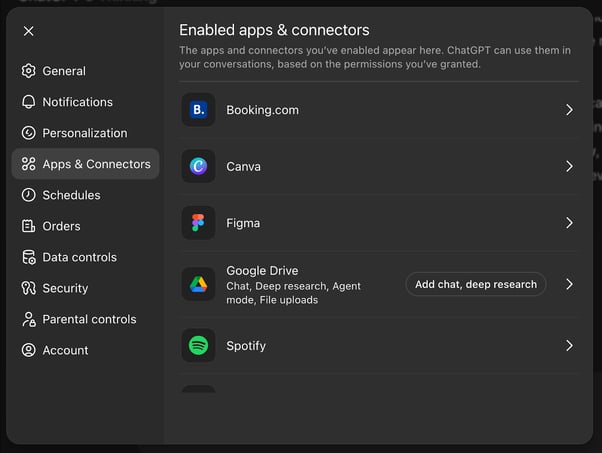
Screenshot des Bereichs ChatGPT Apps & Verbindungen. Screenshot von der Autorin/dem Autor.
Wenn du noch keine genutzt hast, ist keine App verbunden. Eine zweite Möglichkeit ist, die gewünschte App in diesem Bereich auszuwählen und die Verbindung manuell herzustellen.
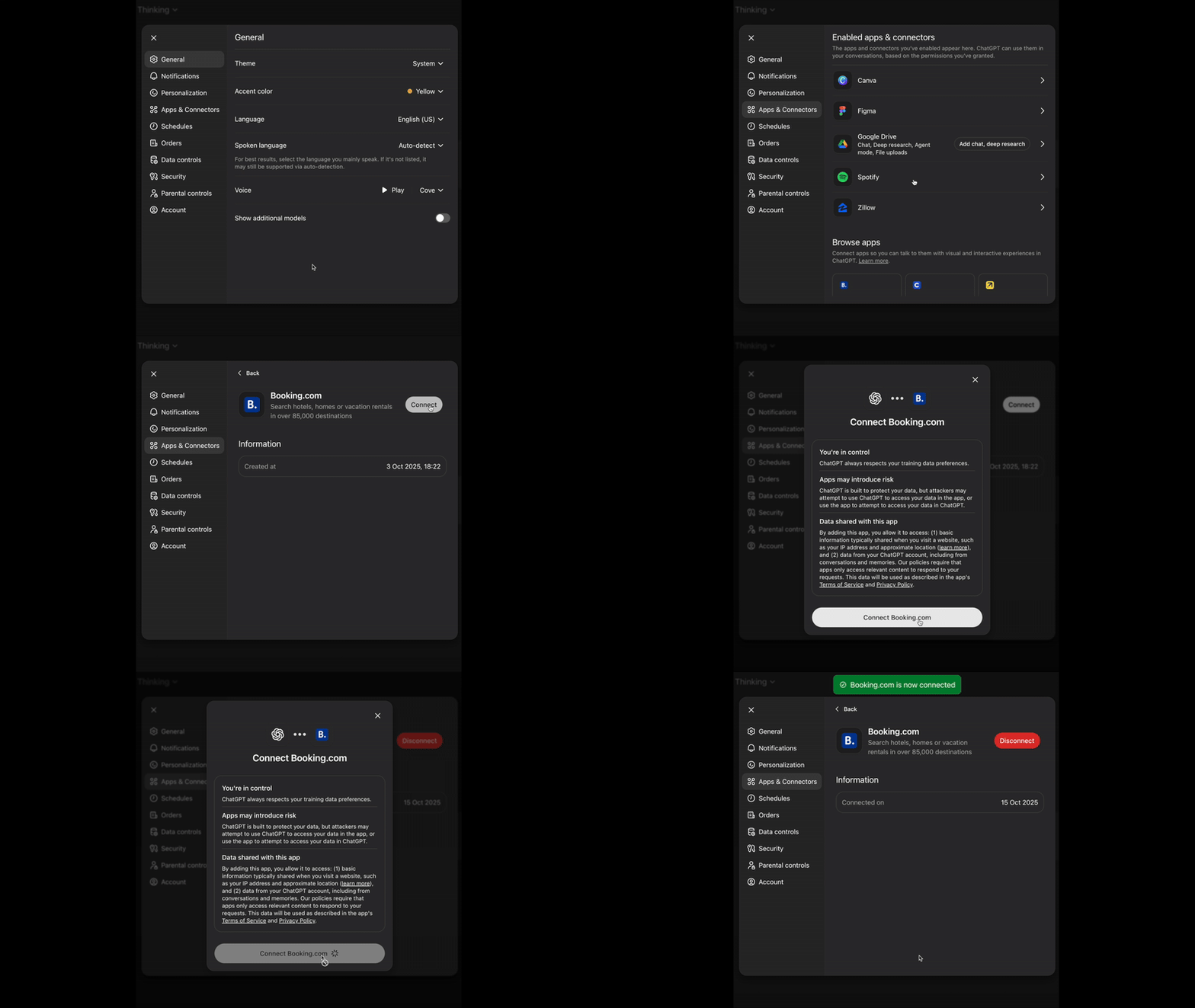
Sobald verbunden, erscheinen Apps hinter dem Pluszeichen („+“) unter dem Eingabefeld im Mehr-Menü des Editors.
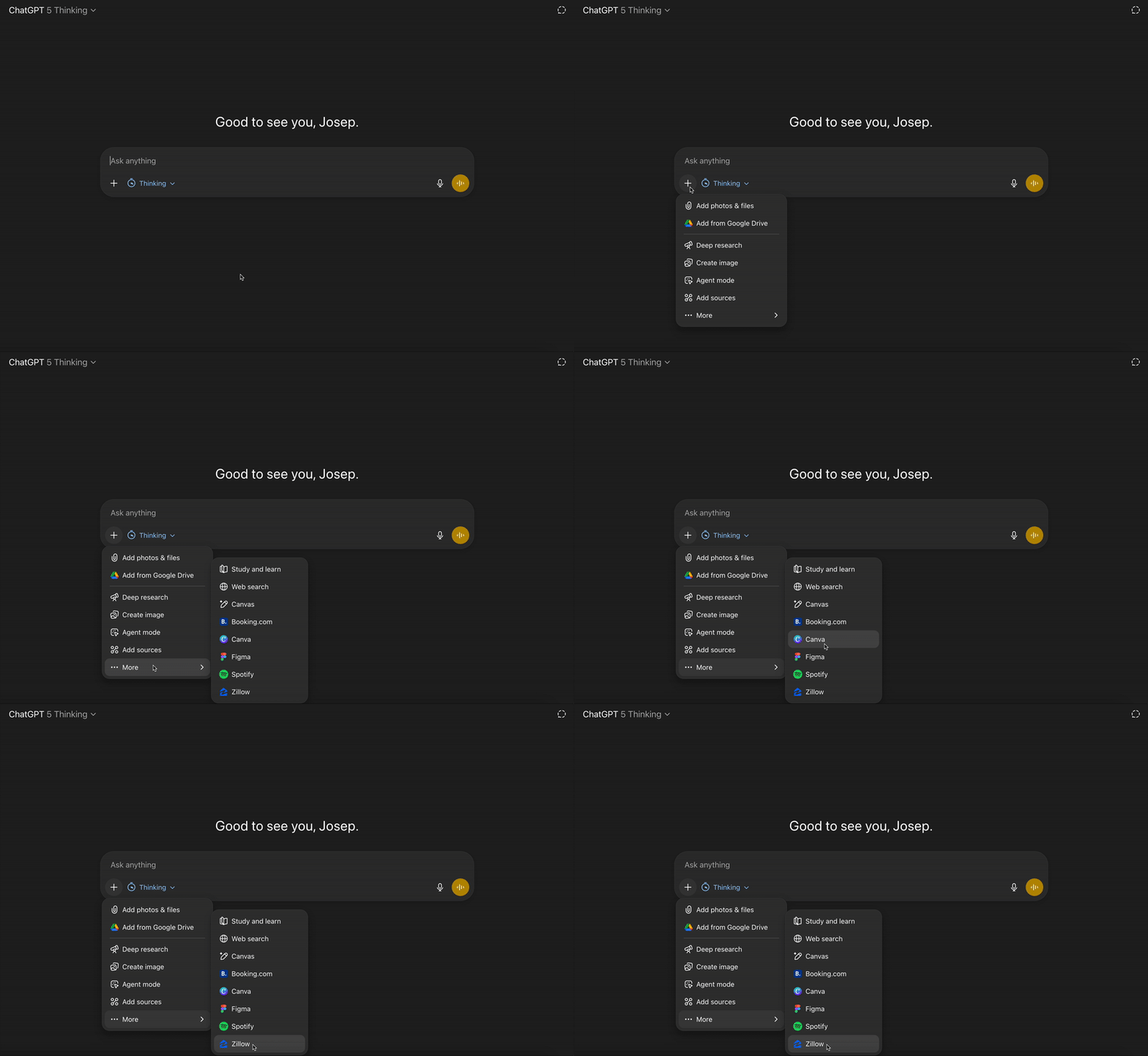
2. In der Unterhaltung nutzen
Um diese Apps in unseren Unterhaltungen mit ChatGPT zu verwenden, kannst du ganz einfach:
- Beim Namen aufrufen: Sende einen Prompt, der mit dem Namen der gewünschten App beginnt oder ihn enthält.
- Natürlich nachschärfen: Sobald die App aktiv ist, kannst du wie gewohnt in natürlicher Sprache weiter interagieren (genau wie zuvor mit ChatGPT).
- Wissen, was wo läuft: Wiedergabe oder tiefere Bearbeitung erfolgt in der jeweiligen App.
Beispiele für die Nutzung von ChatGPT-Apps
Hier sind ein paar konkrete Abläufe, die du nachstellen kannst.
Beispiel 1: Eine fokussierte Playlist mit Spotify erstellen
- Gib in einem neuen Chat ein:
Spotify, check my listening history for the last month and tell me the songs I played most.- Wenn noch nicht verbunden, fordert dich ChatGPT zur Verknüpfung mit Spotify auf. Wenn die Verbindung schon steht, kannst du direkt loslegen.
- ChatGPT und Spotify schlagen eine Playlist vor. Du kannst in natürlicher Sprache verfeinern, etwa nach einem Thema oder bestimmten Artists fragen; auch dein Verlauf kann berücksichtigt werden.
- Klicke auf „In Spotify öffnen“, um abzuspielen. Die Wiedergabe läuft in Spotify, aber die Kuratierung bleibt im Chat. Du kannst die Playlist auch in deinem Konto speichern.
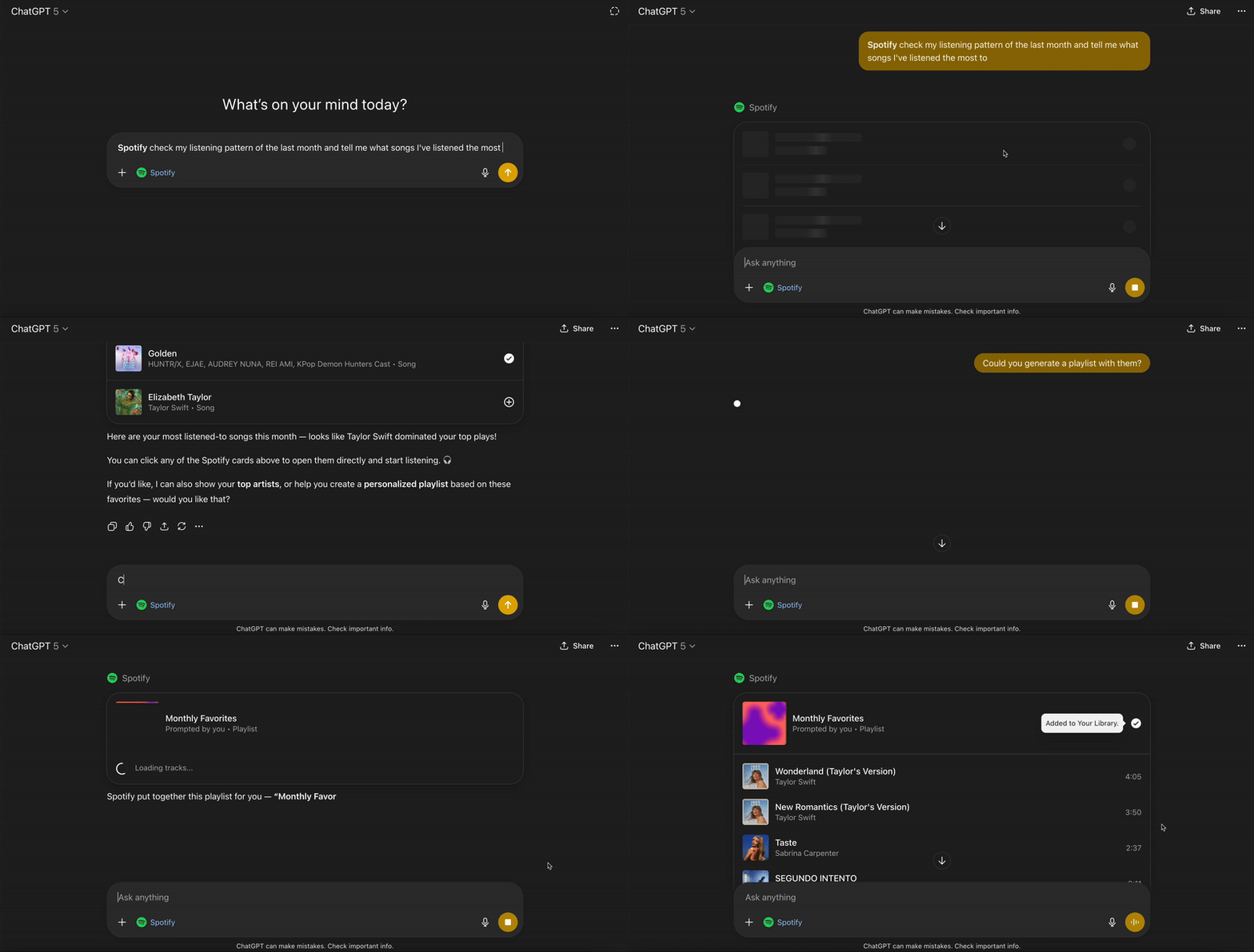
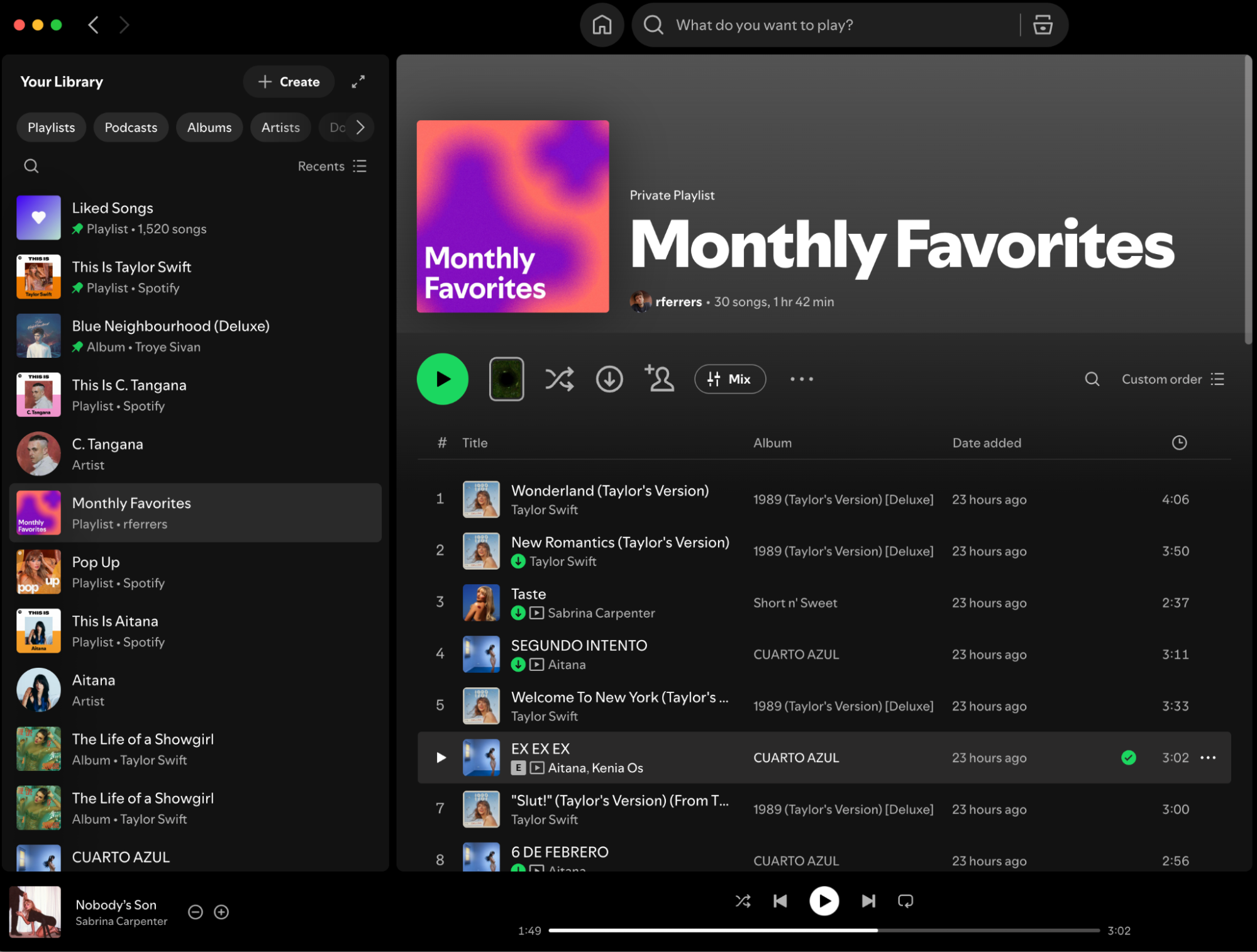
Screenshot der Spotify-Oberfläche. Jetzt habe ich die von ChatGPT generierte Playlist „Monthly Favorite“. Wie du siehst, wird sie mir zugeschrieben.
Beispiel 2: Immobilien in einer Preisspanne mit Zillow erkunden
- Prompt:
Zillow, find me houses of 500k in NYC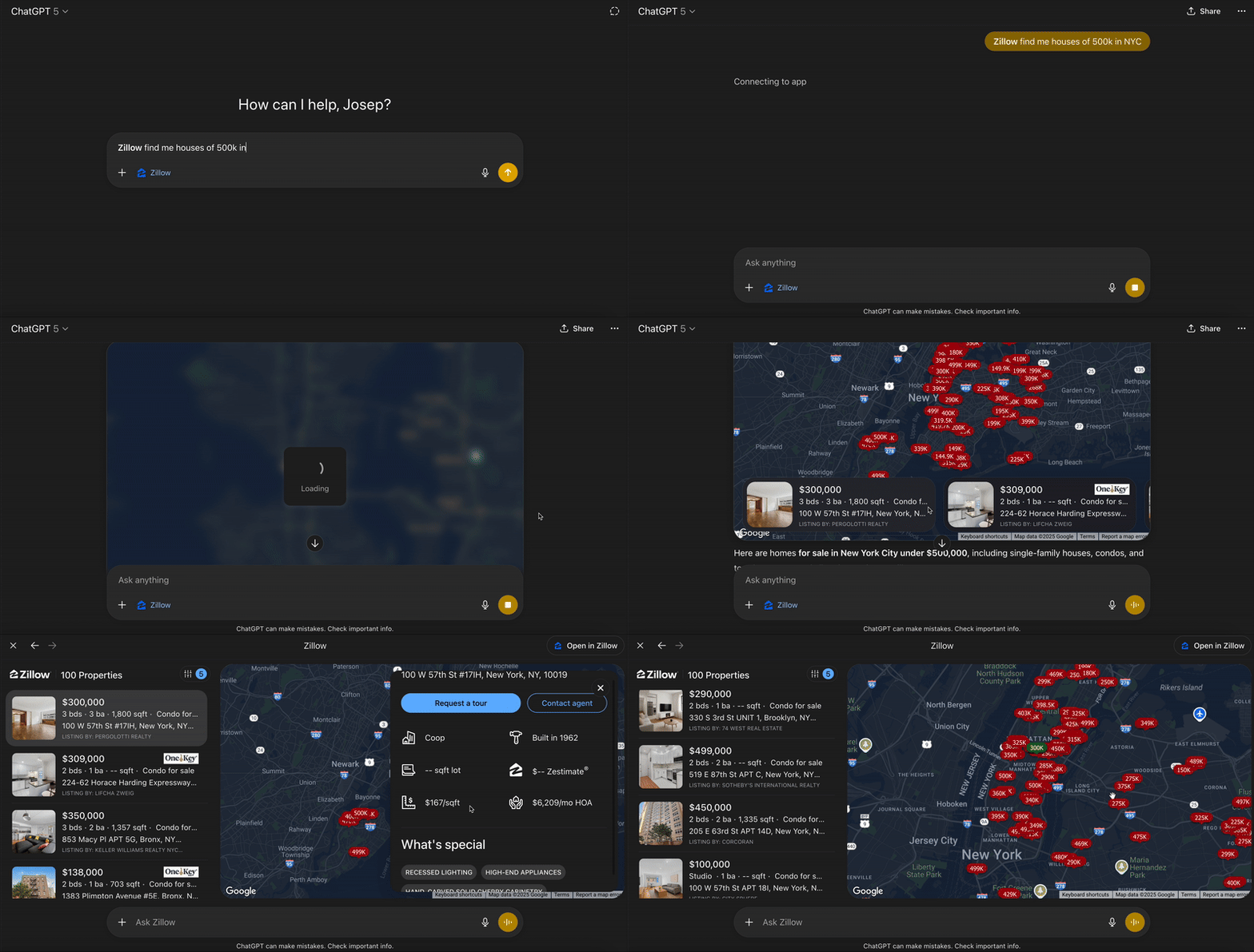
Du kannst ein Angebot anklicken, um Details und Fotos zu sehen ohne den Chat zu verlassen.
- Du kannst mit Folgeanweisungen weiter filtern, etwa „entferne alle Angebote unter 400k“ oder ein bestimmtes Viertel wie Manhattan oder Brooklyn festlegen.
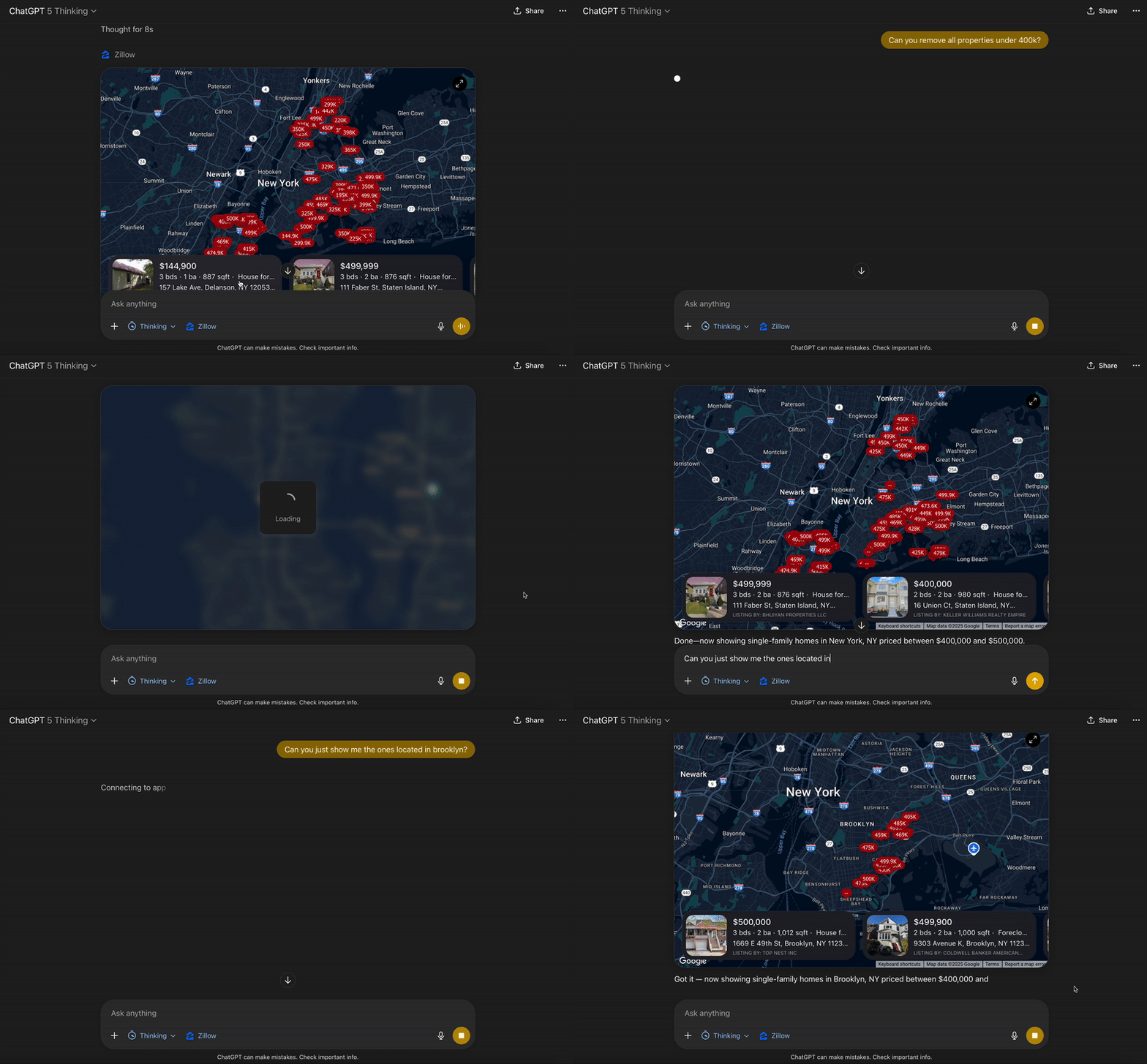
Öffne Zillow, wenn du tiefere Filter oder Kontaktdaten brauchst.
Beispiel 3: Ein Wochenend-Trip mit Booking.com buchen
- Du kannst dein ChatGPT-Konto mit der bevorzugten App verbinden (Booking.com oder Expedia), beide sind aktuell verfügbar. Ich bleibe bei Booking.com.
- Sende den Prompt
booking.com I'm planning a trip with three more friends to Madrid in December, could you please check some cheap options in the center of the city? 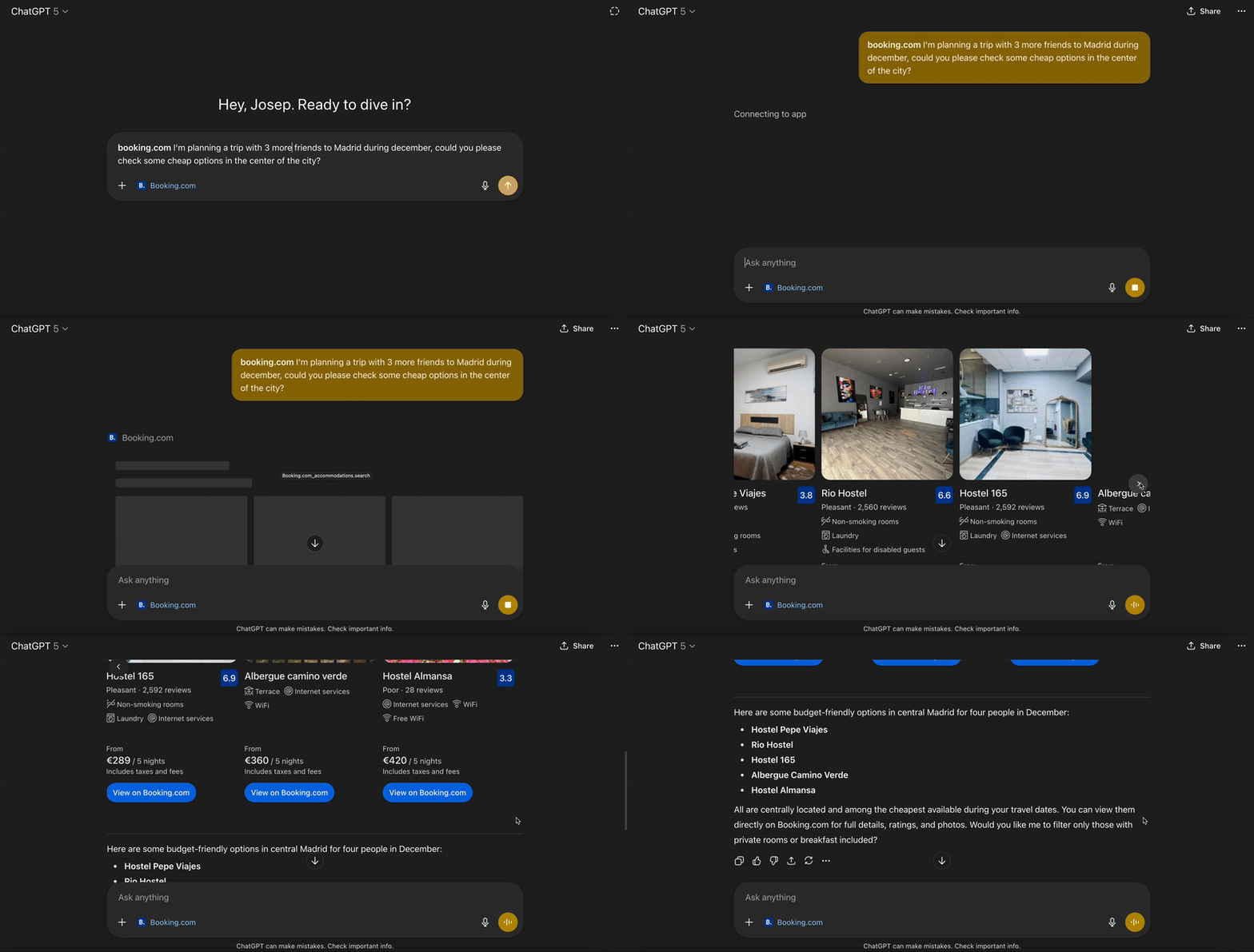
- Wenn dein Prompt nicht genug Details enthält, nimmt die App Standardwerte an, z. B. zwei Erwachsene. Wie gehabt kannst du weiter filtern und personalisieren – einfach zusätzliche Bedingungen in natürlicher Sprache hinzufügen.
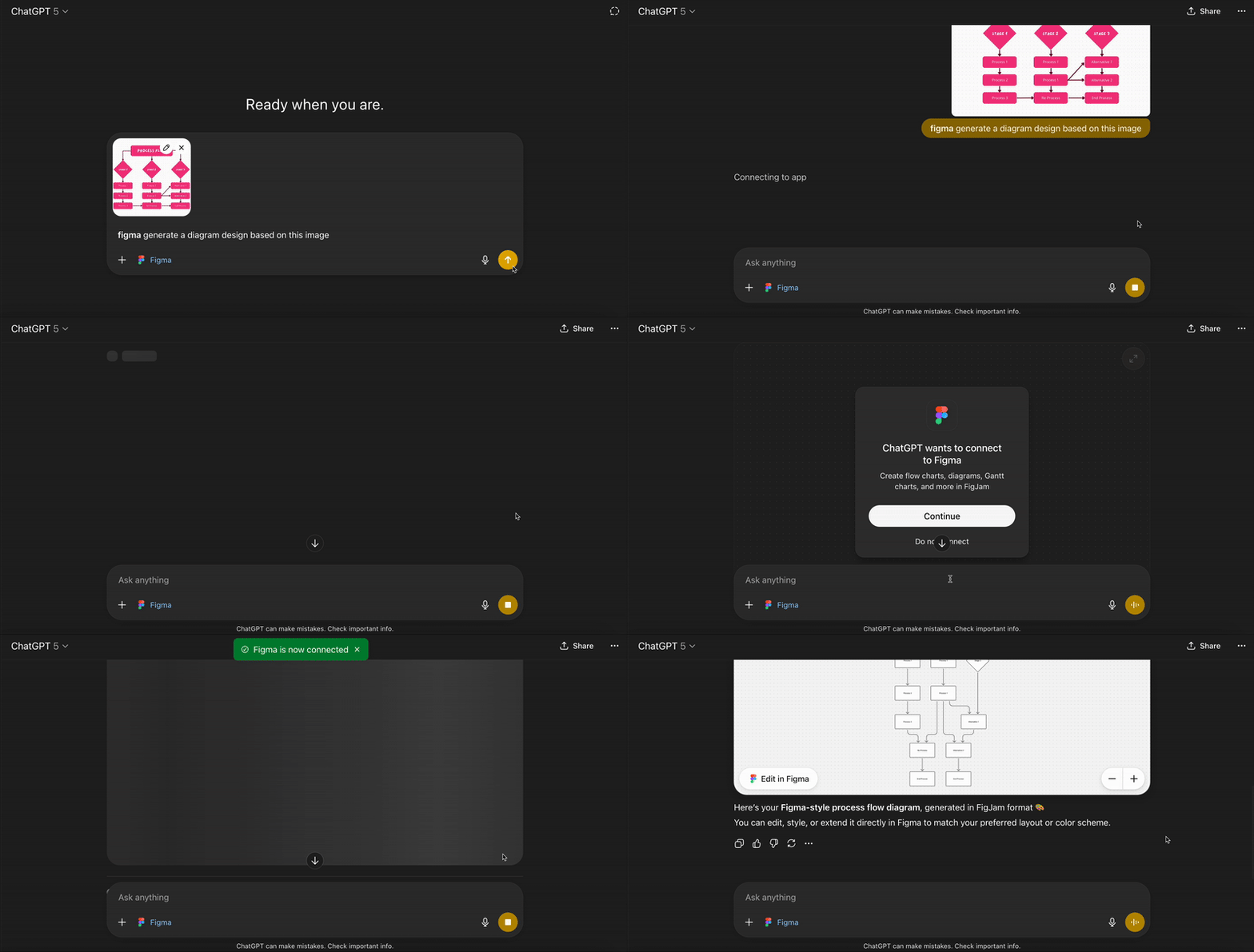
Beispiel 4: Aus einer groben Idee ein sauberes Diagramm mit Figma erzeugen
- Prompt:
Figma generates a diagram design based on this image (and the image attached).- Figma liefert ein Startdiagramm, das du in Figma öffnen kannst, um Abstände, Schriften und Verbindungen anzupassen.
3. Tipps für einen reibungslosen Einsatz
- Beim Namen aufrufen. Beginne deinen Prompt mit dem App-Namen, damit das richtige Tool reagiert.
- Im Dialog bleiben. Nutze kurze Nachfragen („mach es kürzer“, „filtern < 400k“, „Serif durch Sans ersetzen“) und füge nach Bedarf weitere Bedingungen in natürlicher Sprache hinzu.
- Sessions steuern. Klicke auf das kleine „X“ auf dem App-Chip in der Kopfzeile, um den Kontext dieser App zu beenden, wenn du die Aufgabe wechseln willst (zu einer anderen App oder zurück zur normalen Unterhaltung mit ChatGPT).
- Wissen, was wo läuft. Erstellung und Filterung erscheinen im Chat; Wiedergabe und fortgeschrittenes Bearbeiten öffnen die native App.
Derzeit gibt es diese Apps, doch in den kommenden Monaten plant OpenAI, Entwicklerinnen und Entwicklern zu ermöglichen, eigene Apps und Integrationen für ChatGPT zu bauen. Die folgende Frage beleuchtet, wie das mit dem ChatGPT Apps SDK funktioniert.
Um deine Nutzung von ChatGPT zu verbessern, empfehle ich dir, mit einigen praxisnahen ChatGPT-Beispielen zu starten. Und falls du ChatGPT für Analytics brauchst, wirf einen Blick auf unser ChatGPT-Cheatsheet für Data Science.
Was ist das ChatGPT Apps SDK?
Das ChatGPT Apps SDK ist OpenAIs Framework zum Bauen von Apps, die in ChatGPT laufen. Es ist derzeit in der Vorschau, damit Entwickler bereits bauen und testen können; App-Einreichungen öffnen später im Jahr.
Apps basieren auf dem Model Context Protocol (MCP), das ChatGPT mit deinen Tools und Daten verbindet und strukturierte Ergebnisse sowie UI-Elemente zurückliefert, die im Chat gerendert werden.
Was es kann
- Kontoverknüpfung & Berechtigungen. Nutzer authentifizieren (z. B. OAuth) und nur die benötigten Scopes anfordern.
- Aktionen über deine APIs. Tool-ähnliche Endpunkte (suchen, erstellen, aktualisieren) definieren, die das Modell während eines Gesprächs aufrufen kann.
- Inline-UI. Listen, Karten, Karussells und Vollbildansichten zurückgeben, die ChatGPT nativ rendert, damit Nutzer im Thread iterieren können.
- Kurzlebiger Zustand. Leichten Sitzungskontext für mehrstufige Flows halten (Filter, Bearbeitungen, Follow-ups).
Wie alles zusammenspielt
Du lieferst einen MCP-Server, der deine Aktionen exponiert und Ergebnisse (plus optionale UI-Metadaten) zurückgibt, sowie ein kleines UI-Bundle, das der Chat rendern kann. ChatGPT ruft deine Aktionen im Kontext auf, zeigt die Ergebnisse inline an und lässt Nutzer in natürlicher Sprache verfeinern.
Erste Schritte
- MCP-Server aufsetzen (TypeScript oder Python) und Ein- und Ausgaben deiner Tools deklarieren. Auth hinzufügen, damit Nutzer beim ersten Aufruf deiner App ihre Konten verbinden können.
- Strukturierte Antworten + UI zurückgeben (Karten/Listen/Bilder/Deep Links) für eine saubere Darstellung im Chat.
- In ChatGPT testen: App beim Namen aufrufen, Follow-ups durchspielen und Fehlerpfade prüfen.
- Deployen hinter HTTPS (verwaltete Container wie Fly.io/Render/Railway; Serverless wie Cloud Run/Azure Container Apps; oder Kubernetes mit SSE-freundlichem Ingress).
Top-Tipps
Denk daran: Diese Integrationen werden in natürlicher Sprache bedient – das sollte auch das Design leiten.
- Fordere Minimal-Berechtigungen an und erkläre, warum du sie brauchst.
- Starte mit kleinen Ergebnismengen und lade zur Verfeinerung ein („Bewertung ≥ 4,5?“, „Unter 500 $?“).
- Sanft scheitern mit Fehlermeldungen in Alltagssprache und Vorschlägen für die nächsten Schritte.
- Sorge für Beobachtbarkeit (Logs/Metriken), ohne unnötige Inhalte zu sammeln.
Wir veröffentlichen ein separates, ausführlicheres Tutorial zum Apps SDK. Bis dahin gilt: Nutze das Tool, um deinen Service dorthin zu bringen, wo die Nutzer bereits sind – ins Gespräch – und erhalte dabei Logik und Marken-UI deiner App.
Denk daran: Beim Arbeiten mit LLMs gehört Prompt Engineering zu den Grundlagen. Wenn du neu darin bist, empfehle ich dir als Best Practice, dein Wissen mit dem Prompt-Engineering-Kurs für Entwickler zu vertiefen.
Wie geht es weiter mit ChatGPT-Apps?
Es zeichnen sich zwei klare Stränge ab:
Mehr Integrationen, näher am Alltag
OpenAI und Partner haben weitere Apps angekündigt: Ride-Hailing, Essenslieferung, Reservierungen, Shopping und Outdoor-Services. Als „coming soon“ gemeldet sind u. a. Uber, DoorDash, Instacart, OpenTable, Target, Tripadvisor, Peloton und AllTrails. Wenn diese kommen, liegt der echte Gewinn darin, Aufgaben in einem einzigen Thread zu verketten (Hotel → Dinner → Fahrt), ohne zwischen Tabs zu springen.
Ein reiferes Entwickler-Ökosystem mit integriertem Commerce
Das Apps SDK ist jetzt in der Vorschau; OpenAI sagt, dass App-Einreichungen (und Bezahl-Erlebnisse) später im Jahr öffnen. Parallel pilotiert OpenAI Instant Checkout und ein Agentic Commerce Protocol, wodurch Käufe direkt in ChatGPT möglich werden (bereits für einige Verkäufer live und via Partnerschaften wie Walmart im Ausbau). Diese Kombination weist auf echte Transaktionen hin, nicht nur Abfragen – sobald die breitere Verfügbarkeit auch Business-/Enterprise-Pläne erreicht.
Was das praktisch bedeutet
Apps werden besonders nützlich, wenn sie mit Agenten-Fähigkeiten (Webbrowsing, Computersteuerung) zusammenspielen. Wenn eine App Kontext weitergeben kann, etwa „Buche ein Abendessen in der Nähe meines Hotels um 19:30“, vermeidest du Sackgassen und sparst Copy-&-Paste. Es wird anfangs Reibung geben (Berechtigungen, Defaults, fehlender Kontext), aber die Richtung ist klar: weniger Schritte, engere Schleifen.
Wenn du Tools bauen willst, betrachte das als Verschiebung im Vertriebskanal. Anstatt Nutzern eine neue UI beizubringen, lass sie deinen Service in Alltagssprache aufrufen und den Flow im Chat abschließen – deine Logik und Marke bleiben dank Apps SDK erhalten.
Fazit
Auch wenn es noch nicht massenhaft Apps gibt, versprechen ChatGPT-Apps eine Zukunft der Integration, die Routinearbeit leichter macht: Playlist erstellen, Transport checken, Angebote filtern, Reise planen, Diagramm skizzieren – ohne das Gespräch zu verlassen.
Die Erfahrung ist simpel: App beim Namen rufen, das gewünschte Ergebnis beschreiben, in natürlicher Sprache iterieren und nur bei Bedarf in die native App springen.
Wenn du nur eine App testen willst, nimm eine, die du ohnehin wöchentlich nutzt. Spiel den Flow Ende-zu-Ende in einem Thread durch. Du merkst schnell, ob sie einen festen Platz in deinem Alltag verdient.
Um weiterzulernen und noch mehr aus ChatGPT herauszuholen, empfehle ich dir:
- ChatGPT-Projekte: Ein Guide mit Beispielen, in dem du mit realen Aufgaben übst.
- ChatGPT für Research: Nutzung, Grenzen und Schlüsselkompetenzen, um smarter mit Quellen zu arbeiten.
- ChatGPT Prompt Engineering for Developers, um Muster für verlässliche App-Interaktionen zu meistern.
ChatGPT-Apps: FAQs
Wer hat aktuell Zugriff auf ChatGPT-Apps?
Sie sind in den USA und Kanada für Free-, Plus- und Pro-Nutzer verfügbar. Für Business-/Education-/Enterprise-Pläne noch nicht. Der Rollout erfolgt länderweise; die EU ist derzeit ausgeschlossen.
Wie starte ich die Nutzung einer App im Chat?
Rufe sie in deiner Nachricht beim Namen auf. Beim ersten Mal erscheint eine einmalige Verbindungsaufforderung.
Was passiert im Chat vs. in der nativen App?
Erstellung und Filterung (Listen, Karten, Kartenansichten, Bearbeitungen) passieren in ChatGPT. Wiedergabe oder tiefere Bearbeitung (z. B. Playlist abspielen, umfangreiche Designarbeit) öffnen sich in der nativen App via „In … öffnen“.
Welche Apps kann ich heute ausprobieren?
Aktuell gibt es nur wenige Apps, darunter Spotify, Canvas und Booking.com u. a.
Was ist das ChatGPT Apps SDK und was kommt als Nächstes?
Das Apps SDK (Vorschau) ermöglicht es Entwicklerinnen und Entwicklern, In-Chat-Apps mit MCP zu bauen: Aktionen über deine APIs definieren, Inline-UI zurückgeben und leichten Sitzungszustand halten. Einreichungen und Bezahlflüsse sollen später öffnen; Instant Checkout/agentischer Commerce wird pilotiert. Erwarte mehr Integrationen und bessere Übergaben an Agenten.

Josep ist Data Scientist und Projektmanager beim katalanischen Fremdenverkehrsamt und nutzt Daten, um die Erfahrungen von Touristen in Katalonien zu verbessern. Sein Fachwissen umfasst das Management von Datenspeicherung und -verarbeitung, gekoppelt mit fortschrittlichen Analysen und der effektiven Kommunikation von Datenerkenntnissen.
Er ist auch ein engagierter Pädagoge, der den Big-Data-Masterstudiengang an der Universität von Navarra unterrichtet und regelmäßig aufschlussreiche Artikel über Datenwissenschaft auf Medium und KDNuggets veröffentlicht.
Er hat einen BS in technischer Physik von der Polytechnischen Universität von Katalonien und einen MS in intelligenten interaktiven Systemen von der Universität Pompeu Fabra.
Derzeit engagiert er sich leidenschaftlich dafür, datenbezogene Technologien durch die Medium-Publikation ForCode'Sake einem breiteren Publikum zugänglich zu machen.
%22%3E%0A%20%20%20%20%20%20%20%20%3Crect%20fill%3D%22%23EFEBE4%22%20height%3D%22180%22%20width%3D%22336%22%20%2F%3E%0A%20%20%20%20%20%20%20%20%3Crect%0A%20%20%20%20%20%20%20%20%20%20fill%3D%22%23DD3400%22%0A%20%20%20%20%20%20%20%20%20%20height%3D%22106.6%22%0A%20%20%20%20%20%20%20%20%20%20transform%3D%22rotate(-30%20-208.588%20220.18)%22%0A%20%20%20%20%20%20%20%20%20%20width%3D%22456.125%22%0A%20%20%20%20%20%20%20%20%20%20x%3D%22-208.588%22%0A%20%20%20%20%20%20%20%20%20%20y%3D%22220.18%22%0A%20%20%20%20%20%20%20%20%2F%3E%0A%20%20%20%20%20%20%20%20%3Crect%0A%20%20%20%20%20%20%20%20%20%20fill%3D%22%23FFEC3C%22%0A%20%20%20%20%20%20%20%20%20%20height%3D%2235.875%22%0A%20%20%20%20%20%20%20%20%20%20transform%3D%22rotate(-30%20-208.588%20220.18)%22%0A%20%20%20%20%20%20%20%20%20%20width%3D%22347.576%22%0A%20%20%20%20%20%20%20%20%20%20x%3D%22-208.588%22%0A%20%20%20%20%20%20%20%20%20%20y%3D%22220.18%22%0A%20%20%20%20%20%20%20%20%2F%3E%0A%20%20%20%20%20%20%20%20%3Crect%0A%20%20%20%20%20%20%20%20%20%20fill%3D%22%23FF931E%22%0A%20%20%20%20%20%20%20%20%20%20height%3D%2235.875%22%0A%20%20%20%20%20%20%20%20%20%20transform%3D%22rotate(-30%20-226.525%20189.111)%22%0A%20%20%20%20%20%20%20%20%20%20width%3D%22347.576%22%0A%20%20%20%20%20%20%20%20%20%20x%3D%22-226.525%22%0A%20%20%20%20%20%20%20%20%20%20y%3D%22189.111%22%0A%20%20%20%20%20%20%20%20%2F%3E%0A%20%20%20%20%20%20%20%20%3Crect%0A%20%20%20%20%20%20%20%20%20%20fill%3D%22%23DD3400%22%0A%20%20%20%20%20%20%20%20%20%20height%3D%22106.6%22%0A%20%20%20%20%20%20%20%20%20%20transform%3D%22rotate(-30%2085.5879%20256.055)%22%0A%20%20%20%20%20%20%20%20%20%20width%3D%22456.125%22%0A%20%20%20%20%20%20%20%20%20%20x%3D%2285.5879%22%0A%20%20%20%20%20%20%20%20%20%20y%3D%22256.055%22%0A%20%20%20%20%20%20%20%20%2F%3E%0A%20%20%20%20%20%20%20%20%3Crect%0A%20%20%20%20%20%20%20%20%20%20fill%3D%22%23FFEC3C%22%0A%20%20%20%20%20%20%20%20%20%20height%3D%2235.875%22%0A%20%20%20%20%20%20%20%20%20%20transform%3D%22rotate(-30%2085.5879%20256.055)%22%0A%20%20%20%20%20%20%20%20%20%20width%3D%22184.5%22%0A%20%20%20%20%20%20%20%20%20%20x%3D%2285.5879%22%0A%20%20%20%20%20%20%20%20%20%20y%3D%22256.055%22%0A%20%20%20%20%20%20%20%20%2F%3E%0A%20%20%20%20%20%20%20%20%3Crect%0A%20%20%20%20%20%20%20%20%20%20fill%3D%22%23FF931E%22%0A%20%20%20%20%20%20%20%20%20%20height%3D%2235.875%22%0A%20%20%20%20%20%20%20%20%20%20transform%3D%22rotate(-30%20227.432%20132.736)%22%0A%20%20%20%20%20%20%20%20%20%20width%3D%22271.625%22%0A%20%20%20%20%20%20%20%20%20%20x%3D%22227.432%22%0A%20%20%20%20%20%20%20%20%20%20y%3D%22132.736%22%0A%20%20%20%20%20%20%20%20%2F%3E%0A%20%20%20%20%20%20%3C%2Fg%3E%0A%20%20%20%20%20%20%3Cdefs%3E%0A%20%20%20%20%20%20%20%20%3CclipPath%20id%3D%22clip%22%3E%0A%20%20%20%20%20%20%20%20%20%20%3Crect%20fill%3D%22white%22%20height%3D%22180%22%20width%3D%22336%22%20%2F%3E%0A%20%20%20%20%20%20%20%20%3C%2FclipPath%3E%0A%20%20%20%20%20%20%3C%2Fdefs%3E%0A%20%20%20%20%3C%2Fsvg%3E)
%22%3E%0A%20%20%20%20%20%20%20%20%3Crect%20fill%3D%22%23EFEBE4%22%20height%3D%22180%22%20width%3D%22336%22%20%2F%3E%0A%20%20%20%20%20%20%20%20%3Crect%0A%20%20%20%20%20%20%20%20%20%20fill%3D%22%23FF931E%22%0A%20%20%20%20%20%20%20%20%20%20height%3D%22106.6%22%0A%20%20%20%20%20%20%20%20%20%20transform%3D%22rotate(-30%20-208.588%20220.18)%22%0A%20%20%20%20%20%20%20%20%20%20width%3D%22456.125%22%0A%20%20%20%20%20%20%20%20%20%20x%3D%22-208.588%22%0A%20%20%20%20%20%20%20%20%20%20y%3D%22220.18%22%0A%20%20%20%20%20%20%20%20%2F%3E%0A%20%20%20%20%20%20%20%20%3Crect%0A%20%20%20%20%20%20%20%20%20%20fill%3D%22%23F7F3EB%22%0A%20%20%20%20%20%20%20%20%20%20height%3D%2235.875%22%0A%20%20%20%20%20%20%20%20%20%20transform%3D%22rotate(-30%20-208.588%20220.18)%22%0A%20%20%20%20%20%20%20%20%20%20width%3D%22347.576%22%0A%20%20%20%20%20%20%20%20%20%20x%3D%22-208.588%22%0A%20%20%20%20%20%20%20%20%20%20y%3D%22220.18%22%0A%20%20%20%20%20%20%20%20%2F%3E%0A%20%20%20%20%20%20%20%20%3Crect%0A%20%20%20%20%20%20%20%20%20%20fill%3D%22%23000820%22%0A%20%20%20%20%20%20%20%20%20%20height%3D%2235.875%22%0A%20%20%20%20%20%20%20%20%20%20transform%3D%22rotate(-30%20-226.525%20189.111)%22%0A%20%20%20%20%20%20%20%20%20%20width%3D%22347.576%22%0A%20%20%20%20%20%20%20%20%20%20x%3D%22-226.525%22%0A%20%20%20%20%20%20%20%20%20%20y%3D%22189.111%22%0A%20%20%20%20%20%20%20%20%2F%3E%0A%20%20%20%20%20%20%20%20%3Crect%0A%20%20%20%20%20%20%20%20%20%20fill%3D%22%23000820%22%0A%20%20%20%20%20%20%20%20%20%20height%3D%22106.6%22%0A%20%20%20%20%20%20%20%20%20%20transform%3D%22rotate(-30%2085.5879%20256.055)%22%0A%20%20%20%20%20%20%20%20%20%20width%3D%22456.125%22%0A%20%20%20%20%20%20%20%20%20%20x%3D%2285.5879%22%0A%20%20%20%20%20%20%20%20%20%20y%3D%22256.055%22%0A%20%20%20%20%20%20%20%20%2F%3E%0A%20%20%20%20%20%20%20%20%3Crect%0A%20%20%20%20%20%20%20%20%20%20fill%3D%22%23D87300%22%0A%20%20%20%20%20%20%20%20%20%20height%3D%2235.875%22%0A%20%20%20%20%20%20%20%20%20%20transform%3D%22rotate(-30%2085.5879%20256.055)%22%0A%20%20%20%20%20%20%20%20%20%20width%3D%22184.5%22%0A%20%20%20%20%20%20%20%20%20%20x%3D%2285.5879%22%0A%20%20%20%20%20%20%20%20%20%20y%3D%22256.055%22%0A%20%20%20%20%20%20%20%20%2F%3E%0A%20%20%20%20%20%20%20%20%3Crect%0A%20%20%20%20%20%20%20%20%20%20fill%3D%22%23FF931E%22%0A%20%20%20%20%20%20%20%20%20%20height%3D%2235.875%22%0A%20%20%20%20%20%20%20%20%20%20transform%3D%22rotate(-30%20227.432%20132.736)%22%0A%20%20%20%20%20%20%20%20%20%20width%3D%22271.625%22%0A%20%20%20%20%20%20%20%20%20%20x%3D%22227.432%22%0A%20%20%20%20%20%20%20%20%20%20y%3D%22132.736%22%0A%20%20%20%20%20%20%20%20%2F%3E%0A%20%20%20%20%20%20%3C%2Fg%3E%0A%20%20%20%20%20%20%3Cdefs%3E%0A%20%20%20%20%20%20%20%20%3CclipPath%20id%3D%22clip%22%3E%0A%20%20%20%20%20%20%20%20%20%20%3Crect%20fill%3D%22white%22%20height%3D%22180%22%20width%3D%22336%22%20%2F%3E%0A%20%20%20%20%20%20%20%20%3C%2FclipPath%3E%0A%20%20%20%20%20%20%3C%2Fdefs%3E%0A%20%20%20%20%3C%2Fsvg%3E)

%22%3E%0A%20%20%20%20%20%20%20%20%3Crect%20fill%3D%22%2305192D%22%20height%3D%22180%22%20width%3D%22336%22%20%2F%3E%0A%20%20%20%20%20%20%20%20%3Crect%0A%20%20%20%20%20%20%20%20%20%20fill%3D%22%23B08EFF%22%0A%20%20%20%20%20%20%20%20%20%20height%3D%22106.6%22%0A%20%20%20%20%20%20%20%20%20%20transform%3D%22rotate(-30%20-208.588%20220.18)%22%0A%20%20%20%20%20%20%20%20%20%20width%3D%22456.125%22%0A%20%20%20%20%20%20%20%20%20%20x%3D%22-208.588%22%0A%20%20%20%20%20%20%20%20%20%20y%3D%22220.18%22%0A%20%20%20%20%20%20%20%20%2F%3E%0A%20%20%20%20%20%20%20%20%3Crect%0A%20%20%20%20%20%20%20%20%20%20fill%3D%22%237933FF%22%0A%20%20%20%20%20%20%20%20%20%20height%3D%2235.875%22%0A%20%20%20%20%20%20%20%20%20%20transform%3D%22rotate(-30%20-208.588%20220.18)%22%0A%20%20%20%20%20%20%20%20%20%20width%3D%22347.576%22%0A%20%20%20%20%20%20%20%20%20%20x%3D%22-208.588%22%0A%20%20%20%20%20%20%20%20%20%20y%3D%22220.18%22%0A%20%20%20%20%20%20%20%20%2F%3E%0A%20%20%20%20%20%20%20%20%3Crect%0A%20%20%20%20%20%20%20%20%20%20fill%3D%22%2372E5FE%22%0A%20%20%20%20%20%20%20%20%20%20height%3D%2235.875%22%0A%20%20%20%20%20%20%20%20%20%20transform%3D%22rotate(-30%20-226.525%20189.111)%22%0A%20%20%20%20%20%20%20%20%20%20width%3D%22347.576%22%0A%20%20%20%20%20%20%20%20%20%20x%3D%22-226.525%22%0A%20%20%20%20%20%20%20%20%20%20y%3D%22189.111%22%0A%20%20%20%20%20%20%20%20%2F%3E%0A%20%20%20%20%20%20%20%20%3Crect%0A%20%20%20%20%20%20%20%20%20%20fill%3D%22%235EB1FF%22%0A%20%20%20%20%20%20%20%20%20%20height%3D%22106.6%22%0A%20%20%20%20%20%20%20%20%20%20transform%3D%22rotate(-30%2085.5879%20256.055)%22%0A%20%20%20%20%20%20%20%20%20%20width%3D%22456.125%22%0A%20%20%20%20%20%20%20%20%20%20x%3D%2285.5879%22%0A%20%20%20%20%20%20%20%20%20%20y%3D%22256.055%22%0A%20%20%20%20%20%20%20%20%2F%3E%0A%20%20%20%20%20%20%20%20%3Crect%0A%20%20%20%20%20%20%20%20%20%20fill%3D%22%23B08EFF%22%0A%20%20%20%20%20%20%20%20%20%20height%3D%2235.875%22%0A%20%20%20%20%20%20%20%20%20%20transform%3D%22rotate(-30%2085.5879%20256.055)%22%0A%20%20%20%20%20%20%20%20%20%20width%3D%22184.5%22%0A%20%20%20%20%20%20%20%20%20%20x%3D%2285.5879%22%0A%20%20%20%20%20%20%20%20%20%20y%3D%22256.055%22%0A%20%20%20%20%20%20%20%20%2F%3E%0A%20%20%20%20%20%20%20%20%3Crect%0A%20%20%20%20%20%20%20%20%20%20fill%3D%22%2372E5FE%22%0A%20%20%20%20%20%20%20%20%20%20height%3D%2235.875%22%0A%20%20%20%20%20%20%20%20%20%20transform%3D%22rotate(-30%20227.432%20132.736)%22%0A%20%20%20%20%20%20%20%20%20%20width%3D%22271.625%22%0A%20%20%20%20%20%20%20%20%20%20x%3D%22227.432%22%0A%20%20%20%20%20%20%20%20%20%20y%3D%22132.736%22%0A%20%20%20%20%20%20%20%20%2F%3E%0A%20%20%20%20%20%20%3C%2Fg%3E%0A%20%20%20%20%20%20%3Cdefs%3E%0A%20%20%20%20%20%20%20%20%3CclipPath%20id%3D%22clip%22%3E%0A%20%20%20%20%20%20%20%20%20%20%3Crect%20fill%3D%22white%22%20height%3D%22180%22%20width%3D%22336%22%20%2F%3E%0A%20%20%20%20%20%20%20%20%3C%2FclipPath%3E%0A%20%20%20%20%20%20%3C%2Fdefs%3E%0A%20%20%20%20%3C%2Fsvg%3E)

%22%3E%0A%20%20%20%20%20%20%20%20%3Crect%20fill%3D%22%23F7F3EB%22%20height%3D%22180%22%20width%3D%22336%22%20%2F%3E%0A%20%20%20%20%20%20%20%20%3Crect%0A%20%20%20%20%20%20%20%20%20%20fill%3D%22%23000820%22%0A%20%20%20%20%20%20%20%20%20%20height%3D%22106.6%22%0A%20%20%20%20%20%20%20%20%20%20transform%3D%22rotate(-30%20-208.588%20220.18)%22%0A%20%20%20%20%20%20%20%20%20%20width%3D%22456.125%22%0A%20%20%20%20%20%20%20%20%20%20x%3D%22-208.588%22%0A%20%20%20%20%20%20%20%20%20%20y%3D%22220.18%22%0A%20%20%20%20%20%20%20%20%2F%3E%0A%20%20%20%20%20%20%20%20%3Crect%0A%20%20%20%20%20%20%20%20%20%20fill%3D%22%2300C74E%22%0A%20%20%20%20%20%20%20%20%20%20height%3D%2235.875%22%0A%20%20%20%20%20%20%20%20%20%20transform%3D%22rotate(-30%20-208.588%20220.18)%22%0A%20%20%20%20%20%20%20%20%20%20width%3D%22347.576%22%0A%20%20%20%20%20%20%20%20%20%20x%3D%22-208.588%22%0A%20%20%20%20%20%20%20%20%20%20y%3D%22220.18%22%0A%20%20%20%20%20%20%20%20%2F%3E%0A%20%20%20%20%20%20%20%20%3Crect%0A%20%20%20%20%20%20%20%20%20%20fill%3D%22%23FF931E%22%0A%20%20%20%20%20%20%20%20%20%20height%3D%2235.875%22%0A%20%20%20%20%20%20%20%20%20%20transform%3D%22rotate(-30%20-226.525%20189.111)%22%0A%20%20%20%20%20%20%20%20%20%20width%3D%22347.576%22%0A%20%20%20%20%20%20%20%20%20%20x%3D%22-226.525%22%0A%20%20%20%20%20%20%20%20%20%20y%3D%22189.111%22%0A%20%20%20%20%20%20%20%20%2F%3E%0A%20%20%20%20%20%20%20%20%3Crect%0A%20%20%20%20%20%20%20%20%20%20fill%3D%22%23D87300%22%0A%20%20%20%20%20%20%20%20%20%20height%3D%22106.6%22%0A%20%20%20%20%20%20%20%20%20%20transform%3D%22rotate(-30%2085.5879%20256.055)%22%0A%20%20%20%20%20%20%20%20%20%20width%3D%22456.125%22%0A%20%20%20%20%20%20%20%20%20%20x%3D%2285.5879%22%0A%20%20%20%20%20%20%20%20%20%20y%3D%22256.055%22%0A%20%20%20%20%20%20%20%20%2F%3E%0A%20%20%20%20%20%20%20%20%3Crect%0A%20%20%20%20%20%20%20%20%20%20fill%3D%22%23000820%22%0A%20%20%20%20%20%20%20%20%20%20height%3D%2235.875%22%0A%20%20%20%20%20%20%20%20%20%20transform%3D%22rotate(-30%2085.5879%20256.055)%22%0A%20%20%20%20%20%20%20%20%20%20width%3D%22184.5%22%0A%20%20%20%20%20%20%20%20%20%20x%3D%2285.5879%22%0A%20%20%20%20%20%20%20%20%20%20y%3D%22256.055%22%0A%20%20%20%20%20%20%20%20%2F%3E%0A%20%20%20%20%20%20%20%20%3Crect%0A%20%20%20%20%20%20%20%20%20%20fill%3D%22%2300C74E%22%0A%20%20%20%20%20%20%20%20%20%20height%3D%2235.875%22%0A%20%20%20%20%20%20%20%20%20%20transform%3D%22rotate(-30%20227.432%20132.736)%22%0A%20%20%20%20%20%20%20%20%20%20width%3D%22271.625%22%0A%20%20%20%20%20%20%20%20%20%20x%3D%22227.432%22%0A%20%20%20%20%20%20%20%20%20%20y%3D%22132.736%22%0A%20%20%20%20%20%20%20%20%2F%3E%0A%20%20%20%20%20%20%3C%2Fg%3E%0A%20%20%20%20%20%20%3Cdefs%3E%0A%20%20%20%20%20%20%20%20%3CclipPath%20id%3D%22clip%22%3E%0A%20%20%20%20%20%20%20%20%20%20%3Crect%20fill%3D%22white%22%20height%3D%22180%22%20width%3D%22336%22%20%2F%3E%0A%20%20%20%20%20%20%20%20%3C%2FclipPath%3E%0A%20%20%20%20%20%20%3C%2Fdefs%3E%0A%20%20%20%20%3C%2Fsvg%3E)

%22%3E%0A%20%20%20%20%20%20%20%20%3Crect%20fill%3D%22%2372E5FE%22%20height%3D%22180%22%20width%3D%22336%22%20%2F%3E%0A%20%20%20%20%20%20%20%20%3Crect%0A%20%20%20%20%20%20%20%20%20%20fill%3D%22%237933FF%22%0A%20%20%20%20%20%20%20%20%20%20height%3D%22106.6%22%0A%20%20%20%20%20%20%20%20%20%20transform%3D%22rotate(-30%20-208.588%20220.18)%22%0A%20%20%20%20%20%20%20%20%20%20width%3D%22456.125%22%0A%20%20%20%20%20%20%20%20%20%20x%3D%22-208.588%22%0A%20%20%20%20%20%20%20%20%20%20y%3D%22220.18%22%0A%20%20%20%20%20%20%20%20%2F%3E%0A%20%20%20%20%20%20%20%20%3Crect%0A%20%20%20%20%20%20%20%20%20%20fill%3D%22%235EB1FF%22%0A%20%20%20%20%20%20%20%20%20%20height%3D%2235.875%22%0A%20%20%20%20%20%20%20%20%20%20transform%3D%22rotate(-30%20-208.588%20220.18)%22%0A%20%20%20%20%20%20%20%20%20%20width%3D%22347.576%22%0A%20%20%20%20%20%20%20%20%20%20x%3D%22-208.588%22%0A%20%20%20%20%20%20%20%20%20%20y%3D%22220.18%22%0A%20%20%20%20%20%20%20%20%2F%3E%0A%20%20%20%20%20%20%20%20%3Crect%0A%20%20%20%20%20%20%20%20%20%20fill%3D%22%23000820%22%0A%20%20%20%20%20%20%20%20%20%20height%3D%2235.875%22%0A%20%20%20%20%20%20%20%20%20%20transform%3D%22rotate(-30%20-226.525%20189.111)%22%0A%20%20%20%20%20%20%20%20%20%20width%3D%22347.576%22%0A%20%20%20%20%20%20%20%20%20%20x%3D%22-226.525%22%0A%20%20%20%20%20%20%20%20%20%20y%3D%22189.111%22%0A%20%20%20%20%20%20%20%20%2F%3E%0A%20%20%20%20%20%20%20%20%3Crect%0A%20%20%20%20%20%20%20%20%20%20fill%3D%22%237933FF%22%0A%20%20%20%20%20%20%20%20%20%20height%3D%22106.6%22%0A%20%20%20%20%20%20%20%20%20%20transform%3D%22rotate(-30%2085.5879%20256.055)%22%0A%20%20%20%20%20%20%20%20%20%20width%3D%22456.125%22%0A%20%20%20%20%20%20%20%20%20%20x%3D%2285.5879%22%0A%20%20%20%20%20%20%20%20%20%20y%3D%22256.055%22%0A%20%20%20%20%20%20%20%20%2F%3E%0A%20%20%20%20%20%20%20%20%3Crect%0A%20%20%20%20%20%20%20%20%20%20fill%3D%22%235EB1FF%22%0A%20%20%20%20%20%20%20%20%20%20height%3D%2235.875%22%0A%20%20%20%20%20%20%20%20%20%20transform%3D%22rotate(-30%2085.5879%20256.055)%22%0A%20%20%20%20%20%20%20%20%20%20width%3D%22184.5%22%0A%20%20%20%20%20%20%20%20%20%20x%3D%2285.5879%22%0A%20%20%20%20%20%20%20%20%20%20y%3D%22256.055%22%0A%20%20%20%20%20%20%20%20%2F%3E%0A%20%20%20%20%20%20%20%20%3Crect%0A%20%20%20%20%20%20%20%20%20%20fill%3D%22%23000820%22%0A%20%20%20%20%20%20%20%20%20%20height%3D%2235.875%22%0A%20%20%20%20%20%20%20%20%20%20transform%3D%22rotate(-30%20227.432%20132.736)%22%0A%20%20%20%20%20%20%20%20%20%20width%3D%22271.625%22%0A%20%20%20%20%20%20%20%20%20%20x%3D%22227.432%22%0A%20%20%20%20%20%20%20%20%20%20y%3D%22132.736%22%0A%20%20%20%20%20%20%20%20%2F%3E%0A%20%20%20%20%20%20%3C%2Fg%3E%0A%20%20%20%20%20%20%3Cdefs%3E%0A%20%20%20%20%20%20%20%20%3CclipPath%20id%3D%22clip%22%3E%0A%20%20%20%20%20%20%20%20%20%20%3Crect%20fill%3D%22white%22%20height%3D%22180%22%20width%3D%22336%22%20%2F%3E%0A%20%20%20%20%20%20%20%20%3C%2FclipPath%3E%0A%20%20%20%20%20%20%3C%2Fdefs%3E%0A%20%20%20%20%3C%2Fsvg%3E)

%22%3E%0A%20%20%20%20%20%20%20%20%3Crect%20fill%3D%22%23EFEBE4%22%20height%3D%22180%22%20width%3D%22336%22%20%2F%3E%0A%20%20%20%20%20%20%20%20%3Crect%0A%20%20%20%20%20%20%20%20%20%20fill%3D%22%2372E5FE%22%0A%20%20%20%20%20%20%20%20%20%20height%3D%22106.6%22%0A%20%20%20%20%20%20%20%20%20%20transform%3D%22rotate(-30%20-208.588%20220.18)%22%0A%20%20%20%20%20%20%20%20%20%20width%3D%22456.125%22%0A%20%20%20%20%20%20%20%20%20%20x%3D%22-208.588%22%0A%20%20%20%20%20%20%20%20%20%20y%3D%22220.18%22%0A%20%20%20%20%20%20%20%20%2F%3E%0A%20%20%20%20%20%20%20%20%3Crect%0A%20%20%20%20%20%20%20%20%20%20fill%3D%22%23000820%22%0A%20%20%20%20%20%20%20%20%20%20height%3D%2235.875%22%0A%20%20%20%20%20%20%20%20%20%20transform%3D%22rotate(-30%20-208.588%20220.18)%22%0A%20%20%20%20%20%20%20%20%20%20width%3D%22347.576%22%0A%20%20%20%20%20%20%20%20%20%20x%3D%22-208.588%22%0A%20%20%20%20%20%20%20%20%20%20y%3D%22220.18%22%0A%20%20%20%20%20%20%20%20%2F%3E%0A%20%20%20%20%20%20%20%20%3Crect%0A%20%20%20%20%20%20%20%20%20%20fill%3D%22%235EB1FF%22%0A%20%20%20%20%20%20%20%20%20%20height%3D%2235.875%22%0A%20%20%20%20%20%20%20%20%20%20transform%3D%22rotate(-30%20-226.525%20189.111)%22%0A%20%20%20%20%20%20%20%20%20%20width%3D%22347.576%22%0A%20%20%20%20%20%20%20%20%20%20x%3D%22-226.525%22%0A%20%20%20%20%20%20%20%20%20%20y%3D%22189.111%22%0A%20%20%20%20%20%20%20%20%2F%3E%0A%20%20%20%20%20%20%20%20%3Crect%0A%20%20%20%20%20%20%20%20%20%20fill%3D%22%23000820%22%0A%20%20%20%20%20%20%20%20%20%20height%3D%22106.6%22%0A%20%20%20%20%20%20%20%20%20%20transform%3D%22rotate(-30%2085.5879%20256.055)%22%0A%20%20%20%20%20%20%20%20%20%20width%3D%22456.125%22%0A%20%20%20%20%20%20%20%20%20%20x%3D%2285.5879%22%0A%20%20%20%20%20%20%20%20%20%20y%3D%22256.055%22%0A%20%20%20%20%20%20%20%20%2F%3E%0A%20%20%20%20%20%20%20%20%3Crect%0A%20%20%20%20%20%20%20%20%20%20fill%3D%22%23D87300%22%0A%20%20%20%20%20%20%20%20%20%20height%3D%2235.875%22%0A%20%20%20%20%20%20%20%20%20%20transform%3D%22rotate(-30%2085.5879%20256.055)%22%0A%20%20%20%20%20%20%20%20%20%20width%3D%22184.5%22%0A%20%20%20%20%20%20%20%20%20%20x%3D%2285.5879%22%0A%20%20%20%20%20%20%20%20%20%20y%3D%22256.055%22%0A%20%20%20%20%20%20%20%20%2F%3E%0A%20%20%20%20%20%20%20%20%3Crect%0A%20%20%20%20%20%20%20%20%20%20fill%3D%22%235646A5%22%0A%20%20%20%20%20%20%20%20%20%20height%3D%2235.875%22%0A%20%20%20%20%20%20%20%20%20%20transform%3D%22rotate(-30%20227.432%20132.736)%22%0A%20%20%20%20%20%20%20%20%20%20width%3D%22271.625%22%0A%20%20%20%20%20%20%20%20%20%20x%3D%22227.432%22%0A%20%20%20%20%20%20%20%20%20%20y%3D%22132.736%22%0A%20%20%20%20%20%20%20%20%2F%3E%0A%20%20%20%20%20%20%3C%2Fg%3E%0A%20%20%20%20%20%20%3Cdefs%3E%0A%20%20%20%20%20%20%20%20%3CclipPath%20id%3D%22clip%22%3E%0A%20%20%20%20%20%20%20%20%20%20%3Crect%20fill%3D%22white%22%20height%3D%22180%22%20width%3D%22336%22%20%2F%3E%0A%20%20%20%20%20%20%20%20%3C%2FclipPath%3E%0A%20%20%20%20%20%20%3C%2Fdefs%3E%0A%20%20%20%20%3C%2Fsvg%3E)

ChatGPT hat jetzt Apps, die du direkt im Gespräch nutzen kannst. Das ist mehr als nur neue Bordmittel: Drittentwickler können ihre eigenen Apps in ChatGPT bringen – so wie der App Store einst mehr als nur Apples Standard-Apps aufs erste iPhone brachte.
Apps sind jetzt in den USA und Kanada für ChatGPT Free, Plus und Pro live. Für Business-, Education- oder Enterprise-Pläne sind sie noch nicht verfügbar. Die Verfügbarkeit wird nach Ländern ausgerollt, zum Zeitpunkt der Veröffentlichung ist die EU nicht enthalten.
Aber was genau sind ChatGPT-Apps?
In diesem Tutorial zeige ich dir, wie sie funktionieren und wie du heute damit loslegst.
Bild von OpenAI.
Was sind ChatGPT-Apps?
Stell dir ChatGPT-Apps als Mini-Integrationen vor, die du im Gespräch beim Namen aufrufen kannst. Anstatt für eine Aufgabe den Tab zu wechseln (Playlist erstellen, Folien entwerfen, Hotel finden), rufst du die App in natürlicher Sprache auf und arbeitest nahtlos im selben Thread weiter.
Du kannst Dienste wie Spotify, Canva, Zillow oder Booking.com u. a. beim Namen in deinem Prompt ansprechen und den gesamten Workflow in einem Thread halten. Du siehst, dass allein durch das Schreiben des App-Namens, etwa Spotify, die ChatGPT-Oberfläche ihn automatisch erkennt und die Integration für unsere Unterhaltung aktiviert.
Aufzeichnung der ChatGPT-Oberfläche. Aufnahme von der Autorin/dem Autor.
Beim ersten Einsatz einer App verknüpfst du dein Konto (Einmal-Authentifizierung). Es gibt eine Möglichkeit, sie direkt in den Kontoeinstellungen zu verbinden. Damit der Gesprächsfluss nicht unterbrochen wird, gibt es außerdem einen zweiten, natürlicheren Weg, neue Apps direkt im Chat zu verbinden – wie in der folgenden Interaktion mit Zillow zu sehen.
Danach fühlt es sich an, als würdest du mit einem Tool chatten, das schon weiß, was du vorhast – und das erweiterte Möglichkeiten hat, mit deinen meistgenutzten Diensten zu interagieren.
Wenn du bisher wenig mit ChatGPT gearbeitet hast, erfährst du in unserem Lernpfad ChatGPT Fundamentals, wie du deinen Tagesablauf sofort optimierst.
Welche ChatGPT-Apps gibt es?
Es gibt bereits einige neue Apps, die du heute in ChatGPT nutzen kannst, darunter:
Jede App hält den Dialog in ChatGPT und bietet einen Button „In … öffnen“, wenn du die volle Oberfläche bevorzugst, ohne die App komplett in ChatGPT einbetten zu müssen.