%22%3E%3Cpath%20d%3D%22m-369%200h408v79h-408z%22%20fill%3D%22%237933ff%22%2F%3E%3Cpath%20d%3D%22m-148%200h306v45h-306z%22%20fill%3D%22%23974dff%22%2F%3E%3C%2Fg%3E%3C%2Fsvg%3E)
%22%2F%3E%3C%2FclipPath%3E%3Cg%20clip-path%3D%22url(%23a)%22%3E%3Cpath%20d%3D%22m76%200h484v36h-484z%22%20fill%3D%22%23974dff%22%2F%3E%3Cpath%20d%3D%22m0%200h384v24h-384z%22%20fill%3D%22%2306bdfc%22%20transform%3D%22matrix(1%200%200%20-1%200%2060)%22%2F%3E%3C%2Fg%3E%3C%2Fsvg%3E)
Registrare il modello DeepSeek R1 su Databricks
Il passo successivo è registrare il modello.
- Una volta creato il workspace, clicca sul pulsante “+ New” e seleziona il notebook per avviarlo.
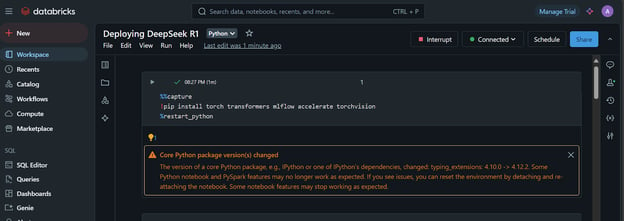
- Crea una cella Jupyter ed esegui il seguente codice:
1. Installa i pacchetti Python necessari:
%%capture
!pip install torch transformers mlflow accelerate torchvision
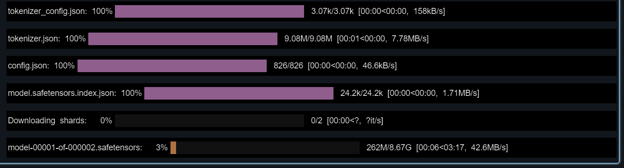
%restart_python2. Carica token, configurazioni e modello dal repository Hugging Face:
import pandas as pd
import mlflow
import mlflow.transformers
import torch
from mlflow.models.signature import infer_signature
from transformers import AutoModelForCausalLM, AutoTokenizer, AutoConfig, pipeline
# Specify the model from HuggingFace transformers
model_name = "deepseek-ai/DeepSeek-R1-Distill-Llama-8B"
# Load tokenizer and model
tokenizer = AutoTokenizer.from_pretrained(model_name)
config = AutoConfig.from_pretrained(model_name)
model = AutoModelForCausalLM.from_pretrained(
model_name,
config=config,
torch_dtype=torch.float16
)
3. Metti alla prova il modello caricato fornendogli un prompt di esempio.
Creeremo anche una signature che aggiungeremo durante la registrazione del modello:
text_generator = pipeline("text-generation", model=model, tokenizer=tokenizer)
example_prompt = "How does a computer work?"
example_inputs = pd.DataFrame({"inputs": [example_prompt]})
example_outputs = text_generator(example_prompt, max_length=200)
signature = infer_signature(example_inputs, example_outputs)
print(example_outputs)Il modello dovrebbe funzionare perfettamente!
L’output che ho ottenuto è:
[{'generated_text': "How does a computer work? What is the computer? What is the computer used for? What is the computer used for in real life?\n\nI need to answer this question, but I need to do it step by step. I need to start with the very basic level and build up from there. I need to make sure I understand each concept before moving on. I need to use a lot of examples to explain each idea. I need to write my thoughts as if I'm explaining them to someone else, but I need to make sure I understand how to structure the answer properly.\n\nOkay, let's start with the basic level. What is a computer? It's an electronic device, right? And it has a central processing unit (CPU) that does the processing. But I think the central processing unit is more efficient, so maybe it's the CPU. Then, it has memory and storage. I remember that memory is like RAM and storage is like ROM. But wait, I think"}]4. Configura l’ambiente conda con la versione corretta di Python e i pacchetti richiesti.
Questo ci aiuterà a creare il container con tutti gli strumenti necessari per eseguire il modello:
conda_env = {
"name": "mlflow-env",
"channels": ["defaults", "conda-forge"],
"dependencies": [
"python=3.11",
"pip",
{
"pip": [
"mlflow",
"transformers",
"accelerate",
"torch",
"torchvision"
]
}
]
}5. Registra il modello
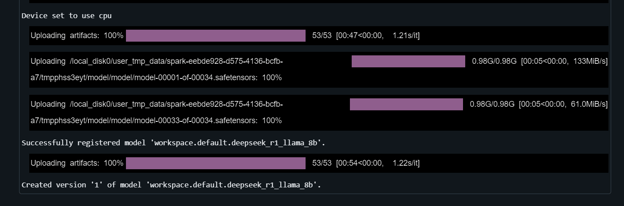
Fornisci alla funzione mlflow.transformers.log_model la pipeline di generazione del testo, il percorso degli artifact, la signature, l’input di esempio, il nome del modello e l’ambiente conda:
with mlflow.start_run() as run:
mlflow.transformers.log_model(
transformers_model=text_generator,
artifact_path="deepseek_model",
signature=signature,
input_example=example_inputs,
registered_model_name="deepseek_r1_llama_8b",
conda_env=conda_env
)La registrazione del modello richiederà alcuni minuti.
Scopri la potenza di Databricks Lakehouse e migliora le tue competenze di data engineering e machine learning seguendo il corso Data Management in Databricks.
Distribuire Deepseek su Databricks
È il momento di distribuire il modello!
- Una volta registrato il modello, clicca sulla scheda “Models” in basso a sinistra nella dashboard di Databricks.
- Seleziona il tuo modello e clicca sul pulsante “Serve this model”.
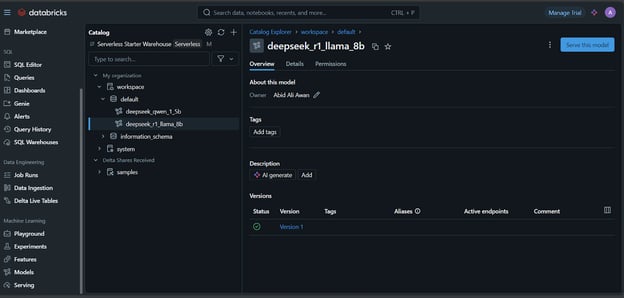
- Inserisci il nome dell’endpoint di serving, seleziona le opzioni di calcolo e imposta la concorrenza prima di cliccare su “Create”.
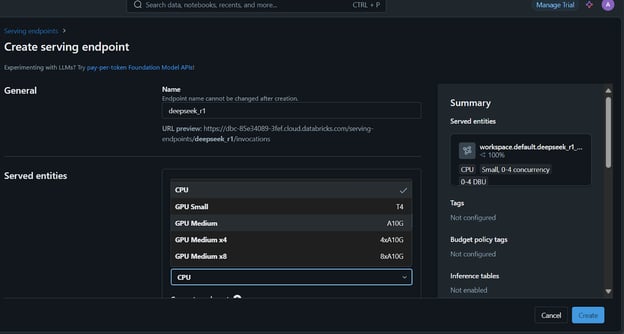
L’impostazione dell’endpoint di serving richiederà alcuni minuti. Lo stato diventerà verde una volta completata la configurazione e mostrerà “Ready”.
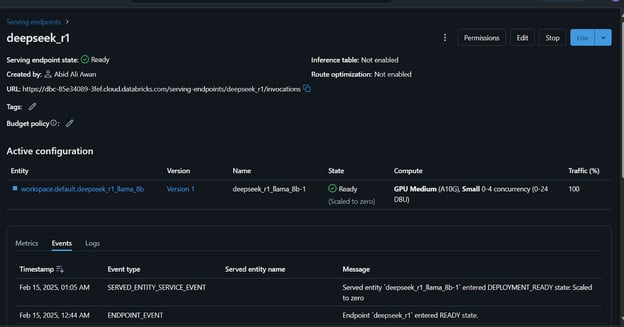
Inoltre, puoi eseguire il fine-tuning di DeepSeek R1 su un dataset personalizzato prima di registrare il modello. Segui il tutorial Fine-Tuning DeepSeek R1 per imparare tutto ciò che ti serve su questo processo.
Accedere al modello distribuito
Ci sono molti modi per accedere o usare questo modello.
- Puoi scrivere la tua domanda nel playground di Databricks, che genererà una risposta nel browser.
- Inoltre, puoi accedere al modello usando CURL, il pacchetto Python requests o comandi SQL.
Per iniziare, scriveremo la domanda dal browser e genereremo la risposta.
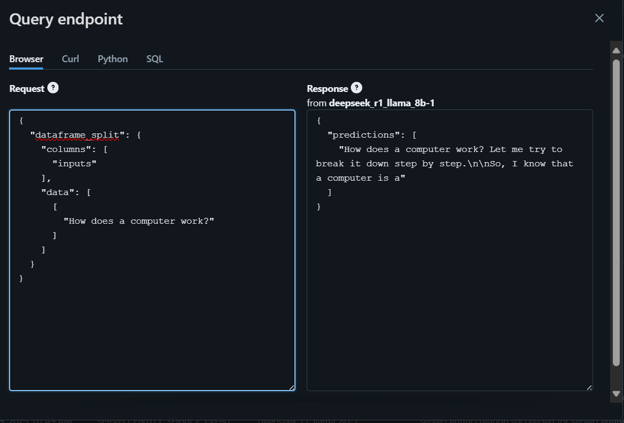
Per accedere al modello in locale o integrarlo nella tua applicazione, devi prima generare una chiave API di Databricks.
- Vai alle impostazioni.
- Clicca su "Developer" e poi genera un nuovo token.
- Copia questo token e crea una variabile d’ambiente locale.
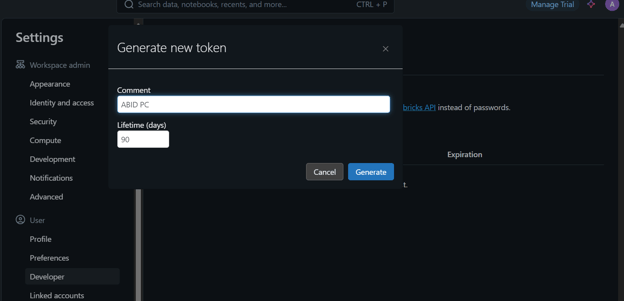
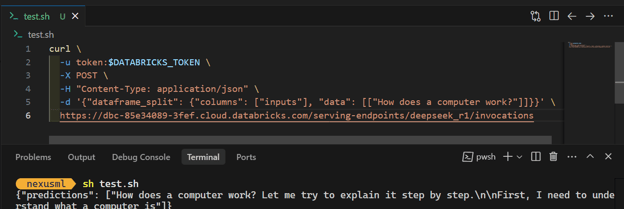
- Usa il comando CURL e fornisci il token API, assicurandoti che il prompt e l’URL dell’endpoint del server siano nel formato JSON corretto. Ecco un esempio:
curl \
-u token:$DATABRICKS_TOKEN \
-X POST \
-H "Content-Type: application/json" \
-d '{"dataframe_split": {"columns": ["inputs"], "data": [["How does a computer work?"]]}}' \
https://dbc-85e34089.cloud.databricks.com/serving-endpoints/deepseek_r1/invocationsQuando esegui il comando, la generazione della risposta richiederà qualche secondo. Tutto qui, semplice!
Dai un’occhiata al blog DeepSeek R1 vs V3 per scoprire i migliori large language model disponibili da DeepSeek.
Conclusione
Registrare e distribuire il modello DeepSeek R1 su Databricks è semplice. Puoi persino registrare e distribuire il modello grande usando un cluster CPU o una macchina CPU locale, il tutto senza sostenere costi. Tuttavia, eseguire il modello su CPU può essere lento e richiede pazienza, soprattutto durante la creazione dell’immagine Docker.
In questo tutorial, abbiamo coperto l’intero processo di distribuzione del modello passo dopo passo. Siamo partiti dalla configurazione di Databricks e dalla registrazione del modello DeepSeek Distilled R1 pre-addestrato nel Model Registry di Databricks. Poi abbiamo usato la dashboard di Databricks per distribuire il modello. Infine, abbiamo testato il modello distribuito e mostrato come usarlo in locale con un semplice comando CURL.
Se sei nuovo all’AI e ai large language model, ti consiglio di seguire il corso Introduction to LLMs in Python. Ti aiuterà a costruire solide basi, comprendere i termini chiave e iniziare a lavorare con modelli avanzati come DeepSeek R1!

In quanto data scientist certificato, sono appassionato di sfruttare tecnologie all’avanguardia per creare applicazioni di machine learning innovative. Con una solida esperienza in riconoscimento vocale, analisi e reportistica dei dati, MLOps, AI conversazionale e NLP, ho affinato le mie competenze nello sviluppo di sistemi intelligenti in grado di avere un impatto concreto. Oltre alla mia expertise tecnica, sono anche un comunicatore efficace, con il talento di rendere chiari e sintetici concetti complessi. Di conseguenza, sono diventato un blogger molto seguito in ambito data science, condividendo idee ed esperienze con una community in crescita di professionisti dei dati. Attualmente mi concentro sulla creazione e sull’editing di contenuti, lavorando con large language model per sviluppare contenuti potenti e coinvolgenti che possano aiutare aziende e singoli a valorizzare al meglio i propri dati.
%22%3E%0A%20%20%20%20%20%20%20%20%3Crect%20fill%3D%22%23EFEBE4%22%20height%3D%22180%22%20width%3D%22336%22%20%2F%3E%0A%20%20%20%20%20%20%20%20%3Crect%0A%20%20%20%20%20%20%20%20%20%20fill%3D%22%23DD3400%22%0A%20%20%20%20%20%20%20%20%20%20height%3D%22106.6%22%0A%20%20%20%20%20%20%20%20%20%20transform%3D%22rotate(-30%20-208.588%20220.18)%22%0A%20%20%20%20%20%20%20%20%20%20width%3D%22456.125%22%0A%20%20%20%20%20%20%20%20%20%20x%3D%22-208.588%22%0A%20%20%20%20%20%20%20%20%20%20y%3D%22220.18%22%0A%20%20%20%20%20%20%20%20%2F%3E%0A%20%20%20%20%20%20%20%20%3Crect%0A%20%20%20%20%20%20%20%20%20%20fill%3D%22%23FFEC3C%22%0A%20%20%20%20%20%20%20%20%20%20height%3D%2235.875%22%0A%20%20%20%20%20%20%20%20%20%20transform%3D%22rotate(-30%20-208.588%20220.18)%22%0A%20%20%20%20%20%20%20%20%20%20width%3D%22347.576%22%0A%20%20%20%20%20%20%20%20%20%20x%3D%22-208.588%22%0A%20%20%20%20%20%20%20%20%20%20y%3D%22220.18%22%0A%20%20%20%20%20%20%20%20%2F%3E%0A%20%20%20%20%20%20%20%20%3Crect%0A%20%20%20%20%20%20%20%20%20%20fill%3D%22%23FF931E%22%0A%20%20%20%20%20%20%20%20%20%20height%3D%2235.875%22%0A%20%20%20%20%20%20%20%20%20%20transform%3D%22rotate(-30%20-226.525%20189.111)%22%0A%20%20%20%20%20%20%20%20%20%20width%3D%22347.576%22%0A%20%20%20%20%20%20%20%20%20%20x%3D%22-226.525%22%0A%20%20%20%20%20%20%20%20%20%20y%3D%22189.111%22%0A%20%20%20%20%20%20%20%20%2F%3E%0A%20%20%20%20%20%20%20%20%3Crect%0A%20%20%20%20%20%20%20%20%20%20fill%3D%22%23DD3400%22%0A%20%20%20%20%20%20%20%20%20%20height%3D%22106.6%22%0A%20%20%20%20%20%20%20%20%20%20transform%3D%22rotate(-30%2085.5879%20256.055)%22%0A%20%20%20%20%20%20%20%20%20%20width%3D%22456.125%22%0A%20%20%20%20%20%20%20%20%20%20x%3D%2285.5879%22%0A%20%20%20%20%20%20%20%20%20%20y%3D%22256.055%22%0A%20%20%20%20%20%20%20%20%2F%3E%0A%20%20%20%20%20%20%20%20%3Crect%0A%20%20%20%20%20%20%20%20%20%20fill%3D%22%23FFEC3C%22%0A%20%20%20%20%20%20%20%20%20%20height%3D%2235.875%22%0A%20%20%20%20%20%20%20%20%20%20transform%3D%22rotate(-30%2085.5879%20256.055)%22%0A%20%20%20%20%20%20%20%20%20%20width%3D%22184.5%22%0A%20%20%20%20%20%20%20%20%20%20x%3D%2285.5879%22%0A%20%20%20%20%20%20%20%20%20%20y%3D%22256.055%22%0A%20%20%20%20%20%20%20%20%2F%3E%0A%20%20%20%20%20%20%20%20%3Crect%0A%20%20%20%20%20%20%20%20%20%20fill%3D%22%23FF931E%22%0A%20%20%20%20%20%20%20%20%20%20height%3D%2235.875%22%0A%20%20%20%20%20%20%20%20%20%20transform%3D%22rotate(-30%20227.432%20132.736)%22%0A%20%20%20%20%20%20%20%20%20%20width%3D%22271.625%22%0A%20%20%20%20%20%20%20%20%20%20x%3D%22227.432%22%0A%20%20%20%20%20%20%20%20%20%20y%3D%22132.736%22%0A%20%20%20%20%20%20%20%20%2F%3E%0A%20%20%20%20%20%20%3C%2Fg%3E%0A%20%20%20%20%20%20%3Cdefs%3E%0A%20%20%20%20%20%20%20%20%3CclipPath%20id%3D%22clip%22%3E%0A%20%20%20%20%20%20%20%20%20%20%3Crect%20fill%3D%22white%22%20height%3D%22180%22%20width%3D%22336%22%20%2F%3E%0A%20%20%20%20%20%20%20%20%3C%2FclipPath%3E%0A%20%20%20%20%20%20%3C%2Fdefs%3E%0A%20%20%20%20%3C%2Fsvg%3E)




Databricks è da tempo una scelta favorita dalla community dell’ingegneria dei dati e sta ampliando costantemente le sue capacità nell’ambito dell’intelligenza artificiale (AI) e del machine learning (ML). Questa evoluzione significa che ora puoi addestrare modelli, tracciare esperimenti, registrare modelli e distribuirli su endpoint Databricks—il tutto sulla stessa piattaforma unificata. Questa integrazione semplifica i flussi di lavoro e rende Databricks uno strumento potente sia per i professionisti dei dati sia per quelli dell’AI.
Se sei nuovo su Databricks, prendi in considerazione il corso Introduction to Databricks per scoprire la piattaforma Databricks Lakehouse. Questo corso ti aiuterà a capire come Databricks può modernizzare le architetture dati e migliorare i processi di gestione dei dati.
In questo tutorial ti guiderò nella distribuzione della versione distribuita del modello DeepSeek R1 su Databricks. DeepSeek R1 sta guadagnando grande popolarità e molte aziende scelgono di eseguirlo sulla propria infrastruttura cloud invece di inviare i dati a server esterni.
Questa guida ti aiuterà a configurare un account Databricks, registrare il modello DeepSeek R1, distribuirlo tramite interfaccia utente e accedervi dal playground e in locale usando il comando CURL.
Per saperne di più su DeepSeek R1, incluse funzionalità, processo di sviluppo, modelli distillati, prezzi e confronto con altri modelli di AI come quelli di OpenAI, dai un’occhiata al blog DeepSeek-R1: Features, Comparison, Distilled Models & More.
Configurare Databricks
Ci sono due modi semplici per usare Databricks. Puoi andare sul Marketplace di GCP, AWS o Azure e abbonarti al servizio Databricks. In alternativa, puoi registrarti a un account Databricks standalone, che ti fornisce alcune risorse di calcolo senza bisogno di creare cluster di calcolo.
Qui descrivo entrambe le opzioni.
Databricks con provider cloud
Se hai già accesso a una GPU su AWS, questo metodo è altamente consigliato. È semplice e non richiede troppa fatica.
Configurare Databricks su AWS Marketplace.
Una volta terminato, verrà creato per te un workspace Databricks con ogni tipo di opzione. Tutti i pagamenti saranno effettuati tramite la fatturazione AWS.
Facendo clic sulla scheda “Compute” puoi creare il cluster di calcolo che preferisci.
Questo cluster verrà utilizzato più avanti in un notebook e per distribuire il modello.
Databricks standalone
Se preferisci usare la versione standalone di Databricks perché non hai accesso a una GPU nel cloud o per altri motivi, segui questi passaggi:
Il workspace e tutto il resto verranno configurati in pochi secondi.
Registrati alla versione standalone di Databricks.
Attenzione a questo aspetto: con questo metodo non puoi creare un tuo cluster di calcolo o un cluster GPU. Puoi solo registrare il modello usando una CPU in un notebook, il che può essere un inconveniente da evitare.
Se lavori con DeepSeek R1 in produzione o in ambito di ricerca, usare una CPU invece di una GPU può risultare frustrante a causa del calo di prestazioni, dei limiti di memoria e dei potenziali costi. Scopri di più nel post CPU vs GPU.