%22%3E%3Cpath%20d%3D%22m-369%200h408v79h-408z%22%20fill%3D%22%237933ff%22%2F%3E%3Cpath%20d%3D%22m-148%200h306v45h-306z%22%20fill%3D%22%23974dff%22%2F%3E%3C%2Fg%3E%3C%2Fsvg%3E)
%22%2F%3E%3C%2FclipPath%3E%3Cg%20clip-path%3D%22url(%23a)%22%3E%3Cpath%20d%3D%22m76%200h484v36h-484z%22%20fill%3D%22%23974dff%22%2F%3E%3Cpath%20d%3D%22m0%200h384v24h-384z%22%20fill%3D%22%2306bdfc%22%20transform%3D%22matrix(1%200%200%20-1%200%2060)%22%2F%3E%3C%2Fg%3E%3C%2Fsvg%3E)
मैट्रिक्स बनाम अन्य प्रकार की तालिकाएँ
यदि आपने Microsoft इकोसिस्टम के उत्पादों के साथ काम किया है, तो आप अन्य प्रकार की तालिकाओं से परिचित हो सकते हैं। Power BI मैट्रिक्स, Power BI टेबल और Excel पिवट टेबल जैसी अन्य तालिकाओं से अलग है। जहाँ पिवट टेबल Excel के भीतर विस्तृत डेटा हेरफेर संभालने में सक्षम है, वहीं इसमें रियल-टाइम डेटा अपडेट और डेटा स्रोतों के साथ Power BI जैसी सहज एकीकृत क्षमता नहीं है। दूसरी ओर, भले ही Power BI में टेबल मौजूद है, लेकिन इसमें पंक्तियों और स्तंभों को विस्तार योग्य बनाने जैसी सुविधाएँ नहीं हैं।
आइए इन अंतरों को अपनी ही एक तालिका में दर्ज करें।
| विशेषता | Power BI मैट्रिक्स | Power BI टेबल | Excel पिवट टेबल |
|---|---|---|---|
| डेटा संगठन | पंक्तियाँ, स्तंभ, और मान | पंक्तियाँ और स्तंभ | पंक्तियाँ, स्तंभ, और मान |
| बहुआयामिता | दो से अधिक आयाम | दो आयाम | दो से अधिक आयाम |
| एग्रीगेशन | बहु-स्तरीय एग्रीगेशन | मूल कुल | बहु-स्तरीय एग्रीगेशन |
| ड्रिल डाउन | पूर्ण ड्रिल डाउन और ड्रिल थ्रू | सीमित ड्रिल डाउन | पूर्ण ड्रिल डाउन और ड्रिल थ्रू |
| कंडीशनल फ़ॉर्मेटिंग | समर्थित | समर्थित | समर्थित |
| पदानुक्रम | पदानुक्रम का समर्थन करता है | कोई पदानुक्रम नहीं | पदानुक्रम का समर्थन करता है |
| जटिलता | जटिल विश्लेषण के लिए उपयुक्त | सरल, विस्तृत दृश्य | जटिल विश्लेषण के लिए उपयुक्त |
| दृश्य प्रभाव | आवश्यकतानुसार सरल या जटिल | स्पष्ट और सरल प्रस्तुति | आवश्यकतानुसार सरल या जटिल |
| डेटा स्रोत एकीकरण | डेटा स्रोतों के साथ प्रत्यक्ष एकीकरण | डेटा स्रोतों के साथ प्रत्यक्ष एकीकरण | मुख्यतः Excel के साथ कार्य करता है |
| रियल-टाइम डेटा | रियल-टाइम अपडेट का समर्थन | रियल-टाइम अपडेट का समर्थन | रियल-टाइम अपडेट के लिए डिज़ाइन नहीं |
Power BI मैट्रिक्स बनाम अन्य तालिकाएँ
Power BI मैट्रिक्स का उपयोग कब करें
हमारे उद्देश्यों के अनुसार सही विज़ुअलाइज़ेशन चुनना सीखने में समय और अभ्यास लगता है। सौभाग्य से, कुछ मार्गदर्शक सिद्धांत हैं जिनसे समझ आता है कि मैट्रिक्स कब उपयुक्त है। आइए देखें।
तुलनात्मक विश्लेषण
पहला बिंदु यह है कि मैट्रिक्स तुलनात्मक विश्लेषण के लिए उपयुक्त है। मैट्रिक्स का ग्रिड प्रारूप हमें दिखाता है कि अलग-अलग समूह कैसे तुलना करते हैं, सह-संबंधित हैं, या उनमें क्या भिन्नता है। हमारे उदाहरण में, हम देखते हैं कि प्रॉफिट मार्जिन जर्मनी में सबसे अधिक और संयुक्त राज्य में सबसे कम है।
एकाधिक आयाम
यदि हमारे विश्लेषण में दो या अधिक आयाम शामिल हैं, तो मैट्रिक्स एक बेहतरीन विकल्प है। व्यवहार में, हम अधिक जानकारी समाहित करने के लिए मैट्रिक्स का उपयोग करते हैं। उदाहरण में, हम समय के साथ अलग-अलग देशों के लिए प्रॉफिट मार्जिन देखते हैं, जो एक ही सेल में तीन आयाम हैं।
पदानुक्रम
यदि हमारे डेटासेट के संबंध नेस्टेड संरचना अपनाते हैं, तो मैट्रिक्स उत्कृष्ट विकल्प है। प्राकृतिक पदानुक्रम वाले डेटा के लिए यह आदर्श है क्योंकि यह उपयोगकर्ताओं को स्तरों को विस्तार/संकुचित करने देता है, बिना समग्र संदर्भ खोए। हमारे उदाहरण में, संयुक्त राज्य में कई स्तर हैं, जैसे चैनल पार्टनर्स और एंटरप्राइज़। महत्वपूर्ण बात यह है कि हमें भरोसा है कि हमारे उपश्रेणी के मान शीर्ष स्तर के कुल से मेल खाते हैं।
उप-योग और ग्रैंड टोटल की आवश्यकता
जब हम श्रेणियों और उपश्रेणियों के कुल मान ध्यान में रखना चाहते हैं, तो मैट्रिक्स एक अच्छा विकल्प है। Power BI मैट्रिक्स ड्रिल डाउन और फ़िल्टर जैसी सुविधाओं के उपयोग पर संख्याएँ गतिशील रूप से फिर से गणना भी करता है। उदाहरण में, हम नीचे एक कुल पंक्ति देखते हैं, जो श्रेणियों की तुलना करते समय एक अच्छा संदर्भ बिंदु देती है।
अन्य विज़ुअल्स के साथ क्रॉस-हाइलाइटिंग
रिपोर्टों में जहाँ कई विज़ुअल्स को परस्पर क्रिया करनी होती है, वहाँ मैट्रिक्स एक अच्छा विकल्प है। मैट्रिक्स के भीतर तत्वों का चयन करने पर अन्य चार्ट्स में संबंधित डेटा स्वतः हाइलाइट या फ़िल्टर हो जाता है, जिससे रिपोर्ट अधिक इंटरैक्टिव बनती है। प्रभावी रिपोर्ट्स और डैशबोर्ड बनाने के व्यावहारिक सुझावों के लिए हमारा आकर्षक Power BI रिपोर्ट डिज़ाइन ट्यूटोरियल देखें।
दो चरणों में एक बुनियादी मैट्रिक्स बनाना
आइए नीचे दिए विज़ुअल में Power BI मैट्रिक्स बनाना देखें। हम पहले दो आसान चरणों में एक बुनियादी मैट्रिक्स बनाएँगे। फिर Power BI में उपलब्ध उन्नत सुविधाओं का उपयोग करके अपने मैट्रिक्स को कस्टमाइज़ करेंगे।
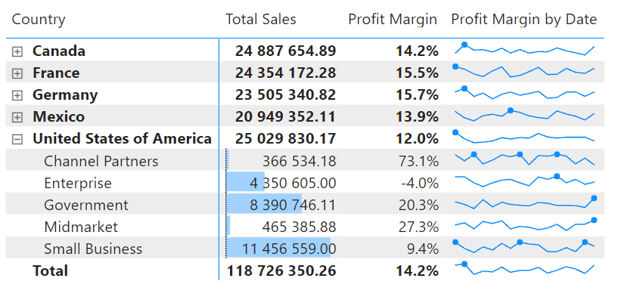 Power BI मैट्रिक्स उदाहरण। चित्र: लेखक
चरण 1: अपने रिपोर्ट में मैट्रिक्स विज़ुअल जोड़ें
पहले चरण के रूप में, हमें अपना मैट्रिक्स बनाना है:
- हम Report दृश्य में जाते हैं।
- हम Visualization पेन में जाते हैं।
- हम Matrix आइकन का चयन करते हैं।
इससे हमारे रिपोर्ट कैनवास पर एक खाली मैट्रिक्स बॉक्स बन जाएगा।
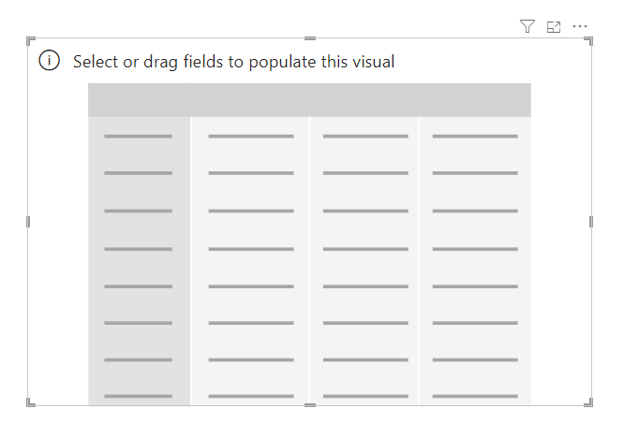 खाली Power BI मैट्रिक्स. चित्र: लेखक
चरण 2: मैट्रिक्स में डेटा जोड़ें
दूसरे चरण के लिए, हम पंक्तियों, स्तंभों और मानों के लिए फील्ड चुनते हैं:
- Rows तय करेगी कि मैट्रिक्स में प्रत्येक पंक्ति क्या दर्शाती है।
- Columns तय करेगी कि मैट्रिक्स में प्रत्येक स्तंभ क्या दर्शाता है।
- Values किसी प्रकार के माप को संदर्भित करता है। यह हमारी चुनी हुई पंक्तियों और स्तंभों के आधार पर एक कस्टम एग्रीगेशन है।
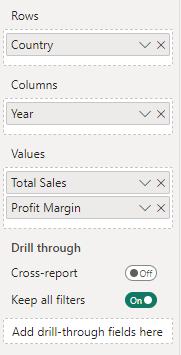 मैट्रिक्स फील्ड्स जोड़ना. चित्र: लेखक
खाली मैट्रिक्स बॉक्स बनाने और पंक्तियों, स्तंभों और मानों के लिए सही फील्ड्स चुनने के बाद, अब हमारे पास अपना बुनियादी Power BI मैट्रिक्स है।
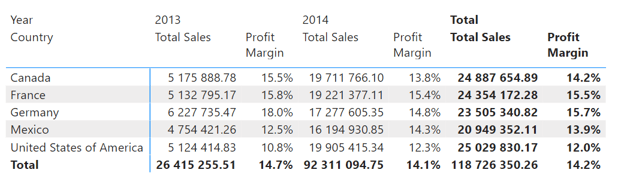
डेटा सहित Power BI मैट्रिक्स. चित्र: लेखक
Power BI मैट्रिक्स को कस्टमाइज़ करना
अब जब हमने अपना Power BI मैट्रिक्स बना लिया है, तो इसे अलग दिखाने के लिए कस्टमाइज़ करने का समय है। हमारी रिपोर्ट आवश्यकताओं के अनुसार मैट्रिक्स को कस्टमाइज़ करने के कई विकल्प हैं, और हम काफ़ी रचनात्मक हो सकते हैं:
- कंडीशनल फ़ॉर्मेटिंग महत्वपूर्ण डेटा बिंदुओं को उभारती है।
- कुल और उप-योग हमारी तालिकाओं को व्यापक संदर्भ में टिकाते हैं।
- टूलटिप्स आइटम पर होवर करने पर अतिरिक्त संदर्भ प्रदान करती हैं।
- स्टाइल, बॉर्डर, और ग्रिड मैट्रिक्स को आकर्षक बनाते हैं।
- विस्तार और संकुचन आइकन हमें विवरण स्तर प्रबंधित करने में मदद करते हैं।
- ड्रिल थ्रू क्लिक करके किसी रिपोर्ट पेज पर नेविगेट करने देता है।
- स्पार्कलाइन्स मैट्रिक्स सेल्स के भीतर लाइन ग्राफ बनाती हैं।
आइए Power BI की पूरी क्षमताओं का अन्वेषण करें!
कंडीशनल फ़ॉर्मेटिंग
रुझान, पैटर्न, या विसंगतियाँ संख्याओं के समुद्र में आसानी से छिप सकती हैं। निम्न चरणों से कंडीशनल फ़ॉर्मेटिंग का उपयोग कर हम अपने डेटा के महत्वपूर्ण हिस्सों को उभार सकते हैं।
- मैट्रिक्स पर क्लिक करें।
- Format सेक्शन में जाएँ।
- Cell elements को विस्तार दें।
- पृष्ठभूमि और फ़ॉन्ट रंग चुनें।
- डेटा बार, आइकन, या वेब URL जोड़ें।
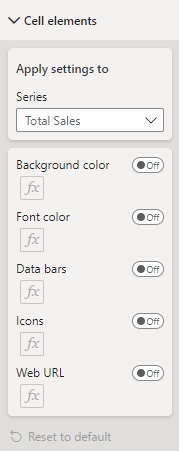 Power BI कंडीशनल फ़ॉर्मेटिंग पेन। चित्र: लेखक
कुल और उप-योग
उप-योग और कुल की प्लेसमेंट चुनकर मैट्रिक्स में डेटा को समरी करने के तरीके को नियंत्रित करें।
- मैट्रिक्स पर क्लिक करें।
- Format सेक्शन में जाएँ।
- Subtotals पर नेविगेट करें।
- Subtotals Settings कॉन्फ़िगर करें।
- उप-योग की दृश्यता को ऑन या ऑफ करें।
- चुनें कि उप-योग समूहों के शीर्ष पर दिखें या नीचे।
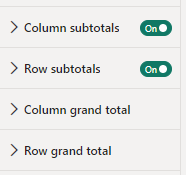 Power BI टोटल और उप-योग पेन। चित्र: लेखक
एक अच्छा अभ्यास यह है कि बड़े डेटासेट स्क्रोल करते समय आसानी से दिखने के लिए उप-योग को समूहों के शीर्ष पर रखा जाए।
टूलटिप्स
टूलटिप्स एक उपयोगी सुविधा है जो बिना मैट्रिक्स को भरा-भरा बनाए अतिरिक्त जानकारी प्रदान करती है।
- Enable tooltips पर क्लिक करें।
- प्रकार को Report page पर सेट करें।
- Allow use as tooltip विकल्प सक्षम करें।
- कैनवास आकार को Tooltip पर सेट करें।
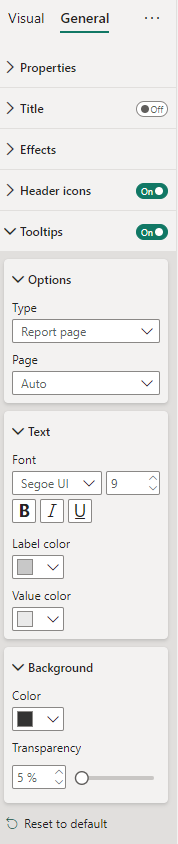 Power BI टूलटिप्स पेन. चित्र: लेखक
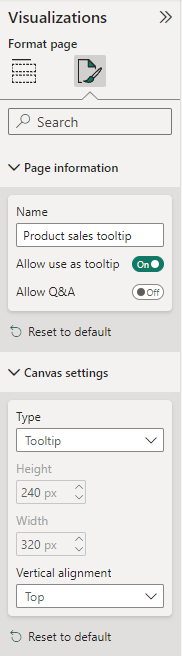 Power BI टूलटिप्स विज़ुअलाइज़ेशन पेन. चित्र: लेखक
यहाँ उत्पाद के अनुसार प्रॉफिट मार्जिन दिखाने वाली टूलटिप का उदाहरण है। चुनी गई मैट्रिक्स सेल के वर्ष, देश, या सेगमेंट के आधार पर टूलटिप गतिशील रूप से फ़िल्टर होती है।
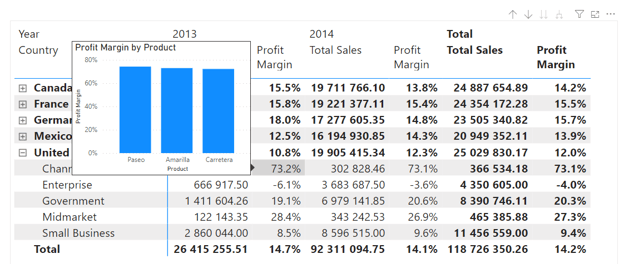
टूलटिप्स सहित Power BI रिपोर्ट. चित्र: लेखक
टिप: टूलटिप्स में केवल सबसे प्रासंगिक जानकारी ही शामिल करें। अधिक जानकारी जोड़ने से अव्यवस्था बढ़ेगी।
स्टाइल, बॉर्डर, और ग्रिड
पंक्तियों और स्तंभों को अलग करने के लिए ग्रिड लाइन्स और बॉर्डर का उपयोग करना, या अलग-अलग स्टाइल चुनना, हमारे मैट्रिक्स की पठनीयता बढ़ा सकता है। यह विशेष रूप से बड़े डेटा के साथ उपयोगी है।
ग्रिडलाइन्स के लिए, हम ये चरण अपनाते हैं:
- मैट्रिक्स पर क्लिक करें।
- Format सेक्शन में जाएँ।
- Grid सेक्शन को विस्तार दें।
- Horizontal gridlines या Vertical gridlines चुनें।
नोट: सेल अलगाव बनाए रखते हुए विज़ुअल अव्यवस्था से बचने के लिए हम हल्की ग्रिडलाइन्स चुन सकते हैं।
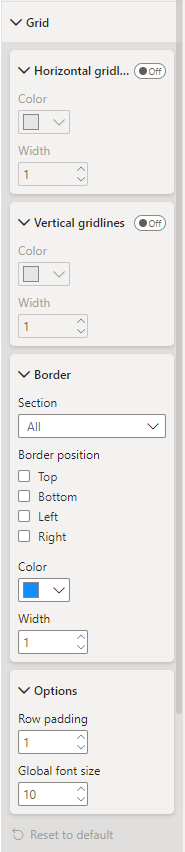
Power BI ग्रिडलाइन्स पेन. चित्र: लेखक
हेडर्स के लिए, हम ये चरण अपनाते हैं:
- मैट्रिक्स पर क्लिक करें।
- Format सेक्शन में जाएँ।
- Row headers या Column headers पर क्लिक करें।
- Stepped लेआउट सक्षम करें।
नोट: प्रीसेट None आम तौर पर हेडर्स के लिए सबसे स्वच्छ विकल्प है, जब तक कि हमारे पास विशेष ब्रांडिंग और रंग आवश्यकताएँ न हों।
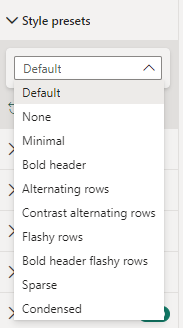 Power BI हेडर्स पेन. चित्र: लेखक
विस्तार और संकुचन आइकन
डेटा प्रस्तुत करने के तरीके को प्रबंधित करने के लिए विस्तार और संकुचन आइकन एक और अनुशंसित कदम हैं।
- Row headers विकल्प में जाएँ।
- (+/-) आइकन सक्षम करें।
- रंग बदलें और आकार समायोजित करें।
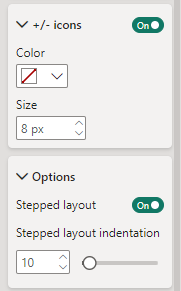 Power BI विस्तार और संकुचन पेन. चित्र: लेखक
नोट: डिफ़ॉल्ट रूप से पदानुक्रम में सभी आयाम एक ही स्तंभ में प्रदर्शित होते हैं। हमारे पास इस स्टेप्ड लेआउट को बनाए रखने या प्रत्येक स्तर को एक नए स्तंभ में विस्तार करने का विकल्प है, जैसा कि निम्न उदाहरण में दिखाया गया है।
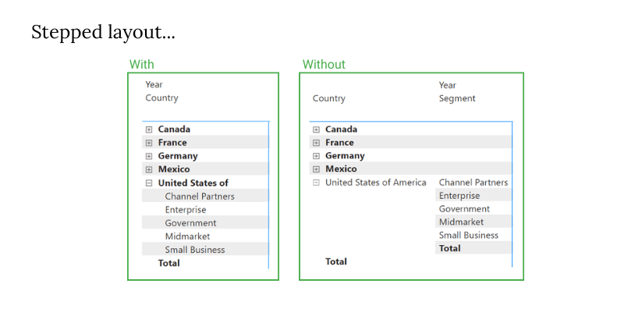 Power BI स्टेप्ड लेआउट उदाहरण. चित्र: लेखक
ड्रिल थ्रू
ड्रिल थ्रू सुविधा हमें मैट्रिक्स के भीतर तत्वों पर क्लिक करके दूसरी रिपोर्ट पर नेविगेट करने देती है। यह पेज हमारे चयन से फ़िल्टर्स को बरकरार रखता है, जिससे फिर से फ़िल्टर लागू करने की आवश्यकता नहीं पड़ती और समय बचता है।
- Drill through पेज तैयार करें।
- Fields पेन में जाएँ।
- Fields पेन के नीचे Drill through में जाएँ।
- सुनिश्चित करें कि ड्रिल थ्रू फ़िल्टर्स में उपयोग किए गए फील्ड्स मैट्रिक्स में मौजूद हों।
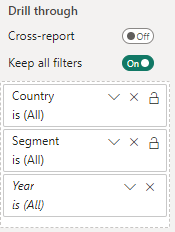 ड्रिल थ्रू पेज. चित्र: लेखक
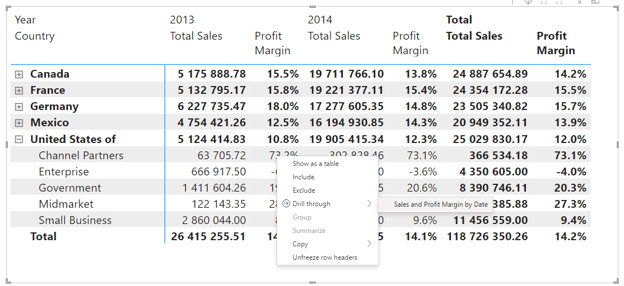 ड्रिल थ्रू सक्षम Power BI रिपोर्ट. चित्र: लेखक
डेटा बार और स्पार्कलाइन्स
मैट्रिक्स विज़ुअल को दो प्रकार के छोटे विज़ुअल्स से बेहतर बनाया जा सकता है: डेटा बार और स्पार्कलाइन्स। डेटा बार कंडीशनल फ़ॉर्मेटिंग के लिए उपयोग किए जाते हैं।
- Values फील्ड पर राइट-क्लिक करें।
- Conditional formatting चुनें।
- data bars चुनें।
- डायलॉग बॉक्स में बार्स की उपस्थिति समायोजित करें।
स्पार्कलाइन्स छोटे लाइन ग्राफ हैं जो सीधे मैट्रिक्स में डेटा रुझान दिखाते हैं।
- Values सेक्शन पर राइट-क्लिक करें।
- Add a sparkline चुनें।
- डायलॉग बॉक्स में X-axis या Y-axis विकल्प चुनें।
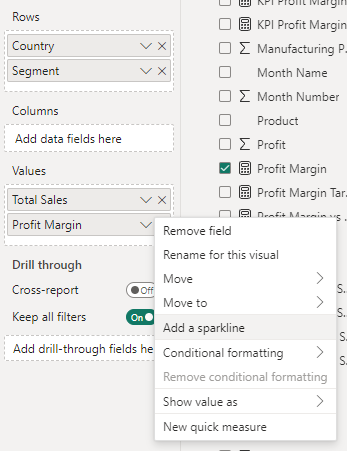 स्पार्कलाइन जोड़ना. चित्र: लेखक
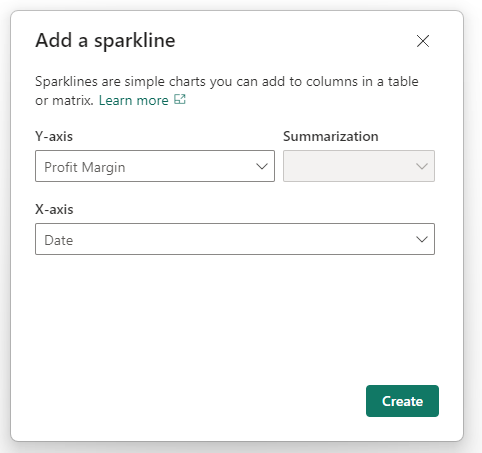 स्पार्कलाइन डायलॉग बॉक्स. चित्र: लेखक
यदि आप Power BI में डेटा बार के बारे में और सीखना चाहते हैं, तो हमारा Power BI में कंडीशनल फ़ॉर्मेटिंग कोर्स देखें।
5 आम गलतियाँ और उनसे कैसे बचें
अब जब हमने अपना Power BI मैट्रिक्स बना लिया है, तो एक पल रुककर यह सीखते हैं कि ऐसी आम गलतियों से कैसे बचें जो मैट्रिक्स की प्रभावशीलता को बाधित कर सकती हैं।
1. डेटा का ओवरलोड
एक ही मैट्रिक्स में बहुत अधिक पंक्तियाँ, स्तंभ और मान ठूंस देने से व्याख्या करना कठिन हो सकता है। प्रमुख मेट्रिक्स और आयामों पर ध्यान दें। प्रारंभिक ओवरलोड से बचने के लिए उपयोगकर्ताओं को डेटा स्तरों का अन्वेषण करने देने हेतु ड्रिल डाउन सुविधाओं का उपयोग करें। एक ही दृश्य में दिखाए जाने वाले डेटा की मात्रा प्रबंधित करने के लिए स्लाइसर या फ़िल्टर का उपयोग करने पर विचार करें।
2. बड़े डेटासेट के साथ कम प्रदर्शन
बहुत अधिक गणनाओं और रेंडरिंग के कारण बड़े डेटासेट संभालते समय मैट्रिक्स धीमा और अनुत्तरदायी हो सकता है। अनावश्यक स्तंभों और पंक्तियों की संख्या कम करके अपने डेटा मॉडल को अनुकूलित करें। अंतिम उत्पाद में उपयोग न हो रही गणनाओं को हटाने के लिए कुछ हाउसकीपिंग करें।
अपना डेटा मॉडल डिज़ाइन करते समय सर्वोत्तम प्रथाओं के लिए हमारा Data Modeling in Power BI ट्यूटोरियल देखें।
3. कंडीशनल फ़ॉर्मेटिंग का अप्रभावी उपयोग
कंडीशनल फ़ॉर्मेटिंग का विवेकपूर्ण उपयोग करें। ऐसी रंग योजनाएँ चुनें जो आँखों को सुकून दें और डेटा की पठनीयता को तार्किक रूप से बढ़ाएँ। प्रमुख डेटा बिंदुओं या रुझानों को हाइलाइट करने पर ध्यान दें, और बहुत अधिक रंगों या नियमों का उपयोग करने से बचें।
4. जटिल पदानुक्रम
जहाँ संभव हो, सरल पदानुक्रम बनाए रखें। संकुचित दृश्य से प्रारंभ करें और उपयोगकर्ताओं को अधिक विवरण के लिए विस्तार करने दें। नेविगेशन आसान बनाने के लिए पदानुक्रम के प्रत्येक स्तर को स्पष्ट रूप से लेबल करें।
5. मोबाइल उपयोगकर्ताओं की अनदेखी
यदि आपके पास मोबाइल उपयोगकर्ता हैं, तो अपनी रिपोर्ट्स को मोबाइल को ध्यान में रखकर डिज़ाइन करें। अलग-अलग उपकरणों पर अपना मैट्रिक्स कैसा दिखता और व्यवहार करता है, इसका परीक्षण करें। Power BI में रेस्पॉन्सिव लेआउट डिज़ाइन जैसी सुविधाओं का उपयोग करें ताकि मोबाइल उपकरणों पर मैट्रिक्स सुपाठ्य रहे।
निष्कर्ष
Power BI मैट्रिक्स डेटा को प्रभावी ढंग से व्यवस्थित और विश्लेषित करने का एक बेहतरीन टूल है। थोड़े सतत अभ्यास के साथ, Power BI मैट्रिक्स प्रभावशाली रिपोर्ट बनाने की आपकी क्षमता को काफी बढ़ा देगा। कंडीशनल फ़ॉर्मेटिंग, ड्रिल थ्रू, स्पार्कलाइन्स, और डेटा बार जैसी सुविधाओं का उपयोग करके अपने मैट्रिक्स को खास तौर पर गतिशील और रोचक बनाएं। अधिक डेटा विज़ुअलाइज़ेशन तकनीकों के लिए हमारा Data Analyst in Power BI करियर ट्रैक करें, प्रमाणन प्राप्त करें, और Power BI डेवलपर के रूप में नौकरी पाएँ। और अपने कौशल को वास्तविक-जीवन के डेटासेट पर प्रोजेक्ट्स करके निखारते रहें। शुरुआत करने के लिए हमारा संसाधन 8 Power BI Projects to Develop Your Skills देखें।

Power BI एक बेहतरीन बिज़नेस इंटेलिजेंस टूल है जो कई इंटरैक्टिव विज़ुअलाइज़ेशन प्रदान करता है। एक आवश्यक विज़ुअलाइज़ेशन जिसे हर Power BI उपयोगकर्ता को सीखना और आत्मसात करना चाहिए, वह है Power BI मैट्रिक्स, जो उपयोगकर्ताओं को जानकारी को संरचित और सहज तरीके से व्यवस्थित और विश्लेषित करने में सक्षम बनाता है।
इस ट्यूटोरियल में, हम Power BI मैट्रिक्स के बारे में सब कुछ सीखेंगे, जिसमें उन्नत सुविधाओं का उपयोग करके मैट्रिक्स बनाना और उसे कस्टमाइज़ करना शामिल है। इस टूल में महारत हासिल करना हमें डेटा-आधारित निर्णय लेने और आकर्षक, अंतर्दृष्टिपूर्ण रिपोर्ट बनाने में सक्षम करेगा। आइए शुरू करें!
Power BI मैट्रिक्स क्या है?
Power BI में, मैट्रिक्स एक विशिष्ट प्रकार के विज़ुअलाइज़ेशन को संदर्भित करता है जो डेटा को ग्रिड प्रारूप में प्रदर्शित करता है। हालाँकि, Power BI मैट्रिक्स एक साधारण टेबल से अधिक है। मैट्रिक्स उल्लेखनीय है क्योंकि यह अतिरिक्त आयामों और मेट्रिक्स में डेटा विश्लेषण की अनुमति देने वाली उन्नत क्षमताएँ भी लाता है। आइए प्रमुख विशेषताओं का विस्तार से अन्वेषण करें ताकि समझ सकें कि यह सब कैसे काम करता है।