%22%3E%3Cpath%20d%3D%22m-369%200h408v79h-408z%22%20fill%3D%22%237933ff%22%2F%3E%3Cpath%20d%3D%22m-148%200h306v45h-306z%22%20fill%3D%22%23974dff%22%2F%3E%3C%2Fg%3E%3C%2Fsvg%3E)
%22%2F%3E%3C%2FclipPath%3E%3Cg%20clip-path%3D%22url(%23a)%22%3E%3Cpath%20d%3D%22m76%200h484v36h-484z%22%20fill%3D%22%23974dff%22%2F%3E%3Cpath%20d%3D%22m0%200h384v24h-384z%22%20fill%3D%22%2306bdfc%22%20transform%3D%22matrix(1%200%200%20-1%200%2060)%22%2F%3E%3C%2Fg%3E%3C%2Fsvg%3E)
Matrice vs autres types de tableaux
Si vous avez déjà travaillé avec les produits de l’écosystème Microsoft, vous connaissez sans doute d’autres types de tableaux. La matrice Power BI se distingue d’une table Power BI ou d’un tableau croisé dynamique Excel. Ce dernier excelle pour des manipulations détaillées dans Excel, mais il ne bénéficie pas de la même intégration fluide aux sources de données et mises à jour en temps réel que Power BI. De son côté, même si la table Power BI existe bien, elle ne propose pas d’options comme le développement/réduction des lignes et des colonnes.
Récapitulons les différences dans notre propre tableau.
| Fonctionnalité | Matrice Power BI | Table Power BI | Tableau croisé dynamique Excel |
|---|---|---|---|
| Organisation des données | Lignes, colonnes et valeurs | lignes et colonnes | lignes, colonnes et valeurs |
| Dimensionnalité | Plus de deux dimensions | Deux dimensions | Plus de deux dimensions |
| Aggregations | Agrégations multiniveaux | totaux de base | Agrégations multiniveaux |
| Exploration (drill-down) | Exploration complète et drill-through | Exploration limitée | Exploration complète et drill-through |
| Mise en forme conditionnelle | Pris en charge | Pris en charge | Pris en charge |
| Hiérarchies | Prend en charge les hiérarchies | Pas de hiérarchies | Prend en charge les hiérarchies |
| Complexité | Adapté aux analyses complexes | Vues simples et détaillées | Adapté aux analyses complexes |
| Impact visuel | Simple ou complexe, selon le besoin | Présentation claire et simple | Simple ou complexe, selon le besoin |
| Intégration aux sources | Intégration directe aux sources de données | Intégration directe aux sources de données | Fonctionne principalement avec Excel |
| Données en temps réel | Prend en charge les mises à jour en temps réel | Prend en charge les mises à jour en temps réel | Non conçu pour le temps réel |
Matrice Power BI vs autres tableaux
Quand utiliser une matrice Power BI
Savoir choisir la bonne visualisation en fonction de ses objectifs demande du temps et de la pratique. Heureusement, quelques règles simples permettent d’identifier quand la matrice est idéale. Voyons cela de plus près.
Analyse comparative
Premier point : la matrice est parfaite pour l’analyse comparative. Son format en grille permet de comparer des groupes, d’observer des corrélations ou des variations. Dans notre exemple, la marge bénéficiaire est la plus élevée en Allemagne et la plus faible aux États-Unis.
Multiples dimensions
La matrice est également idéale si l’analyse porte sur deux dimensions ou plus. Elle permet d’intégrer davantage d’informations. Dans notre exemple, nous examinons la marge bénéficiaire par pays dans le temps : trois dimensions dans une même cellule.
Hiérarchies
La matrice convient très bien aux données à structure imbriquée. Elle est parfaite pour les hiérarchies naturelles, car elle permet de développer et réduire les niveaux sans perdre le contexte global. Dans notre exemple, les États-Unis comprennent plusieurs niveaux, comme Channel Partners et Enterprise. Point clé : nous avons l’assurance que les sous-catégories somment bien au total du niveau supérieur.
Besoins en sous-totaux et totaux généraux
La matrice est un bon choix si vous souhaitez garder en tête les totaux des catégories et sous-catégories. La matrice Power BI recalcule même dynamiquement les valeurs lorsque vous explorez ou filtrez. Dans notre exemple, une ligne Total en bas sert de repère pour comparer les catégories.
Mise en évidence croisée avec d’autres visuels
La matrice est indiquée dans des rapports où plusieurs visuels doivent interagir. La sélection d’éléments dans une matrice mettra en surbrillance ou filtrera automatiquement les données liées dans d’autres graphiques, rendant le rapport plus interactif. Consultez notre tutoriel sur la conception de rapports Power BI engageants pour des conseils pratiques et des bonnes pratiques afin de créer des rapports et tableaux de bord percutants.
Créer une matrice de base en deux étapes
Voyons comment créer la matrice Power BI illustrée ci-dessous. Nous allons d’abord réaliser une matrice basique en deux étapes simples, puis la personnaliser avec des fonctionnalités avancées de Power BI.
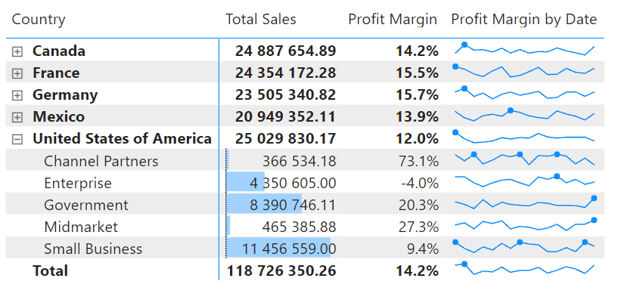 Exemple de matrice Power BI. Image par l’auteur
Étape 1 : ajouter le visuel Matrice à votre rapport
Première étape : créer la matrice :
- Allez dans la vue Rapport.
- Ouvrez le volet Visualisations.
- Sélectionnez l’icône Matrice.
Cela ajoute une zone de matrice vide sur la surface du rapport.
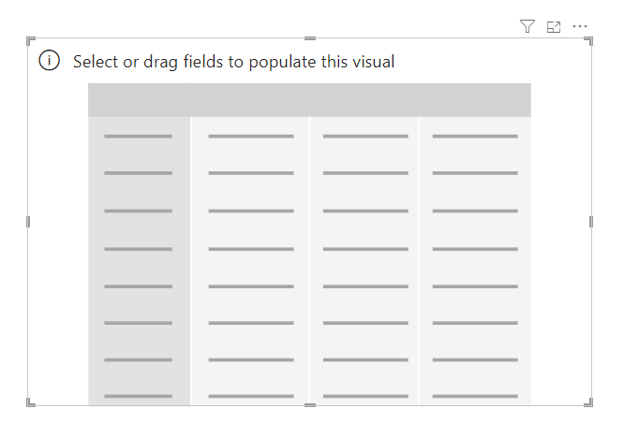 Matrice Power BI vide. Image par l’auteur
Étape 2 : ajouter des données à la matrice
Deuxième étape : choisir les champs pour les lignes, colonnes et valeurs :
- Les lignes définissent ce que représente chaque ligne de la matrice.
- Les colonnes définissent ce que représente chaque colonne de la matrice.
- Les valeurs correspondent à une mesure. Il s’agit d’une agrégation personnalisée fondée sur les lignes et colonnes sélectionnées.
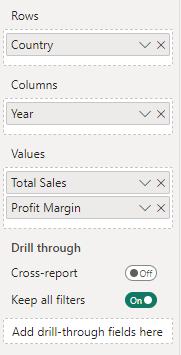 Ajout des champs de la matrice. Image par l’auteur
Après avoir créé une zone de matrice vide et choisi les bons champs pour les lignes, colonnes et valeurs, nous avons notre matrice Power BI de base.
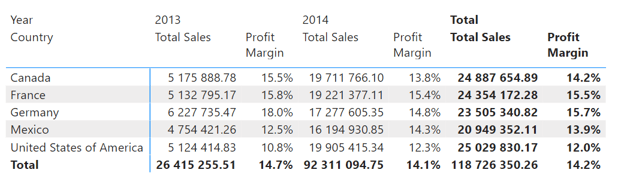
Matrice Power BI avec données. Image par l’auteur
Personnaliser une matrice Power BI
Maintenant que notre matrice est en place, personnalisons-la pour la rendre plus percutante. De nombreuses options permettent de l’adapter aux besoins du rapport : soyez créatif !
- Mise en forme conditionnelle : pour faire ressortir les points clés.
- Totaux et sous-totaux : pour ancrer le tableau dans son contexte.
- Info-bulles (tooltips) : pour apporter du contexte au survol.
- Styles, bordures et quadrillage : pour une matrice lisible et soignée.
- Icônes d’extension/réduction : pour gérer le niveau de détail.
- Drill-through : pour naviguer vers une page de rapport par clic.
- Sparklines : pour tracer de petites courbes directement dans les cellules.
Explorons tout ce que Power BI permet de faire !
Mise en forme conditionnelle
Tendances, motifs ou anomalies peuvent se noyer dans une mer de chiffres. Avec la mise en forme conditionnelle, faites ressortir l’essentiel en suivant ces étapes.
- Cliquez sur la matrice.
- Allez dans la section Format.
- Déployez Éléments de cellule.
- Choisissez une couleur d’arrière-plan et de police.
- Ajoutez des barres de données, des icônes ou une URL.
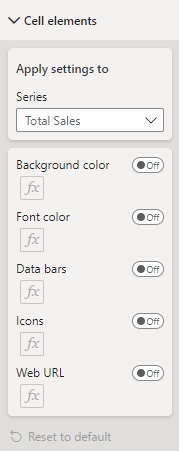 Volet de mise en forme conditionnelle Power BI. Image par l’auteur
Totaux et sous-totaux
Contrôlez la synthèse des données dans une matrice en choisissant l’emplacement des sous-totaux et des totaux.
- Cliquez sur la matrice.
- Allez dans la section Format.
- Accédez à Sous-totaux.
- Réglez les Paramètres des sous-totaux.
- Activez ou désactivez l’affichage des sous-totaux.
- Choisissez d’afficher les sous-totaux en haut ou en bas des groupes.
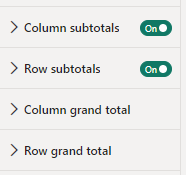 Volet des totaux et sous-totaux Power BI. Image par l’auteur
Bonne pratique : placez les sous-totaux en haut des groupes pour une lecture plus rapide lors du défilement de grands jeux de données.
Info-bulles (tooltips)
Les info-bulles permettent d’ajouter des informations sans surcharger la matrice.
- Cliquez sur Activer les info-bulles.
- Définissez le type sur Page de rapport.
- Activez l’option Autoriser l’utilisation comme info-bulle.
- Définissez la taille du canevas sur Info-bulle.
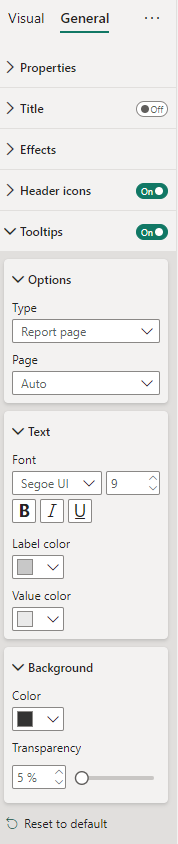 Volet des info-bulles Power BI. Image par l’auteur
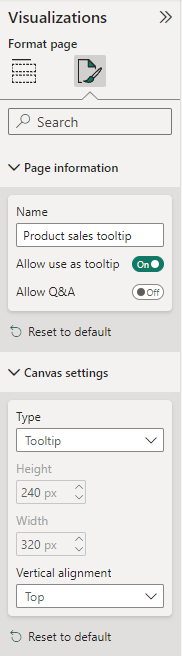 Volet des visualisations pour les info-bulles Power BI. Image par l’auteur
Voici un exemple d’info-bulle affichant la marge bénéficiaire par produit. L’info-bulle se filtre dynamiquement selon l’année, le pays ou le segment de la cellule choisie dans la matrice.
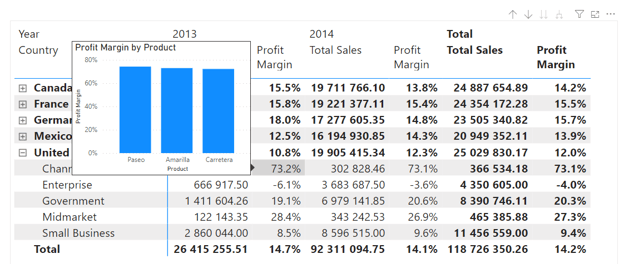
Rapport Power BI avec info-bulles. Image par l’auteur
Conseil : incluez uniquement les informations essentielles dans les info-bulles. Trop en mettre réintroduit de l’encombrement.
Styles, bordures et quadrillage
L’utilisation de lignes de grille et de bordures pour séparer lignes et colonnes, ainsi que le choix de styles, améliorent la lisibilité de la matrice — utile notamment avec de gros volumes de données.
Pour le quadrillage, suivez ces étapes :
- Cliquez sur la matrice.
- Ouvrez la section Format.
- Déployez la section Grille.
- Choisissez Quadrillage horizontal ou Quadrillage vertical.
Remarque : optez pour des lignes légères afin d’éviter l’encombrement visuel tout en gardant la séparation des cellules.
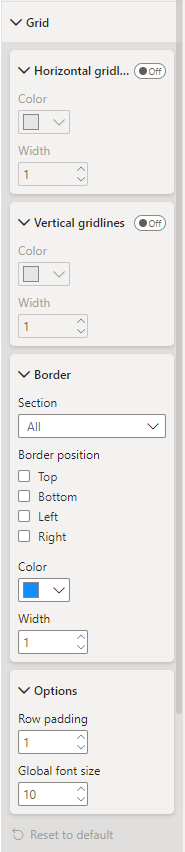
Volet des lignes de grille Power BI. Image par l’auteur
Pour les en-têtes, suivez ces étapes :
- Cliquez sur la matrice.
- Allez dans la section Format.
- Cliquez sur En-têtes de ligne ou En-têtes de colonne.
- Activez la disposition En escalier.
Remarque : le préréglage Aucun est généralement l’option la plus épurée pour les en-têtes, sauf exigences précises de marque et de couleurs.
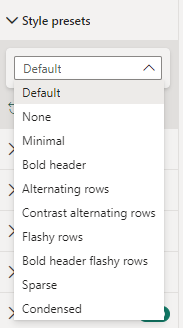 Volet des en-têtes Power BI. Image par l’auteur
Icônes d’extension et de réduction
Les icônes plus/moins sont recommandées pour maîtriser la présentation des données.
- Allez dans l’option En-têtes de ligne.
- Activez les icônes (+/-).
- Ajustez la couleur et la taille.
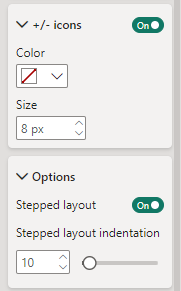 Volet d’extension/réduction Power BI. Image par l’auteur
Remarque : par défaut, toutes les dimensions d’une hiérarchie s’affichent dans une seule colonne en disposition en escalier. Vous pouvez conserver cette disposition ou afficher chaque niveau dans une nouvelle colonne, comme ci-dessous.
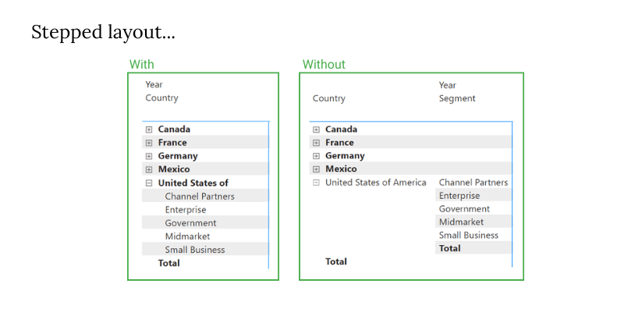 Exemple de disposition en escalier Power BI. Image par l’auteur
Drill-through
La fonction drill-through permet de cliquer sur des éléments d’une matrice pour accéder à une autre page de rapport. Cette page conserve les filtres issus de votre sélection, ce qui vous évite de les réappliquer.
- Préparez la page de Drill-through.
- Allez dans le volet Champs.
- En bas du volet Champs, ouvrez Drill-through.
- Vérifiez que les champs utilisés par les filtres de drill-through sont présents dans la matrice.
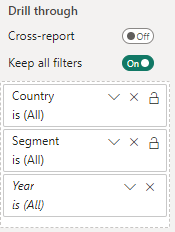 Page de drill-through. Image par l’auteur
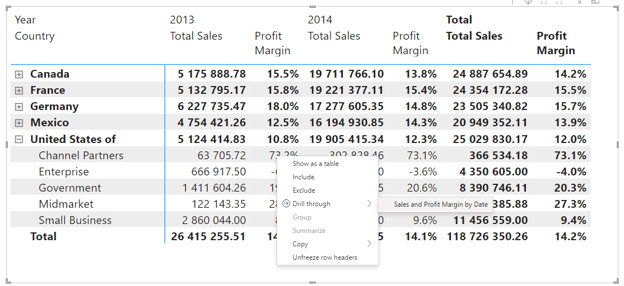 Rapport Power BI avec drill-through activé. Image par l’auteur
Barres de données et sparklines
Deux mini-visuels peuvent enrichir la matrice : les barres de données et les sparklines. Les barres de données s’utilisent dans la mise en forme conditionnelle.
- Cliquez droit sur le champ Valeurs.
- Sélectionnez Mise en forme conditionnelle.
- Choisissez Barres de données.
- Ajustez l’apparence des barres dans la boîte de dialogue.
Les sparklines sont de petits graphiques en ligne montrant les tendances directement dans la matrice.
- Cliquez droit dans la section Valeurs.
- Sélectionnez Ajouter une sparkline.
- Choisissez l’option Axe X ou Axe Y dans la boîte de dialogue.
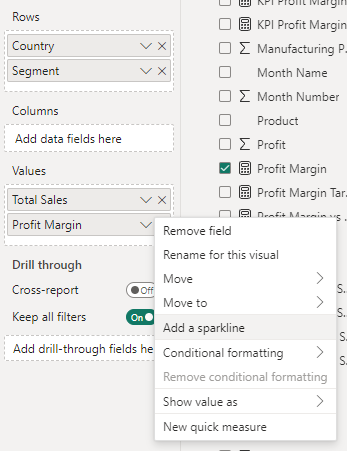 Ajout d’une sparkline. Image par l’auteur
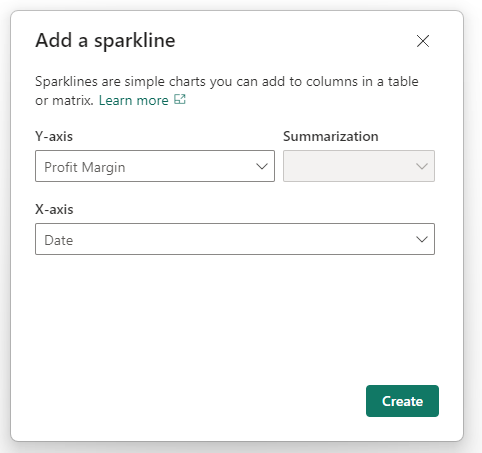 Boîte de dialogue Sparkline. Image par l’auteur
Pour en savoir plus sur les barres de données dans Power BI, découvrez notre cours sur la mise en forme conditionnelle dans Power BI.
5 pièges fréquents et comment les éviter
Maintenant que notre matrice Power BI est en place, prenons un instant pour voir comment éviter les erreurs courantes qui nuisent à son efficacité.
1. Surcharge d’informations
Entasser trop de lignes, colonnes et valeurs dans une seule matrice complique l’interprétation. Concentrez-vous sur les indicateurs et dimensions clés. Proposez l’exploration (drill-down) pour laisser l’utilisateur détailler sans surcharge initiale. Envisagez des segments (slicers) ou filtres pour contrôler la quantité de données affichées.
2. Contre-performances avec de grands volumes
Avec de très gros jeux de données, les matrices peuvent devenir lentes à cause des calculs et du rendu. Optimisez le modèle de données en réduisant les colonnes et lignes inutiles. Faites un peu de ménage pour supprimer les calculs non utilisés dans le livrable final.
Consultez notre tutoriel Data Modeling in Power BI pour les bonnes pratiques de conception de modèle.
3. Mauvaise utilisation de la mise en forme conditionnelle
Utilisez-la avec parcimonie. Choisissez des palettes agréables à l’œil et qui améliorent la lisibilité. Mettez l’accent sur les points clés ou tendances, et évitez la profusion de couleurs ou de règles.
4. Hiérarchies trop complexes
Privilégiez des hiérarchies simples. Démarrez en vue réduite et laissez l’utilisateur développer à la demande. Nommez clairement chaque niveau pour faciliter la navigation.
5. Oublier les utilisateurs mobiles
Si votre audience est mobile, concevez vos rapports en pensant au mobile. Testez l’affichage et le comportement de la matrice sur différents appareils. Utilisez la disposition réactive de Power BI pour garantir une lecture confortable sur mobile.
Conclusion
La matrice Power BI est un formidable outil pour organiser et analyser efficacement les données. Avec un peu de pratique régulière, elle renforcera nettement votre capacité à créer des rapports percutants. Exploitez la mise en forme conditionnelle, le drill-through, les sparklines et les barres de données pour transformer votre matrice en un visuel dynamique et attractif. Suivez notre parcours de carrière Data Analyst in Power BI pour approfondir vos techniques de visualisation, obtenir une certification et décrocher un poste de Power BI Developer. Et continuez à pratiquer sur des projets réels. Démarrez avec notre ressource 8 Power BI Projects to Develop Your Skills.

%22%3E%0A%20%20%20%20%20%20%20%20%3Crect%20fill%3D%22%23EFEBE4%22%20height%3D%22180%22%20width%3D%22336%22%20%2F%3E%0A%20%20%20%20%20%20%20%20%3Crect%0A%20%20%20%20%20%20%20%20%20%20fill%3D%22%23DD3400%22%0A%20%20%20%20%20%20%20%20%20%20height%3D%22106.6%22%0A%20%20%20%20%20%20%20%20%20%20transform%3D%22rotate(-30%20-208.588%20220.18)%22%0A%20%20%20%20%20%20%20%20%20%20width%3D%22456.125%22%0A%20%20%20%20%20%20%20%20%20%20x%3D%22-208.588%22%0A%20%20%20%20%20%20%20%20%20%20y%3D%22220.18%22%0A%20%20%20%20%20%20%20%20%2F%3E%0A%20%20%20%20%20%20%20%20%3Crect%0A%20%20%20%20%20%20%20%20%20%20fill%3D%22%23FFEC3C%22%0A%20%20%20%20%20%20%20%20%20%20height%3D%2235.875%22%0A%20%20%20%20%20%20%20%20%20%20transform%3D%22rotate(-30%20-208.588%20220.18)%22%0A%20%20%20%20%20%20%20%20%20%20width%3D%22347.576%22%0A%20%20%20%20%20%20%20%20%20%20x%3D%22-208.588%22%0A%20%20%20%20%20%20%20%20%20%20y%3D%22220.18%22%0A%20%20%20%20%20%20%20%20%2F%3E%0A%20%20%20%20%20%20%20%20%3Crect%0A%20%20%20%20%20%20%20%20%20%20fill%3D%22%23FF931E%22%0A%20%20%20%20%20%20%20%20%20%20height%3D%2235.875%22%0A%20%20%20%20%20%20%20%20%20%20transform%3D%22rotate(-30%20-226.525%20189.111)%22%0A%20%20%20%20%20%20%20%20%20%20width%3D%22347.576%22%0A%20%20%20%20%20%20%20%20%20%20x%3D%22-226.525%22%0A%20%20%20%20%20%20%20%20%20%20y%3D%22189.111%22%0A%20%20%20%20%20%20%20%20%2F%3E%0A%20%20%20%20%20%20%20%20%3Crect%0A%20%20%20%20%20%20%20%20%20%20fill%3D%22%23DD3400%22%0A%20%20%20%20%20%20%20%20%20%20height%3D%22106.6%22%0A%20%20%20%20%20%20%20%20%20%20transform%3D%22rotate(-30%2085.5879%20256.055)%22%0A%20%20%20%20%20%20%20%20%20%20width%3D%22456.125%22%0A%20%20%20%20%20%20%20%20%20%20x%3D%2285.5879%22%0A%20%20%20%20%20%20%20%20%20%20y%3D%22256.055%22%0A%20%20%20%20%20%20%20%20%2F%3E%0A%20%20%20%20%20%20%20%20%3Crect%0A%20%20%20%20%20%20%20%20%20%20fill%3D%22%23FFEC3C%22%0A%20%20%20%20%20%20%20%20%20%20height%3D%2235.875%22%0A%20%20%20%20%20%20%20%20%20%20transform%3D%22rotate(-30%2085.5879%20256.055)%22%0A%20%20%20%20%20%20%20%20%20%20width%3D%22184.5%22%0A%20%20%20%20%20%20%20%20%20%20x%3D%2285.5879%22%0A%20%20%20%20%20%20%20%20%20%20y%3D%22256.055%22%0A%20%20%20%20%20%20%20%20%2F%3E%0A%20%20%20%20%20%20%20%20%3Crect%0A%20%20%20%20%20%20%20%20%20%20fill%3D%22%23FF931E%22%0A%20%20%20%20%20%20%20%20%20%20height%3D%2235.875%22%0A%20%20%20%20%20%20%20%20%20%20transform%3D%22rotate(-30%20227.432%20132.736)%22%0A%20%20%20%20%20%20%20%20%20%20width%3D%22271.625%22%0A%20%20%20%20%20%20%20%20%20%20x%3D%22227.432%22%0A%20%20%20%20%20%20%20%20%20%20y%3D%22132.736%22%0A%20%20%20%20%20%20%20%20%2F%3E%0A%20%20%20%20%20%20%3C%2Fg%3E%0A%20%20%20%20%20%20%3Cdefs%3E%0A%20%20%20%20%20%20%20%20%3CclipPath%20id%3D%22clip%22%3E%0A%20%20%20%20%20%20%20%20%20%20%3Crect%20fill%3D%22white%22%20height%3D%22180%22%20width%3D%22336%22%20%2F%3E%0A%20%20%20%20%20%20%20%20%3C%2FclipPath%3E%0A%20%20%20%20%20%20%3C%2Fdefs%3E%0A%20%20%20%20%3C%2Fsvg%3E)

%22%3E%0A%20%20%20%20%20%20%20%20%3Crect%20fill%3D%22%23EFEBE4%22%20height%3D%22180%22%20width%3D%22336%22%20%2F%3E%0A%20%20%20%20%20%20%20%20%3Crect%0A%20%20%20%20%20%20%20%20%20%20fill%3D%22%23FF931E%22%0A%20%20%20%20%20%20%20%20%20%20height%3D%22106.6%22%0A%20%20%20%20%20%20%20%20%20%20transform%3D%22rotate(-30%20-208.588%20220.18)%22%0A%20%20%20%20%20%20%20%20%20%20width%3D%22456.125%22%0A%20%20%20%20%20%20%20%20%20%20x%3D%22-208.588%22%0A%20%20%20%20%20%20%20%20%20%20y%3D%22220.18%22%0A%20%20%20%20%20%20%20%20%2F%3E%0A%20%20%20%20%20%20%20%20%3Crect%0A%20%20%20%20%20%20%20%20%20%20fill%3D%22%23F7F3EB%22%0A%20%20%20%20%20%20%20%20%20%20height%3D%2235.875%22%0A%20%20%20%20%20%20%20%20%20%20transform%3D%22rotate(-30%20-208.588%20220.18)%22%0A%20%20%20%20%20%20%20%20%20%20width%3D%22347.576%22%0A%20%20%20%20%20%20%20%20%20%20x%3D%22-208.588%22%0A%20%20%20%20%20%20%20%20%20%20y%3D%22220.18%22%0A%20%20%20%20%20%20%20%20%2F%3E%0A%20%20%20%20%20%20%20%20%3Crect%0A%20%20%20%20%20%20%20%20%20%20fill%3D%22%23000820%22%0A%20%20%20%20%20%20%20%20%20%20height%3D%2235.875%22%0A%20%20%20%20%20%20%20%20%20%20transform%3D%22rotate(-30%20-226.525%20189.111)%22%0A%20%20%20%20%20%20%20%20%20%20width%3D%22347.576%22%0A%20%20%20%20%20%20%20%20%20%20x%3D%22-226.525%22%0A%20%20%20%20%20%20%20%20%20%20y%3D%22189.111%22%0A%20%20%20%20%20%20%20%20%2F%3E%0A%20%20%20%20%20%20%20%20%3Crect%0A%20%20%20%20%20%20%20%20%20%20fill%3D%22%23000820%22%0A%20%20%20%20%20%20%20%20%20%20height%3D%22106.6%22%0A%20%20%20%20%20%20%20%20%20%20transform%3D%22rotate(-30%2085.5879%20256.055)%22%0A%20%20%20%20%20%20%20%20%20%20width%3D%22456.125%22%0A%20%20%20%20%20%20%20%20%20%20x%3D%2285.5879%22%0A%20%20%20%20%20%20%20%20%20%20y%3D%22256.055%22%0A%20%20%20%20%20%20%20%20%2F%3E%0A%20%20%20%20%20%20%20%20%3Crect%0A%20%20%20%20%20%20%20%20%20%20fill%3D%22%23D87300%22%0A%20%20%20%20%20%20%20%20%20%20height%3D%2235.875%22%0A%20%20%20%20%20%20%20%20%20%20transform%3D%22rotate(-30%2085.5879%20256.055)%22%0A%20%20%20%20%20%20%20%20%20%20width%3D%22184.5%22%0A%20%20%20%20%20%20%20%20%20%20x%3D%2285.5879%22%0A%20%20%20%20%20%20%20%20%20%20y%3D%22256.055%22%0A%20%20%20%20%20%20%20%20%2F%3E%0A%20%20%20%20%20%20%20%20%3Crect%0A%20%20%20%20%20%20%20%20%20%20fill%3D%22%23FF931E%22%0A%20%20%20%20%20%20%20%20%20%20height%3D%2235.875%22%0A%20%20%20%20%20%20%20%20%20%20transform%3D%22rotate(-30%20227.432%20132.736)%22%0A%20%20%20%20%20%20%20%20%20%20width%3D%22271.625%22%0A%20%20%20%20%20%20%20%20%20%20x%3D%22227.432%22%0A%20%20%20%20%20%20%20%20%20%20y%3D%22132.736%22%0A%20%20%20%20%20%20%20%20%2F%3E%0A%20%20%20%20%20%20%3C%2Fg%3E%0A%20%20%20%20%20%20%3Cdefs%3E%0A%20%20%20%20%20%20%20%20%3CclipPath%20id%3D%22clip%22%3E%0A%20%20%20%20%20%20%20%20%20%20%3Crect%20fill%3D%22white%22%20height%3D%22180%22%20width%3D%22336%22%20%2F%3E%0A%20%20%20%20%20%20%20%20%3C%2FclipPath%3E%0A%20%20%20%20%20%20%3C%2Fdefs%3E%0A%20%20%20%20%3C%2Fsvg%3E)
%22%3E%0A%20%20%20%20%20%20%20%20%3Crect%20fill%3D%22%2305192D%22%20height%3D%22180%22%20width%3D%22336%22%20%2F%3E%0A%20%20%20%20%20%20%20%20%3Crect%0A%20%20%20%20%20%20%20%20%20%20fill%3D%22%23B08EFF%22%0A%20%20%20%20%20%20%20%20%20%20height%3D%22106.6%22%0A%20%20%20%20%20%20%20%20%20%20transform%3D%22rotate(-30%20-208.588%20220.18)%22%0A%20%20%20%20%20%20%20%20%20%20width%3D%22456.125%22%0A%20%20%20%20%20%20%20%20%20%20x%3D%22-208.588%22%0A%20%20%20%20%20%20%20%20%20%20y%3D%22220.18%22%0A%20%20%20%20%20%20%20%20%2F%3E%0A%20%20%20%20%20%20%20%20%3Crect%0A%20%20%20%20%20%20%20%20%20%20fill%3D%22%237933FF%22%0A%20%20%20%20%20%20%20%20%20%20height%3D%2235.875%22%0A%20%20%20%20%20%20%20%20%20%20transform%3D%22rotate(-30%20-208.588%20220.18)%22%0A%20%20%20%20%20%20%20%20%20%20width%3D%22347.576%22%0A%20%20%20%20%20%20%20%20%20%20x%3D%22-208.588%22%0A%20%20%20%20%20%20%20%20%20%20y%3D%22220.18%22%0A%20%20%20%20%20%20%20%20%2F%3E%0A%20%20%20%20%20%20%20%20%3Crect%0A%20%20%20%20%20%20%20%20%20%20fill%3D%22%2372E5FE%22%0A%20%20%20%20%20%20%20%20%20%20height%3D%2235.875%22%0A%20%20%20%20%20%20%20%20%20%20transform%3D%22rotate(-30%20-226.525%20189.111)%22%0A%20%20%20%20%20%20%20%20%20%20width%3D%22347.576%22%0A%20%20%20%20%20%20%20%20%20%20x%3D%22-226.525%22%0A%20%20%20%20%20%20%20%20%20%20y%3D%22189.111%22%0A%20%20%20%20%20%20%20%20%2F%3E%0A%20%20%20%20%20%20%20%20%3Crect%0A%20%20%20%20%20%20%20%20%20%20fill%3D%22%235EB1FF%22%0A%20%20%20%20%20%20%20%20%20%20height%3D%22106.6%22%0A%20%20%20%20%20%20%20%20%20%20transform%3D%22rotate(-30%2085.5879%20256.055)%22%0A%20%20%20%20%20%20%20%20%20%20width%3D%22456.125%22%0A%20%20%20%20%20%20%20%20%20%20x%3D%2285.5879%22%0A%20%20%20%20%20%20%20%20%20%20y%3D%22256.055%22%0A%20%20%20%20%20%20%20%20%2F%3E%0A%20%20%20%20%20%20%20%20%3Crect%0A%20%20%20%20%20%20%20%20%20%20fill%3D%22%23B08EFF%22%0A%20%20%20%20%20%20%20%20%20%20height%3D%2235.875%22%0A%20%20%20%20%20%20%20%20%20%20transform%3D%22rotate(-30%2085.5879%20256.055)%22%0A%20%20%20%20%20%20%20%20%20%20width%3D%22184.5%22%0A%20%20%20%20%20%20%20%20%20%20x%3D%2285.5879%22%0A%20%20%20%20%20%20%20%20%20%20y%3D%22256.055%22%0A%20%20%20%20%20%20%20%20%2F%3E%0A%20%20%20%20%20%20%20%20%3Crect%0A%20%20%20%20%20%20%20%20%20%20fill%3D%22%2372E5FE%22%0A%20%20%20%20%20%20%20%20%20%20height%3D%2235.875%22%0A%20%20%20%20%20%20%20%20%20%20transform%3D%22rotate(-30%20227.432%20132.736)%22%0A%20%20%20%20%20%20%20%20%20%20width%3D%22271.625%22%0A%20%20%20%20%20%20%20%20%20%20x%3D%22227.432%22%0A%20%20%20%20%20%20%20%20%20%20y%3D%22132.736%22%0A%20%20%20%20%20%20%20%20%2F%3E%0A%20%20%20%20%20%20%3C%2Fg%3E%0A%20%20%20%20%20%20%3Cdefs%3E%0A%20%20%20%20%20%20%20%20%3CclipPath%20id%3D%22clip%22%3E%0A%20%20%20%20%20%20%20%20%20%20%3Crect%20fill%3D%22white%22%20height%3D%22180%22%20width%3D%22336%22%20%2F%3E%0A%20%20%20%20%20%20%20%20%3C%2FclipPath%3E%0A%20%20%20%20%20%20%3C%2Fdefs%3E%0A%20%20%20%20%3C%2Fsvg%3E)

%22%3E%0A%20%20%20%20%20%20%20%20%3Crect%20fill%3D%22%23F7F3EB%22%20height%3D%22180%22%20width%3D%22336%22%20%2F%3E%0A%20%20%20%20%20%20%20%20%3Crect%0A%20%20%20%20%20%20%20%20%20%20fill%3D%22%23000820%22%0A%20%20%20%20%20%20%20%20%20%20height%3D%22106.6%22%0A%20%20%20%20%20%20%20%20%20%20transform%3D%22rotate(-30%20-208.588%20220.18)%22%0A%20%20%20%20%20%20%20%20%20%20width%3D%22456.125%22%0A%20%20%20%20%20%20%20%20%20%20x%3D%22-208.588%22%0A%20%20%20%20%20%20%20%20%20%20y%3D%22220.18%22%0A%20%20%20%20%20%20%20%20%2F%3E%0A%20%20%20%20%20%20%20%20%3Crect%0A%20%20%20%20%20%20%20%20%20%20fill%3D%22%2300C74E%22%0A%20%20%20%20%20%20%20%20%20%20height%3D%2235.875%22%0A%20%20%20%20%20%20%20%20%20%20transform%3D%22rotate(-30%20-208.588%20220.18)%22%0A%20%20%20%20%20%20%20%20%20%20width%3D%22347.576%22%0A%20%20%20%20%20%20%20%20%20%20x%3D%22-208.588%22%0A%20%20%20%20%20%20%20%20%20%20y%3D%22220.18%22%0A%20%20%20%20%20%20%20%20%2F%3E%0A%20%20%20%20%20%20%20%20%3Crect%0A%20%20%20%20%20%20%20%20%20%20fill%3D%22%23FF931E%22%0A%20%20%20%20%20%20%20%20%20%20height%3D%2235.875%22%0A%20%20%20%20%20%20%20%20%20%20transform%3D%22rotate(-30%20-226.525%20189.111)%22%0A%20%20%20%20%20%20%20%20%20%20width%3D%22347.576%22%0A%20%20%20%20%20%20%20%20%20%20x%3D%22-226.525%22%0A%20%20%20%20%20%20%20%20%20%20y%3D%22189.111%22%0A%20%20%20%20%20%20%20%20%2F%3E%0A%20%20%20%20%20%20%20%20%3Crect%0A%20%20%20%20%20%20%20%20%20%20fill%3D%22%23D87300%22%0A%20%20%20%20%20%20%20%20%20%20height%3D%22106.6%22%0A%20%20%20%20%20%20%20%20%20%20transform%3D%22rotate(-30%2085.5879%20256.055)%22%0A%20%20%20%20%20%20%20%20%20%20width%3D%22456.125%22%0A%20%20%20%20%20%20%20%20%20%20x%3D%2285.5879%22%0A%20%20%20%20%20%20%20%20%20%20y%3D%22256.055%22%0A%20%20%20%20%20%20%20%20%2F%3E%0A%20%20%20%20%20%20%20%20%3Crect%0A%20%20%20%20%20%20%20%20%20%20fill%3D%22%23000820%22%0A%20%20%20%20%20%20%20%20%20%20height%3D%2235.875%22%0A%20%20%20%20%20%20%20%20%20%20transform%3D%22rotate(-30%2085.5879%20256.055)%22%0A%20%20%20%20%20%20%20%20%20%20width%3D%22184.5%22%0A%20%20%20%20%20%20%20%20%20%20x%3D%2285.5879%22%0A%20%20%20%20%20%20%20%20%20%20y%3D%22256.055%22%0A%20%20%20%20%20%20%20%20%2F%3E%0A%20%20%20%20%20%20%20%20%3Crect%0A%20%20%20%20%20%20%20%20%20%20fill%3D%22%2300C74E%22%0A%20%20%20%20%20%20%20%20%20%20height%3D%2235.875%22%0A%20%20%20%20%20%20%20%20%20%20transform%3D%22rotate(-30%20227.432%20132.736)%22%0A%20%20%20%20%20%20%20%20%20%20width%3D%22271.625%22%0A%20%20%20%20%20%20%20%20%20%20x%3D%22227.432%22%0A%20%20%20%20%20%20%20%20%20%20y%3D%22132.736%22%0A%20%20%20%20%20%20%20%20%2F%3E%0A%20%20%20%20%20%20%3C%2Fg%3E%0A%20%20%20%20%20%20%3Cdefs%3E%0A%20%20%20%20%20%20%20%20%3CclipPath%20id%3D%22clip%22%3E%0A%20%20%20%20%20%20%20%20%20%20%3Crect%20fill%3D%22white%22%20height%3D%22180%22%20width%3D%22336%22%20%2F%3E%0A%20%20%20%20%20%20%20%20%3C%2FclipPath%3E%0A%20%20%20%20%20%20%3C%2Fdefs%3E%0A%20%20%20%20%3C%2Fsvg%3E)


%22%3E%0A%20%20%20%20%20%20%20%20%3Crect%20fill%3D%22%23EFEBE4%22%20height%3D%22180%22%20width%3D%22336%22%20%2F%3E%0A%20%20%20%20%20%20%20%20%3Crect%0A%20%20%20%20%20%20%20%20%20%20fill%3D%22%2372E5FE%22%0A%20%20%20%20%20%20%20%20%20%20height%3D%22106.6%22%0A%20%20%20%20%20%20%20%20%20%20transform%3D%22rotate(-30%20-208.588%20220.18)%22%0A%20%20%20%20%20%20%20%20%20%20width%3D%22456.125%22%0A%20%20%20%20%20%20%20%20%20%20x%3D%22-208.588%22%0A%20%20%20%20%20%20%20%20%20%20y%3D%22220.18%22%0A%20%20%20%20%20%20%20%20%2F%3E%0A%20%20%20%20%20%20%20%20%3Crect%0A%20%20%20%20%20%20%20%20%20%20fill%3D%22%23000820%22%0A%20%20%20%20%20%20%20%20%20%20height%3D%2235.875%22%0A%20%20%20%20%20%20%20%20%20%20transform%3D%22rotate(-30%20-208.588%20220.18)%22%0A%20%20%20%20%20%20%20%20%20%20width%3D%22347.576%22%0A%20%20%20%20%20%20%20%20%20%20x%3D%22-208.588%22%0A%20%20%20%20%20%20%20%20%20%20y%3D%22220.18%22%0A%20%20%20%20%20%20%20%20%2F%3E%0A%20%20%20%20%20%20%20%20%3Crect%0A%20%20%20%20%20%20%20%20%20%20fill%3D%22%235EB1FF%22%0A%20%20%20%20%20%20%20%20%20%20height%3D%2235.875%22%0A%20%20%20%20%20%20%20%20%20%20transform%3D%22rotate(-30%20-226.525%20189.111)%22%0A%20%20%20%20%20%20%20%20%20%20width%3D%22347.576%22%0A%20%20%20%20%20%20%20%20%20%20x%3D%22-226.525%22%0A%20%20%20%20%20%20%20%20%20%20y%3D%22189.111%22%0A%20%20%20%20%20%20%20%20%2F%3E%0A%20%20%20%20%20%20%20%20%3Crect%0A%20%20%20%20%20%20%20%20%20%20fill%3D%22%23000820%22%0A%20%20%20%20%20%20%20%20%20%20height%3D%22106.6%22%0A%20%20%20%20%20%20%20%20%20%20transform%3D%22rotate(-30%2085.5879%20256.055)%22%0A%20%20%20%20%20%20%20%20%20%20width%3D%22456.125%22%0A%20%20%20%20%20%20%20%20%20%20x%3D%2285.5879%22%0A%20%20%20%20%20%20%20%20%20%20y%3D%22256.055%22%0A%20%20%20%20%20%20%20%20%2F%3E%0A%20%20%20%20%20%20%20%20%3Crect%0A%20%20%20%20%20%20%20%20%20%20fill%3D%22%23D87300%22%0A%20%20%20%20%20%20%20%20%20%20height%3D%2235.875%22%0A%20%20%20%20%20%20%20%20%20%20transform%3D%22rotate(-30%2085.5879%20256.055)%22%0A%20%20%20%20%20%20%20%20%20%20width%3D%22184.5%22%0A%20%20%20%20%20%20%20%20%20%20x%3D%2285.5879%22%0A%20%20%20%20%20%20%20%20%20%20y%3D%22256.055%22%0A%20%20%20%20%20%20%20%20%2F%3E%0A%20%20%20%20%20%20%20%20%3Crect%0A%20%20%20%20%20%20%20%20%20%20fill%3D%22%235646A5%22%0A%20%20%20%20%20%20%20%20%20%20height%3D%2235.875%22%0A%20%20%20%20%20%20%20%20%20%20transform%3D%22rotate(-30%20227.432%20132.736)%22%0A%20%20%20%20%20%20%20%20%20%20width%3D%22271.625%22%0A%20%20%20%20%20%20%20%20%20%20x%3D%22227.432%22%0A%20%20%20%20%20%20%20%20%20%20y%3D%22132.736%22%0A%20%20%20%20%20%20%20%20%2F%3E%0A%20%20%20%20%20%20%3C%2Fg%3E%0A%20%20%20%20%20%20%3Cdefs%3E%0A%20%20%20%20%20%20%20%20%3CclipPath%20id%3D%22clip%22%3E%0A%20%20%20%20%20%20%20%20%20%20%3Crect%20fill%3D%22white%22%20height%3D%22180%22%20width%3D%22336%22%20%2F%3E%0A%20%20%20%20%20%20%20%20%3C%2FclipPath%3E%0A%20%20%20%20%20%20%3C%2Fdefs%3E%0A%20%20%20%20%3C%2Fsvg%3E)
Power BI est un excellent outil de business intelligence offrant de nombreuses visualisations interactives. Une visualisation essentielle que tout utilisateur de Power BI devrait connaître et maîtriser est la matrice Power BI, qui permet d’organiser et d’analyser les informations de façon structurée et intuitive.
Dans ce tutoriel, nous allons tout voir sur la matrice Power BI : comment créer une matrice et la personnaliser avec des fonctionnalités avancées. En maîtrisant cet outil, vous pourrez prendre des décisions basées sur les données et produire des rapports convaincants et riches en enseignements. Allons-y !
Qu’est-ce qu’une matrice Power BI ?
Dans Power BI, une matrice est un type de visualisation qui présente les données sous forme de grille. Mais la matrice Power BI va bien au-delà d’une simple table : elle offre des capacités avancées pour analyser les données sur des dimensions et métriques supplémentaires. Détaillons ses caractéristiques clés pour voir comment tout cela fonctionne.