%22%3E%3Cpath%20d%3D%22m-369%200h408v79h-408z%22%20fill%3D%22%237933ff%22%2F%3E%3Cpath%20d%3D%22m-148%200h306v45h-306z%22%20fill%3D%22%23974dff%22%2F%3E%3C%2Fg%3E%3C%2Fsvg%3E)
%22%2F%3E%3C%2FclipPath%3E%3Cg%20clip-path%3D%22url(%23a)%22%3E%3Cpath%20d%3D%22m76%200h484v36h-484z%22%20fill%3D%22%23974dff%22%2F%3E%3Cpath%20d%3D%22m0%200h384v24h-384z%22%20fill%3D%22%2306bdfc%22%20transform%3D%22matrix(1%200%200%20-1%200%2060)%22%2F%3E%3C%2Fg%3E%3C%2Fsvg%3E)
Matrix vs. andere Tabellenarten
Wenn du schon mit Produkten im Microsoft-Ökosystem gearbeitet hast, kennst du vermutlich verschiedene Tabellenarten. Die Power BI-Matrix unterscheidet sich von anderen Tabellen wie der Power BI-Tabelle und der Excel-PivotTable. Während die PivotTable in Excel detaillierte Datenmanipulationen ermöglicht, fehlt ihr die nahtlose Integration mit Echtzeit-Updates und externen Datenquellen, die Power BI bietet. Und obwohl es in Power BI eine Tabelle gibt, fehlen ihr Funktionen wie auf- und zuklappbare Zeilen und Spalten.
Dokumentieren wir die Unterschiede in einer eigenen Tabelle.
| Funktion | Power BI-Matrix | Power BI-Tabelle | Excel-PivotTable |
|---|---|---|---|
| Datenorganisation | Zeilen, Spalten und Werte | Zeilen und Spalten | Zeilen, Spalten und Werte |
| Dimensionalität | Mehr als zwei Dimensionen | Zwei Dimensionen | Mehr als zwei Dimensionen |
| Aggregationen | Mehrstufige Aggregationen | Grundlegende Summen | Mehrstufige Aggregationen |
| Drilldown | Kompletter Drilldown und Drillthrough | Eingeschränkter Drilldown | Kompletter Drilldown und Drillthrough |
| Bedingte Formatierung | Unterstützt | Unterstützt | Unterstützt |
| Hierarchien | Unterstützt Hierarchien | Keine Hierarchien | Unterstützt Hierarchien |
| Komplexität | Geeignet für komplexe Analysen | Übersichtliche, detaillierte Ansichten | Geeignet für komplexe Analysen |
| Visuelle Wirkung | Je nach Bedarf schlicht oder komplex | Klare und einfache Darstellung | Je nach Bedarf schlicht oder komplex |
| Integration von Datenquellen | Direkte Anbindung an Datenquellen | Direkte Anbindung an Datenquellen | Arbeitet hauptsächlich mit Excel |
| Echtzeitdaten | Unterstützt Echtzeit-Updates | Unterstützt Echtzeit-Updates | Nicht für Echtzeit-Updates ausgelegt |
Power BI-Matrix vs. andere Tabellen
Wann du eine Power BI-Matrix einsetzen solltest
Die richtige Visualisierung passend zu unseren Zielen zu wählen, braucht etwas Übung. Zum Glück helfen ein paar einfache Heuristiken dabei zu entscheiden, wann eine Matrix ideal ist. Schauen wir sie uns an.
Vergleichende Analysen
Eine Matrix eignet sich hervorragend für Vergleiche. Das Rasterformat zeigt auf einen Blick, wie sich Gruppen unterscheiden, korrelieren oder variieren. In unserem Beispiel ist die Gewinnmarge in Deutschland am höchsten und in den USA am niedrigsten.
Mehrere Dimensionen
Wenn deine Analyse zwei oder mehr Dimensionen umfasst, ist die Matrix eine sehr gute Wahl. Damit lässt sich mehr Information kompakt unterbringen. In unserem Beispiel betrachten wir die Gewinnmarge verschiedener Länder im Zeitverlauf – also drei Dimensionen in einer Zelle.
Hierarchien
Ist dein Datensatz verschachtelt aufgebaut, passt die Matrix perfekt. Sie eignet sich ideal für natürliche Hierarchien, da sich Ebenen ein- und ausklappen lassen, ohne den Gesamtkontext zu verlieren. In unserem Beispiel enthalten die USA mehrere Ebenen wie Channel Partners und Enterprise. Wichtig ist, dass sich die Werte der Unterkategorien zur Summe der obersten Ebene addieren.
Bedarf an Zwischensummen und Gesamtsummen
Wenn du Summen für Kategorien und Unterkategorien im Blick behalten willst, ist die Matrix eine gute Wahl. Die Power BI-Matrix berechnet Zahlen beim Drilldown und Filtern sogar dynamisch neu. In unserem Beispiel siehst du unten eine Gesamtzeile als Referenz für Vergleiche.
Cross-Highlighting mit anderen Visuals
In Berichten, in denen mehrere Visualisierungen miteinander interagieren sollen, spielt die Matrix ihre Stärke aus. Auswahlen in der Matrix heben automatisch verknüpfte Daten in anderen Charts hervor oder filtern sie. So wird der Bericht interaktiver. Sieh dir unser Tutorial zum Gestalten ansprechender Power BI-Berichte an – mit praktischen Tipps und Best Practices für wirkungsvolle Reports und Dashboards.
In zwei Schritten zur Basis-Matrix
Im folgenden Visual bauen wir eine Power BI-Matrix auf. Zuerst erstellen wir in zwei einfachen Schritten eine Basis-Matrix. Danach passen wir sie mit erweiterten Funktionen in Power BI an.
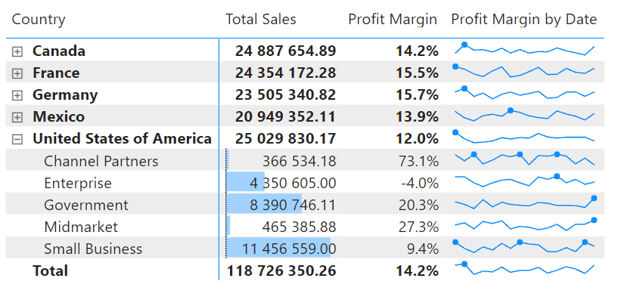 Power BI-Matrix-Beispiel. Bild: Autorin
Schritt 1: Matrix-Visual zum Bericht hinzufügen
Als Erstes legen wir die Matrix an:
- Wechsle in die Report-Ansicht.
- Öffne den Bereich Visualization.
- Wähle das Matrix-Symbol.
Dadurch entsteht ein leeres Matrixfeld auf der Berichtsfläche.
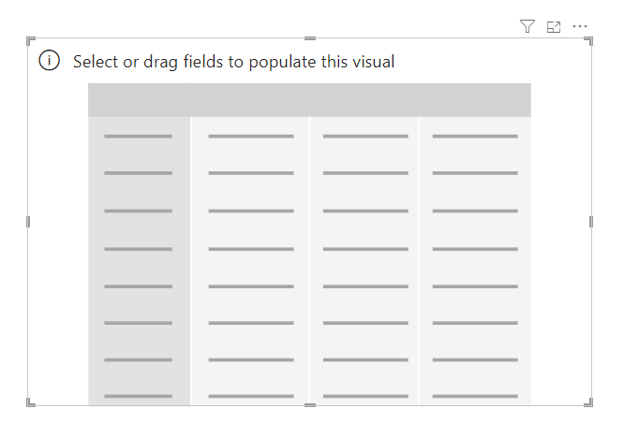 Leere Power BI-Matrix. Bild: Autorin
Schritt 2: Daten zur Matrix hinzufügen
Im zweiten Schritt wählen wir Felder für Zeilen, Spalten und Werte:
- Zeilen bestimmen, was jede Zeile in der Matrix repräsentiert.
- Spalten bestimmen, was jede Spalte in der Matrix repräsentiert.
- Werte sind ein Maß – eine benutzerdefinierte Aggregation basierend auf den gewählten Zeilen und Spalten.
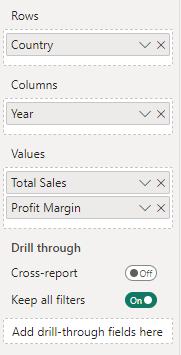 Matrix-Felder hinzufügen. Bild: Autorin
Nach dem Erstellen des leeren Matrixfelds und der Auswahl der passenden Felder für Zeilen, Spalten und Werte haben wir unsere grundlegende Power BI-Matrix.
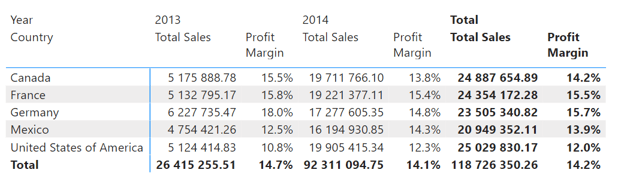
Power BI-Matrix mit Daten. Bild: Autorin
Eine Power BI-Matrix anpassen
Jetzt, wo die Matrix steht, geht es ans Feintuning. Es gibt zahlreiche Optionen, um die Matrix passend zu deinen Report-Anforderungen zu gestalten – hier kannst du kreativ werden:
- Bedingte Formatierung lässt wichtige Datenpunkte hervorstechen.
- Gesamt- und Zwischensummen verankern die Tabelle im Gesamtkontext.
- Tooltips liefern Zusatzinformationen beim Darüberfahren.
- Stile, Rahmen und Raster sorgen für ein sauberes Erscheinungsbild.
- Auf- und Zuklapp-Icons steuern die Detailtiefe.
- Drillthrough ermöglicht das Navigieren auf eine Berichtseite per Klick.
- Sparklines zeichnen kleine Liniendiagramme direkt in den Zellen.
Schauen wir uns die Möglichkeiten in Power BI im Detail an!
Bedingte Formatierung
Trends, Muster oder Ausreißer gehen in einem Zahlenteppich schnell unter. Mit bedingter Formatierung hebst du das Wesentliche hervor. So gehst du vor:
- Klicke die Matrix an.
- Wechsle zum Bereich Format.
- Klappe Cell elements auf.
- Wähle Hintergrund- und Schriftfarbe.
- Füge Datenbalken, Icons oder eine Web-URL hinzu.
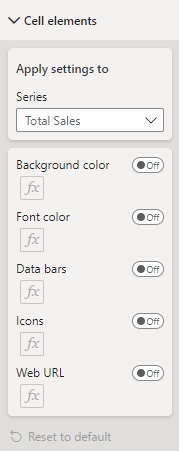 Bereich für bedingte Formatierung. Bild: Autorin
Gesamt- und Zwischensummen
Steuere, wie Daten zusammengefasst werden, indem du Position und Anzeige von Zwischen- und Gesamtsummen definierst.
- Klicke die Matrix an.
- Wechsle zum Bereich Format.
- Öffne Subtotals.
- Konfiguriere die Subtotals Settings.
- Schalte die Sichtbarkeit von Zwischensummen ein oder aus.
- Lege fest, ob Zwischensummen oben oder unten in Gruppen erscheinen.
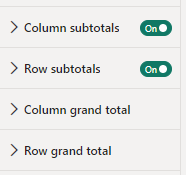 Bereich für Gesamt- und Zwischensummen. Bild: Autorin
Bewährt hat sich, Zwischensummen oben in Gruppen zu platzieren – das bleibt auch beim Scrollen durch große Datensätze gut sichtbar.
Tooltips
Tooltips sind praktisch, um Zusatzinfos bereitzustellen, ohne die Matrix zu überladen.
- Klicke auf Enable tooltips.
- Stelle den Typ auf Report page.
- Aktiviere Allow use as tooltip.
- Setze die Canvas-Größe auf Tooltip.
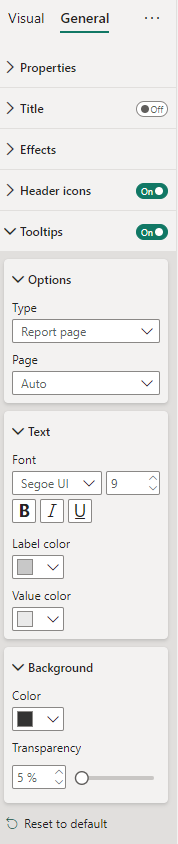 Tooltips-Bereich. Bild: Autorin
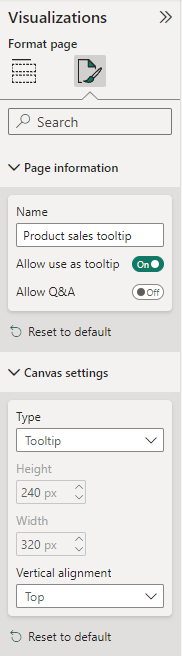 Visualisierungsbereich für Tooltips. Bild: Autorin
Hier ein Beispiel-Tooltip mit Gewinnmarge nach Produkt. Der Tooltip filtert dynamisch nach Jahr, Land oder Segment basierend auf der gewählten Zelle in der Matrix.
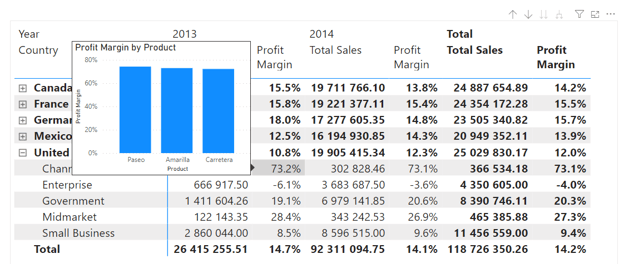
Power BI-Bericht mit Tooltips. Bild: Autorin
Tipp: Beschränke Tooltips auf das Wesentliche. Zu viele Infos erzeugen schnell Unordnung.
Stile, Rahmen und Raster
Rasterlinien und Rahmen zur Trennung von Zeilen und Spalten sowie passende Stile erhöhen die Lesbarkeit – besonders bei vielen Daten.
Für Rasterlinien gehe so vor:
- Klicke die Matrix an.
- Wechsle zum Bereich Format.
- Klappe den Abschnitt Grid auf.
- Wähle Horizontal gridlines oder Vertical gridlines.
Hinweis: Dezente Rasterlinien vermeiden visuelles Rauschen und halten die Zellen dennoch klar getrennt.
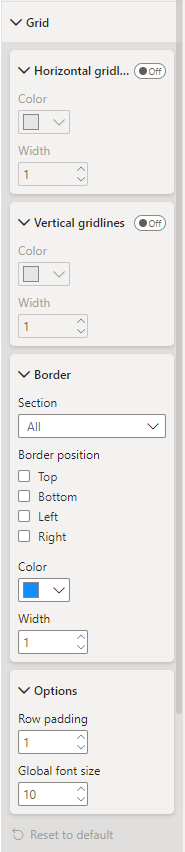
Bereich für Rasterlinien. Bild: Autorin
Für Kopfzeilen gehe so vor:
- Klicke die Matrix an.
- Wechsle zum Bereich Format.
- Wähle Row headers oder Column headers.
- Aktiviere das Stepped-Layout.
Hinweis: Die Voreinstellung None ist für Kopfzeilen meist die sauberste Option – außer es gibt strikte Branding- oder Farb-Vorgaben.
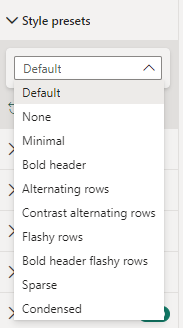 Bereich für Kopfzeilen. Bild: Autorin
Auf- und Zuklapp-Icons
Mit Auf- und Zuklapp-Icons steuerst du, wie viele Details angezeigt werden.
- Öffne die Option Row headers.
- Aktiviere die (+/-)-Symbole.
- Ändere Farbe und Größe nach Bedarf.
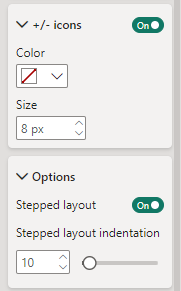 Bereich für Auf-/Zuklappen. Bild: Autorin
Hinweis: Standardmäßig werden alle Dimensionen innerhalb einer einzigen Spalte der Hierarchie angezeigt. Du kannst dieses Stufenlayout beibehalten oder jede Ebene in eine neue Spalte erweitern, wie im folgenden Beispiel gezeigt.
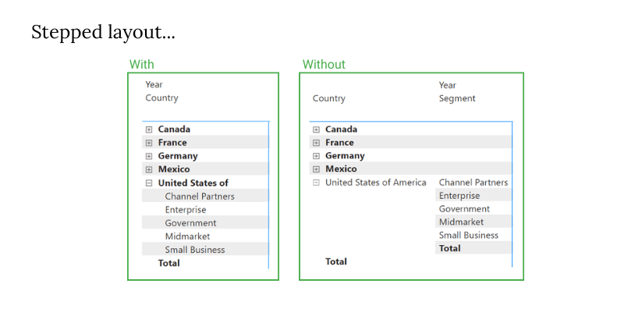 Beispiel für das Stufenlayout. Bild: Autorin
Drillthrough
Mit Drillthrough klickst du Elemente in der Matrix an und springst auf eine andere Berichtseite. Dabei bleiben die Filter deiner Auswahl erhalten – du sparst dir also das erneute Setzen.
- Bereite die Drill through-Seite vor.
- Wechsle zum Bereich Fields.
- Gehe unten im Bereich Fields zu Drill through.
- Stelle sicher, dass die im Drillthrough-Filter verwendeten Felder in der Matrix vorhanden sind.
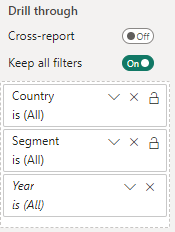 Drillthrough-Seite. Bild: Autorin
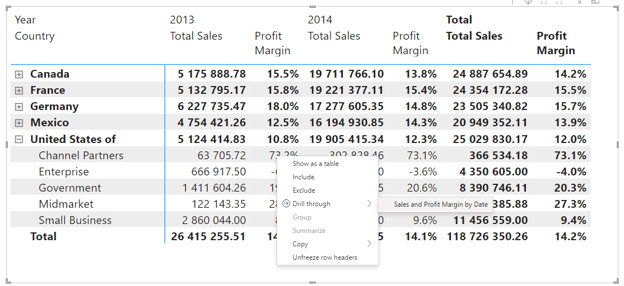 Power BI-Bericht mit Drillthrough. Bild: Autorin
Datenbalken & Sparklines
Die Matrix lässt sich mit zwei Arten von Mini-Visuals aufwerten: Datenbalken und Sparklines. Datenbalken nutzt du über die bedingte Formatierung.
- Klicke mit Rechts auf das Feld Values.
- Wähle Conditional formatting.
- Wähle Data bars.
- Stelle das Erscheinungsbild der Balken im Dialog ein.
Sparklines sind kleine Liniendiagramme, die Trends direkt in der Matrix zeigen.
- Klicke mit Rechts im Bereich Values.
- Wähle Add a sparkline.
- Lege im Dialog X-axis oder Y-axis fest.
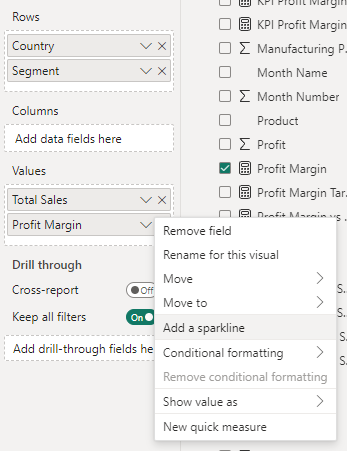 Sparkline hinzufügen. Bild: Autorin
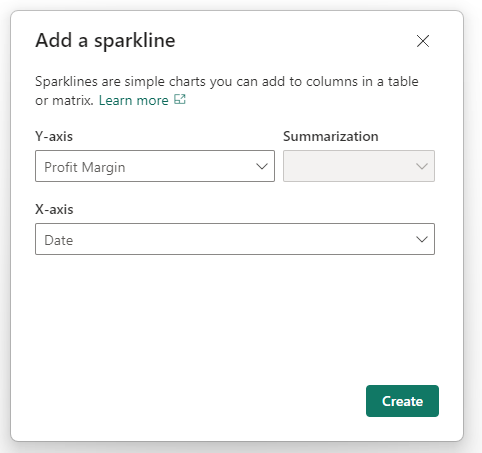 Sparkline-Dialog. Bild: Autorin
Wenn du mehr über Datenbalken in Power BI lernen möchtest, schau dir unseren Kurs zur bedingten Formatierung in Power BI an.
5 häufige Stolperfallen – und wie du sie vermeidest
Jetzt, wo die Matrix steht, lohnt sich ein Blick auf typische Fehler, die ihre Wirkung schmälern können – und wie du sie umgehst.
1. Datenüberfrachtung
Zu viele Zeilen, Spalten und Werte in einer Matrix erschweren die Interpretation. Konzentriere dich auf Kernmetriken und -dimensionen. Nutze Drilldown, damit Nutzer Details bei Bedarf selbst aufklappen können. Setze Slicer oder Filter ein, um die sichtbare Datenmenge zu steuern.
2. Schlechte Performance bei großen Datensätzen
Bei sehr großen Datensätzen können Matrizen träge werden – wegen vieler Berechnungen und Rendering. Optimiere dein Datenmodell, reduziere unnötige Spalten und Zeilen. Räume auf und entferne Berechnungen, die im finalen Bericht nicht genutzt werden.
Sieh dir unser Tutorial Data Modeling in Power BI an – mit Best Practices für dein Datenmodell.
3. Unwirksame bedingte Formatierung
Setze bedingte Formatierung mit Augenmaß ein. Wähle augenfreundliche Farbschemata, die die Lesbarkeit logisch unterstützen. Hebe zentrale Datenpunkte oder Trends hervor und vermeide zu viele Farben oder Regeln.
4. Zu komplexe Hierarchien
Halte Hierarchien so einfach wie möglich. Starte eingeklappt und lass Nutzer bei Bedarf erweitern. Beschrifte jede Ebene klar, damit die Navigation leichtfällt.
5. Mobile Nutzer ignorieren
Wenn dein Publikum mobil unterwegs ist, designe Reports mobilfreundlich. Teste Darstellung und Verhalten der Matrix auf verschiedenen Geräten. Nutze Funktionen wie responsives Layout in Power BI, damit Matrizen auch auf Smartphones gut lesbar sind.
Fazit
Die Power BI-Matrix ist ein starkes Werkzeug, um Daten strukturiert zu organisieren und zu analysieren. Mit etwas Übung steigerst du damit die Wirkung deiner Reports deutlich. Nutze Features wie bedingte Formatierung, Drillthrough, Sparklines und Datenbalken, um deine Matrix lebendig und spannend zu machen. Absolviere unseren Data Analyst in Power BI-Lernpfad, um weitere Visualisierungstechniken zu lernen, ein Zertifikat zu erwerben und als Power BI Developer durchzustarten. Und bleib im Training mit Projekten auf echten Datensätzen. Starte mit unserem Beitrag 8 Power BI Projects to Develop Your Skills.

%22%3E%0A%20%20%20%20%20%20%20%20%3Crect%20fill%3D%22%23EFEBE4%22%20height%3D%22180%22%20width%3D%22336%22%20%2F%3E%0A%20%20%20%20%20%20%20%20%3Crect%0A%20%20%20%20%20%20%20%20%20%20fill%3D%22%23DD3400%22%0A%20%20%20%20%20%20%20%20%20%20height%3D%22106.6%22%0A%20%20%20%20%20%20%20%20%20%20transform%3D%22rotate(-30%20-208.588%20220.18)%22%0A%20%20%20%20%20%20%20%20%20%20width%3D%22456.125%22%0A%20%20%20%20%20%20%20%20%20%20x%3D%22-208.588%22%0A%20%20%20%20%20%20%20%20%20%20y%3D%22220.18%22%0A%20%20%20%20%20%20%20%20%2F%3E%0A%20%20%20%20%20%20%20%20%3Crect%0A%20%20%20%20%20%20%20%20%20%20fill%3D%22%23FFEC3C%22%0A%20%20%20%20%20%20%20%20%20%20height%3D%2235.875%22%0A%20%20%20%20%20%20%20%20%20%20transform%3D%22rotate(-30%20-208.588%20220.18)%22%0A%20%20%20%20%20%20%20%20%20%20width%3D%22347.576%22%0A%20%20%20%20%20%20%20%20%20%20x%3D%22-208.588%22%0A%20%20%20%20%20%20%20%20%20%20y%3D%22220.18%22%0A%20%20%20%20%20%20%20%20%2F%3E%0A%20%20%20%20%20%20%20%20%3Crect%0A%20%20%20%20%20%20%20%20%20%20fill%3D%22%23FF931E%22%0A%20%20%20%20%20%20%20%20%20%20height%3D%2235.875%22%0A%20%20%20%20%20%20%20%20%20%20transform%3D%22rotate(-30%20-226.525%20189.111)%22%0A%20%20%20%20%20%20%20%20%20%20width%3D%22347.576%22%0A%20%20%20%20%20%20%20%20%20%20x%3D%22-226.525%22%0A%20%20%20%20%20%20%20%20%20%20y%3D%22189.111%22%0A%20%20%20%20%20%20%20%20%2F%3E%0A%20%20%20%20%20%20%20%20%3Crect%0A%20%20%20%20%20%20%20%20%20%20fill%3D%22%23DD3400%22%0A%20%20%20%20%20%20%20%20%20%20height%3D%22106.6%22%0A%20%20%20%20%20%20%20%20%20%20transform%3D%22rotate(-30%2085.5879%20256.055)%22%0A%20%20%20%20%20%20%20%20%20%20width%3D%22456.125%22%0A%20%20%20%20%20%20%20%20%20%20x%3D%2285.5879%22%0A%20%20%20%20%20%20%20%20%20%20y%3D%22256.055%22%0A%20%20%20%20%20%20%20%20%2F%3E%0A%20%20%20%20%20%20%20%20%3Crect%0A%20%20%20%20%20%20%20%20%20%20fill%3D%22%23FFEC3C%22%0A%20%20%20%20%20%20%20%20%20%20height%3D%2235.875%22%0A%20%20%20%20%20%20%20%20%20%20transform%3D%22rotate(-30%2085.5879%20256.055)%22%0A%20%20%20%20%20%20%20%20%20%20width%3D%22184.5%22%0A%20%20%20%20%20%20%20%20%20%20x%3D%2285.5879%22%0A%20%20%20%20%20%20%20%20%20%20y%3D%22256.055%22%0A%20%20%20%20%20%20%20%20%2F%3E%0A%20%20%20%20%20%20%20%20%3Crect%0A%20%20%20%20%20%20%20%20%20%20fill%3D%22%23FF931E%22%0A%20%20%20%20%20%20%20%20%20%20height%3D%2235.875%22%0A%20%20%20%20%20%20%20%20%20%20transform%3D%22rotate(-30%20227.432%20132.736)%22%0A%20%20%20%20%20%20%20%20%20%20width%3D%22271.625%22%0A%20%20%20%20%20%20%20%20%20%20x%3D%22227.432%22%0A%20%20%20%20%20%20%20%20%20%20y%3D%22132.736%22%0A%20%20%20%20%20%20%20%20%2F%3E%0A%20%20%20%20%20%20%3C%2Fg%3E%0A%20%20%20%20%20%20%3Cdefs%3E%0A%20%20%20%20%20%20%20%20%3CclipPath%20id%3D%22clip%22%3E%0A%20%20%20%20%20%20%20%20%20%20%3Crect%20fill%3D%22white%22%20height%3D%22180%22%20width%3D%22336%22%20%2F%3E%0A%20%20%20%20%20%20%20%20%3C%2FclipPath%3E%0A%20%20%20%20%20%20%3C%2Fdefs%3E%0A%20%20%20%20%3C%2Fsvg%3E)

%22%3E%0A%20%20%20%20%20%20%20%20%3Crect%20fill%3D%22%23EFEBE4%22%20height%3D%22180%22%20width%3D%22336%22%20%2F%3E%0A%20%20%20%20%20%20%20%20%3Crect%0A%20%20%20%20%20%20%20%20%20%20fill%3D%22%23FF931E%22%0A%20%20%20%20%20%20%20%20%20%20height%3D%22106.6%22%0A%20%20%20%20%20%20%20%20%20%20transform%3D%22rotate(-30%20-208.588%20220.18)%22%0A%20%20%20%20%20%20%20%20%20%20width%3D%22456.125%22%0A%20%20%20%20%20%20%20%20%20%20x%3D%22-208.588%22%0A%20%20%20%20%20%20%20%20%20%20y%3D%22220.18%22%0A%20%20%20%20%20%20%20%20%2F%3E%0A%20%20%20%20%20%20%20%20%3Crect%0A%20%20%20%20%20%20%20%20%20%20fill%3D%22%23F7F3EB%22%0A%20%20%20%20%20%20%20%20%20%20height%3D%2235.875%22%0A%20%20%20%20%20%20%20%20%20%20transform%3D%22rotate(-30%20-208.588%20220.18)%22%0A%20%20%20%20%20%20%20%20%20%20width%3D%22347.576%22%0A%20%20%20%20%20%20%20%20%20%20x%3D%22-208.588%22%0A%20%20%20%20%20%20%20%20%20%20y%3D%22220.18%22%0A%20%20%20%20%20%20%20%20%2F%3E%0A%20%20%20%20%20%20%20%20%3Crect%0A%20%20%20%20%20%20%20%20%20%20fill%3D%22%23000820%22%0A%20%20%20%20%20%20%20%20%20%20height%3D%2235.875%22%0A%20%20%20%20%20%20%20%20%20%20transform%3D%22rotate(-30%20-226.525%20189.111)%22%0A%20%20%20%20%20%20%20%20%20%20width%3D%22347.576%22%0A%20%20%20%20%20%20%20%20%20%20x%3D%22-226.525%22%0A%20%20%20%20%20%20%20%20%20%20y%3D%22189.111%22%0A%20%20%20%20%20%20%20%20%2F%3E%0A%20%20%20%20%20%20%20%20%3Crect%0A%20%20%20%20%20%20%20%20%20%20fill%3D%22%23000820%22%0A%20%20%20%20%20%20%20%20%20%20height%3D%22106.6%22%0A%20%20%20%20%20%20%20%20%20%20transform%3D%22rotate(-30%2085.5879%20256.055)%22%0A%20%20%20%20%20%20%20%20%20%20width%3D%22456.125%22%0A%20%20%20%20%20%20%20%20%20%20x%3D%2285.5879%22%0A%20%20%20%20%20%20%20%20%20%20y%3D%22256.055%22%0A%20%20%20%20%20%20%20%20%2F%3E%0A%20%20%20%20%20%20%20%20%3Crect%0A%20%20%20%20%20%20%20%20%20%20fill%3D%22%23D87300%22%0A%20%20%20%20%20%20%20%20%20%20height%3D%2235.875%22%0A%20%20%20%20%20%20%20%20%20%20transform%3D%22rotate(-30%2085.5879%20256.055)%22%0A%20%20%20%20%20%20%20%20%20%20width%3D%22184.5%22%0A%20%20%20%20%20%20%20%20%20%20x%3D%2285.5879%22%0A%20%20%20%20%20%20%20%20%20%20y%3D%22256.055%22%0A%20%20%20%20%20%20%20%20%2F%3E%0A%20%20%20%20%20%20%20%20%3Crect%0A%20%20%20%20%20%20%20%20%20%20fill%3D%22%23FF931E%22%0A%20%20%20%20%20%20%20%20%20%20height%3D%2235.875%22%0A%20%20%20%20%20%20%20%20%20%20transform%3D%22rotate(-30%20227.432%20132.736)%22%0A%20%20%20%20%20%20%20%20%20%20width%3D%22271.625%22%0A%20%20%20%20%20%20%20%20%20%20x%3D%22227.432%22%0A%20%20%20%20%20%20%20%20%20%20y%3D%22132.736%22%0A%20%20%20%20%20%20%20%20%2F%3E%0A%20%20%20%20%20%20%3C%2Fg%3E%0A%20%20%20%20%20%20%3Cdefs%3E%0A%20%20%20%20%20%20%20%20%3CclipPath%20id%3D%22clip%22%3E%0A%20%20%20%20%20%20%20%20%20%20%3Crect%20fill%3D%22white%22%20height%3D%22180%22%20width%3D%22336%22%20%2F%3E%0A%20%20%20%20%20%20%20%20%3C%2FclipPath%3E%0A%20%20%20%20%20%20%3C%2Fdefs%3E%0A%20%20%20%20%3C%2Fsvg%3E)

%22%3E%0A%20%20%20%20%20%20%20%20%3Crect%20fill%3D%22%2305192D%22%20height%3D%22180%22%20width%3D%22336%22%20%2F%3E%0A%20%20%20%20%20%20%20%20%3Crect%0A%20%20%20%20%20%20%20%20%20%20fill%3D%22%23B08EFF%22%0A%20%20%20%20%20%20%20%20%20%20height%3D%22106.6%22%0A%20%20%20%20%20%20%20%20%20%20transform%3D%22rotate(-30%20-208.588%20220.18)%22%0A%20%20%20%20%20%20%20%20%20%20width%3D%22456.125%22%0A%20%20%20%20%20%20%20%20%20%20x%3D%22-208.588%22%0A%20%20%20%20%20%20%20%20%20%20y%3D%22220.18%22%0A%20%20%20%20%20%20%20%20%2F%3E%0A%20%20%20%20%20%20%20%20%3Crect%0A%20%20%20%20%20%20%20%20%20%20fill%3D%22%237933FF%22%0A%20%20%20%20%20%20%20%20%20%20height%3D%2235.875%22%0A%20%20%20%20%20%20%20%20%20%20transform%3D%22rotate(-30%20-208.588%20220.18)%22%0A%20%20%20%20%20%20%20%20%20%20width%3D%22347.576%22%0A%20%20%20%20%20%20%20%20%20%20x%3D%22-208.588%22%0A%20%20%20%20%20%20%20%20%20%20y%3D%22220.18%22%0A%20%20%20%20%20%20%20%20%2F%3E%0A%20%20%20%20%20%20%20%20%3Crect%0A%20%20%20%20%20%20%20%20%20%20fill%3D%22%2372E5FE%22%0A%20%20%20%20%20%20%20%20%20%20height%3D%2235.875%22%0A%20%20%20%20%20%20%20%20%20%20transform%3D%22rotate(-30%20-226.525%20189.111)%22%0A%20%20%20%20%20%20%20%20%20%20width%3D%22347.576%22%0A%20%20%20%20%20%20%20%20%20%20x%3D%22-226.525%22%0A%20%20%20%20%20%20%20%20%20%20y%3D%22189.111%22%0A%20%20%20%20%20%20%20%20%2F%3E%0A%20%20%20%20%20%20%20%20%3Crect%0A%20%20%20%20%20%20%20%20%20%20fill%3D%22%235EB1FF%22%0A%20%20%20%20%20%20%20%20%20%20height%3D%22106.6%22%0A%20%20%20%20%20%20%20%20%20%20transform%3D%22rotate(-30%2085.5879%20256.055)%22%0A%20%20%20%20%20%20%20%20%20%20width%3D%22456.125%22%0A%20%20%20%20%20%20%20%20%20%20x%3D%2285.5879%22%0A%20%20%20%20%20%20%20%20%20%20y%3D%22256.055%22%0A%20%20%20%20%20%20%20%20%2F%3E%0A%20%20%20%20%20%20%20%20%3Crect%0A%20%20%20%20%20%20%20%20%20%20fill%3D%22%23B08EFF%22%0A%20%20%20%20%20%20%20%20%20%20height%3D%2235.875%22%0A%20%20%20%20%20%20%20%20%20%20transform%3D%22rotate(-30%2085.5879%20256.055)%22%0A%20%20%20%20%20%20%20%20%20%20width%3D%22184.5%22%0A%20%20%20%20%20%20%20%20%20%20x%3D%2285.5879%22%0A%20%20%20%20%20%20%20%20%20%20y%3D%22256.055%22%0A%20%20%20%20%20%20%20%20%2F%3E%0A%20%20%20%20%20%20%20%20%3Crect%0A%20%20%20%20%20%20%20%20%20%20fill%3D%22%2372E5FE%22%0A%20%20%20%20%20%20%20%20%20%20height%3D%2235.875%22%0A%20%20%20%20%20%20%20%20%20%20transform%3D%22rotate(-30%20227.432%20132.736)%22%0A%20%20%20%20%20%20%20%20%20%20width%3D%22271.625%22%0A%20%20%20%20%20%20%20%20%20%20x%3D%22227.432%22%0A%20%20%20%20%20%20%20%20%20%20y%3D%22132.736%22%0A%20%20%20%20%20%20%20%20%2F%3E%0A%20%20%20%20%20%20%3C%2Fg%3E%0A%20%20%20%20%20%20%3Cdefs%3E%0A%20%20%20%20%20%20%20%20%3CclipPath%20id%3D%22clip%22%3E%0A%20%20%20%20%20%20%20%20%20%20%3Crect%20fill%3D%22white%22%20height%3D%22180%22%20width%3D%22336%22%20%2F%3E%0A%20%20%20%20%20%20%20%20%3C%2FclipPath%3E%0A%20%20%20%20%20%20%3C%2Fdefs%3E%0A%20%20%20%20%3C%2Fsvg%3E)
%22%3E%0A%20%20%20%20%20%20%20%20%3Crect%20fill%3D%22%23F7F3EB%22%20height%3D%22180%22%20width%3D%22336%22%20%2F%3E%0A%20%20%20%20%20%20%20%20%3Crect%0A%20%20%20%20%20%20%20%20%20%20fill%3D%22%23000820%22%0A%20%20%20%20%20%20%20%20%20%20height%3D%22106.6%22%0A%20%20%20%20%20%20%20%20%20%20transform%3D%22rotate(-30%20-208.588%20220.18)%22%0A%20%20%20%20%20%20%20%20%20%20width%3D%22456.125%22%0A%20%20%20%20%20%20%20%20%20%20x%3D%22-208.588%22%0A%20%20%20%20%20%20%20%20%20%20y%3D%22220.18%22%0A%20%20%20%20%20%20%20%20%2F%3E%0A%20%20%20%20%20%20%20%20%3Crect%0A%20%20%20%20%20%20%20%20%20%20fill%3D%22%2300C74E%22%0A%20%20%20%20%20%20%20%20%20%20height%3D%2235.875%22%0A%20%20%20%20%20%20%20%20%20%20transform%3D%22rotate(-30%20-208.588%20220.18)%22%0A%20%20%20%20%20%20%20%20%20%20width%3D%22347.576%22%0A%20%20%20%20%20%20%20%20%20%20x%3D%22-208.588%22%0A%20%20%20%20%20%20%20%20%20%20y%3D%22220.18%22%0A%20%20%20%20%20%20%20%20%2F%3E%0A%20%20%20%20%20%20%20%20%3Crect%0A%20%20%20%20%20%20%20%20%20%20fill%3D%22%23FF931E%22%0A%20%20%20%20%20%20%20%20%20%20height%3D%2235.875%22%0A%20%20%20%20%20%20%20%20%20%20transform%3D%22rotate(-30%20-226.525%20189.111)%22%0A%20%20%20%20%20%20%20%20%20%20width%3D%22347.576%22%0A%20%20%20%20%20%20%20%20%20%20x%3D%22-226.525%22%0A%20%20%20%20%20%20%20%20%20%20y%3D%22189.111%22%0A%20%20%20%20%20%20%20%20%2F%3E%0A%20%20%20%20%20%20%20%20%3Crect%0A%20%20%20%20%20%20%20%20%20%20fill%3D%22%23D87300%22%0A%20%20%20%20%20%20%20%20%20%20height%3D%22106.6%22%0A%20%20%20%20%20%20%20%20%20%20transform%3D%22rotate(-30%2085.5879%20256.055)%22%0A%20%20%20%20%20%20%20%20%20%20width%3D%22456.125%22%0A%20%20%20%20%20%20%20%20%20%20x%3D%2285.5879%22%0A%20%20%20%20%20%20%20%20%20%20y%3D%22256.055%22%0A%20%20%20%20%20%20%20%20%2F%3E%0A%20%20%20%20%20%20%20%20%3Crect%0A%20%20%20%20%20%20%20%20%20%20fill%3D%22%23000820%22%0A%20%20%20%20%20%20%20%20%20%20height%3D%2235.875%22%0A%20%20%20%20%20%20%20%20%20%20transform%3D%22rotate(-30%2085.5879%20256.055)%22%0A%20%20%20%20%20%20%20%20%20%20width%3D%22184.5%22%0A%20%20%20%20%20%20%20%20%20%20x%3D%2285.5879%22%0A%20%20%20%20%20%20%20%20%20%20y%3D%22256.055%22%0A%20%20%20%20%20%20%20%20%2F%3E%0A%20%20%20%20%20%20%20%20%3Crect%0A%20%20%20%20%20%20%20%20%20%20fill%3D%22%2300C74E%22%0A%20%20%20%20%20%20%20%20%20%20height%3D%2235.875%22%0A%20%20%20%20%20%20%20%20%20%20transform%3D%22rotate(-30%20227.432%20132.736)%22%0A%20%20%20%20%20%20%20%20%20%20width%3D%22271.625%22%0A%20%20%20%20%20%20%20%20%20%20x%3D%22227.432%22%0A%20%20%20%20%20%20%20%20%20%20y%3D%22132.736%22%0A%20%20%20%20%20%20%20%20%2F%3E%0A%20%20%20%20%20%20%3C%2Fg%3E%0A%20%20%20%20%20%20%3Cdefs%3E%0A%20%20%20%20%20%20%20%20%3CclipPath%20id%3D%22clip%22%3E%0A%20%20%20%20%20%20%20%20%20%20%3Crect%20fill%3D%22white%22%20height%3D%22180%22%20width%3D%22336%22%20%2F%3E%0A%20%20%20%20%20%20%20%20%3C%2FclipPath%3E%0A%20%20%20%20%20%20%3C%2Fdefs%3E%0A%20%20%20%20%3C%2Fsvg%3E)
%22%3E%0A%20%20%20%20%20%20%20%20%3Crect%20fill%3D%22%2372E5FE%22%20height%3D%22180%22%20width%3D%22336%22%20%2F%3E%0A%20%20%20%20%20%20%20%20%3Crect%0A%20%20%20%20%20%20%20%20%20%20fill%3D%22%237933FF%22%0A%20%20%20%20%20%20%20%20%20%20height%3D%22106.6%22%0A%20%20%20%20%20%20%20%20%20%20transform%3D%22rotate(-30%20-208.588%20220.18)%22%0A%20%20%20%20%20%20%20%20%20%20width%3D%22456.125%22%0A%20%20%20%20%20%20%20%20%20%20x%3D%22-208.588%22%0A%20%20%20%20%20%20%20%20%20%20y%3D%22220.18%22%0A%20%20%20%20%20%20%20%20%2F%3E%0A%20%20%20%20%20%20%20%20%3Crect%0A%20%20%20%20%20%20%20%20%20%20fill%3D%22%235EB1FF%22%0A%20%20%20%20%20%20%20%20%20%20height%3D%2235.875%22%0A%20%20%20%20%20%20%20%20%20%20transform%3D%22rotate(-30%20-208.588%20220.18)%22%0A%20%20%20%20%20%20%20%20%20%20width%3D%22347.576%22%0A%20%20%20%20%20%20%20%20%20%20x%3D%22-208.588%22%0A%20%20%20%20%20%20%20%20%20%20y%3D%22220.18%22%0A%20%20%20%20%20%20%20%20%2F%3E%0A%20%20%20%20%20%20%20%20%3Crect%0A%20%20%20%20%20%20%20%20%20%20fill%3D%22%23000820%22%0A%20%20%20%20%20%20%20%20%20%20height%3D%2235.875%22%0A%20%20%20%20%20%20%20%20%20%20transform%3D%22rotate(-30%20-226.525%20189.111)%22%0A%20%20%20%20%20%20%20%20%20%20width%3D%22347.576%22%0A%20%20%20%20%20%20%20%20%20%20x%3D%22-226.525%22%0A%20%20%20%20%20%20%20%20%20%20y%3D%22189.111%22%0A%20%20%20%20%20%20%20%20%2F%3E%0A%20%20%20%20%20%20%20%20%3Crect%0A%20%20%20%20%20%20%20%20%20%20fill%3D%22%237933FF%22%0A%20%20%20%20%20%20%20%20%20%20height%3D%22106.6%22%0A%20%20%20%20%20%20%20%20%20%20transform%3D%22rotate(-30%2085.5879%20256.055)%22%0A%20%20%20%20%20%20%20%20%20%20width%3D%22456.125%22%0A%20%20%20%20%20%20%20%20%20%20x%3D%2285.5879%22%0A%20%20%20%20%20%20%20%20%20%20y%3D%22256.055%22%0A%20%20%20%20%20%20%20%20%2F%3E%0A%20%20%20%20%20%20%20%20%3Crect%0A%20%20%20%20%20%20%20%20%20%20fill%3D%22%235EB1FF%22%0A%20%20%20%20%20%20%20%20%20%20height%3D%2235.875%22%0A%20%20%20%20%20%20%20%20%20%20transform%3D%22rotate(-30%2085.5879%20256.055)%22%0A%20%20%20%20%20%20%20%20%20%20width%3D%22184.5%22%0A%20%20%20%20%20%20%20%20%20%20x%3D%2285.5879%22%0A%20%20%20%20%20%20%20%20%20%20y%3D%22256.055%22%0A%20%20%20%20%20%20%20%20%2F%3E%0A%20%20%20%20%20%20%20%20%3Crect%0A%20%20%20%20%20%20%20%20%20%20fill%3D%22%23000820%22%0A%20%20%20%20%20%20%20%20%20%20height%3D%2235.875%22%0A%20%20%20%20%20%20%20%20%20%20transform%3D%22rotate(-30%20227.432%20132.736)%22%0A%20%20%20%20%20%20%20%20%20%20width%3D%22271.625%22%0A%20%20%20%20%20%20%20%20%20%20x%3D%22227.432%22%0A%20%20%20%20%20%20%20%20%20%20y%3D%22132.736%22%0A%20%20%20%20%20%20%20%20%2F%3E%0A%20%20%20%20%20%20%3C%2Fg%3E%0A%20%20%20%20%20%20%3Cdefs%3E%0A%20%20%20%20%20%20%20%20%3CclipPath%20id%3D%22clip%22%3E%0A%20%20%20%20%20%20%20%20%20%20%3Crect%20fill%3D%22white%22%20height%3D%22180%22%20width%3D%22336%22%20%2F%3E%0A%20%20%20%20%20%20%20%20%3C%2FclipPath%3E%0A%20%20%20%20%20%20%3C%2Fdefs%3E%0A%20%20%20%20%3C%2Fsvg%3E)



Power BI ist ein starkes Business-Intelligence-Tool mit vielen interaktiven Visualisierungen. Eine Visualisierung, die jede und jeder in Power BI beherrschen sollte, ist die Power BI-Matrix. Sie hilft, Informationen strukturiert und intuitiv zu ordnen und zu analysieren.
In diesem Tutorial lernst du die Power BI-Matrix von Grund auf kennen – inklusive Erstellung und Anpassung mit erweiterten Funktionen. Wenn du das Tool beherrschst, triffst du leichter datenbasierte Entscheidungen und erstellst überzeugende, aussagekräftige Reports. Los geht’s!
Was ist eine Power BI-Matrix?
In Power BI bezeichnet Matrix eine spezielle Visualisierung, die Daten im Raster darstellt. Eine Power BI-Matrix ist jedoch mehr als eine einfache Tabelle. Sie bringt erweiterte Funktionen mit, um Daten über zusätzliche Dimensionen und Metriken hinweg zu analysieren. Schauen wir uns die wichtigsten Features im Detail an, um zu verstehen, wie das funktioniert.