%22%3E%3Cpath%20d%3D%22m-369%200h408v79h-408z%22%20fill%3D%22%237933ff%22%2F%3E%3Cpath%20d%3D%22m-148%200h306v45h-306z%22%20fill%3D%22%23974dff%22%2F%3E%3C%2Fg%3E%3C%2Fsvg%3E)
%22%2F%3E%3C%2FclipPath%3E%3Cg%20clip-path%3D%22url(%23a)%22%3E%3Cpath%20d%3D%22m76%200h484v36h-484z%22%20fill%3D%22%23974dff%22%2F%3E%3Cpath%20d%3D%22m0%200h384v24h-384z%22%20fill%3D%22%2306bdfc%22%20transform%3D%22matrix(1%200%200%20-1%200%2060)%22%2F%3E%3C%2Fg%3E%3C%2Fsvg%3E)
1. Abra um Jupyter Notebook na RunPod
Crie um novo pod na RunPod com uma GPU NVIDIA H100 e selecione um template de PyTorch/Jupyter. Configure pelo menos 100 GB de armazenamento persistente para que os arquivos do modelo e os resultados de treino não se percam quando o pod for encerrado.
Adicione seu token de acesso do Hugging Face como variável de ambiente:
HF_TOKEN=your_hugging_face_token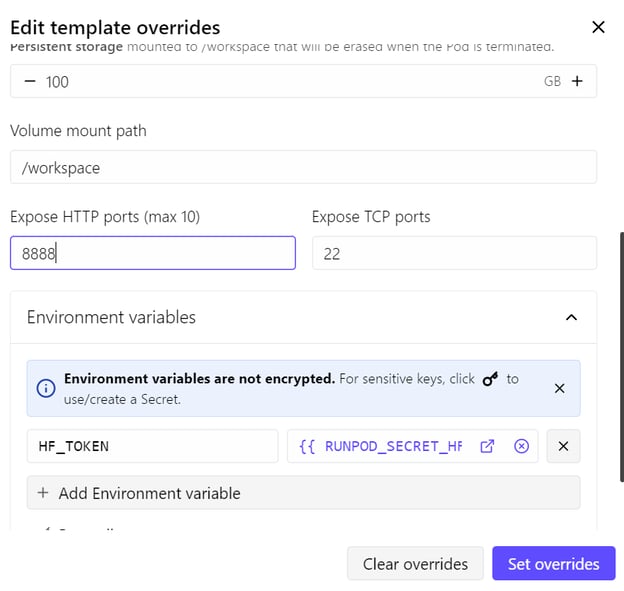
Isso acelera o download de modelos e datasets e permite enviar o adaptador LoRA salvo para o Hugging Face sem precisar fazer login manualmente pelo notebook.
O pod configurado deve custar aproximadamente US$ 3 por hora, embora o preço final possa variar conforme a disponibilidade da GPU e o tipo de pod selecionado.
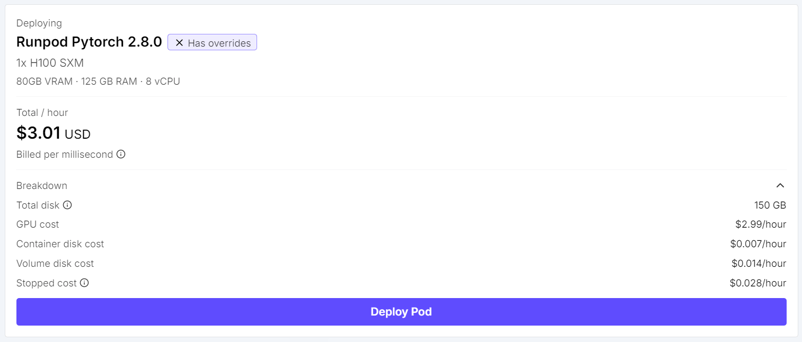
Quando o pod estiver rodando, abra o JupyterLab ou Jupyter Notebook pela interface da RunPod e crie um novo notebook chamado diffusiongemma_pubmedqa.ipynb.
2. Instale os pacotes necessários
Execute os comandos abaixo na primeira célula do notebook para instalar o Unsloth e as bibliotecas necessárias para carregar, ajustar e salvar o DiffusionGemma.
%%capture
%pip install --upgrade pip wheel setuptools packaging ninja
%pip install unsloth
%pip install --no-deps --upgrade --force-reinstall git+https://github.com/unslothai/unsloth-zoo.git git+https://github.com/unslothai/unsloth.git
%pip install sentencepiece protobuf "datasets==4.3.0" "huggingface_hub>=0.34.0" hf_transfer
%pip install --no-deps bitsandbytes accelerate peft trl triton
%pip install --no-deps --upgrade "torchao>=0.16.0"
%pip install --no-deps transformers==5.11.0 "tokenizers>=0.22.0,<=0.23.0"O comando %%capture oculta a saída extensa da instalação. As versões estão fixadas para evitar problemas de compatibilidade entre DiffusionGemma, Transformers, Unsloth e as bibliotecas de treino.
Quando a instalação terminar, reinicie o kernel do notebook antes de continuar.
3. Importe as bibliotecas
Importe as bibliotecas necessárias para preparar o dataset, carregar o modelo, treinar e avaliar.
import copy
import os
import random
import time
import torch
from datasets import load_dataset
from unsloth import FastModel
os.environ["HF_HUB_ENABLE_HF_TRANSFER"] = "1"
torch._dynamo.config.recompile_limit = 64
print("Torch:", torch.__version__)
print("CUDA available:", torch.cuda.is_available())
print(
"GPU:",
torch.cuda.get_device_name(0)
if torch.cuda.is_available()
else "None",
)HF_HUB_ENABLE_HF_TRANSFER habilita downloads mais rápidos do Hugging Face Hub, enquanto aumentar o limite de recompilação do Dynamo ajuda a evitar interrupções ao trabalhar com o modelo.
Quando a célula rodar com sucesso, o Unsloth fará patches no ambiente de treino, e a saída deve confirmar que o CUDA está disponível e que a GPU H100 foi detectada.
🦥 Unsloth: Will patch your computer to enable 2x faster free fine-tuning.
🦥 Unsloth Zoo will now patch everything to make training faster!
Torch: 2.10.0+cu128
CUDA available: True
GPU: NVIDIA H100 80GB HBM34. Defina a configuração
Defina, em um só lugar, o modelo, o dataset, os parâmetros de treino, as configurações de avaliação e o diretório de saída.
MODEL_NAME = "unsloth/diffusiongemma-26B-A4B-it"
DATASET_NAME = "qiaojin/PubMedQA"
TRAIN_SUBSET = "pqa_artificial"
EVAL_SUBSET = "pqa_labeled"
N_TRAIN = 3000
N_EVAL = 200
MAX_CONTEXT_CHARS = 2500
STEPS = 60
GRAD_ACCUM = 4
LR = 1e-4
T_LO = 0.1
EVAL_TOTAL = 50
EVAL_DENOISING_STEPS = 16
OUTPUT_DIR = "diffusiongemma_pubmedqa_lora"Usaremos 3.000 exemplos artificiais para treino e 200 exemplos rotulados manualmente para avaliação. Para manter o experimento ágil, o modelo vai treinar por 60 etapas e avaliar 50 exemplos usando 16 etapas de denoising.
Como o DiffusionGemma funciona
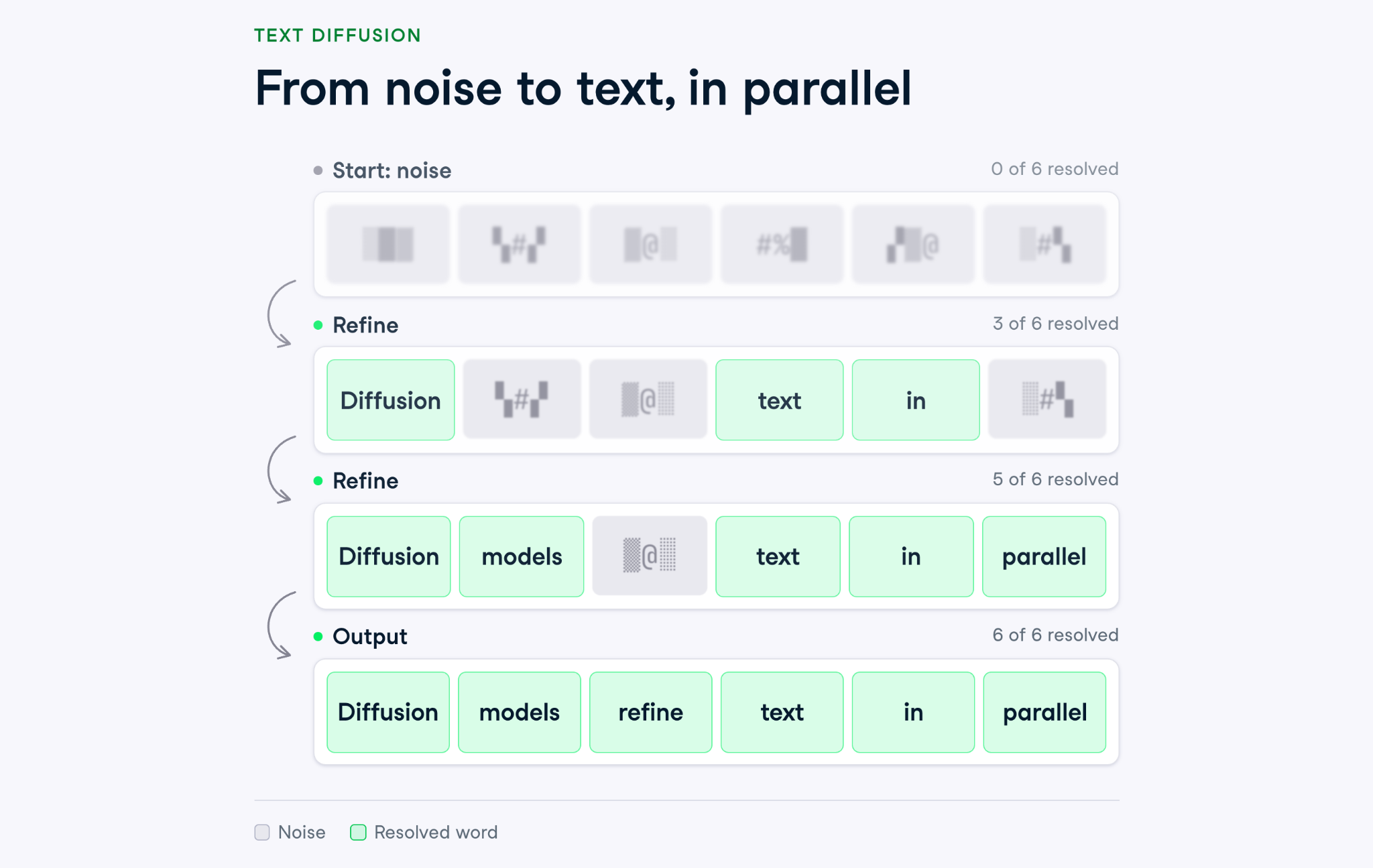
Antes de carregar o modelo, vale visualizar como o DiffusionGemma realmente produz uma resposta. Em vez de escrever tokens em sequência, ele começa com uma tela de comprimento fixo e a refina ao longo de várias etapas de denoising, atualizando muitas posições de uma vez até chegar a um texto coerente.
O código abaixo informa uma tela de comprimento 256, o tamanho de um único bloco. Para nossas respostas curtas de sim/não/talvez, uma tela é mais do que suficiente, enquanto saídas mais longas são geradas encadeando telas bloco a bloco. O diagrama abaixo mostra esse processo de refinamento em alto nível:
5. Carregue o DiffusionGemma
Carregue o modelo DiffusionGemma ajustado para instruções em precisão bfloat16. Não usaremos quantização em 4 bits porque a H100 tem memória suficiente para carregar o modelo em maior precisão.
model, tokenizer = FastModel.from_pretrained(
model_name=MODEL_NAME,
dtype=torch.bfloat16,
load_in_4bit=False,
)
processor = tokenizer
tok = processor.tokenizer if hasattr(processor, "tokenizer") else processor
vocab = model.config.text_config.vocab_size
canvas_len = model.config.canvas_length
dev = next(
(p.device for p in model.parameters() if p.device.type != "meta"),
torch.device("cuda"),
)
print("Vocab size:", vocab)
print("Canvas length:", canvas_len)
print("Model device:", dev)O tamanho do vocabulário é usado ao adicionar ruído aleatório durante o treino por difusão. O comprimento da tela determina o número máximo de tokens que o modelo consegue refinar em um único bloco de geração.
Você deve ver uma saída semelhante a:
Vocab size: 262144
Canvas length: 256
Model device: cuda:06. Adicione um adaptador LoRA
Adicione um adaptador LoRA para treinar apenas um conjunto pequeno de parâmetros adicionais em vez de atualizar todo o modelo de 26 bilhões de parâmetros.
model = FastModel.get_peft_model(
model,
r=64,
lora_alpha=128,
use_gradient_checkpointing=False,
)Isso reduz significativamente a memória e o computacional necessários para o fine-tuning. O gradient checkpointing está desativado porque a H100 tem memória de GPU suficiente para este experimento.
7. Carregue o PubMedQA
Carregue o subconjunto artificial do PubMedQA para treino e o subconjunto rotulado manualmente para avaliação.
train_data = load_dataset(
DATASET_NAME,
TRAIN_SUBSET,
split="train",
)
eval_data = load_dataset(
DATASET_NAME,
EVAL_SUBSET,
split="train",
)
print("Train size:", len(train_data))
print("Eval size:", len(eval_data))
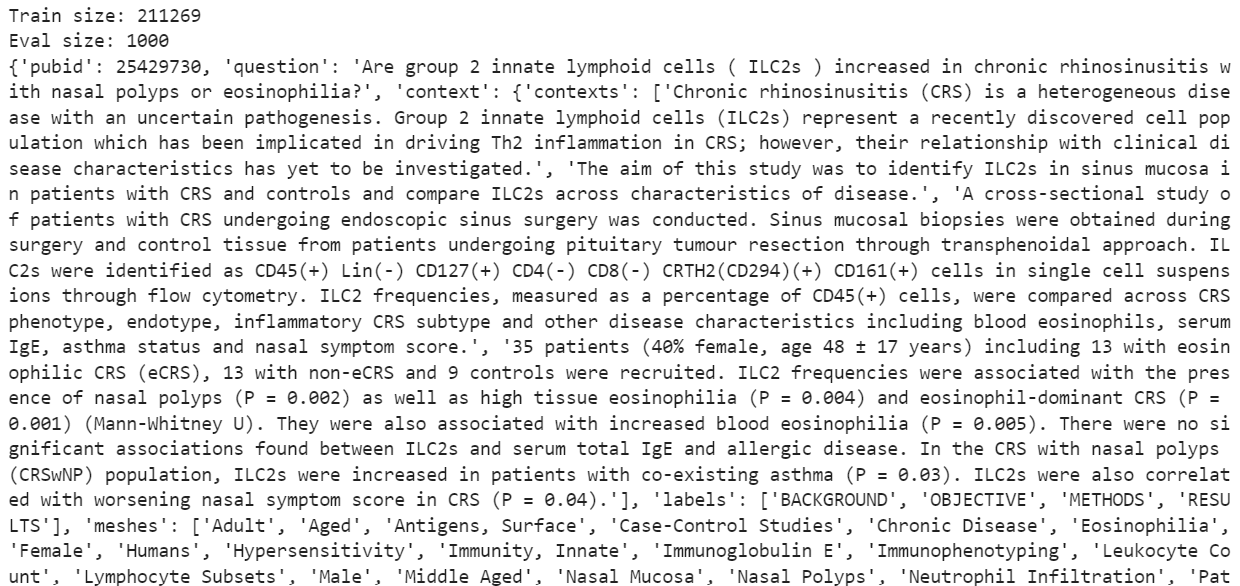
print(train_data[0])O subconjunto de treino contém exemplos gerados automaticamente, enquanto o de avaliação contém perguntas biomédicas rotuladas por especialistas.
Imprimir a primeira linha permite inspecionar a pergunta, o contexto do resumo e a decisão final antes de formatar os dados.
Você deve ver:
Train size: 211269
Eval size: 1000Cada exemplo contém uma pergunta biomédica, um ou mais trechos de resumos de apoio e uma resposta final de yes, no ou maybe.
8. Converta o dataset
Converta cada exemplo do PubMedQA em um formato de chat contendo um prompt do usuário e a resposta do assistente.
def make_prompt(row):
context = " ".join(row["context"]["contexts"])
context = context[:MAX_CONTEXT_CHARS]
question = row["question"]
return f"""Answer the biomedical research question using only the context.
Context:
{context}
Question:
{question}
Answer with only one word: yes, no, or maybe."""
def make_answer(row):
return row["final_decision"].strip().lower()
def convert_row(row):
answer = make_answer(row)
if answer not in ["yes", "no", "maybe"]:
return None
return {
"messages": [
{"role": "user", "content": make_prompt(row)},
{"role": "assistant", "content": answer},
]
}
train_rows = []
for row in train_data.select(range(N_TRAIN)):
item = convert_row(row)
if item is not None:
train_rows.append(item)
eval_rows = []
for row in eval_data.select(range(N_EVAL)):
item = convert_row(row)
if item is not None:
eval_rows.append(item)
print("Prepared train examples:", len(train_rows))
print("Prepared eval examples:", len(eval_rows))
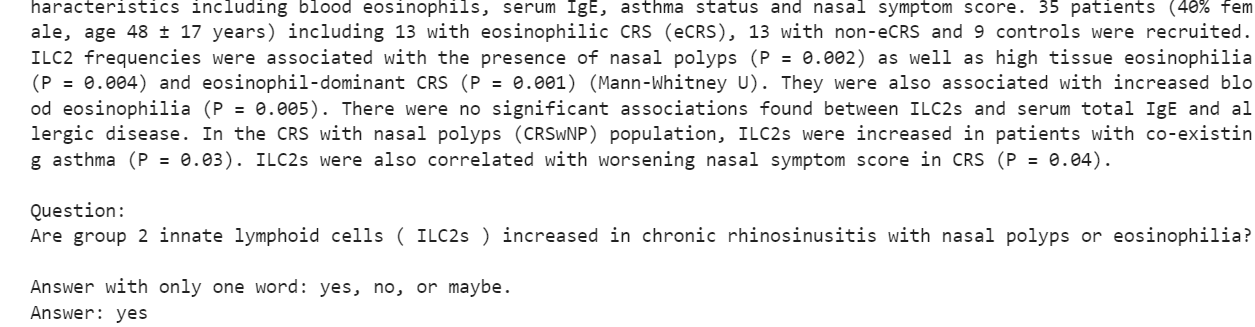
print(train_rows[0]["messages"][0]["content"])
print("Answer:", train_rows[0]["messages"][1]["content"])Os trechos de contexto são combinados em uma única string e limitados a 2.500 caracteres para manter a entrada gerenciável. Cada resposta é convertida para minúsculas, e exemplos com rótulos fora de yes, no ou maybe são removidos.
Imprimir o primeiro exemplo convertido ajuda a confirmar que o contexto, a pergunta e a resposta foram formatados corretamente antes do treino.
9. Construa os exemplos para treino por difusão
O DiffusionGemma exige que a resposta alvo fique dentro de uma tela de comprimento fixo. Esta função tokeniza o prompt, converte a resposta em IDs de tokens, preenche até o comprimento da tela do modelo e cria uma máscara indicando quais tokens entram no cálculo da perda.
eos = model.generation_config.eos_token_id or [1]
eos = eos[0] if isinstance(eos, (list, tuple)) else eos
pad = tok.pad_token_id if tok.pad_token_id is not None else eos
def build_examples(rows):
examples = []
for row in rows:
user_message = row["messages"][0]
assistant_message = row["messages"][1]
prompt_ids = processor.apply_chat_template(
[user_message],
tokenize=True,
add_generation_prompt=True,
return_tensors="pt",
)[0]
answer_ids = tok.encode(
assistant_message["content"],
add_special_tokens=False,
)
content = answer_ids + [eos]
n = len(content)
if n > canvas_len:
continue
x0 = torch.tensor(
content + [pad] * (canvas_len - n),
dtype=torch.long,
)
loss_mask = torch.zeros(canvas_len, dtype=torch.bool)
loss_mask[:n] = True
examples.append((prompt_ids, x0, loss_mask))
return examples
examples = build_examples(train_rows)O token de fim de sequência é adicionado após cada resposta, e as posições restantes da tela são preenchidas com tokens de padding. A máscara de perda garante que o treino foque apenas nos tokens da resposta e no token de fim de sequência, e não nas posições preenchidas.
10. Crie as funções de inferência e avaliação
Em seguida, defina as funções usadas para gerar respostas, limpar a saída do modelo e calcular a acurácia de avaliação.
Gerar uma resposta
A função answer_question() formata o prompt, gera uma resposta por várias etapas de denoising e decodifica os tokens gerados em texto.
def answer_question(prompt, steps=64):
input_ids = processor.apply_chat_template(
[{"role": "user", "content": prompt}],
tokenize=True,
add_generation_prompt=True,
return_tensors="pt",
).to(dev)
gen_config = copy.deepcopy(model.generation_config)
gen_config.max_denoising_steps = steps
gen_config.max_new_tokens = canvas_len
model.eval()
with torch.no_grad():
output = model.generate(
input_ids=input_ids,
generation_config=gen_config,
)
generated = output.sequences[0, input_ids.shape[1]:]
text = tok.decode(
generated.tolist(),
skip_special_tokens=True,
)
return text.strip().lower()Extrair a previsão
Embora o prompt solicite uma resposta de uma palavra, às vezes o modelo pode gerar texto adicional. Esta função extrai a primeira previsão válida de yes, no ou maybe.
def clean_prediction(text):
text = text.lower().strip()
if text.startswith("yes"):
return "yes"
if text.startswith("no"):
return "no"
if text.startswith("maybe"):
return "maybe"
words = text.replace(".", " ").replace(",", " ").split()
for word in words:
if word in ["yes", "no", "maybe"]:
return word
return "unknown"Avaliar a acurácia
A função de avaliação compara cada previsão limpa com a resposta correta, imprime o resultado de cada exemplo e retorna a acurácia geral junto com as previsões individuais.
def evaluate_model(
rows,
total=50,
steps=64,
title="Evaluation",
):
correct = 0
results = []
total = min(total, len(rows))
print(title)
print("-" * len(title))
for i, row in enumerate(rows[:total], start=1):
prompt = row["messages"][0]["content"]
gold = row["messages"][1]["content"]
raw_pred = answer_question(prompt, steps=steps)
pred = clean_prediction(raw_pred)
is_correct = pred == gold
correct += int(is_correct)
results.append({
"index": i,
"gold": gold,
"prediction": pred,
"raw_prediction": raw_pred,
"correct": is_correct,
})
print(
f"{i:02d}. Gold: {gold} | "
f"Pred: {pred} | Correct: {is_correct}"
)
accuracy = correct / total if total else 0
print()
print("Accuracy:", accuracy)
print()
return {
"accuracy": accuracy,
"correct": correct,
"total": total,
"results": results,
}11. Avalie o modelo antes do fine-tuning
Execute a avaliação antes do treino para estabelecer uma linha de base.
before_eval = evaluate_model(
eval_rows,
total=EVAL_TOTAL,
steps=EVAL_DENOISING_STEPS,
title="Before Fine-Tuning Evaluation",
)Isso avalia 50 exemplos usando 16 etapas de denoising por resposta. Neste experimento, o modelo base respondeu corretamente 30 de 50 perguntas.
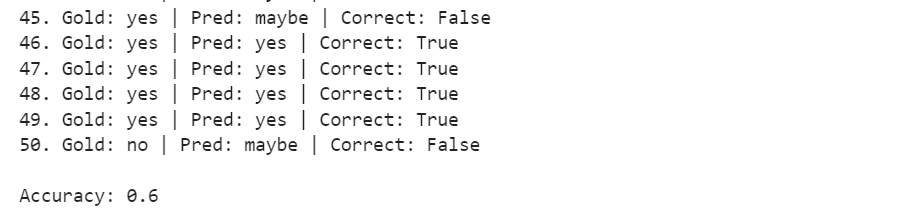
Essa linha de base será comparada depois com a acurácia do modelo após o fine-tuning.
12. Configure o treino
Coloque o modelo em modo de treino, crie o otimizador e o scheduler de taxa de aprendizado e defina como os tokens de resposta limpos serão corrompidos durante o treino por difusão.
model.config.use_cache = True
model.train()
opt = torch.optim.AdamW(
[p for p in model.parameters() if p.requires_grad],
lr=LR,
betas=(0.9, 0.95),
weight_decay=0.0,
)
sched = torch.optim.lr_scheduler.OneCycleLR(
opt,
max_lr=LR,
total_steps=STEPS,
pct_start=0.03,
anneal_strategy="cos",
)Apenas parâmetros com requires_grad=True são passados ao otimizador, o que significa que o processo de treino atualiza o adaptador LoRA e não o modelo completo.
Em seguida, crie uma função de corrupção que substitui uma proporção aleatória da tela de resposta por tokens aleatórios.
def corrupt(x0):
noise_level = random.uniform(T_LO, 1.0)
xt = x0.to(dev).clone()
noise_mask = (
torch.rand(canvas_len, device=dev) < noise_level
)
xt[noise_mask] = torch.randint(
0,
vocab,
(canvas_len,),
device=dev,
)[noise_mask]
return xt.unsqueeze(0)A quantidade de ruído muda a cada exemplo. Durante o treino, o modelo aprende a reconstruir a resposta original a partir desses tokens corrompidos na tela.
13. Treine o modelo
O loop a seguir treina o adaptador LoRA por 60 etapas usando acumulação de gradiente.
order = list(range(len(examples)))
ptr = 0
start_time = time.time()
opt.zero_grad(set_to_none=True)
for step in range(1, STEPS + 1):
step_loss = 0.0
for _ in range(GRAD_ACCUM):
if ptr >= len(order):
random.shuffle(order)
ptr = 0
prompt_ids, x0, loss_mask = examples[order[ptr]]
ptr += 1
output = model(
input_ids=prompt_ids.unsqueeze(0).to(dev),
canvas_ids=corrupt(x0),
self_conditioning_logits=None,
)
logits = output.logits[0].float()
mask = loss_mask.to(dev)
loss = torch.nn.functional.cross_entropy(
logits[mask],
x0.to(dev)[mask],
)
(loss / GRAD_ACCUM).backward()
step_loss += loss.item() / GRAD_ACCUM
torch.nn.utils.clip_grad_norm_(
[
p
for p in model.parameters()
if p.requires_grad
],
1.0,
)
opt.step()
sched.step()
opt.zero_grad(set_to_none=True)
if step % 20 == 0:
elapsed = time.time() - start_time
print(
f"step {step}/{STEPS} | "
f"loss {step_loss:.4f} | "
f"{elapsed:.0f}s"
)Para cada exemplo de treino, o modelo recebe o prompt biomédico e uma tela de resposta corrompida. A loss de entropia cruzada é calculada apenas para os tokens reais da resposta selecionados pela máscara de perda.
A acumulação de gradiente combina quatro exemplos antes de atualizar o modelo. O clipping de gradiente também é aplicado para manter o treino estável.
Neste experimento, o treino foi concluído em cerca de dois minutos:
step 20/60 | loss 0.0019 | 43s
step 40/60 | loss 0.0003 | 85s
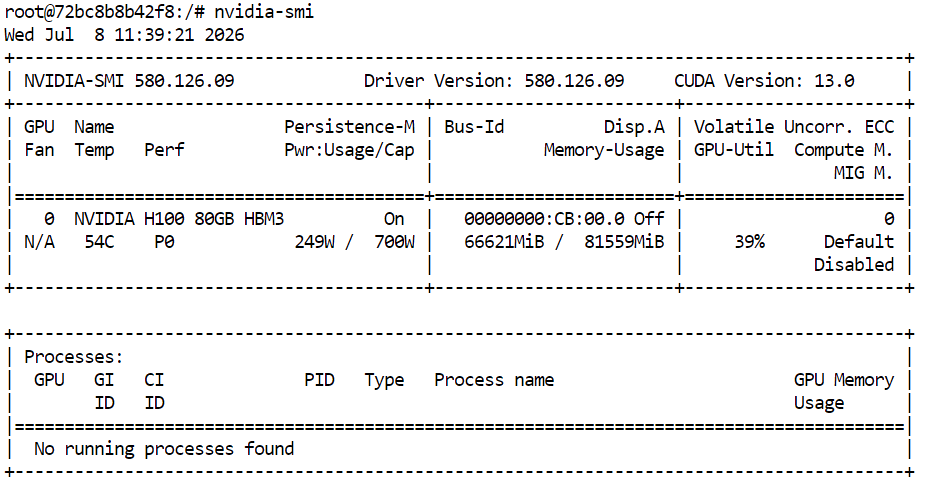
step 60/60 | loss 0.0001 | 126sA redução constante da perda indica que o adaptador está aprendendo a reconstruir as respostas esperadas a partir da tela corrompida. Durante o treino, você também pode executar nvidia-smi no terminal da RunPod para monitorar o uso e a utilização da memória da GPU.
14. Avalie o modelo ajustado
Execute a mesma avaliação após o treino para medir se o fine-tuning melhorou o desempenho do modelo.
after_eval = evaluate_model(
eval_rows,
total=EVAL_TOTAL,
steps=EVAL_DENOISING_STEPS,
title="After Fine-Tuning Evaluation",
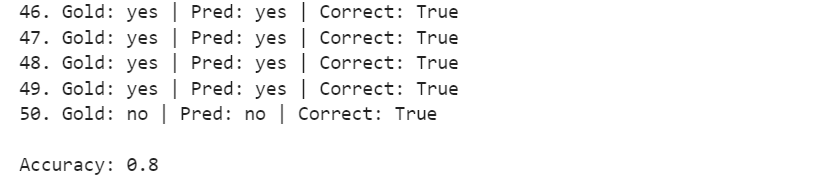
)O modelo ajustado é avaliado nos mesmos 50 exemplos e usando as mesmas 16 etapas de denoising da avaliação de base.
Em seguida, compare a acurácia antes e depois do ajuste.
before_accuracy = before_eval["accuracy"]
after_accuracy = after_eval["accuracy"]
improvement = after_accuracy - before_accuracy
print("Before fine-tuning accuracy:", before_accuracy)
print("After fine-tuning accuracy:", after_accuracy)
print("Improvement:", improvement)Before fine-tuning accuracy: 0.6
After fine-tuning accuracy: 0.8
Improvement: 0.2Neste experimento, a acurácia do modelo subiu de 0,60 para 0,80.
Isso representa um ganho de 20 pontos percentuais, com o modelo respondendo corretamente 40 de 50 perguntas após o fine-tuning, contra 30 de 50 antes do treino.
15. Salve e envie o adaptador ajustado
Salve o adaptador LoRA treinado e os arquivos do processor no diretório de saída definido anteriormente.
model.save_pretrained(OUTPUT_DIR)
processor.save_pretrained(OUTPUT_DIR)
print(f"Saved LoRA adapter to: {OUTPUT_DIR}")Você deve ver:
Saved LoRA adapter to: diffusiongemma_pubmedqa_loraIsso salva apenas o adaptador LoRA leve, e não outra cópia completa do modelo base de 26 bilhões de parâmetros.
Em seguida, envie o adaptador e os arquivos do processor para o Hugging Face Hub:
REPO_ID = "kingabzpro/diffusiongemma_pubmedqa"
model.push_to_hub(REPO_ID)
processor.push_to_hub(REPO_ID)Como a variável de ambiente HF_TOKEN foi adicionada durante a configuração do pod na RunPod, o Hugging Face deve autenticar automaticamente. Você só precisa executar notebook_login() quando o token ainda não estiver configurado:
from huggingface_hub import notebook_login
notebook_login()Depois que o upload terminar, o repositório terá o adaptador LoRA e a configuração do processor necessários para carregar o modelo ajustado posteriormente.
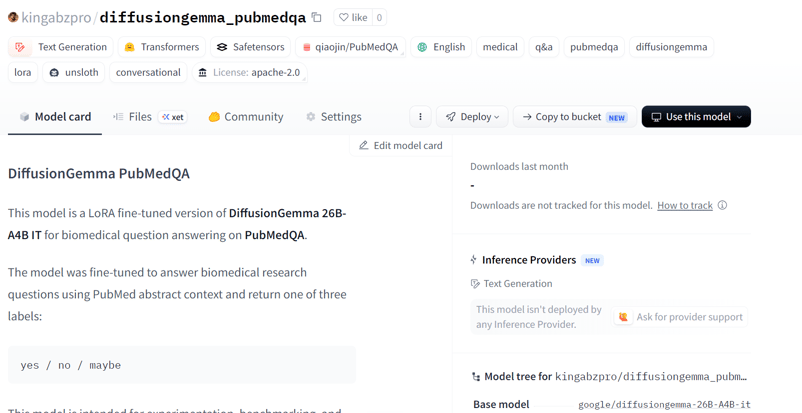
Fonte: kingabzpro/diffusiongemma_pubmedqa · Hugging Face
Considerações finais
Fazer o fine-tuning do DiffusionGemma com o Unsloth foi surpreendentemente simples. A parte mais demorada foi instalar as dependências corretas e entender como funciona o processo de treino específico de difusão. Depois que o ambiente estava pronto, carregar o modelo, treinar o adaptador LoRA, avaliá-lo e enviar os resultados para o Hugging Face foi bem tranquilo.
Achei o DiffusionGemma especialmente interessante porque ele não gera texto token a token como um modelo tradicional. Em vez disso, trabalha com uma tela fixa e vai refinando tokens ruidosos por etapas de denoising. Entender esse processo de geração diferente e ajustá-lo para a tarefa de perguntas e respostas biomédicas tornou o experimento especialmente valioso para mim.
Mesmo com uma configuração pequena, a acurácia na amostra de 50 exemplos subiu de 0,60 para 0,80 — embora, com um tamanho de amostra assim, a margem de erro seja grande, e um baseline de "sempre sim" já marque cerca de 55% nesse conjunto de avaliação.
Também vale notar que o subconjunto artificial de treino tem quase nenhum rótulo "maybe", então o modelo quase não tem chance de aprender essa classe, mesmo ela aparecendo nos dados de avaliação. Trate isto como um experimento rápido para entender o processo de fine-tuning, não como evidência de que o modelo está pronto para uso médico real.
Pronto para ir além de um único rodada de ajuste? Nossa trilha Developing Large Language Models leva você dos fundamentos de PyTorch e transformers à construção e implantação dos seus próprios LLMs.

Sou um cientista de dados certificado que gosta de criar aplicativos de aprendizado de máquina e escrever blogs sobre ciência de dados. No momento, estou me concentrando na criação e edição de conteúdo e no trabalho com modelos de linguagem de grande porte.

%22%3E%0A%20%20%20%20%20%20%20%20%3Crect%20fill%3D%22%23EFEBE4%22%20height%3D%22180%22%20width%3D%22336%22%20%2F%3E%0A%20%20%20%20%20%20%20%20%3Crect%0A%20%20%20%20%20%20%20%20%20%20fill%3D%22%23FF931E%22%0A%20%20%20%20%20%20%20%20%20%20height%3D%22106.6%22%0A%20%20%20%20%20%20%20%20%20%20transform%3D%22rotate(-30%20-208.588%20220.18)%22%0A%20%20%20%20%20%20%20%20%20%20width%3D%22456.125%22%0A%20%20%20%20%20%20%20%20%20%20x%3D%22-208.588%22%0A%20%20%20%20%20%20%20%20%20%20y%3D%22220.18%22%0A%20%20%20%20%20%20%20%20%2F%3E%0A%20%20%20%20%20%20%20%20%3Crect%0A%20%20%20%20%20%20%20%20%20%20fill%3D%22%23F7F3EB%22%0A%20%20%20%20%20%20%20%20%20%20height%3D%2235.875%22%0A%20%20%20%20%20%20%20%20%20%20transform%3D%22rotate(-30%20-208.588%20220.18)%22%0A%20%20%20%20%20%20%20%20%20%20width%3D%22347.576%22%0A%20%20%20%20%20%20%20%20%20%20x%3D%22-208.588%22%0A%20%20%20%20%20%20%20%20%20%20y%3D%22220.18%22%0A%20%20%20%20%20%20%20%20%2F%3E%0A%20%20%20%20%20%20%20%20%3Crect%0A%20%20%20%20%20%20%20%20%20%20fill%3D%22%23000820%22%0A%20%20%20%20%20%20%20%20%20%20height%3D%2235.875%22%0A%20%20%20%20%20%20%20%20%20%20transform%3D%22rotate(-30%20-226.525%20189.111)%22%0A%20%20%20%20%20%20%20%20%20%20width%3D%22347.576%22%0A%20%20%20%20%20%20%20%20%20%20x%3D%22-226.525%22%0A%20%20%20%20%20%20%20%20%20%20y%3D%22189.111%22%0A%20%20%20%20%20%20%20%20%2F%3E%0A%20%20%20%20%20%20%20%20%3Crect%0A%20%20%20%20%20%20%20%20%20%20fill%3D%22%23000820%22%0A%20%20%20%20%20%20%20%20%20%20height%3D%22106.6%22%0A%20%20%20%20%20%20%20%20%20%20transform%3D%22rotate(-30%2085.5879%20256.055)%22%0A%20%20%20%20%20%20%20%20%20%20width%3D%22456.125%22%0A%20%20%20%20%20%20%20%20%20%20x%3D%2285.5879%22%0A%20%20%20%20%20%20%20%20%20%20y%3D%22256.055%22%0A%20%20%20%20%20%20%20%20%2F%3E%0A%20%20%20%20%20%20%20%20%3Crect%0A%20%20%20%20%20%20%20%20%20%20fill%3D%22%23D87300%22%0A%20%20%20%20%20%20%20%20%20%20height%3D%2235.875%22%0A%20%20%20%20%20%20%20%20%20%20transform%3D%22rotate(-30%2085.5879%20256.055)%22%0A%20%20%20%20%20%20%20%20%20%20width%3D%22184.5%22%0A%20%20%20%20%20%20%20%20%20%20x%3D%2285.5879%22%0A%20%20%20%20%20%20%20%20%20%20y%3D%22256.055%22%0A%20%20%20%20%20%20%20%20%2F%3E%0A%20%20%20%20%20%20%20%20%3Crect%0A%20%20%20%20%20%20%20%20%20%20fill%3D%22%23FF931E%22%0A%20%20%20%20%20%20%20%20%20%20height%3D%2235.875%22%0A%20%20%20%20%20%20%20%20%20%20transform%3D%22rotate(-30%20227.432%20132.736)%22%0A%20%20%20%20%20%20%20%20%20%20width%3D%22271.625%22%0A%20%20%20%20%20%20%20%20%20%20x%3D%22227.432%22%0A%20%20%20%20%20%20%20%20%20%20y%3D%22132.736%22%0A%20%20%20%20%20%20%20%20%2F%3E%0A%20%20%20%20%20%20%3C%2Fg%3E%0A%20%20%20%20%20%20%3Cdefs%3E%0A%20%20%20%20%20%20%20%20%3CclipPath%20id%3D%22clip%22%3E%0A%20%20%20%20%20%20%20%20%20%20%3Crect%20fill%3D%22white%22%20height%3D%22180%22%20width%3D%22336%22%20%2F%3E%0A%20%20%20%20%20%20%20%20%3C%2FclipPath%3E%0A%20%20%20%20%20%20%3C%2Fdefs%3E%0A%20%20%20%20%3C%2Fsvg%3E)

%22%3E%0A%20%20%20%20%20%20%20%20%3Crect%20fill%3D%22%2305192D%22%20height%3D%22180%22%20width%3D%22336%22%20%2F%3E%0A%20%20%20%20%20%20%20%20%3Crect%0A%20%20%20%20%20%20%20%20%20%20fill%3D%22%23B08EFF%22%0A%20%20%20%20%20%20%20%20%20%20height%3D%22106.6%22%0A%20%20%20%20%20%20%20%20%20%20transform%3D%22rotate(-30%20-208.588%20220.18)%22%0A%20%20%20%20%20%20%20%20%20%20width%3D%22456.125%22%0A%20%20%20%20%20%20%20%20%20%20x%3D%22-208.588%22%0A%20%20%20%20%20%20%20%20%20%20y%3D%22220.18%22%0A%20%20%20%20%20%20%20%20%2F%3E%0A%20%20%20%20%20%20%20%20%3Crect%0A%20%20%20%20%20%20%20%20%20%20fill%3D%22%237933FF%22%0A%20%20%20%20%20%20%20%20%20%20height%3D%2235.875%22%0A%20%20%20%20%20%20%20%20%20%20transform%3D%22rotate(-30%20-208.588%20220.18)%22%0A%20%20%20%20%20%20%20%20%20%20width%3D%22347.576%22%0A%20%20%20%20%20%20%20%20%20%20x%3D%22-208.588%22%0A%20%20%20%20%20%20%20%20%20%20y%3D%22220.18%22%0A%20%20%20%20%20%20%20%20%2F%3E%0A%20%20%20%20%20%20%20%20%3Crect%0A%20%20%20%20%20%20%20%20%20%20fill%3D%22%2372E5FE%22%0A%20%20%20%20%20%20%20%20%20%20height%3D%2235.875%22%0A%20%20%20%20%20%20%20%20%20%20transform%3D%22rotate(-30%20-226.525%20189.111)%22%0A%20%20%20%20%20%20%20%20%20%20width%3D%22347.576%22%0A%20%20%20%20%20%20%20%20%20%20x%3D%22-226.525%22%0A%20%20%20%20%20%20%20%20%20%20y%3D%22189.111%22%0A%20%20%20%20%20%20%20%20%2F%3E%0A%20%20%20%20%20%20%20%20%3Crect%0A%20%20%20%20%20%20%20%20%20%20fill%3D%22%235EB1FF%22%0A%20%20%20%20%20%20%20%20%20%20height%3D%22106.6%22%0A%20%20%20%20%20%20%20%20%20%20transform%3D%22rotate(-30%2085.5879%20256.055)%22%0A%20%20%20%20%20%20%20%20%20%20width%3D%22456.125%22%0A%20%20%20%20%20%20%20%20%20%20x%3D%2285.5879%22%0A%20%20%20%20%20%20%20%20%20%20y%3D%22256.055%22%0A%20%20%20%20%20%20%20%20%2F%3E%0A%20%20%20%20%20%20%20%20%3Crect%0A%20%20%20%20%20%20%20%20%20%20fill%3D%22%23B08EFF%22%0A%20%20%20%20%20%20%20%20%20%20height%3D%2235.875%22%0A%20%20%20%20%20%20%20%20%20%20transform%3D%22rotate(-30%2085.5879%20256.055)%22%0A%20%20%20%20%20%20%20%20%20%20width%3D%22184.5%22%0A%20%20%20%20%20%20%20%20%20%20x%3D%2285.5879%22%0A%20%20%20%20%20%20%20%20%20%20y%3D%22256.055%22%0A%20%20%20%20%20%20%20%20%2F%3E%0A%20%20%20%20%20%20%20%20%3Crect%0A%20%20%20%20%20%20%20%20%20%20fill%3D%22%2372E5FE%22%0A%20%20%20%20%20%20%20%20%20%20height%3D%2235.875%22%0A%20%20%20%20%20%20%20%20%20%20transform%3D%22rotate(-30%20227.432%20132.736)%22%0A%20%20%20%20%20%20%20%20%20%20width%3D%22271.625%22%0A%20%20%20%20%20%20%20%20%20%20x%3D%22227.432%22%0A%20%20%20%20%20%20%20%20%20%20y%3D%22132.736%22%0A%20%20%20%20%20%20%20%20%2F%3E%0A%20%20%20%20%20%20%3C%2Fg%3E%0A%20%20%20%20%20%20%3Cdefs%3E%0A%20%20%20%20%20%20%20%20%3CclipPath%20id%3D%22clip%22%3E%0A%20%20%20%20%20%20%20%20%20%20%3Crect%20fill%3D%22white%22%20height%3D%22180%22%20width%3D%22336%22%20%2F%3E%0A%20%20%20%20%20%20%20%20%3C%2FclipPath%3E%0A%20%20%20%20%20%20%3C%2Fdefs%3E%0A%20%20%20%20%3C%2Fsvg%3E)
%22%3E%0A%20%20%20%20%20%20%20%20%3Crect%20fill%3D%22%23F7F3EB%22%20height%3D%22180%22%20width%3D%22336%22%20%2F%3E%0A%20%20%20%20%20%20%20%20%3Crect%0A%20%20%20%20%20%20%20%20%20%20fill%3D%22%23000820%22%0A%20%20%20%20%20%20%20%20%20%20height%3D%22106.6%22%0A%20%20%20%20%20%20%20%20%20%20transform%3D%22rotate(-30%20-208.588%20220.18)%22%0A%20%20%20%20%20%20%20%20%20%20width%3D%22456.125%22%0A%20%20%20%20%20%20%20%20%20%20x%3D%22-208.588%22%0A%20%20%20%20%20%20%20%20%20%20y%3D%22220.18%22%0A%20%20%20%20%20%20%20%20%2F%3E%0A%20%20%20%20%20%20%20%20%3Crect%0A%20%20%20%20%20%20%20%20%20%20fill%3D%22%2300C74E%22%0A%20%20%20%20%20%20%20%20%20%20height%3D%2235.875%22%0A%20%20%20%20%20%20%20%20%20%20transform%3D%22rotate(-30%20-208.588%20220.18)%22%0A%20%20%20%20%20%20%20%20%20%20width%3D%22347.576%22%0A%20%20%20%20%20%20%20%20%20%20x%3D%22-208.588%22%0A%20%20%20%20%20%20%20%20%20%20y%3D%22220.18%22%0A%20%20%20%20%20%20%20%20%2F%3E%0A%20%20%20%20%20%20%20%20%3Crect%0A%20%20%20%20%20%20%20%20%20%20fill%3D%22%23FF931E%22%0A%20%20%20%20%20%20%20%20%20%20height%3D%2235.875%22%0A%20%20%20%20%20%20%20%20%20%20transform%3D%22rotate(-30%20-226.525%20189.111)%22%0A%20%20%20%20%20%20%20%20%20%20width%3D%22347.576%22%0A%20%20%20%20%20%20%20%20%20%20x%3D%22-226.525%22%0A%20%20%20%20%20%20%20%20%20%20y%3D%22189.111%22%0A%20%20%20%20%20%20%20%20%2F%3E%0A%20%20%20%20%20%20%20%20%3Crect%0A%20%20%20%20%20%20%20%20%20%20fill%3D%22%23D87300%22%0A%20%20%20%20%20%20%20%20%20%20height%3D%22106.6%22%0A%20%20%20%20%20%20%20%20%20%20transform%3D%22rotate(-30%2085.5879%20256.055)%22%0A%20%20%20%20%20%20%20%20%20%20width%3D%22456.125%22%0A%20%20%20%20%20%20%20%20%20%20x%3D%2285.5879%22%0A%20%20%20%20%20%20%20%20%20%20y%3D%22256.055%22%0A%20%20%20%20%20%20%20%20%2F%3E%0A%20%20%20%20%20%20%20%20%3Crect%0A%20%20%20%20%20%20%20%20%20%20fill%3D%22%23000820%22%0A%20%20%20%20%20%20%20%20%20%20height%3D%2235.875%22%0A%20%20%20%20%20%20%20%20%20%20transform%3D%22rotate(-30%2085.5879%20256.055)%22%0A%20%20%20%20%20%20%20%20%20%20width%3D%22184.5%22%0A%20%20%20%20%20%20%20%20%20%20x%3D%2285.5879%22%0A%20%20%20%20%20%20%20%20%20%20y%3D%22256.055%22%0A%20%20%20%20%20%20%20%20%2F%3E%0A%20%20%20%20%20%20%20%20%3Crect%0A%20%20%20%20%20%20%20%20%20%20fill%3D%22%2300C74E%22%0A%20%20%20%20%20%20%20%20%20%20height%3D%2235.875%22%0A%20%20%20%20%20%20%20%20%20%20transform%3D%22rotate(-30%20227.432%20132.736)%22%0A%20%20%20%20%20%20%20%20%20%20width%3D%22271.625%22%0A%20%20%20%20%20%20%20%20%20%20x%3D%22227.432%22%0A%20%20%20%20%20%20%20%20%20%20y%3D%22132.736%22%0A%20%20%20%20%20%20%20%20%2F%3E%0A%20%20%20%20%20%20%3C%2Fg%3E%0A%20%20%20%20%20%20%3Cdefs%3E%0A%20%20%20%20%20%20%20%20%3CclipPath%20id%3D%22clip%22%3E%0A%20%20%20%20%20%20%20%20%20%20%3Crect%20fill%3D%22white%22%20height%3D%22180%22%20width%3D%22336%22%20%2F%3E%0A%20%20%20%20%20%20%20%20%3C%2FclipPath%3E%0A%20%20%20%20%20%20%3C%2Fdefs%3E%0A%20%20%20%20%3C%2Fsvg%3E)




DiffusionGemma é um modelo de linguagem experimental do Google DeepMind que gera texto de forma diferente dos LLMs tradicionais. Em vez de prever um token por vez da esquerda para a direita, ele começa com uma tela fixa de tokens ruidosos e os refina gradualmente em múltiplas etapas de denoising. Isso permite atualizar várias posições de tokens em paralelo e revisar partes da resposta durante a geração.
Neste guia, vamos ajustar o diffusiongemma-26B-A4B-it no conjunto de dados PubMedQA usando uma GPU NVIDIA H100. O modelo recebe uma pergunta biomédica com contexto de apoio e prevê sim, não ou talvez. Vamos preparar os dados, treinar um adaptador LoRA, avaliar o modelo antes e depois do fine-tuning e enviar o adaptador final para o Hugging Face.
Também publiquei o notebook completo para você revisar o código original, acompanhar e rodar o experimento por conta própria.
Observação: este projeto é apenas para aprendizado e experimentação e não deve ser usado para decisões médicas reais.