
Khóa học
Phân tích Khám phá Dữ liệu trong Power BI
3 giờ
54.2K
Power BI là một công cụ business intelligence mạnh mẽ giúp bạn dễ dàng phân tích và trực quan hóa dữ liệu. Tuy nhiên, điều thực sự khiến nó nổi bật so với các đối thủ là các tính năng phân tích dự đoán và hỗ trợ R cùng Python, cho phép bạn nâng tầm phân tích của mình.
Trong bài viết này, chúng tôi sẽ khám phá cách bạn có thể sử dụng Power BI cho phân tích dự đoán, những lợi ích của nó và cách tạo mô hình dự đoán đầu tiên trong Power BI.
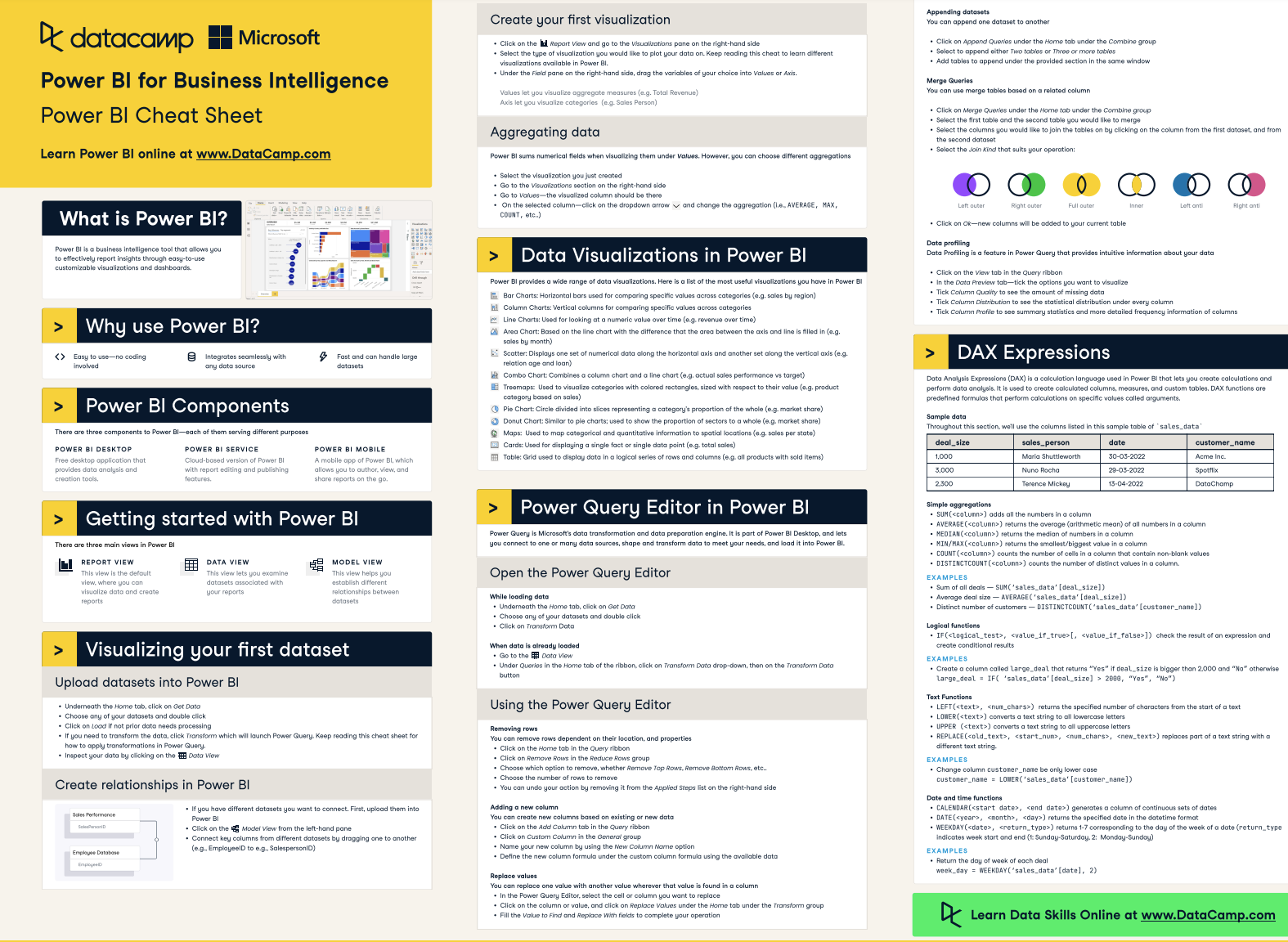
Bạn có thể sử dụng cheat sheet Power BI của chúng tôi để bắt đầu nhanh với Power BI–từ tạo trực quan hóa đầu tiên đến Power Query và các phép tính DAX.
Phân tích dự đoán liên quan đến việc sử dụng các kỹ thuật thống kê và học máy để dự báo hoặc dự đoán các sự kiện trong tương lai. Bạn có thể tìm hiểu thêm về phân tích dự đoán trong một bài viết blog riêng.
Tuy nhiên, thành công của phân tích dự đoán trong Power BI phụ thuộc phần lớn vào chất lượng dữ liệu và mức độ phù hợp của mô hình bạn chọn. Việc hiểu các khái niệm thống kê và học máy để triển khai phân tích dự đoán hiệu quả là rất quan trọng.
Dưới đây là cách bạn có thể thực hiện phân tích dự đoán trong Power BI:
Sử dụng DAX cho dự báo đơn giản. Với các tác vụ dự đoán đơn giản hơn, bạn có thể dùng DAX trong Power BI để tạo các cột hoặc thước đo tính toán. Ví dụ, giả sử thời gian giữa các lần mua là yếu tố dự báo khi nào khách hàng sẽ mua tiếp theo. Bạn có thể tạo một vài thước đo DAX để tính thời gian trung bình giữa các lần mua cho từng khách hàng và toàn bộ, rồi dùng đó để dự đoán khi nào lần bán tiếp theo có thể xảy ra.
Power BI hỗ trợ R và Python, những ngôn ngữ mạnh mẽ cho phân tích dữ liệu và học máy. Bạn có thể viết script cho phân tích dự đoán trực tiếp trong Power BI. Sau khi chạy script R hoặc Python, bạn có thể trực quan hóa kết quả trong Power BI và xây dựng các dashboard mạnh mẽ không chỉ phản ánh những gì đã xảy ra mà còn gợi mở những khả năng trong tương lai.
Bạn có thể trực quan hóa xu hướng và mô hình bằng các biểu đồ sẵn có như scatter plot, line chart, v.v. Power BI cũng có các tính năng dự đoán tích hợp trong các trực quan này - chẳng hạn như tìm cụm từ scatter plot hoặc dự báo doanh số tương lai trong line chart.
Nếu bạn đang hướng tới vai trò nhà phân tích dữ liệu, bạn có thể học Power BI Fundamentals với lộ trình kỹ năng của chúng tôi, nơi bạn sẽ học về trực quan hóa dữ liệu, DAX và cách chuyển đổi dữ liệu. Ngoài ra, hãy xem webinar về cách trở thành nhà phân tích dữ liệu với Power BI.
Sử dụng Power BI cho phân tích dự đoán mang lại nhiều lợi thế, đặc biệt cho những người dùng đã quen thuộc với hệ sinh thái Microsoft. Power BI cũng là lựa chọn tuyệt vời cho bất kỳ ai tìm kiếm công cụ phân tích và dự báo dữ liệu dễ tiếp cận, có khả năng mở rộng và an toàn.
Dưới đây là một vài lợi ích chính:
Power BI nổi tiếng với giao diện thân thiện và trình dựng báo cáo kéo-thả, giúp ngay cả những người không phải nhà khoa học dữ liệu cũng có thể sử dụng. Điều này đơn giản hóa quá trình xử lý và trực quan hóa dữ liệu, cho phép người dùng thực hiện các tác vụ phân tích phức tạp một cách tương đối dễ dàng.
Power BI cho phép bạn triển khai các mô hình học máy như hồi quy tuyến tính hoặc phân cụm trực tiếp từ một số trực quan trong Power BI mà không cần biết lập trình. Điều này giúp phân tích dự đoán tiếp cận được với nhiều người dùng hơn, thay vì chỉ một số ít có ngân sách thuê đội ngũ phân tích.
Với người dùng nâng cao, Power BI hỗ trợ script tùy chỉnh bằng R và Python, cho phép xây dựng các mô hình dự đoán tinh vi và phù hợp hơn.
Power BI có thể kết nối với nhiều nguồn dữ liệu, bao gồm dữ liệu trên đám mây và tại chỗ, đảm bảo phân tích dữ liệu toàn diện dù dữ liệu được lưu trữ ở đâu. Bạn thậm chí có thể kết nối trực tiếp với ứng dụng bên thứ ba, giảm nhu cầu phần mềm ETL riêng.
Power BI cũng cung cấp các công cụ mạnh để chuyển đổi và làm sạch dữ liệu, đây là bước quan trọng khi chuẩn bị dữ liệu cho phân tích dự đoán.
Xây dựng một mô hình dự đoán trong Power BI gồm nhiều bước, từ chuẩn bị dữ liệu, huấn luyện mô hình bằng R hoặc Python đến triển khai và sau đó giám sát mô hình.
Chúng tôi sẽ hướng dẫn bạn từng bước để tạo mô hình dự đoán đầu tiên trong Power BI bằng Python và một bộ dữ liệu khách hàng rời bỏ (churn) từ DataCamp. Bạn cũng có thể xem khóa học đầy đủ về dự đoán churn của khách hàng bằng Python để có hướng dẫn chuyên sâu hơn về churn và phân tích marketing.
Chọn đúng thuật toán cho phân tích dự đoán trong Power BI là tối quan trọng để đạt kết quả chính xác và có ý nghĩa. Không có thuật toán "vạn năng" trong phân tích dự đoán; lựa chọn đúng phụ thuộc vào dữ liệu, mục tiêu và ràng buộc cụ thể của bạn.
Trong ví dụ này, chúng tôi sẽ xây dựng mô hình phân loại vì biến đích là nhị phân (khách hàng có rời bỏ hay không).
Dưới đây là một số hướng dẫn giúp bạn quyết định thuật toán nào phù hợp nhất với dữ liệu của mình:
Hiểu dữ liệu và mục tiêu:
Mức độ phù hợp của thuật toán:
Độ phức tạp và khả năng diễn giải: Các mô hình đơn giản hơn (như hồi quy tuyến tính và cây quyết định) dễ diễn giải và giải thích cho các bên liên quan. Mô hình phức tạp hơn (như mạng nơ-ron) có thể cho độ chính xác cao hơn trong một số trường hợp nhưng khó diễn giải và thường đòi hỏi nhiều tài nguyên tính toán hơn.
Thử nghiệm và kiểm định: Nên chọn mô hình không chỉ dự đoán chính xác biến đích mà còn khái quát tốt cho dữ liệu chưa thấy. Bạn có thể làm điều này bằng cách thử nghiệm nhiều thuật toán và so sánh các chỉ số hiệu năng của chúng.
Bắt đầu bằng cách nhập dữ liệu bạn sẽ dùng cho mô hình dự đoán vào Power BI (dữ liệu phải được nhập thì mới dùng được script R và Python). Tiếp theo, bạn có thể sử dụng Power Query để làm sạch và chuẩn bị dữ liệu cho phân tích. Việc này có thể bao gồm xử lý giá trị thiếu, lọc, tạo các cột tính toán mới, v.v.
Trong Power BI Desktop, trước tiên bạn cần bật Python scripting. Vào File -> Options and Settings -> Options -> Python scripting để thiết lập môi trường Python.
Trong Power Query Editor, bạn có thể chọn Run Python Script từ thẻ Transform trên ribbon. Một hộp thoại sẽ xuất hiện để bạn nhập mã Python. Đây là script chúng tôi dùng cho mô hình churn khách hàng:
import pandas as pd
from sklearn.model_selection import train_test_split
from sklearn.linear_model import LogisticRegression

# Separate features from the target variable
X = dataset.drop('Churn', axis=1)  # Features
y = dataset['Churn']  # Target variable

# Split the data into training and testing sets
X_train, X_test, y_train, y_test = train_test_split(X, y, test_size=0.2, random_state=0)

# Initialize and train the logistic regression model
model = LogisticRegression()
model.fit(X_train, y_train)

# Make predictions on the test set
y_pred = model.predict(X_test)

# Evaluate the model using various metrics like accuracy, precision, recall, etc.
# If you are happy with your model, obtain final predictions.

# Append predictions to the full dataset
dataset['Predicted_Label'] = model.predict(X)
dataset['Predicted_Probability'] = model.predict_proba(X)[:, 1]Sau khi chạy script Python, bạn có thể trực quan hóa đầu ra trong Power BI. Trong script Python ở trên, chúng tôi đã nối nhãn và xác suất dự đoán vào toàn bộ tập dữ liệu. Điều này cho phép chúng tôi trực quan hóa tác động của các biến đặc trưng lên xác suất và xây dựng dashboard kể câu chuyện về dữ liệu và dự đoán của mình.
Nếu bạn muốn nâng tầm kỹ năng trực quan hóa dữ liệu với Power BI và học cách tạo báo cáo trong Power BI hiệu quả, chúng tôi có các khóa học để hỗ trợ bạn.
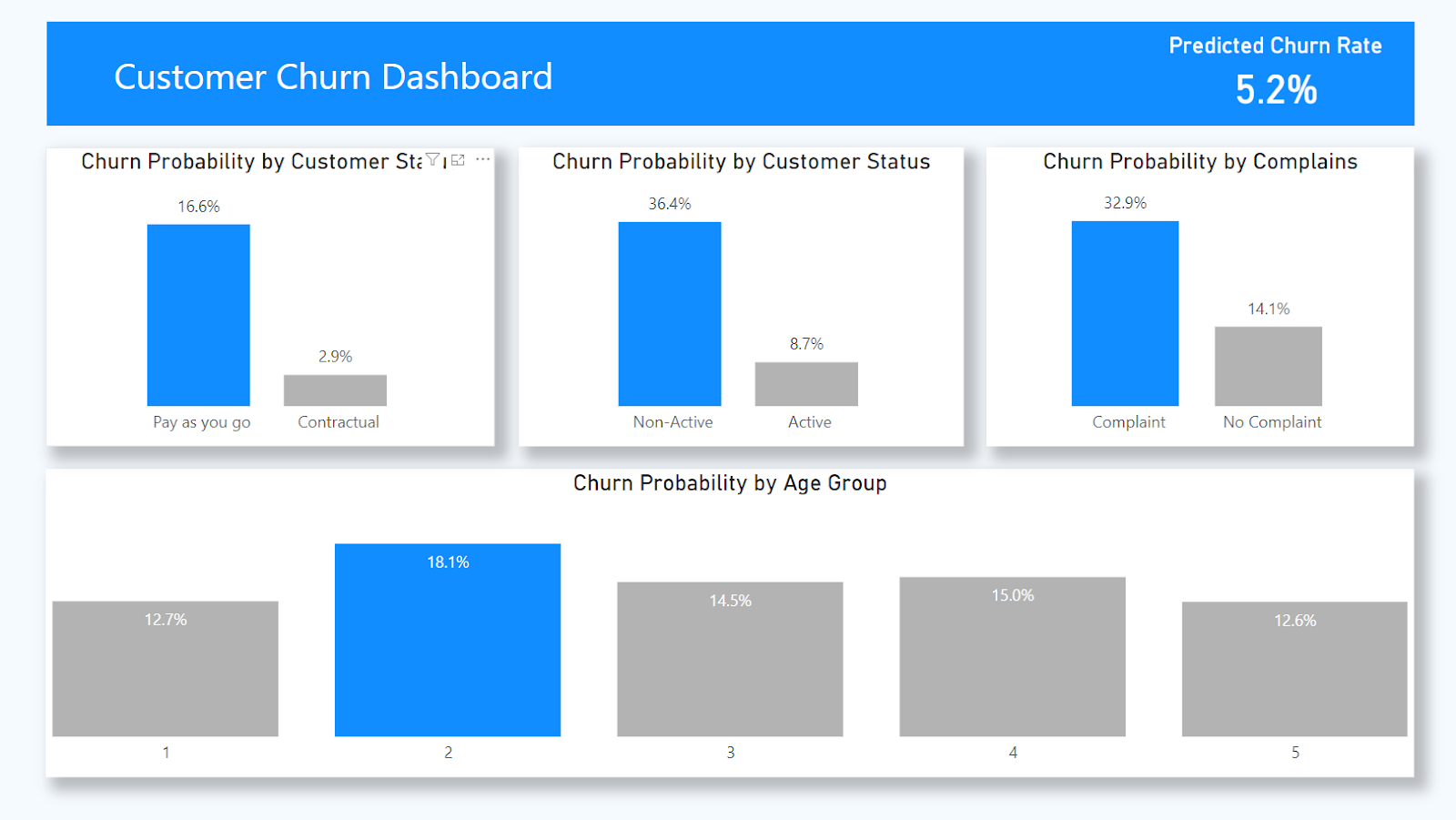
Hình do tác giả cung cấp
Khi mô hình đã sẵn sàng và được trực quan hóa, bạn có thể xuất bản báo cáo Power BI lên Power BI service để nhiều người trong tổ chức truy cập. Trong Power BI service, bạn có thể thiết lập làm mới theo lịch để đảm bảo mô hình dùng dữ liệu mới nhất. Lưu ý rằng chỉ có Personal Gateway mới có thể dùng để làm mới các báo cáo chứa script Python hoặc R.
Thường xuyên theo dõi hiệu năng của mô hình để đảm bảo độ chính xác theo thời gian. Nếu có thay đổi về hiệu năng mô hình hoặc mô hình dữ liệu, bạn nên cập nhật mô hình trong Power BI Desktop và xuất bản lại báo cáo. Ví dụ, một biến trong mô hình có thể không còn phù hợp, hoặc công ty bạn ngừng thu thập dữ liệu về biến đó.
Phân tích dự đoán trong Power BI, cũng như trên bất kỳ nền tảng phân tích nào, đi kèm những thách thức riêng. Hiểu các thách thức này và áp dụng thực tiễn tốt có thể giúp giảm thiểu rủi ro. Dưới đây là một số thách thức thường gặp và giải pháp:
Thách thức: Phân tích dự đoán phụ thuộc nhiều vào chất lượng dữ liệu. Các vấn đề như giá trị thiếu, định dạng dữ liệu không nhất quán và ngoại lệ có thể ảnh hưởng đáng kể đến độ chính xác của mô hình.
Giải pháp: Thiết lập quy trình làm sạch và tiền xử lý dữ liệu để duy trì chất lượng và độ tin cậy của dữ liệu cũng như các mô hình dự đoán của bạn.
Thách thức: Chọn sai mô hình dự đoán có thể dẫn đến dự đoán kém; đôi khi việc chọn thuật toán phù hợp với dữ liệu cũng là một thách thức.
Giải pháp: Xác định rõ vấn đề kinh doanh và dành thời gian hiểu dữ liệu sẽ giúp bạn chọn mô hình phù hợp nhất. Bạn cũng có thể thử nhiều mô hình và so sánh hiệu năng bằng các chỉ số như độ chính xác, độ chính xác (precision) và độ bao phủ (recall) để đưa ra quyết định.
Thách thức: Overfitting xảy ra khi mô hình quá phức tạp và học cả nhiễu trong dữ liệu huấn luyện, dẫn đến hiệu năng kém trên dữ liệu mới.
Giải pháp: Chia dữ liệu thành tập huấn luyện và kiểm tra để kiểm định hiệu năng mô hình, đồng thời cân nhắc dùng các phương pháp regularization trong quá trình huấn luyện để ngăn overfitting.
Thách thức: Power BI có thể gặp vấn đề hiệu năng với các tập dữ liệu rất lớn, đặc biệt khi chạy script R và Python, do có giới hạn bổ sung là bất kỳ script Python nào chạy quá 30 phút sẽ bị timeout.
Giải pháp: Chỉ nhập dữ liệu bạn cần và áp dụng tổng hợp khi có thể để tối ưu hiệu năng. Bạn cũng có thể cân nhắc huấn luyện mô hình dự đoán ở bên ngoài và chỉ nhập các dự đoán vào Power BI. Cách tiếp cận này tránh việc huấn luyện lại mô hình ở mỗi lần làm mới và hạn chế nguy cơ timeout liên tục.
Ngoài ra, bạn có thể dùng tham số trong Power BI để kiểm soát khi nào mô hình nên được huấn luyện lại. Ví dụ, bạn có thể đặt một tham số quyết định có chạy mã huấn luyện hay không và điều chỉnh mã Python dựa trên giá trị của tham số:
parameter_value = int(dataset['ModelRefreshControl'][0])  # Assuming the parameter is passed as a column in the dataset

if parameter_value == 1:
    # Code to train the model
    # model.fit(X_train, y_train)
else:
    # Code to load the pre-trained model
# model = load_model('my_model')Thách thức: Đảm bảo an toàn dữ liệu và tuân thủ có thể là thách thức, đặc biệt khi xử lý dữ liệu nhạy cảm.
Giải pháp: Thực thi các chính sách quản trị dữ liệu nghiêm ngặt và cân nhắc áp dụng các thực hành bảo mật tốt như bảo mật ở cấp hàng (row-level security) trong báo cáo Power BI. Cần lưu ý rằng để các báo cáo chứa script Python chạy đúng khi được xuất bản lên Power BI service, tất cả nguồn dữ liệu phải là công khai. Hãy cân nhắc tác động của điều này đối với yêu cầu về quyền riêng tư và bảo mật dữ liệu của bạn.
Thách thức: Một số mô hình phức tạp (như mạng nơ-ron) có thể khó diễn giải, dẫn đến khó khăn trong việc hiểu và giải thích kết quả.
Giải pháp: Khi có thể, hãy sử dụng các mô hình đơn giản hơn, dễ diễn giải và giải thích cho các bên liên quan (như cây quyết định).
Học Power BI!
Khóa học
Khóa học
Khóa học
blog
Matt Crabtree
10 phút
